テーブルの作成
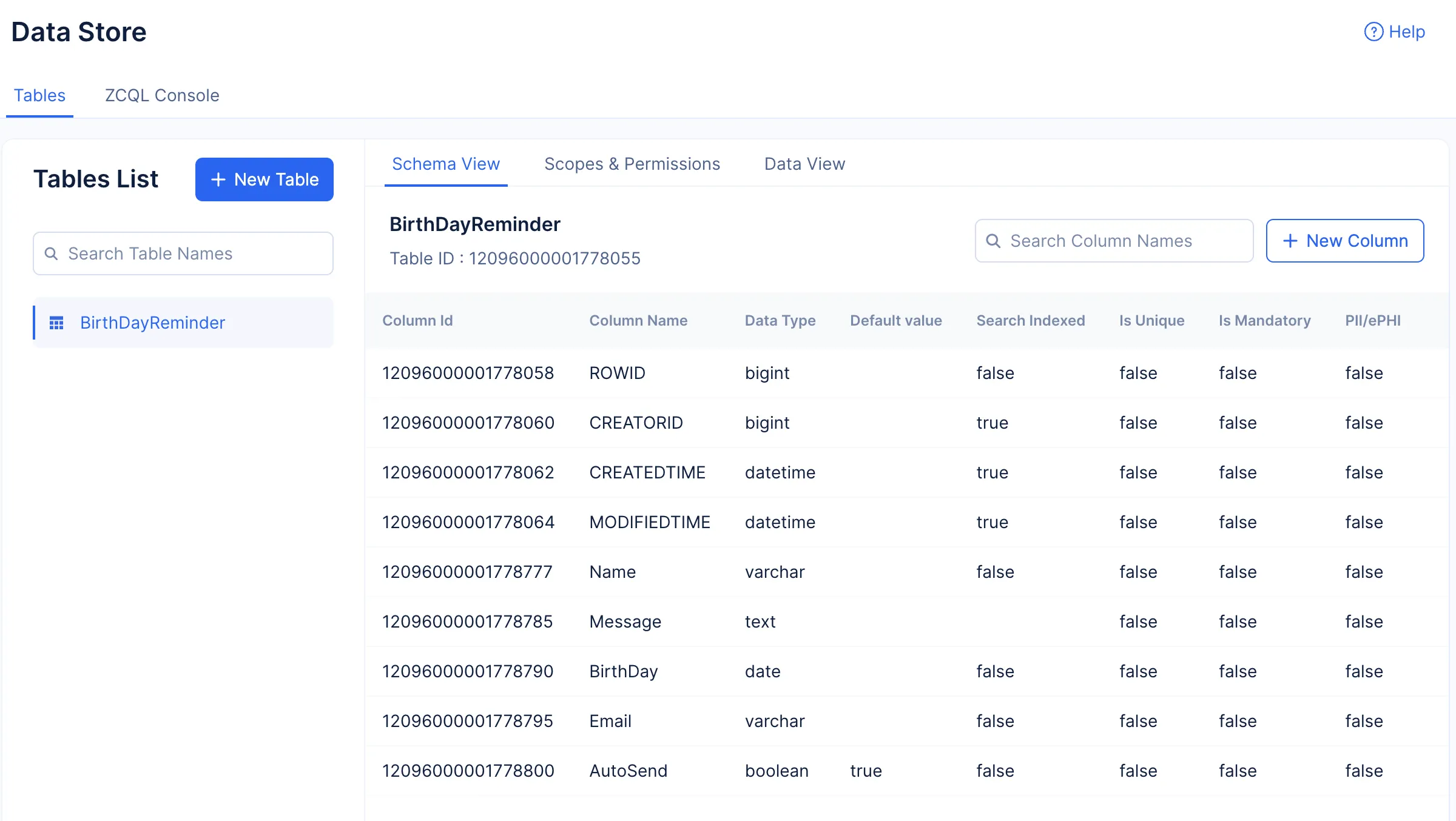
次に、Data Storeにテーブルを作成します。このテーブルは、必要な詳細を保存するために以下のカラムを作成するのに使用されます:
| カラム名 | データ型 | 目的 |
|---|---|---|
| Name | Var Char | 挨拶を送る相手の名前を保存します。 |
| Message | Text | カスタムメッセージを保存します。 |
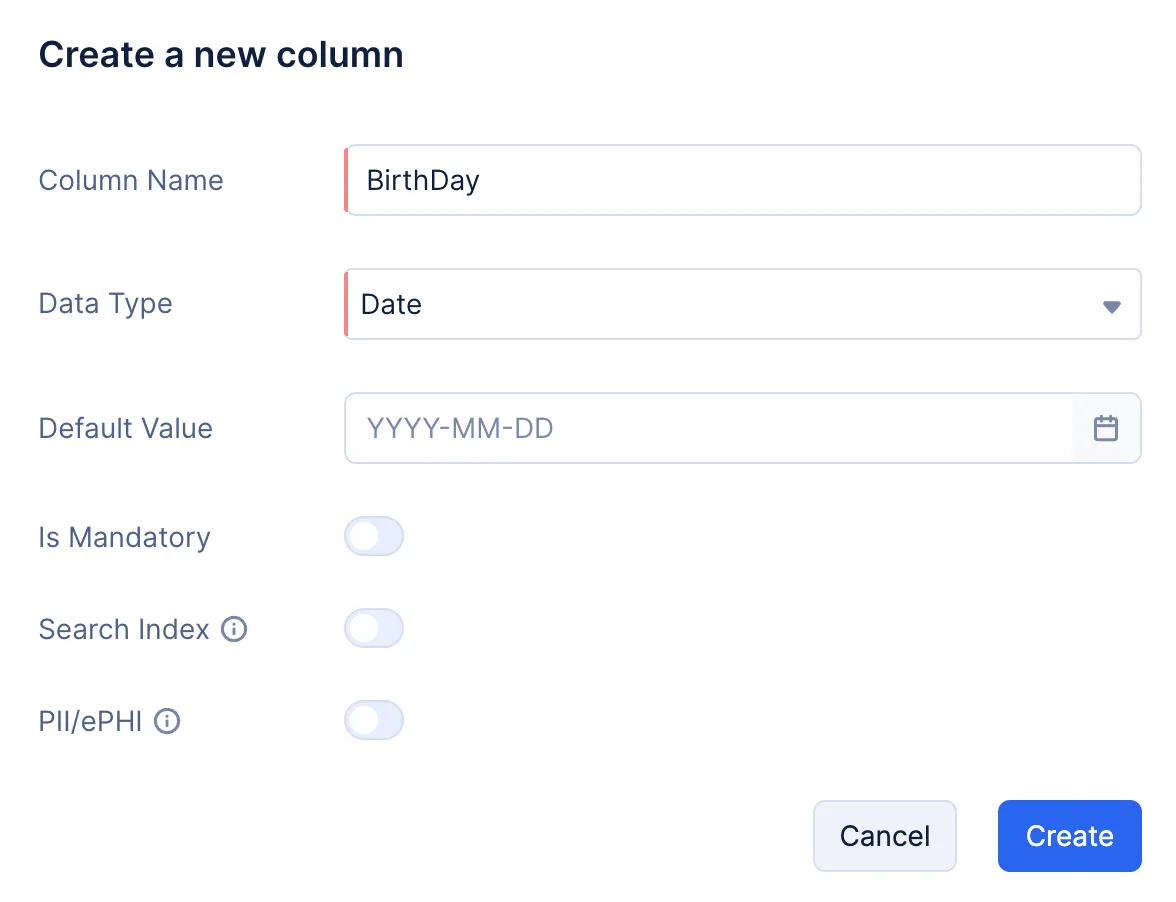
| BirthDay | Date | 誕生日の日付を保存します。 |
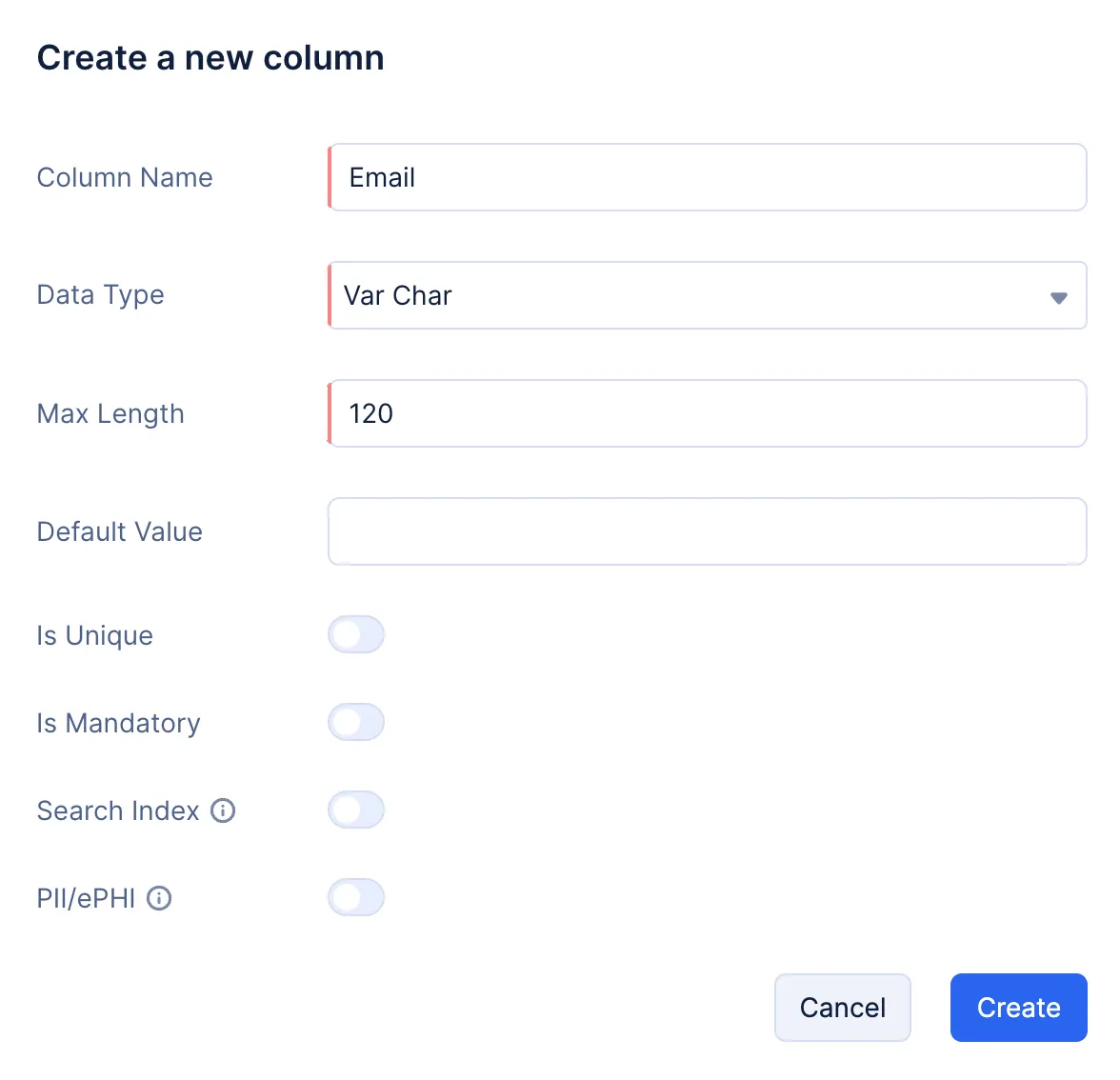
| Var Char | 受信者のメールアドレスを保存します。 | |
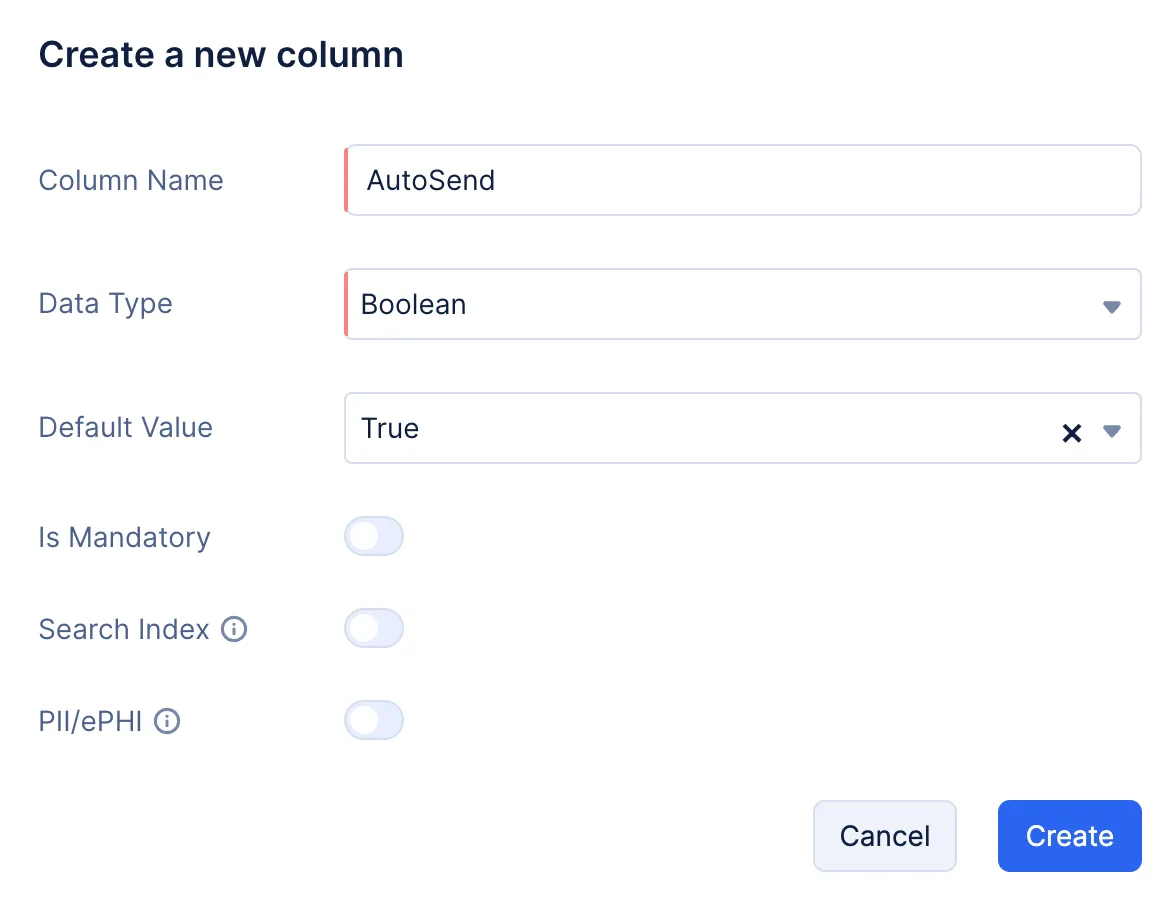
| AutoSend | Boolean | スケジュールされた時刻に指定した相手にメールを自動送信するかどうかを選択します。デフォルト値はTrueです。 |
テーブルを作成するには:
-
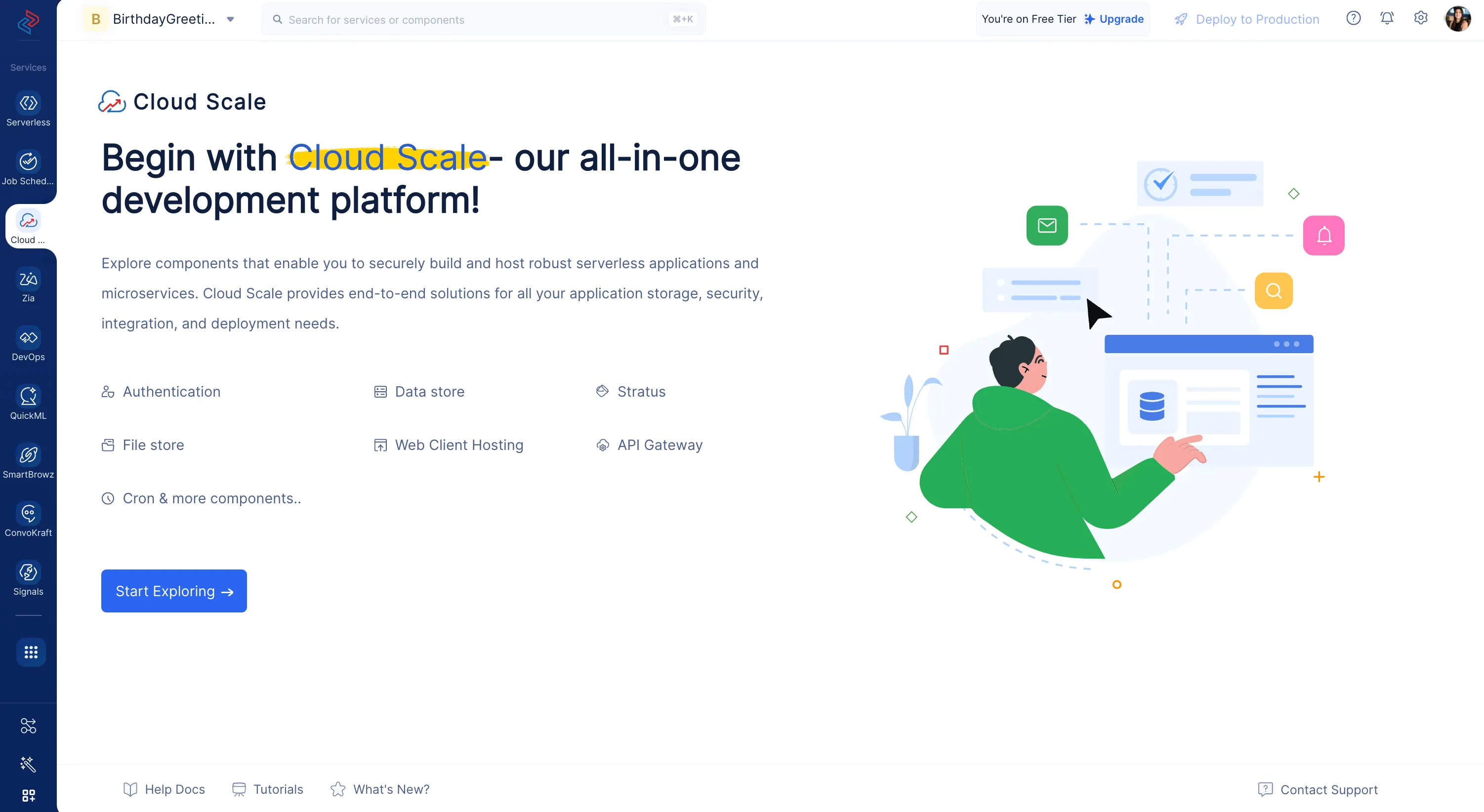
コンソールのCatalyst Cloud Scaleサービスセクションに移動し、Start Exploringをクリックします。
-
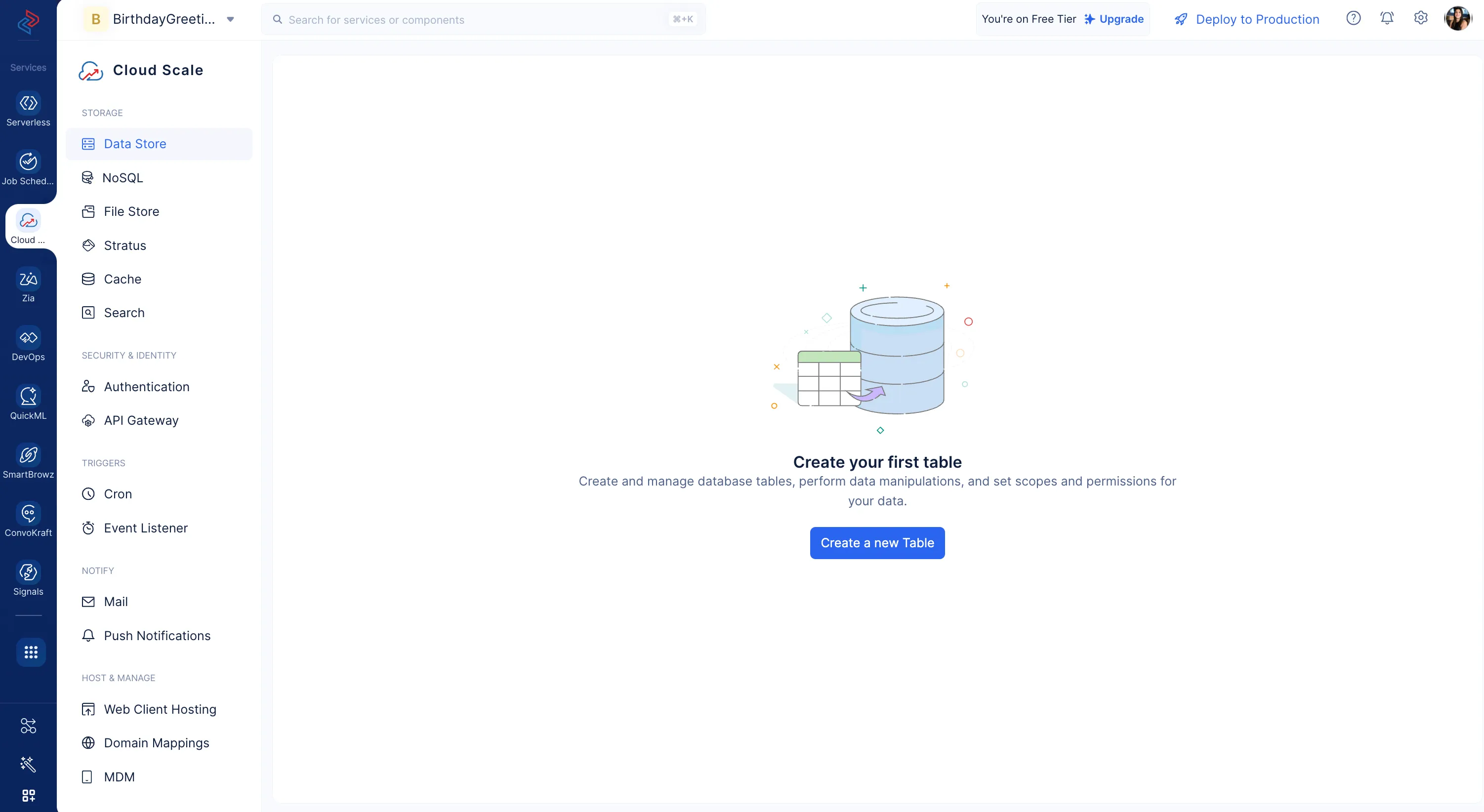
STORAGEセクション内のData Storeコンポーネントに移動し、Create a new Tableをクリックします。
-
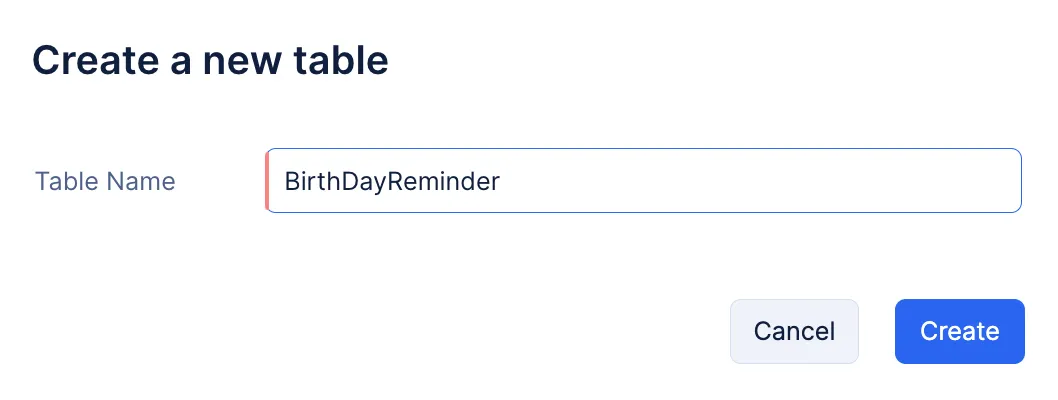
テーブル名を「BirthDayReminder」と入力し、Createをクリックします。
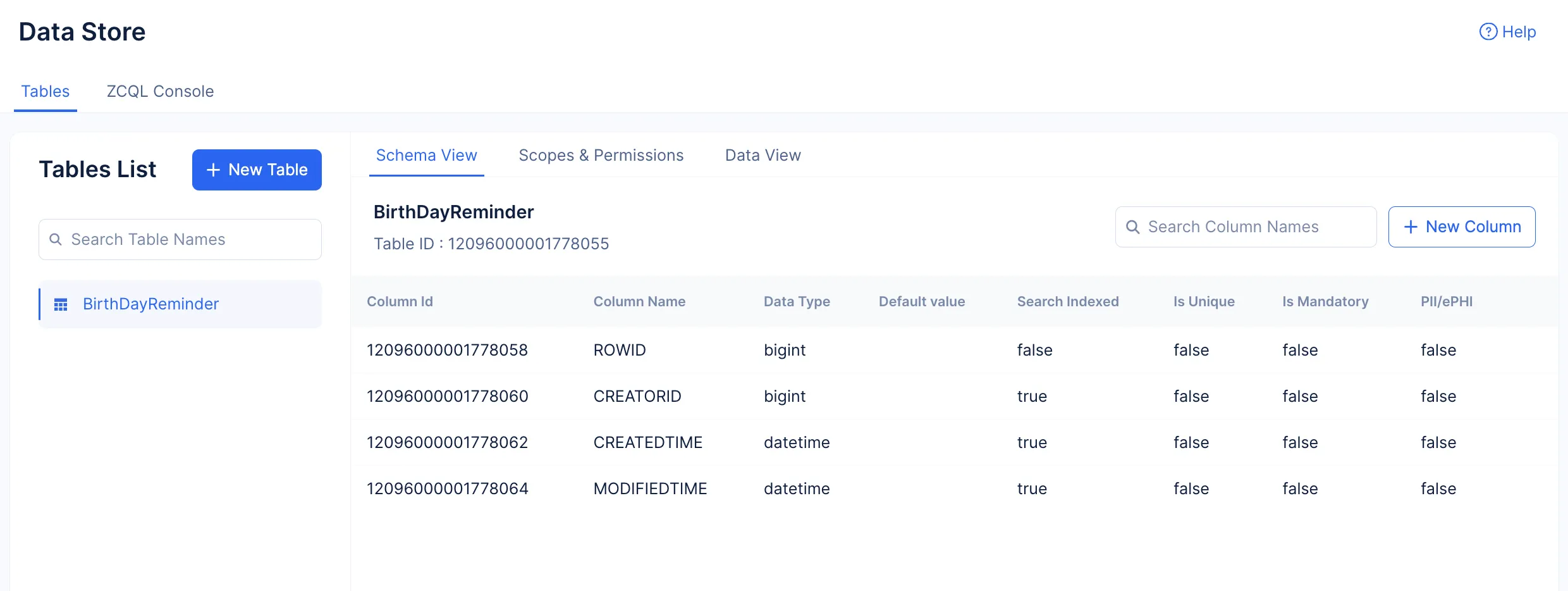
次に、必要なカラムを作成します。
-
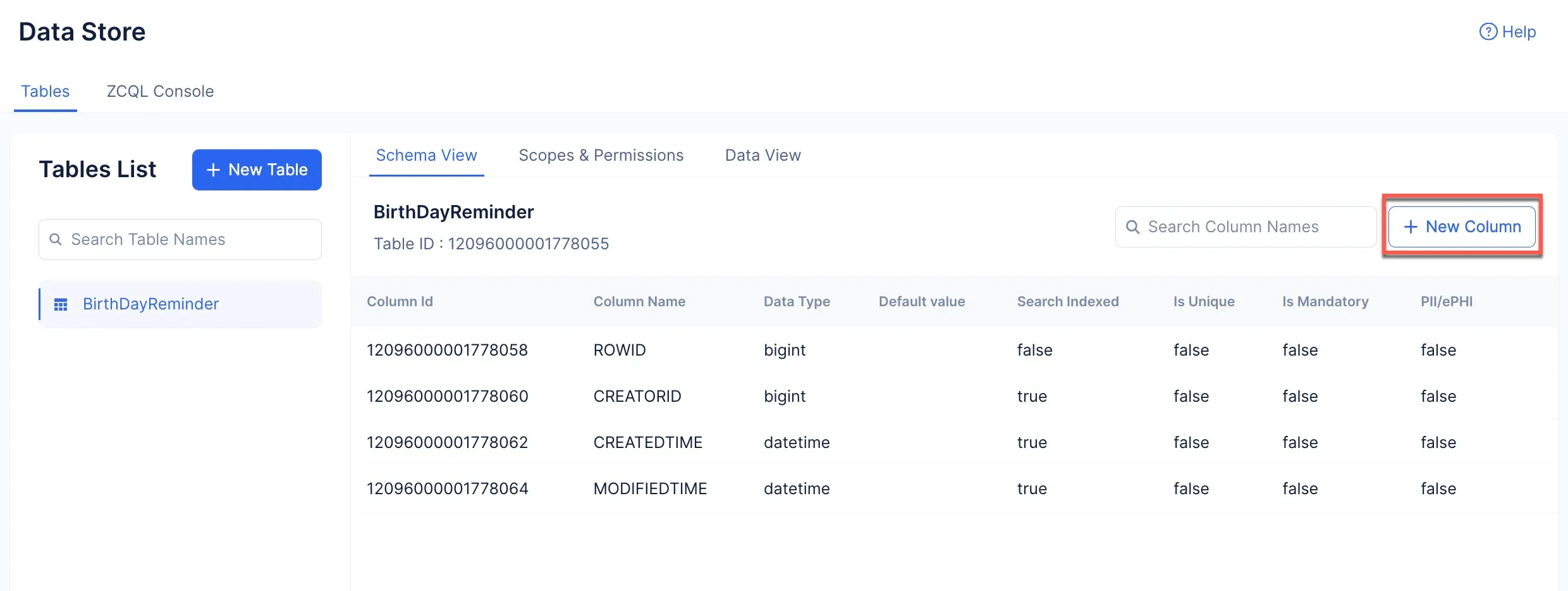
Schema ViewセクションのNew Columnをクリックします。
-
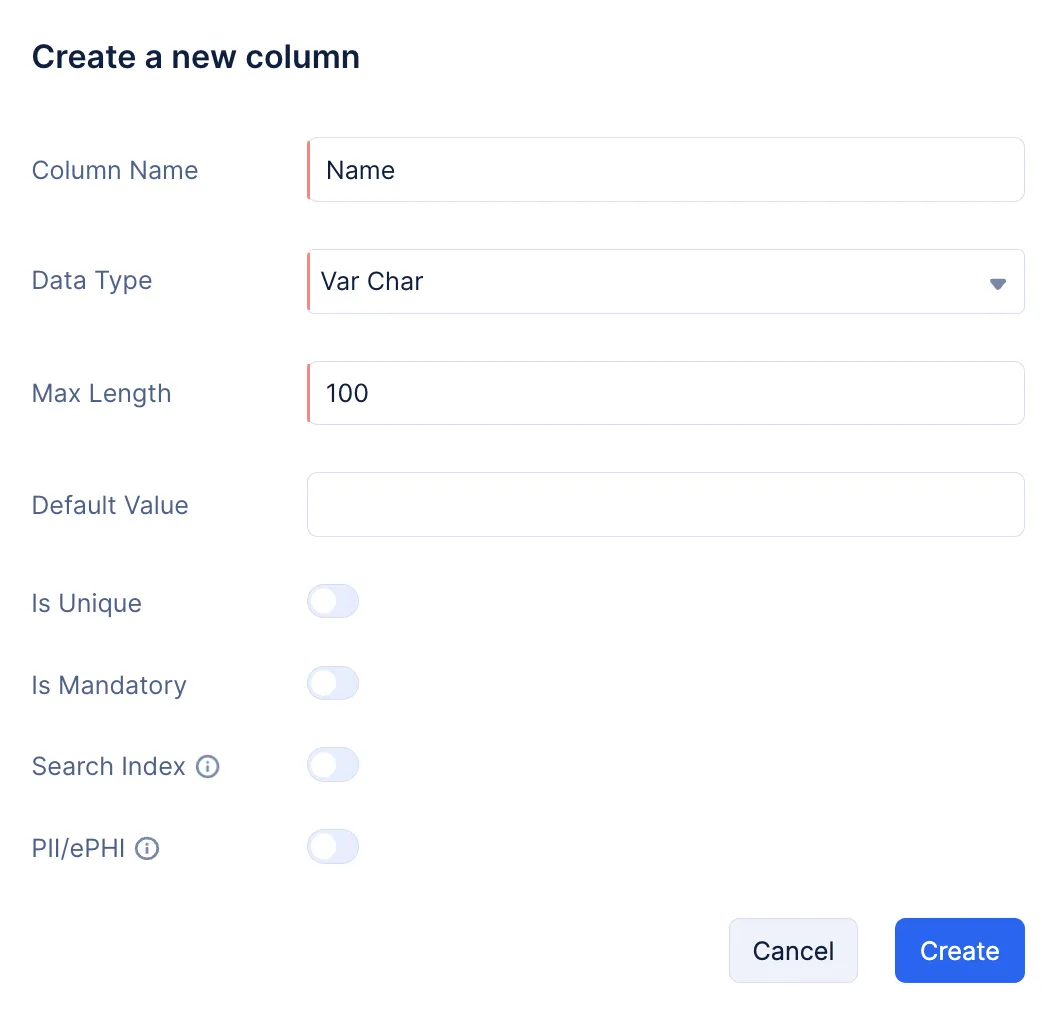
カラム名を「Name」と入力します。データ型としてVar Charを選択し、Max Lengthに「100」を入力します。
-
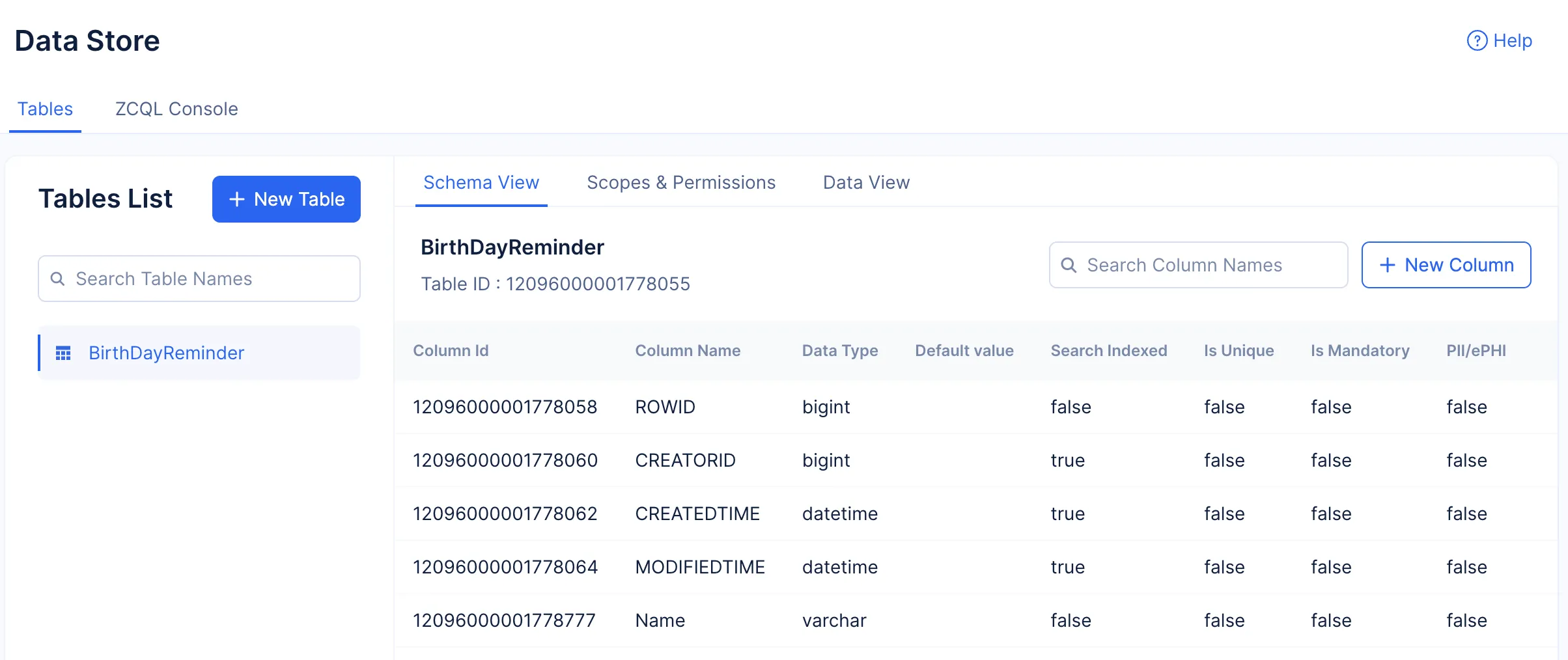
Createをクリックします。
-
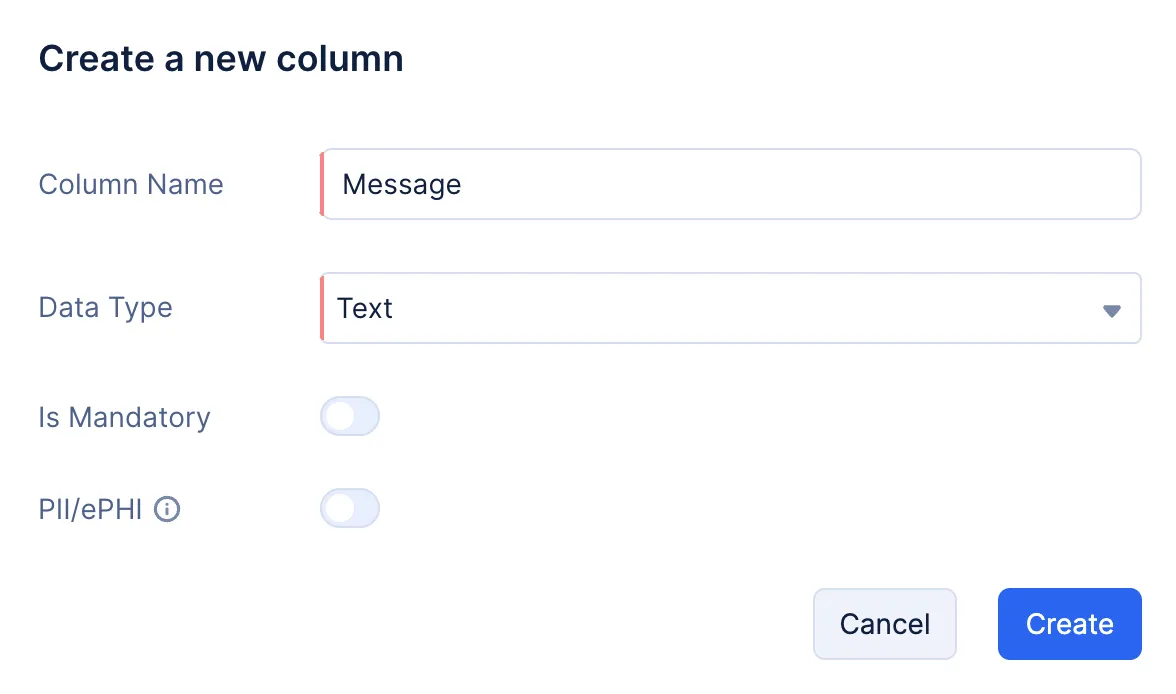
New Columnボタンを再度クリックして2番目のカラムを作成します。名前を「Message」とし、データ型としてTextを選択して、Createをクリックします。
-
New Columnボタンを再度クリックして3番目のカラムを作成します。名前を「BirthDay」とし、データ型としてDateを選択して、Createをクリックします。
-
New Columnボタンを再度クリックして4番目のカラムを作成します。名前を「Email」とし、データ型としてVar Charを選択し、Max Lengthに「120」を入力して、Createをクリックします。
-
最後に、New Columnボタンを再度クリックして5番目のカラムを作成します。名前を「AutoSend」とし、データ型としてBooleanを選択し、Default ValueとしてTrueを選択して、Createをクリックします。
必要なカラムがすべて作成されました。
スコープと権限の設定
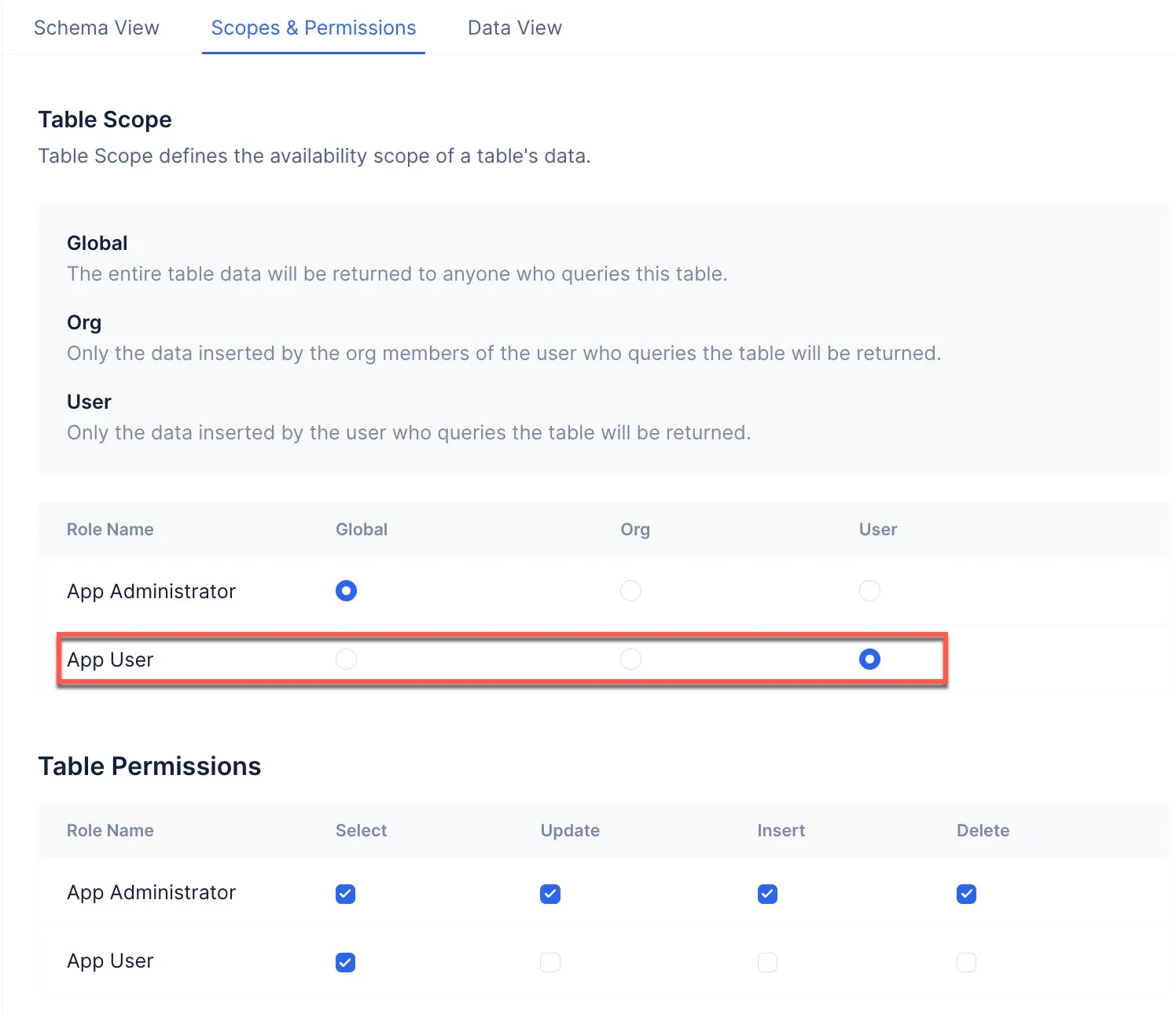
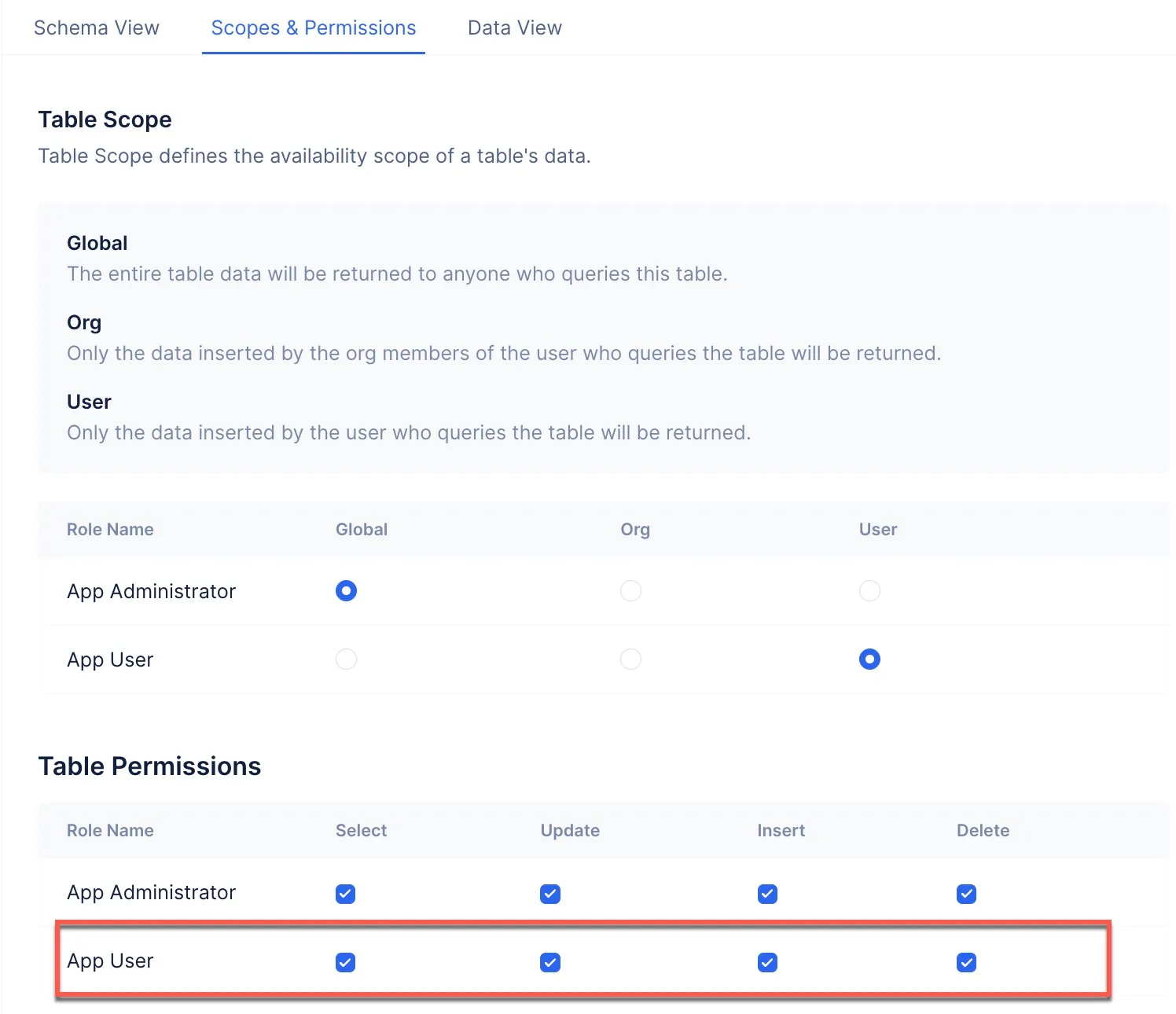
Birthday Greetingsアプリケーションのすべてのユーザーがクライアントアプリケーションから誕生日メッセージを作成および管理できるようにするには、App UserプロファイルのCRUD操作を有効にし、そのロールをUserに設定する必要があります。
必要な権限を有効にするには:
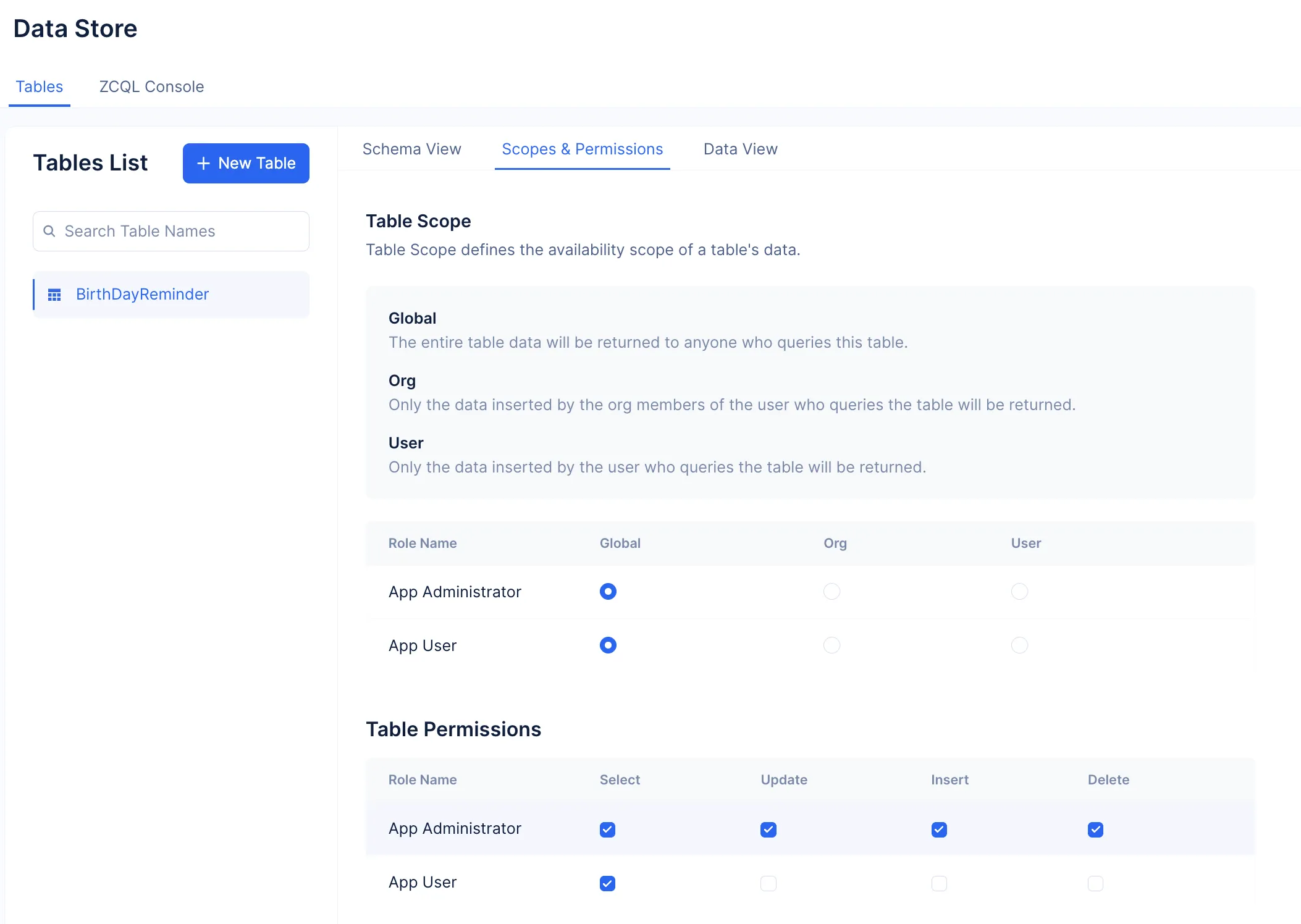
-
Scopes & Permissionsタブをクリックします。
-
App UserロールにUserプロファイルを選択します。
-
各チェックボックスをクリックして、App UserのUpdate、Insert、Delete権限を選択します。その他の権限設定は変更しないでください。
Data Storeコンポーネントがアプリケーション用に設定されました。
最終更新日 2026-08-17 17:46:04 +0530 IST