Configurar la dirección de correo del remitente
Usaremos Mail, un componente de Catalyst Cloud Scale, para configurar la dirección de correo del remitente. Esta es la dirección desde la cual se enviarán los deseos de cumpleaños a las personas requeridas.
Para configurar la dirección de correo del remitente:
-
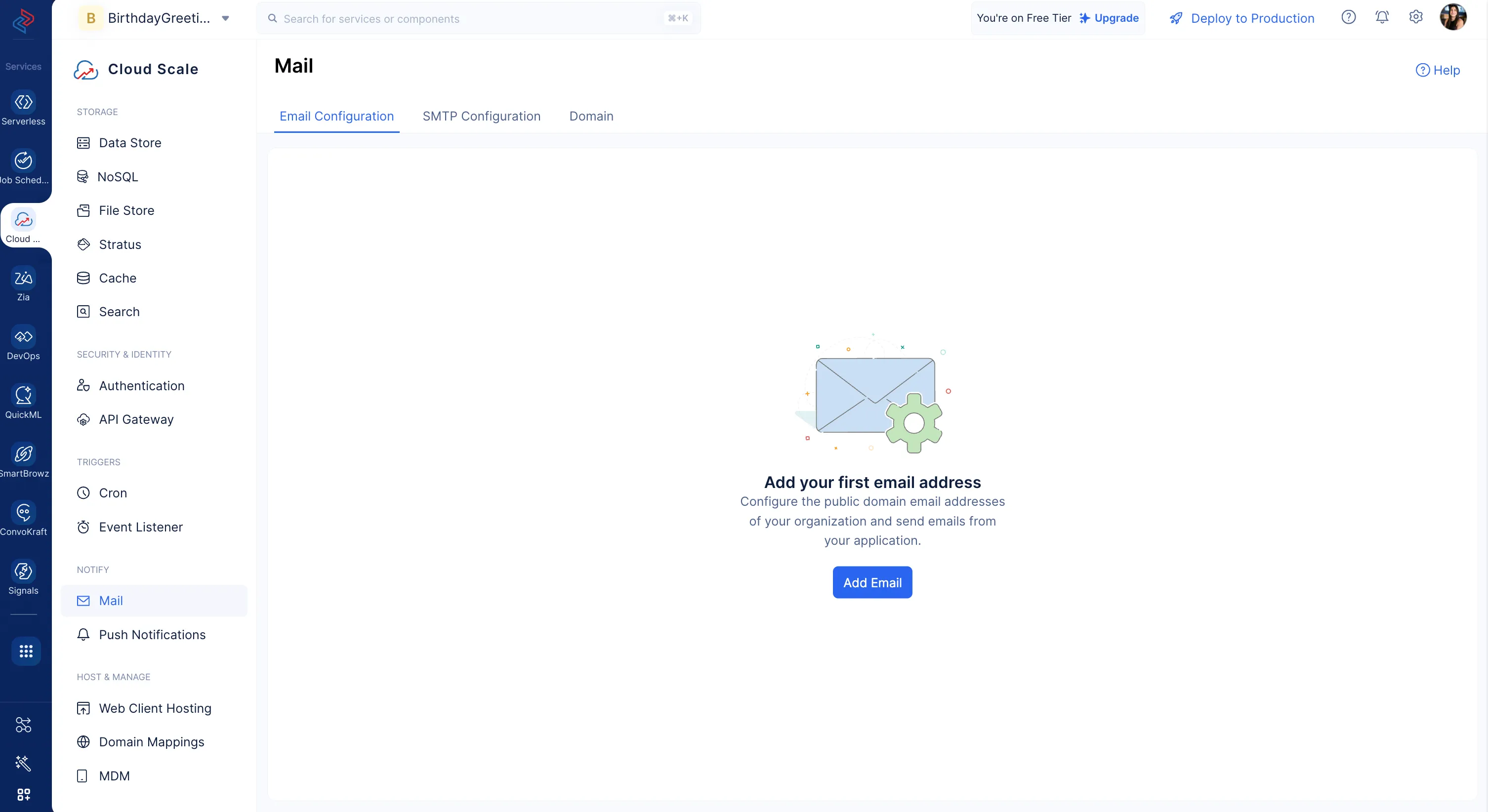
Navega al componente Mail en la sección NOTIFY en la consola de Cloud Scale y haz clic en Add Email.
-
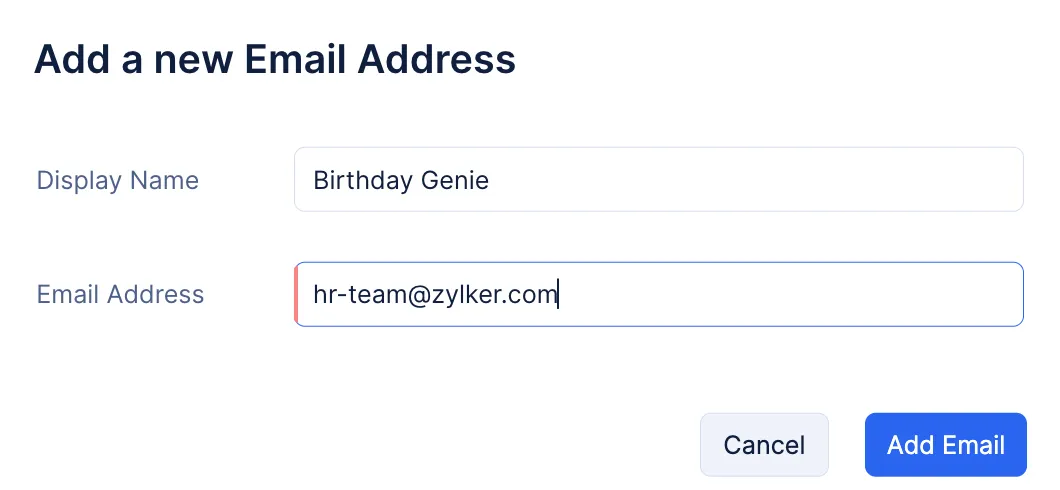
Proporciona los detalles requeridos para tu dirección de correo del remitente y haz clic en Add Email. Puedes proporcionar una dirección de correo electrónico que uses.
-
La dirección de correo será listada en la sección Email Configuration.
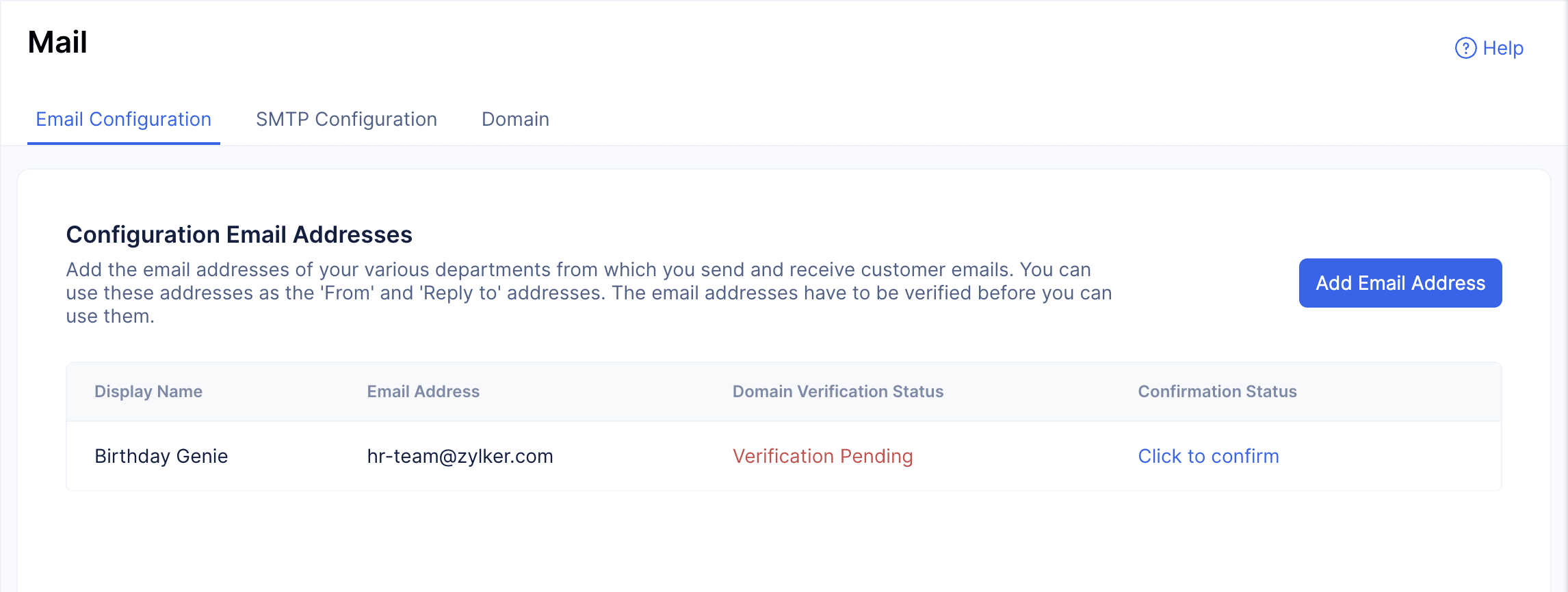
- Haz clic en Click to confirm para verificar la dirección de correo proporcionada.
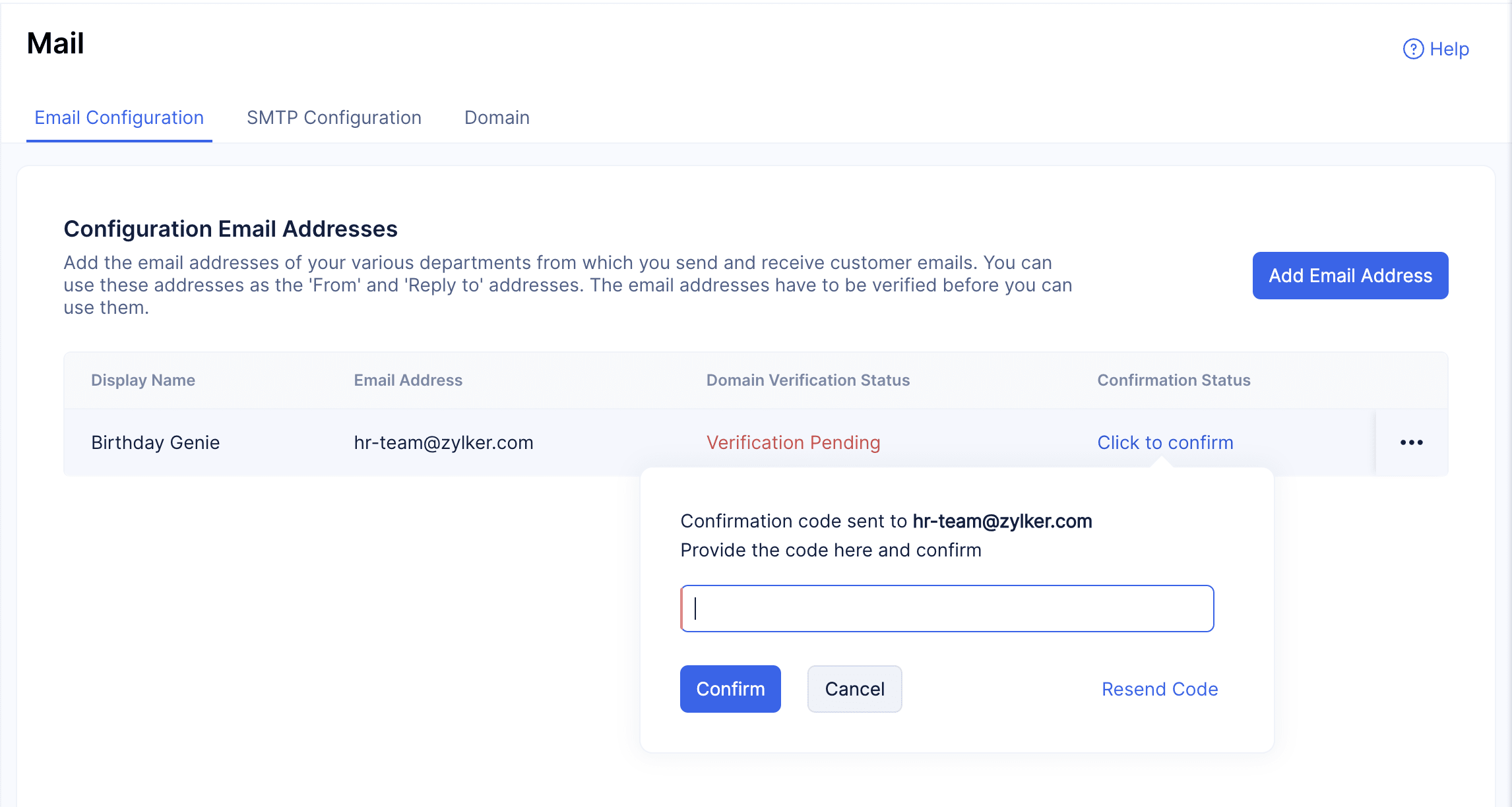
Esta acción habrá enviado automáticamente un código de confirmación generado por Catalyst a la dirección de correo que proporcionaste.
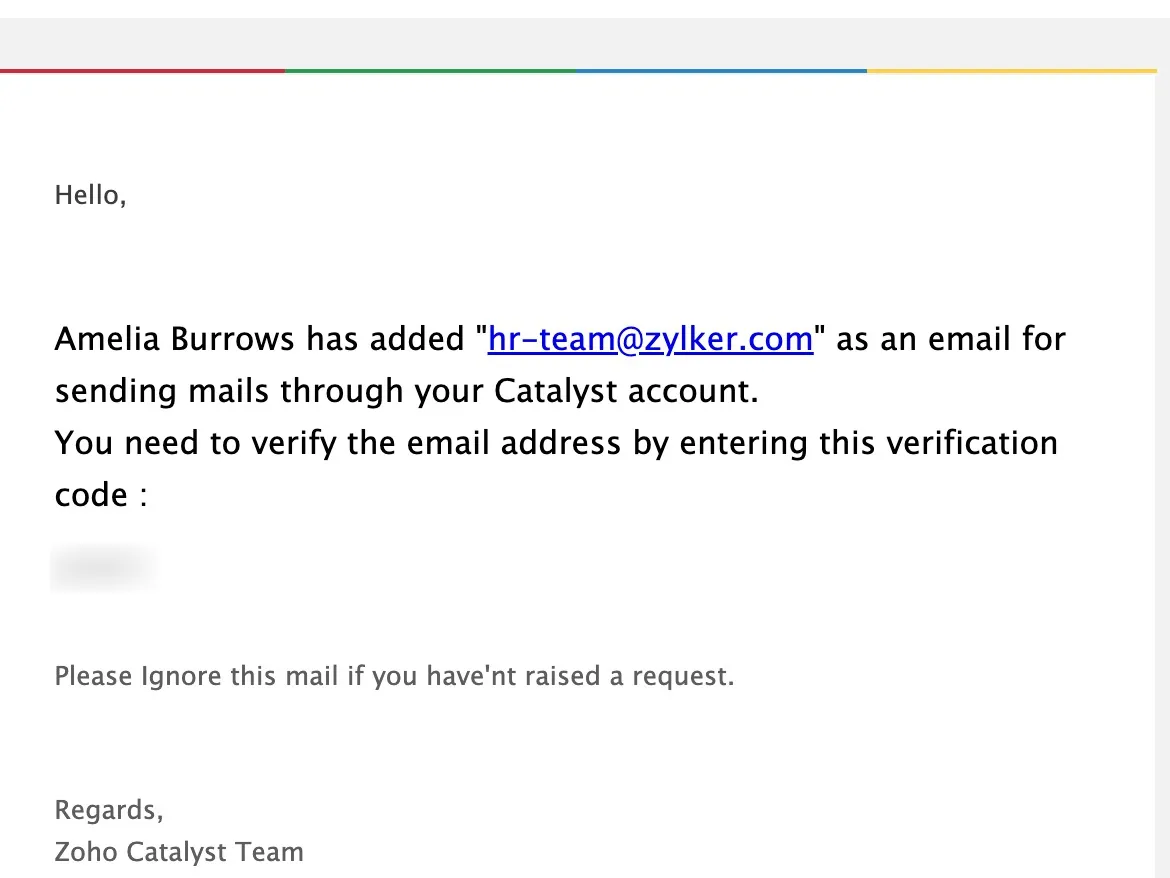
- Copia el código de confirmación de tu correo, pégalo en el espacio proporcionado y haz clic en Confirm. El ID de correo será verificado y el estado Verified se indicará bajo la columna Confirmation Status.
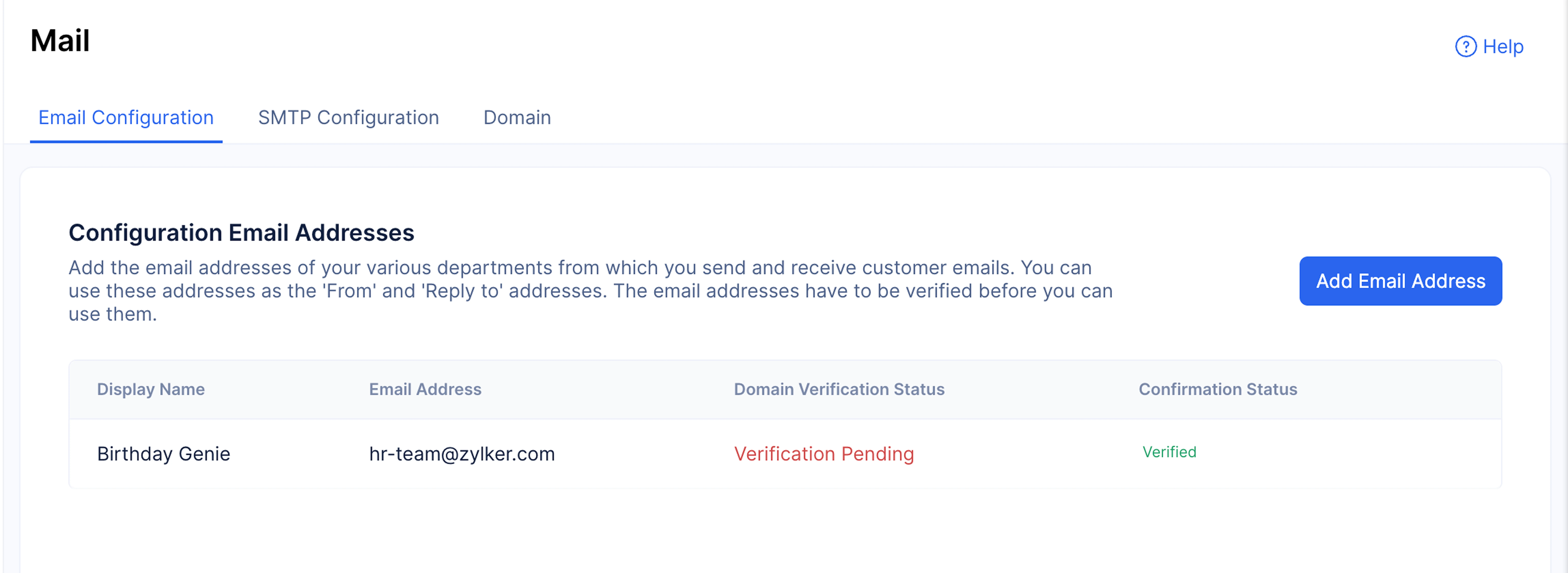
La dirección de correo del remitente ha sido configurada.
Configurar el dominio
A continuación, necesitamos verificar el dominio que estamos usando para enviar correos desde la aplicación. Esta verificación asegurará que tus correos lleguen a la bandeja de entrada requerida de forma segura y no a la carpeta de spam.
Para verificar el dominio:
-
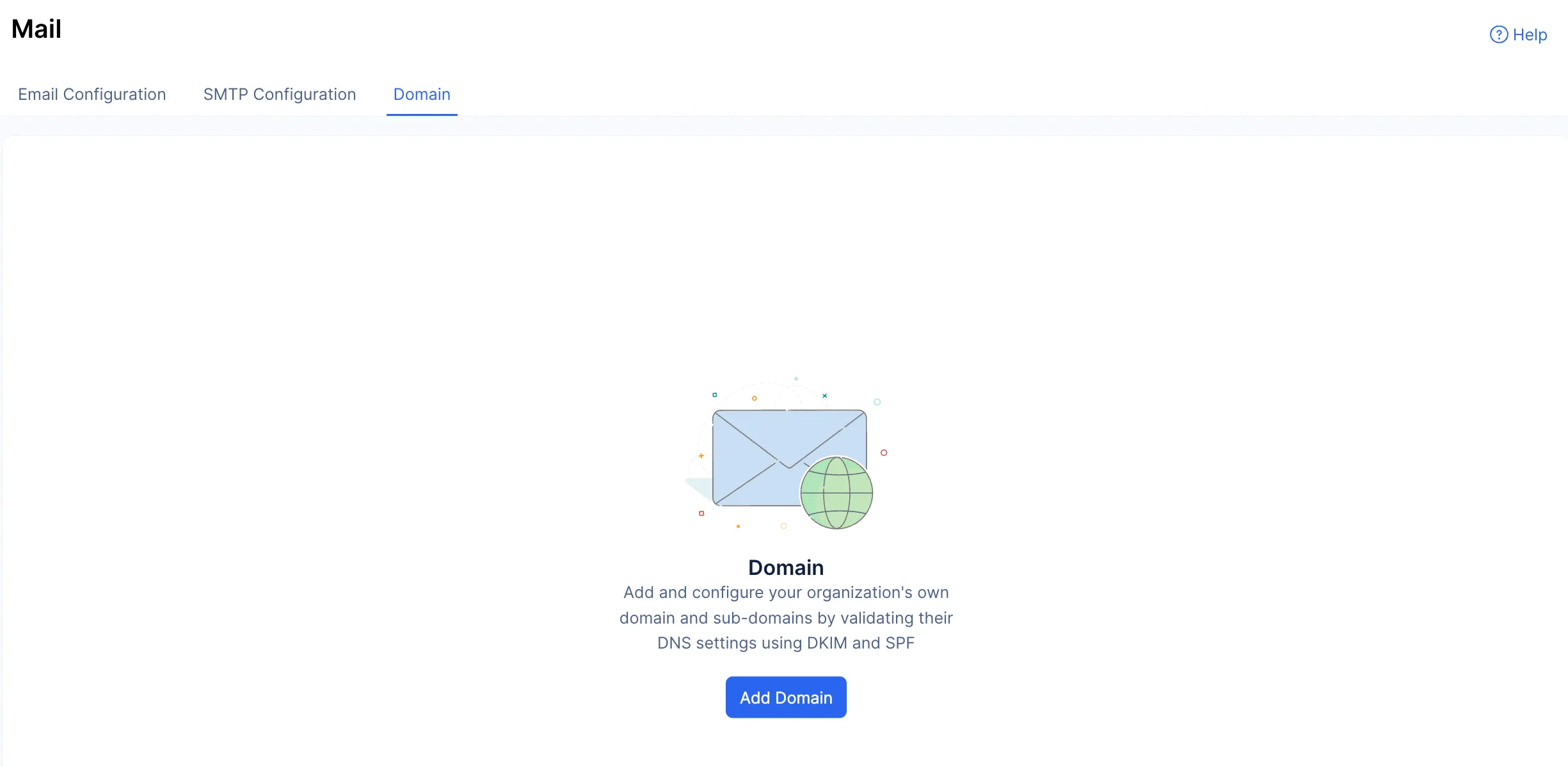
Navega a la pestaña Domain y haz clic en Add Domain.
-
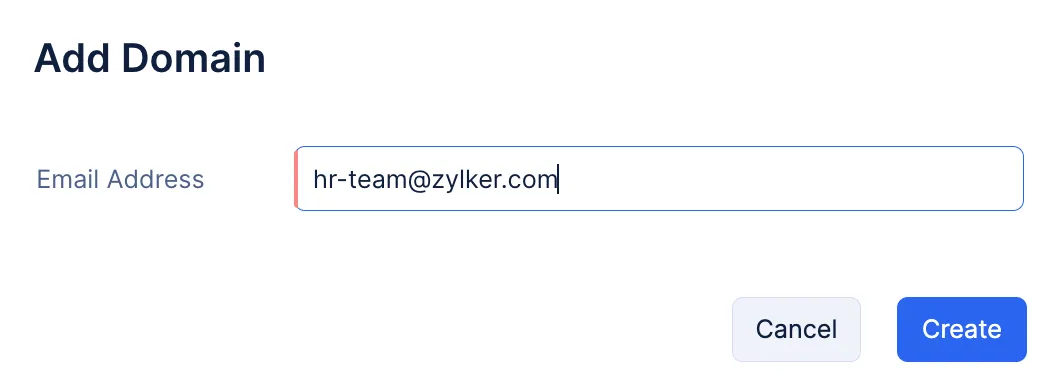
Ingresa la dirección de correo del remitente que deseas configurar y haz clic en Create.
-
El dominio será listado en la pestaña Domain. Haz clic en el botón Verify code junto a la opción Yet to verify.
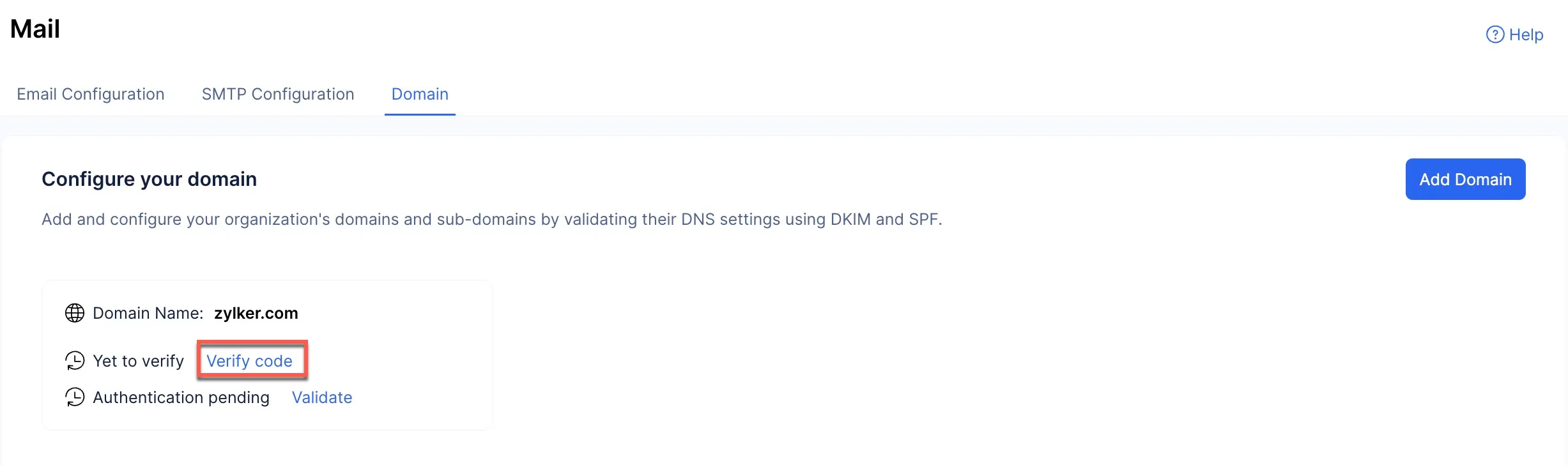
Esta acción habrá enviado automáticamente un código de verificación generado por Catalyst a tu correo.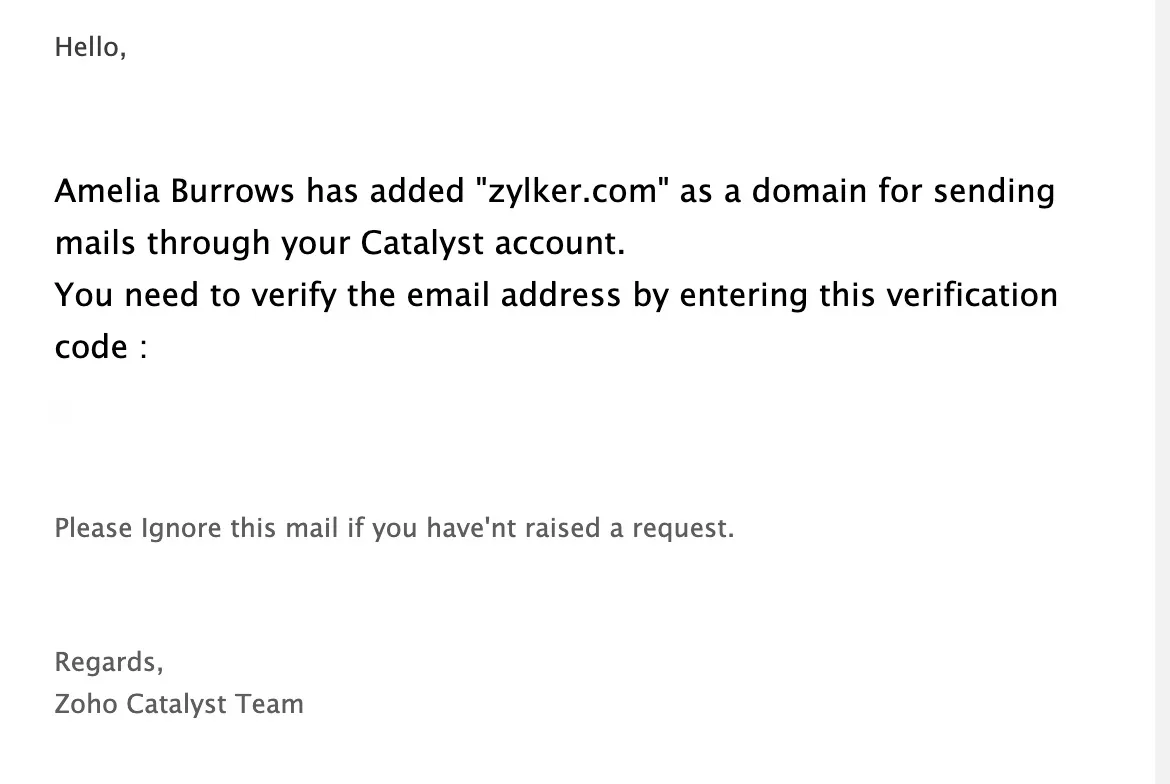
-
Copia el código de confirmación de tu correo, pégalo en el espacio proporcionado y haz clic en Confirm.
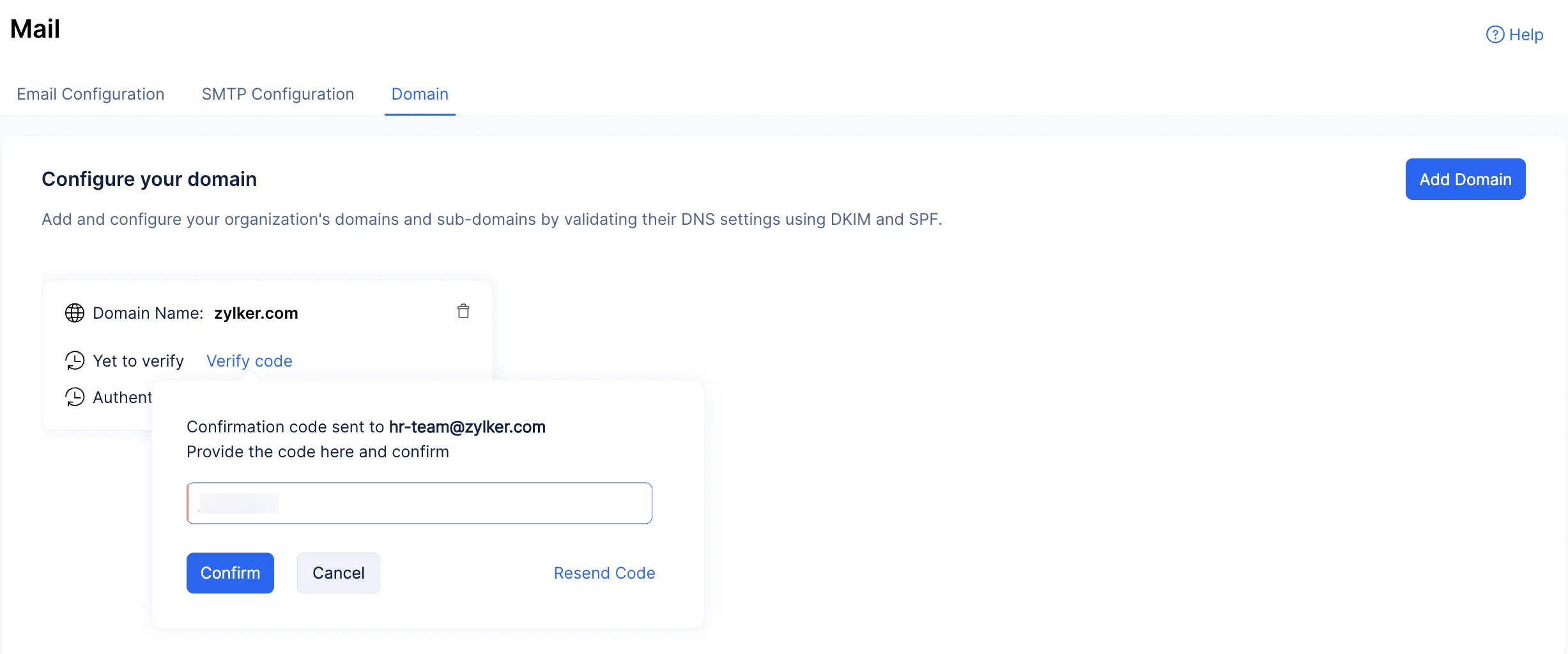
El dominio será verificado y la insignia Email Verified será agregada al dominio.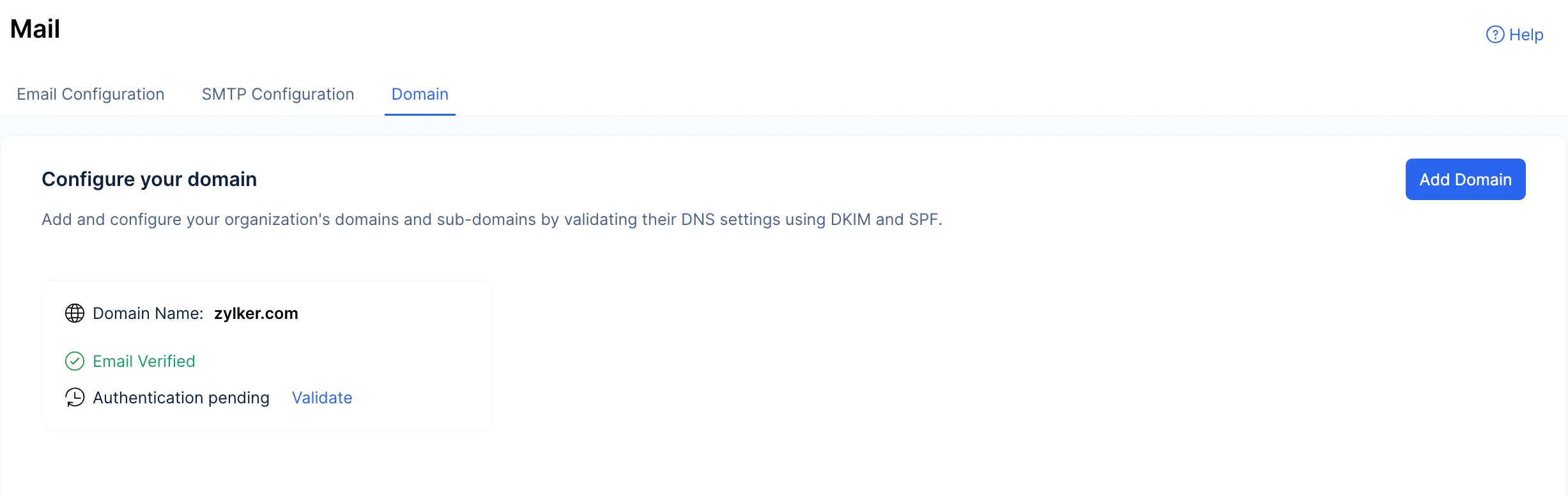
El componente Mail ahora está configurado para tu aplicación.
Última actualización 2026-08-17 17:46:04 +0530 IST