アプリケーションのテスト
アプリケーションをリモートコンソールにデプロイする前に、Catalyst CLIを使用してローカルサーバーでアプリケーションをテストし、すべてが正常に動作するか確認できます。
Catalystプロジェクトをローカルで提供するには、プロジェクトディレクトリから以下のコマンドを実行します:
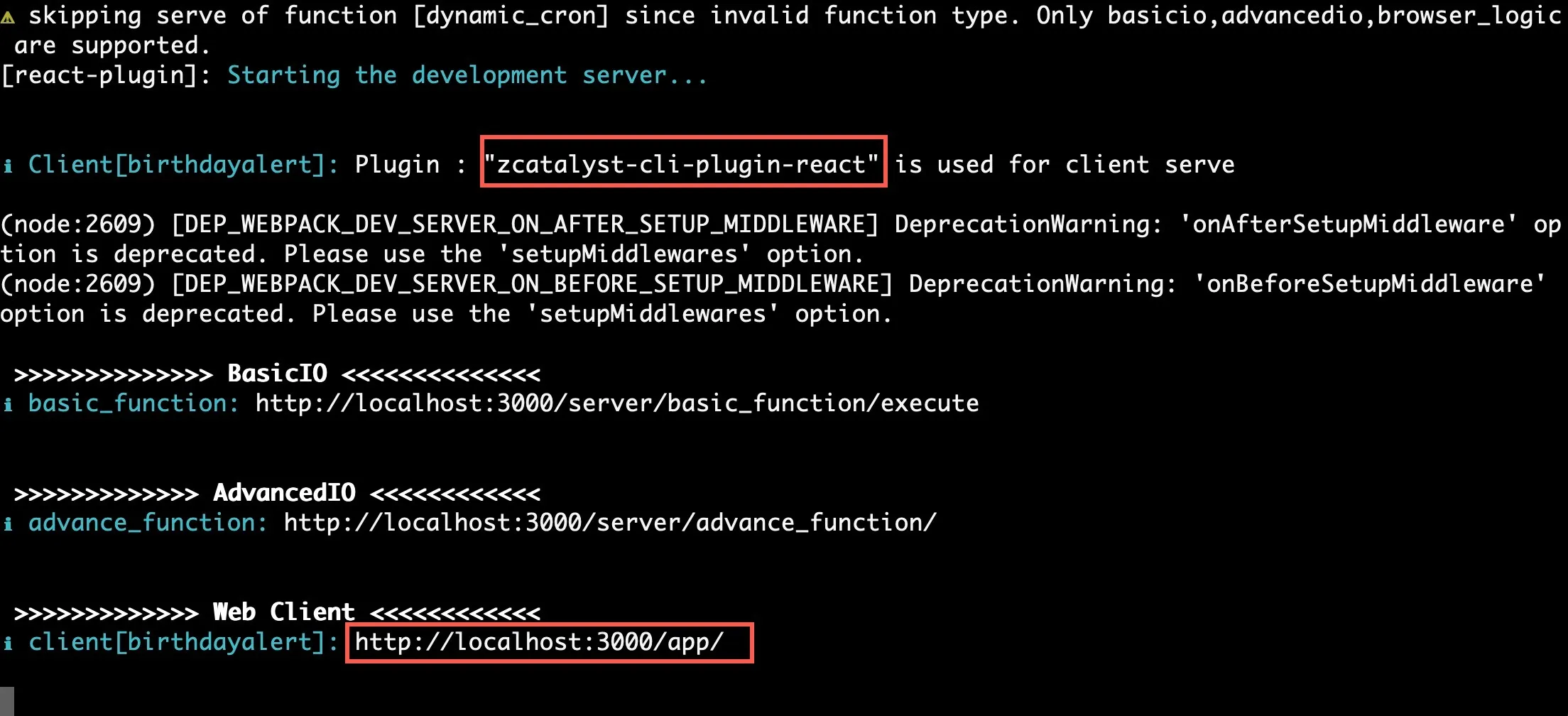
Birthday Greetingsアプリケーションがデフォルトのport 3000で提供されます。コンポーネントのローカルエンドポイントURLが表示されます。
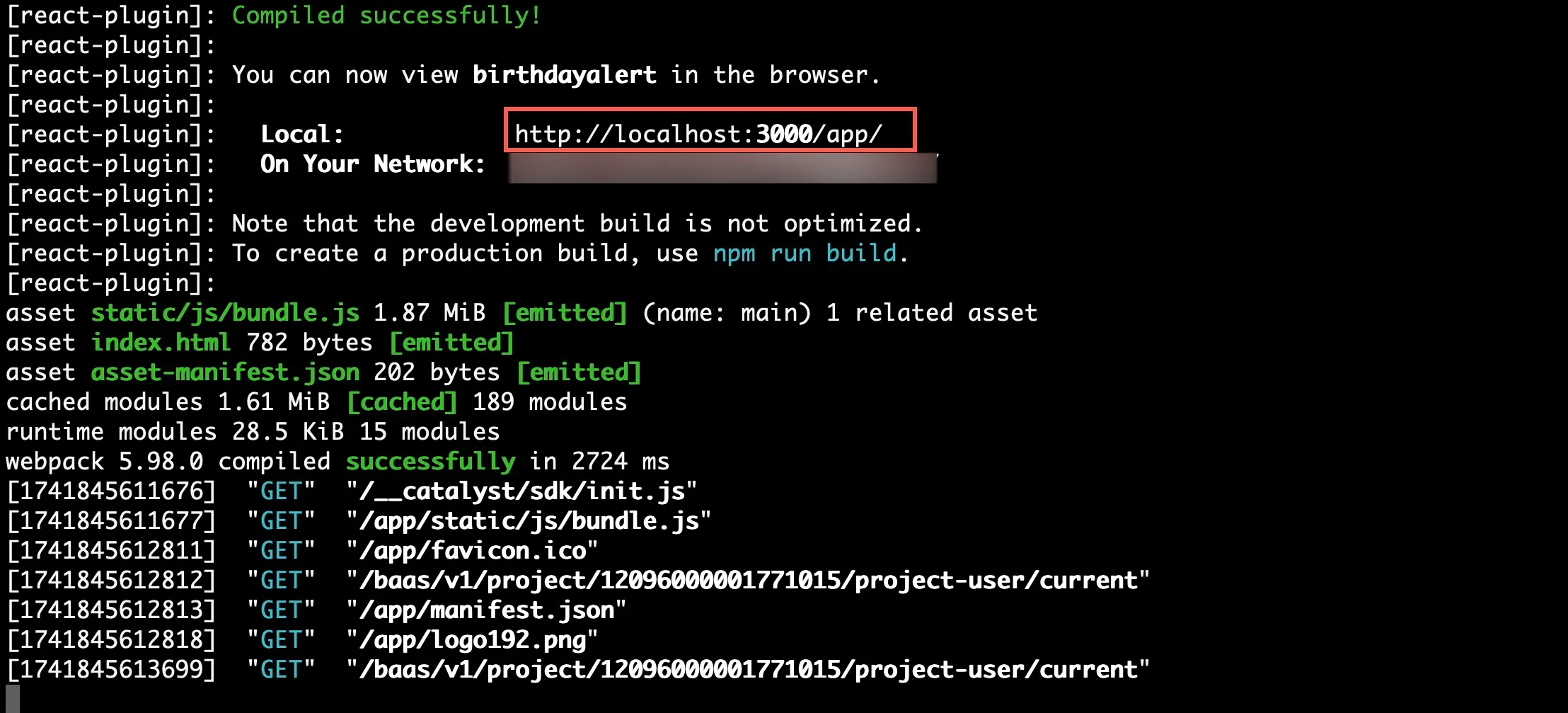
CLIに表示されるクライアントのローカルURLを使用して、ブラウザでアプリケーションを開くことができます。
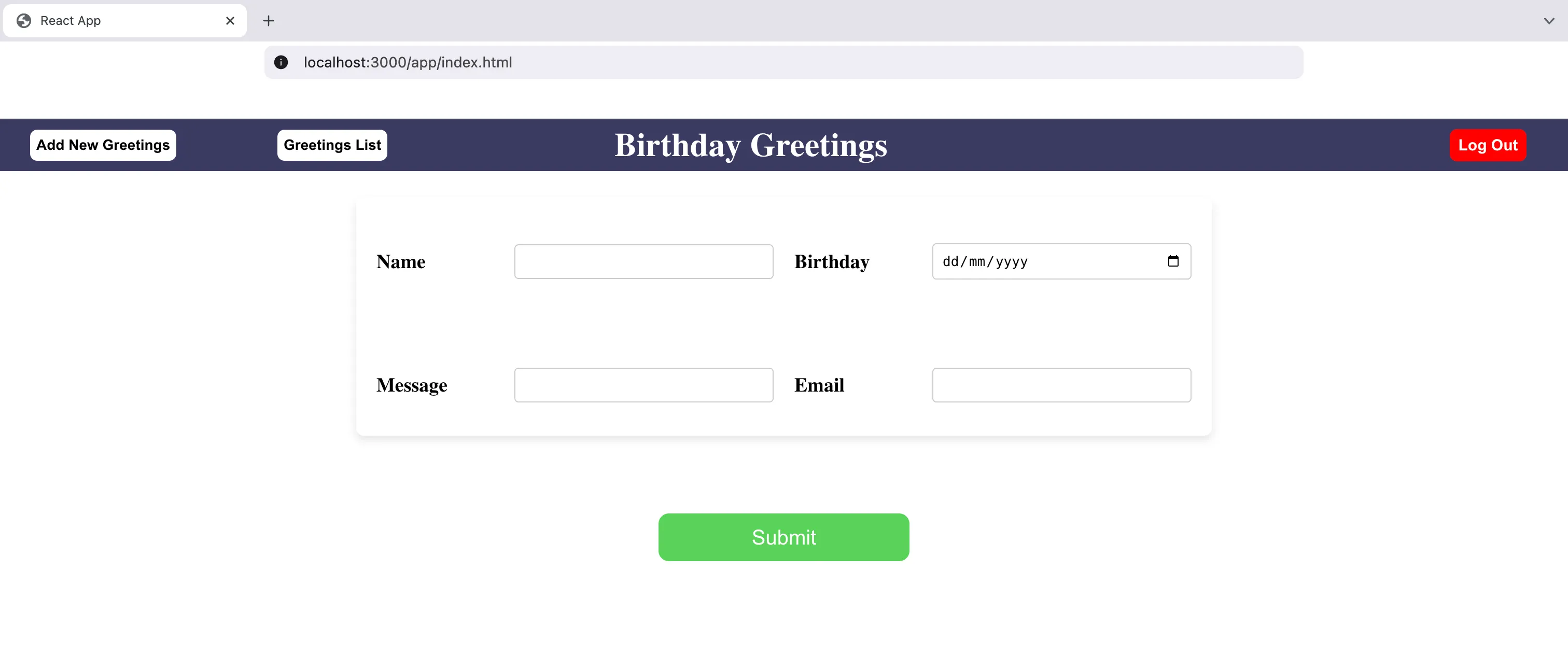
サインアップ/サインイン
アプリケーションを提供すると、最初に表示されるページはサインインページです。まだアプリケーションにサインアップしていないため、Sign Upオプションをクリックします。
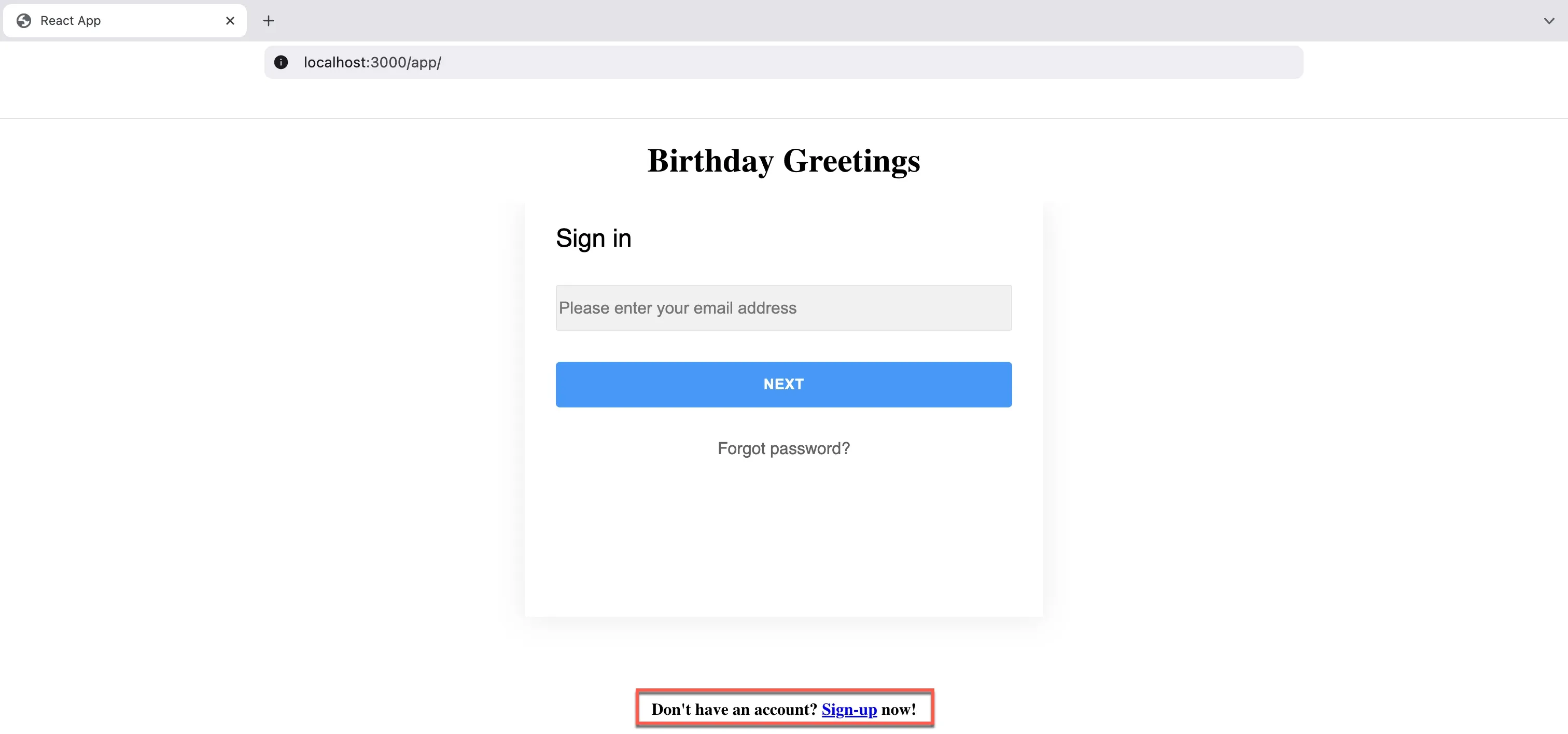
必要な詳細を入力し、Sign Upボタンをクリックします。
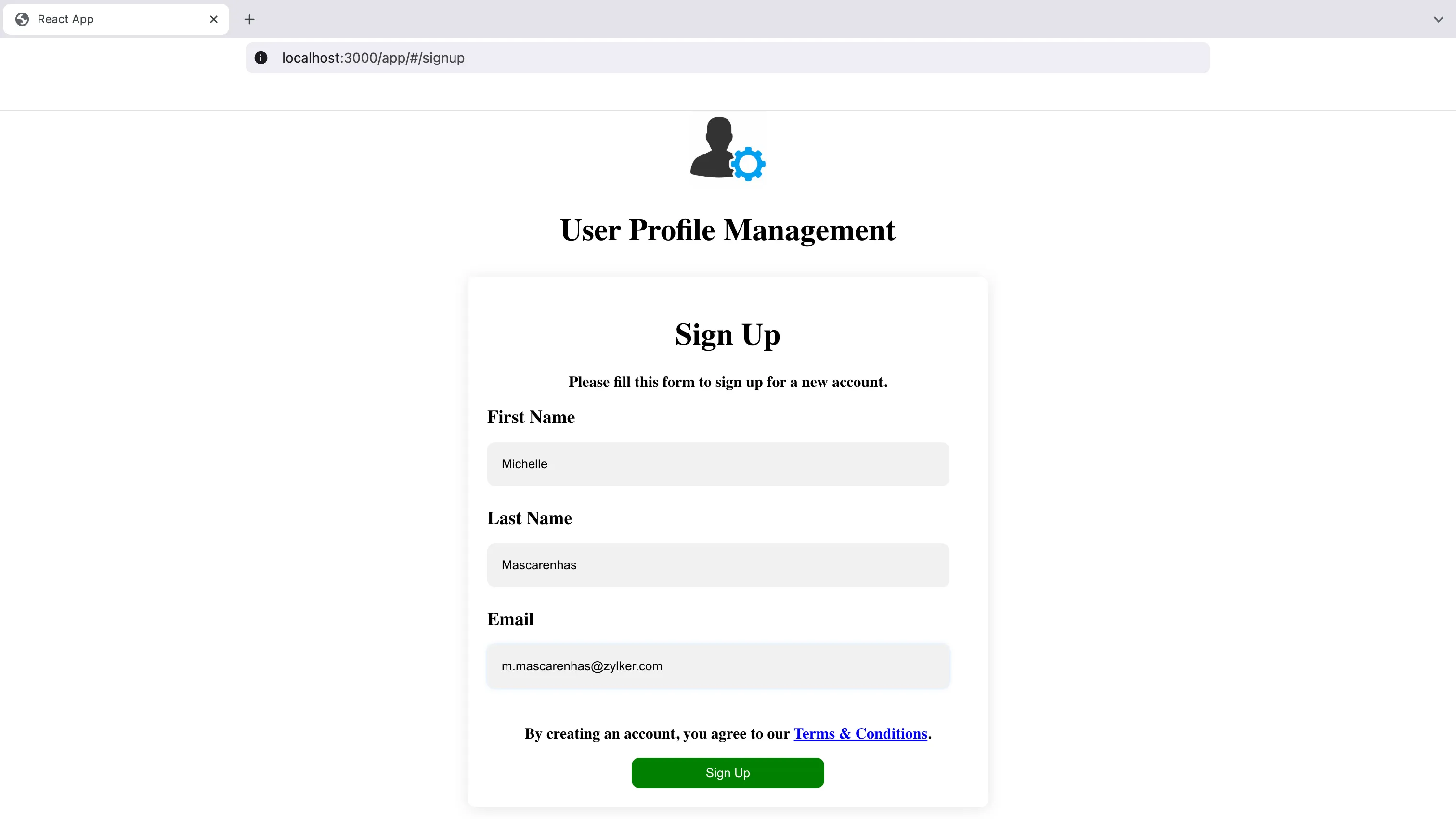
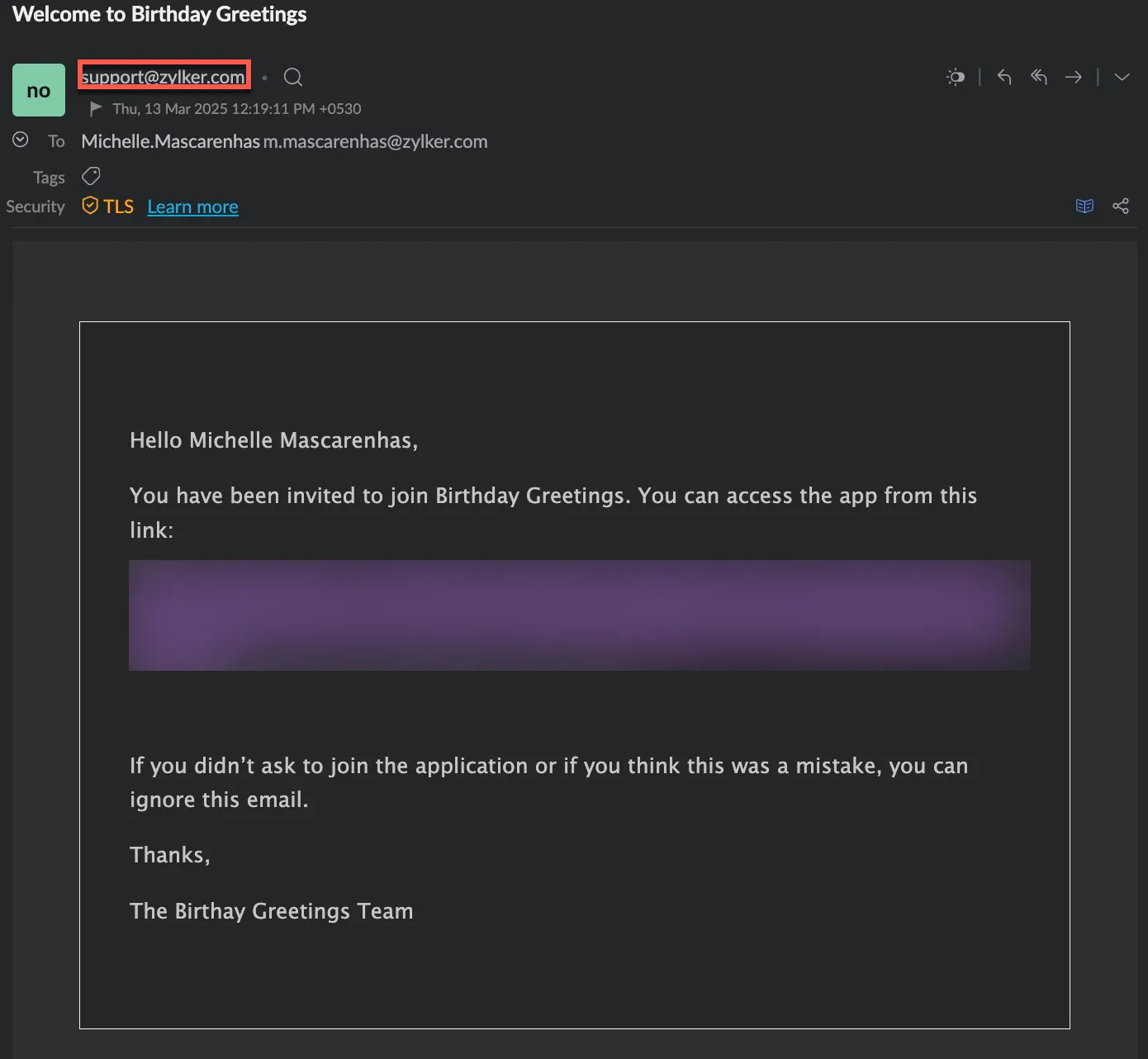
メールで送信されたリンクを使用してアカウントを確認する必要があります。メールの内容は、Email Templates機能を使用して設定したものになります。
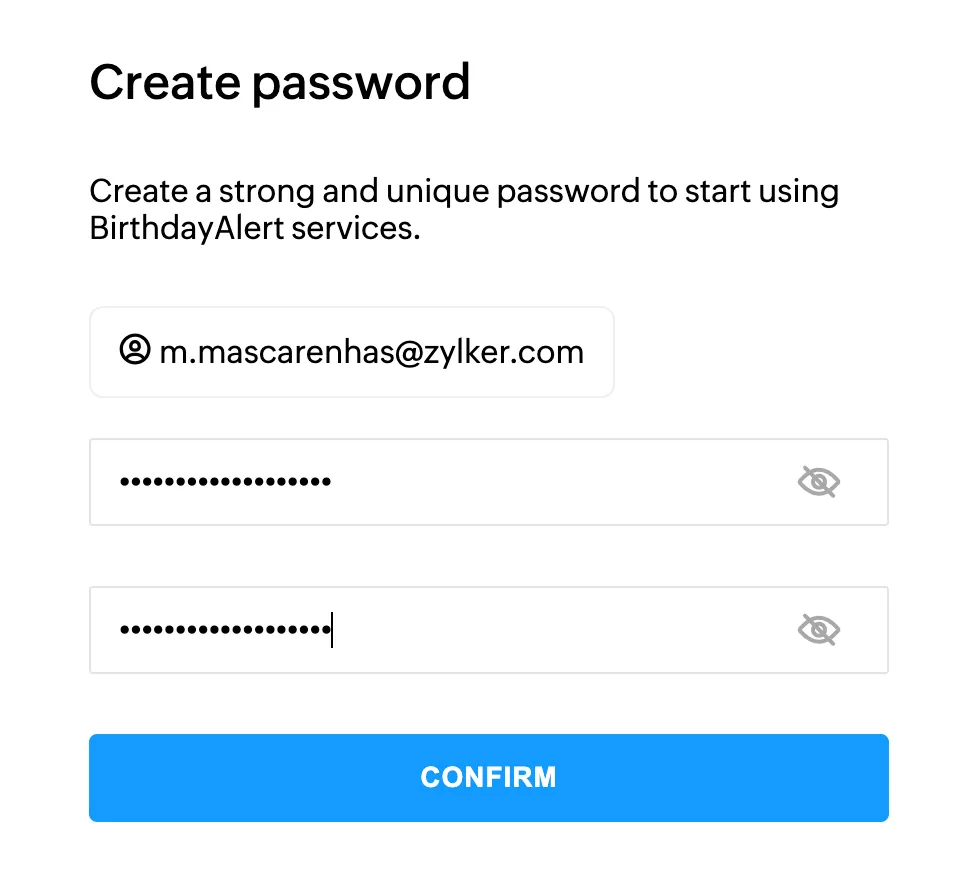
リンクをクリックすると、パスワードの作成を求められます。
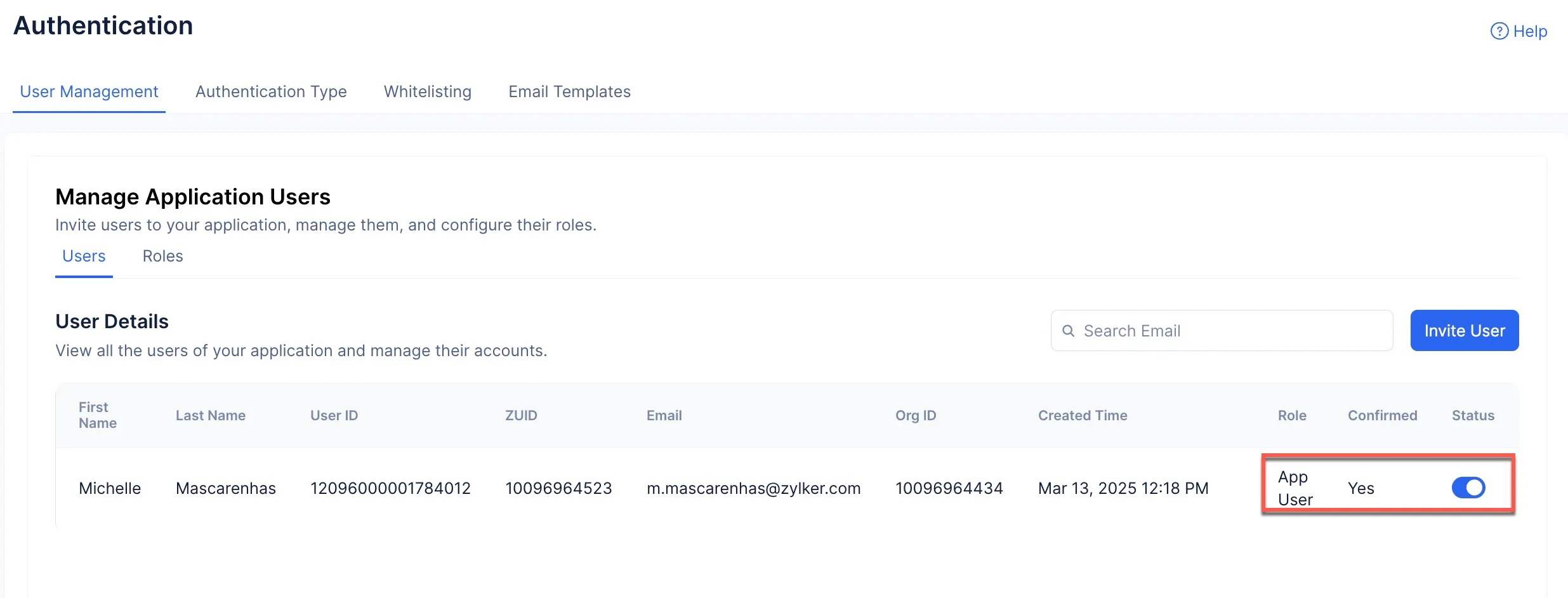
アカウントがアプリケーションに登録され、AuthenticationコンポーネントのUser Managementセクションで確認できます。また、アカウントにApp Userロールが割り当てられていることも確認できます。
これでアプリケーションにアクセスできるようになりました。
グリーティングの作成
クライアントアプリに必要な詳細を入力し、Submitをクリックして必要なグリーティングを作成します。
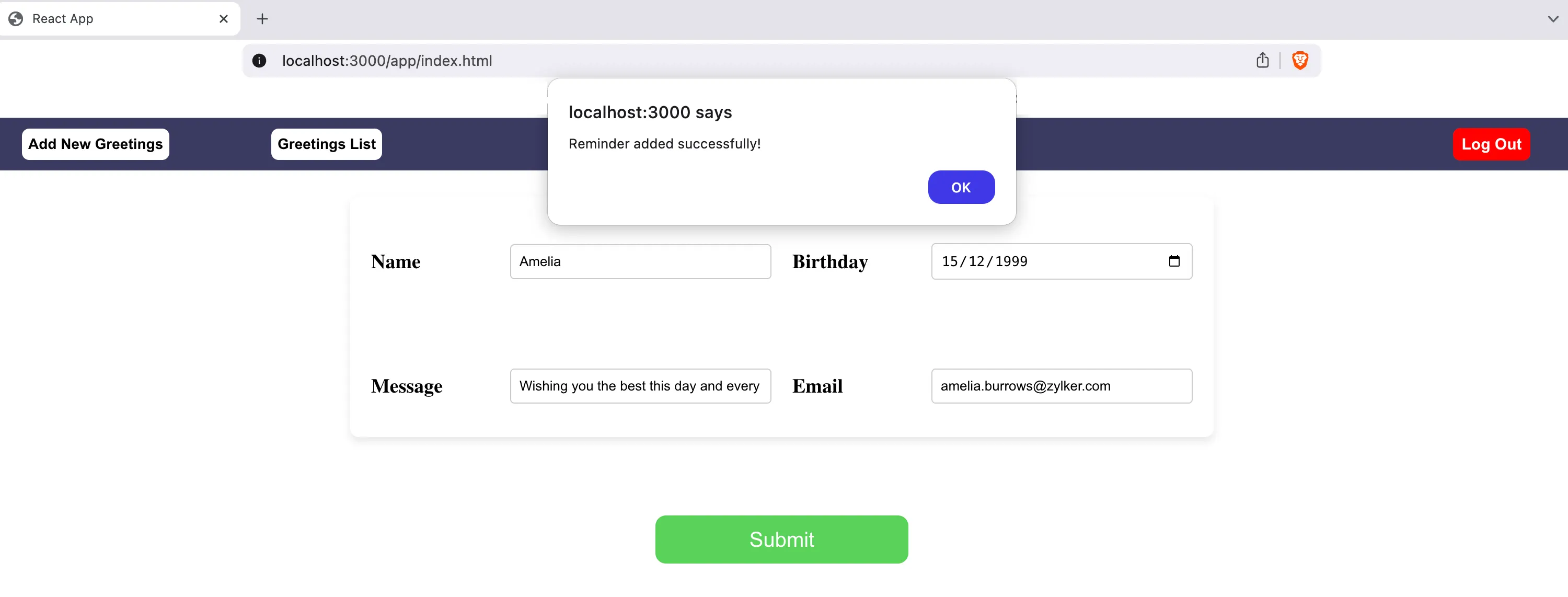
このアクションにより、Job SchedulingサービスにDynamic Cronが作成されます。Job Schedulingサービスにあるcronコンポーネントに移動して、cronの詳細を確認します。
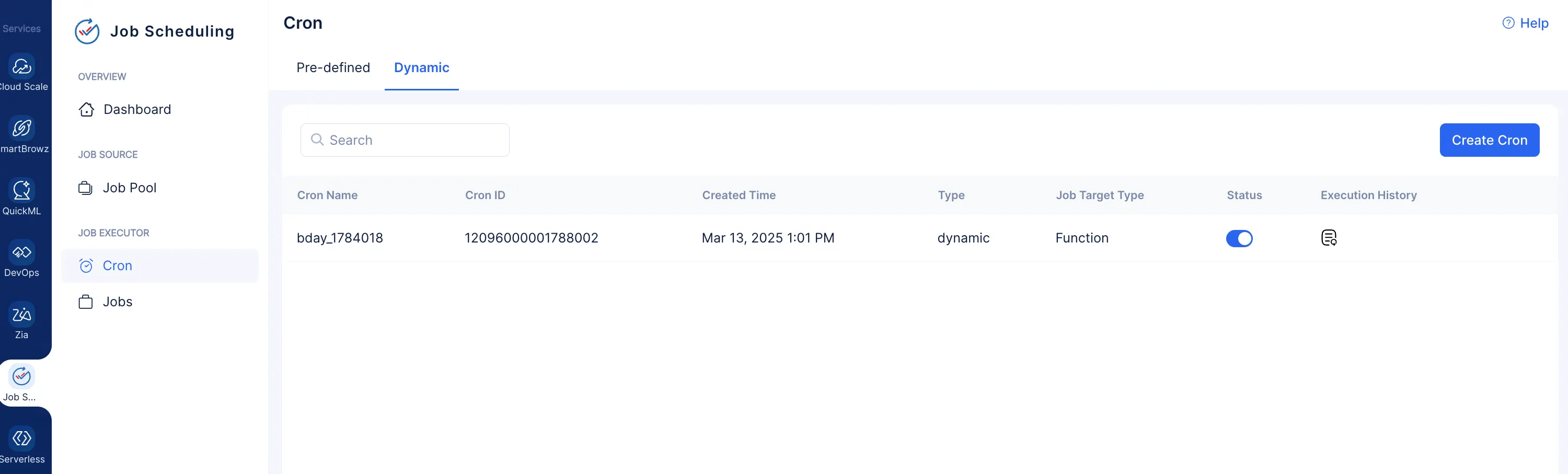
cronをクリックして詳細を確認します。
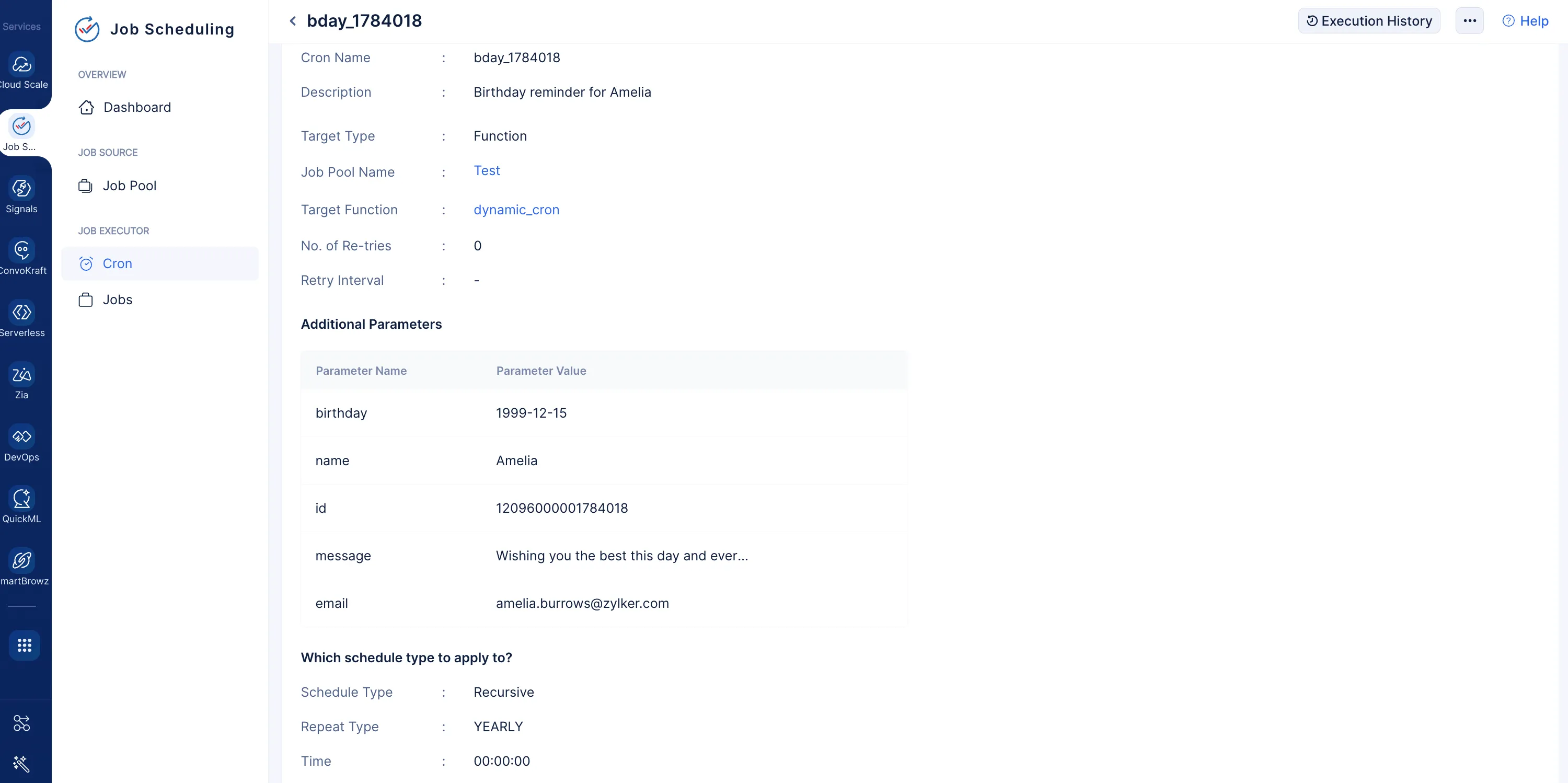
これらの詳細から、cronが誕生日の日付の午前12時にジョブプールにジョブを送信するようにスケジュールされていることがわかります。ただし、テスト目的では、Submit Jobボタンをクリックしてジョブプールに即座にジョブを送信できます。
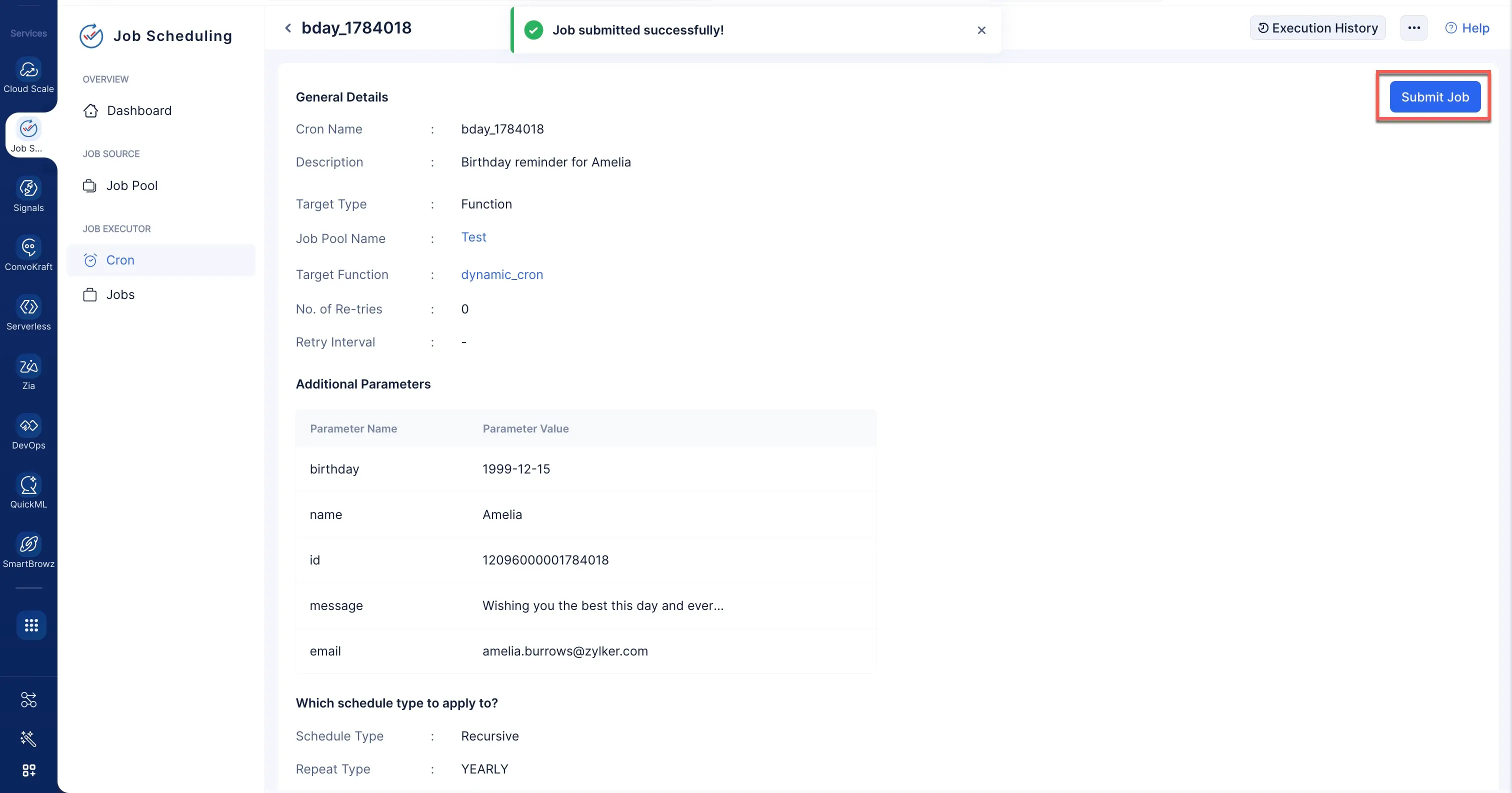
Execution Historyボタンをクリックして、ジョブのステータスを確認できます。

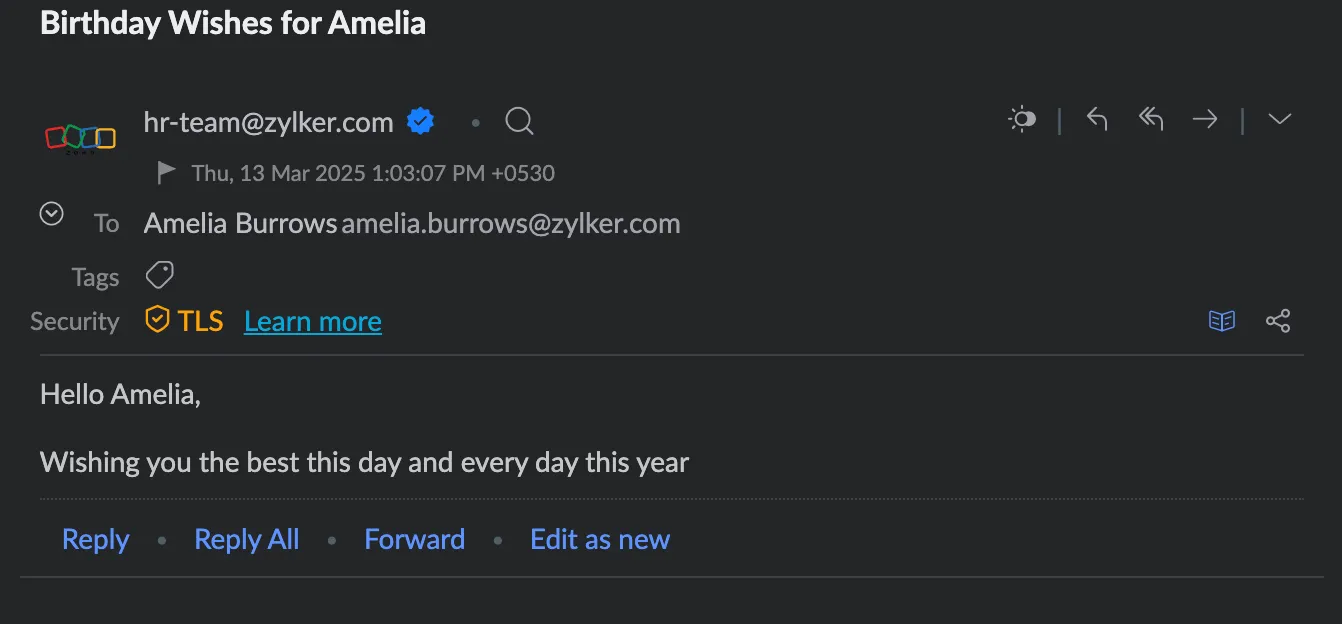
受信者として設定したメールを確認すると、Mailコンポーネントを使用して設定した送信者メールアドレスから誕生日の祝福を受信しているはずです。
リマインダーの管理
Greetings Listボタンをクリックして、設定したリマインダーの一覧を表示できます。

Editボタンをクリックしてリマインダーを編集できます。
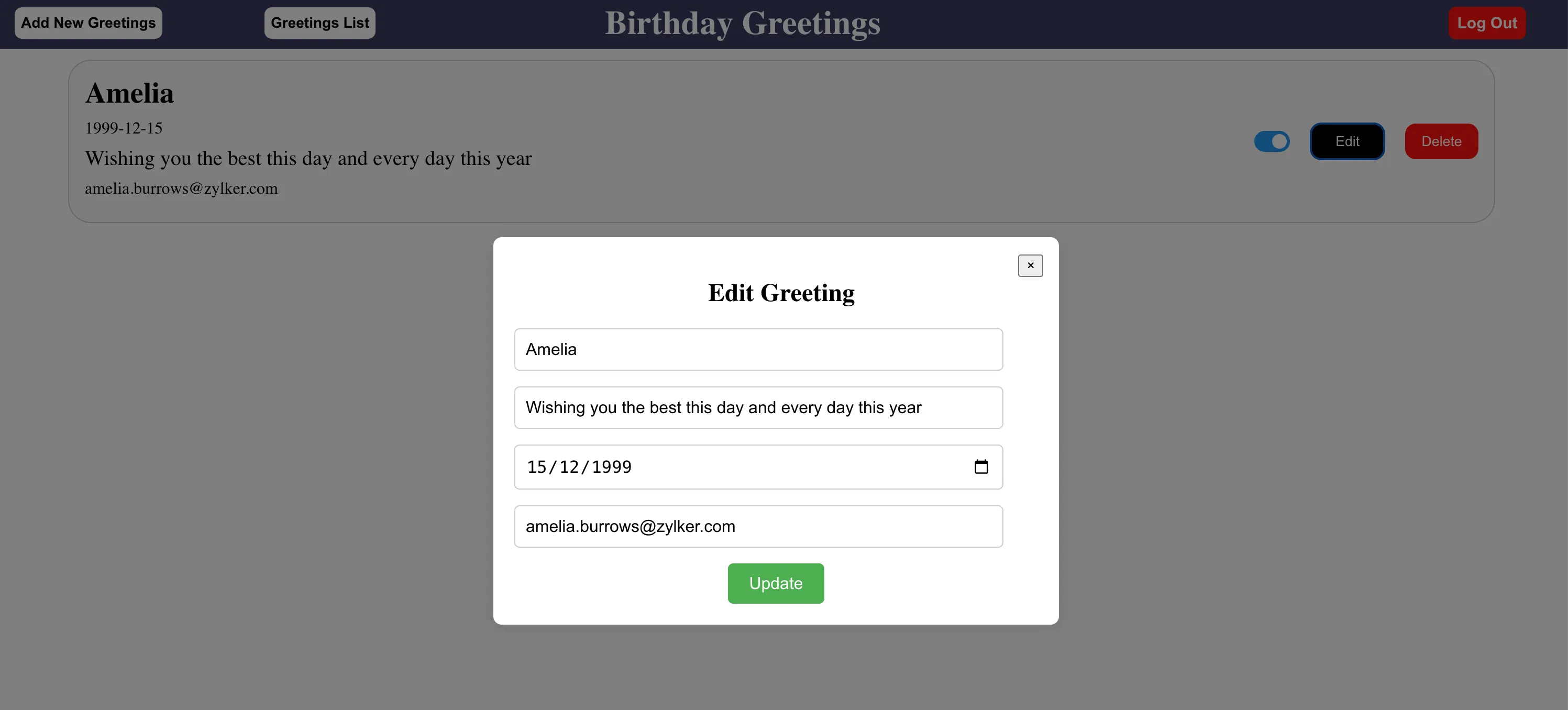
Updateをクリックして必要な変更を適用します。
トグルをクリックしてcronを無効にし、祝福の送信を停止できます。また、Deleteボタンをクリックしてグリーティングを削除することもできます。
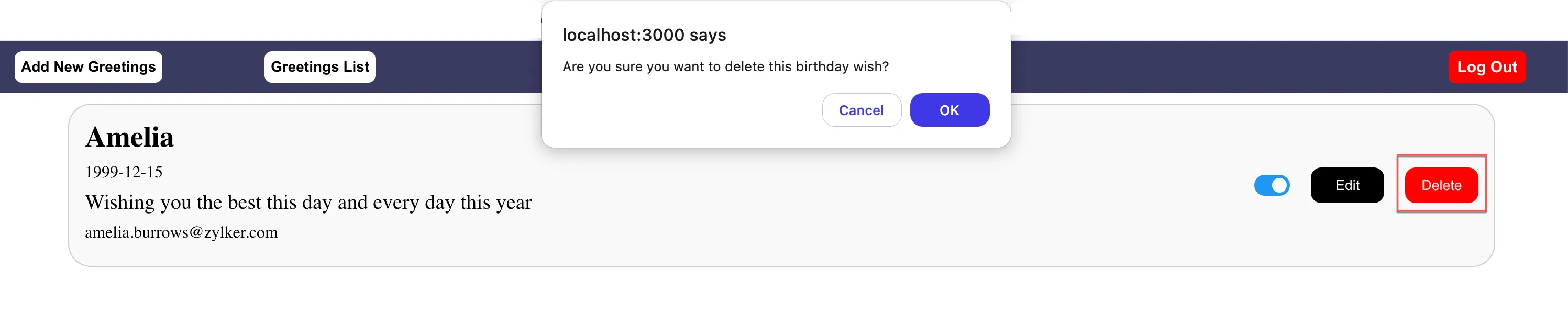
アプリケーションで行われたすべての変更はData Storeに反映され、cronはそれに応じて調整されます。
アプリケーションは意図した通りに動作するようになりました。
最終更新日 2026-08-17 17:46:04 +0530 IST