Iniciar el shell de Catalyst Functions y comenzar el Tunneling
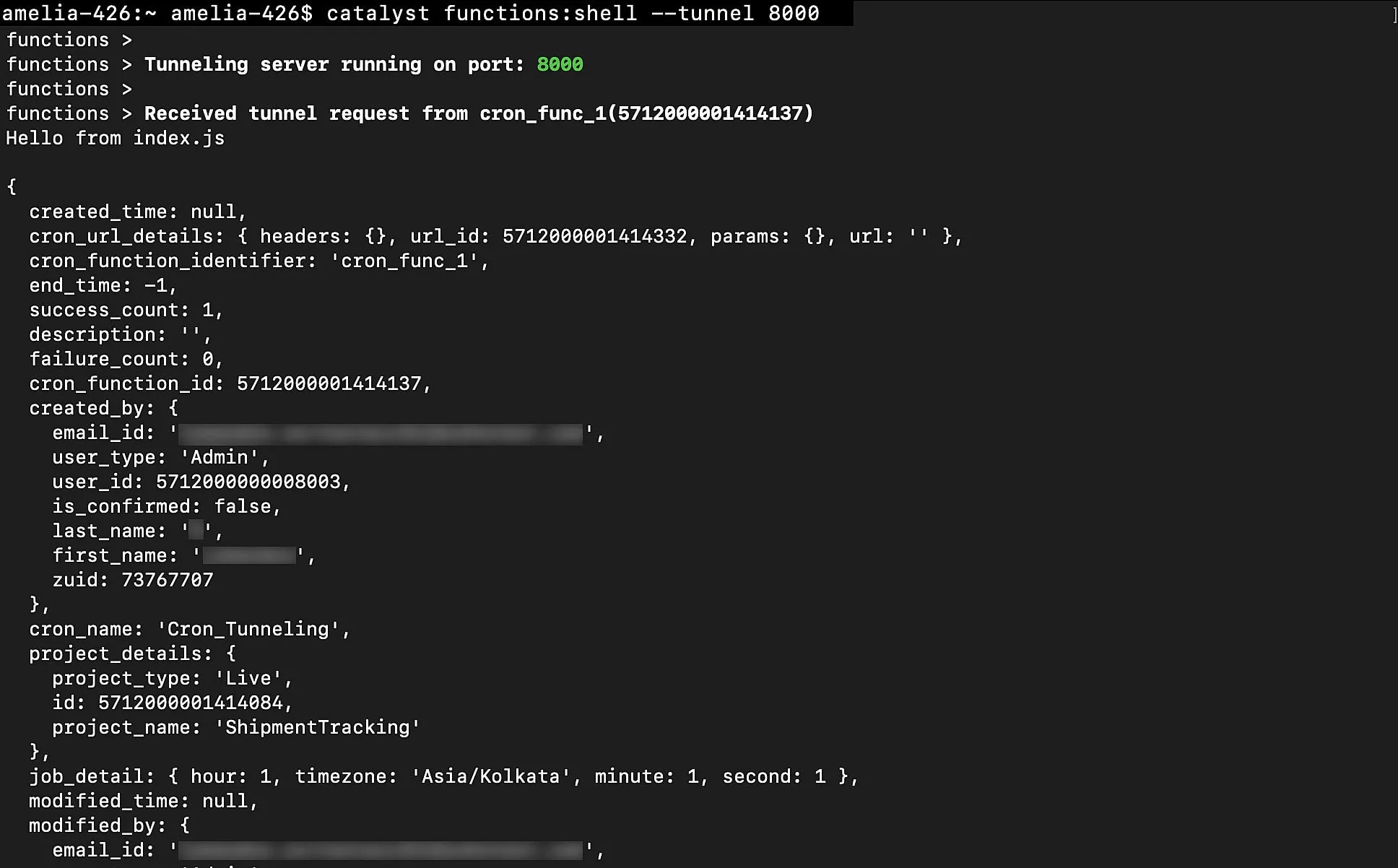
Inicia el shell de Catalyst Functions usando el siguiente comando CLI con la opción –tunnel y especifica el número de puerto en el que generaste la URL de Tunneling.
Este comando iniciará el tunneling de tus funciones.

Si activas la función, todas las llamadas realizadas se enrutarán localmente y podrás ver sus logs de ejecución en el Catalyst CLI.
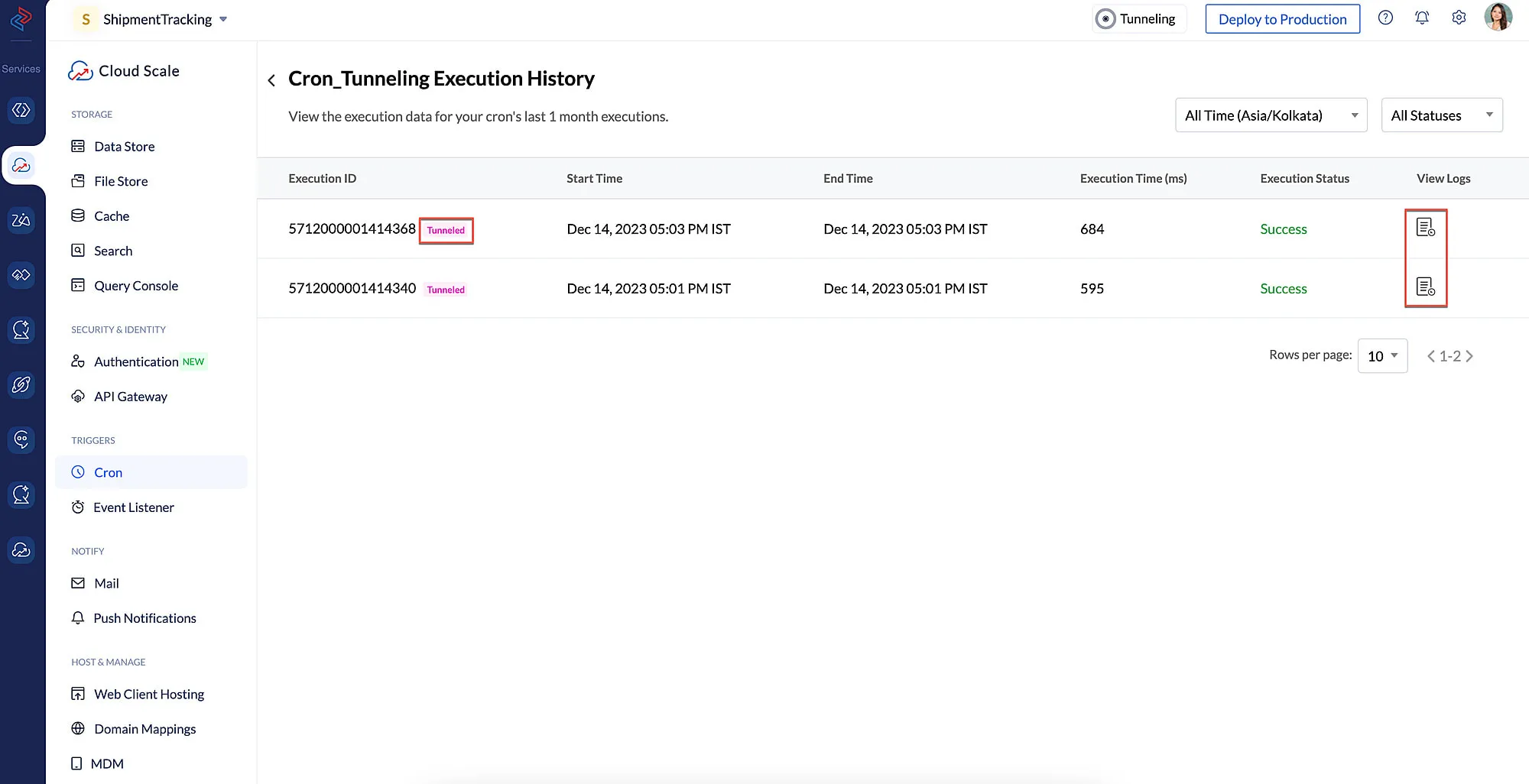
Si intentas ver el Execution History de la función tunelizada presente en la sección del componente, se indicará claramente que la función ha sido tunelizada.
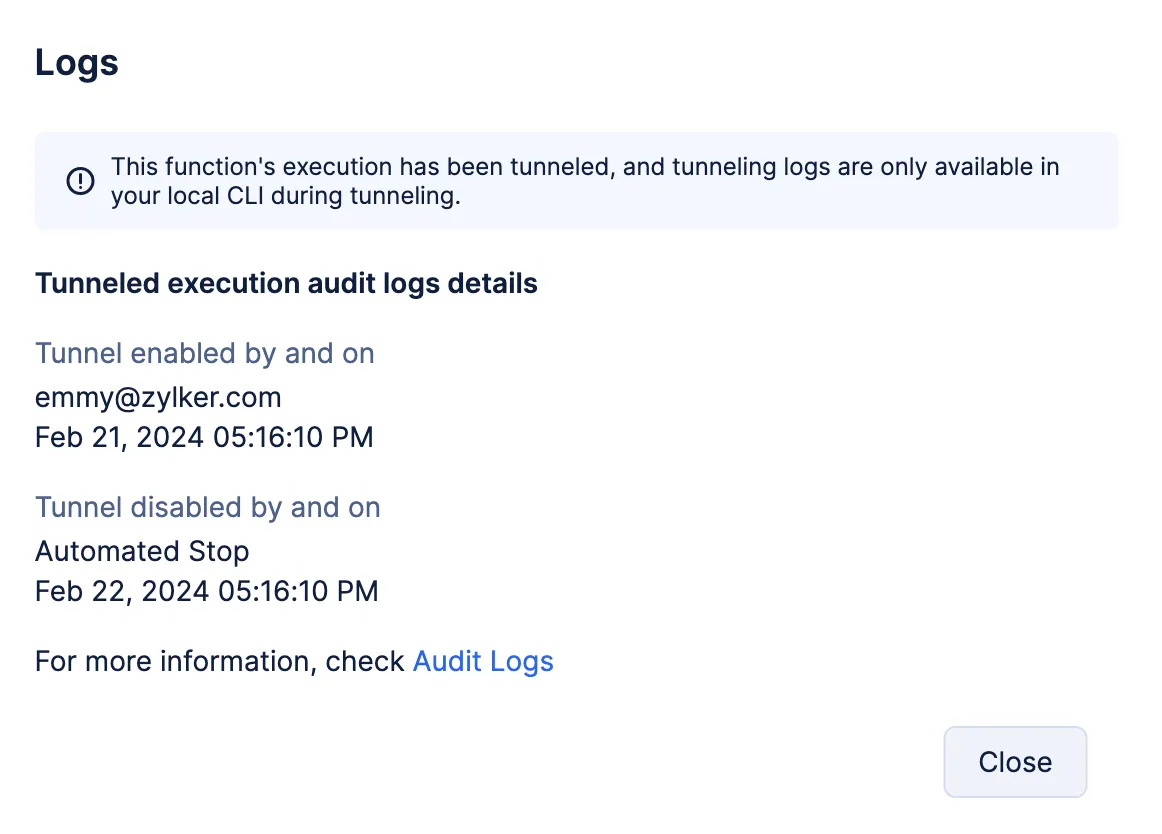
Si además haces clic en el ícono de view-logs, podrás ver detalles como cuándo y por quién se habilitó y deshabilitó el tunneling.
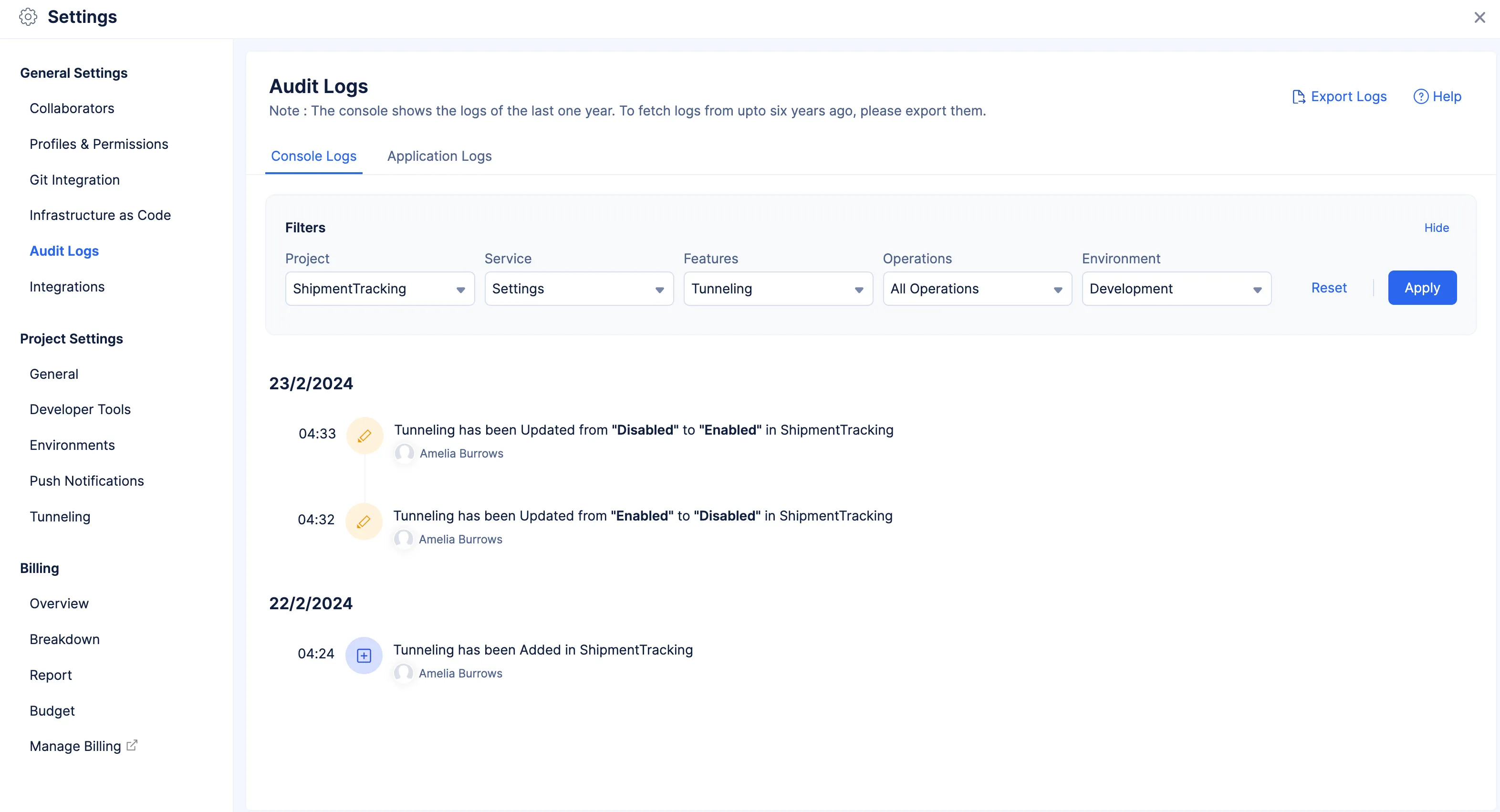
La misma información se puede encontrar en los Audit Logs.
Ahora, ejecuta el siguiente comando CLI para tunelizar y depurar tus funciones:
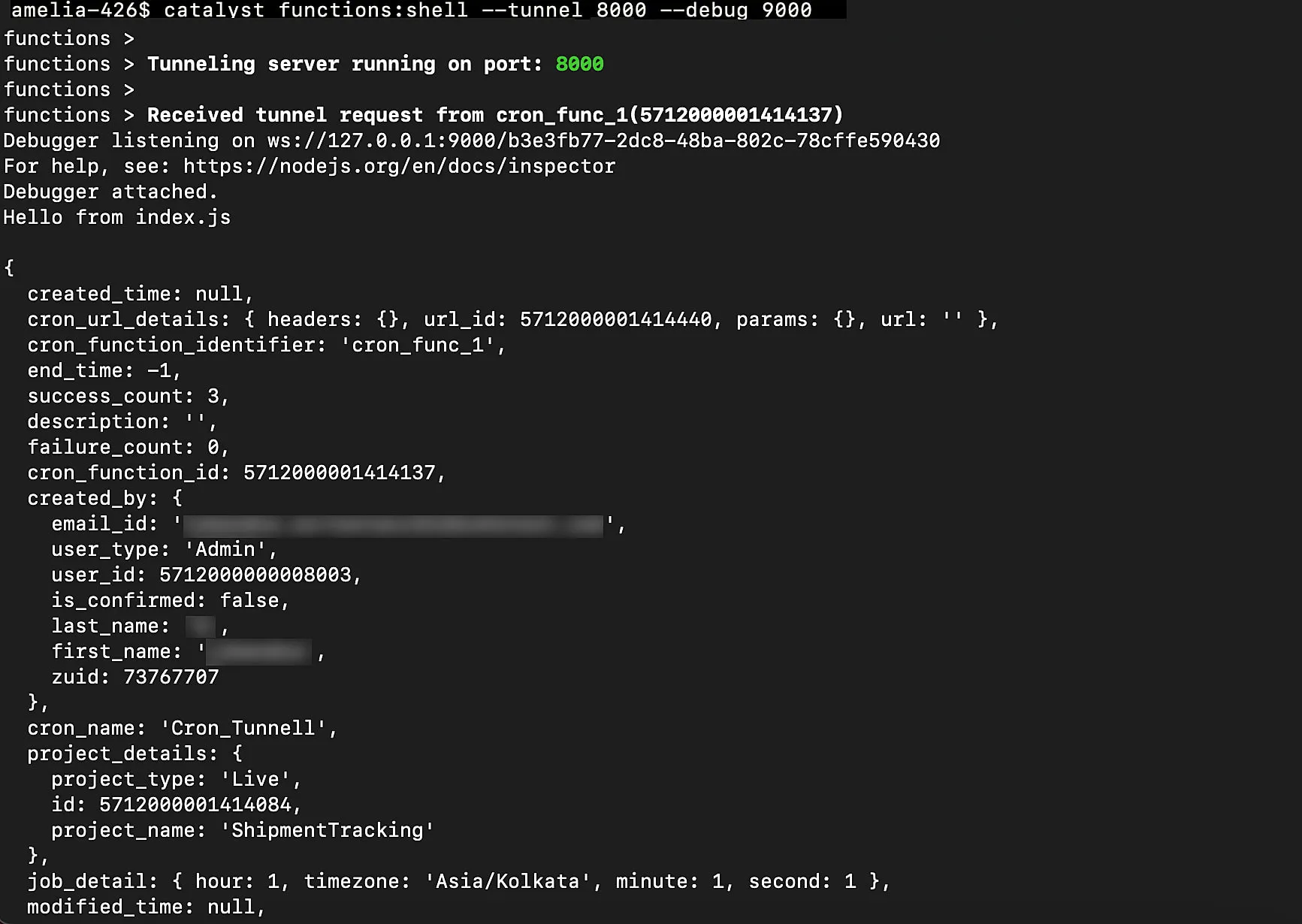
Si tunelizas tu función y eliges depurar, debes implementar configuraciones adicionales del IDE. Puedes encontrar los pasos para configurar el depurador de tu IDE para depurar funciones tunelizadas en esta sección.
Última actualización 2026-08-17 17:46:04 +0530 IST
Yes
No
Send your feedback to us
 Ask ChatGPT
 Ask Claude
 Ask Perplexity