セットアップ
CatalystプロジェクトとiOSプロジェクトを作成した後、以下の手順に従ってiOS SDKパッケージをアプリにセットアップおよび統合する必要があります。
Step 1: iOSアプリをCatalystに登録する
まず、CatalystでiOSアプリのパッケージを作成して登録し、固有の設定ファイルをダウンロードします。
-
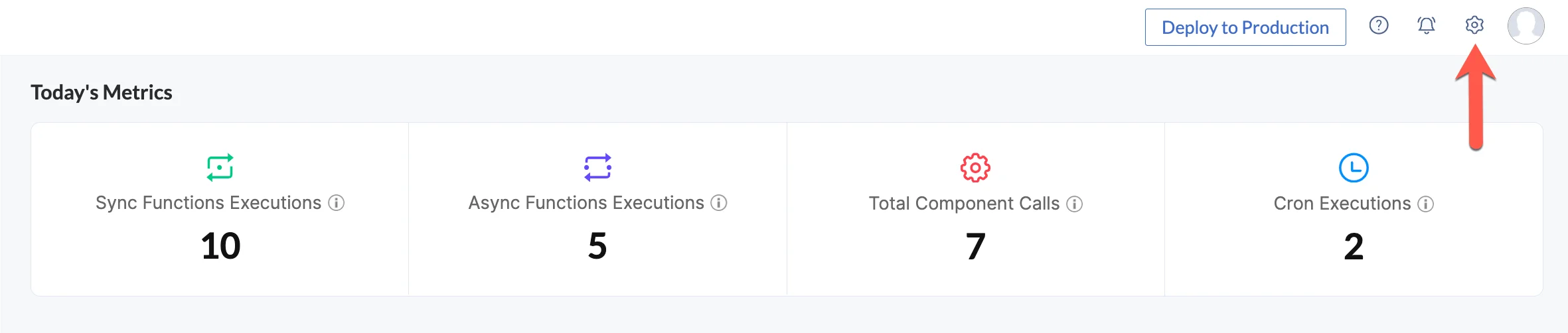
プロジェクトのCatalystコンソールから設定アイコンをクリックします。
-
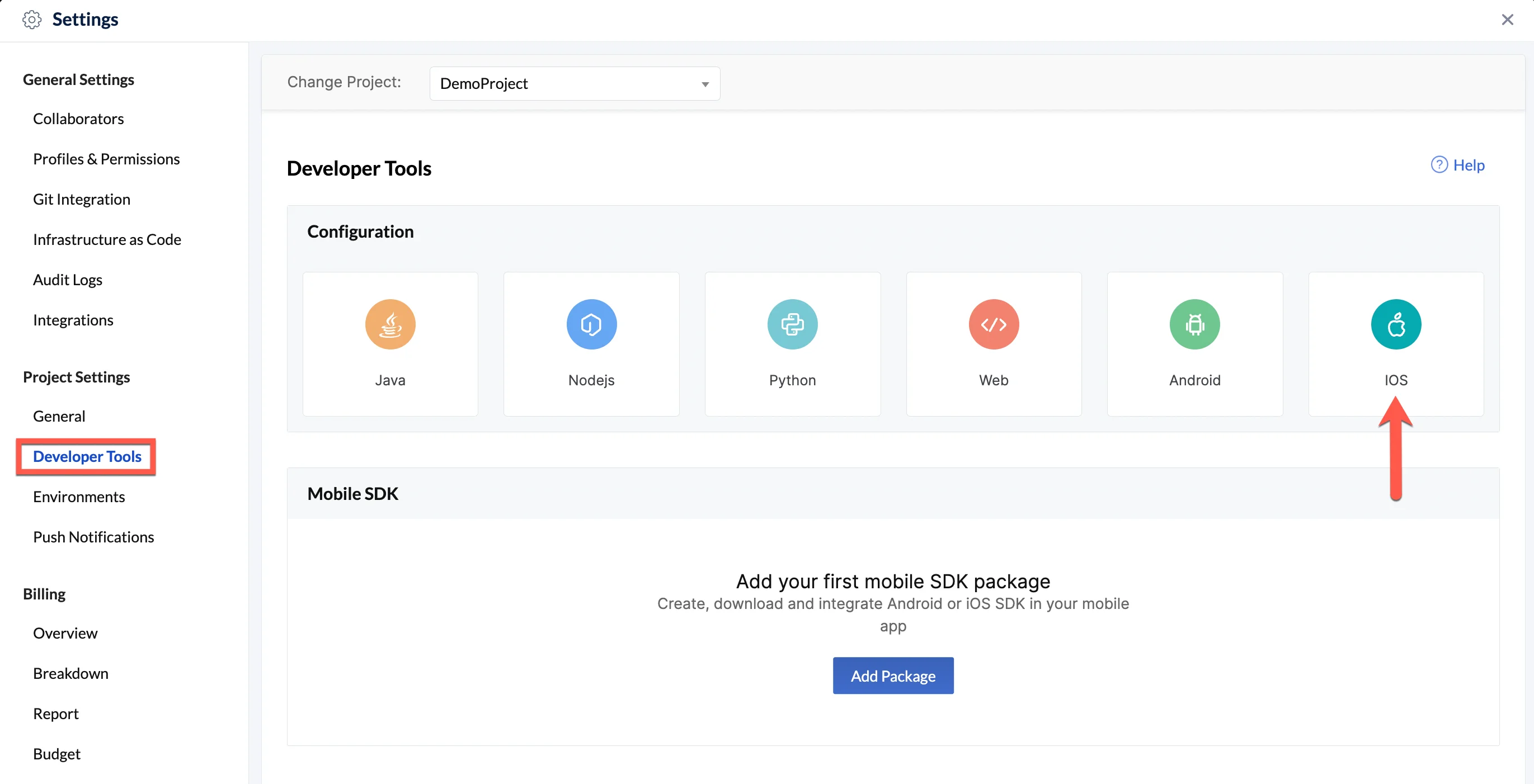
設定メニューのProject Settingsの下にあるDeveloper Toolsに移動し、iOSタイルをクリックします。
-
一意に識別できるパッケージ名を入力します。エンドユーザーがアプリにログインした後にリダイレクトするURLを、Redirect URLとして指定します。
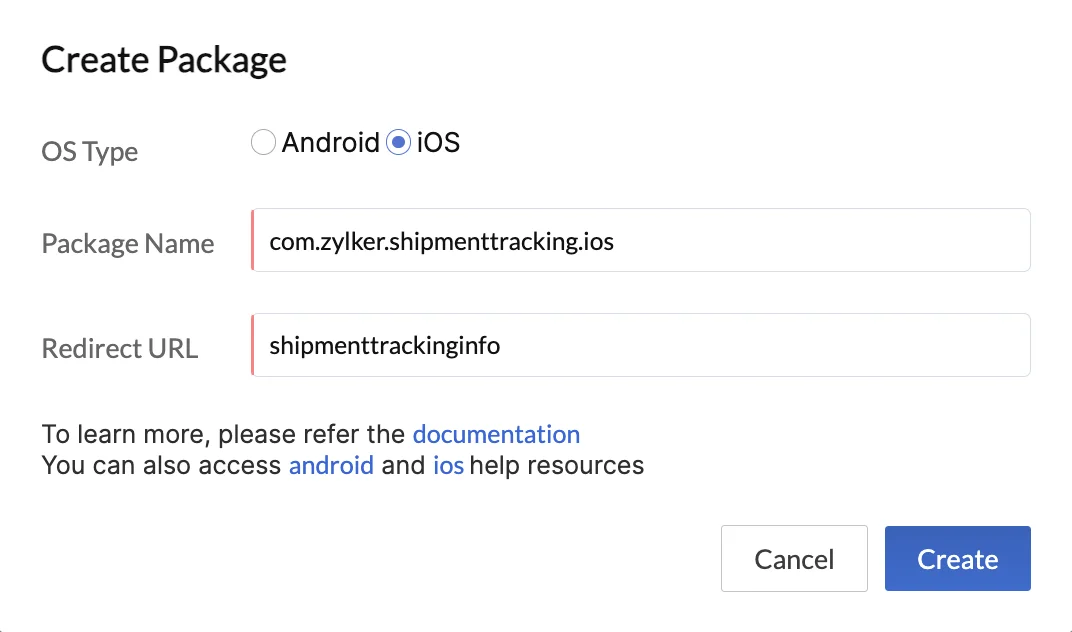
OSタイプとしてiOSが選択されていることを確認してください。
-
Createをクリックして、モバイルSDKパッケージを作成します。
-
コンソールに設定ファイルをダウンロードできるウィンドウが表示されます。Downloadをクリックしてファイルをダウンロードします。
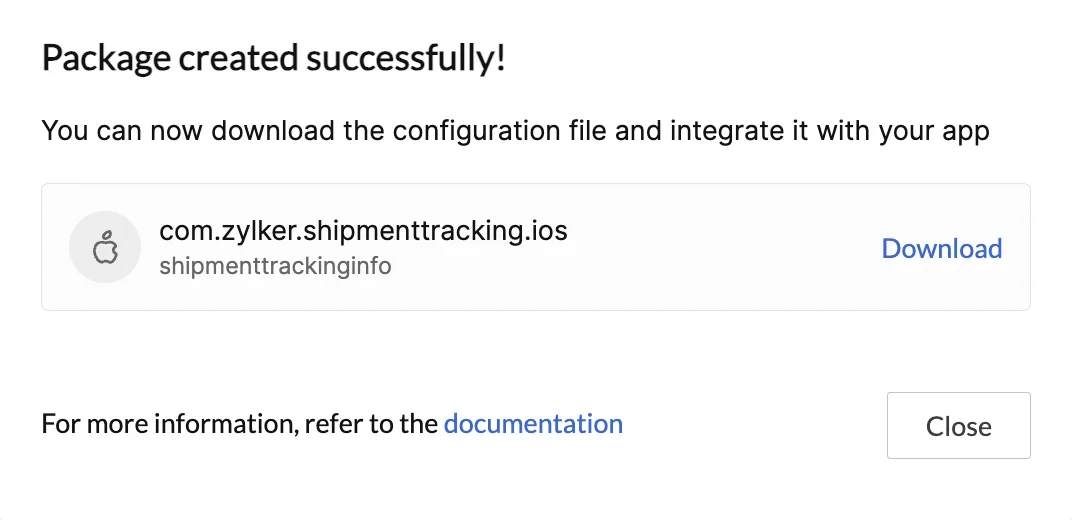
必要なすべての設定が含まれたファイルがダウンロードされます。このファイルのプロパティについては、次のステップで説明します。
Step 2: iOSプロジェクトに設定ファイルをインポートする
Catalystは、アプリケーションを開発・構築するために、DevelopmentサンドボックスとライブのProduction環境の2つの作業環境を提供しています。詳細については、環境のヘルプページをご覧ください。
コンソールでパッケージを作成すると、現在作業している環境に関係なく、最初はDevelopment環境の設定ファイルのみがダウンロード可能です。パッケージが作成された後は、いつでもコンソールから任意の環境の設定ファイルをダウンロードできます。
各環境の設定ファイルの名前は以下の通りです。
- Development: AppConfigurationDevelopment.plist
- Production: AppConfigurationProduction.plist
作業している環境に基づいて、適切なファイルをダウンロードし、iOSプロジェクトのTargets -> Runnerに追加する必要があります。Production環境の設定ファイルを取得するには、まずプロジェクトをProductionにデプロイしてから、Developer Tools設定セクションからファイルをダウンロードする必要があります。
設定ファイルは、iOSプロジェクトのTargets -> Runnerに追加する必要があります。
iOSプロジェクト構造の詳細については、公式iOSドキュメントを参照してください。
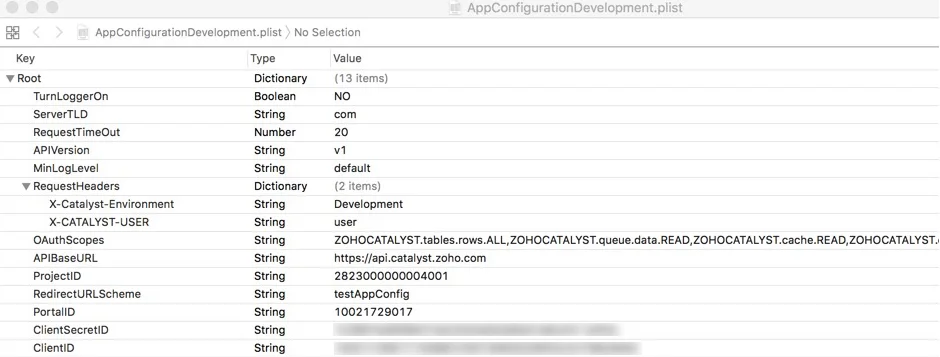
AppConfigurationDevelopment.plist/ AppConfigurationProduction.plistファイルのプロパティ
アプリ設定ファイルは、以下の表に記載されたプロパティを定義します。リクエストヘッダーを除くすべての値は、プロジェクトの詳細またはデフォルトの標準に基づいて自動的に入力されます。
| プロパティ | データ型 | 説明 |
|---|---|---|
| ClientID | String | Catalystに登録されたアプリクライアントの一意の識別子です。設定ファイルで提供されます。 |
| ClientSecretID | String | 特定のclientIDに対して生成されるシークレット値で、APIリクエストとともに渡されます。設定ファイルで提供されます。 |
| PortalID | String | 設定ファイルで提供される一意の識別子です |
| RedirectURLScheme | String | 前のステップでコンソールでパッケージを作成する際に指定した、アプリのコールバックURLです |
| ProjectID | Long | Catalystプロジェクトの一意のIDです |
| APIBaseURL | String | 内部APIが呼び出されるCatalystサーバーのURLです。作業している環境に基づいて、適切なURL(Development URLまたはProduction URL)を使用する必要があります。 |
| APIVersion | String | APIのバージョンです |
| OauthScopes | String | プロジェクトからCatalyst APIにアクセスするためにアプリが使用するスコープです。利用可能なOAuthスコープはこちらで確認できます。 |
| RequestHeaders | String | HTTPリクエストでクライアントが送信するヘッダーです リクエストヘッダーの値は、次のようにカンマで区切られた個別のキーと値のペアである必要があります: requestHeaders=key1:value1, key2:value2 |
| ServerTLD | String | データサーバーのトップレベルドメインです 使用可能な値: AU, CN, COM, EU, IN |
| MinLogLevel | String | アプリのログ設定を行うことができます 使用可能な値: warnings, errors, information, debug, ALL |
| TurnLoggerOn | Boolean | 値に基づいてロガーをオンにします 使用可能な値: true, false |
| RequestTimeOut | Double | 追加データの到着を待機してからタイムアウトするまでの時間(秒単位)です |
| X-Catalyst-Environment | String | 設定ファイルがダウンロードされた環境(DevelopmentまたはProduction)です |
| X-CATALYST-USER | String | アプリユーザーのユーザーロールです |
| AccountsPortalDomain | String | Zohoアカウントのポータルドメインです |
| notificationAppID | String | iOSアプリのPush Notificationsに登録した後にCatalystによって生成されるIDです |
| JWTClientID | String | クライアントに渡されるサードパーティ認証用に生成されたカスタムサーバートークン(JSON Web Tokenトークン)のクライアントIDプロパティです |
| JWTClientSecret | String | クライアントに渡されるサードパーティ認証用に生成されたカスタムサーバートークン(JSON Web Tokenトークン)のクライアントシークレットプロパティです |
-
clientID、clientSecretID、projectID、またはportalIDの値を設定ファイルで変更すると、SDKおよびiOSアプリの機能に影響します。これらの設定を変更する場合は、Developer Toolsセクションから必要なプロジェクトの新しいパッケージを作成し、適切な環境の新しい設定ファイルをダウンロードして、iOSプロジェクトに追加してください。
-
ダウンロードした設定ファイルに入力されたプロパティの値は、ZCatalystApp.configsオブジェクトを使用して動的にアクセスできます。
Step 3: アプリにCatalyst iOS SDKを追加する
次のステップは、SDKパッケージをアプリに含めることです。CocoaPodsを使用してCatalyst SDKライブラリをインストールできます。
新規または既存のプロジェクトにCatalyst iOS SDKを依存関係として追加するには:
- プロジェクトのPodfileのアプリのターゲットの下に、以下のコードスニペットを挿入します:
pod 'ZCatalyst', :git =>'https://github.com/zoho/Catalyst-iOS-SDK.git', :tag => '2.2.2'- システムのターミナルからpod installコマンドを実行します。
これによりPodがインストールされ、Catalyst iOS SDKがiOSアプリに追加されます。
Step 4: アプリのログインリダイレクトを設定する
ユーザーがアプリに正常にログインすると、アプリのホーム画面にリダイレクトされます。このユーザーログインとリダイレクトはCatalyst SDKによって処理されます。
このリダイレクトが正しく処理されるようにするには、iOSプロジェクトのinfo.plistファイルに、以下のキーを同じ設定で含めてください:

Step 5: SDKを初期化する
SDKパッケージで定義されたメソッドと機能を有効にするために、Catalyst SDKを初期化する必要があります。
したがって、SDKメソッドを使用するようにアプリを設定する前に、以下の方法でSDKを初期化する必要があります:
public func initSDK( window : UIWindow, environment : ZCatalystEnvironment, appConfiguration : ZCatalystAppConfiguration ) throwsパラメータ:
- window: ビューにイベントをディスパッチするウィンドウオブジェクト
- environment: アプリの環境。.developmentまたは.productionのいずれかです。
- appConfiguration: SDKの機能に必要なすべての設定詳細を含むオブジェクト
ここでのenvironmentは、アプリがDevelopmentまたはProduction環境で動作しているかを示します。環境に基づいて適切なplist設定ファイルをアプリのプロジェクトに含めるのと同様に、適切な環境でSDKを初期化する必要があります。
-
AppConfigurationDevelopment.plistまたはAppConfigurationProduction.plistファイルに変更を加えた場合、SDKを再初期化する必要があります。
-
iOSアプリにサードパーティ認証を設定した場合、この設定ファイルに新しいプロパティが追加されるため、SDKの再初期化も必要です。詳細については、こちらのヘルプページをご覧ください。
SDKが正常に初期化されると、アプリはコンポーネントメソッドを呼び出し、意図した通りに機能します。
Step 6: アプリケーション画面へのリダイレクトを設定する
iOSアプリに設定したログインページが別のドメインからのものである場合、アプリケーション画面へのリダイレクトを設定できます。ログインに成功すると、アプリケーションレイヤーにリダイレクトされます。
UIApplicationインスタンスのコードは以下の通りです:
ZCatalystApp.shared.handleLoginRedirection( _ url : URL, sourceApplication : String?, annotation : Any ) AppDelegate.swiftパラメータ:
- url: ログイン成功後に開くURLリソース
- sourceApplication: URLを開くことを要求しているアプリのバンドルID
- annotation: アプリがURLとともに送信する追加データ
UISceneインスタンスのコードは以下の通りです:
func scene(_ scene: UIScene, openURLContexts URLContexts: Set<UIOpenURLContext>) {
    if let context = URLContexts.first
    {
        ZCatalystApp.shared.handleLoginRedirection(context.url, sourceApplication: context.options.sourceApplication, annotation: context.options.annotation as Any)
    }
}
セットアップは完了です。Catalyst iOS SDKを使用してiOSアプリを構築できます。
最終更新日 2026-08-17 17:46:04 +0530 IST
Yes
No
Send your feedback to us
 Ask ChatGPT
 Ask Claude
 Ask Perplexity