セットアップ
CatalystプロジェクトとAndroidプロジェクトを作成した後、以下の手順に従ってAndroid SDKパッケージをアプリにセットアップおよび統合する必要があります。
ステップ 1: CatalystにAndroidアプリを登録する
まず、CatalystでAndroidアプリのパッケージを作成して登録し、固有の設定ファイルをダウンロードします。
-
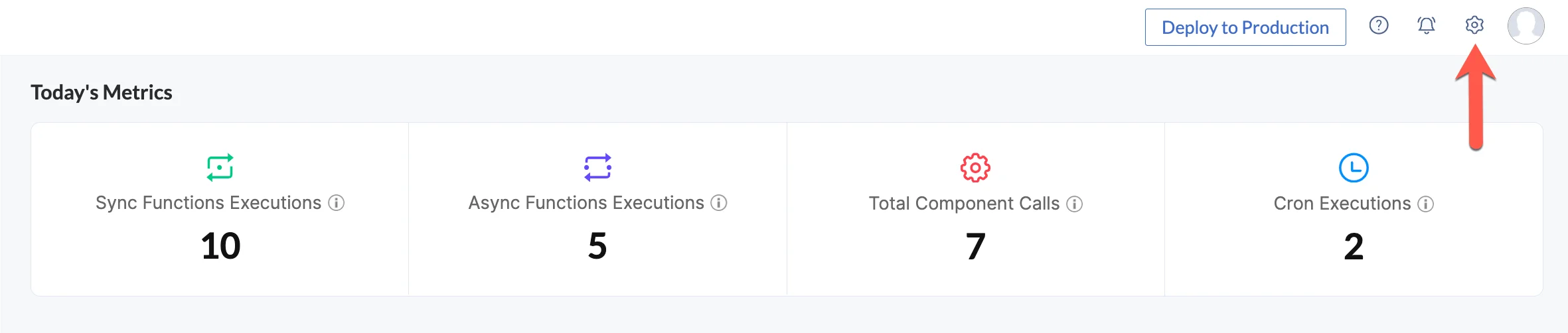
プロジェクトのCatalystコンソールから設定アイコンをクリックします。
-
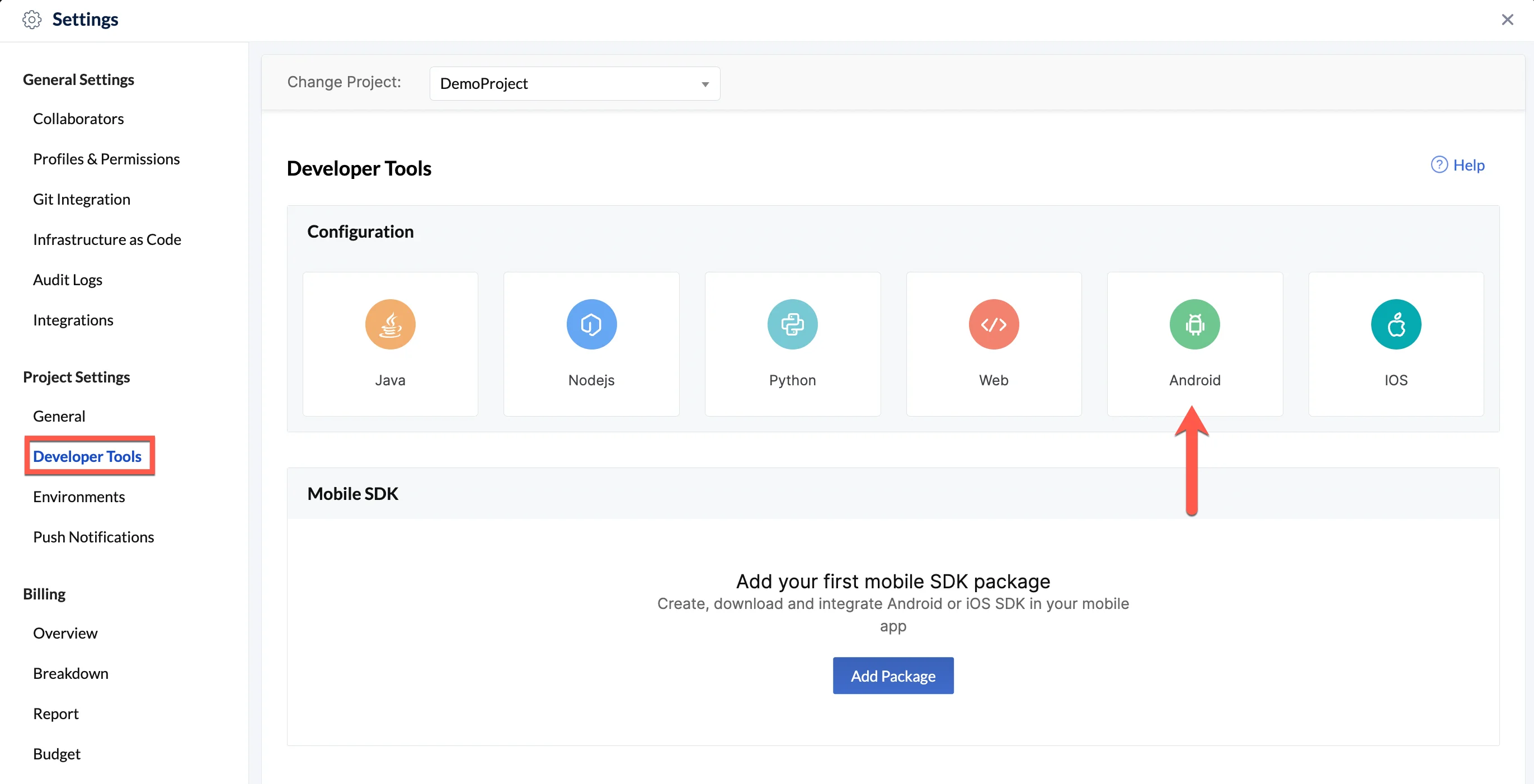
設定メニューのProject Settingsの下にあるDeveloper Toolsに移動し、Androidタイルをクリックします。
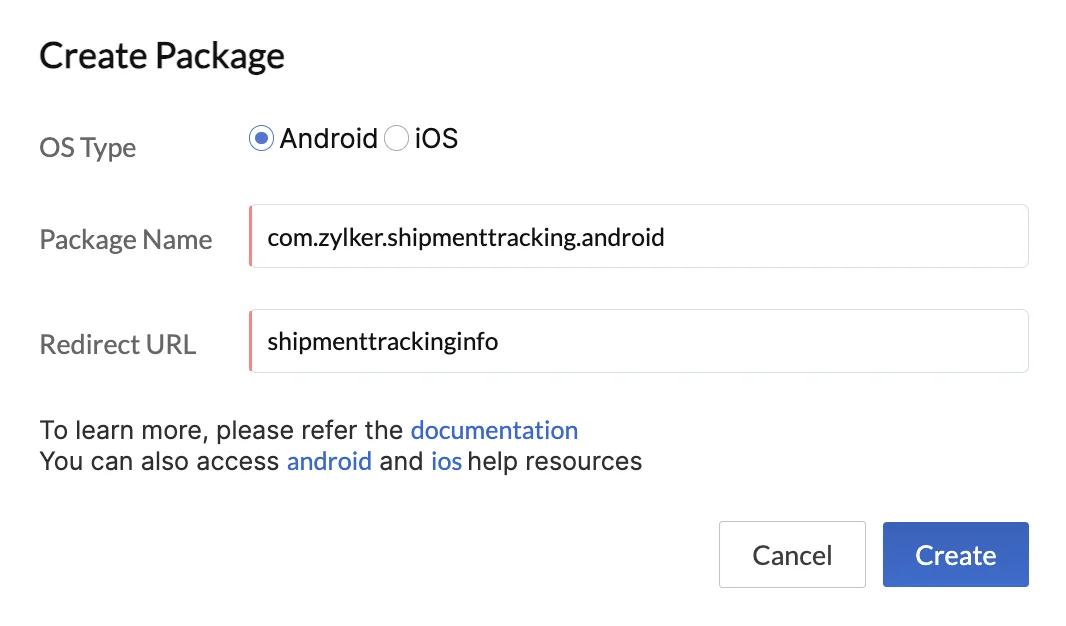
- 一意に識別するパッケージ名を入力します。アプリへのログイン後にエンドユーザーをリダイレクトするURLを、Redirect URLとして指定します。
-
Createをクリックして、モバイルSDKパッケージを作成します。
-
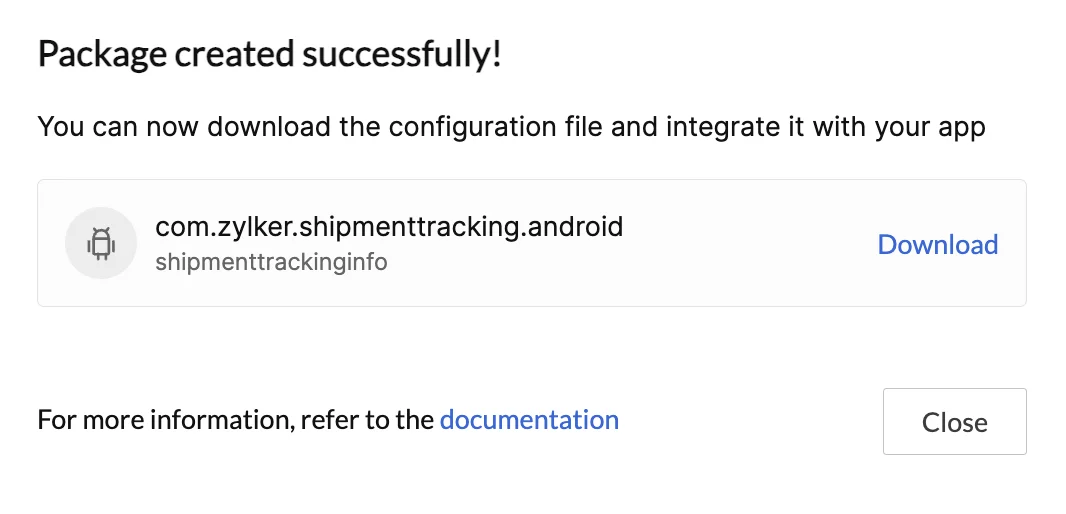
コンソールに設定ファイルをダウンロードできるウィンドウが表示されます。Downloadをクリックしてファイルをダウンロードします。
ステップ 2: Androidプロジェクトに設定ファイルをインポートする
Catalystは、アプリケーションの開発とビルドのために2つの作業環境を提供しています:DevelopmentサンドボックスとライブのProduction環境です。これらの詳細については、環境のヘルプページをご覧ください。
コンソールでパッケージを作成すると、現在作業している環境に関係なく、最初はDevelopment環境の設定ファイルのみがダウンロード可能になります。パッケージが作成された後は、いつでもコンソールから任意の環境の設定ファイルをダウンロードすることができます。
各環境の設定ファイルの名前は以下のとおりです:
- Development: app_configuration_development.properties
- Production: app_configuration_production.properties
作業中の環境に基づいて、適切なファイルをダウンロードしてAndroidアプリの構造に追加する必要があります。Production環境の設定ファイルを取得するには、まずプロジェクトをProductionにデプロイしてから、Developer Tools設定セクションからファイルをダウンロードする必要があります。
設定ファイルは、Androidアプリモジュールのassetsディレクトリに追加する必要があります。通常、assetsフォルダはapp/src/mainディレクトリに作成されます。
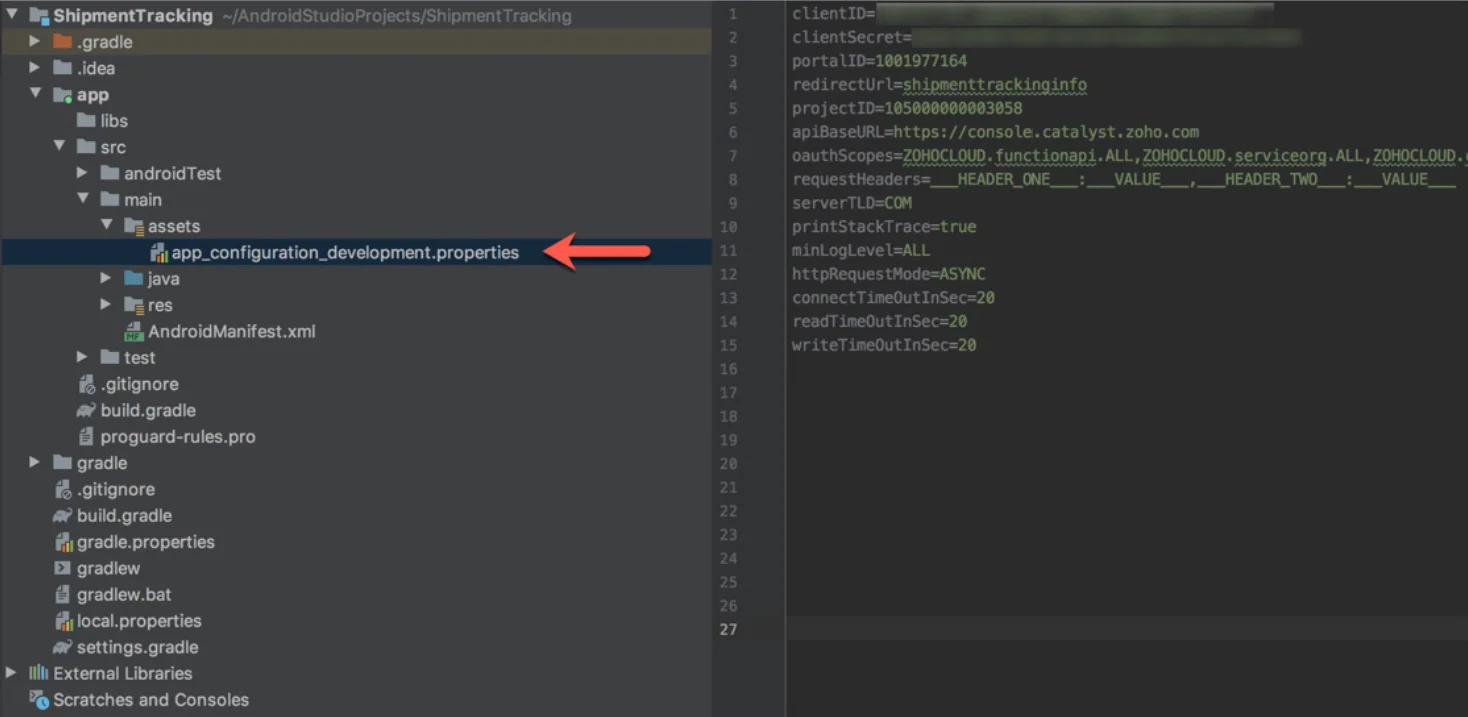
app_configuration_development.properties/ app_configuration_production.propertiesファイルのプロパティ
アプリ設定ファイルは、以下の表に記載されているプロパティを定義します。リクエストヘッダーを除くすべての値は、プロジェクトの詳細またはデフォルトの標準に基づいて自動的に入力されます。
| プロパティ | データ型 | 説明 |
|---|---|---|
| clientID | String | Catalystに登録されたアプリクライアントの一意識別子です。設定ファイルで提供されます。 |
| clientSecret | String | 特定のclientIDに対して生成されたシークレット値で、APIリクエスト時に渡されます。設定ファイルで提供されます。 |
| portalID | String | 設定ファイルで提供される一意識別子です。 |
| redirectUrl | String | 前のステップでコンソールでパッケージを作成する際に指定した、アプリのコールバックURLです。 |
| projectID | Long | Catalystプロジェクトの一意のIDです。 |
| apiBaseURL | String | 内部APIが呼び出されるCatalystサーバーのURLです。作業中の環境に基づいて、適切なURL(Development URLまたはProduction URL)を使用する必要があります。 |
| oauthScopes | String | プロジェクトからCatalyst APIにアクセスするためにアプリが使用するスコープです。利用可能なOAuthスコープはこちらで確認できます。 |
| requestHeaders | String | HTTPリクエストでクライアントから送信されるヘッダーです。 リクエストヘッダーの値は、個別のキーと値のペアをカンマで区切って指定します:requestHeaders=key1:value1, key2:value2 |
| serverTLD | String | データサーバーのトップレベルドメインです。 使用可能な値:AU, CN, COM, EU および IN |
| printStackTrace | Boolean | printStackTraceの値が「true」に設定されている場合、ログの詳細なトレースを取得できます。デフォルト値は「false」です。 |
| minLogLevel | String | アプリのログ設定を行うことができます。 使用可能な値:warnings, errors, information, debug, ALL |
| httpRequestMode | String | HTTPリクエストが同期か非同期かを定義します。 使用可能な値:SYNC, ASYNC デフォルト値:ASYNC |
| connectTimeOut InSec |
Long | SDKから送信されるHTTPリクエストの接続タイムアウト値(秒単位)です。 この時間内にサーバーからクライアントリクエストへのレスポンスが受信されない場合、接続は終了します。 |
| readTimeOutInSec | Long | SDKから送信されるHTTPリクエストの読み取りタイムアウト値(秒単位)です。 この時間内にサーバーからデータが受信されない場合、接続は終了します。 |
| writeTimeOutInSec | Long | SDKから送信されるHTTPリクエストの書き込みタイムアウト値(秒単位)です。 この時間内にリクエストデータのサーバーへの書き込みまたは送信に失敗した場合、接続は終了します。 |
| JWTClientID | String | クライアントに渡されるサードパーティ認証用に生成されたカスタムサーバートークン(JSON Web Tokenトークン)のクライアントIDプロパティです。 |
| JWTClientSecret | String | クライアントに渡されるサードパーティ認証用に生成されたカスタムサーバートークン(JSON Web Tokenトークン)のクライアントシークレットプロパティです。 |
-
clientID、clientSecret、projectID、またはportalIDの値を設定ファイルで変更すると、SDKおよびAndroidアプリの動作に影響します。これらの設定を変更する場合は、Developer Toolsセクションから必要なプロジェクト用の新しいパッケージを作成し、適切な環境の新しい設定ファイルをダウンロードして、アプリの構造のassetsディレクトリに追加してください。
-
ダウンロードした設定ファイルに入力されたプロパティの値は、ZCatalystApp.configsオブジェクトを使用して動的にアクセスできます。
ステップ 3: アプリにCatalyst Android SDKを追加する
次のステップは、アプリにSDKパッケージを含めることです。Catalyst Android SDKはGradleライブラリとして利用可能です。ライブラリを含むMavenリポジトリにアクセスすることで、以下の方法でAndroidプロジェクトにSDKを追加できます:
- Androidアプリ構造のプロジェクトレベルのbuild.gradleファイルに、以下のコードスニペットを追加します:
maven {
		url "https://maven.zohodl.com/"
}
- Androidアプリ構造のアプリレベルのbuild.gradleファイルに、以下のコードスニペットを追加します:
dependencies {
	    implementation 'com.zoho.catalyst:android-sdk:3.0.1'
}
ステップ 4: アプリのログインリダイレクトを設定する
ユーザーがアプリに正常にログインすると、アプリのホーム画面にリダイレクトされます。このユーザーログインとリダイレクトはCatalyst SDKによって処理されます。
このリダイレクトが正しく処理されるようにするために、Androidアプリのstrings.xmlファイルに以下の文字列を含めてください:
<string name="url_scheme">{redirection_url}</string>
strings.xmlファイルは、Androidプロジェクトを作成した際に自動的に作成されます。アプリの構造でapp/src/main/res/valuesに移動すると見つけることができます。このファイルにはアプリ名の文字列定義がすでに含まれています。その文字列と一緒にこの文字列を含めてください。
このコードのredirection_urlの部分には、Catalystでアプリのパッケージを作成する際に設定したリダイレクトURLを渡す必要があります。
ステップ 5: 必要な権限を設定する
Catalyst SDKでは、アプリがシームレスに機能し、スムーズなユーザーエクスペリエンスを提供するために、以下のアプリ権限を有効にする必要があります:
- INTERNET: Catalyst APIを実行するため
- ACCESS_NETWORK_STATE: ネットワーク障害を処理するため
これらの権限を有効にするには、以下のようにAndroidManifest.xmlファイルで宣言する必要があります:
<uses-permission android:name="android.permission.ACCESS_NETWORK_STATE"/>
<uses-permission android:name="android.permission.INTERNET"/>
AndroidManifest.xmlファイルは、アプリの構造でapp/src/mainに移動すると見つけることができます。
Catalyst Android SDKを追加および実装するために必要なすべての設定が完了しました。上記のすべてのステップを実行した後、プロジェクトをビルドする必要があります。Gradleビルドが成功すると、アプリはCatalyst Android SDKのコンポーネントにアクセスできるようになります。
ステップ 6: SDKを初期化する
SDKパッケージで定義されているメソッドと機能を有効にするには、Catalyst SDKを初期化する必要があります。
したがって、SDKメソッドを使用するようにアプリを設定する前に、以下のいずれかの方法でSDKを初期化する必要があります:
方法 1: 環境を指定する
Environmentは、アプリがDevelopment環境またはProduction環境のどちらで動作しているかを示します。環境に基づいてアプリのプロジェクトに適切な設定ファイル(app_configuration_development.properties/ app_configuration_production.properties)を含めるのと同様に、適切な環境用にSDKを初期化する必要があります。
この方法では、必要な設定を行い、アプリのEnvironmentをDEVELOPMENTまたはPRODUCTIONとして指定し、以下のようにZCatalystAppクラスを通じてinit()メソッドに渡します:
ZCatalystApp.init(
            context: Context,
            Environment: ZCatalystSDKConfigs.Environment.{DEVELOPMENT}
        ): ZCatalystApp
方法 2: 環境を指定しない
SDK初期化時にEnvironmentが指定されていない場合、デフォルトでPRODUCTIONとみなされます。したがって、アプリがProduction環境で動作している場合は、以下のようにEnvironmentを指定せずに直接SDKを初期化できます:
ZCatalystApp.init(context: Context): ZCatalystApp- Androidアプリにサードパーティ認証を設定した場合、この設定ファイルに新しいプロパティが追加されるため、SDKの再初期化も必要になります。詳細はこちらのヘルプページをご覧ください。
SDKが正常に初期化されると、アプリはコンポーネントメソッドを呼び出し、意図したとおりに動作します。
最終更新日 2026-08-17 17:46:04 +0530 IST
Yes
No
Send your feedback to us
 Ask ChatGPT
 Ask Claude
 Ask Perplexity