プロファイルと権限
はじめに
プロファイルとは、プロジェクトメンバーにプロジェクト内のさまざまなコンポーネントや機能へのアクセスを付与する権限と特権のコレクションです。
新しいプロジェクトメンバーを追加する際、追加先の各プロジェクトに対して特定のプロファイルを割り当てる必要があります。デフォルトプロファイルのいずれかに割り当てるか、必要に応じてカスタムプロファイルを定義して使用できます。
すべてのプロファイルと権限はプロジェクト固有であり、アカウント固有ではありません。同じ個人を異なるプロジェクトで異なるプロファイルに割り当てることで、各プロジェクトで異なるレベルのアクセスを付与できます。これにより、組織の要件に基づいて、プロジェクトメンバーに関連する承認のみを提供できます。
権限とは?
Catalystで定義された権限は、いくつかのカテゴリにグループ化されています。Catalystアカウントの管理者は、カスタムプロファイルの作成時に個々の権限を許可または拒否できます。デフォルトまたはカスタムプロファイルは、管理者または_Add/Update/Remove Collaborators_権限を持つ別のメンバーによってプロジェクトメンバーに割り当てることができます。
Catalystで定義された権限について学ぶ前に、それらの権限で利用可能なアクセスタイプを理解する必要があります:
- Editor
Editorアクセスは、プロジェクトメンバーがアクセス権限を持つコンポーネントの構成とデータを変更できるようにします。EditorアクセスはCatalystで定義されたすべての権限で利用可能です。 - Viewer
Viewerアクセスは、プロジェクトメンバーがアクセス権限を持つコンポーネントの構成とデータを表示のみできるようにします。
Viewerアクセスは、以下にリストされた権限のうち4つの権限でのみ利用可能です: Development Environment、Production Environment、Manage Settings and Configuration。詳細は以下の表で説明します。
以下の権限がCatalystのEditorアクセスタイプで定義および利用可能です:
| 権限グループ | 権限 | 説明 | |
|---|---|---|---|
| Manage Collaborators | Add/Update/Remove Collaborators | プロジェクトメンバーまたは管理者の招待、プロジェクトメンバーへの他のプロジェクトの割り当て、下位階層のコラボレーションタイプの変更、またはプロジェクトからのプロジェクトメンバーの削除の権限を提供します。 | |
| Development Environment | Data Store Logs Event Listeners Other Components |
Data Store、Event Listeners、Logs、またはOther ComponentsへのEditorアクセスが付与されている場合、プロジェクトメンバーはそのプロジェクトの開発環境でそれぞれのコンポーネントを構成し、データを追加できます。 注: Catalystでは、Data Store、Event Listeners、Logsへのアクセスを個別に提供し、Circuits、Functions、Cronなどの他のコンポーネントを「Other Components」としてグループ化しています。これは、独立したコンポーネントにはユーザーの機密データが含まれる可能性があり、排他的な制御が必要な場合があるためです。これは、GDPRやHIPAAなど、すべての適用可能なデータ保護法およびプライバシーガイドラインに準拠するために行われています。開発環境では「Other Components」の権限を選択解除することはできません。これは、プロジェクトメンバーに付与できる最低レベルの権限であるためです。Event Listenersへのアクセス権限を提供する場合は、事前にData Storeへのアクセス権限を提供する必要があります。これは、Catalystがそれらのコンポーネントでコンポーネントイベントリスナーを構成する際に、Data Storeの関連データを含むサンプルイベントデータパターンをコンソールに表示するため、プロジェクトメンバーがそれらのコンポーネントへのアクセス権を既に持っている必要があるためです。 |
|
| Production Environment | Data Store Logs Event Listeners Other Components | Data Store、Logs、Event Listeners、またはOther ComponentsへのEditorアクセスが付与されている場合、プロジェクトメンバーはそのプロジェクトの本番環境でそれぞれのコンポーネントを構成し、データを追加できます。 注: 開発環境と同様に、Catalystは最初の3つのコンポーネントを、機密ユーザーデータを含む可能性があるため個別にリストしています。本番環境でData Store、Event Listeners、またはLogsを選択すると、「Other Components」がデフォルトで選択されます。選択を解除するには、3つの独立コンポーネントのいずれか/すべてを選択解除する必要があります。開発環境と同様に、Event Listenersへのアクセス権限を提供する場合は、事前にData Storeへのアクセス権限を提供する必要があります。 |
|
| Manage Add-On Services | Enable/Disable Add-On Services | そのプロジェクトのCatalystアドオンサービスを有効または無効にする権限を提供します。 | |
| Manage Settings and Configurations | Perform Migrations | プロジェクトを開発環境から本番環境へ、または本番環境から開発環境へ移行し、すべての移行アクションを実行する権限を提供します。 | |
| Enable/Disable Production Environment | プロジェクトが本番環境にデプロイされた後、いつでも本番環境を有効または無効にする権限を提供します。 | ||
| Access Billing Components | この権限にEditorアクセスが付与されている場合、プロジェクトメンバーはBilling設定(OverviewおよびManage Billingセクションを除く)にアクセスし、予算を作成し、そのプロジェクトのレポートと内訳を表示できます。Viewer: この権限にViewerアクセスが付与されている場合、プロジェクトメンバーはそのプロジェクトのレポートと内訳の表示のみが可能で、予算の作成や管理はできません。 注: CatalystアカウントのAdminのみがBilling設定のOverviewセクションにアクセスできます。このセクションにはそのCatalystアカウントのすべてのプロジェクトからの情報が表示されるためです。CatalystアカウントのAdminのみがManage BillingまたはPayments Portalセクションにアクセスできます。つまり、Adminのみが支払い方法の設定、クレジットカードの追加、Catalystアカウントのすべての支払いおよび取引関連の活動を管理できます。プロジェクトメンバーはこれらの活動を実行できません。 |
||
| Add/Delete Mobile Packages | コンソールのDeveloper Tools設定から、プロジェクトのAndroidまたはiOS SDKパッケージを追加または削除する権限を提供します。 | ||
| Access Audit Logs | Catalystアカウントのすべてのプロジェクトの監査ログを表示する権限を提供します。注: Audit Logsへのアクセス権限を提供する場合は、事前にData Store、Event Listeners、およびOther Componentsへのアクセス権限を提供する必要があります。これは、Catalystがコンソールの監査ログ設定にこれらのコンポーネントの構成とデータを表示するため、プロジェクトメンバーがそれらのコンポーネントへの権限を既に持っている必要があるためです。 |
デフォルトプロファイルとは?
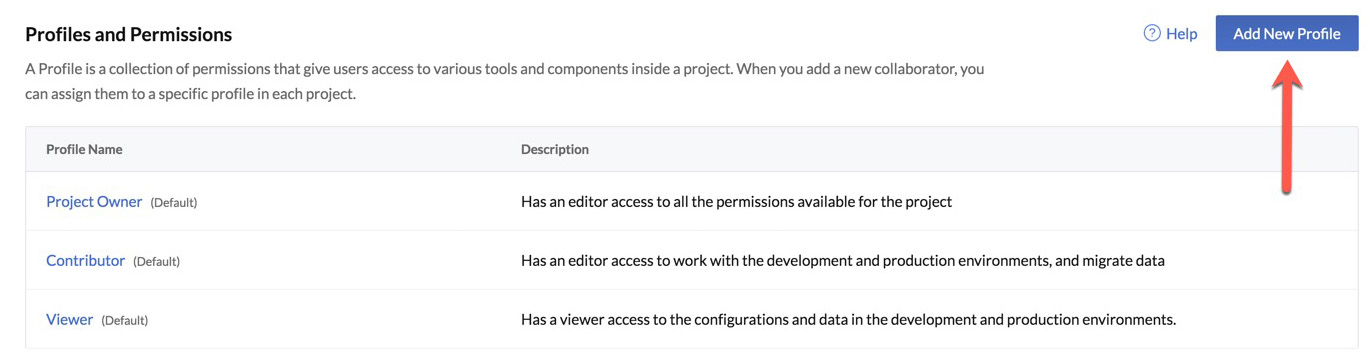
Catalystには3つのデフォルトプロファイルがあり、それぞれに事前定義された権限セットがあります。_General Settings_のProfiles & Permissionsセクションをクリックすると、デフォルトプロファイルを表示できます。
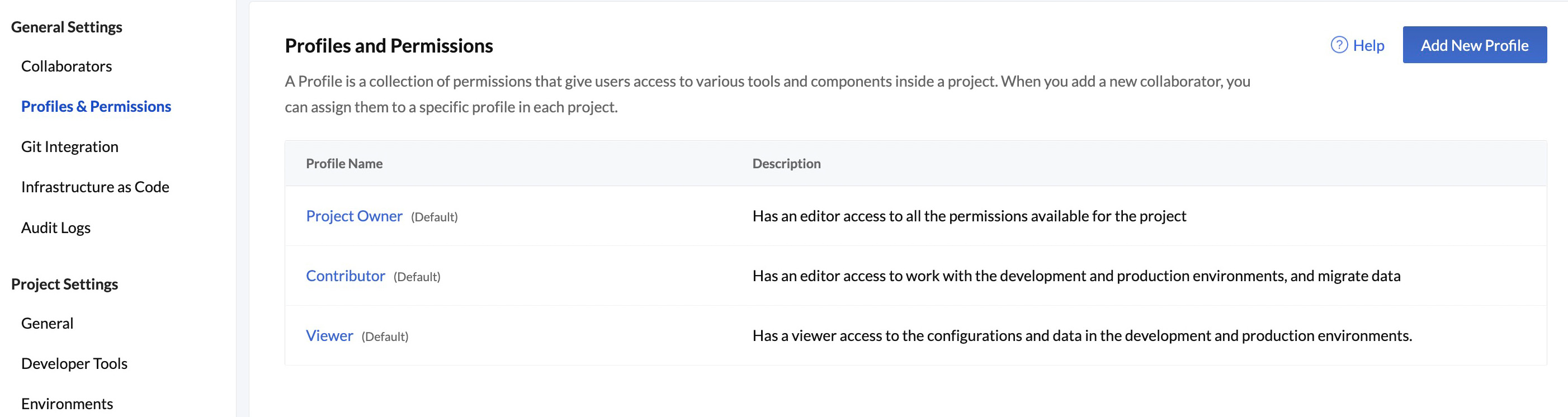
デフォルトプロファイルとそれに含まれる権限は以下のとおりです:
- Project Owner
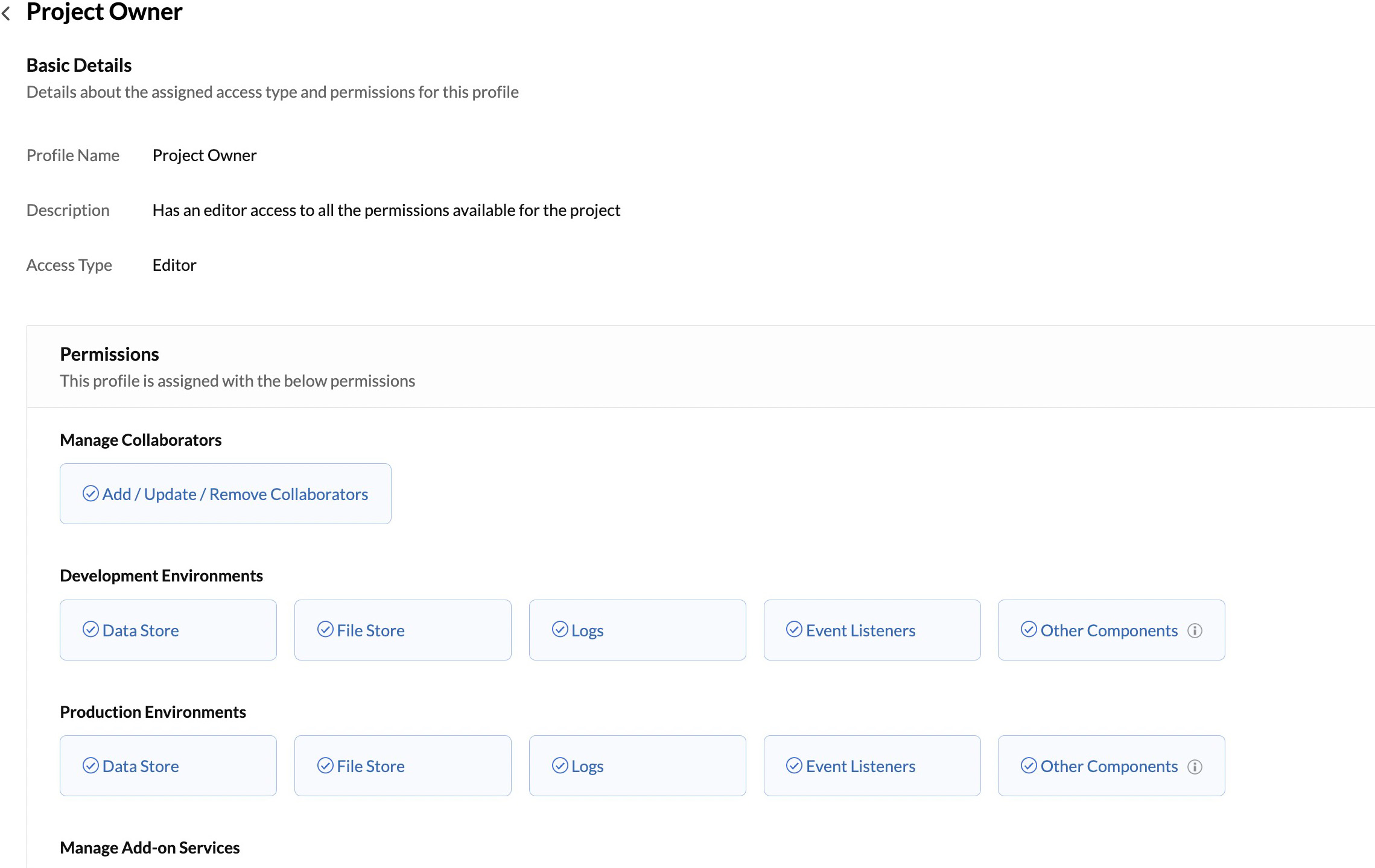
Project Ownerプロファイルに割り当てられたプロジェクトメンバーは、前のセクションの表で指定されたそのプロジェクトのすべての権限に対するEditorアクセスを持ちます。Project Ownerは、プロジェクトメンバーに付与される最高の特権であり、すべての権限とアクセスを利用可能にします。
_Profiles and Permissions_セクションからProject Ownerをクリックすると、詳細を表示できます。
-
Contributor
Contributorプロファイルに割り当てられたプロジェクトメンバーは、開発環境と本番環境のすべてのコンポーネントとデータに対するEditorアクセスを持ちます。移行の実行や本番環境の有効化/無効化も可能です。ただし、前のセクションの表で指定された他の権限は持ちません。
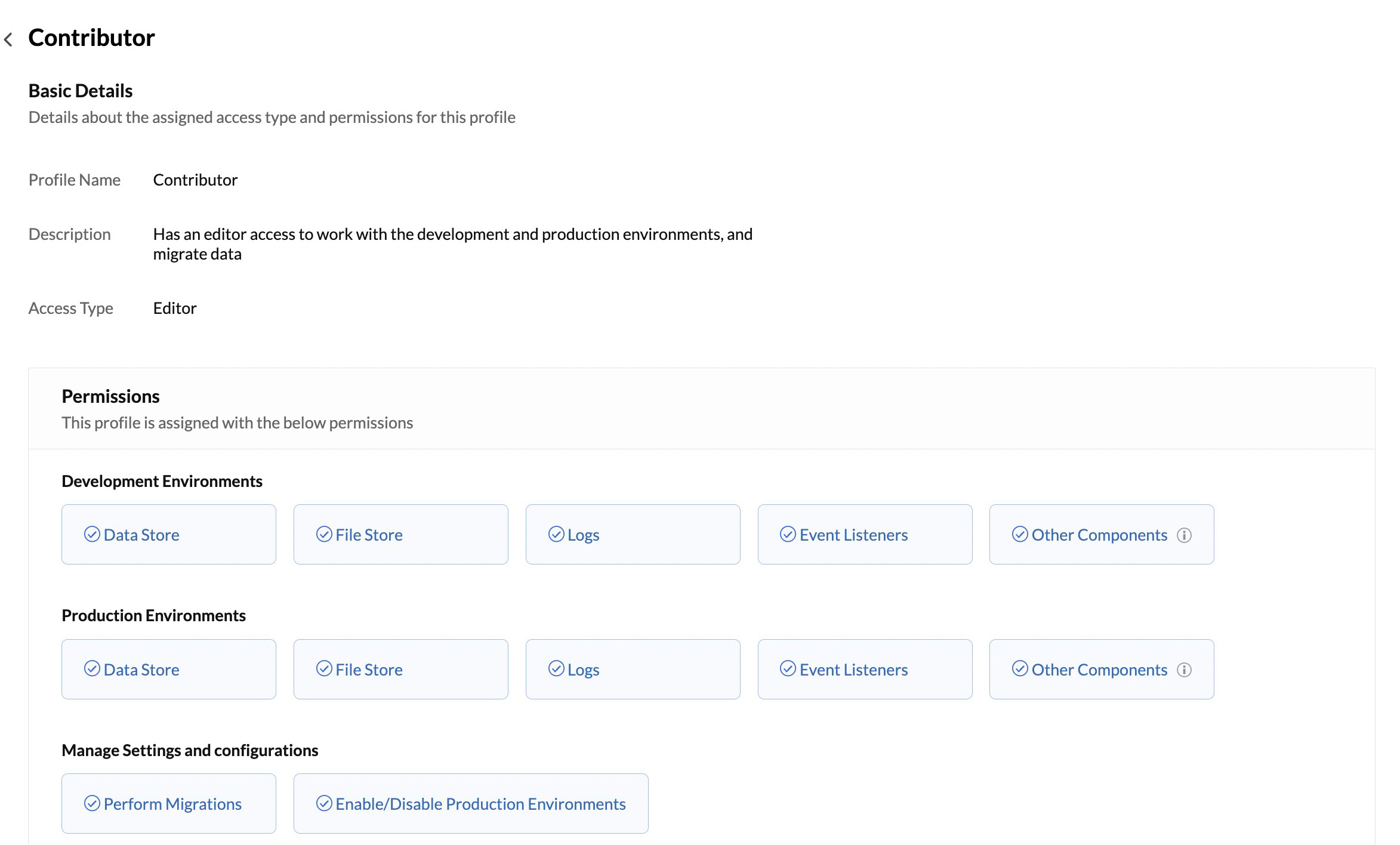
Contributorプロファイルは、アプリケーション開発に関わっているがCatalystアカウントやプロジェクト設定を管理しないメンバーに割り当てることができます。 -
Viewer
Viewerプロファイルに割り当てられたプロジェクトメンバーは、開発環境と本番環境に対するViewerアクセスを持ちます。つまり、そのプロジェクトの開発環境と本番環境のすべてのコンポーネントの構成とデータを表示できますが、コンポーネントやデータを変更することはできません。
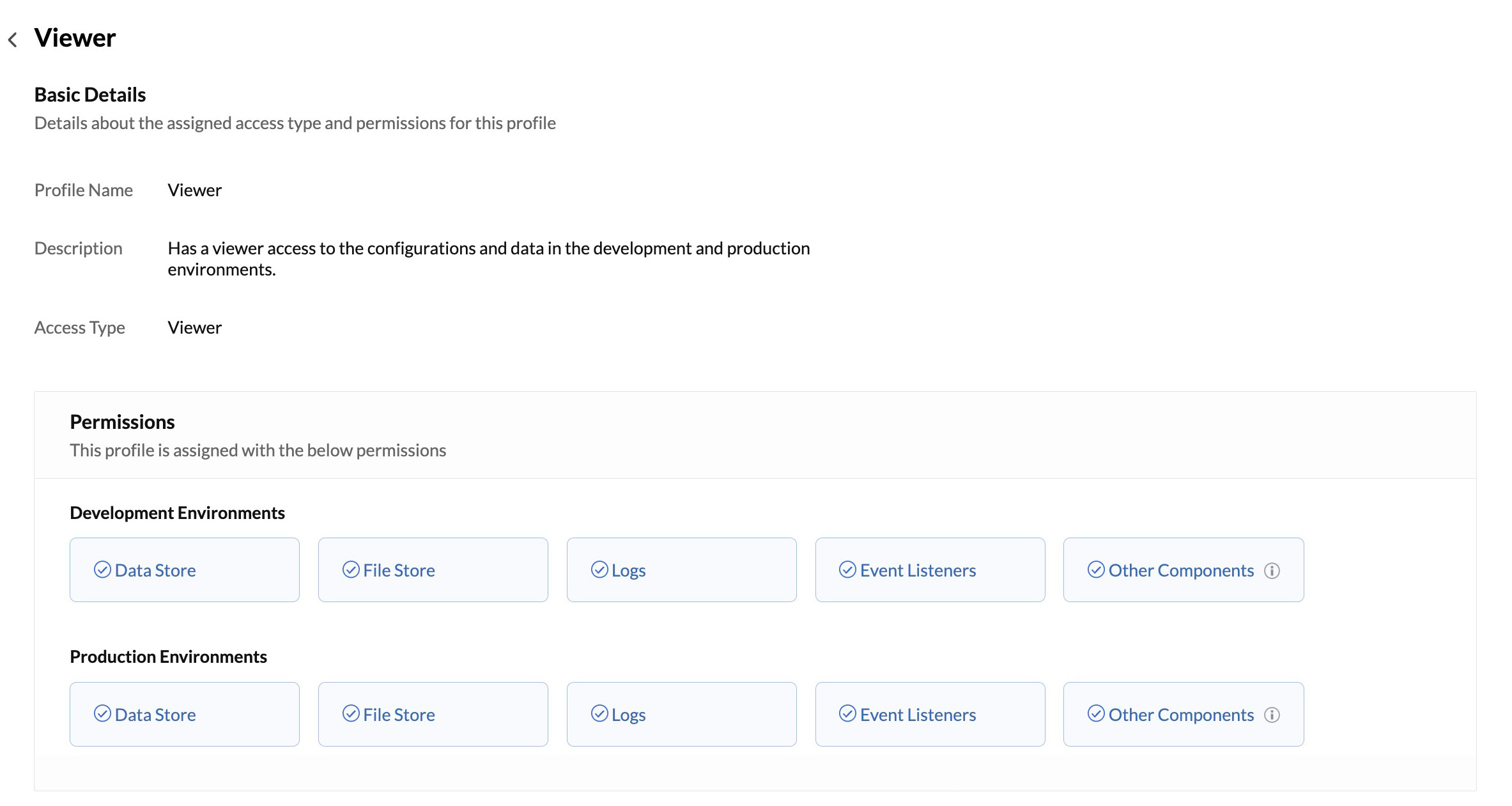
Viewerプロファイルは、組織の別の部門のメンバーや、アプリケーション開発に積極的に関わっていないがスキーマやデータを確認したい人に割り当てることができます。
新しいカスタムプロファイルを作成するには?
CatalystアカウントのAdminまたはSuper Adminは、カスタムプロファイルを作成し、含める権限を定義できます。プロジェクトメンバーはカスタムプロファイルを作成または管理できません。
Catalystアカウントの新しいカスタムプロファイルを作成するには:
- _General Settings_のProfiles & Permissionsをクリックし、そのセクションからAdd New Profileをクリックします。
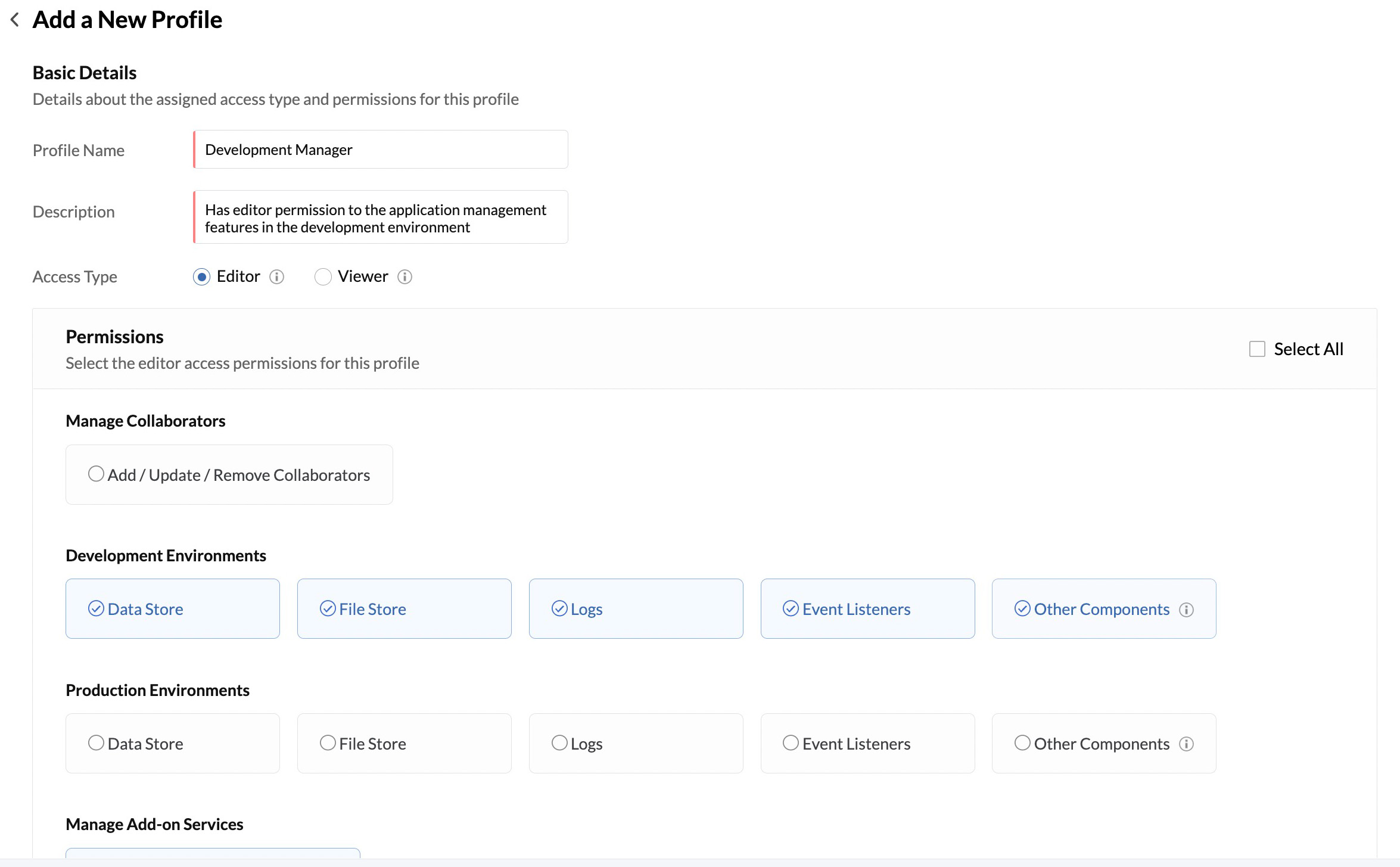
- カスタムプロファイルの名前と説明を入力します。プロファイルのAccess Typeを選択します。
- プロファイルに含める必要な権限を選択します。右上のSelect Allチェックボックスをクリックすると、すべての権限を選択できます。
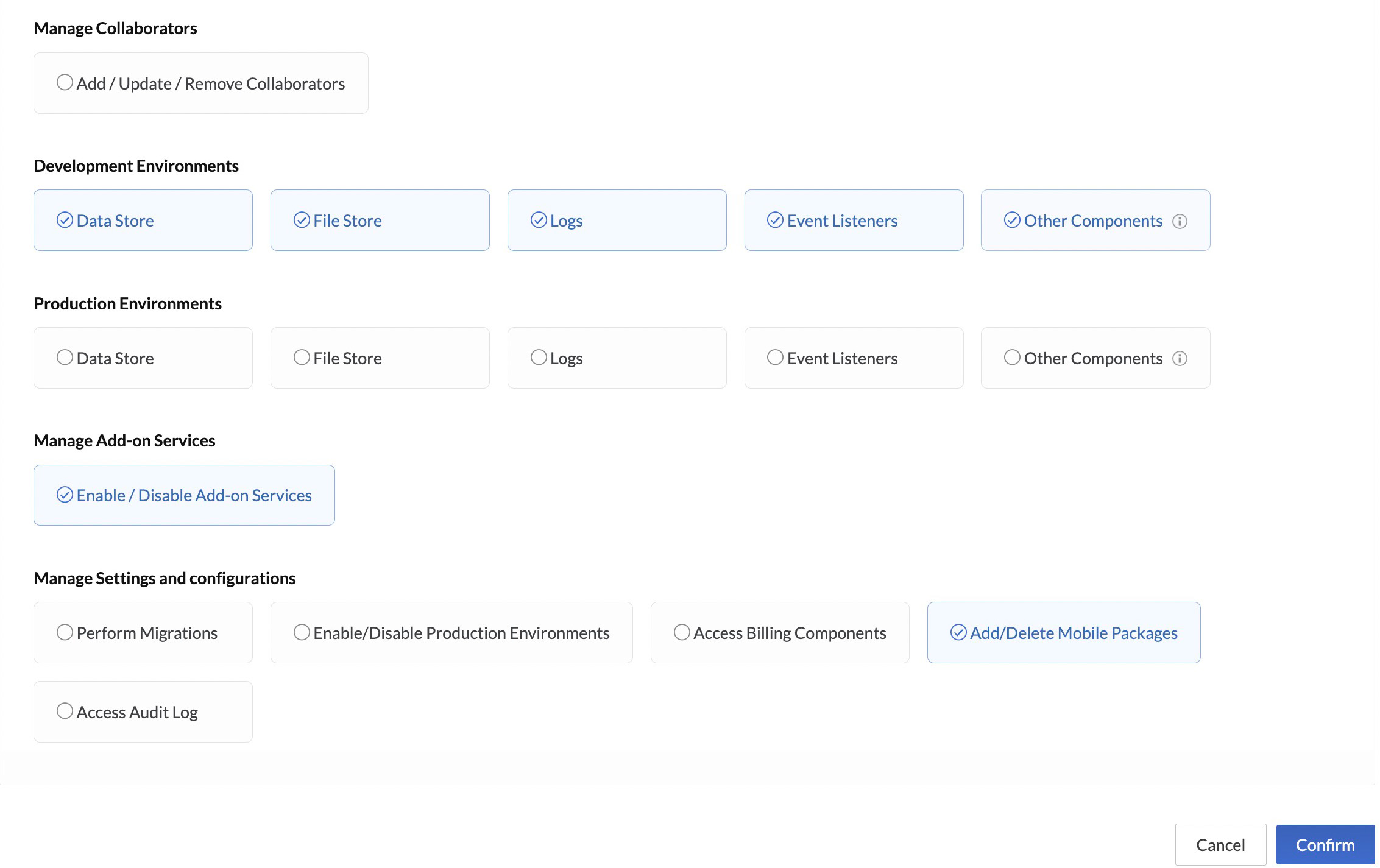
- Confirmをクリックします。
プロファイルが作成され、_Profiles and Permissions_セクションにリストされます。クリックすると詳細を表示できます。
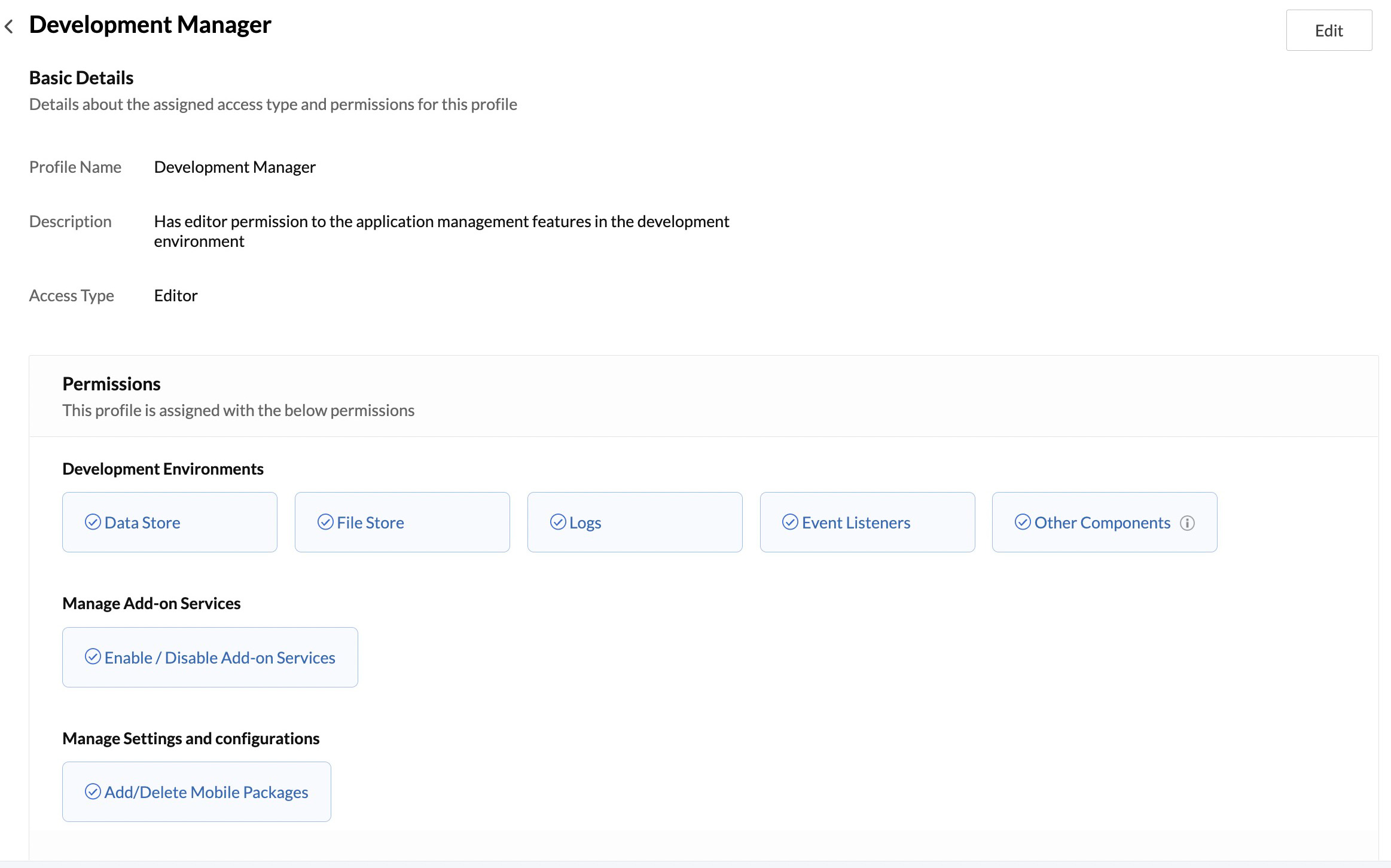
Catalystアカウントの管理者または_Add/Update/Remove Collaborators_権限を持つプロジェクトメンバーは、前述のように、招待時にプロジェクトメンバーにプロファイルを割り当てることができます。
プロジェクトメンバーのプロファイルを変更するには?
必要な権限があれば、以下の方法でプロジェクトメンバーに割り当てられたプロファイルを変更することもできます:
-
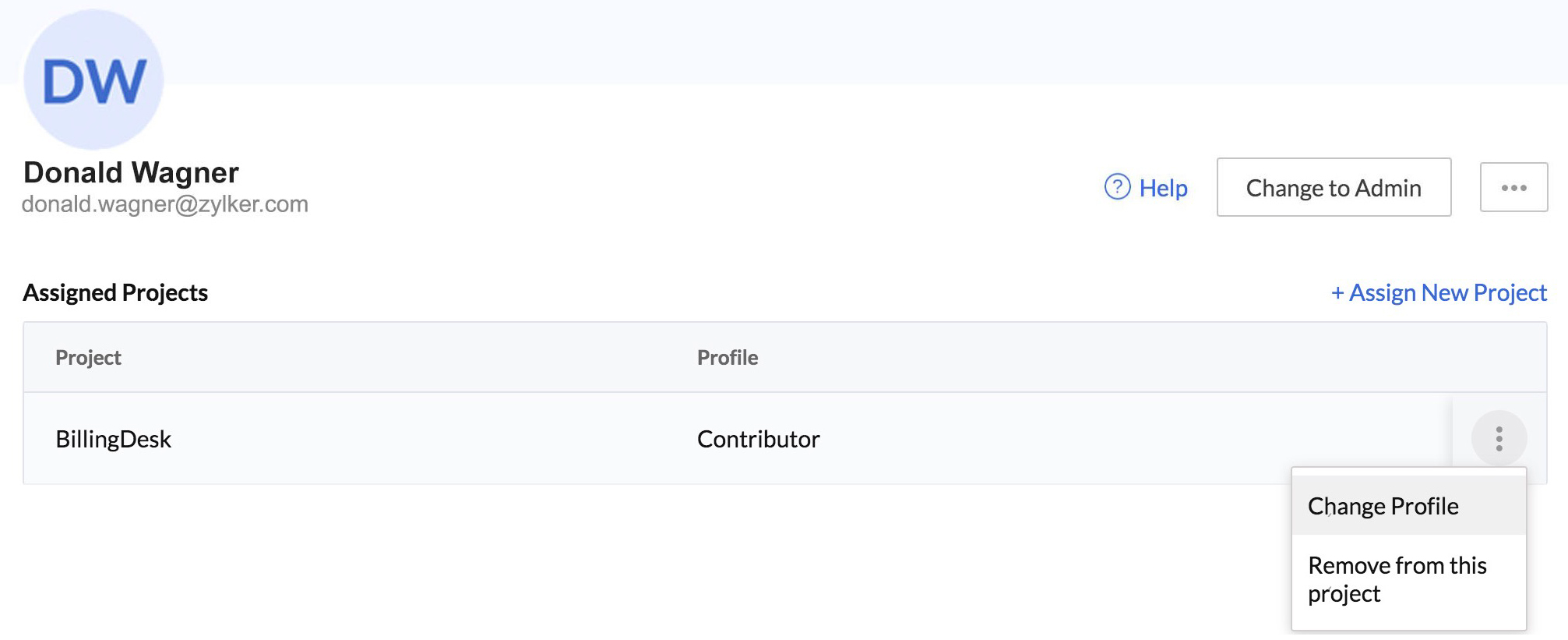
General SettingsのCollaboratorsセクションに移動し、リストからプロジェクトメンバーをクリックして詳細を開きます。プロファイルを変更するプロジェクトの省略記号アイコンをクリックし、Change Profileをクリックします。
-
ドロップダウンリストからプロファイルを選択し、チェックアイコンを選択します。
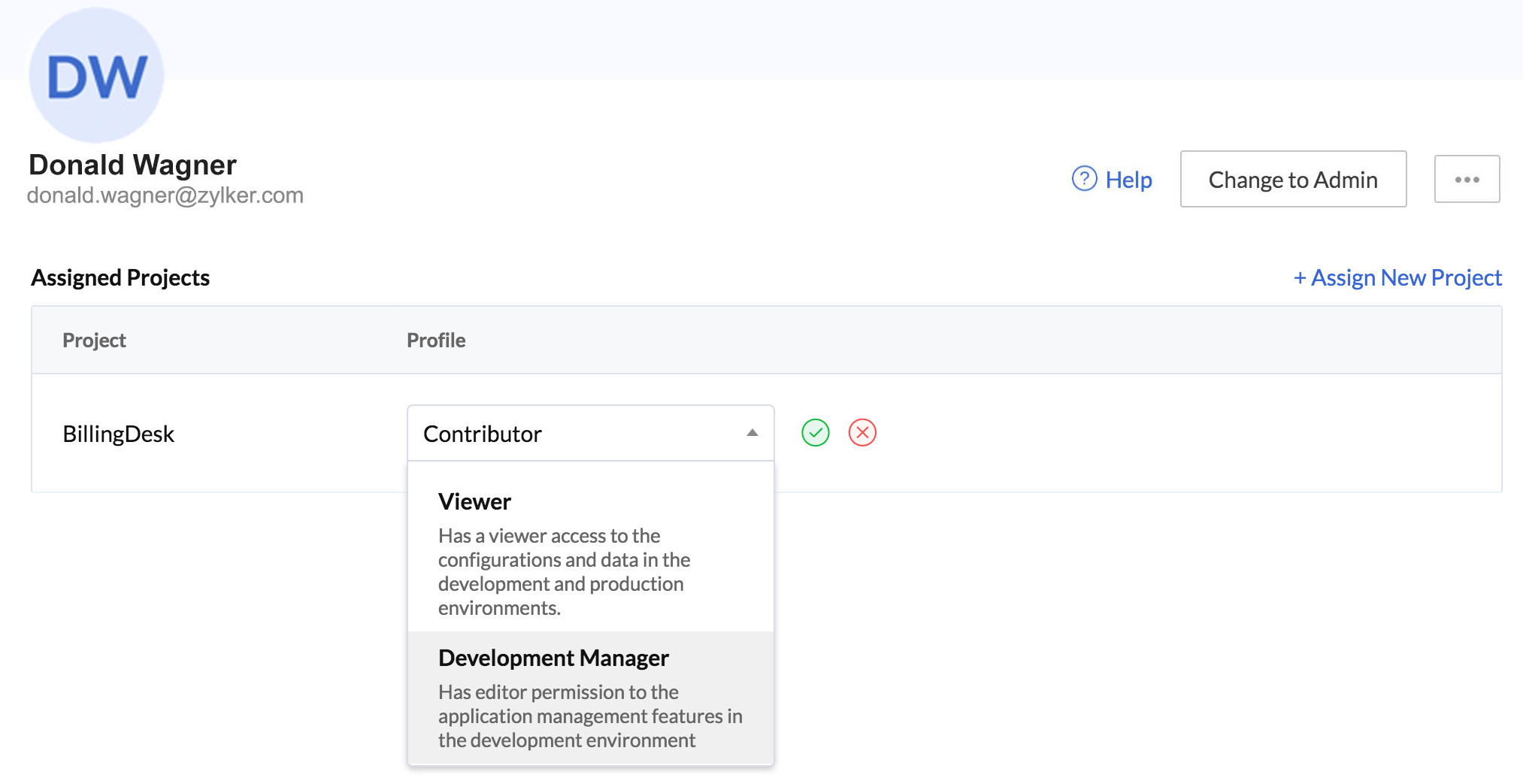
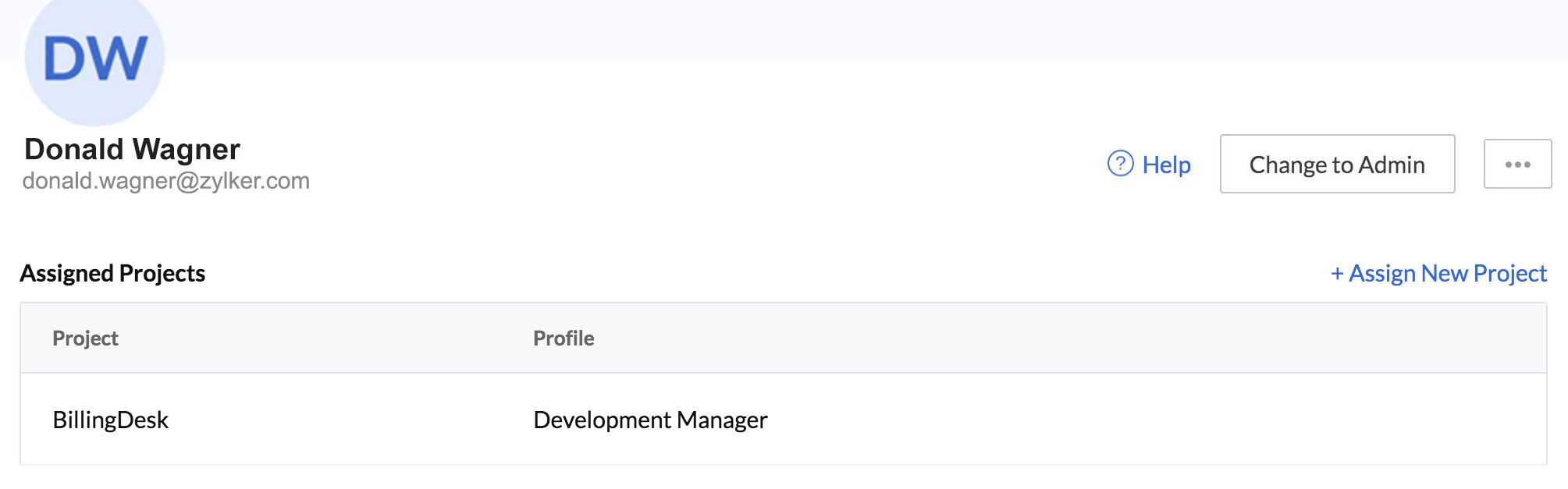
プロジェクトメンバーのそのプロジェクトへのアクセス権限は、選択したプロファイルに基づいて変更されます。
カスタムプロファイルを編集するには?
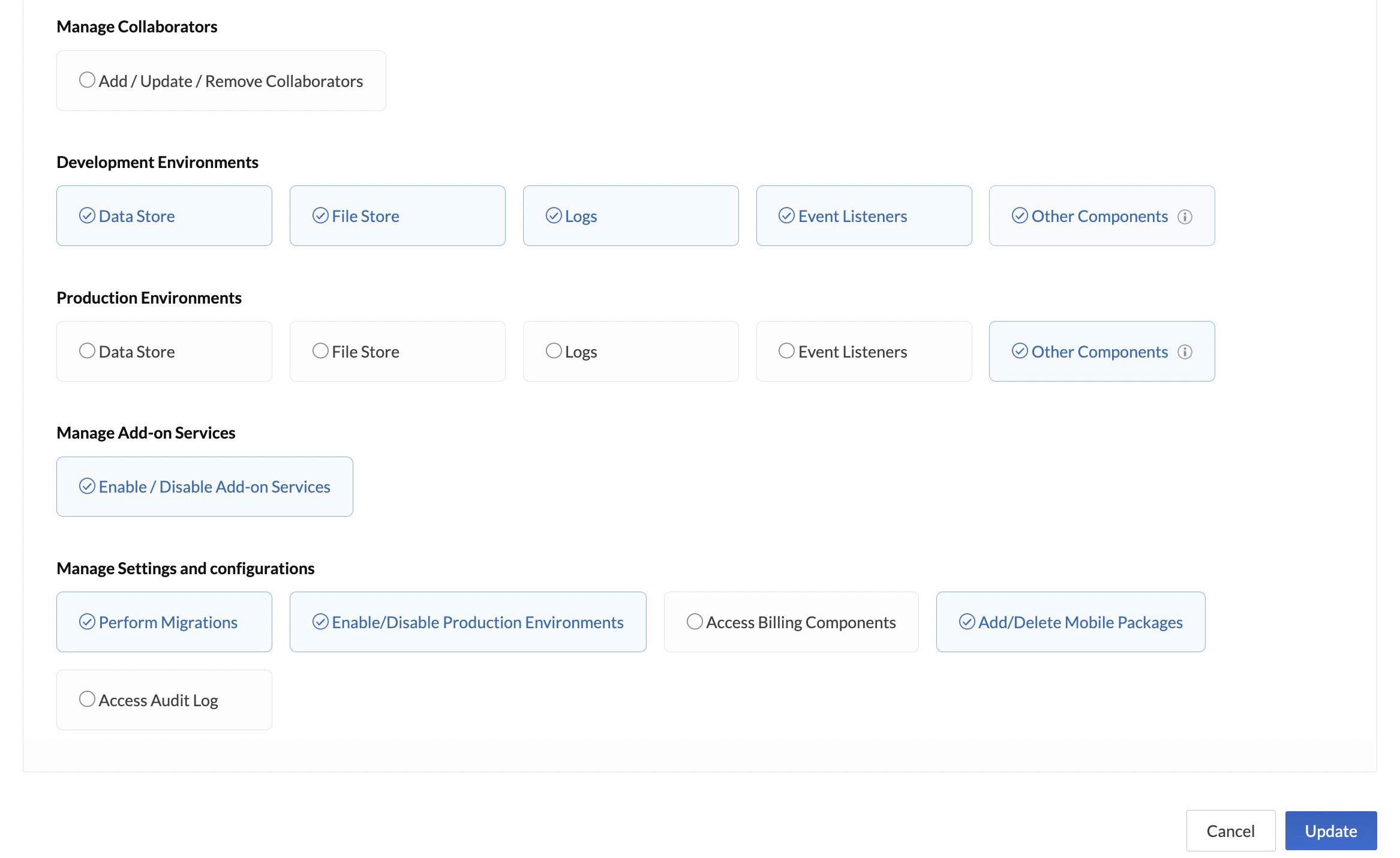
カスタムプロファイルを編集したり、含まれる権限を変更するには:
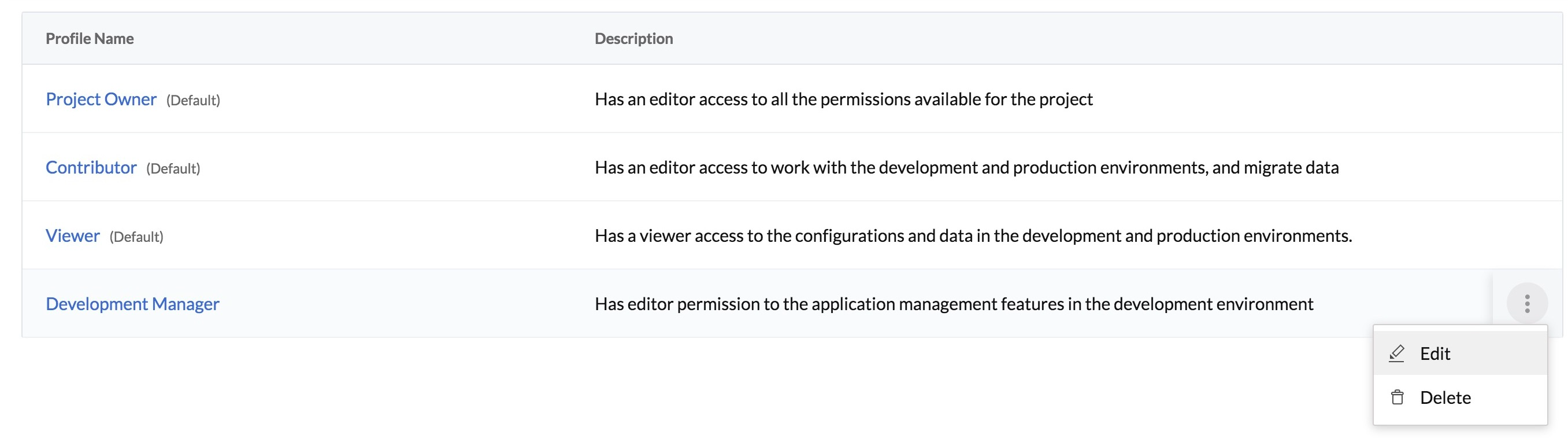
- _Profiles and Permissions_セクションでプロファイルの省略記号アイコンをクリックし、Editをクリックします。または、プロファイルの詳細ページからEditをクリックすることもできます。
- プロファイルに必要な変更を加えます。Updateをクリックします。
カスタムプロファイルを削除するには?
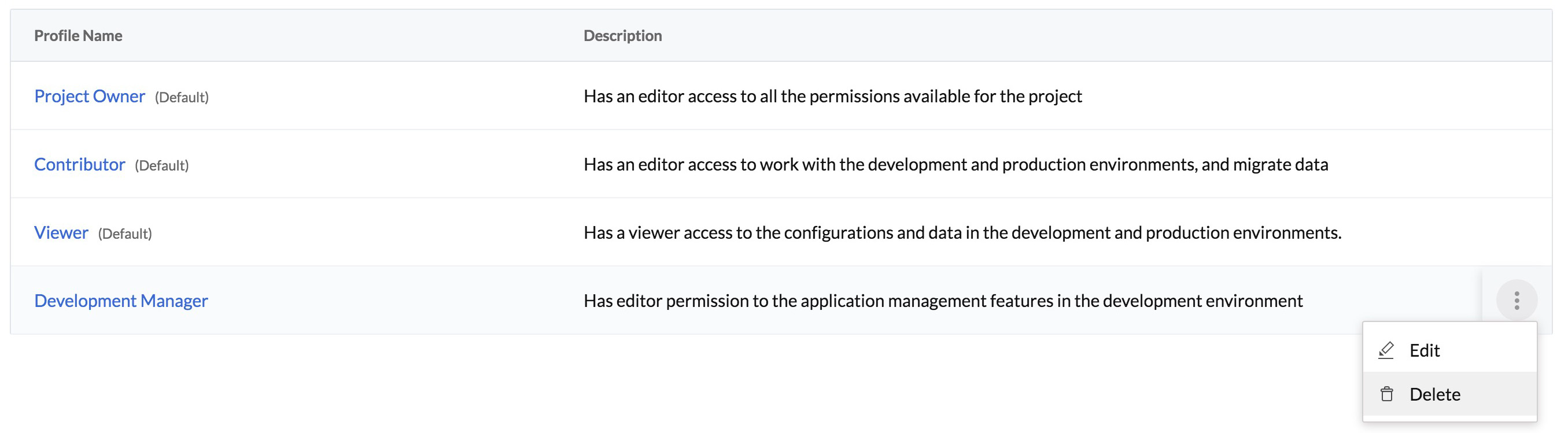
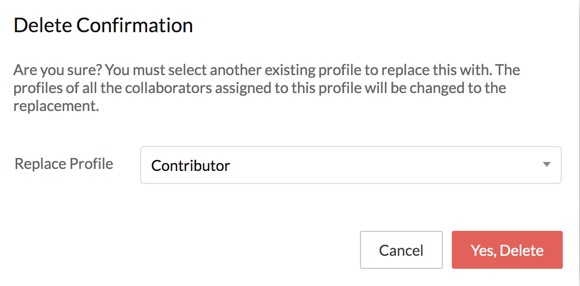
カスタムプロファイルを削除する際は、別のプロファイルに置き換える必要があります。これにより、そのプロファイルに割り当てられているすべてのプロジェクトメンバーが置換先のプロファイルに移行されます。プロジェクトへのアクセス権限はそれに応じて変更されます。
カスタムプロファイルを削除するには:
-
_Profiles and Permissions_セクションでプロファイルの省略記号アイコンをクリックし、Deleteをクリックします。
-
ドロップダウンリストから置換するプロファイルを選択します。Yes, Deleteをクリックします。
最終更新日 2026-08-17 17:46:04 +0530 IST
Yes
No
Send your feedback to us
 Ask ChatGPT
 Ask Claude
 Ask Perplexity