Botの作成
ConvoKraftサービスを使用する最初のステップは、botを作成することです。Catalystコンソールからbotを作成し、適切なActionsを追加できます。新しいConvoKraft botを作成するには、以下の手順に従ってください。
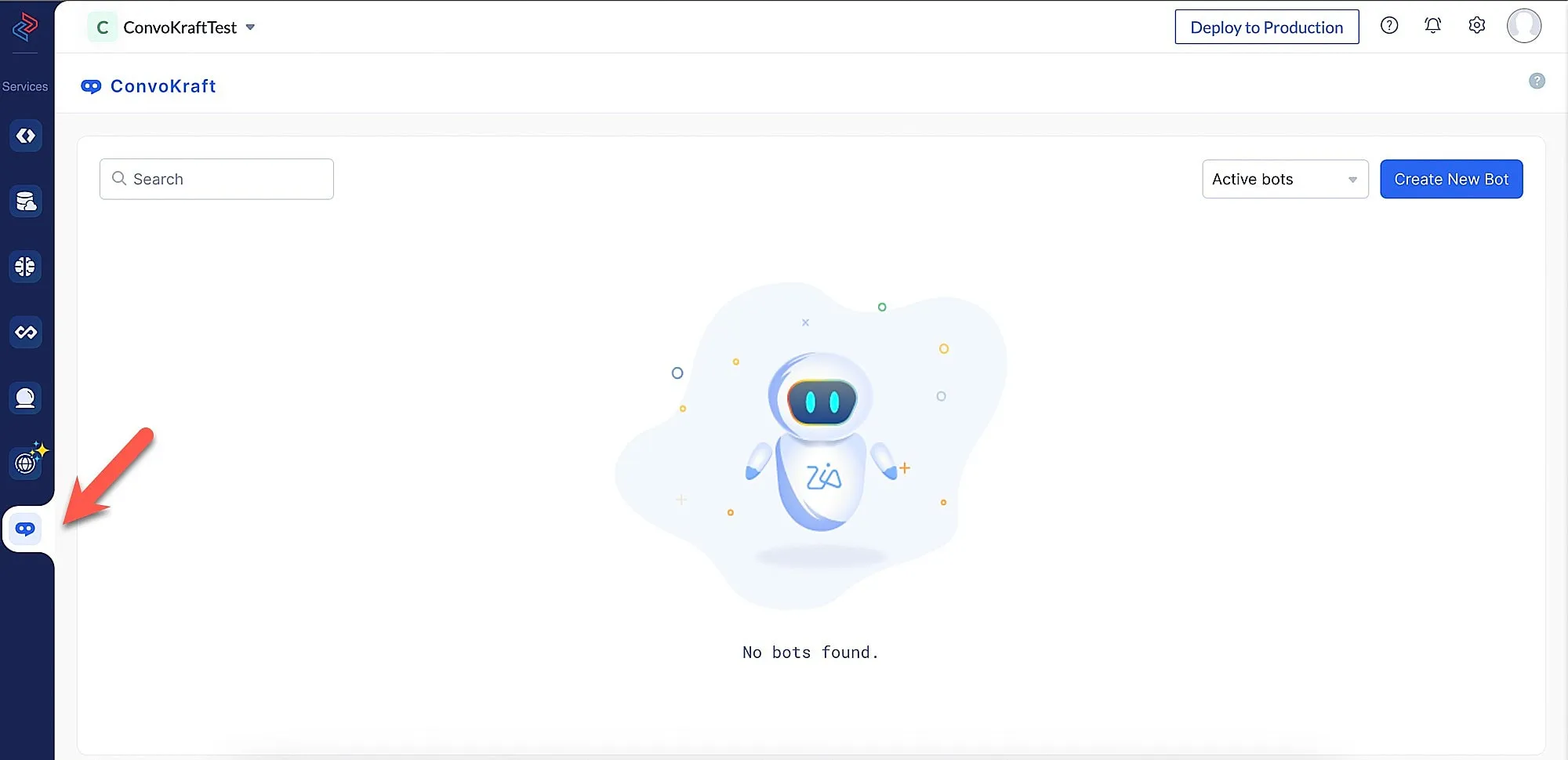
- プロジェクトのCatalystコンソールの左側ナビゲーションペインでConvoKraftアイコンをクリックし、サービスに移動します。Botsページが開きます。
-
Create New Botをクリックします。
-
ポップアップで、botの名前を入力します。オプションとして、botの簡単な説明とアイコンも追加できます。
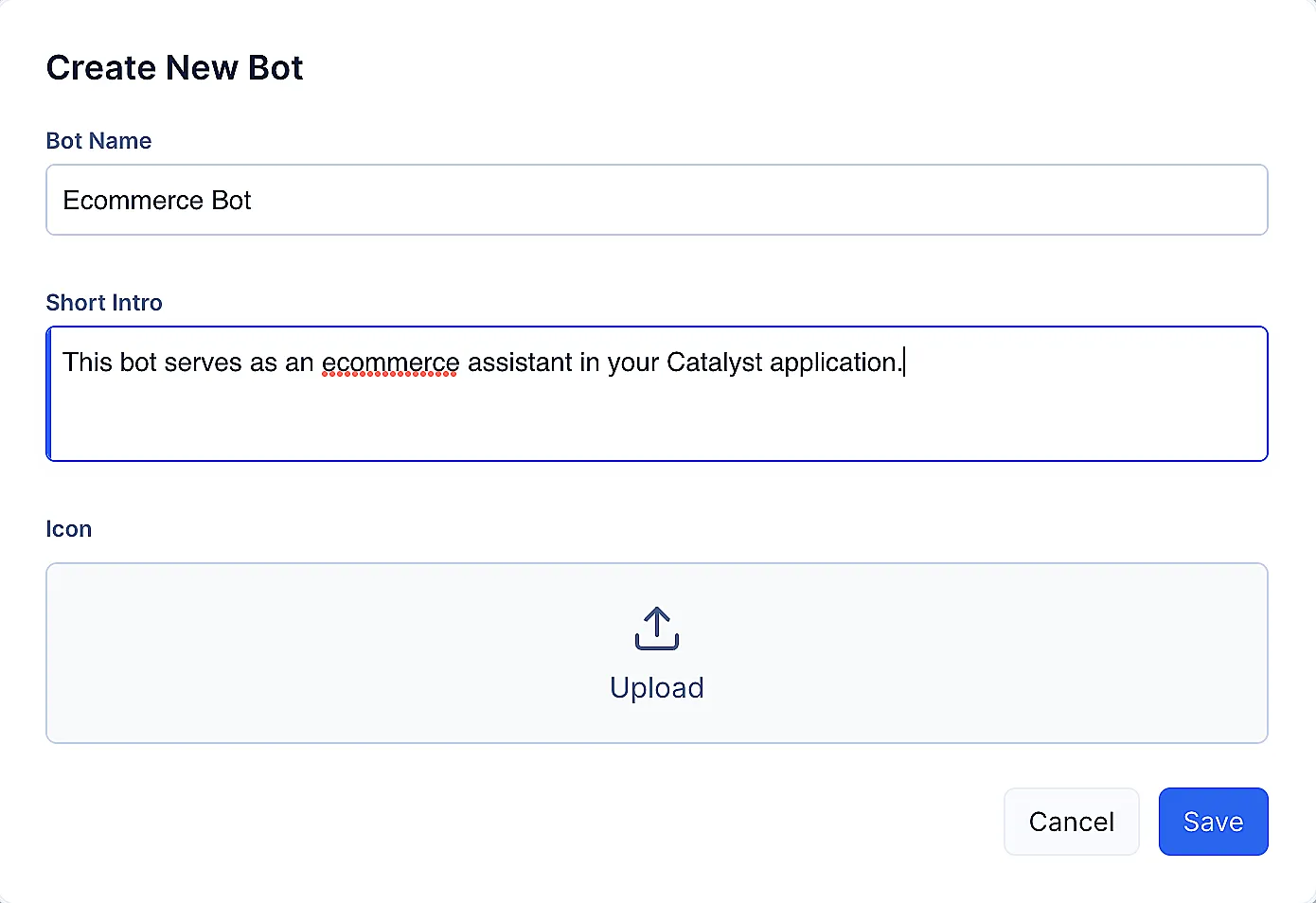
- Saveをクリックします。
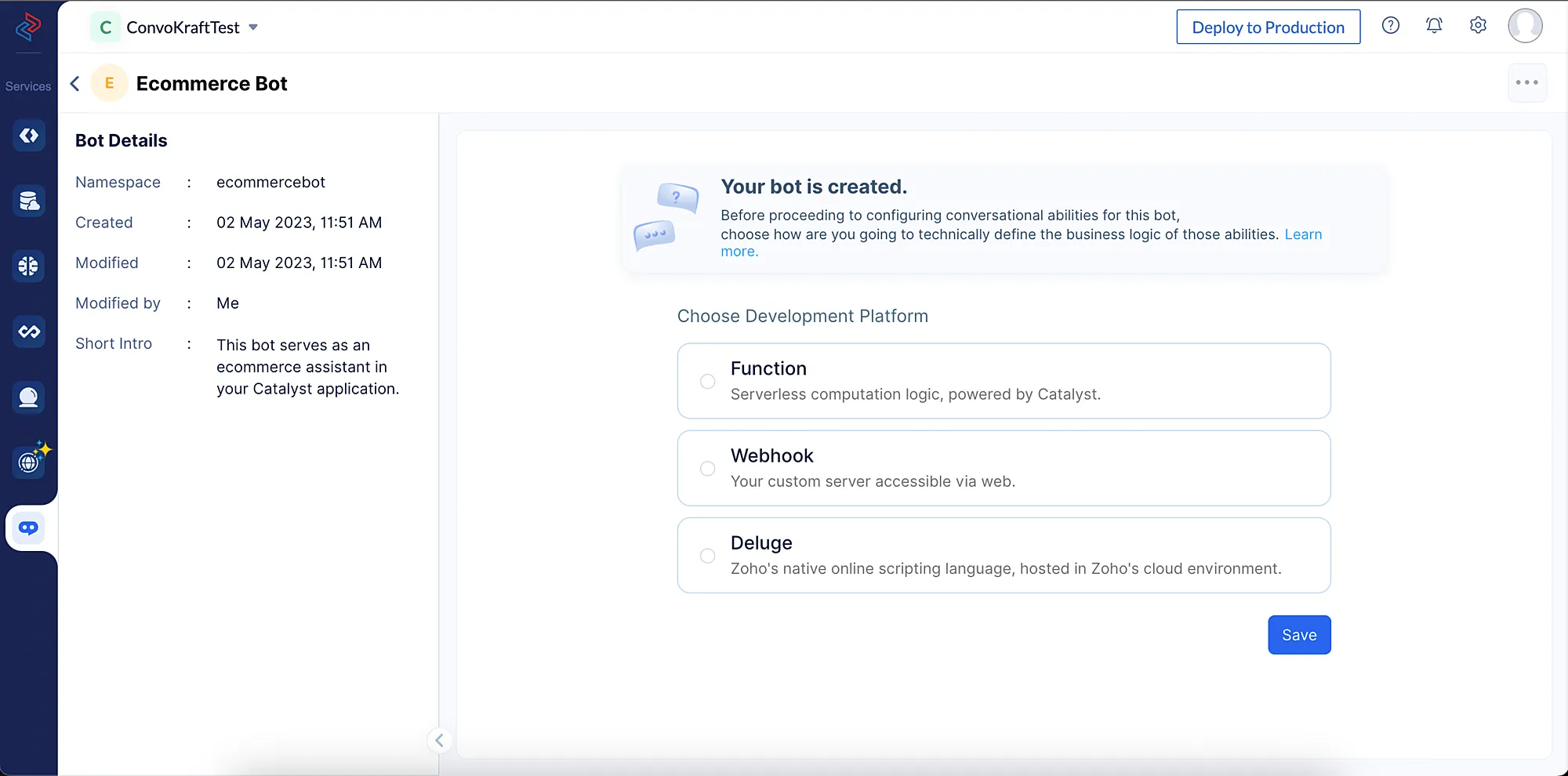
botの作成が成功すると、Botの詳細ページにリダイレクトされます。このページからbotの編集やActionsの追加を行うことができます。
次に、Business logicを構築するために、以下の開発プラットフォームのいずれかを選択する必要があります:Catalyst Integration Functions、Webhooks、またはDeluge。
-
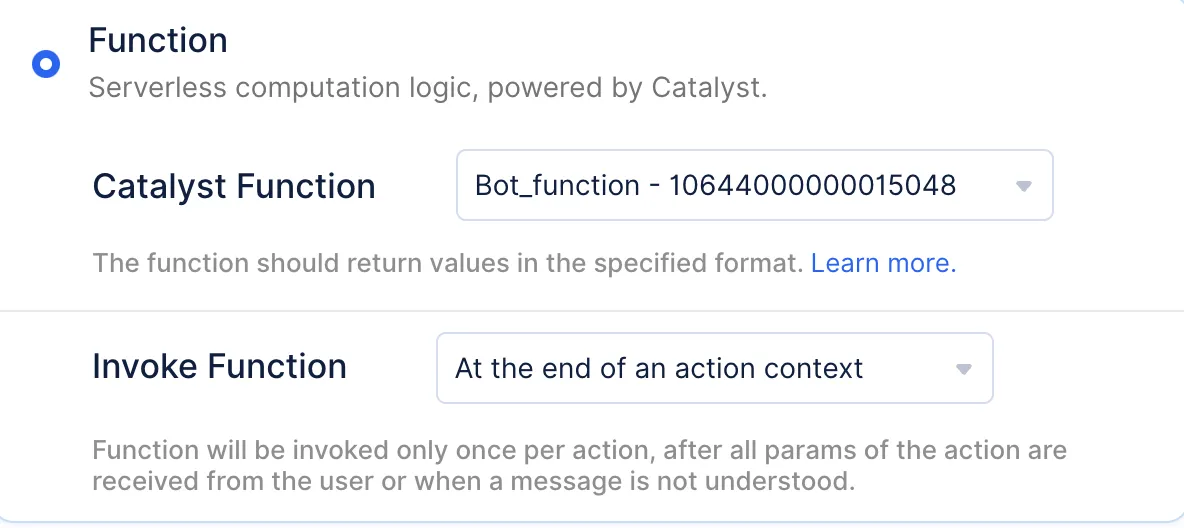
Catalyst Integration functionsを使用してBusiness logicをコーディングする場合は、Functionを選択し、ドロップダウンリストから必要なCatalyst FunctionをConvoKraft botに関連付けます。プロジェクト内のBot Logicタイプのすべての関数がここにリストされます。Actionの終了時、または会話内のすべてのメッセージ交換の直後に関数を呼び出すことも選択できます。Catalyst Integration functionsの使用の詳細については、こちらのページを参照してください。
-
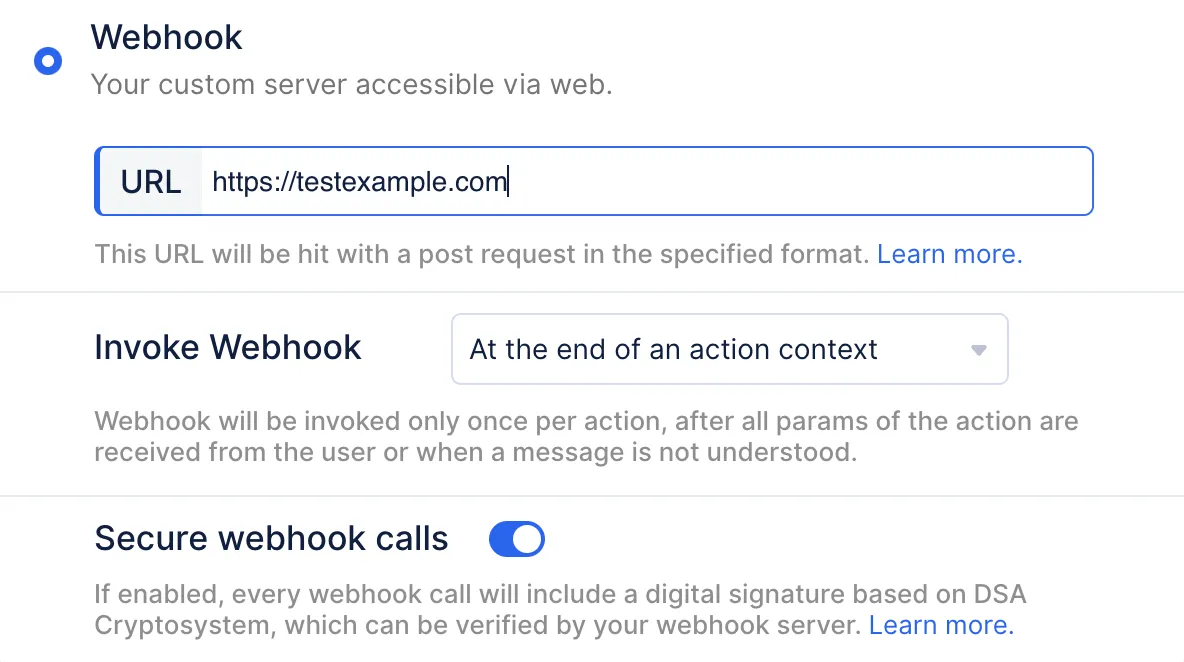
Business logicを独自にコーディングし、ConvoKraftからアクセス可能な外部パブリックサーバーでホストする場合は、Webhookを選択します。サーバーのエンドポイントの有効なURLを入力してください。Catalyst Integration functionsと同様に、すべてのActionの終了時、またはbot会話のすべてのメッセージの後にwebhookを呼び出すことを選択できます。必要に応じて、webhook呼び出しのセキュリティを確保することもできます。webhookの使用の詳細については、こちらのページを参照してください。
-
DelugeでBusiness logicをコーディングする場合は、Delugeを選択します。コンソールでDeluge Functionsをコーディングするための組み込みコードエディタが提供されます。Deluge Functionsとエディタの使用の詳細については、こちらのページを参照してください。
選択を行った後、Saveをクリックします。
ConvoKraft botが作成された後、botが実行する必要があるActionsを設定できます。
最終更新日 2026-08-17 17:46:04 +0530 IST
Yes
No
Send your feedback to us
 Ask ChatGPT
 Ask Claude
 Ask Perplexity