本番環境へのデプロイ
botまたはその基盤となるActionsに加えた変更は、ConvoKraftの開発環境にのみ保存されます。これらの変更は、本番環境のbotにすぐには反映されません。ライブbotが新しいActionsの追加、削除、または既存のActionsの変更を理解するには、botを本番環境にデプロイする必要があります。
これは、本番環境でユーザーに既に使用されているbotに対して、開発環境でシームレスに変更を加えることができるようにするために必要です。
botを本番環境にデプロイするには、Botの詳細ページでDeploy to Productionボタンをクリックします。
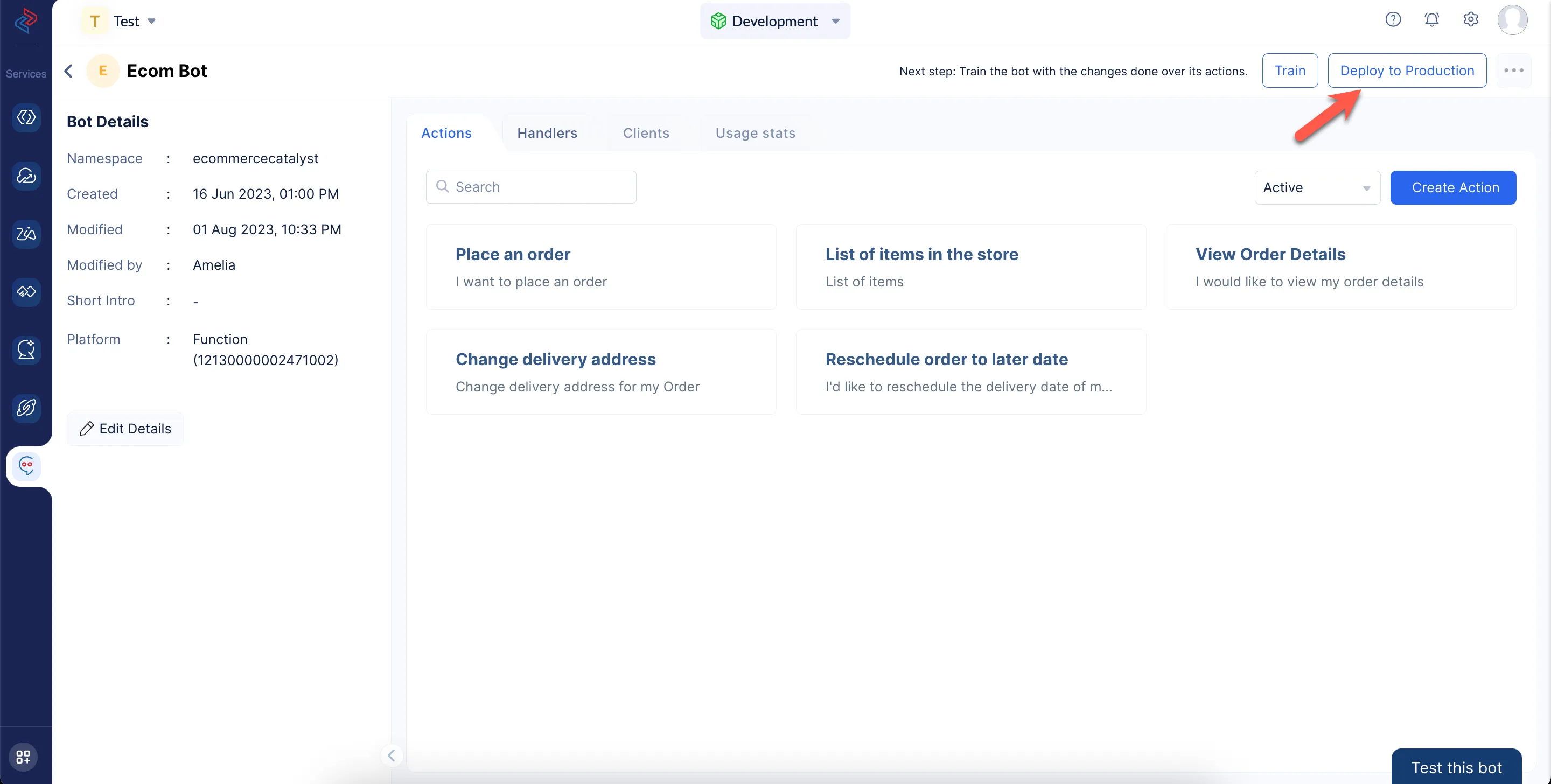
Deploy to Productionボタンをクリックすると、以下のセクションを含むポップアップウィンドウが表示されます:
-
Choose Actions:前回のデプロイ以降に変更されたすべてのActionsが、このセクションにカテゴリ別にリストされます。Actionを選択して、その変更を本番環境にデプロイします。選択されていないActionsに加えた変更はデプロイされません。
-
Release Type:変更内容に基づいて適切なリリースタイプを選択します。この選択に基づいて、デプロイに適切なバージョン番号が付与されます。
-
Release Notes:将来の参照用に、変更内容についてのメモを残すことができます。
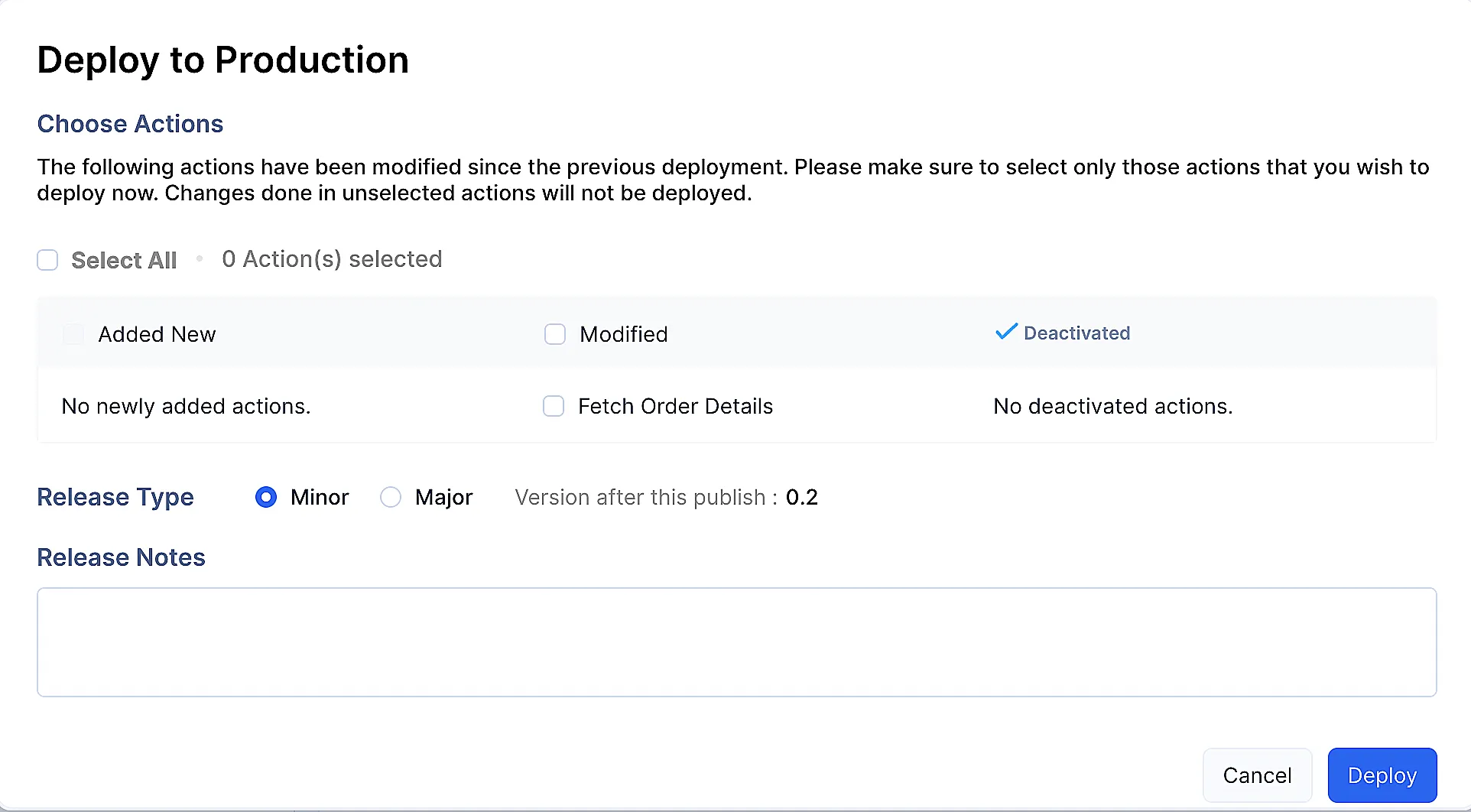
必要な値をすべて入力したら、Deployボタンをクリックします。デプロイが成功すると、基盤となるActionsに加えた変更が本番環境のbotに反映されます。
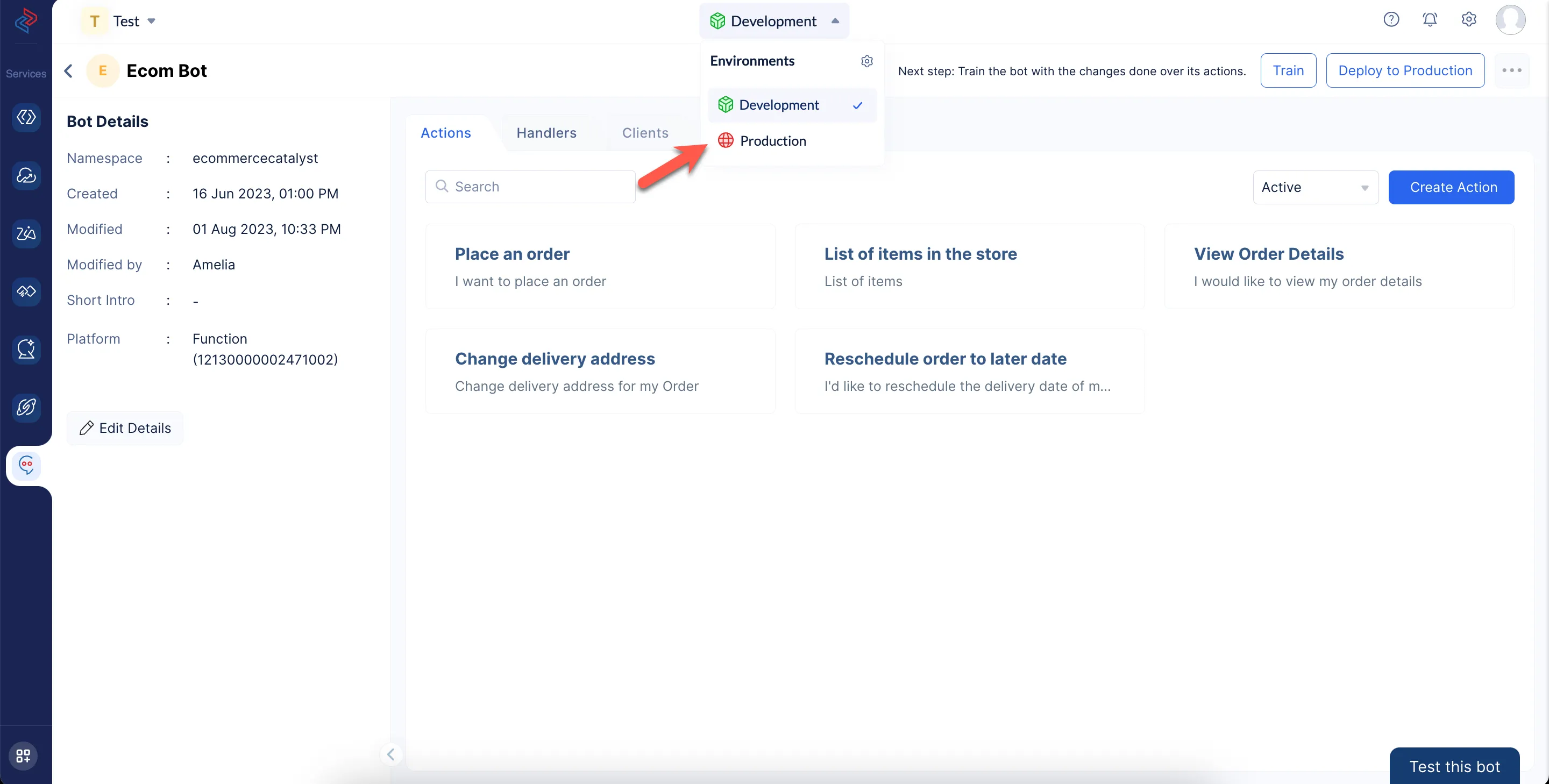
ドロップダウンから選択することで、本番環境に切り替えることができます。
コンソールのClientsタブに移動し、以下のスクリーンショットに表示されているコードをコピーして、アプリケーションのソースコードのindex.htmlファイルに貼り付けることで、ConvoKraft botをWebアプリケーションに埋め込むことができます。
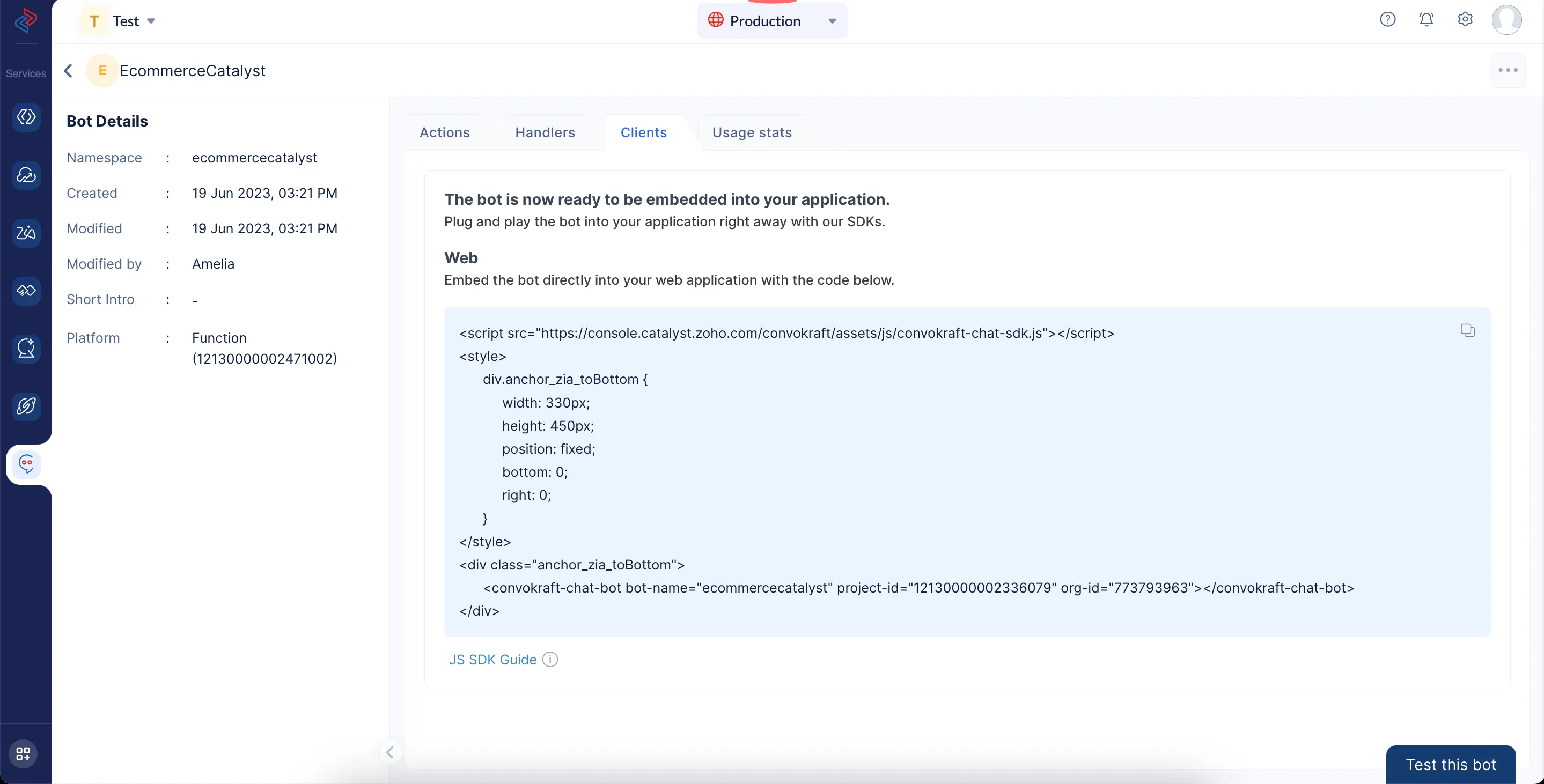
さらに、ConvoKraft JS SDKパッケージを使用して、特定の要件に合わせてConvoKraft botをカスタマイズできます。
最終更新日 2026-08-17 17:46:04 +0530 IST
Yes
No
Send your feedback to us
 Ask ChatGPT
 Ask Claude
 Ask Perplexity