Probar tu aplicación
Antes de desplegar la aplicación en la consola remota, puedes probar la aplicación en un servidor local y verificar que todo funcione correctamente usando Catalyst CLI.
Para servir el proyecto de Catalyst localmente, ejecuta el siguiente comando desde el directorio de tu proyecto:
La aplicación ahora se sirve en el puerto predeterminado 3000. Se muestran las URLs de los endpoints locales de los componentes.
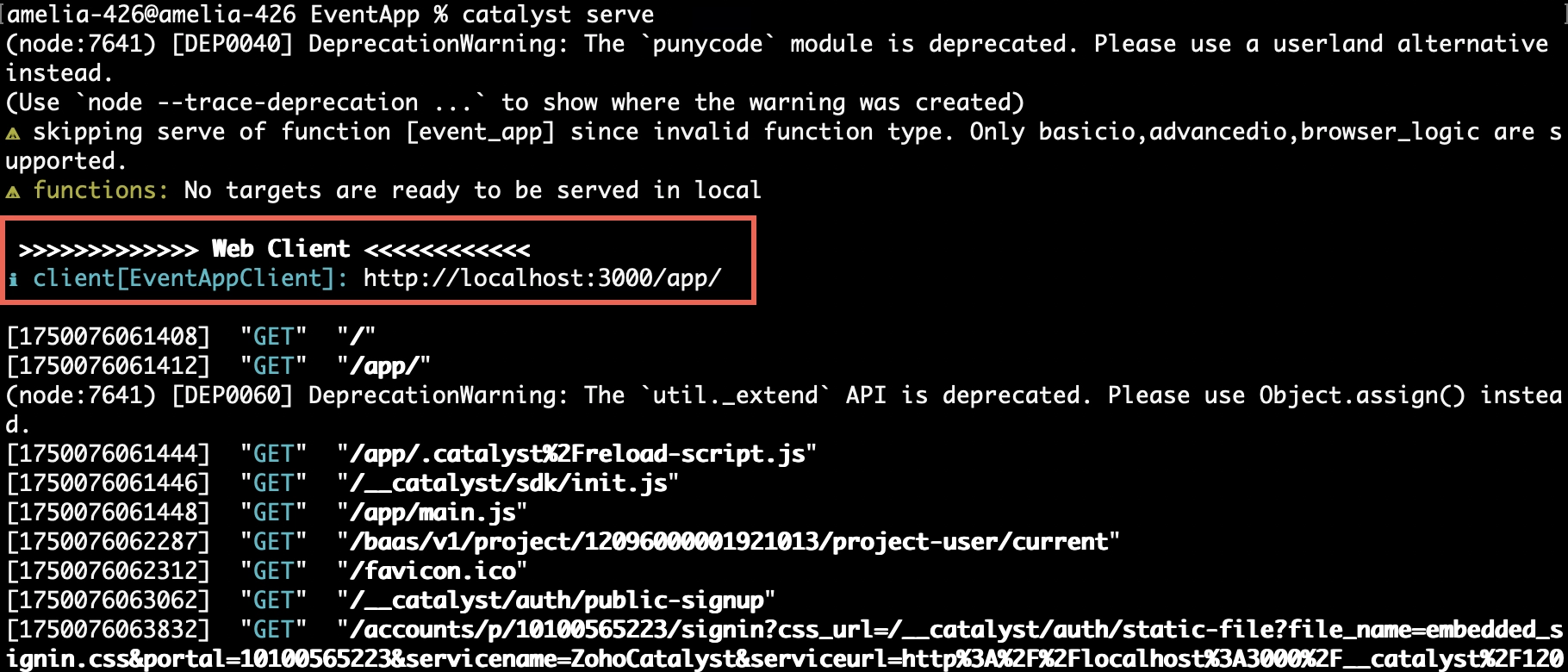
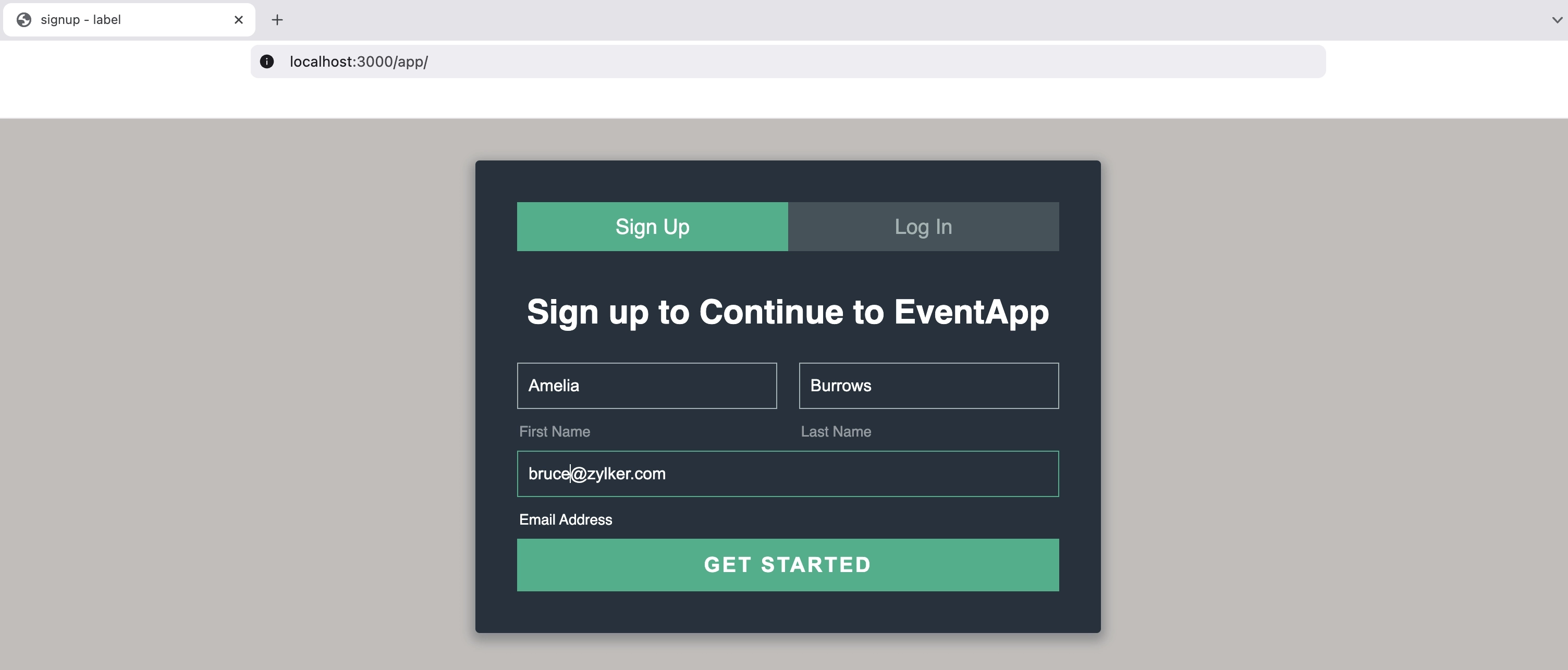
Ahora puedes abrir la URL local del componente del cliente en un navegador para acceder a la aplicación. Proporciona cualquier nombre para probar en el formulario. Ingresa una de tus direcciones de correo electrónico para que Catalyst envíe los correos de verificación y bienvenida, y haz clic en Get Started.
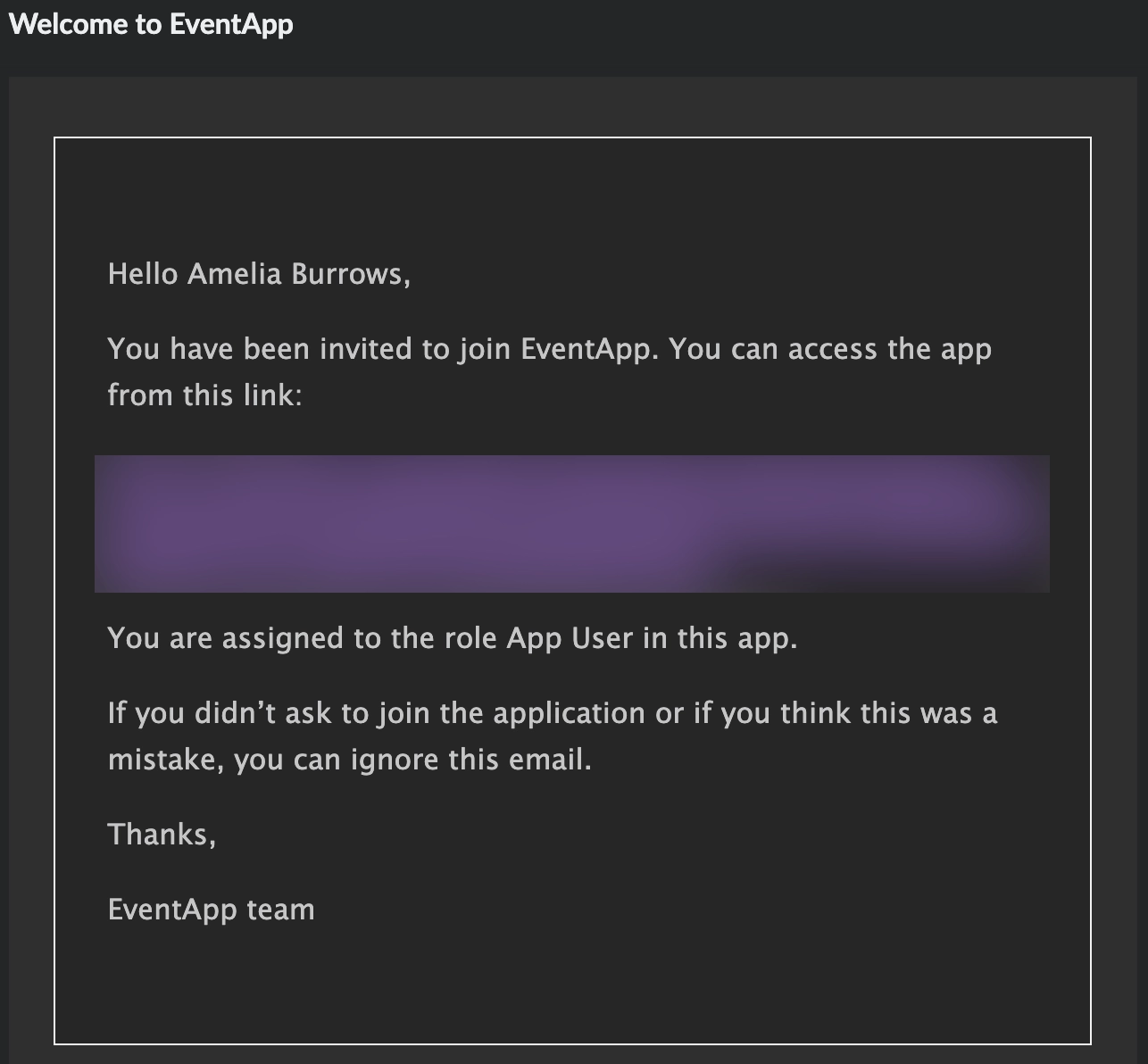
Se enviará un correo de verificación a tu dirección de correo electrónico. Haz clic en el enlace del correo para configurar una contraseña y acceder a la aplicación del cliente.
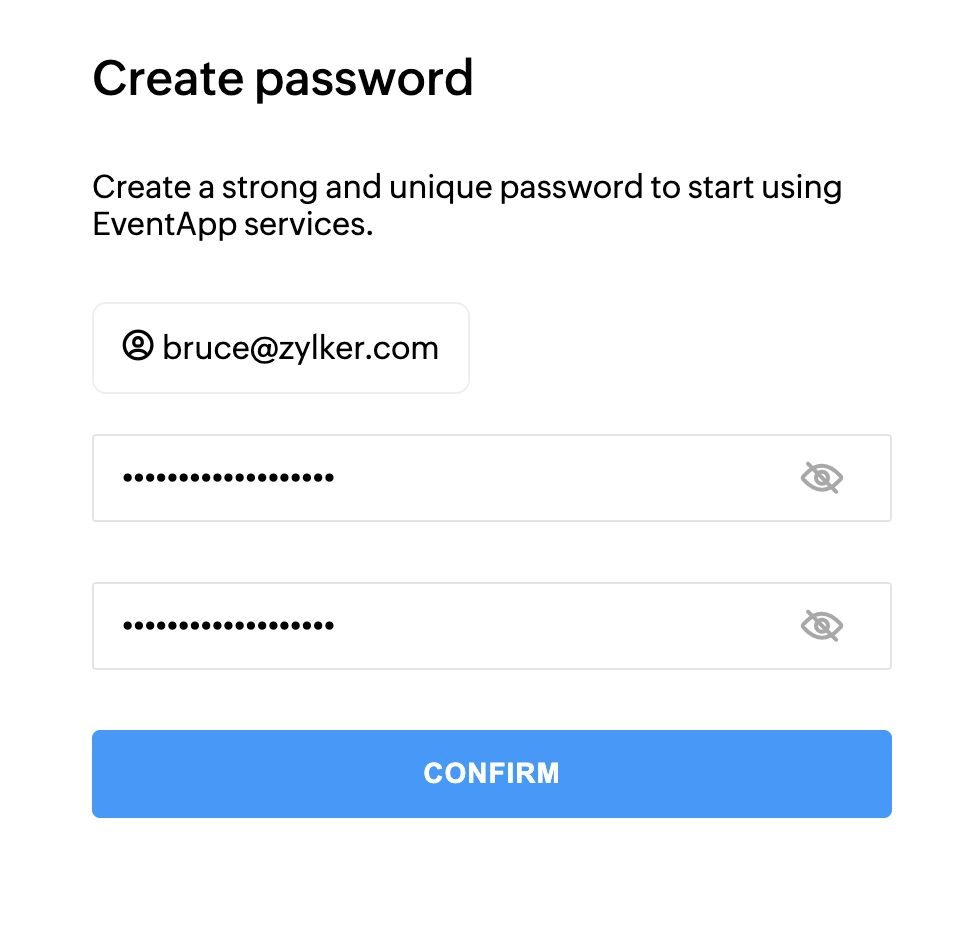
Serás redirigido a una página de configuración de contraseña. Ingresa una contraseña, confírmala y haz clic en Confirm.
Cuando hagas clic en Confirm, serás redirigido a redirect.html que configuramos anteriormente.

La regla se activará ahora.
Puedes verificar el estado del procesamiento del evento desde el componente Logs presente en la sección Signals de la consola de Catalyst. Una vez que el evento se procese, se etiquetará como Success.
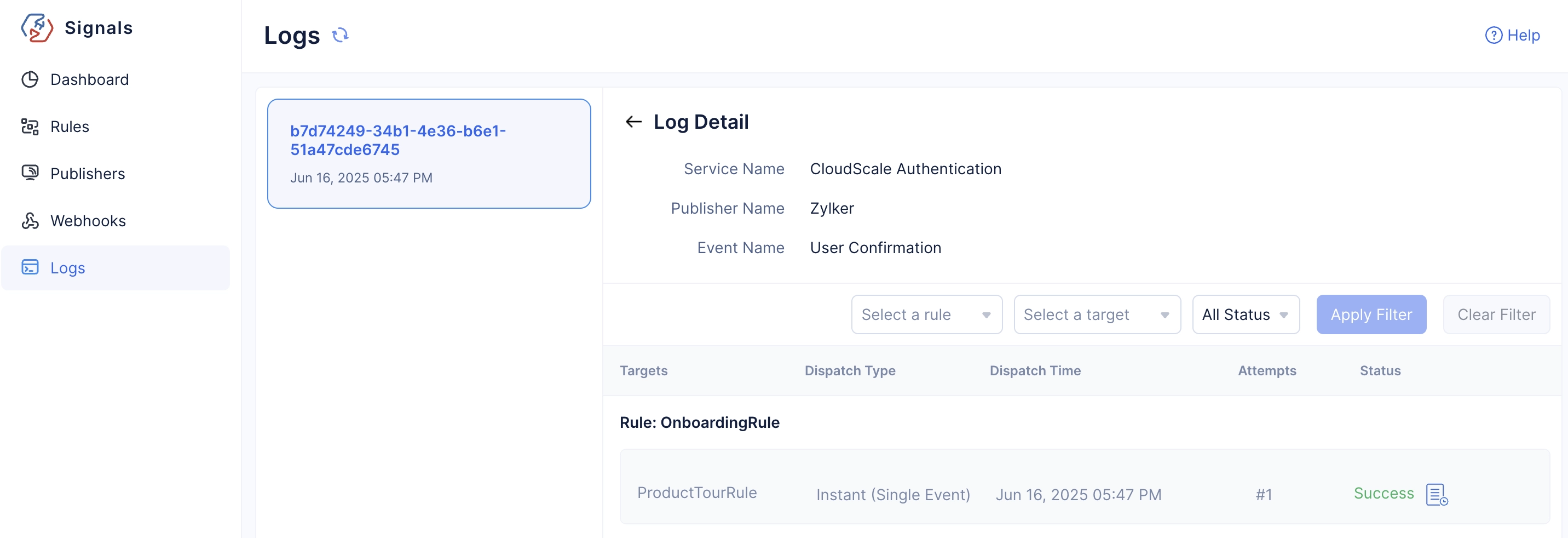
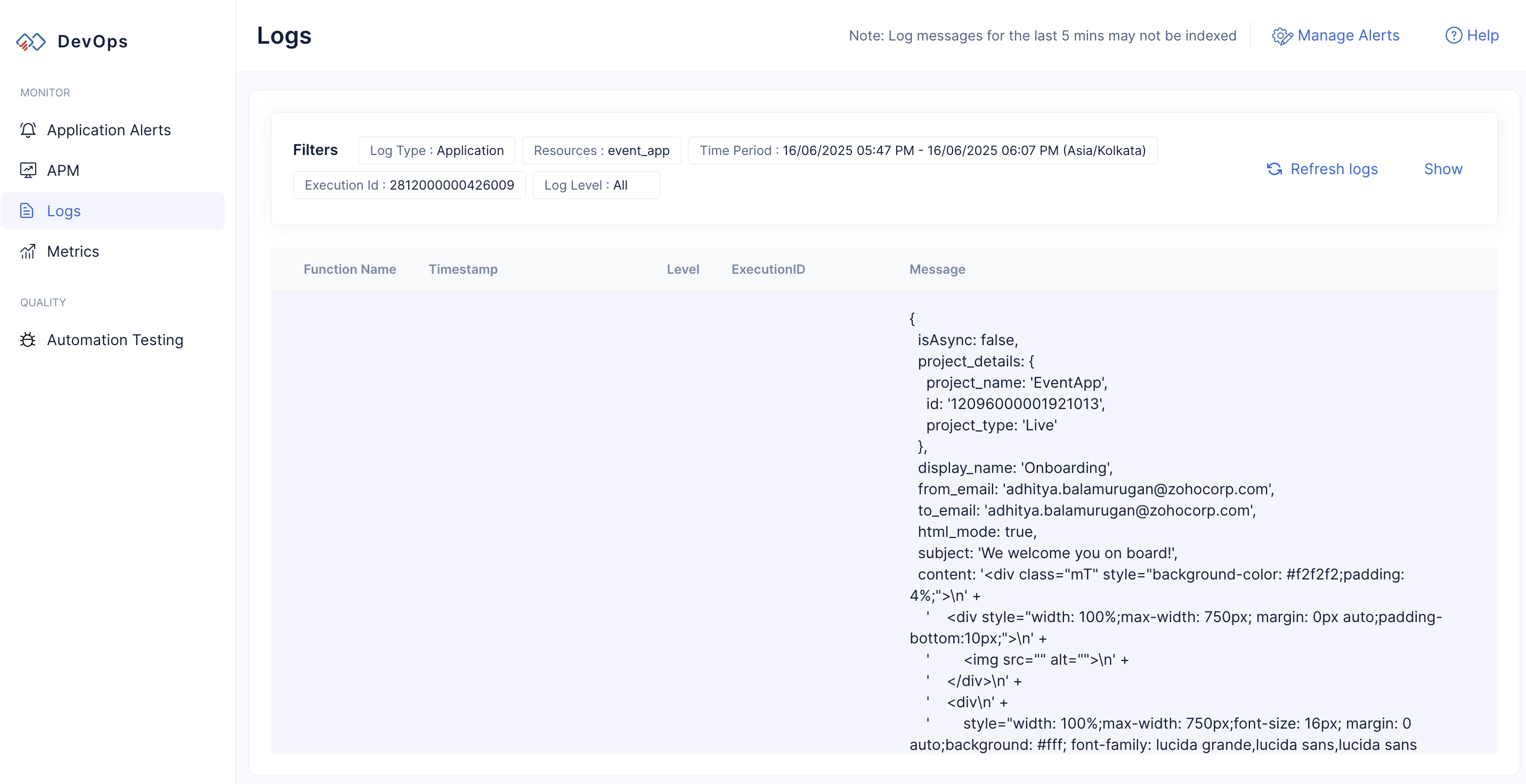
Si haces clic en el ícono de Logs, serás dirigido al componente Logs presente en el servicio Catalyst DevOps. Aquí encontrarás logs detallados sobre la ejecución del evento.
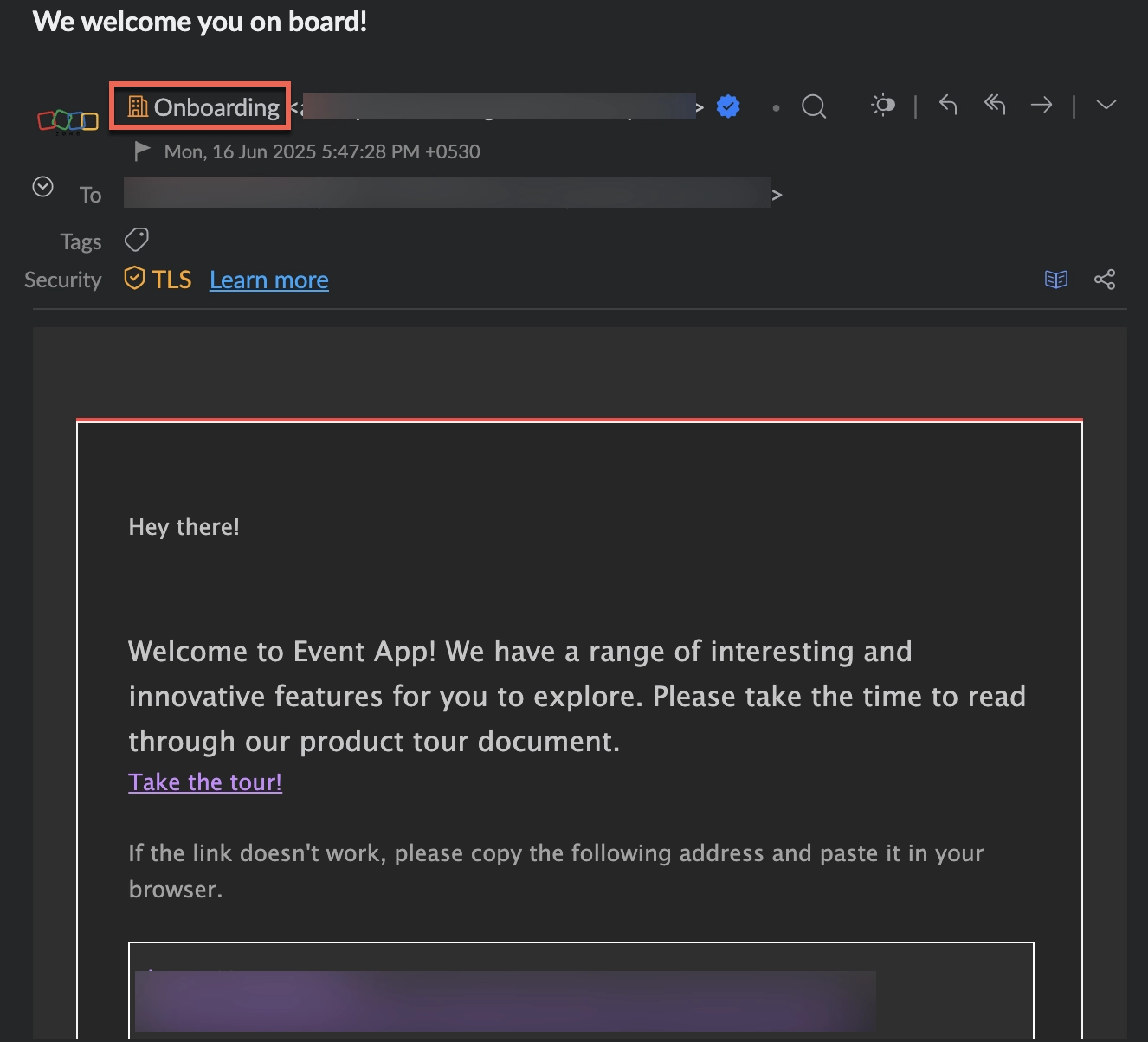
Puedes revisar tu correo electrónico para ver el correo de bienvenida.
Al hacer clic en el enlace, serás redirigido a la página tour.html que configuramos anteriormente.
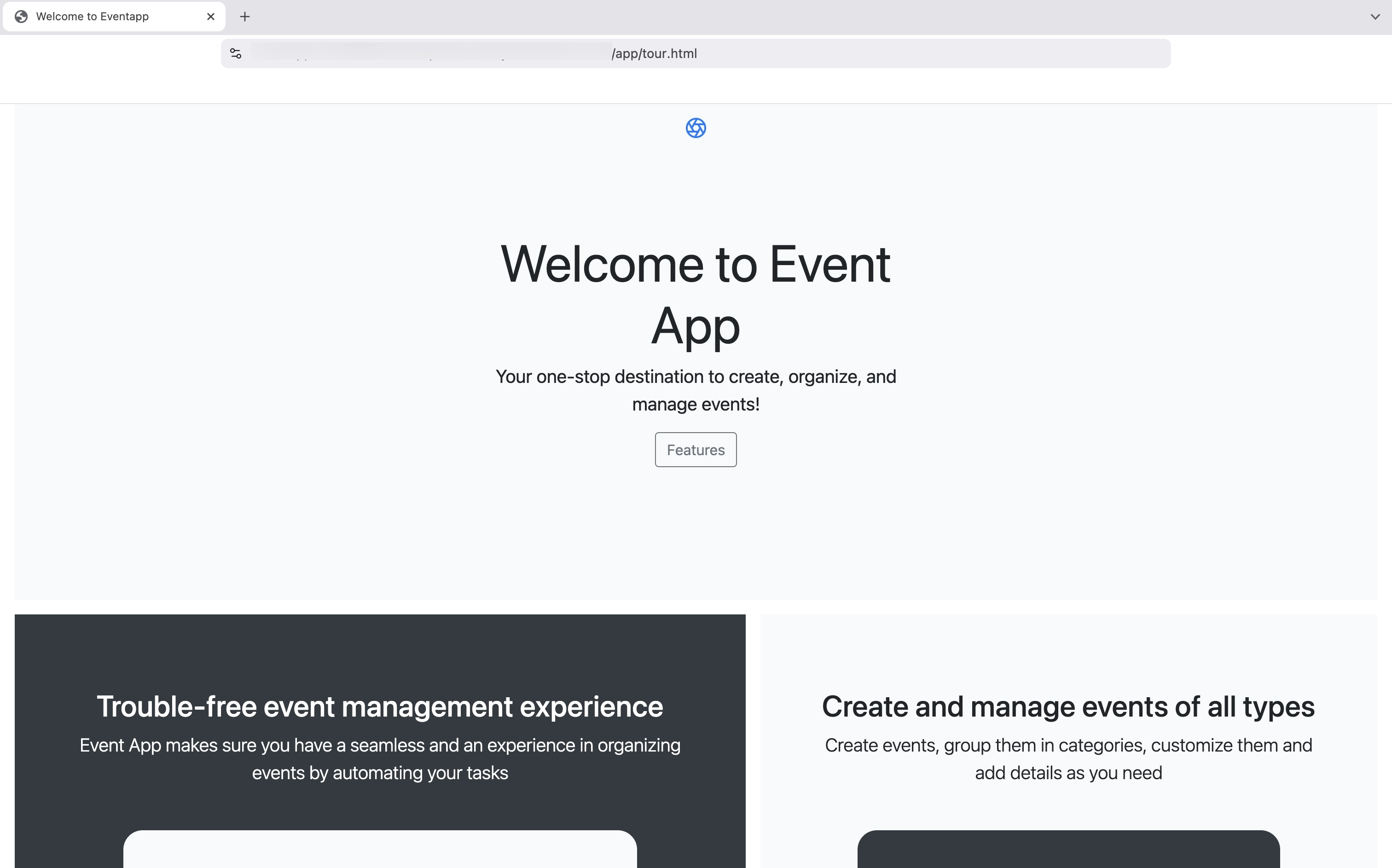
La configuración ahora es funcional y opera sin errores.
Última actualización 2026-08-17 17:46:04 +0530 IST