Configurar la regla
Para configurar la regla requerida:
-
Ve al componente Rules en la sección Catalyst Signals de la consola y haz clic en Add Rule.
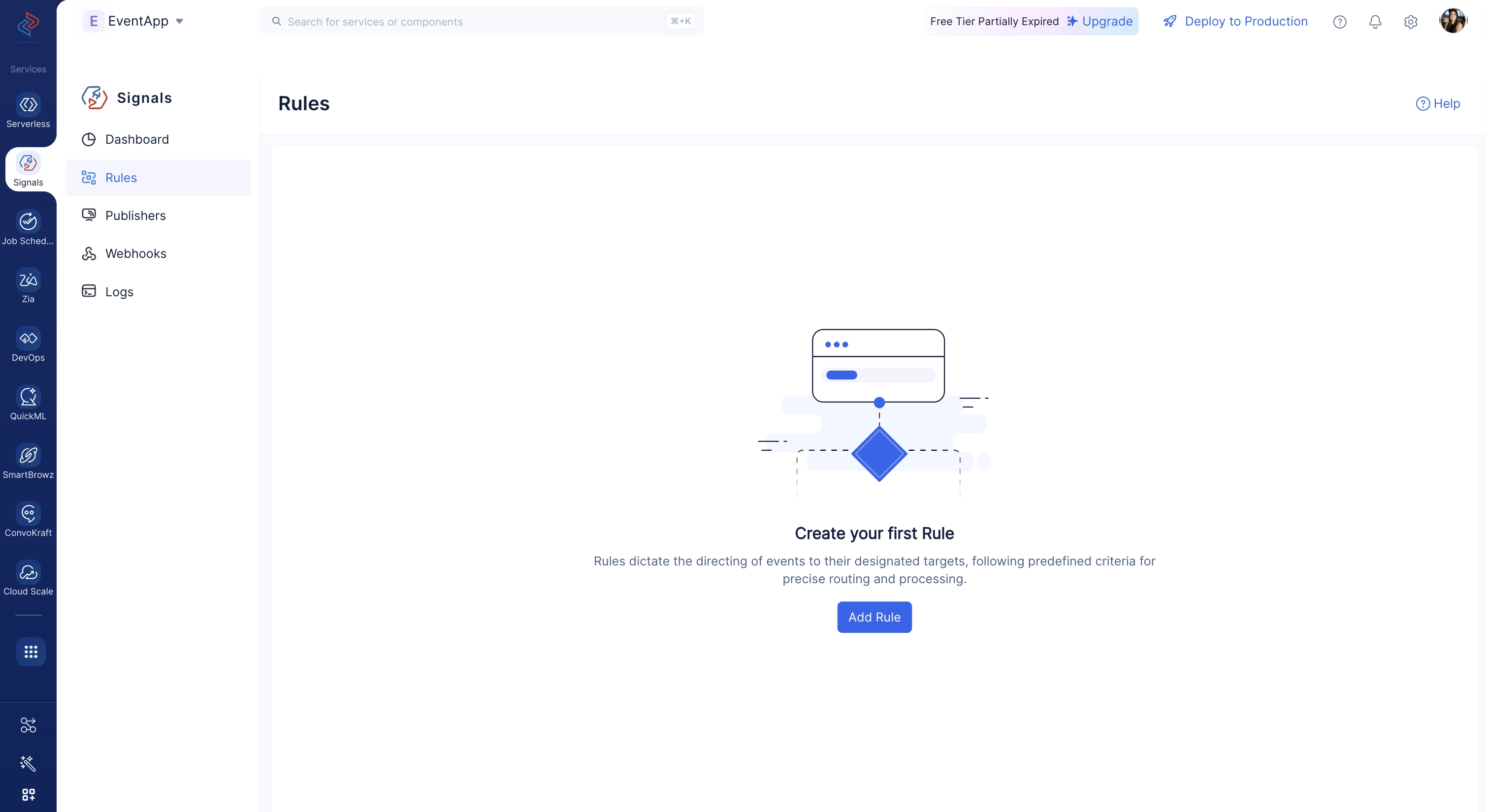
-
Proporciona un nombre y una descripción adecuados para tu regla.
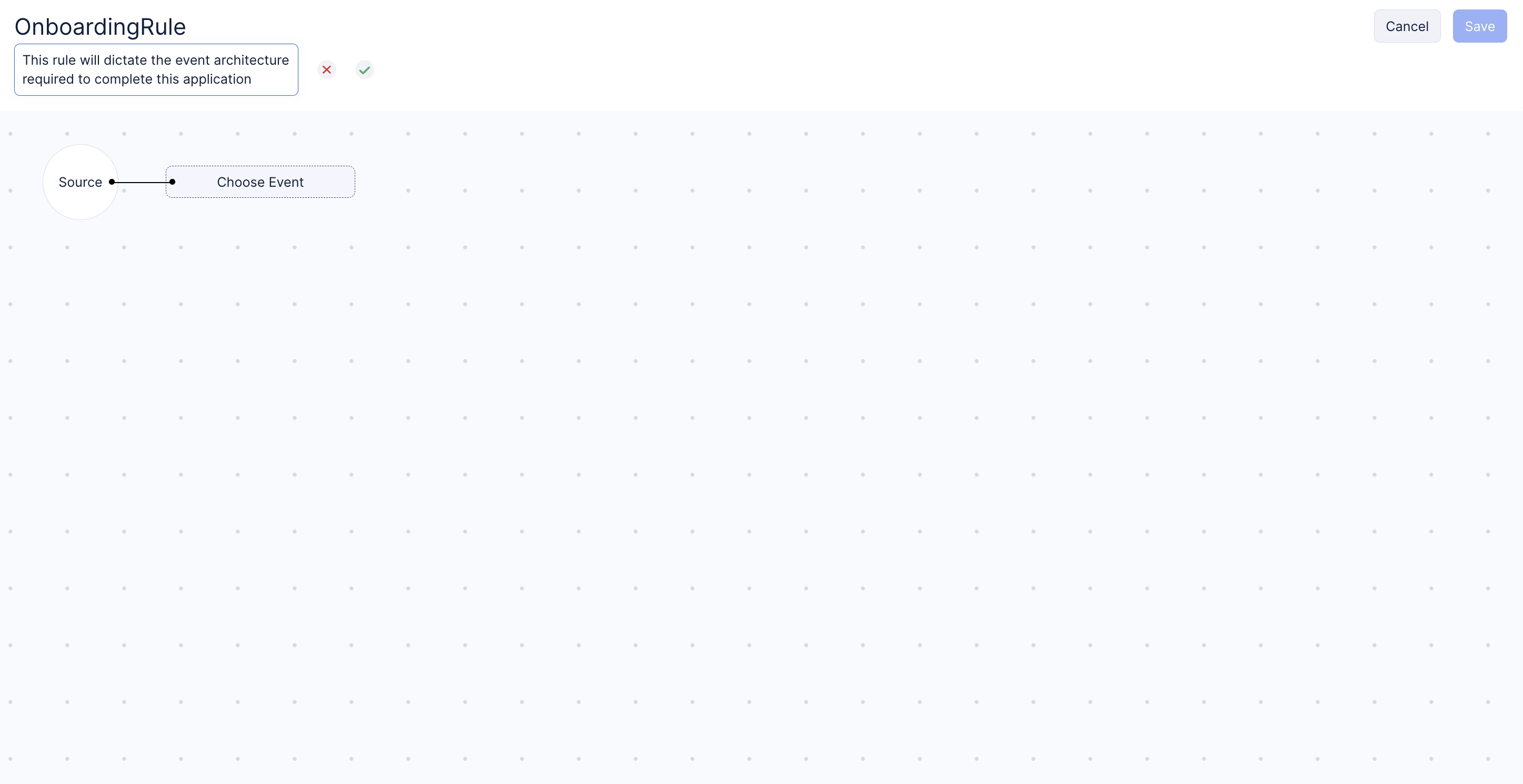
-
Haz clic en Choose Event y selecciona Catalyst Publisher para agregar el Publisher configurado.
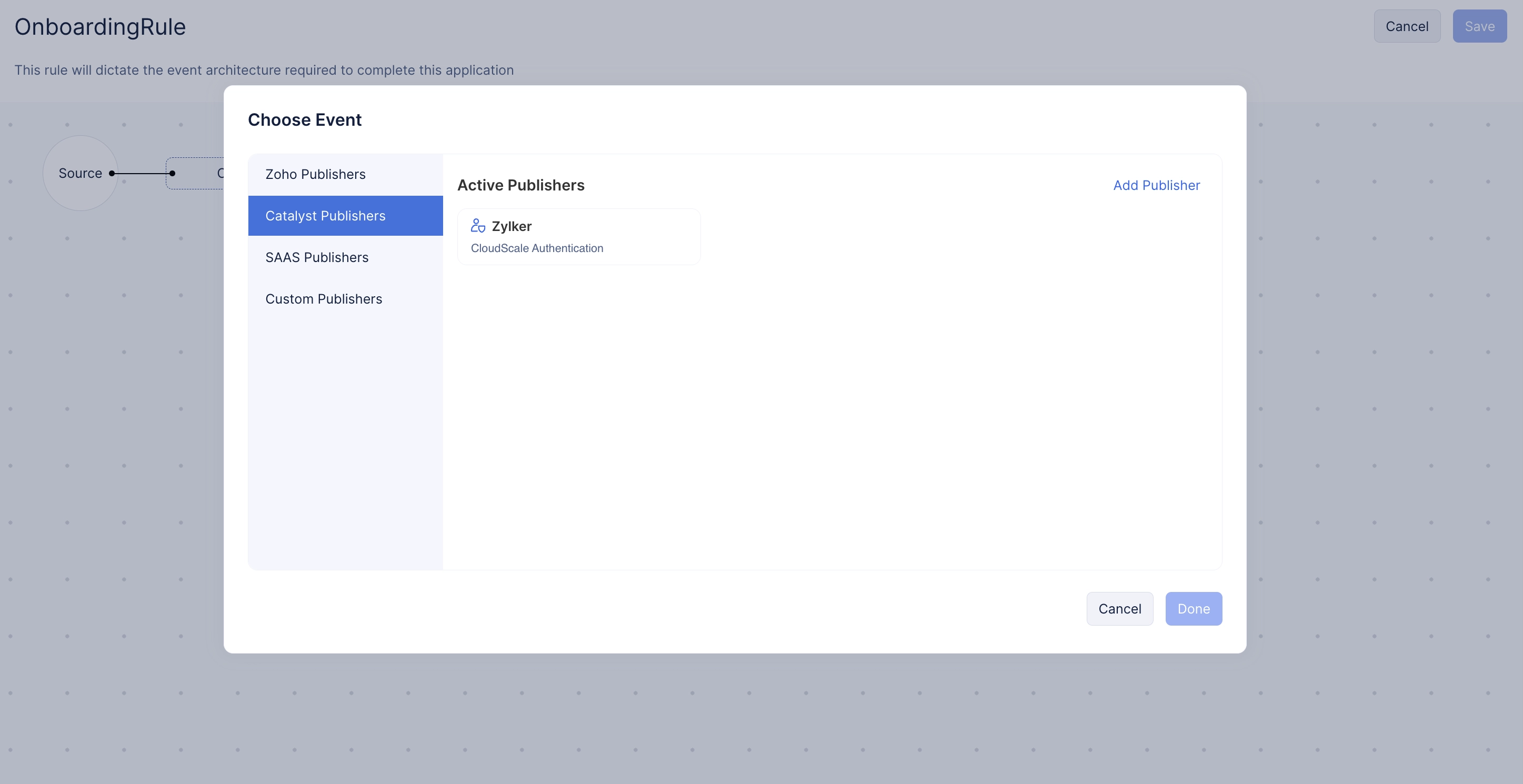
-
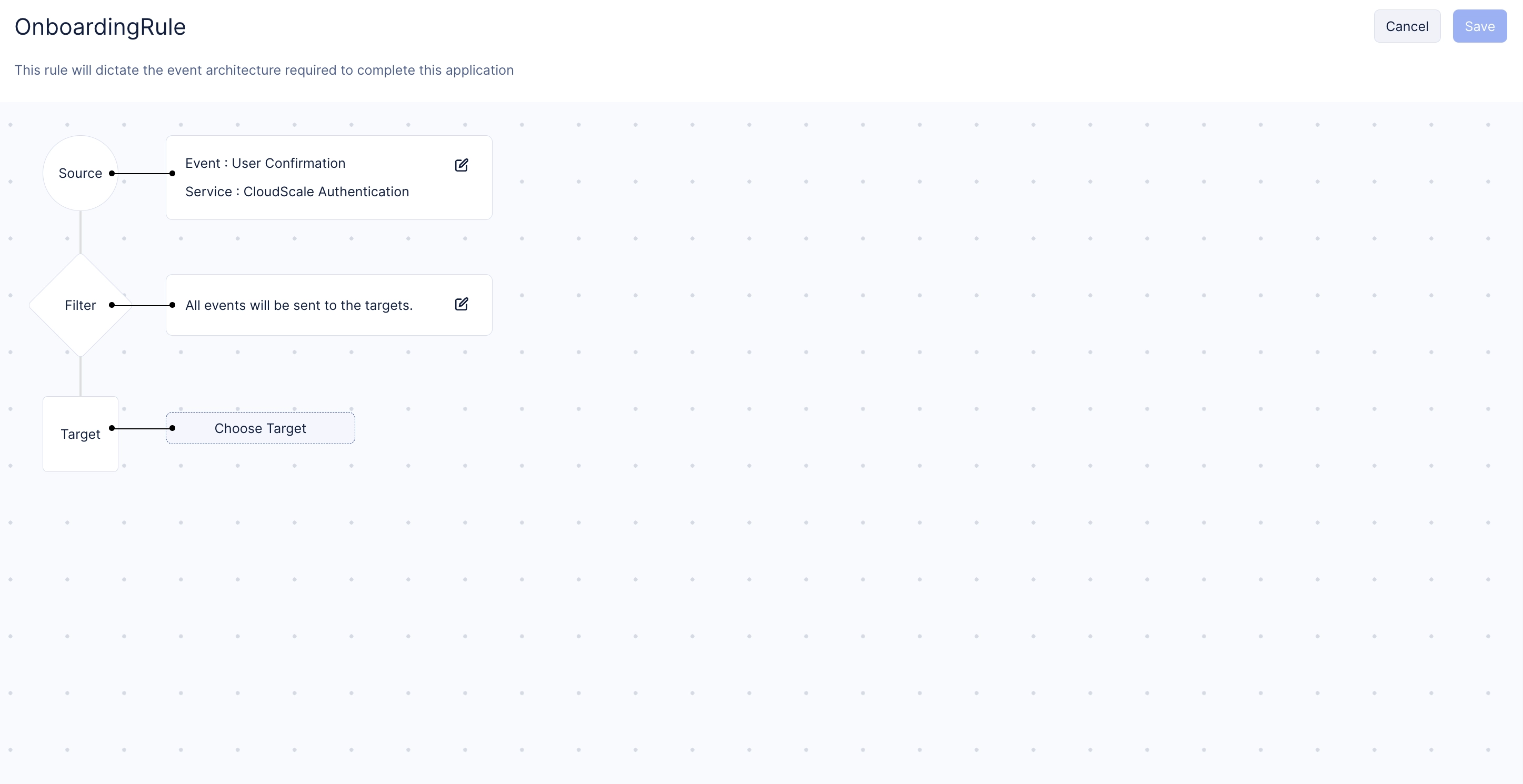
Elige User Confirmation como el evento que activa esta regla y haz clic en Done.
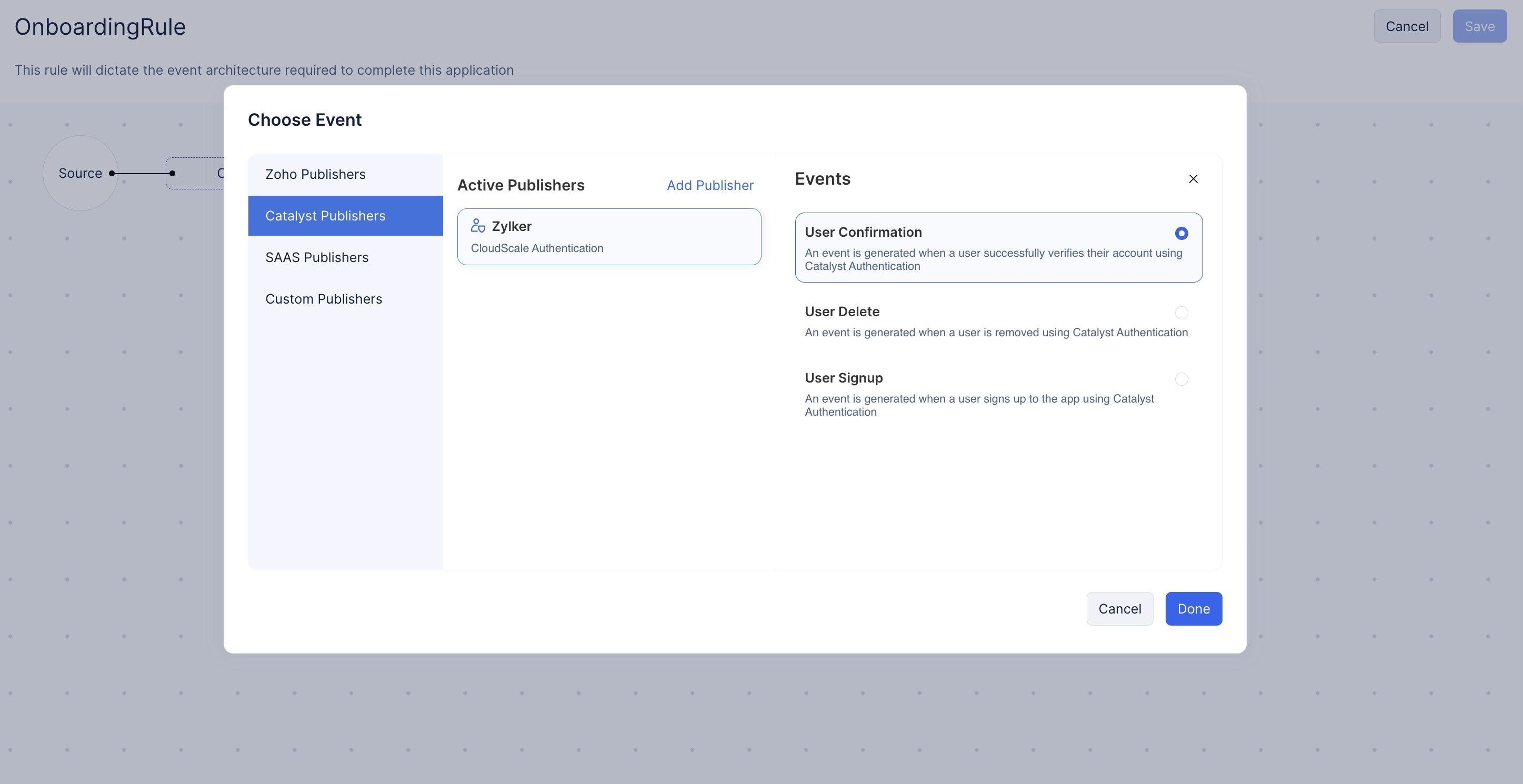
-
Haz clic en Choose Target.
-
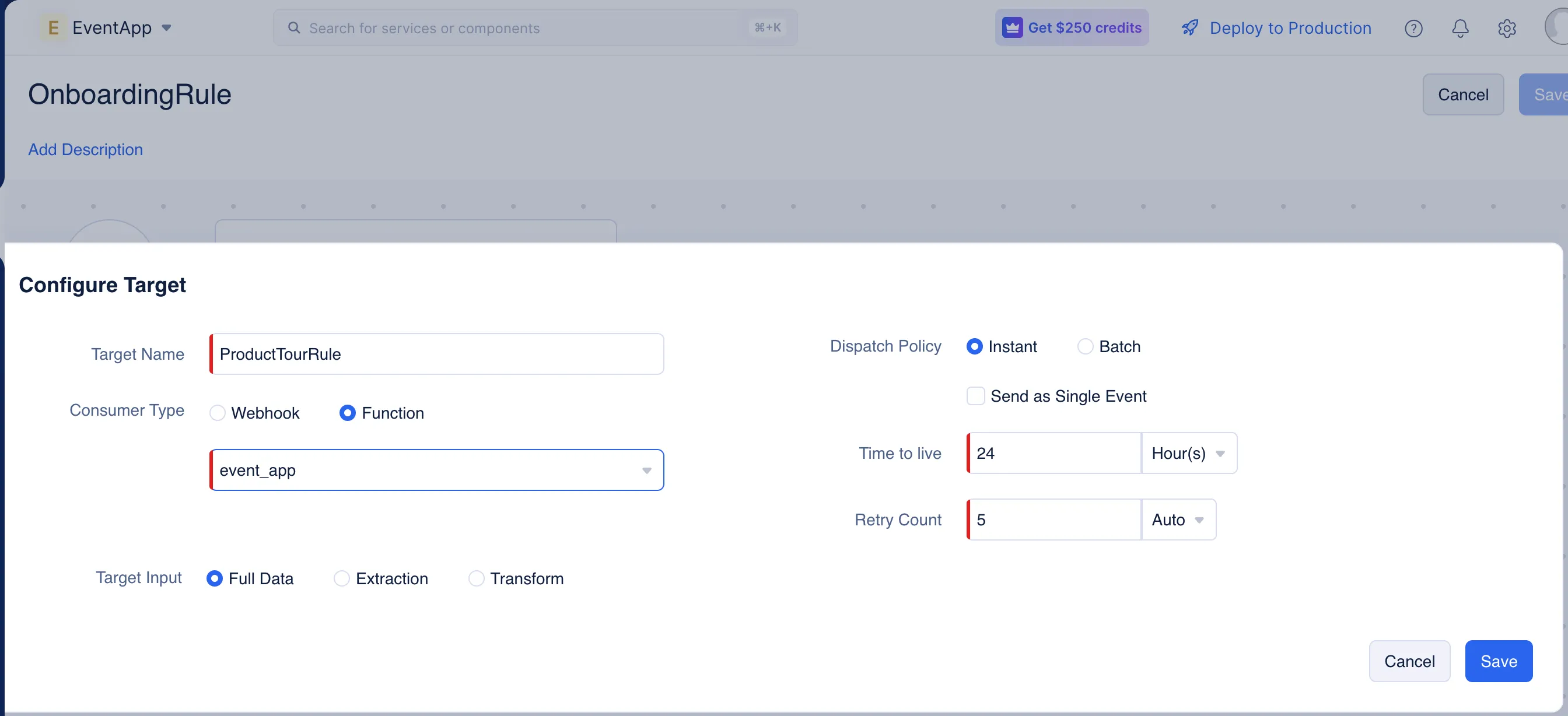
Proporciona un nombre para tu Target, selecciona Function como el Consumer Type y selecciona la Event Function que creaste en el menú desplegable.
-
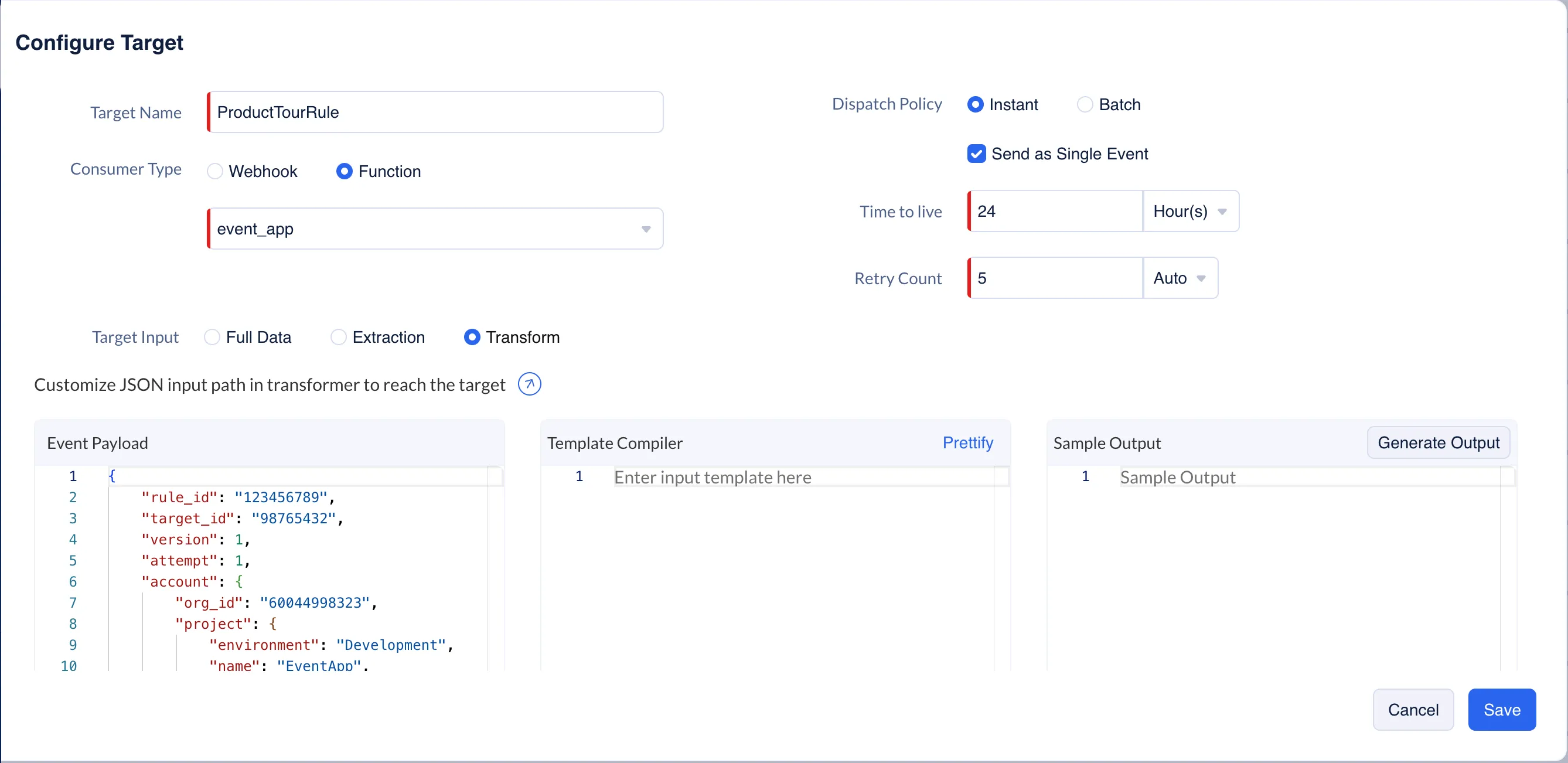
Establece la Dispatch Policy como Instant, habilita la opción Send as Single Event y selecciona Transform como el Target Input.
-
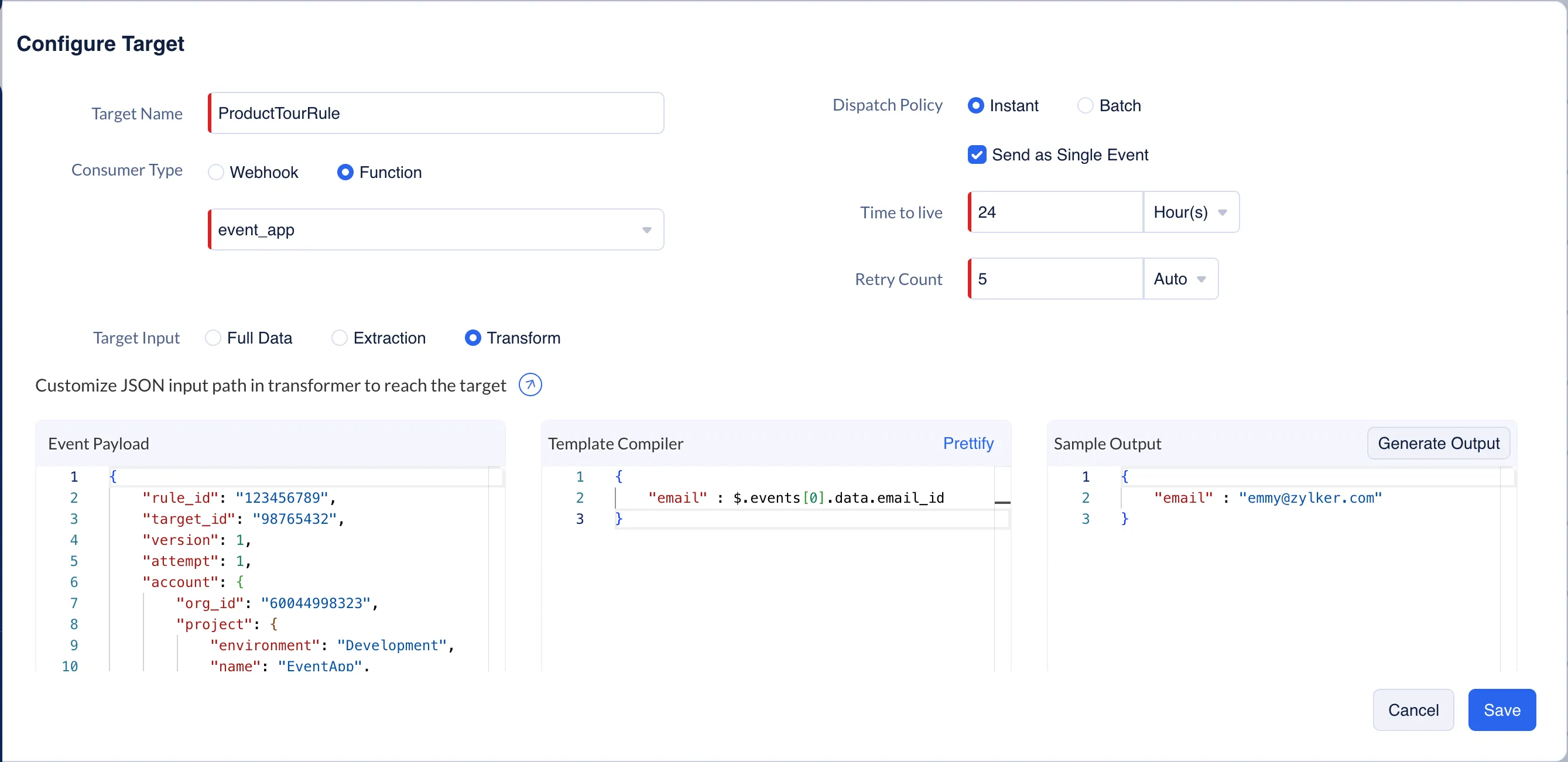
Ingresa el texto que se muestra a continuación en la sección Template Compiler y haz clic en Generate Output.
   {
      "email" : $.events[0].data.email_id
  }
- Haz clic en Save para aplicar las configuraciones de tu Target y haz clic en Save para crear tu Rule.
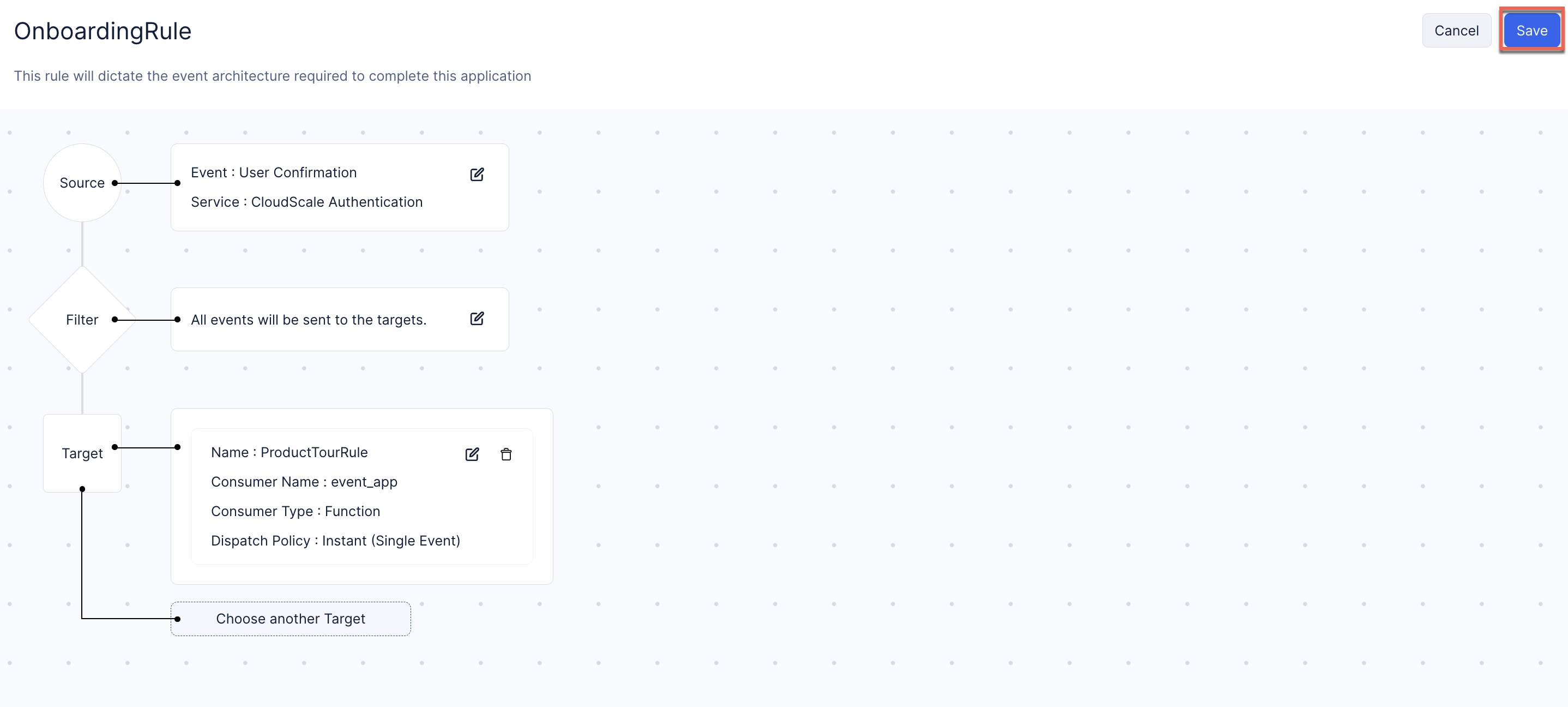
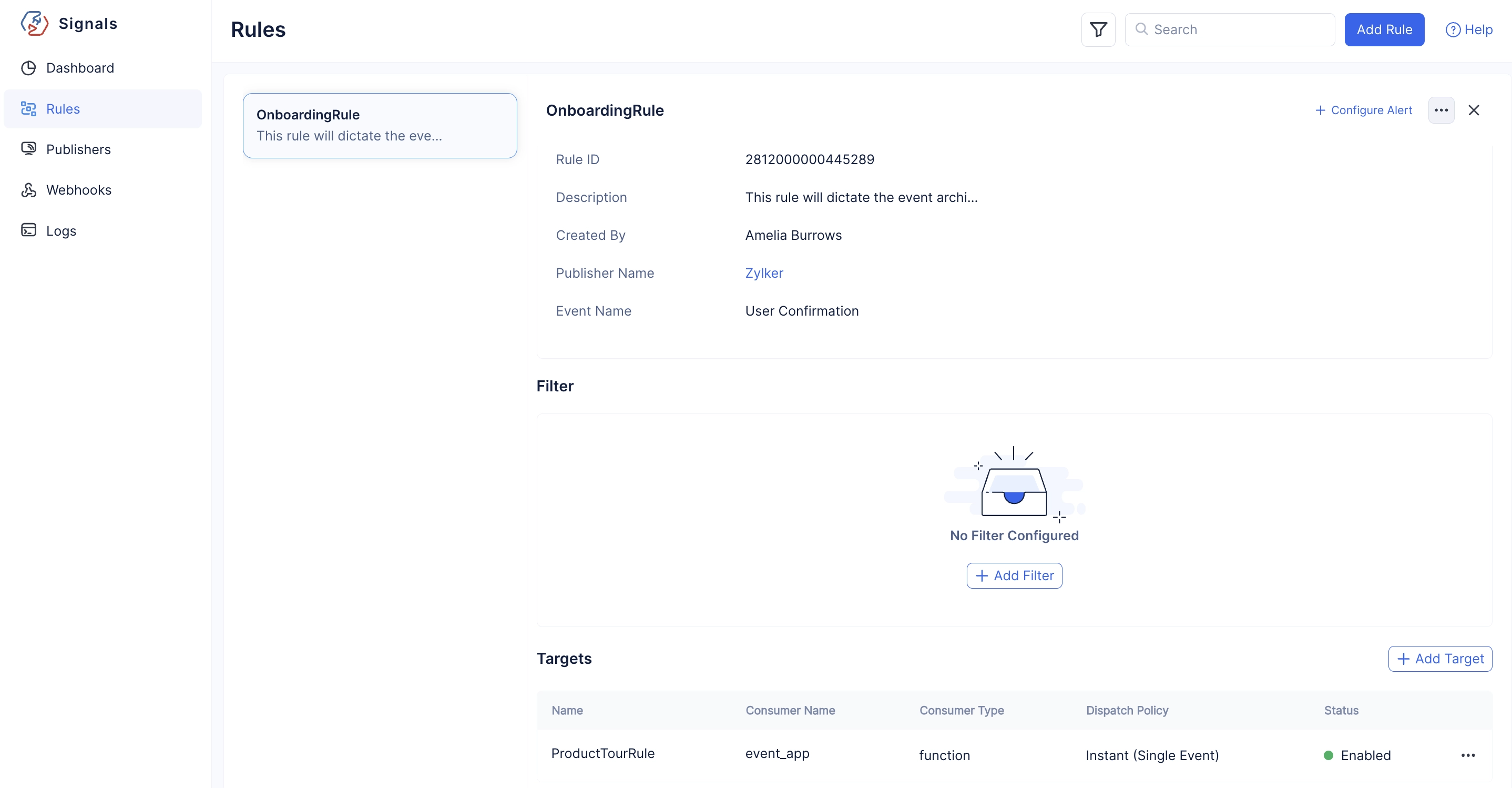
La Rule requerida se ha configurado.
Última actualización 2026-08-17 17:46:04 +0530 IST