Codificar tu Event Function
Ahora configuremos la Event Function, event_app, que enviará correos electrónicos de bienvenida automatizados al usuario con un enlace a un formulario. Este formulario permite al usuario proporcionar sus datos personales para registrarse en la aplicación del cliente. Esta función se ejecutará cuando el listener de eventos la active.
El directorio de funciones, functions/event_app contiene:
- El archivo principal de la función index.js
- El archivo de configuración catalyst-config.json
- Los módulos de Node
- Los archivos de dependencias package.json y package-lock.json
Agregarás código en el archivo index.js.
Copia el código de Node.js y pégalo en index.js en el directorio functions/event_app de tu proyecto, y guarda el archivo. Puedes usar cualquier IDE de tu elección para trabajar con los archivos de la aplicación.
const catalyst = require("zcatalyst-sdk-node");
const fs = require("fs");
const path = require("path");
module.exports = (event, context) => {
  try {
    const app = catalyst.initialize(context);
    let eventData = event.getRawData();
    let userEmailId = eventData.email;
    let email = app.email();
    let config = {
      from_email: "emmy@zylker.com", // Reemplaza esto con el correo que configuraste
      to_email: userEmailId,
      subject: "We welcome you on board!",
      content: fs.readFileSync(path.join(__dirname, "invite.html")).toString(),
      html_mode: true,
    };
    let mailPromise = email.sendMail(config);
    mailPromise.then((mailObject) => {
      console.log(mailObject);
      context.closeWithSuccess();
    });
  } catch (err) {
    console.error(err);
    context.closeWithFailure();
  }
};
Desplegar tu proyecto
Necesitas desplegar tu proyecto en la consola de Catalyst para asegurarte de que la Event Function y la URL de la aplicación estén disponibles para usarlas al configurar la regla.
Para desplegar el proyecto en la consola, ingresa el siguiente comando en tu CLI y ejecútalo.
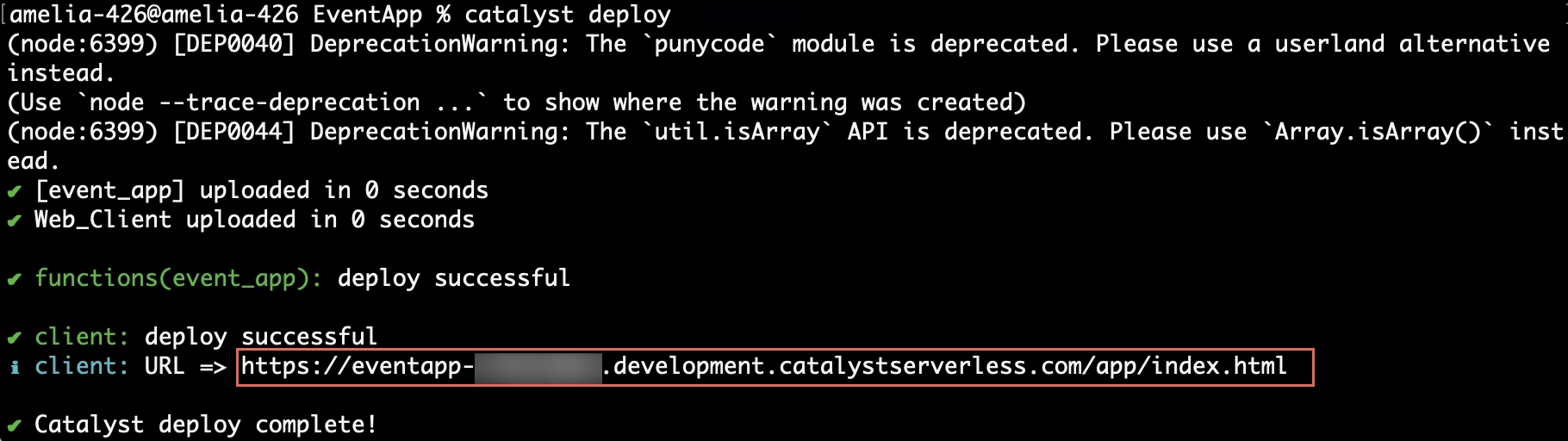
El proyecto se ha desplegado en la consola.
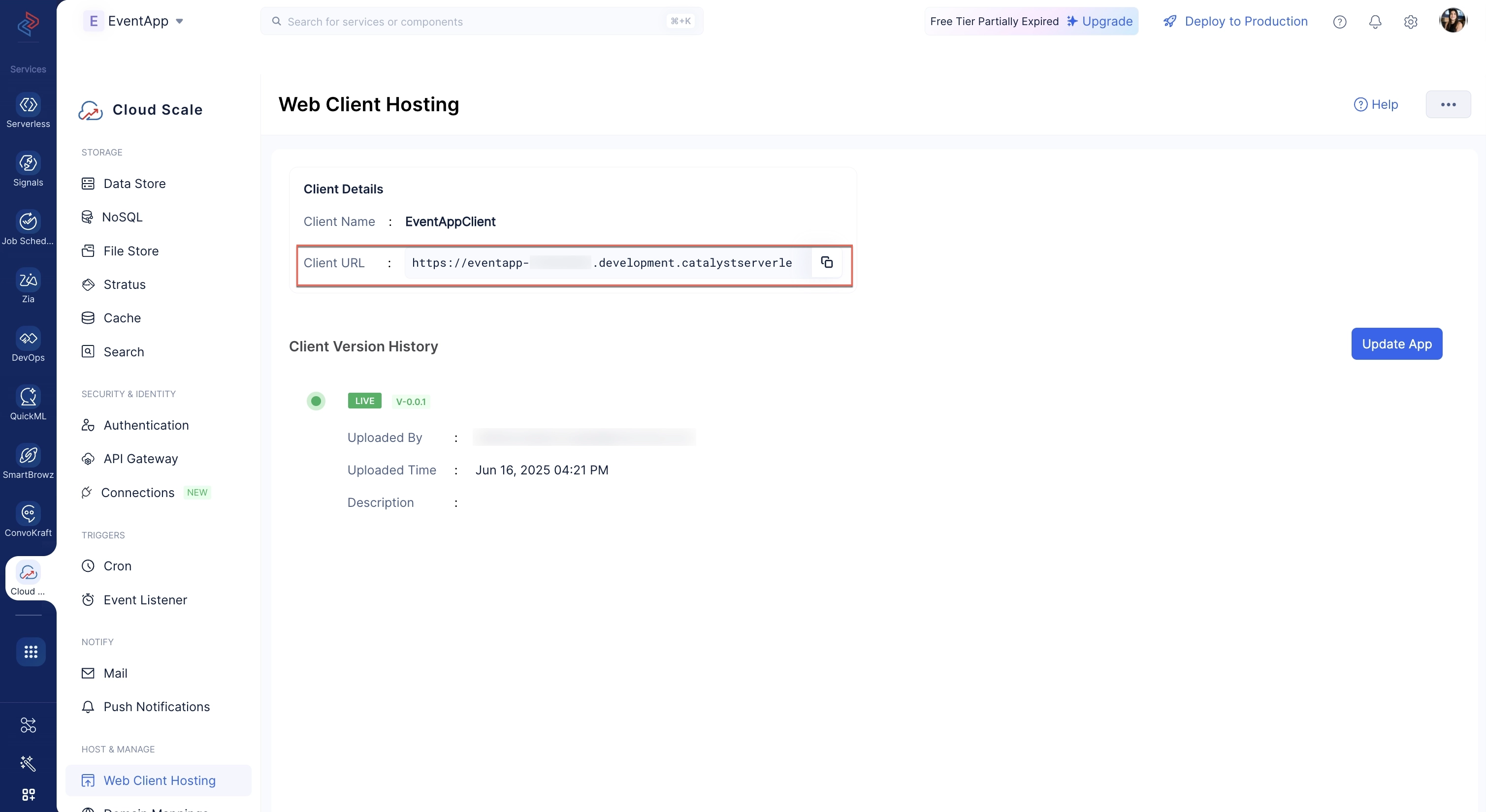
Puedes copiar la URL de la aplicación desde el CLI, o puedes copiarla desde el componente Web Client Hosting.
Configurar tu recorrido del producto
Ahora, crea un archivo HTML en el directorio functions/event_app y nómbralo invite.html.
La página invite.html contendrá el recorrido del producto.
Copia el siguiente código y pégalo en el archivo invite.html.
<div class="mT" style="background-color: #f2f2f2;padding: 4%;">
    <div style="width: 100%;max-width: 750px; margin: 0px auto;padding-bottom:10px;">
        <img src="" alt="">
    </div>
    <div
        style="width: 100%;max-width: 750px;font-size: 16px; margin: 0 auto;background: #fff; font-family: lucida grande,lucida sans,lucida sans unicode,arial,helvetica,verdana,sans-serif;">
        <table style="display: table;width: 100%;" cellspacing="0" cellpadding="0">
            <tr>
                <td style="background-color: #e80f28;height: 2px;width:25%;"> </td>
                <td style="background-color: #e80f28;height: 2px;width:25%;"> </td>
                <td style="background-color: #e80f28;height: 2px;width:25%;"> </td>
                <td style="background-color: #e80f28;height: 2px;width:25%;"> </td>
            </tr>
        </table>
        <div style="padding: 8% 5%;border: 1px solid #f3f3f3;line-height: 1.625em;">
            <div style="font-size: 0.8125em;color: #3c3c3c;">Hey there!</div>
            <br />
            <div style="font-size: 0.8125em;color:#5d5d5d; line-height: 1.625em;padding-bottom: 20px;">
            </div>
            Welcome to Event App! We have a range of interesting and innovative features for you to explore. Please take the time to read through our product tour document.
            <div style="font-size: 0.8125em;color: #5d5d5d;line-height: 1.625em;padding-bottom: 20px;">
            <a href="https://eventapp-779513891.development.catalystserverless.com/app/tour.html">Take the tour!</a> <!-- Replace here -->
            </div>
            <div style="font-size: 0.8125em;color: #5d5d5d;line-height: 1.625em;padding-bottom: 20px;">
                If the link doesn't work, please copy the following address and paste it in your browser.
            </div>
            <div style="font-size: 0.8125em; line-height: 1.625em; width: 100%; padding:10px 0px; background-color: rgb(241,241,241);border: rgb(253,253,253) solid 1.0px;margin: 0.0px auto;">
                <div style="margin: 0.0px 10.0px;color: rgb(0,0,255);">
                 <a href="https://eventapp-779513891.development.catalystserverless.com/app/tour.html"> https://eventapp-779513891.development.catalystserverless.com/app/tour.html</a> <!-- Replace here -->
                </div>
            </div>
            <br />
            <div style="font-size: 0.8125em;color: #5d5d5d;line-height: 1.625em;">
                <div>Regards,</div>
                <div>EventApp Team</div>
            </div>
        </div>
    </div>
</div>
La Event Function está ahora configurada.
Última actualización 2026-08-17 17:46:04 +0530 IST