Actualizar Java SDK
Catalyst se esfuerza constantemente por proporcionarte los paquetes SDK más recientes, relevantes y seguros para que programes tus aplicaciones con la mayor facilidad posible.
Esto significa que, de vez en cuando, Catalyst actualizará sus paquetes SDK para brindarte el mejor soporte de programación. Te recomendamos encarecidamente que estés al tanto de los últimos desarrollos en los SDKs de Catalyst desde nuestra sección de Notas de la versión y que actualices tus paquetes SDK a las versiones más recientes. También publicaremos nuestras correcciones de errores, en caso de que surjan, en nuestras Release Notes.
Pasos para actualizar tu SDK
Existen dos métodos que puedes usar para actualizar tu Java SDK:
-
Instalar la última versión desde la URL de descarga estática disponible en la consola.
-
Actualizar tus configuraciones de Maven, si utilizas Maven para Java en tu desarrollo.
Instalar usando la URL de descarga estática disponible en la consola
-
Ve a la consola de Catalyst e inicia sesión en tu cuenta.
-
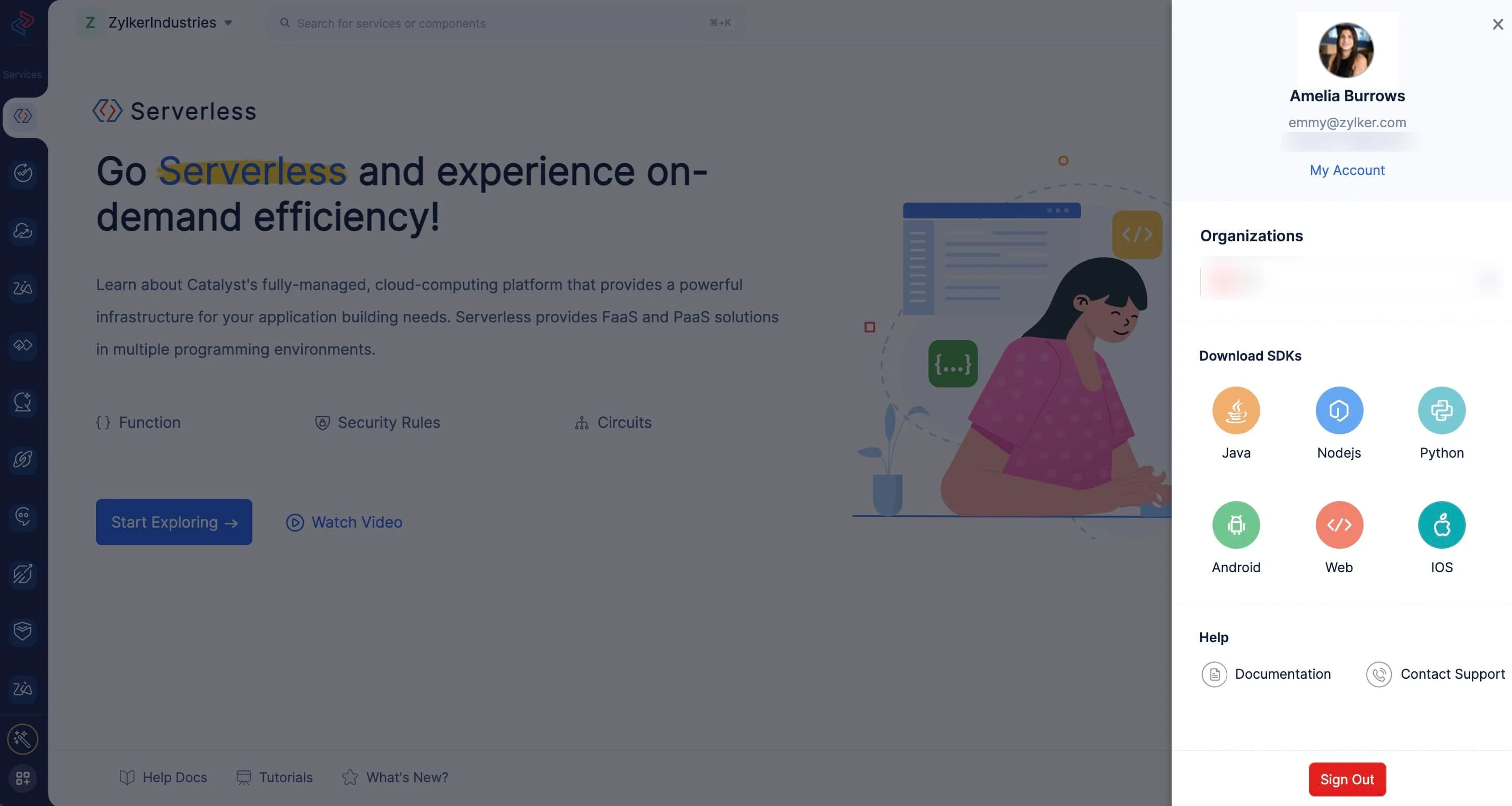
Abre cualquiera de tus proyectos de Catalyst y haz clic en tu profile icon.
-
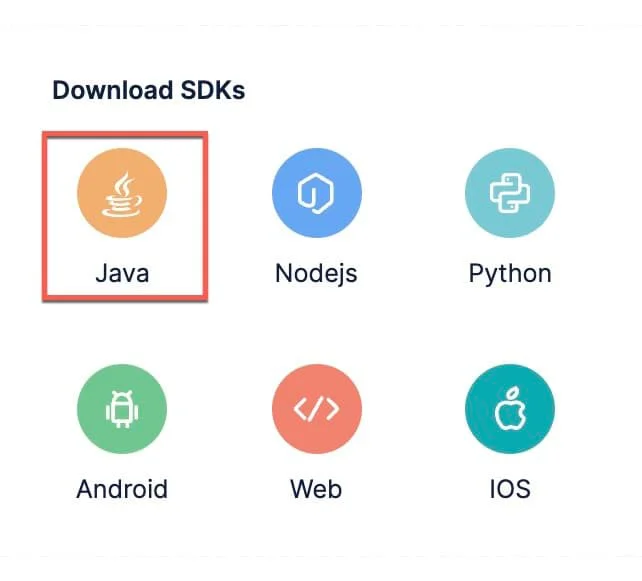
Haz clic en el Java icon en la lista de Download SDKs para descargar la última versión del SDK.
-
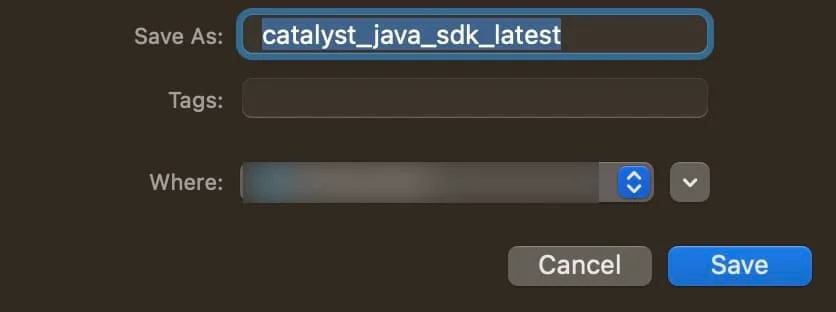
Haz clic en Save en el cuadro de diálogo del sistema local, y la última versión del SDK se almacenará en tu sistema local como un archivo ZIP.
Ahora, para usar el SDK más reciente en una función Java, descomprime el contenido y pégalo en la carpeta lib de tu función Java. La carpeta lib estará presente en el directorio fuente de tu función Java.
Nota:
-
Necesitas pegar el contenido del SDK en la carpeta lib de cada función Java que hayas creado e inicializado en tu proyecto.
-
Puedes encontrar la última versión de Java SDK en nuestras notas de la versión.
Actualizar SDK a través de Maven
Para actualizar Java SDK a través de Maven, deberás realizar los siguientes cambios en tu archivo pom.xml presente en el directorio de tu proyecto.
<dependency>
<groupId>com.zoho.catalyst</groupId>
<artifactId>java-sdk</artifactId>
<version>1.15.0</version> // reemplaza con la versión que necesites aquí
<dependency>
La última versión de Java SDK estará disponible para ti y se incorporará en tus funciones Java del proyecto una vez que guardes tu edición.
Nota:
-
Necesitas aplicar los mismos cambios en cada archivo pom.xml de cada función Java presente en tu proyecto, para asegurar que las funcionalidades del SDK estén disponibles en todo tu proyecto.
-
Puedes encontrar la última versión de Java SDK en nuestras notas de la versión.
Última actualización 2026-08-17 17:46:04 +0530 IST
Yes
No
Send your feedback to us
 Ask ChatGPT
 Ask Claude
 Ask Perplexity