SmartTrain
SmartTrain es una característica avanzada del servicio Catalyst ConvoKraft que te permite entrenar tu bot con datos personalizados, mejorando sus capacidades de aprendizaje más allá de la lógica de bot predefinida para las acciones configuradas.
Con SmartTrain, puedes cargar datos de entrenamiento personalizados directamente a ConvoKraft a través de la consola de Catalyst. El sistema procesa los datos cargados y entrena automáticamente al bot, permitiéndole entregar respuestas inteligentes a las consultas de los usuarios basándose en el contenido entrenado.
Catalyst proporciona un conjunto completo de APIs REST que puedes integrar en tus aplicaciones para aprovechar las funcionalidades de SmartTrain. Estas APIs te permiten habilitar o deshabilitar SmartTrain, agregar nuevos materiales de entrenamiento, recuperar detalles de datos de entrenamiento existentes, eliminar materiales de entrenamiento, y obtener respuestas del bot de ConvoKraft después de un entrenamiento exitoso con tus datos personalizados. Puedes consultar la documentación de la API para información más detallada.
Upload Training Data
Para entrenar tu bot de ConvoKraft con datos personalizados, primero debes habilitar la característica SmartTrain. Una vez habilitada, puedes cargar los datos para el entrenamiento, y el bot procesará y aprenderá automáticamente del contenido, mejorando su capacidad para entregar respuestas inteligentes.
Puedes cargar tus datos de entrenamiento como URLs que enlazan a recursos basados en web en los siguientes formatos de archivo:
- .html
- .txt
Las URLs deben contener la información que tu bot necesita aprender y usar para generar respuestas. El proceso de entrenamiento es completamente automatizado, con SmartTrain gestionando la complejidad de entender y organizar la información. No hay necesidad de estructurar o formatear manualmente el contenido. SmartTrain preserva el contexto y las relaciones dentro de los datos, permitiendo que tu bot entregue respuestas precisas y relevantes.
Puedes crear un bot, luego habilitar SmartTrain y cargar datos de entrenamiento siguiendo los pasos a continuación:
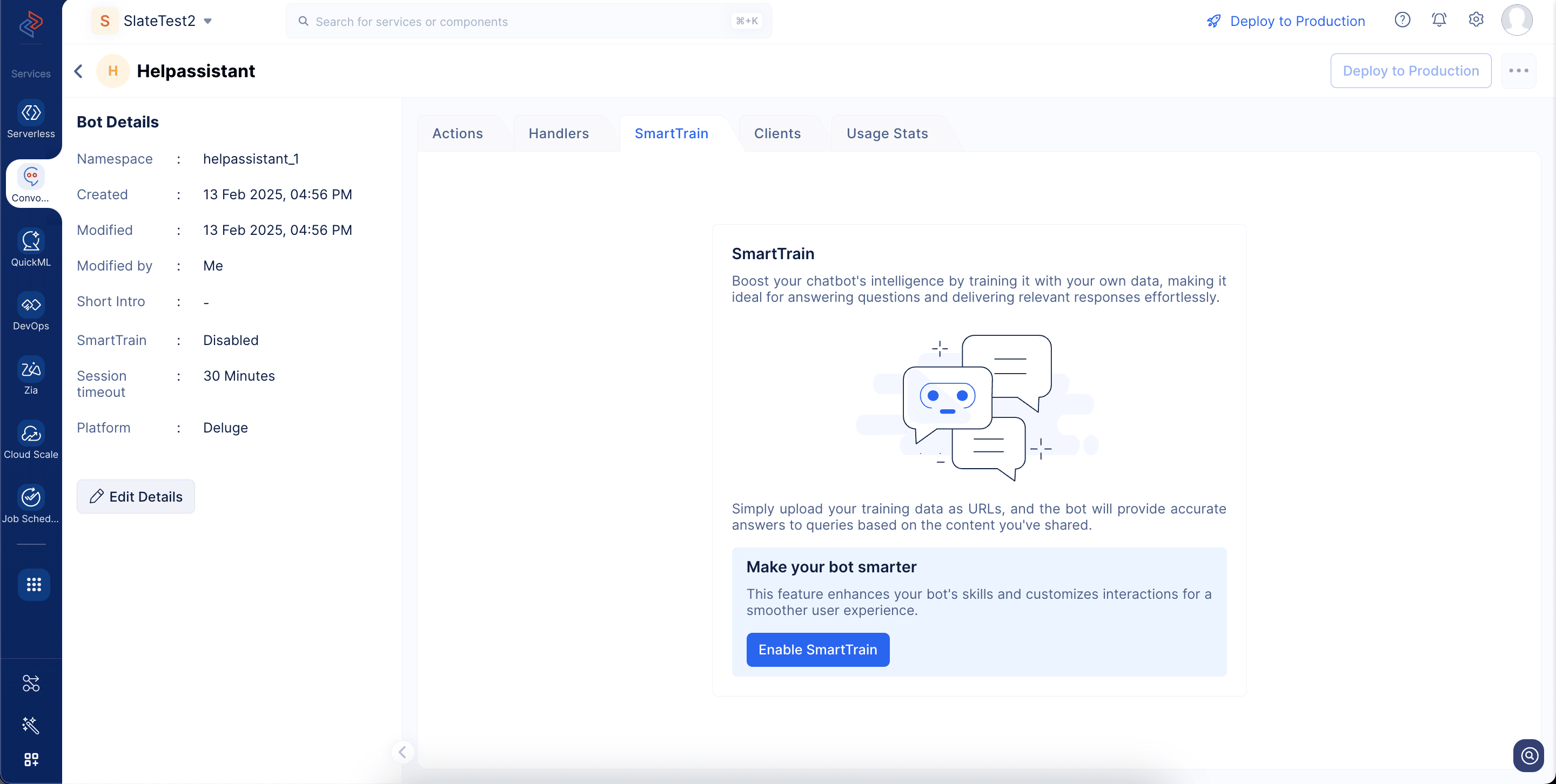
- Navega a la pestaña SmartTrain y haz clic en Enable SmartTrain.
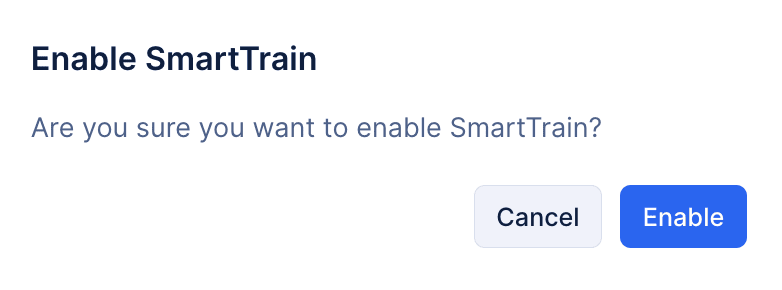
- En la ventana emergente de confirmación, haz clic en Enable.
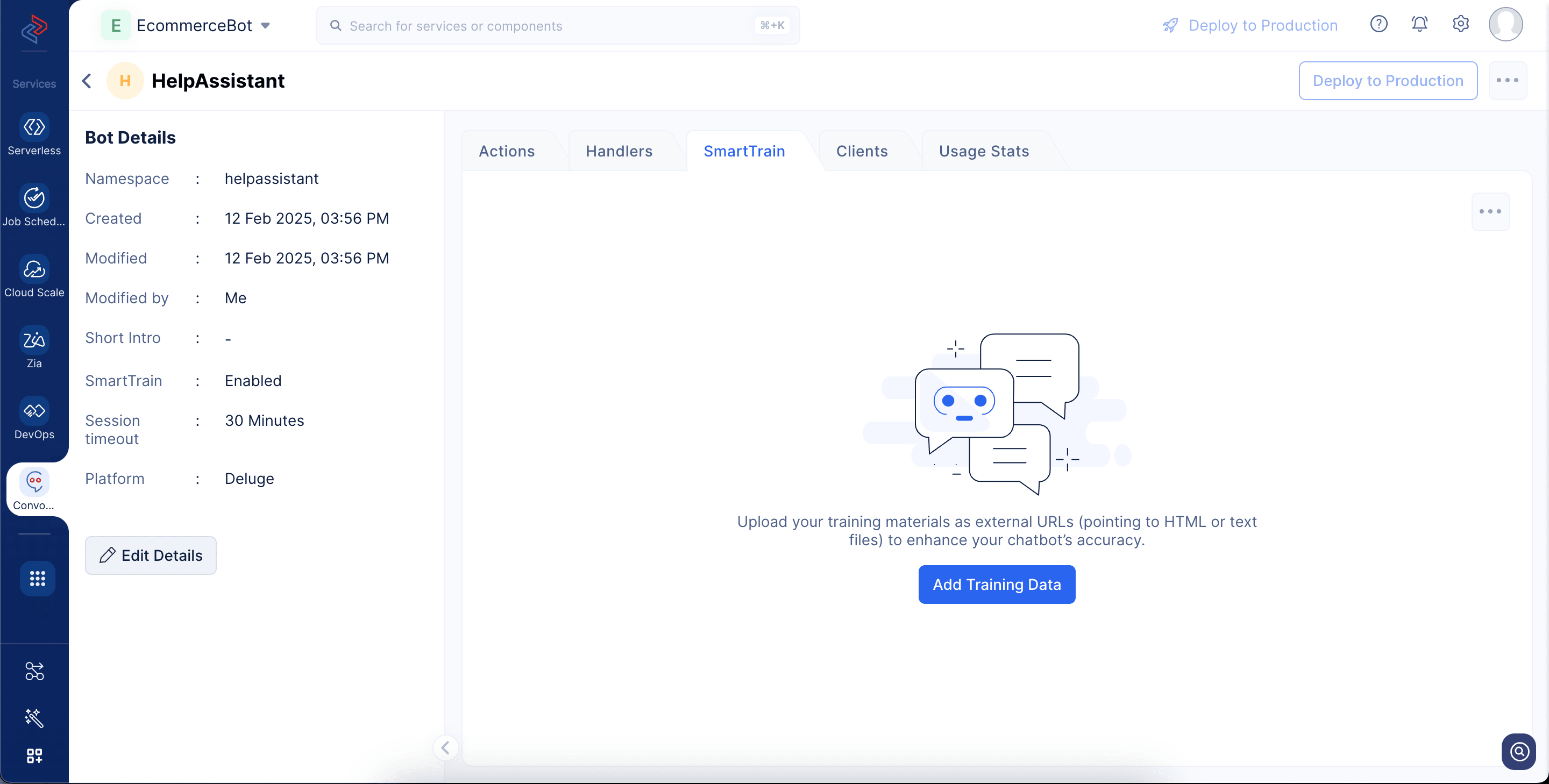
- Haz clic en Add Training Data para cargar tus datos personalizados.
- Debajo de la sección Add URL, ingresa la URL de un recurso web en formato .html o .txt que contenga los datos de entrenamiento, luego haz clic en Add.
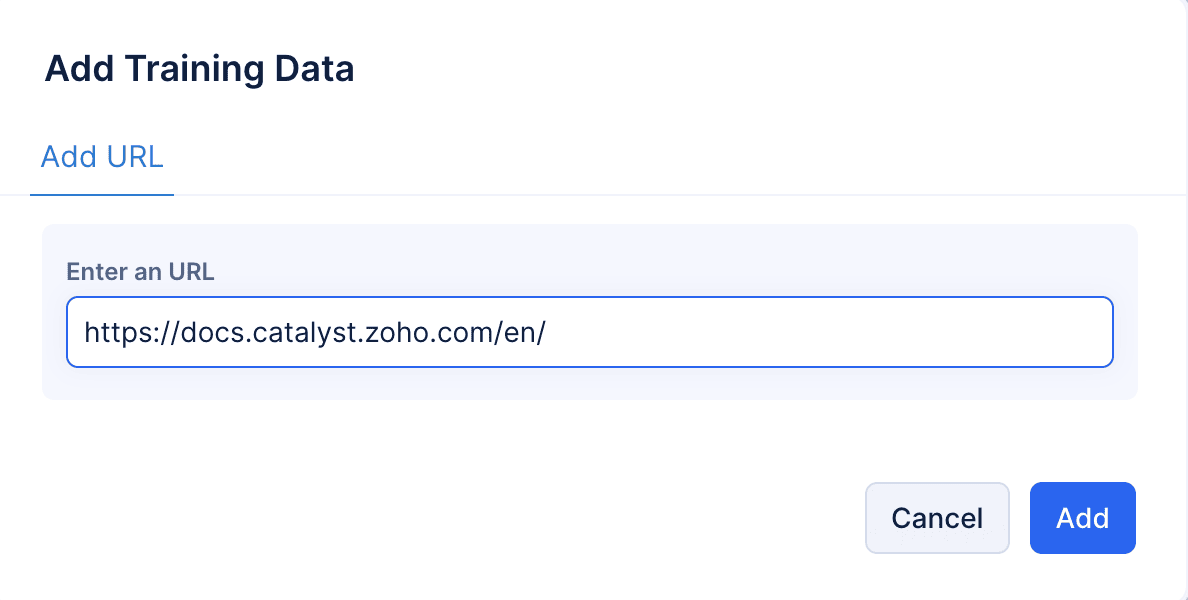
Para fines de demostración, hemos agregado el enlace de la documentación de ayuda de Catalyst.
- El material de entrenamiento será agregado y el bot comenzará a procesarlo automáticamente.
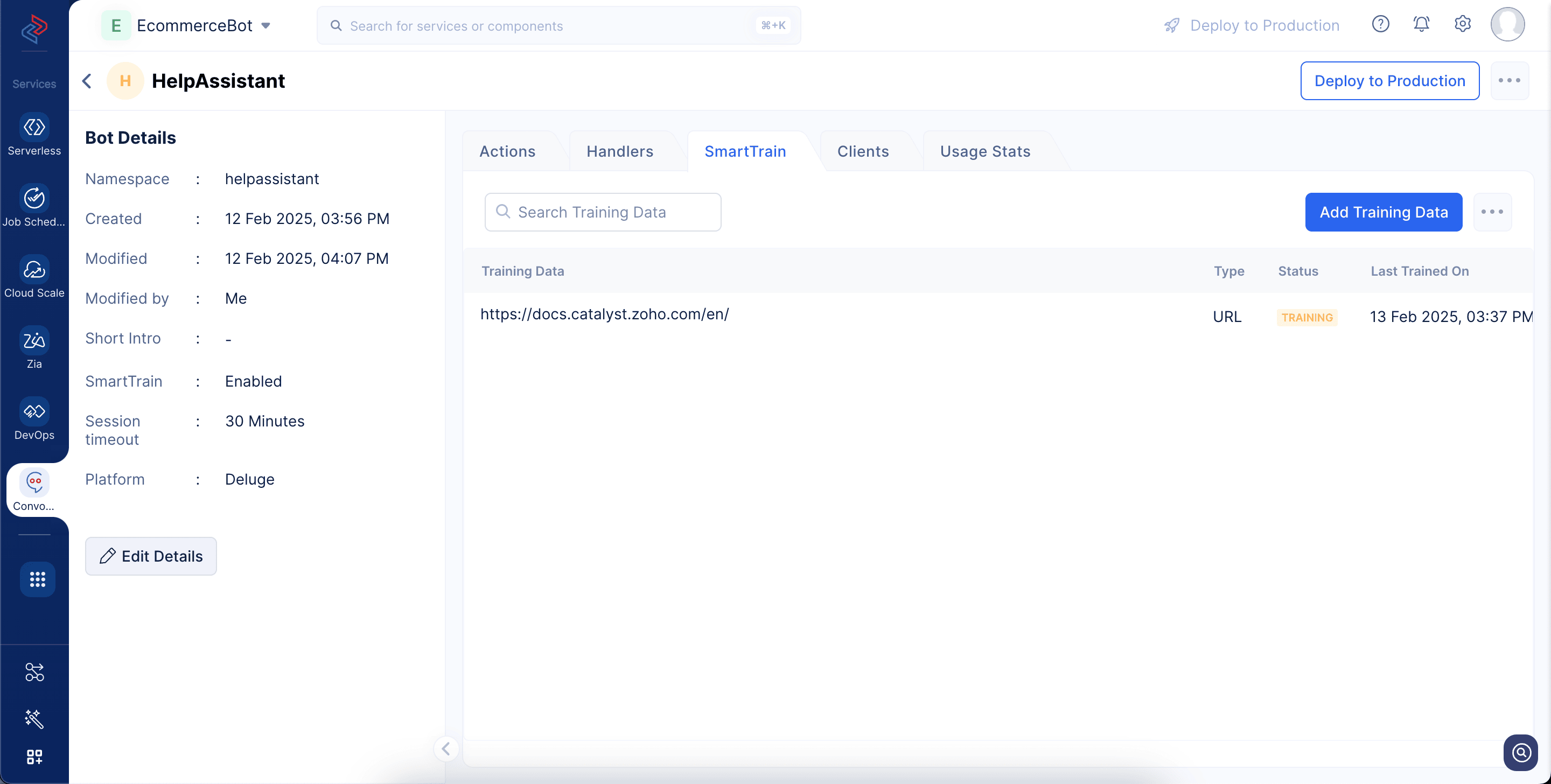
- Una vez que el entrenamiento esté completo, el estado se actualizará a Trained.
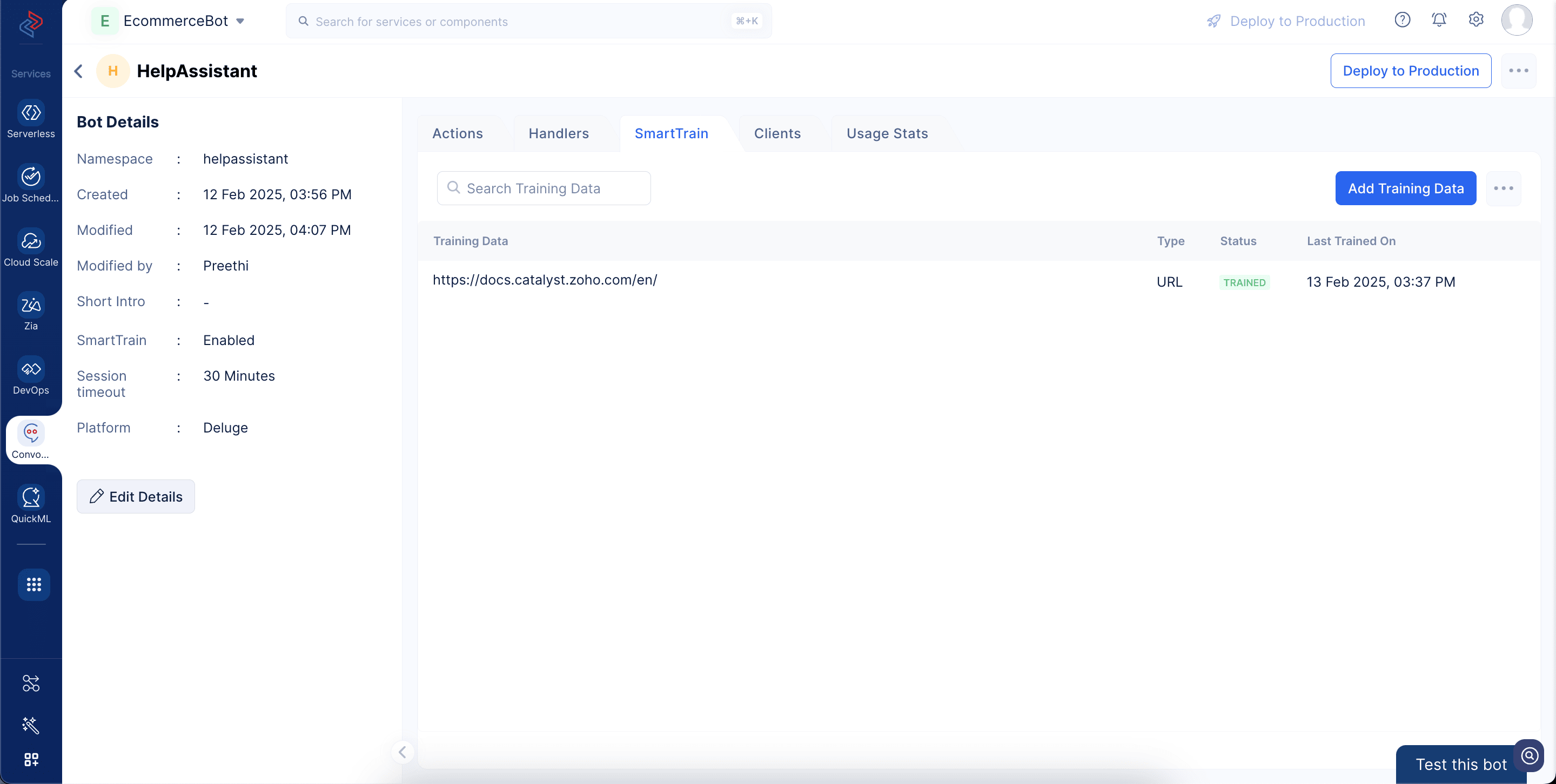
Ahora puedes probar el bot haciendo preguntas relacionadas con los datos personalizados cargados. En nuestro caso, el bot podrá responder cualquier consulta relacionada con Catalyst como se describe en la documentación de ayuda. Veremos cómo funciona esto en la siguiente sección.
Probar el bot
Después de cargar los datos de entrenamiento personalizados y completar el proceso de entrenamiento, puedes probar tu bot haciendo clic en el botón Test the Bot en la esquina inferior derecha, como se muestra en la captura de pantalla a continuación.
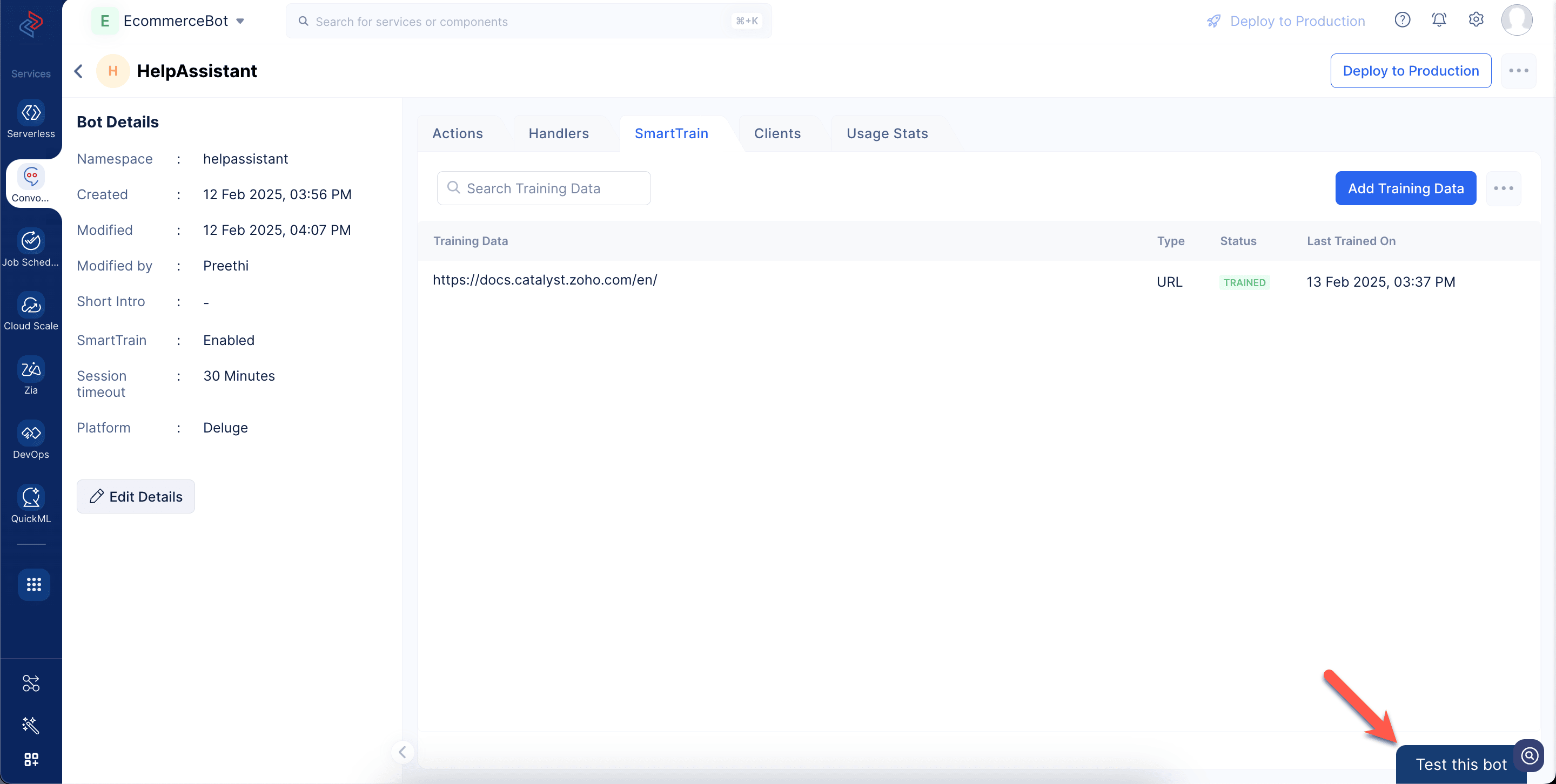
Ahora puedes hacer al bot cualquier pregunta basada en los datos de entrenamiento personalizados que hayas cargado. El bot analizará la información, correlacionará detalles relevantes y generará una respuesta bien estructurada y comprensible.
Ahora, hagamos una pregunta sobre nuestro servicio Catalyst ConvoKraft y veamos cómo responde el bot.
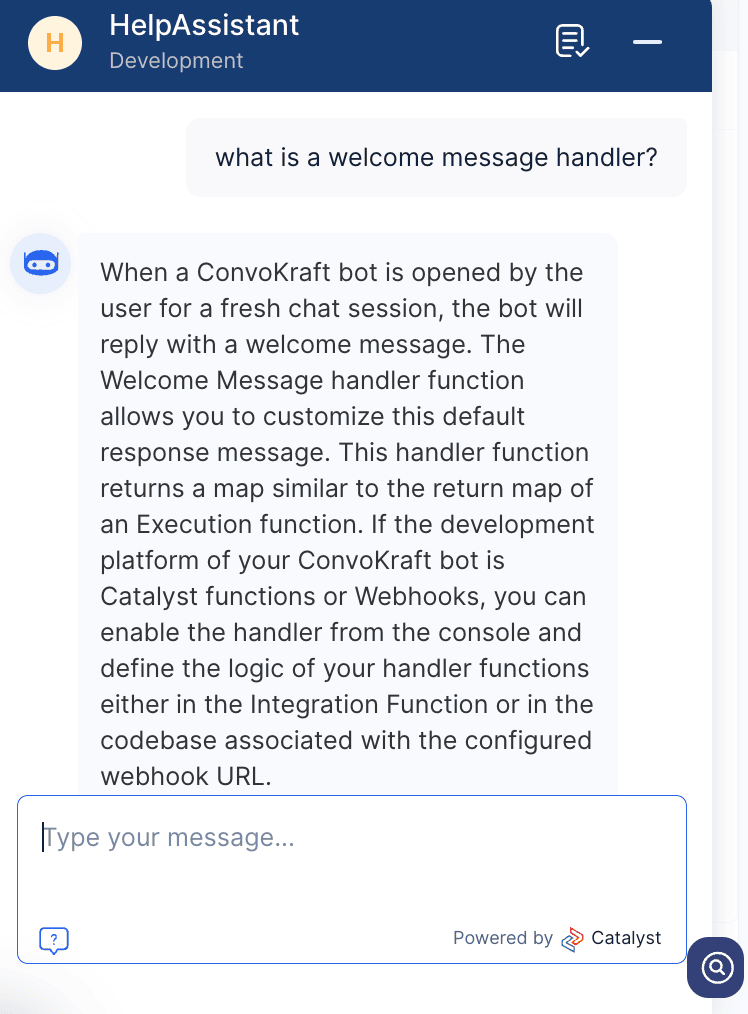
Si haces una pregunta que no es parte de los datos de entrenamiento o está más allá de la comprensión del bot, responderá con el mensaje configurado en la función fallback handler.
Delete Training Data
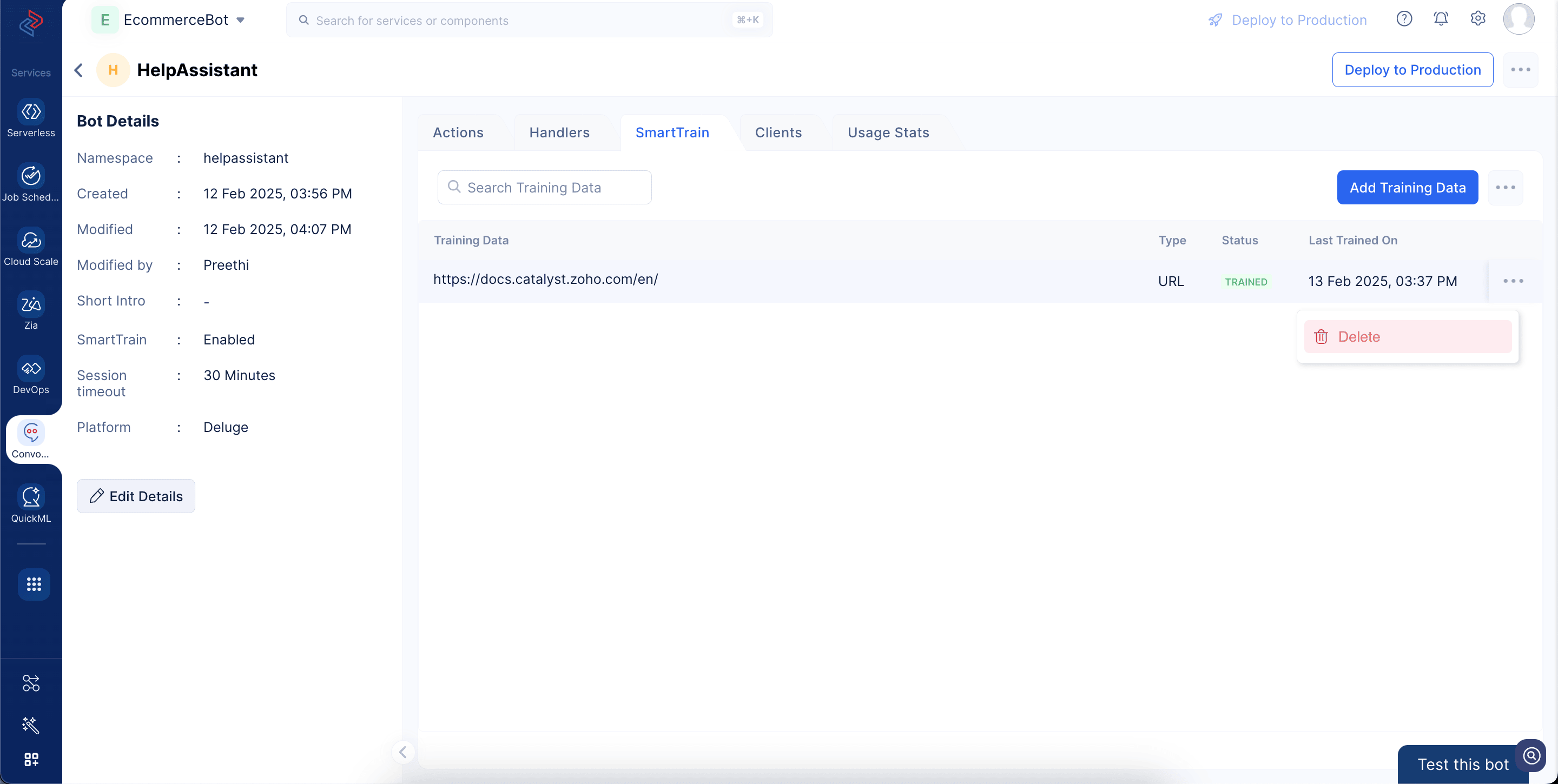
Puedes eliminar los datos de entrenamiento cargados en cualquier momento directamente desde la consola de Catalyst. Sin embargo, ten en cuenta que una vez eliminados, el bot perderá todos los aprendizajes de esa fuente, y necesitarás volver a cargar los datos para entrenarlo nuevamente.
- Haz clic en el ícono de puntos suspensivos junto al material de entrenamiento y selecciona Delete.
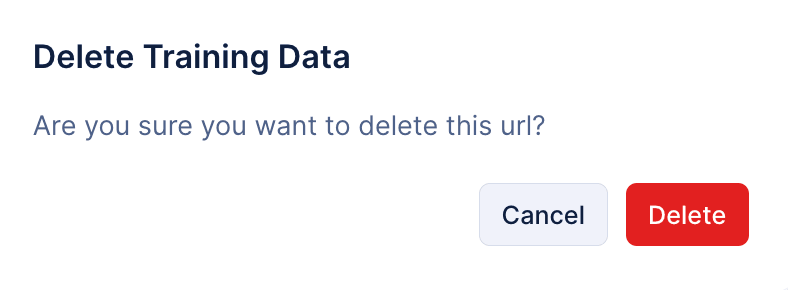
- En la ventana emergente de confirmación, haz clic en Delete.
Deshabilitar SmartTrain
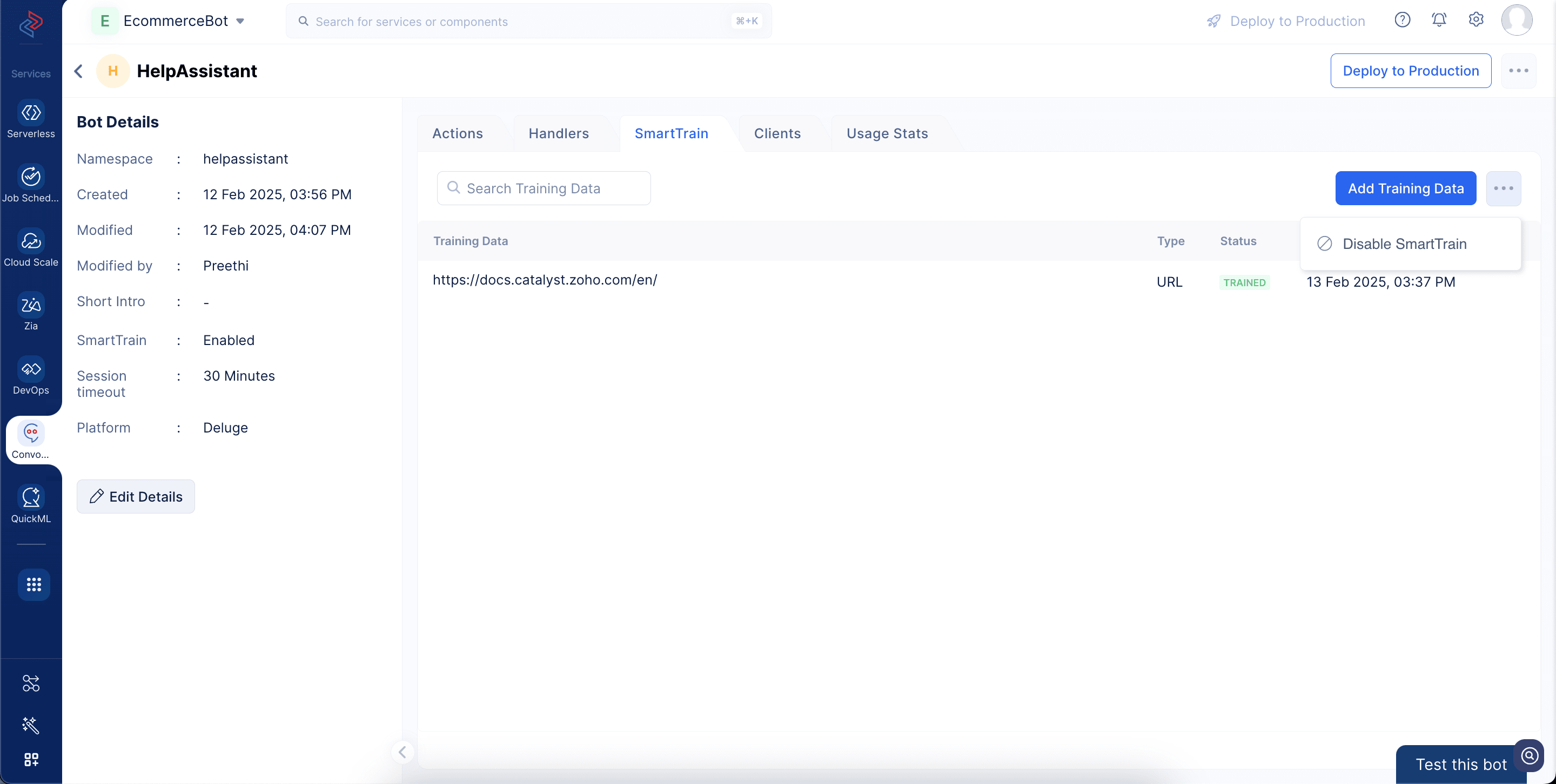
Puedes deshabilitar la característica SmartTrain si no quieres que el bot responda a preguntas basadas en datos de entrenamiento personalizados. Deshabilitar SmartTrain pausa temporalmente su funcionalidad, pero una vez rehabilitado, el bot reanudará la respuesta a consultas usando los datos de entrenamiento existentes. Si quieres eliminar los datos de entrenamiento permanentemente, asegúrate de eliminarlos como se explica en la sección anterior.
- Para deshabilitar SmartTrain, haz clic en el ícono de puntos suspensivos, como se muestra en la captura de pantalla a continuación, y selecciona Disable SmartTrain.
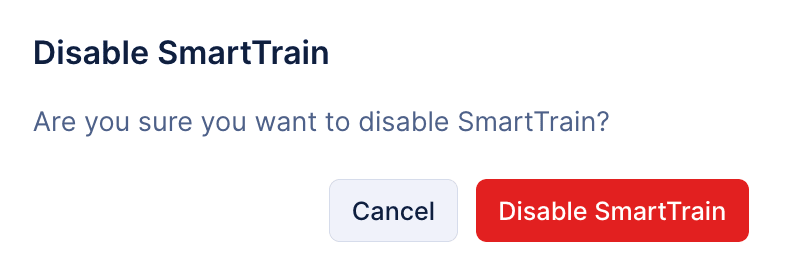
- En la ventana emergente de confirmación, haz clic en Disable SmartTrain.
Última actualización 2026-08-17 17:46:04 +0530 IST
Yes
No
Send your feedback to us
 Ask ChatGPT
 Ask Claude
 Ask Perplexity