テンプレートのカスタマイズ
テンプレートデザインを選択すると、コンソールに内蔵されたテンプレートエディターに移動し、テンプレートをカスタマイズしてお好みに合わせてスタイリングできます。このヘルプドキュメントでは、Certificateテンプレートを使用したカスタマイズを説明します。
以下に示すように、コンソールでテンプレートをスタイリングおよびカスタマイズするためのHTML、CSS、JavaScriptの各エディターセクションがあります。
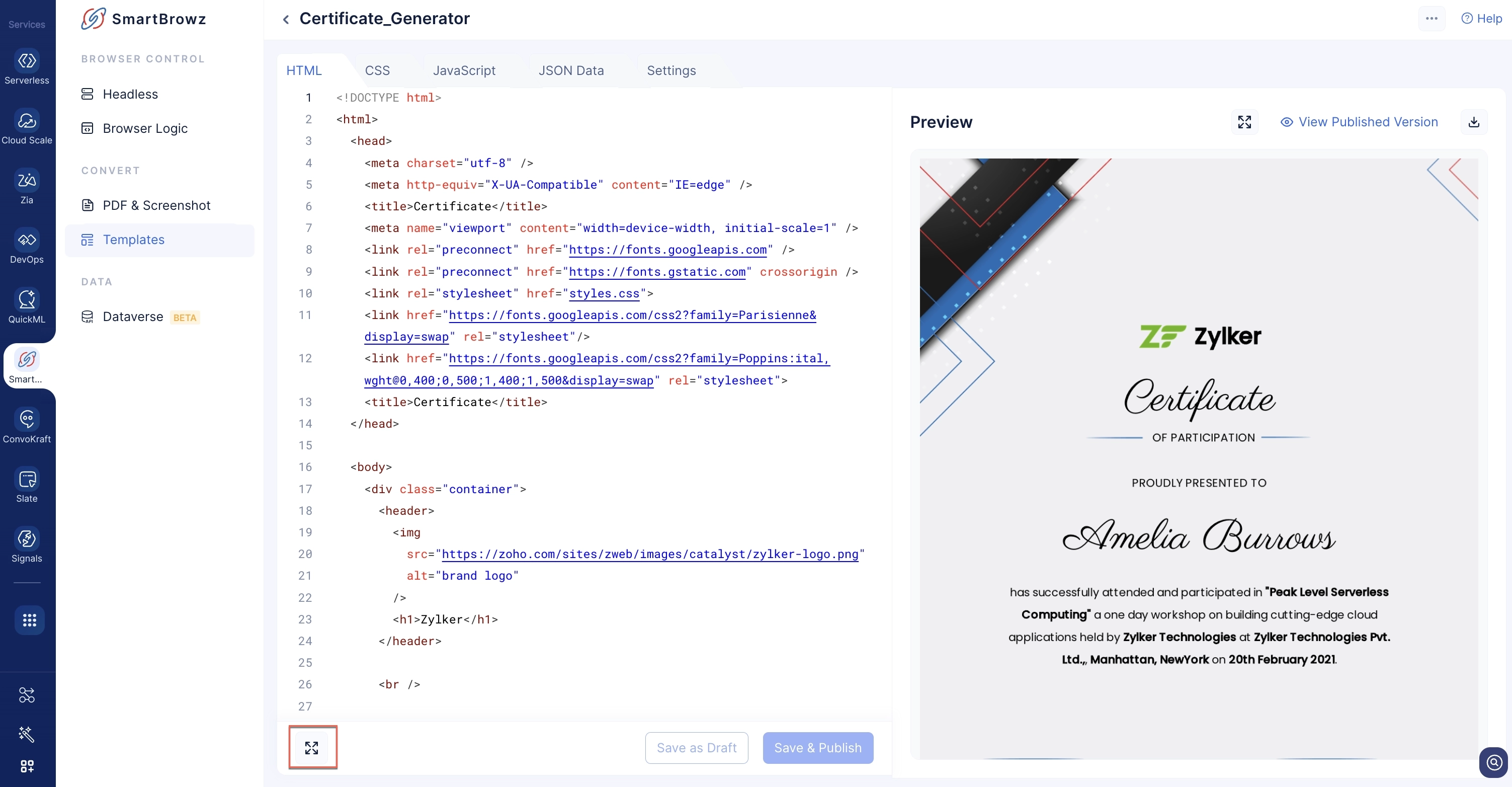
LiquidJSを使用したテンプレートのカスタマイズ
Catalyst SmartBrowzは、テンプレートのカスタマイズにLiquidJSの使用をサポートしています。LiquidJSは、要件に合わせたテンプレートを素早く作成するために活用できる、人気のオープンソーステンプレート言語です。
テンプレートに読み込むコンテンツやJSONデータ(動的データ)は、要件に基づいて変更される場合があります。LiquidJSを使用してテンプレートをカスタマイズすることで、ネイティブフィルターを活用してこの動的データをシームレスに処理できます。
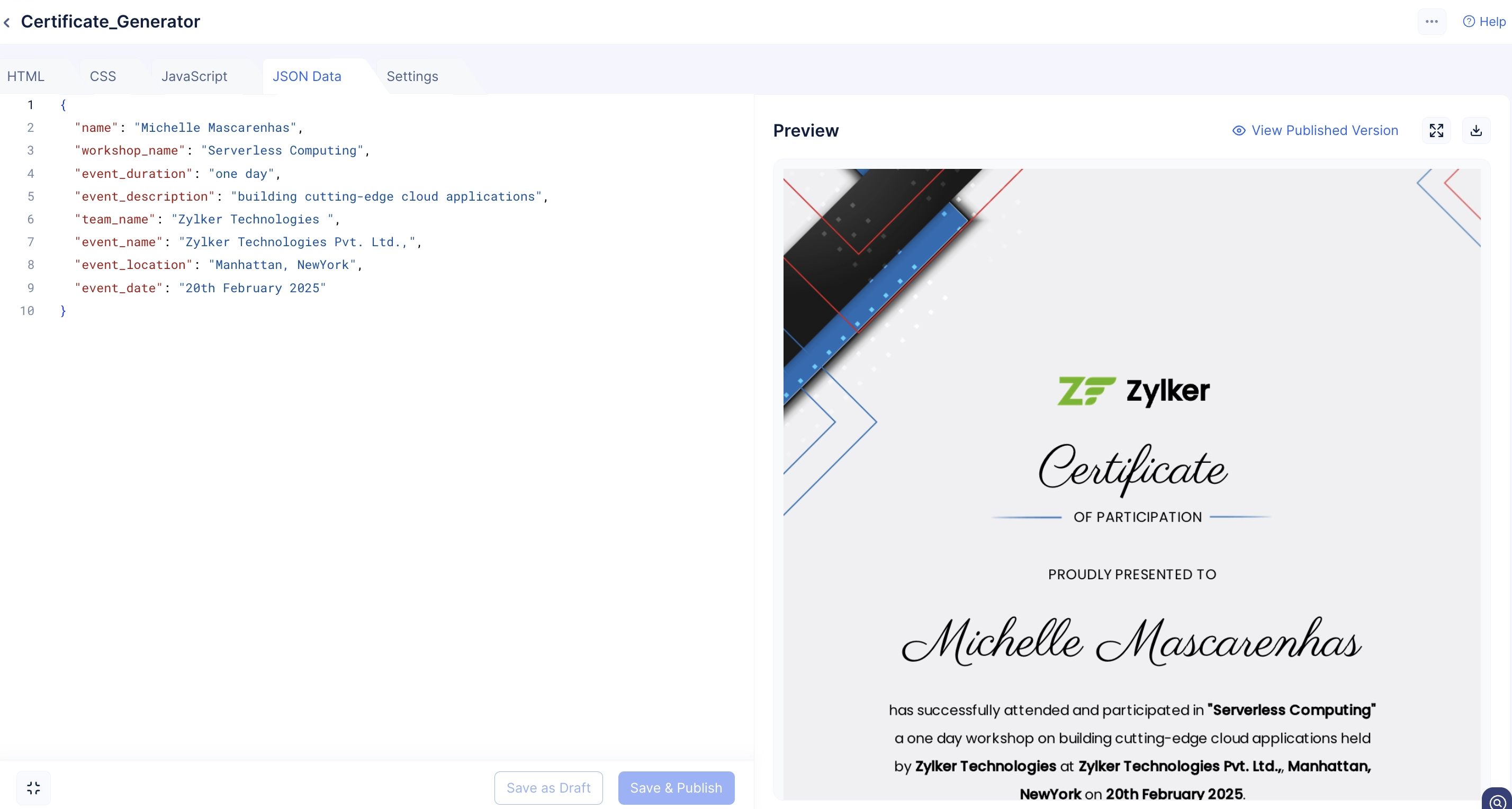
テンプレートへの動的データは、JSONペイロードとして渡す必要があります。例えば、Certificateテンプレートを使用している場合、JSONペイロードは次のようになります:
{
  "name": "Michelle Mascarenhas",
  "workshop_name": "Serverless Computing",
  "event_duration": "one day",
  "event_description": "building cutting-edge cloud applications",
  "team_name": "Zylker Technologies ",
  "event_name": "Zylker Technologies Pvt. Ltd.,",
  "event_location": "Manhattan, NewYork",
  "event_date": "20th February 2025"
}
LiquidJS構文
以下の表には、動的JSONデータを処理するためにテンプレートに適用できる必要なLiquidJS構文が含まれています。
| タグタイプ | LiquidJS構文 |
|---|---|
| 出力 | copy
|
| ロジック(制御フロー) | copy
|
| ループ(For文) 配列の反復処理 |
copy
|
| ループ(For文) 反復可能オブジェクトの使用 |
copy
|
| フィルター | copy
|
| 日付フォーマット | copy
|
| AssignとCapture テンプレート内で変数を割り当て |
copy
|
| AssignとCapture 複数行の値をキャプチャ |
copy
|
| コメント | copy
|
| デフォルトフィルター 値が提供されない場合、デフォルトとして設定した値が表示されます。 |
copy
|
| unlessによる条件分岐 if文の反対として機能します。 unlessブロック内のロジックは、条件がfalseの場合にのみ実行されます。 |
copy
|
| Case/When条件 | copy
|
| Raw出力 レンダリングせずにLiquidコードを出力するために使用します。一般的にドキュメント目的で使用されます。 |
copy
|
| 配列とオブジェクトフィルター | copy
|
| 数学フィルター テンプレート内で算術演算子を使用するため |
copy
|
| 部分テンプレートのレンダリング | copy
|
LiquidJSを使用したHTMLコードの例
以下のコードスニペットは、テンプレートをカスタマイズするためにHTMLコードでLiquidJSを使用する例を示すことを目的としています。
<!DOCTYPE html>
<html lang="en">
<head>
<meta charset="UTF-8">
<title>Dashboard - {{ user.name }}</title>
</head>
<body>
<!– Header –>
<header>
<h1>Hello, {{ user.name | default: “Guest” }}</h1>
{% if user.role == “admin” %}
<p class=“admin”>You have administrator access.</p>
{% else %}
<p class=“user”>Standard user access granted.</p>
{% endif %}
</header>
<!– Items Section –>
<section>
<h2>Your Items</h2>
<ul>
{% for item in items %}
<li>{{ forloop.index }}. {{ item.name }}</li>
{% endfor %}
</ul>
<p> <strong>First Item:</strong> {{ items | first | map: “name” }}</p>
<p> <strong>Total Items:</strong> {{ items | size }}</p>
</section>
<!– Pricing Section –>
<section>
<h2>Price Breakdown</h2>
<p>Original Price: ${{ price }}</p>
<p>After Discount ($10 off): ${{ price | minus: 10 }}</p>
<p>After Tax (10%): ${{ price | times: 1.1 }}</p>
<p>Half Price: ${{ price | divided_by: 2 }}</p>
</section>
<!– Time Section –>
<section>
<h2>Date & Time</h2>
<p>Current Timestamp: {{ “now” | date: “%Y-%m-%d %H:%M:%S” }}</p>
<p>Next Billing Date: {{ “2025-02-07” | date: “%B %d, %Y” }}</p>
</section>
<!– Custom Message –>
<section>
<h2>Message</h2>
{% assign greeting = “Hello” %}
<p>{{ greeting }} {{ user.name }}!</p>
{% if custom_message %}
<div class=“custom-message”>
{{ custom_message }}
</div>
{% else %}
<div class=“custom-message”>
No custom message provided.
</div>
{% endif %}
</section>
<!– User Role Case –>
<section>
<h2>Role Based Content</h2>
{% case user.role %}
{% when “admin” %}
<p>You are on the <strong>Admin Dashboard</strong>.</p>
{% when “user” %}
<p>You are on the <strong>User Dashboard</strong>.</p>
{% else %}
<p class=“alert”>Unknown role. Please contact support.</p>
{% endcase %}
{% unless user.role == "admin" %}
<p class="alert">You are not an admin.</p>
{% endunless %}
</section>
<!– Raw Display –>
<section>
<h2>Liquid Syntax Example</h2>
{% raw %}
To print user name: {{ user.name }}
{% endraw %}
</section>
</body>
</html>
下書きモードのテンプレート
要件に基づいてHTML、CSS、JavaScriptコードをカスタマイズできます。JSONデータセクションを使用して、テンプレートにカスタム入力データを渡すことができます。
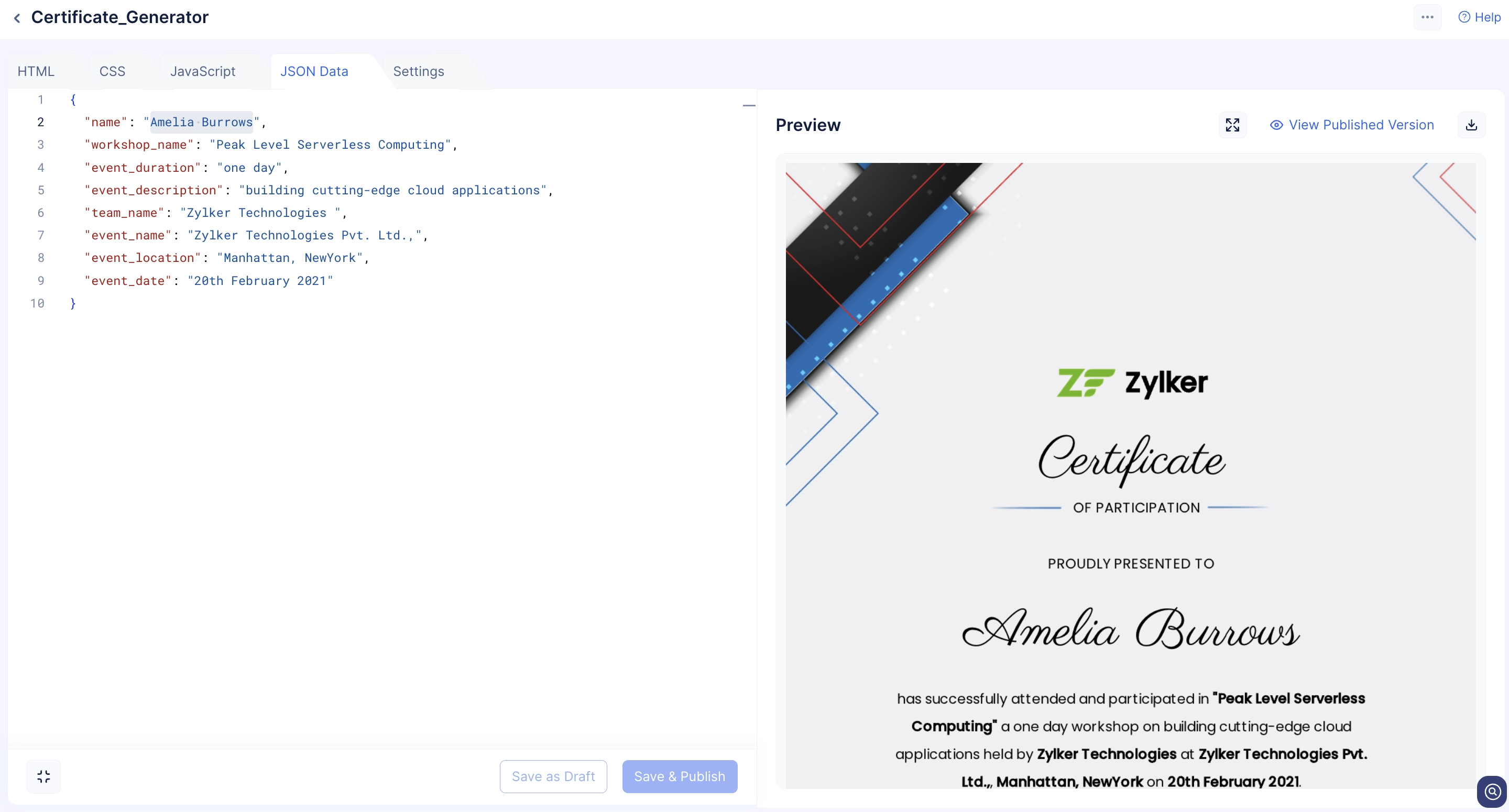
エディターで行った変更をレンダリングするには、Save as Draftボタンをクリックします。
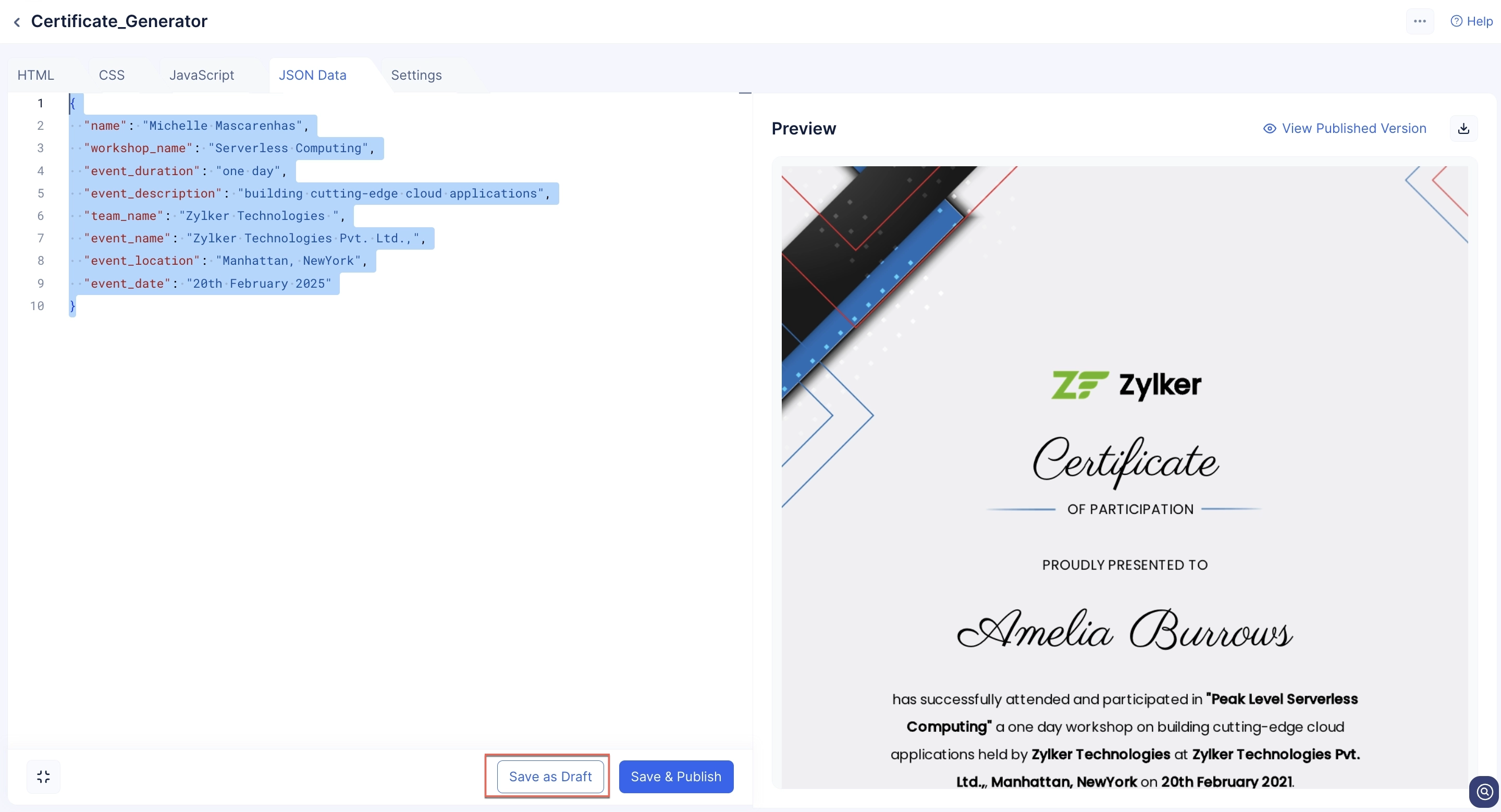
これにより、公開バージョンに影響を与えずにテンプレートの変更を確認できます。
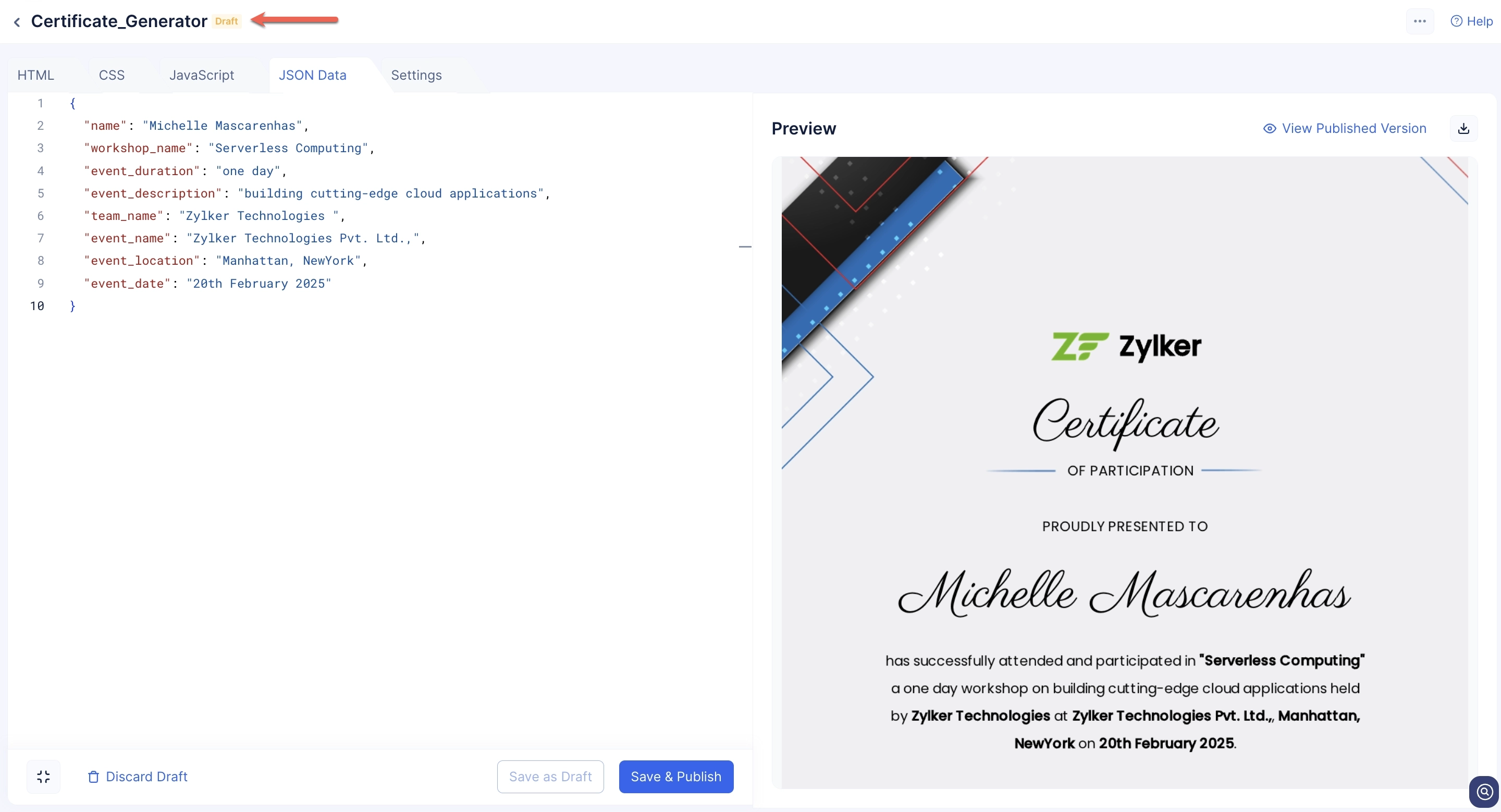
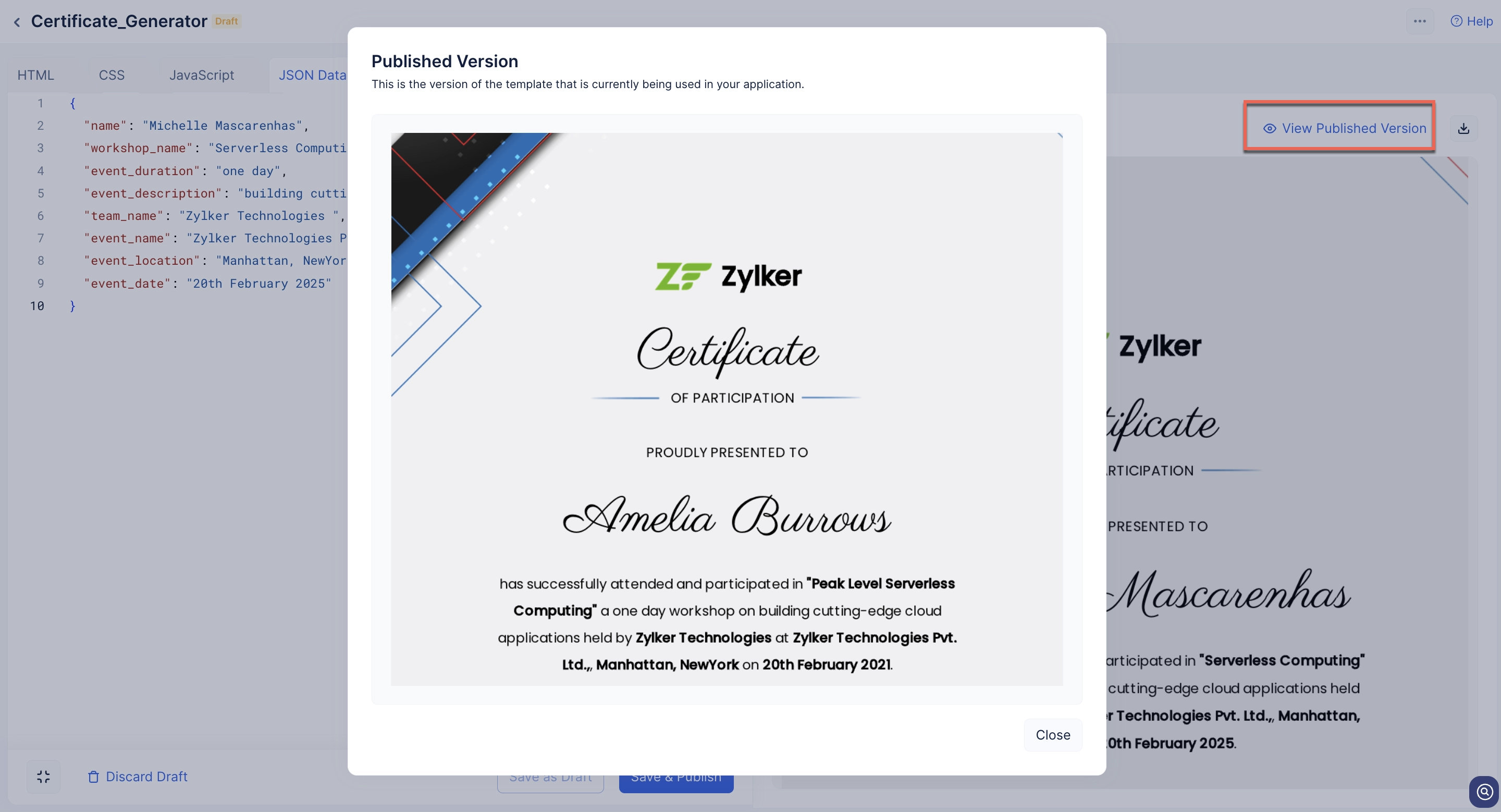
View Published Versionボタンをクリックすることで、いつでもテンプレートの公開バージョンを確認できます。
必要な編集が完了したら、Save & Publishボタンをクリックしてライブにレンダリングできます。
この操作により、現在のライブバージョンが削除され、下書きがテンプレートのライブバージョンとしてレンダリングされます。
下書きの破棄
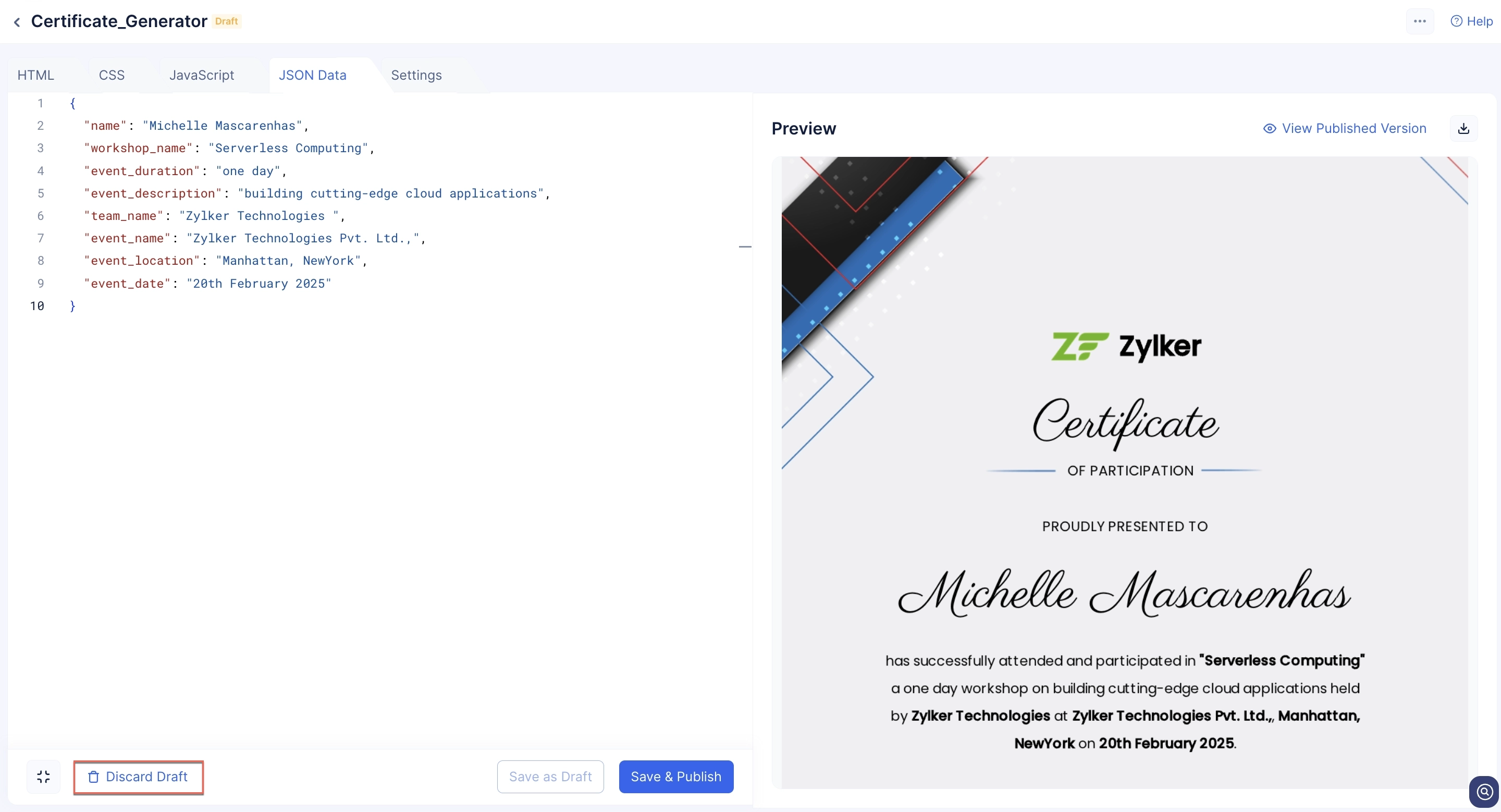
編集内容に満足できず、下書きへのすべての変更を削除したい場合、つまりテンプレートを最新の公開バージョンに復元したい場合は、下書きを破棄するだけです。
下書きを破棄するには:
-
Discard Draftボタンをクリックします。
-
Confirmをクリックして下書きを破棄します。
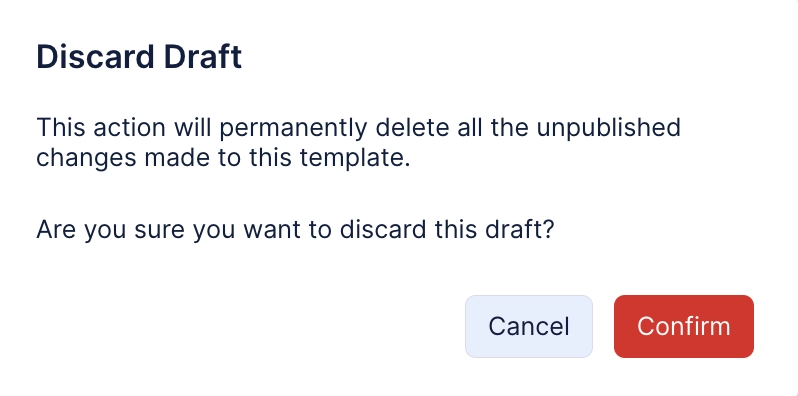
下書きが削除されます。テンプレートを最新のライブバージョンにレンダリングするコードと構成がエディターに復元されます。
テンプレートの向きとレイアウトのカスタマイズ
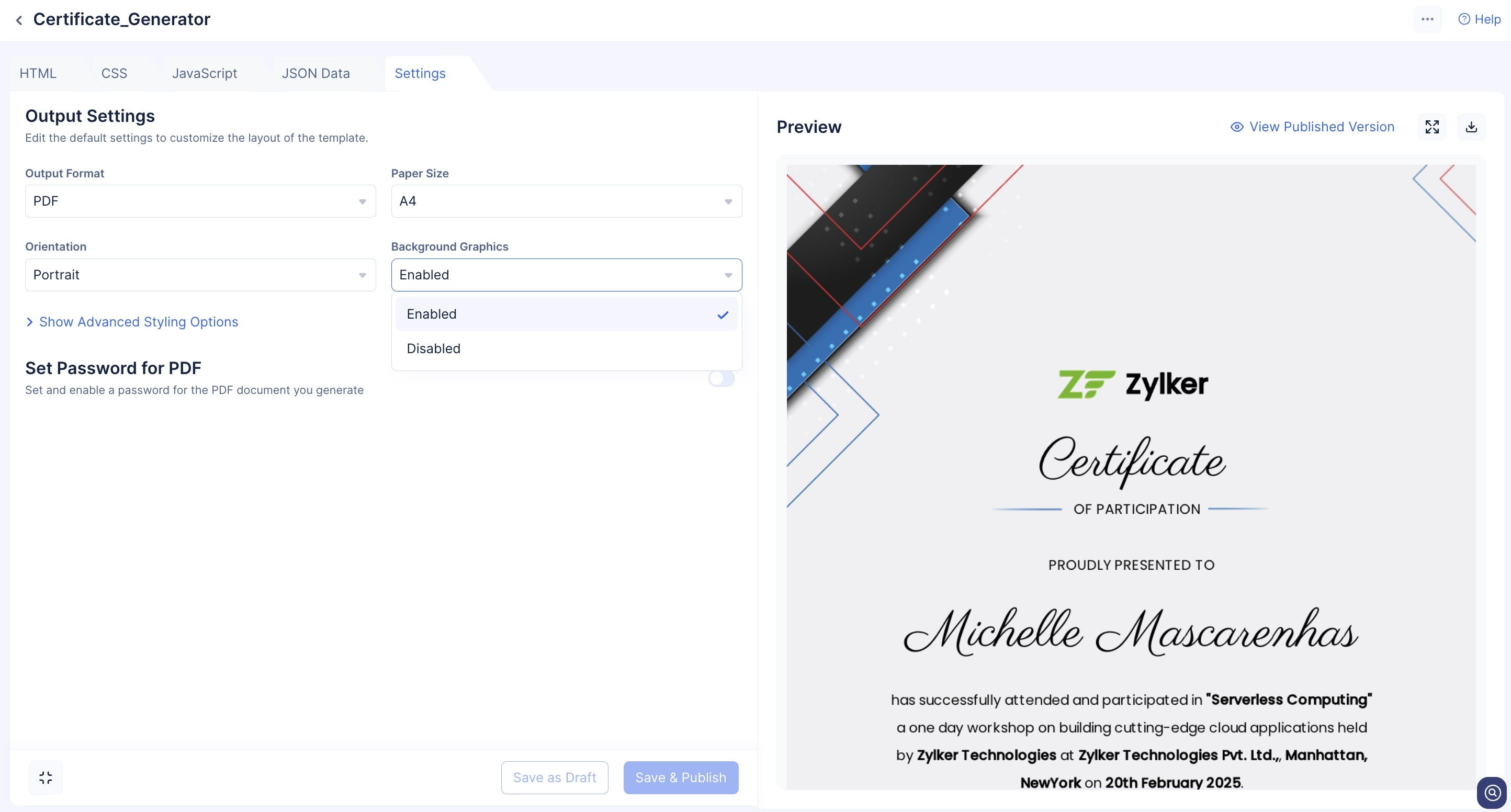
Settingsセクションを使用して、ビジュアルドキュメントのパスワード保護、ドキュメントのレイアウトと向きのスタイリング、出力形式の決定ができます。
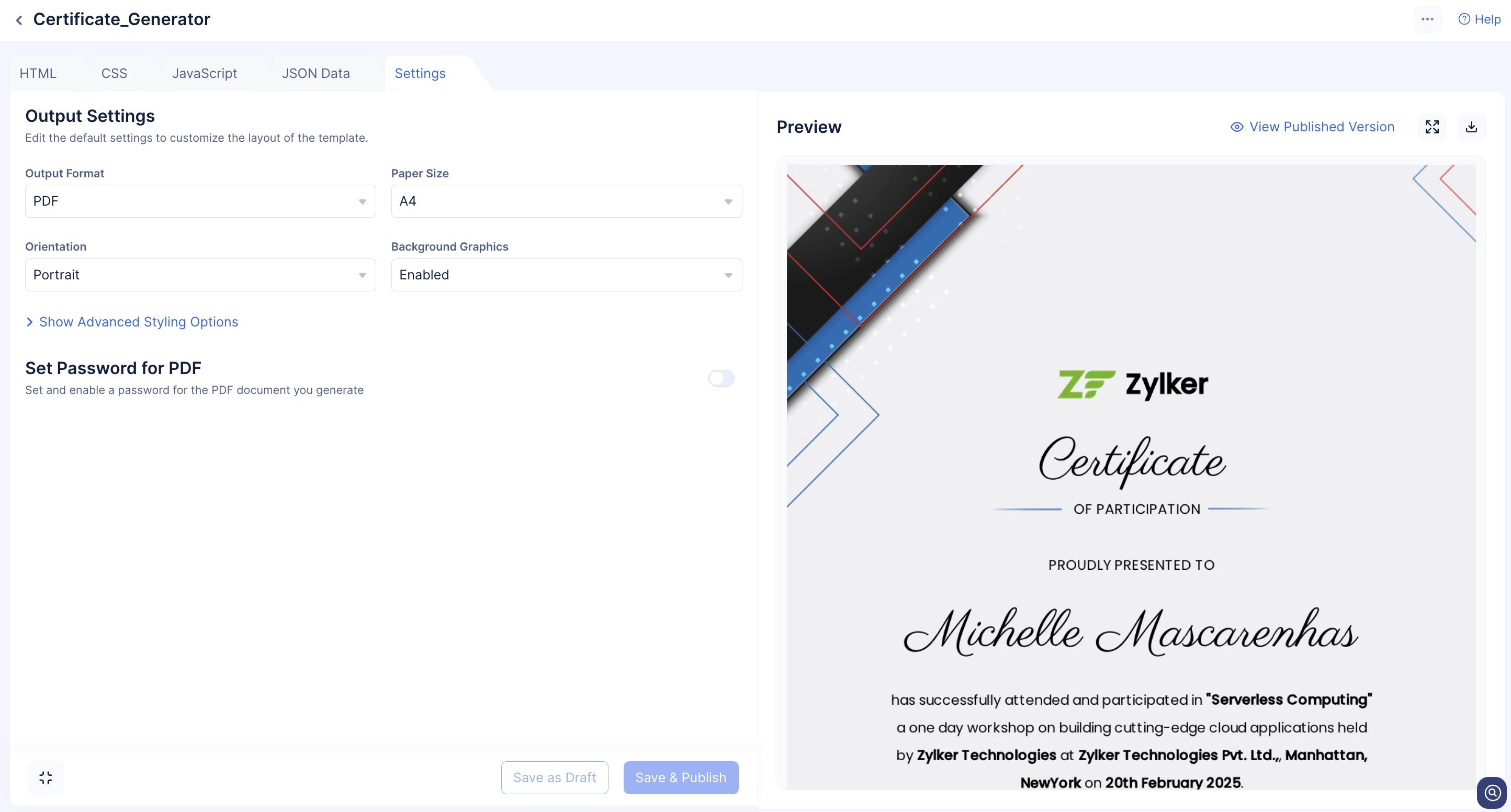
このセクションでは、さまざまなドロップダウン選択を使用して、テンプレートの以下の機能をカスタマイズします:
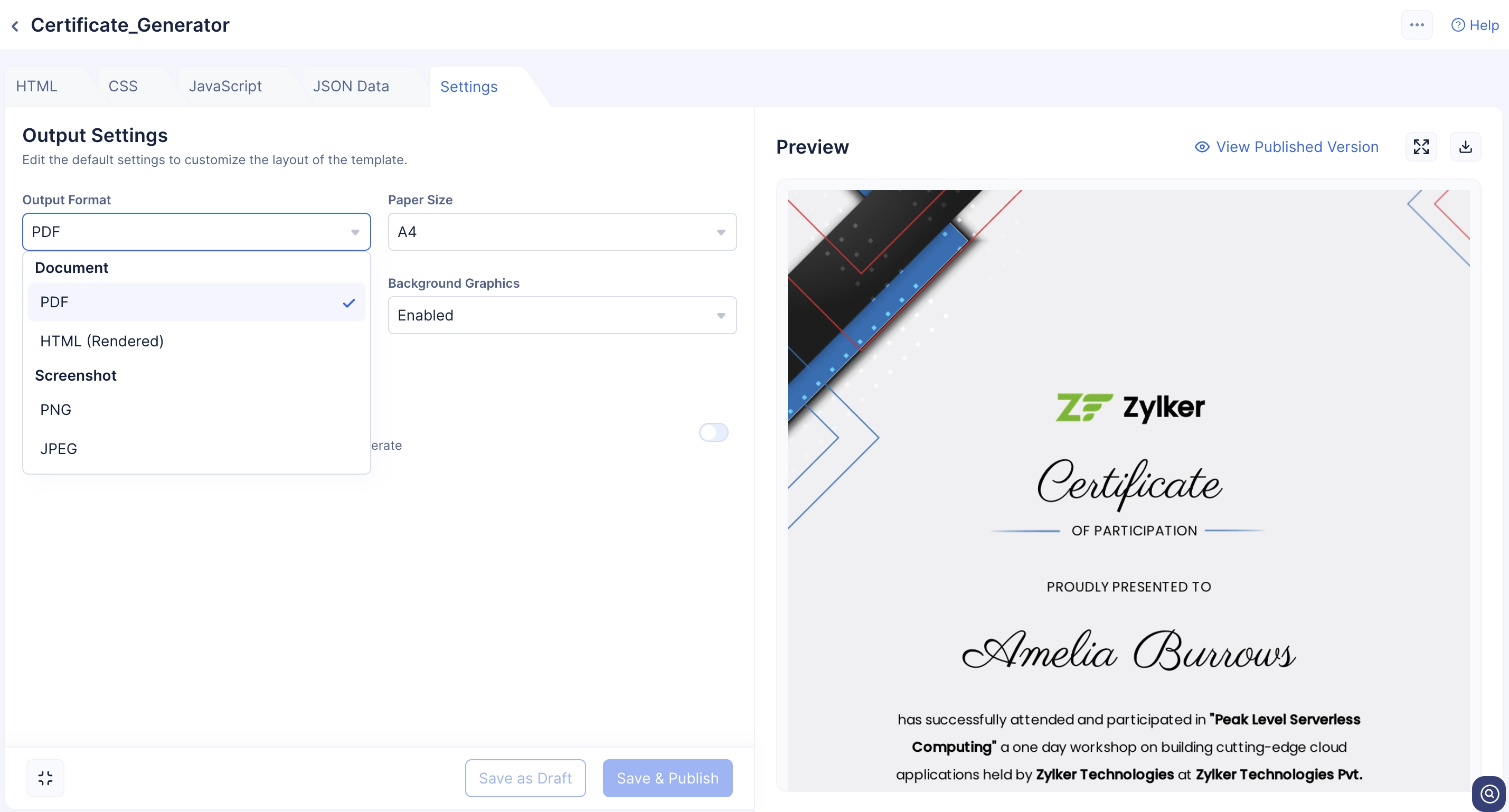
出力形式
テンプレートの出力を以下の形式で生成できます:
- HTML (Rendered): **HTML (Rendered)**出力形式は、テンプレートをHTMLコードとしてダウンロードします。テンプレートのすべてのスタイリング、構成、およびテンプレート自体がHTMLコードとしてダウンロードできます。
- PNG、JPEG。
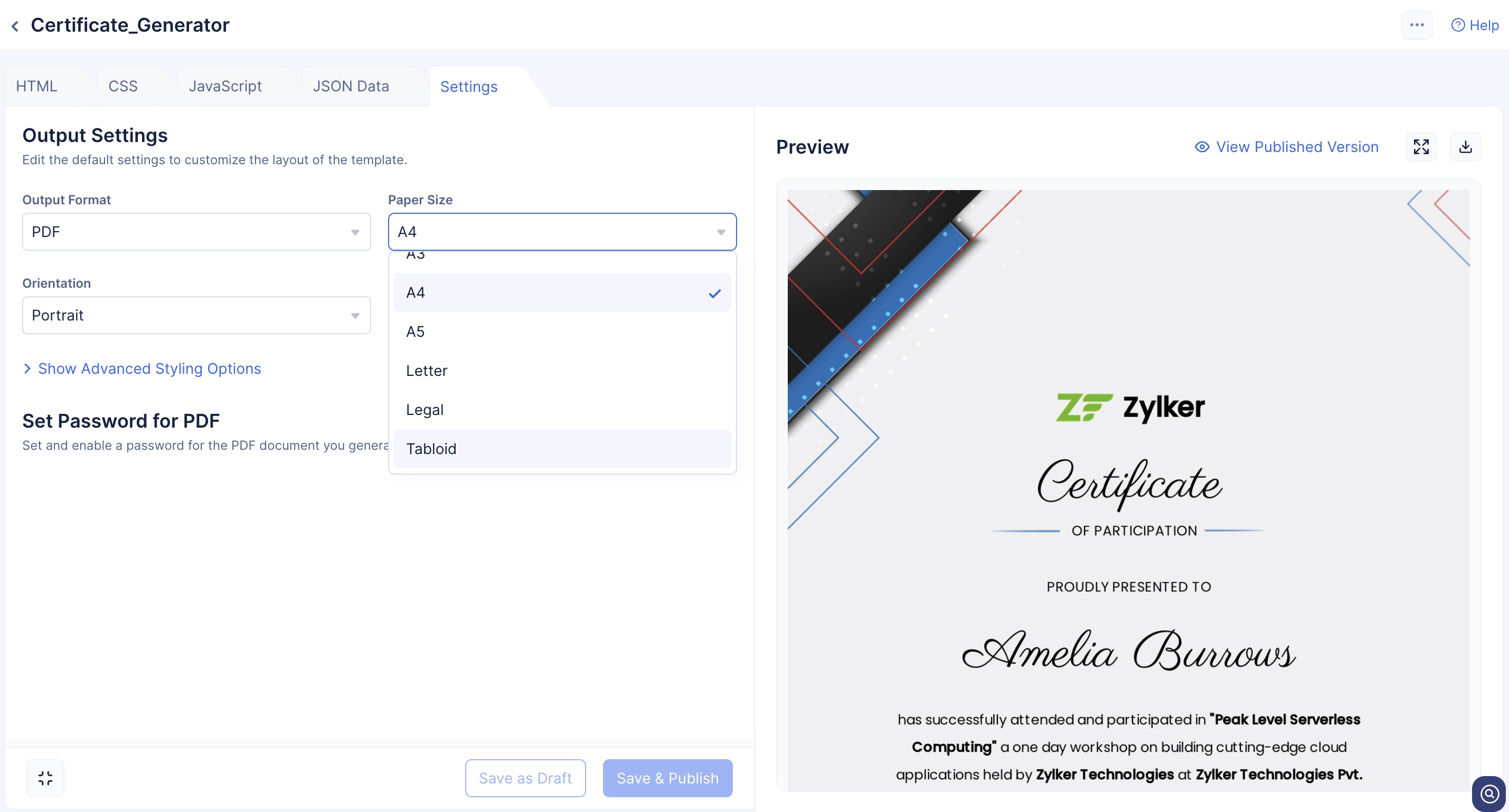
用紙サイズ
SmartBrowz Templatesは、テンプレートの用紙レイアウトをデザインするためのCustomオプションを含む、すべてのISO 216用紙サイズオプションを提供しています。
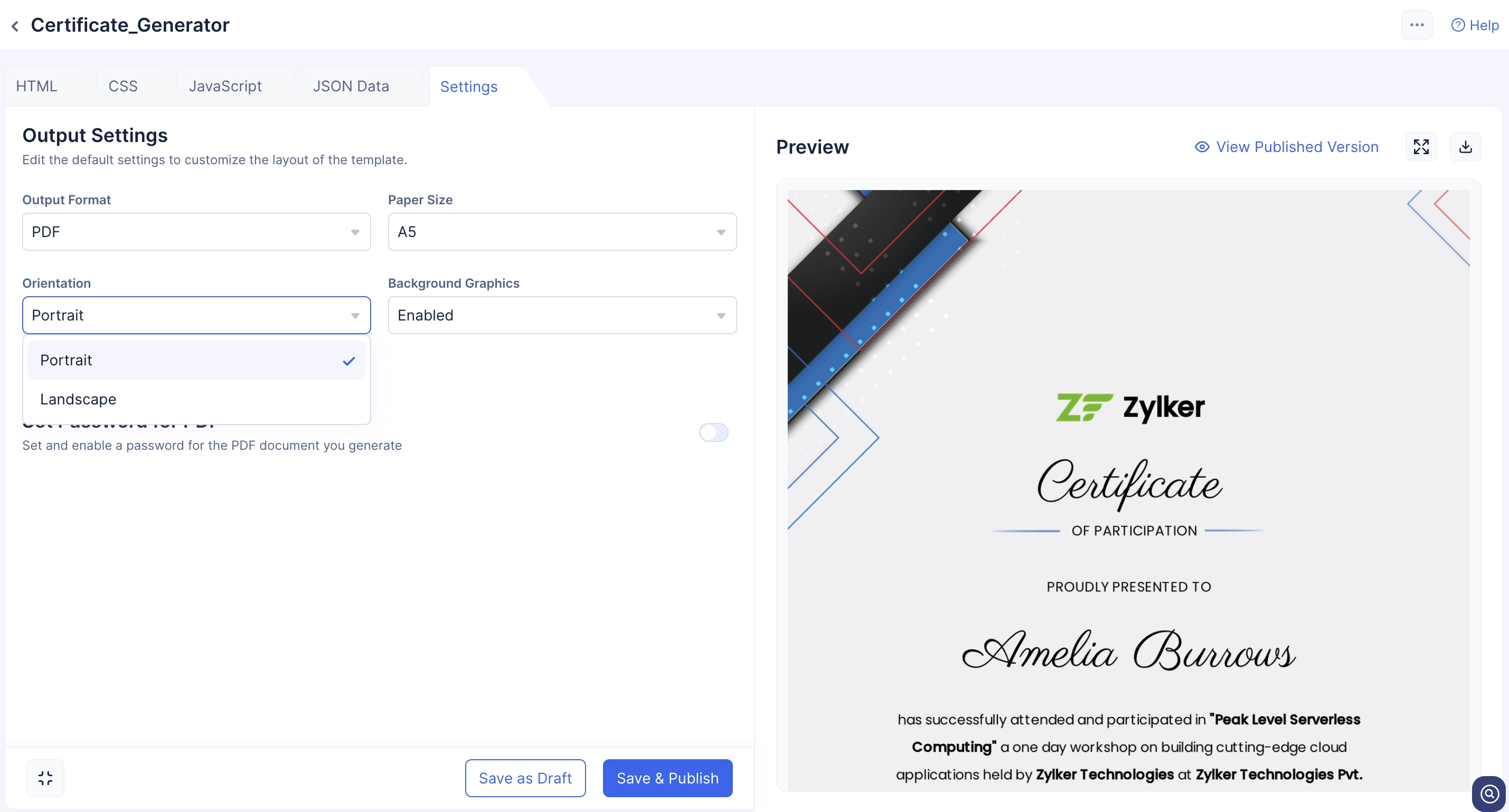
向き
SmartBrowz Templatesは、テンプレートの向きを選択するオプションを提供しています。LandscapeまたはPortraitの向きでテンプレートを生成するオプションがあります。
背景グラフィック
SmartBrowz Templatesは、テンプレートの背景グラフィックを有効または無効にするオプションを提供しています。
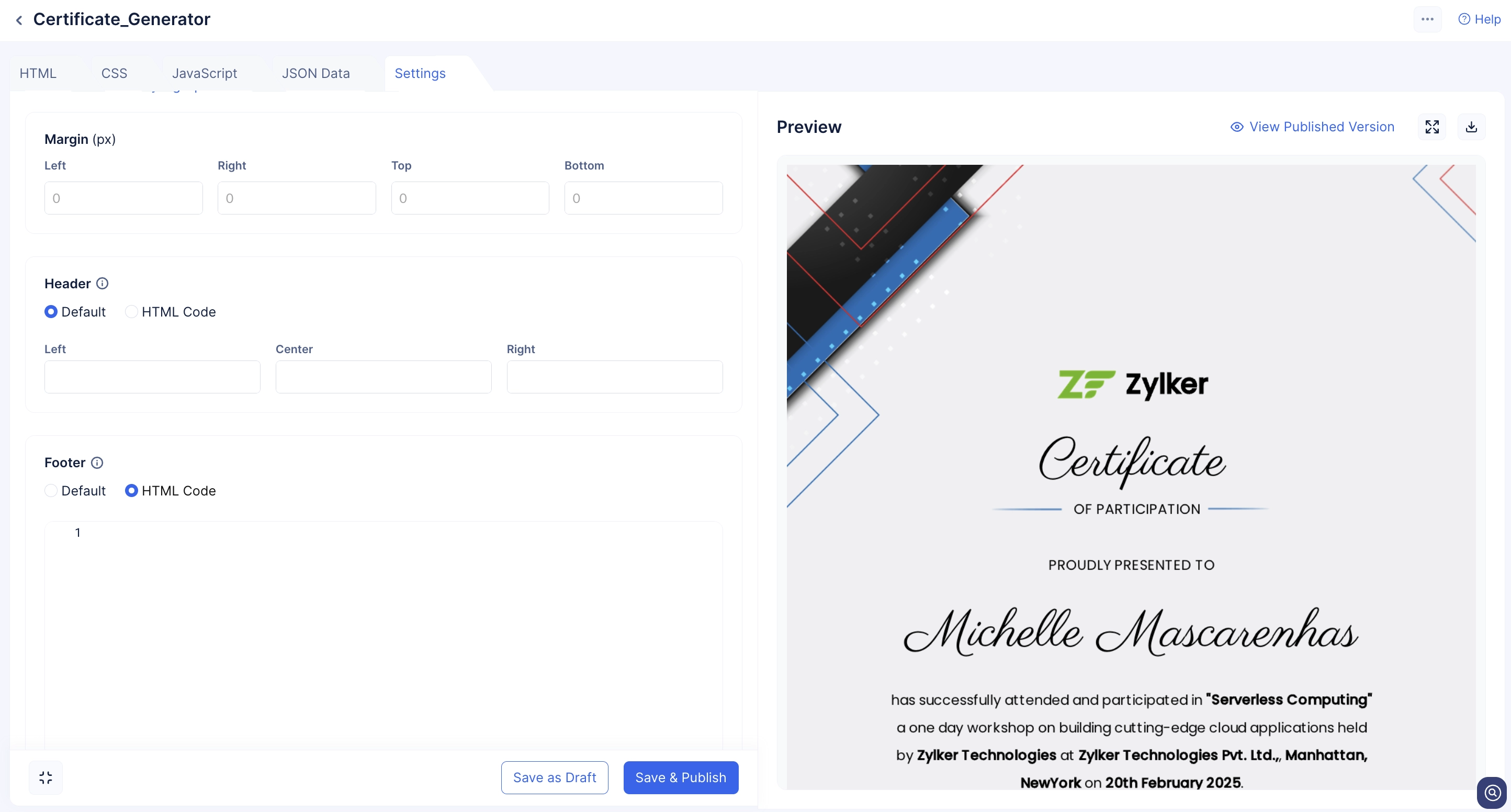
詳細スタイリングオプション
Show Advanced Styling Optionsをクリックすることで、テンプレートのマージンの向きをさらに変更できます。
-
ドキュメントのヘッダーとフッターを構成する際、入力フィールドに値を入力するか、HTMLコードオプションを選択してHTMLでカスタマイズをコーディングできます。
-
ヘッダーとフッターの値を入力する際は、プレビューセクションで変更を確認するために10px以上で入力してください。
パスワード保護されたPDF
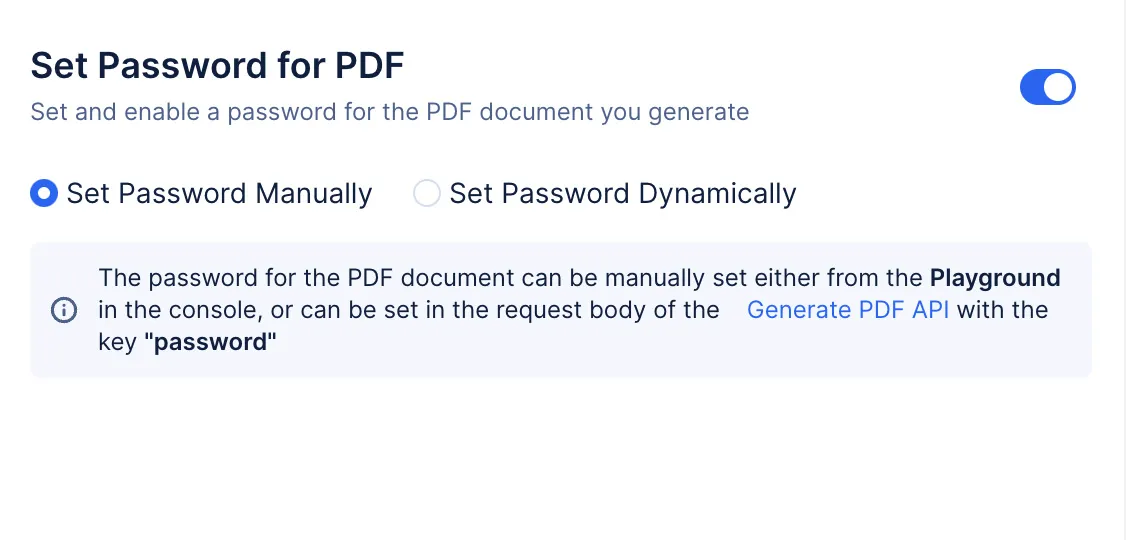
Templatesでは、テンプレートを使用して生成されたドキュメントをパスワード保護できます。テンプレートのパスワードを手動で設定するか、Catalystにパスワードを動的に設定するよう指示するロジックをコーディングできます。
PDFをパスワード保護するには、Set Password for PDFトグルをクリックします:
-
PDFのパスワードを設定する方法は2つあります:
- デフォルトでは、Set Password Manuallyオプションが選択されています。このオプションを選択すると、PDF & ScreenshotコンポーネントのPlaygroundセクションでPDFのパスワードを設定できます。
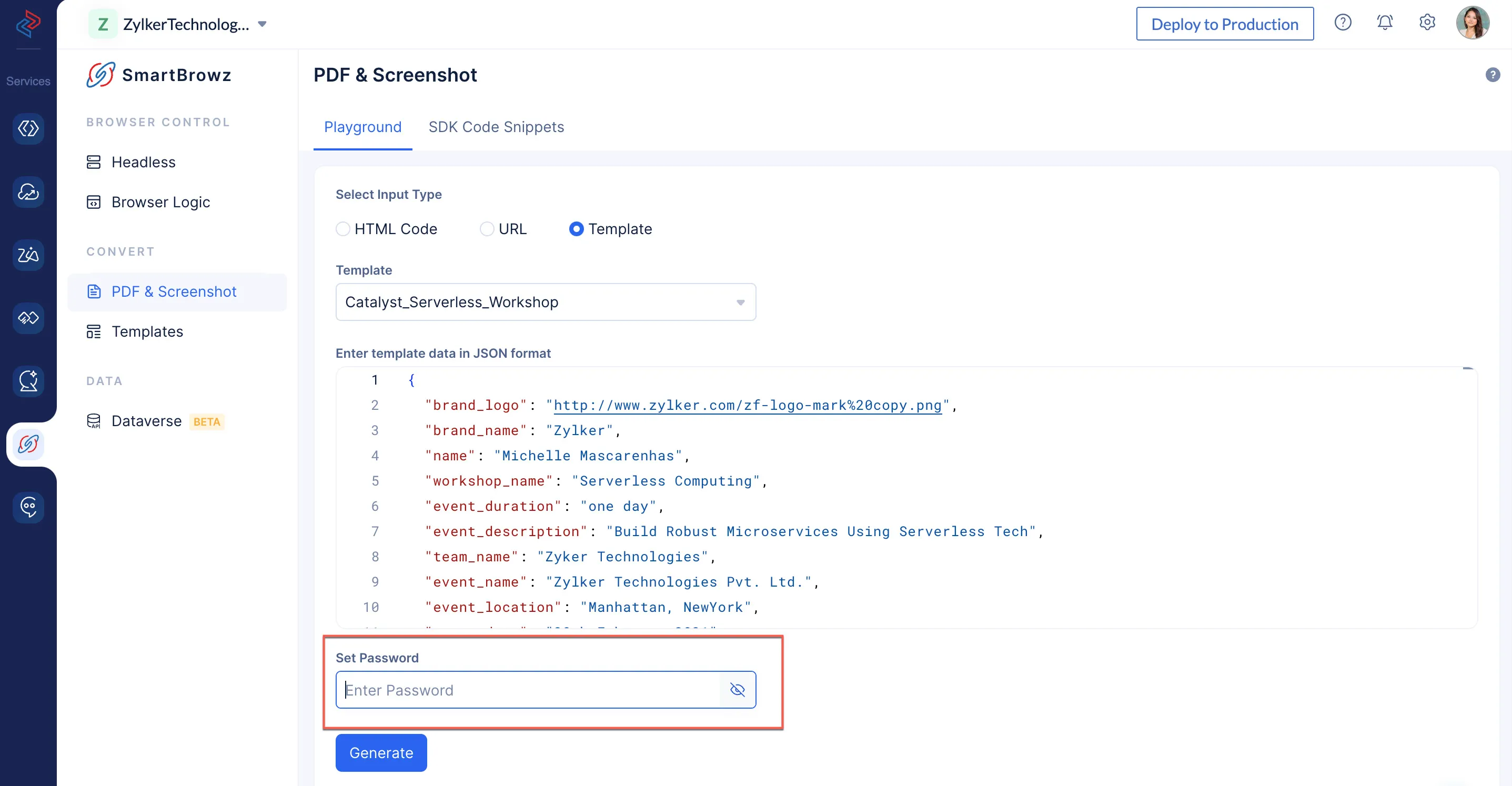
注意: このAPIを使用して、「pdf_options」JSON内にJSONキーバリューペア「password」としてドキュメントのパスワードを渡すことで、PDFのパスワードを手動で設定することもできます。- Set Password Dynamicallyオプションをクリックすると、テンプレートからPDFが生成されるたびに、コーディングしたロジックに基づいてドキュメントのパスワードが自動的に設定されるカスタムロジックをコーディングできます。
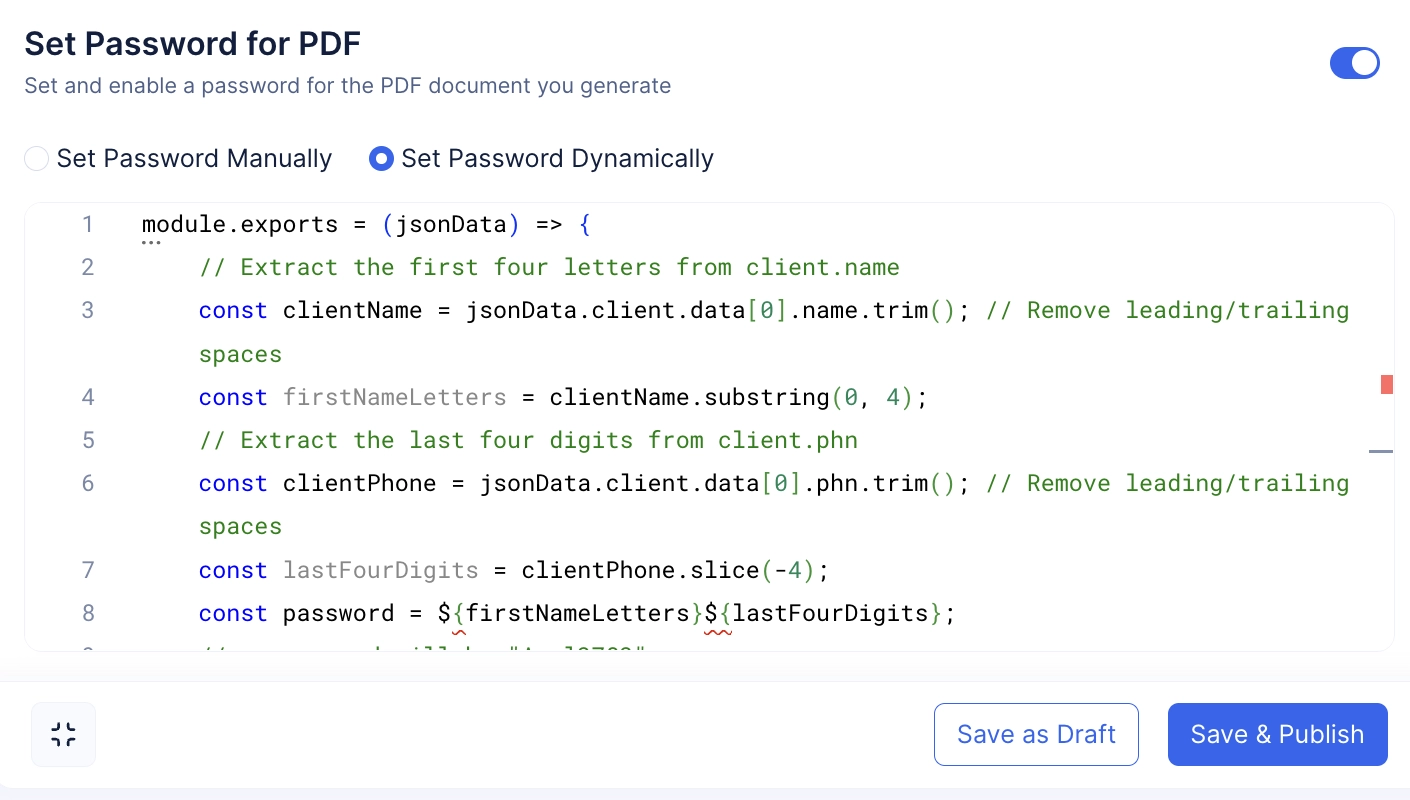
このヘルプドキュメントでは、以下に示すコードスニペットを実装しています:
- デフォルトでは、Set Password Manuallyオプションが選択されています。このオプションを選択すると、PDF & ScreenshotコンポーネントのPlaygroundセクションでPDFのパスワードを設定できます。
module.exports = (jsonData) => {
    // client.nameの最初の4文字を抽出する
    const clientName = jsonData.client.data[0].name.trim(); // 先頭/末尾のスペースを削除
    const firstNameLetters = clientName.substring(0, 4);
    // client.phnの最後の4桁を抽出する
    const clientPhone = jsonData.client.data[0].phn.trim(); // 先頭/末尾のスペースを削除
    const lastFourDigits = clientPhone.slice(-4);
    const password = ${firstNameLetters}${lastFourDigits};
    //パスワードは「Amel2782」になります
 return password;

};
jsonData入力の値は以下の通りです:
{
    "address": {
        "name": "107 Traction Street,Green Ville",
        "postal": "South carolina-600028"
    },
    "client": {
        "data": [
            {
                "name": "Amelia Burrows",
                "phn": "+1-212-6782782",
                "start": "Monday,Feburary,28,2019",
                "end": "Monday,March,28,2019"
            }
        ]
    }
}
このテンプレートから生成されたPDFドキュメントには、名前の最初の文字と電話番号の下4桁の組み合わせによるパスワードパターンが設定されます。
- Save & Publishをクリックして、テンプレートにパスワード保護を適用します。
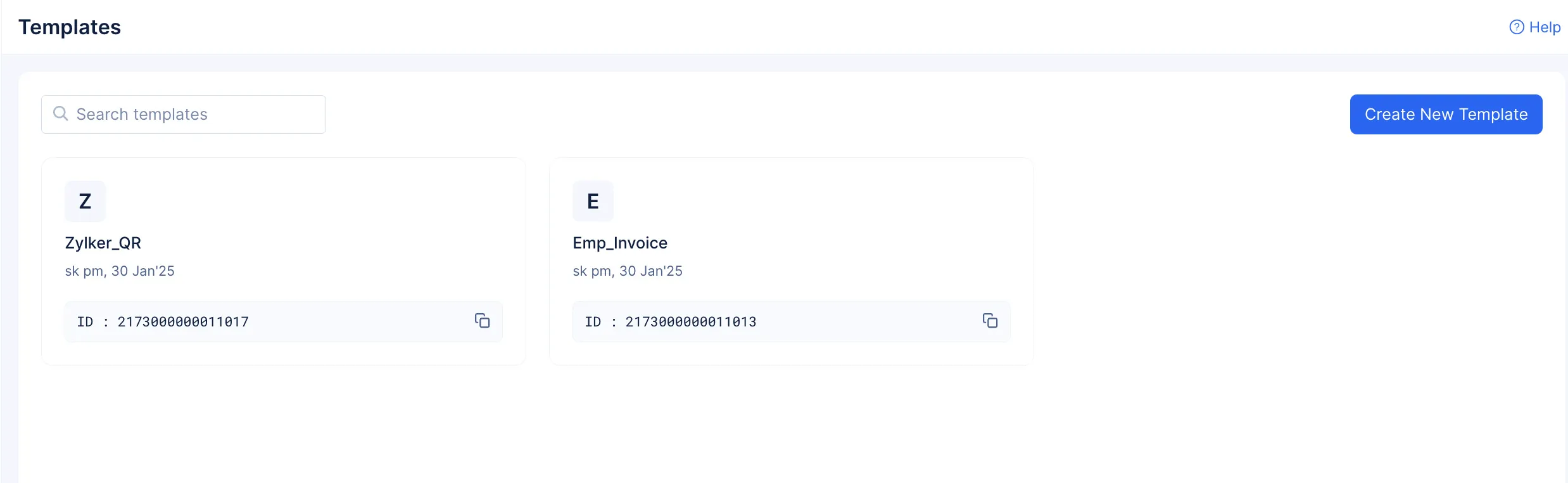
テンプレートのすべてのカスタマイズが完了したら、Templatesコンポーネントからいつでもこのテンプレートにアクセスできます。
最終更新日 2026-08-17 17:46:04 +0530 IST
Yes
No
Send your feedback to us
 Ask ChatGPT
 Ask Claude
 Ask Perplexity