SmartBrowzダッシュボード
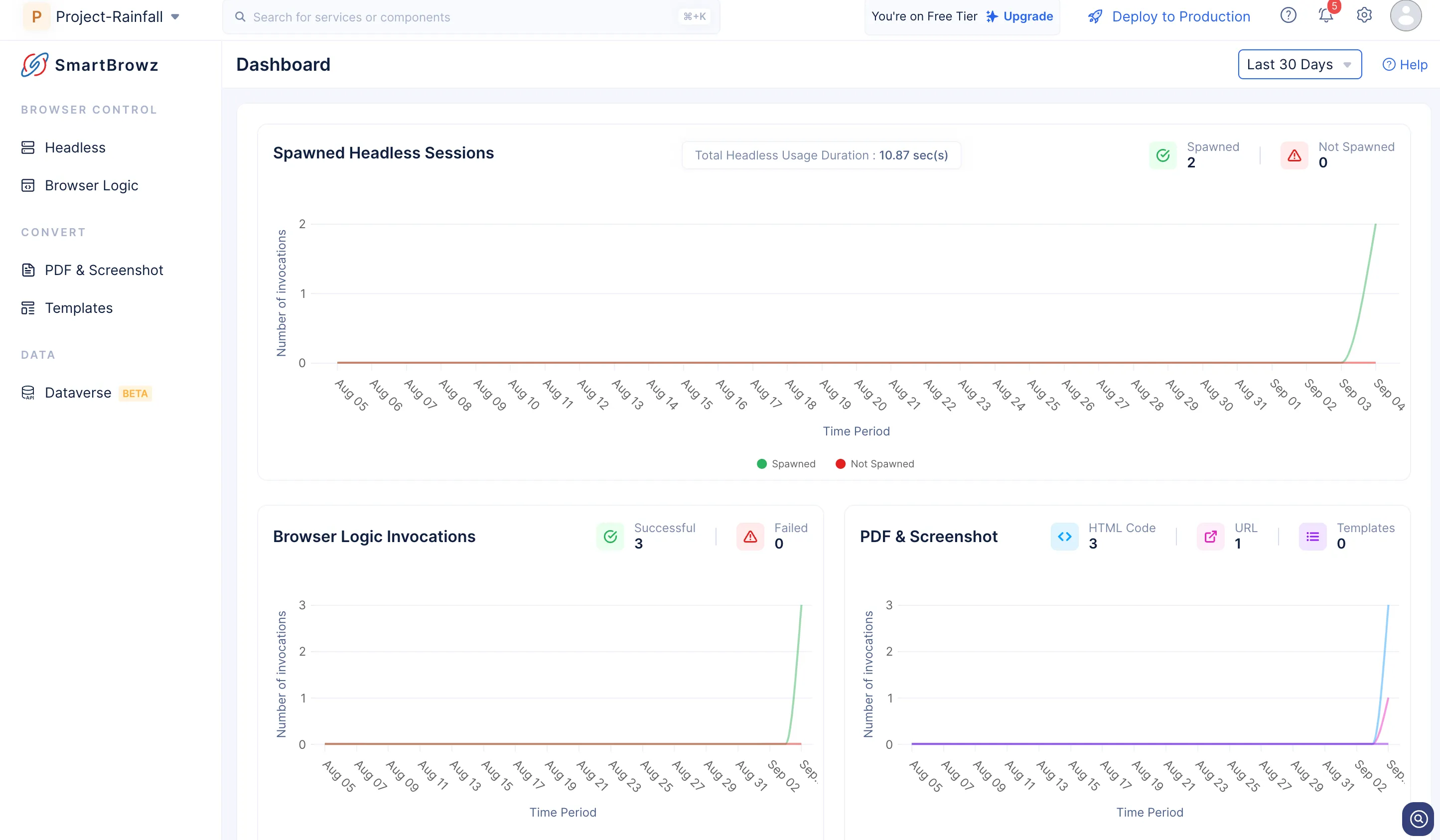
SmartBrowzダッシュボードは、すべてのSmartBrowzコンポーネントのアクティビティの概要を簡潔に提供する情報ツールです。
SmartBrowzダッシュボードへのアクセス
SmartBrowzダッシュボードにアクセスするには:
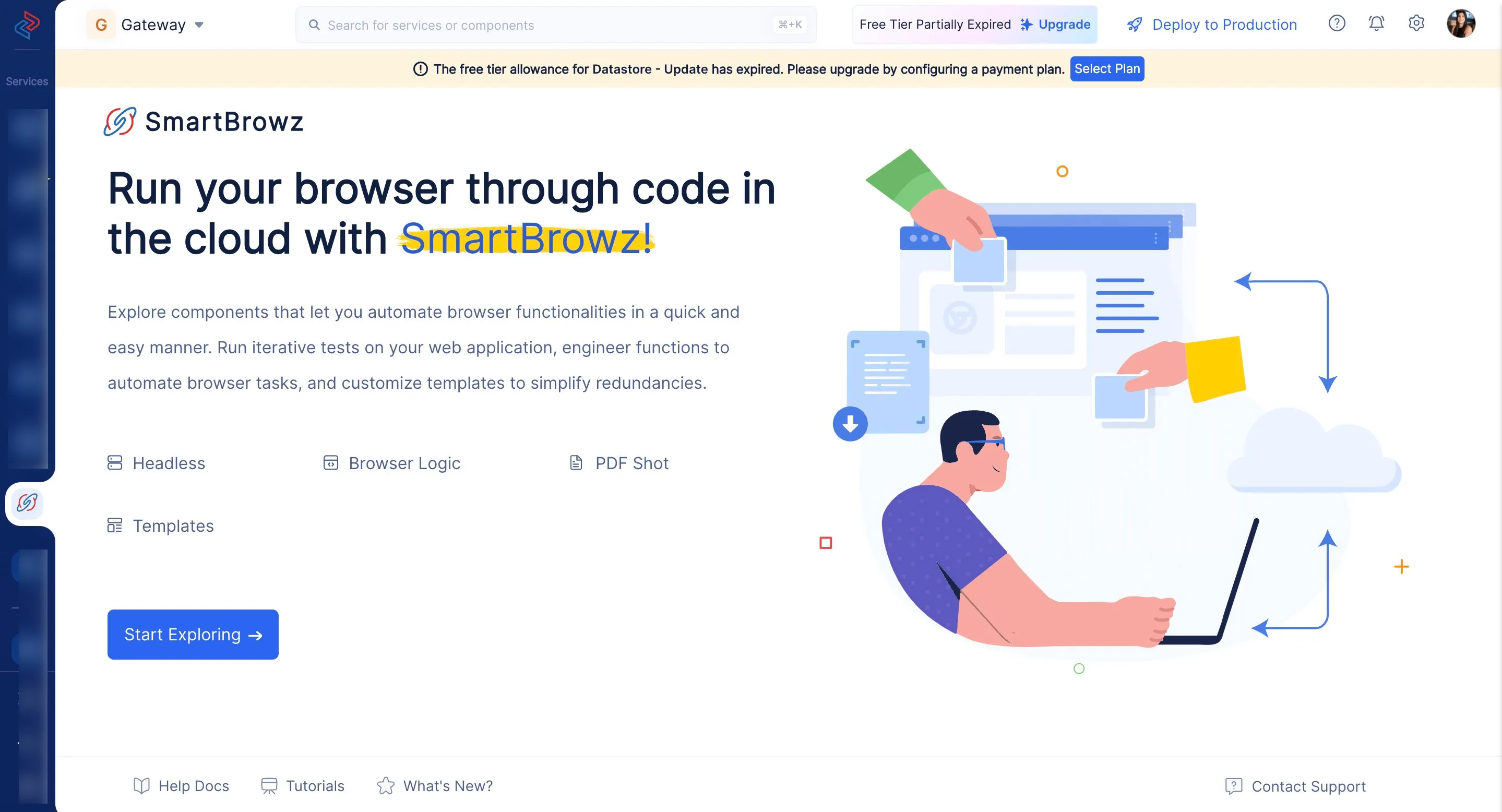
- コンソールの左パネルからSmartBrowzサービスアイコンをクリックし、Start Exploringをクリックします。
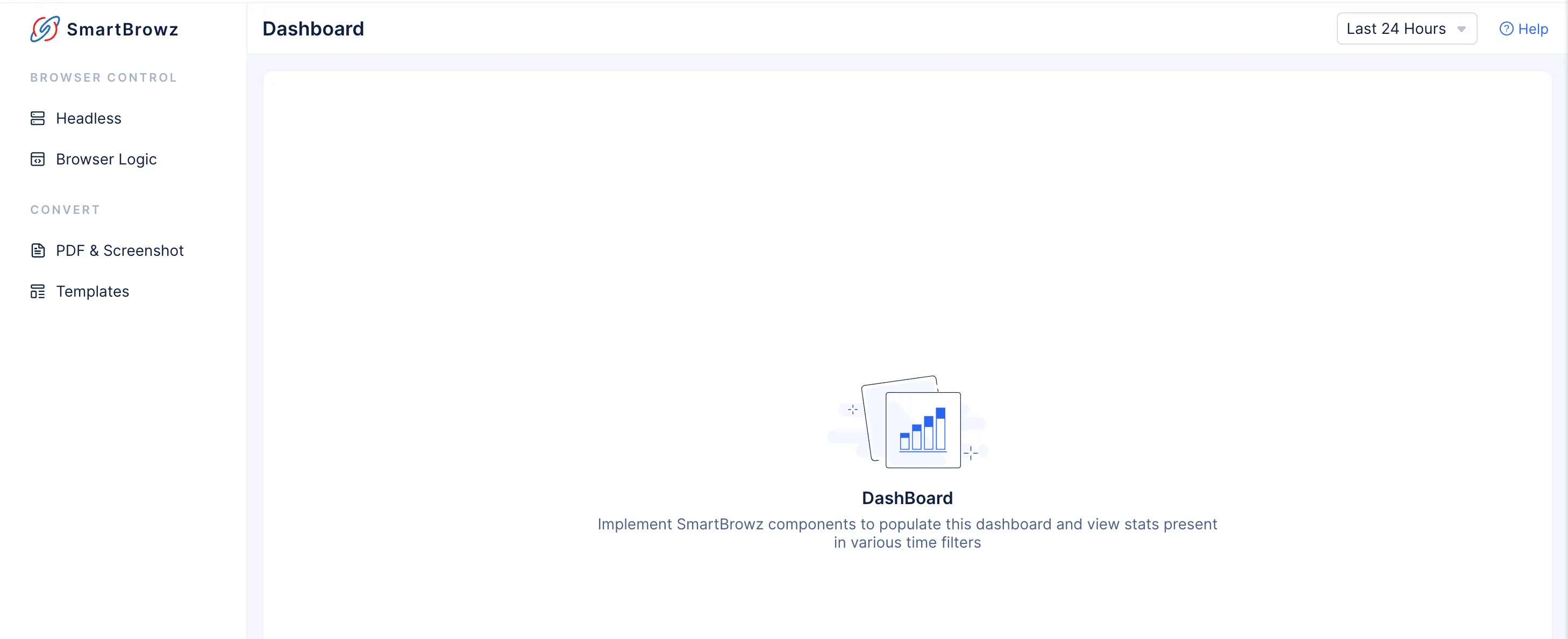
ダッシュボードにデータを表示するには、SmartBrowzコンポーネントを使用する必要があります。
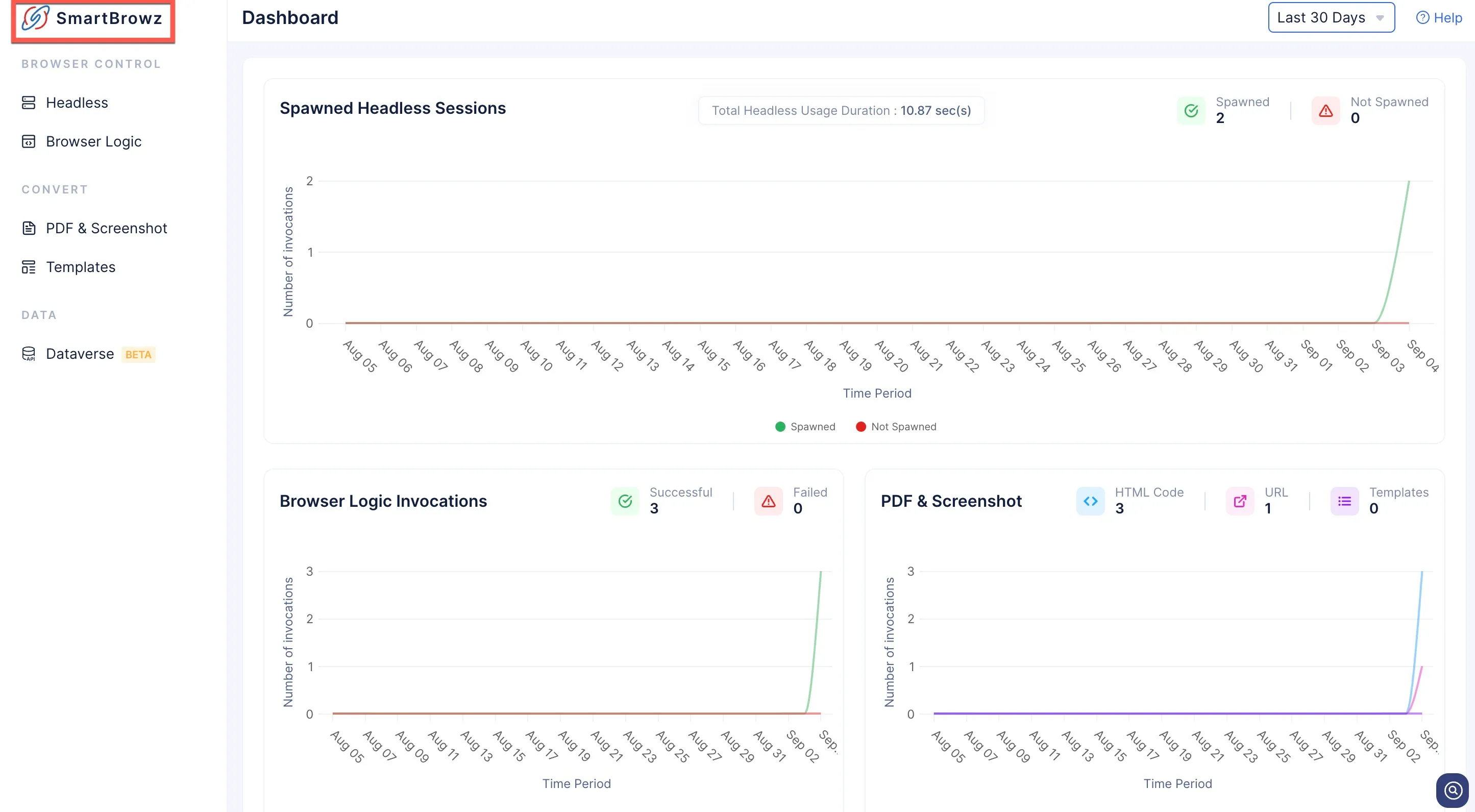
- SmartBrowzアイコンをクリックすると、いつでもDashboardを表示できます。
ダッシュボードの機能
SmartBrowzダッシュボードの主な目的は、必要な期間にわたる各コンポーネントの使用状況とパフォーマンスを明確に把握することです。
-
パフォーマンスを確認し、必要な期間にわたるさまざまなアクションの失敗した実行回数を正確に把握して、より効果的なデバッグセッションを行えます。
-
グラフは使用するたびにリアルタイムで更新されます。ダッシュボードには、以下のSmartBrowzコンポーネントのパフォーマンスと使用状況を表す3つのグラフが含まれています:
-
ダッシュボードでは、最近実行されたBrowser Logicファンクションの完全なリストも提供されます。このリストをフィルタリングして、Failed、Successful、またはAll Statusの実行のみを表示することもできます。
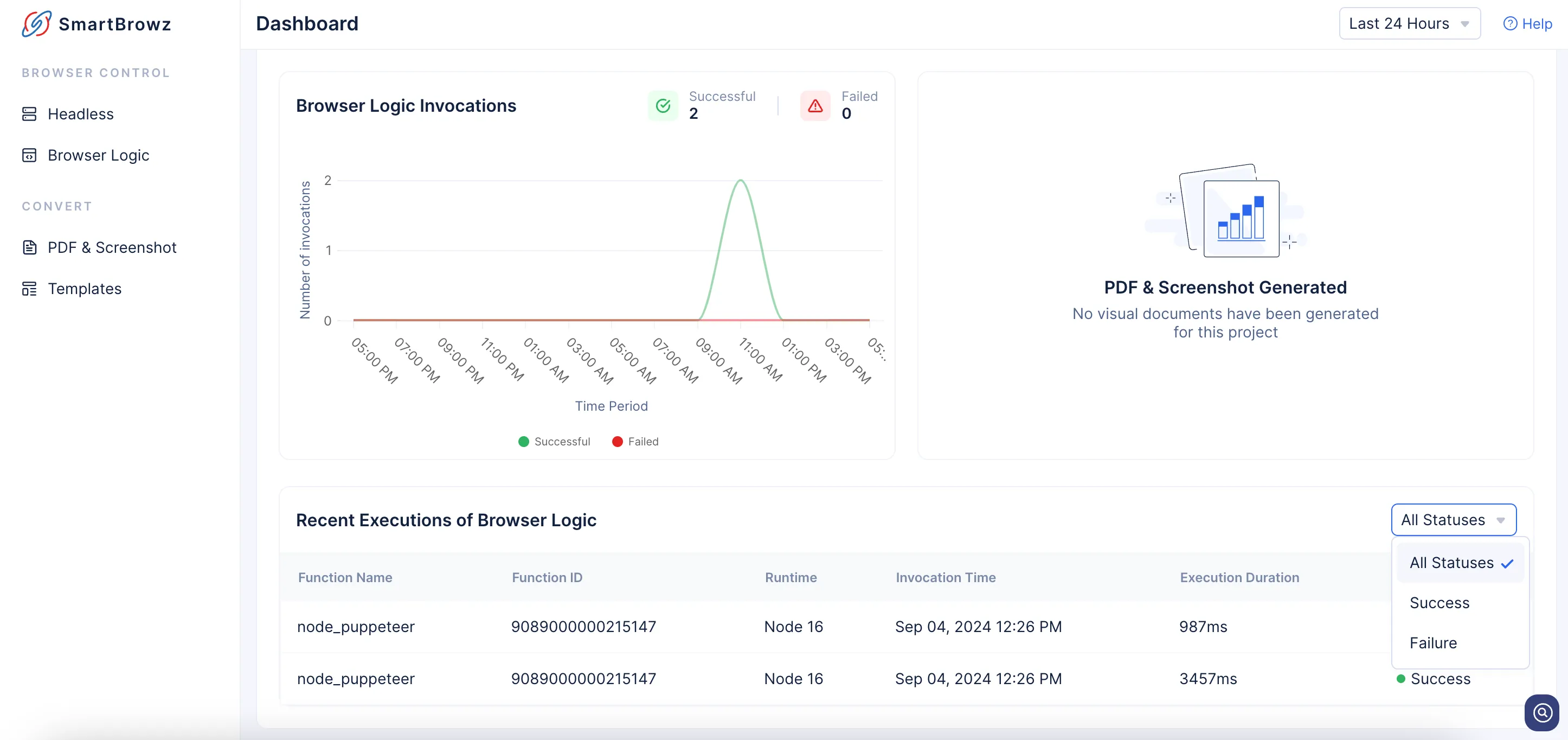
-
コンソールの左側にあるフィルターを使用して、ダッシュボードのすべてのグラフを期間でフィルタリングすることもできます。
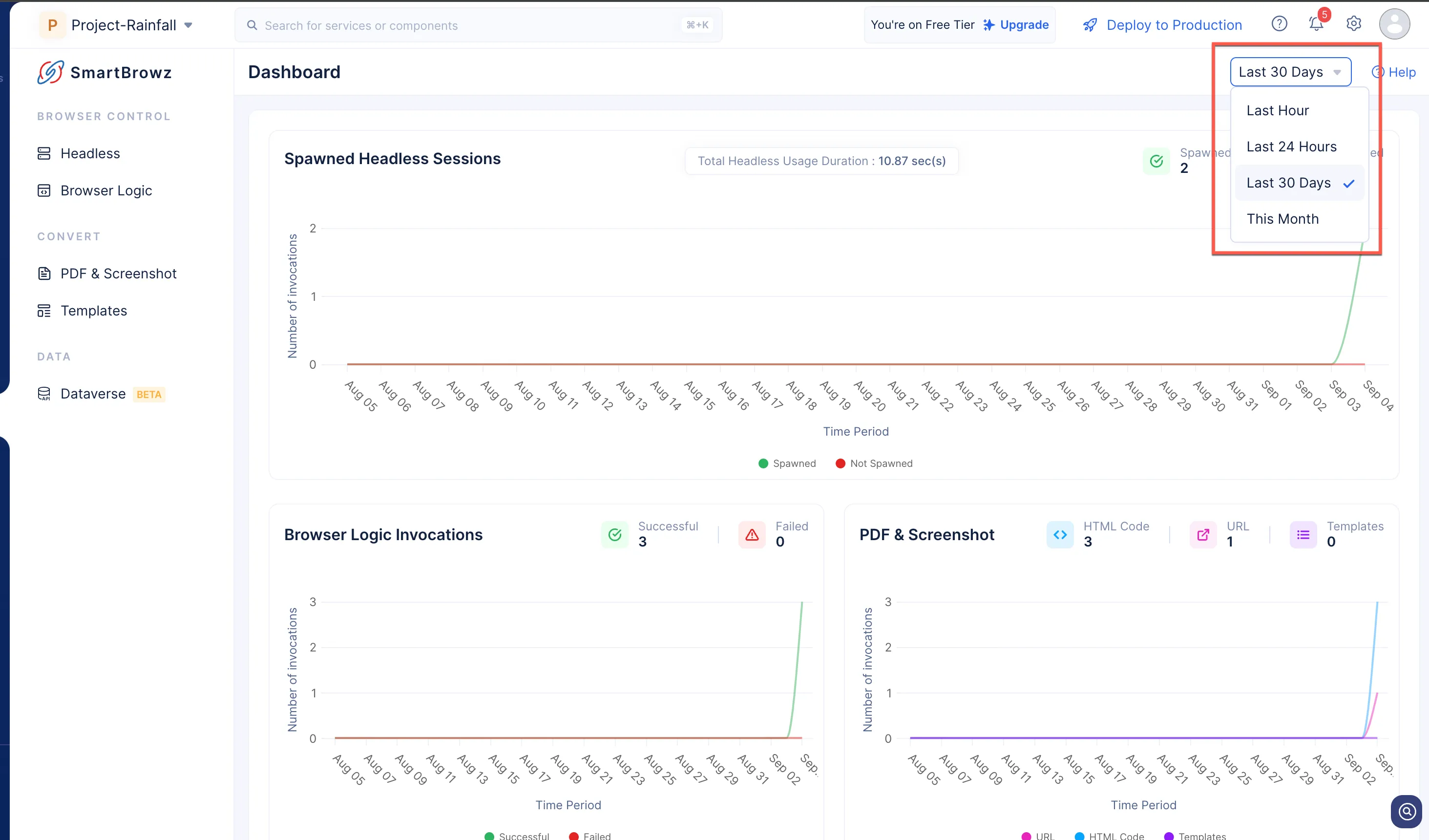
最終更新日 2026-08-17 17:46:04 +0530 IST
Yes
No
Send your feedback to us
Skip
Submit
 Ask ChatGPT
 Ask Claude
 Ask Perplexity