Browser Grid の管理
ブラウザグリッドがアクティブで運用中になると、以下の操作を実行できます:
ブラウザグリッドの停止
ブラウザグリッドを再び非アクティブにするには:
-
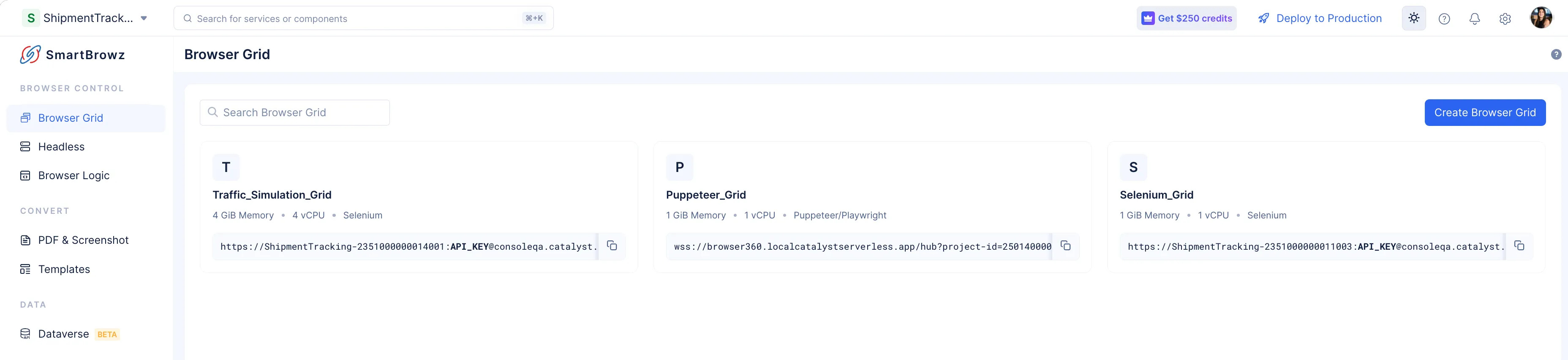
Browser Grid コンポーネントスペースから必要なブラウザグリッドのタイルを選択します。
-
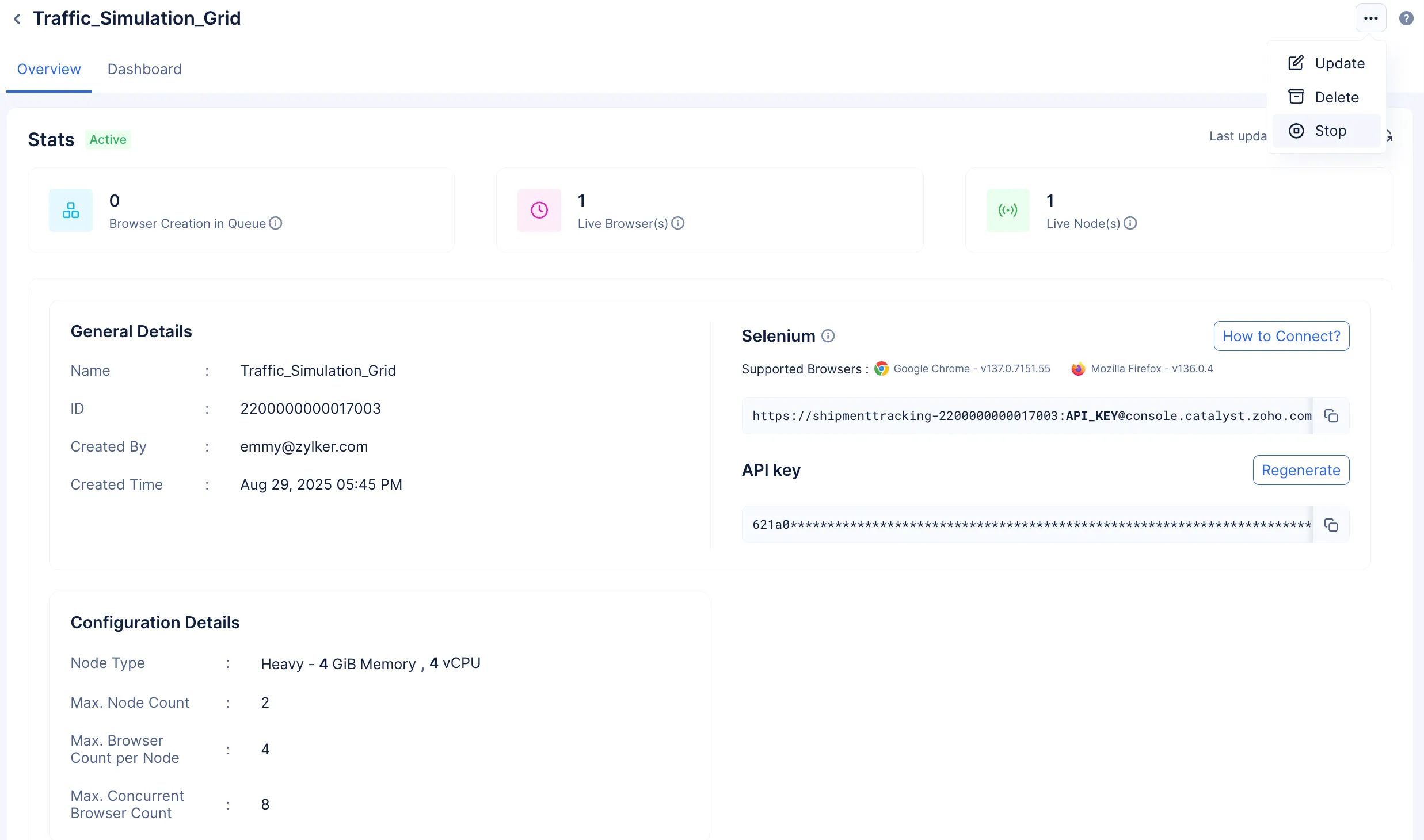
省略記号をクリックし、停止を選択します。
-
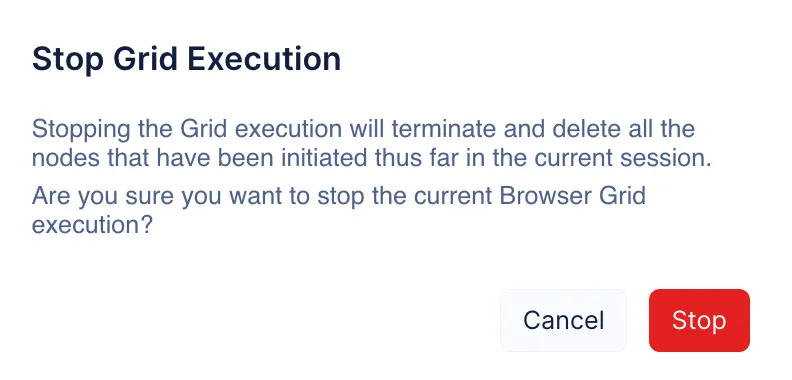
停止をクリックします。
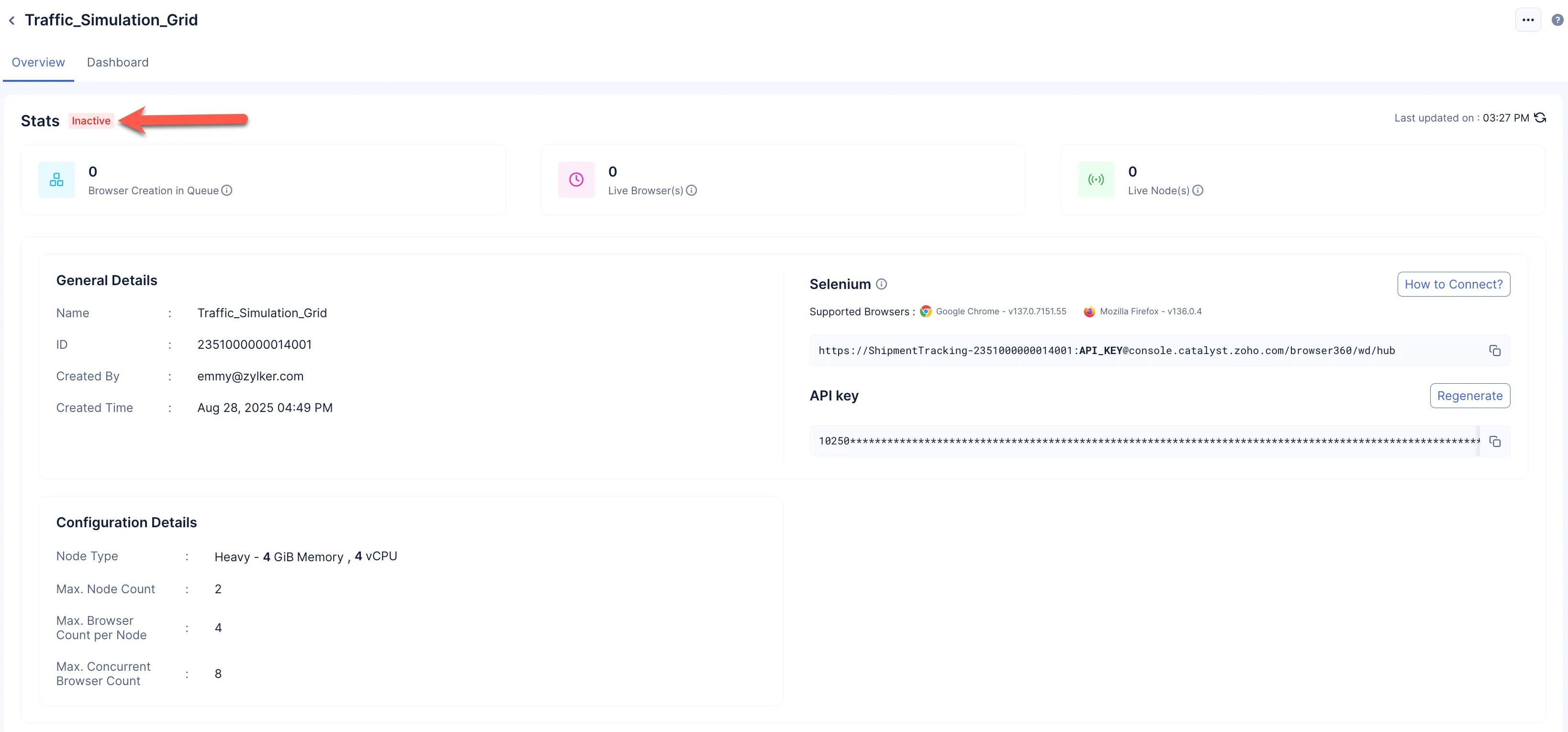
ブラウザグリッドの操作は一時停止され、グリッドは Inactive としてマークされます。
ブラウザグリッドの更新
-
ブラウザグリッドを更新できるのは、Inactive 状態の場合のみです。
-
ブラウザが不適切な構成のためにリクエストの処理に問題がある場合は、グリッドを停止してから更新する必要があります。
-
構成を更新すると、グリッドは完全に新しいグリッドとして動作します。以前の実行データで表示されていたダッシュボードは永久に削除されます。
ブラウザグリッドの構成を更新するには:
-
Browser Grid コンポーネントスペースから必要なブラウザグリッドのタイルを選択します。
-
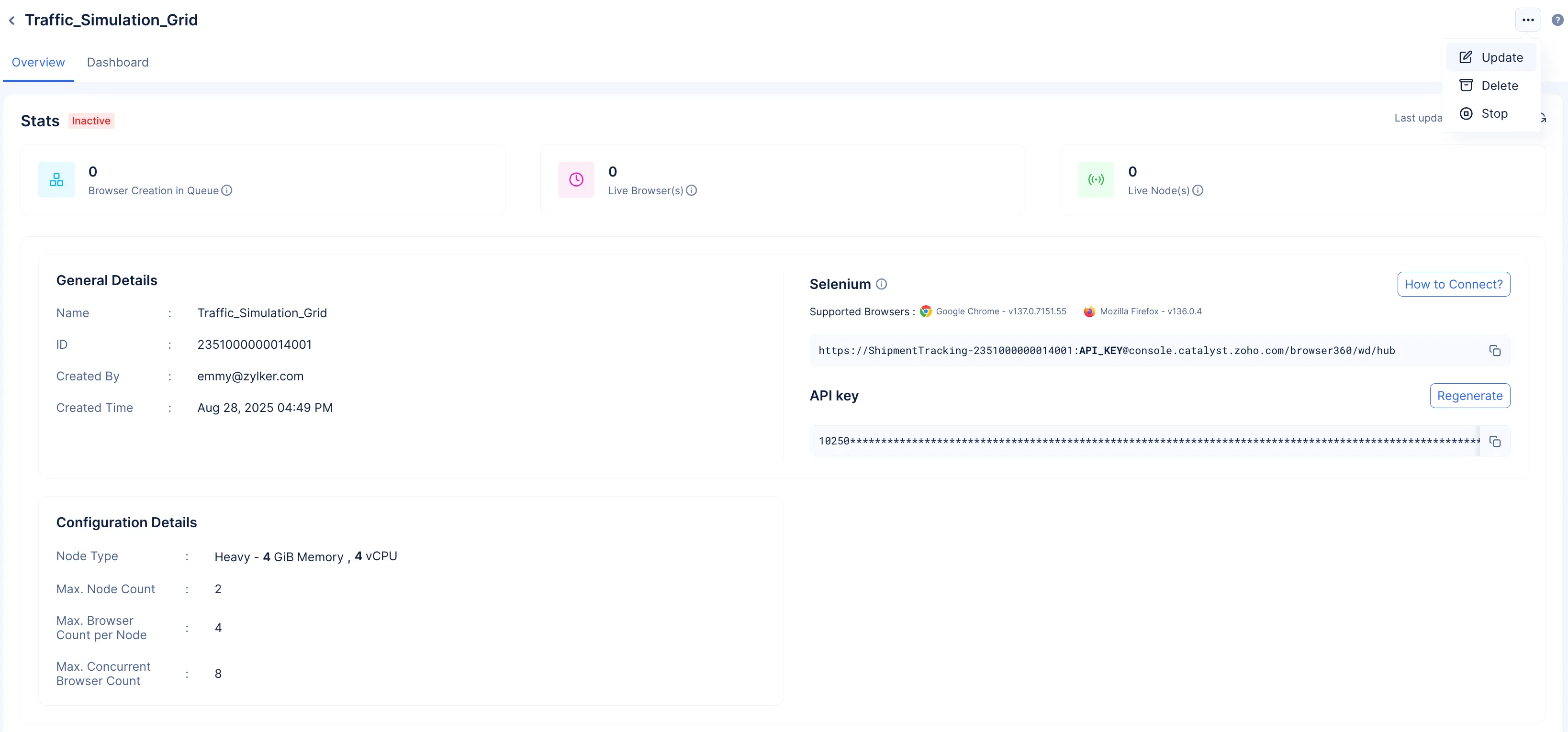
必要なグリッドが非アクティブであることを確認し、省略記号をクリックして更新を選択します。
-
必要に応じてグリッドを更新し、更新をクリックします。
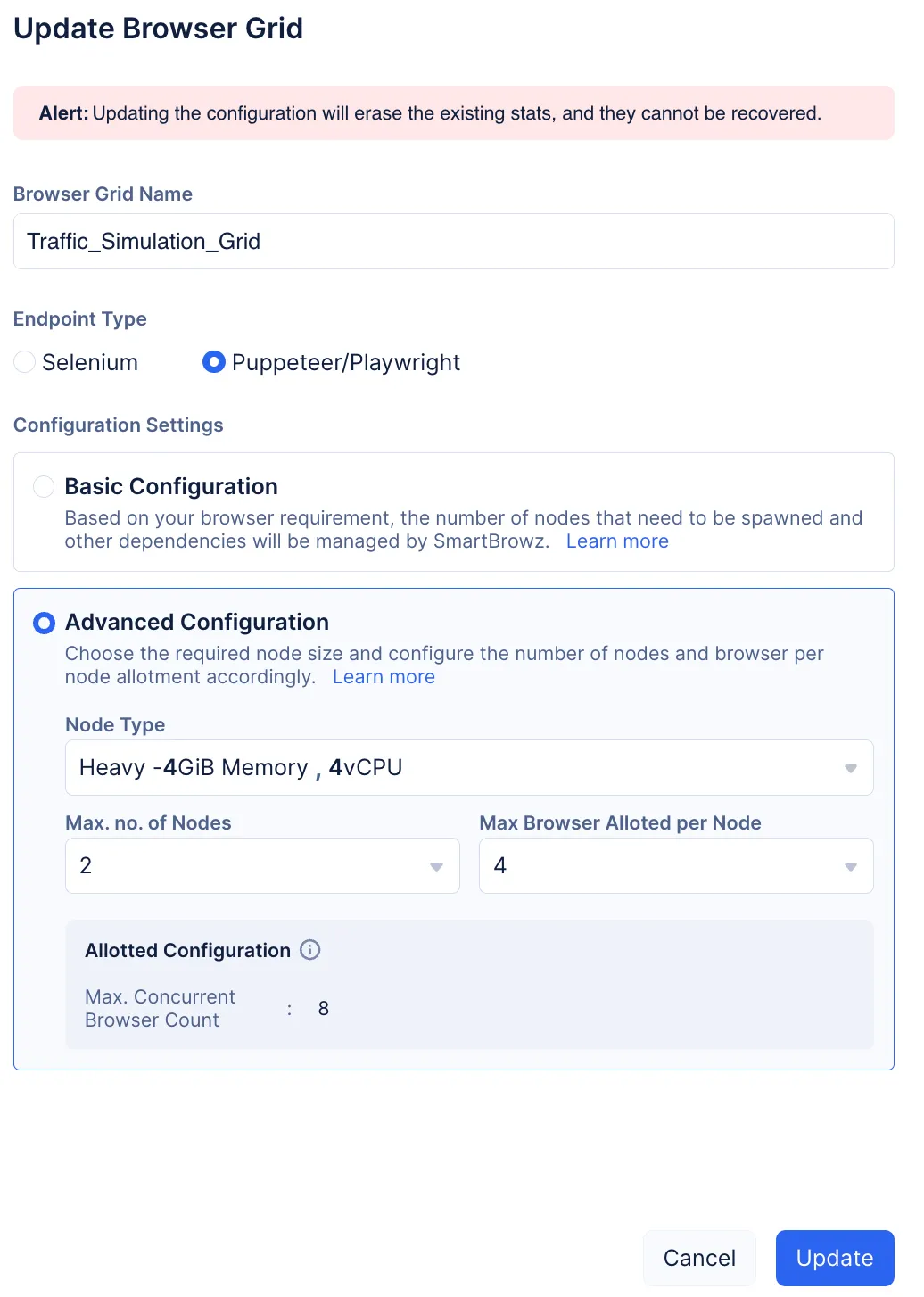
必要な変更が反映されます。
ブラウザグリッドの削除
-
ブラウザグリッドを削除できるのは、Inactive 状態の場合のみです。
-
アクティブなブラウザグリッドを削除する必要がある場合は、グリッドを停止してから削除する必要があります。
グリッドを削除するには:
-
Browser Grid コンポーネントスペースから必要なブラウザグリッドのタイルを選択します。
-
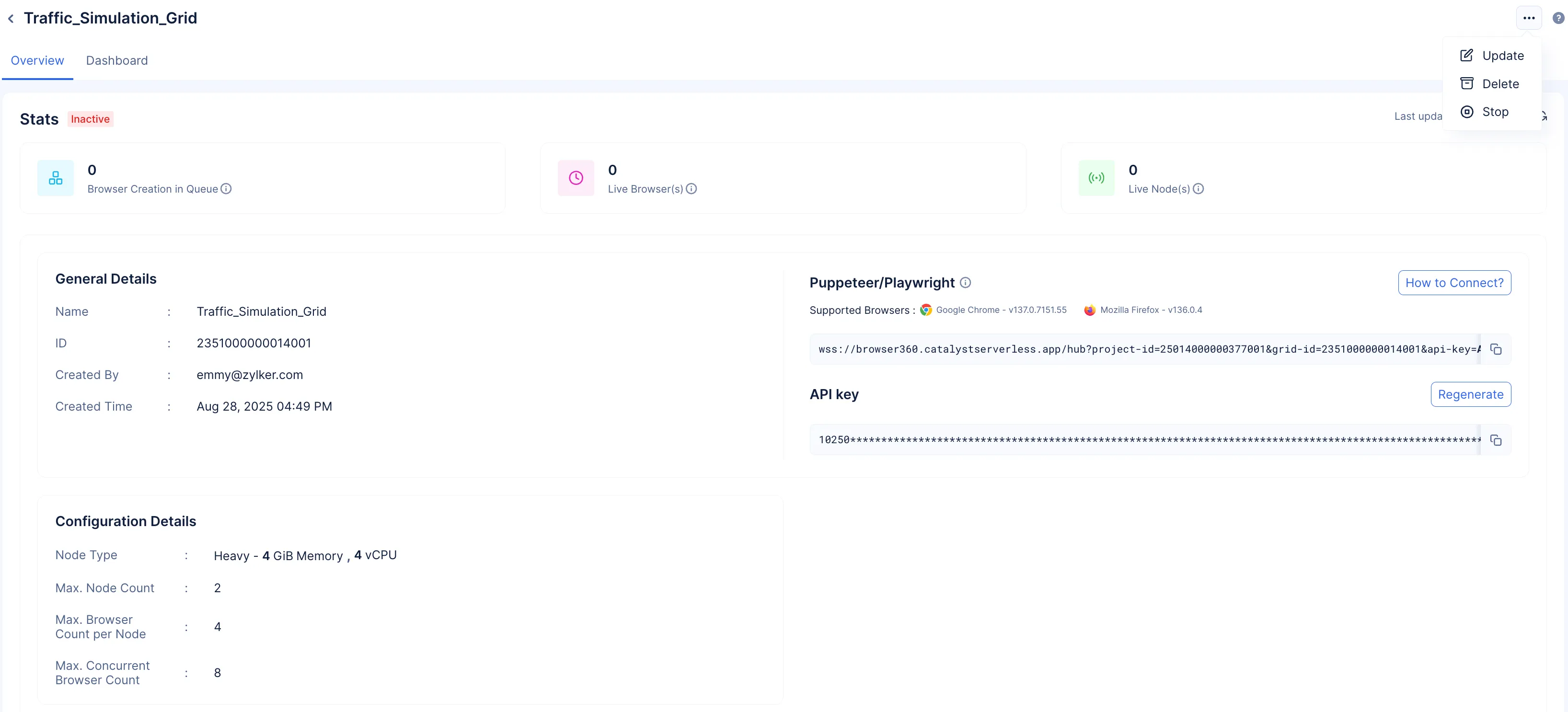
必要なグリッドが非アクティブであることを確認し、省略記号をクリックして削除を選択します。
-
削除をクリックします。

ブラウザグリッドは永久に削除されます。
最終更新日 2026-09-02 14:25:12 +0530 IST
Yes
No
Send your feedback to us
 Ask ChatGPT
 Ask Claude
 Ask Perplexity