実装
コンソールのSmartBrowzセクションにあるPDF & Screenshotコンポーネントに移動します。PDF & Screenshotを使用すると、任意のWebページのビジュアルドキュメントを生成できます。このコンポーネントは以下の2つの方法で使用できます:
-
SDKの使用
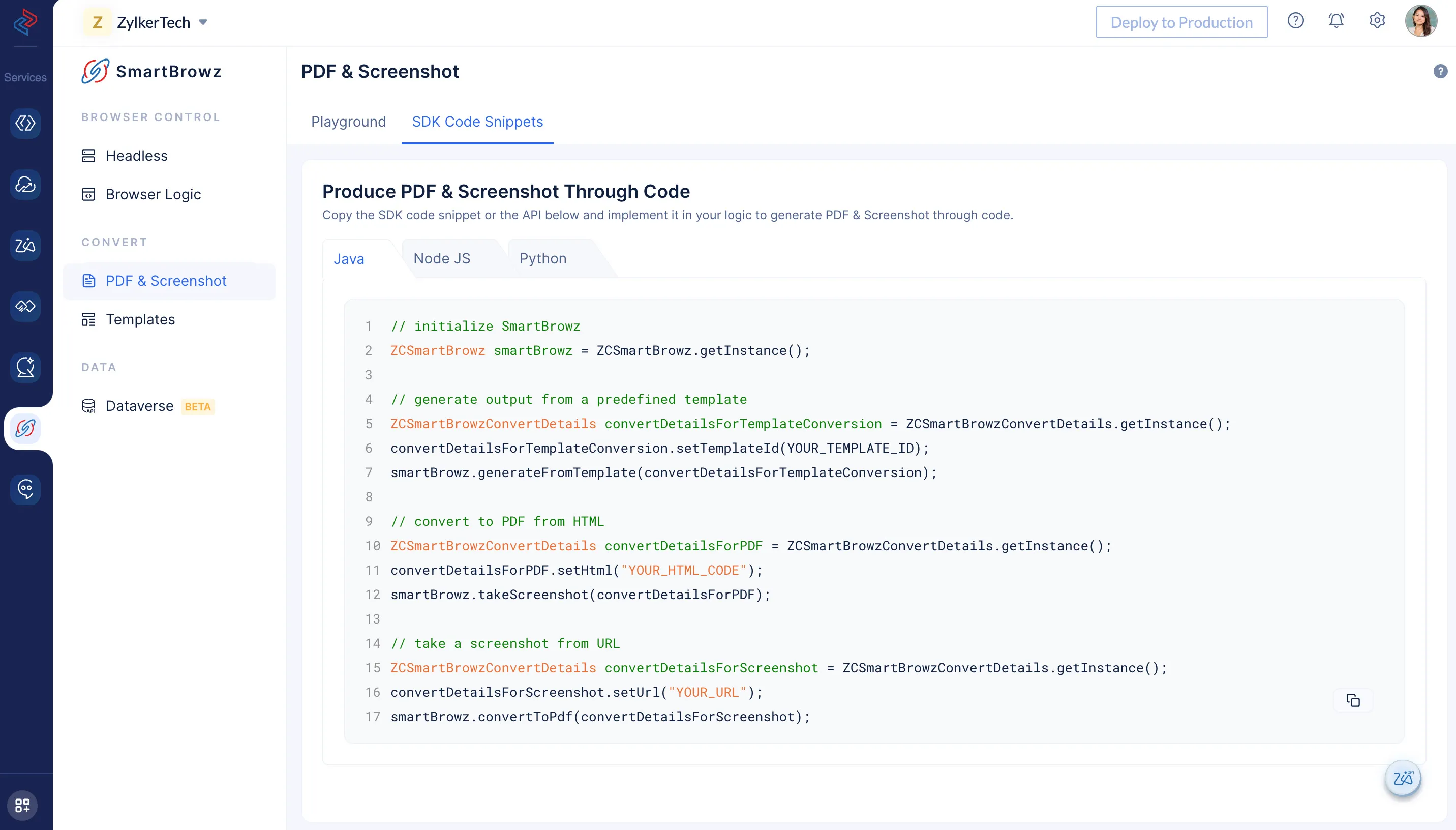
-
Playground機能の使用
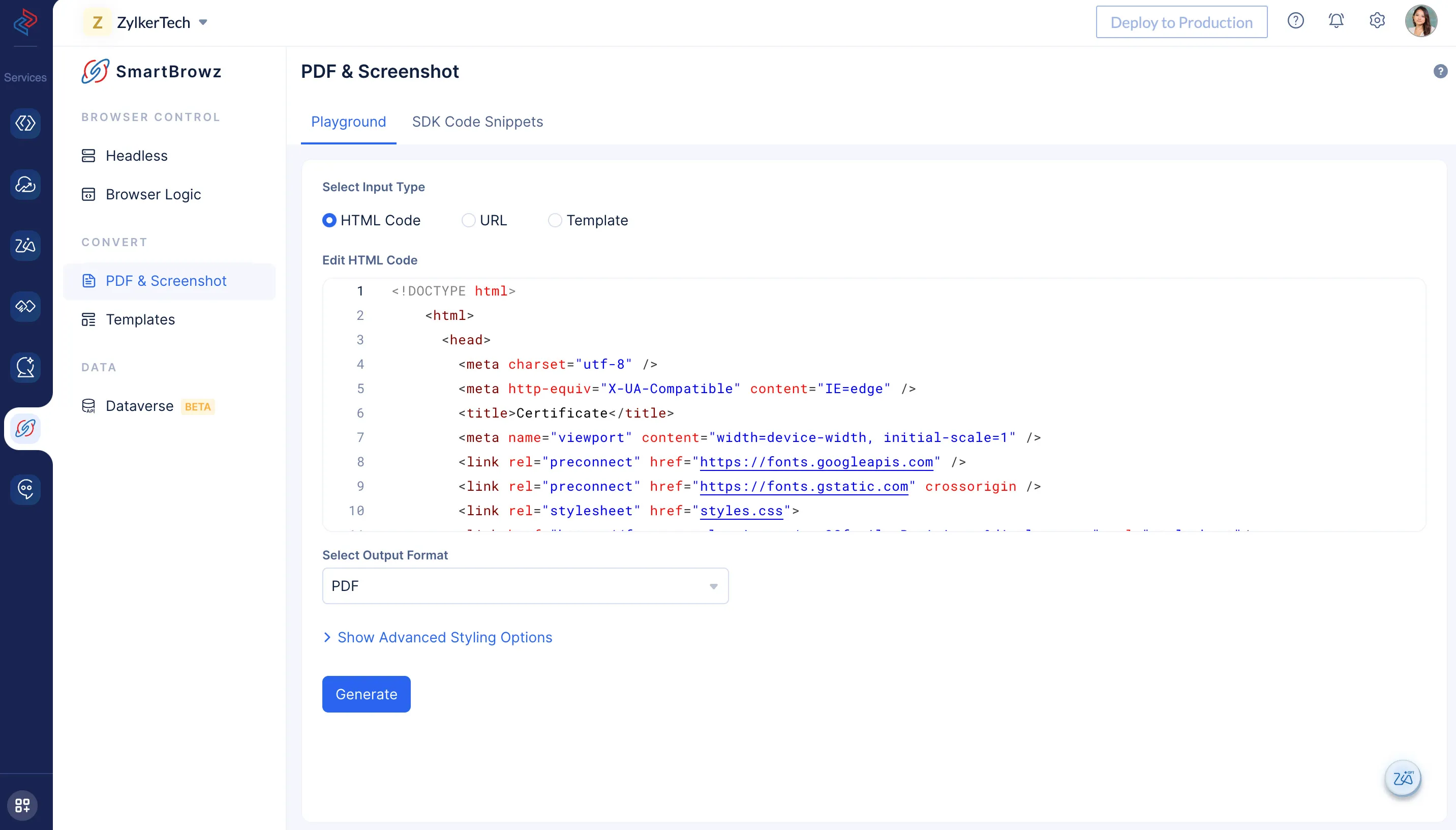
コードによるPDF & Screenshotの生成
Catalystは、以下のフレームワークでPDF & Screenshotを生成するために必要なSDKを提供しています:
このCatalyst APIを使用して、お好みの形式でビジュアルドキュメントを生成することもできます。
お好みのプログラミング言語に基づいて、以下のコードスニペットをコピーしてアプリケーションロジックに貼り付けることで、ビジュアルドキュメントを生成できます:
Java SDK
// SmartBrowzを初期化
ZCSmartBrowz smartBrowz = ZCSmartBrowz.getInstance();
// 事前定義されたテンプレートから出力を生成する
ZCSmartBrowzConvertDetails convertDetailsForTemplateConversion = ZCSmartBrowzConvertDetails.getInstance();
convertDetailsForTemplateConversion.setTemplateId(YOUR_TEMPLATE_ID);
smartBrowz.generateFromTemplate(convertDetailsForTemplateConversion);
// HTMLからPDFに変換する
ZCSmartBrowzConvertDetails convertDetailsForPDF = ZCSmartBrowzConvertDetails.getInstance();
convertDetailsForPDF.setHtml(“YOUR_HTML_CODE”);
smartBrowz.takeScreenshot(convertDetailsForPDF);
// URLからスクリーンショットを撮る
ZCSmartBrowzConvertDetails convertDetailsForScreenshot = ZCSmartBrowzConvertDetails.getInstance();
convertDetailsForScreenshot.setUrl(“YOUR_URL”);
smartBrowz.convertToPdf(convertDetailsForScreenshot);
Node.js SDK
const smartbrowz = app.smartbrowz();
// テンプレートから出力を生成する
smartbrowz.generateFromTemplate(“YOUR_TEMPLATE_ID”, {“template_data”: YOUR_TEMPLATE_DATA} )
.then((data)=>{
// 成功時
}).catch((err)=>{
// エラー時
})
// HTMLからPDFに変換する
smartbrowz.convertToPdf(“YOUR_HTML_CODE”,
{
“pdf_options”: {},
“page_options”: {}
}).then((data)=>{
// 成功時
}).catch((err)=>{
// エラー時
});
// URLからスクリーンショットをキャプチャする
smartbrowz.takeScreenshot(“YOUR_URL”,
{
“screenshot_options”: {
“type”: “jpeg” //Provide either jpg or png
},
“page_options”: {
“device”: “iPad” //Provide a device of your prefrence
}
}).then((data)=>{
// 成功時
}).catch((err)=>{
// エラー時
})
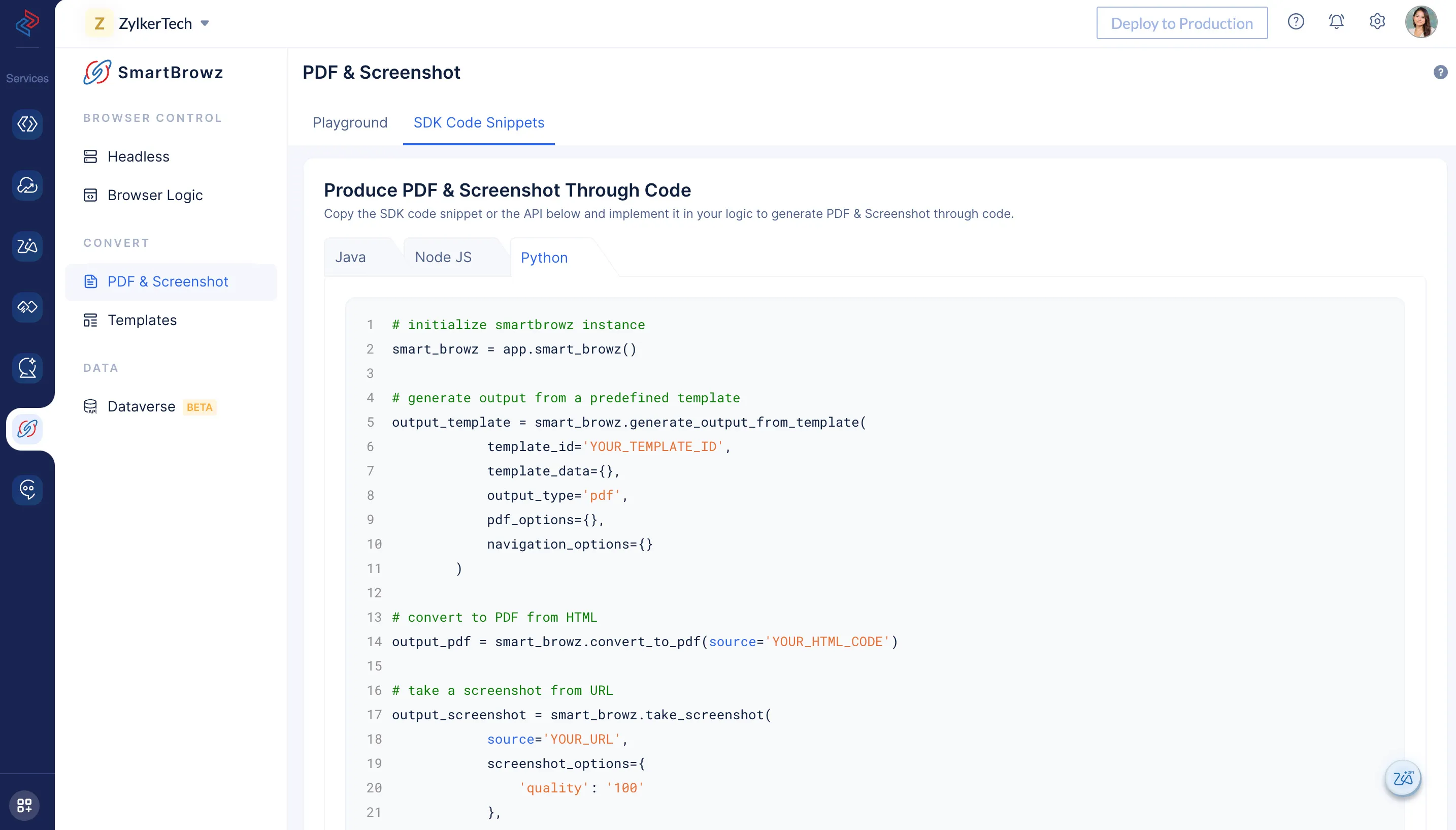
Python SDK
# SmartBrowzインスタンスを初期化する
smart_browz = app.smart_browz()

output_template = smart_browz.generate_output_from_template(
template_id=‘YOUR_TEMPLATE_ID’,
template_data={},
output_type=‘pdf’, // ここでビジュアルドキュメントの形式を指定できます
pdf_options={},
navigation_options={}
)

output_pdf = smart_browz.convert_to_pdf(source=‘YOUR_HTML_CODE’)

output_screenshot = smart_browz.take_screenshot(
source=‘YOUR_URL’,
screenshot_options={
‘quality’: ‘100’
},
page_options={
‘device’: ‘iphone 13 pro’ //Provide a device of your prefrence
},
navigation_options={
’timeout’: ‘3000’,
‘wait_until’: ‘domcontentloaded’
}
)
これらのコードスニペットは、コンソールのPDF & ScreenshotコンポーネントのSDKコードスニペットセクションで利用できます。必要なスタックのコードをコピーして、ビジネスロジックに組み込むことができます。
このAPIを使用して、PDF & Screenshotを生成することもできます。リクエストの認証後、このAPIを直接実行できます。
PlaygroundによるPDF & Screenshotの生成
Playgroundは、ビジュアルドキュメントをすぐに生成したり、ロジックに組み込む前にこの機能をテストしたりするためにコンソールで利用できます。Playground自体には、コンポーネントの機能をテストするためのあらかじめ設計された入力が読み込まれています。
コンソールで3つの異なる方法で入力を提供して、WebページのビジュアルドキュメントをEr生成できます:
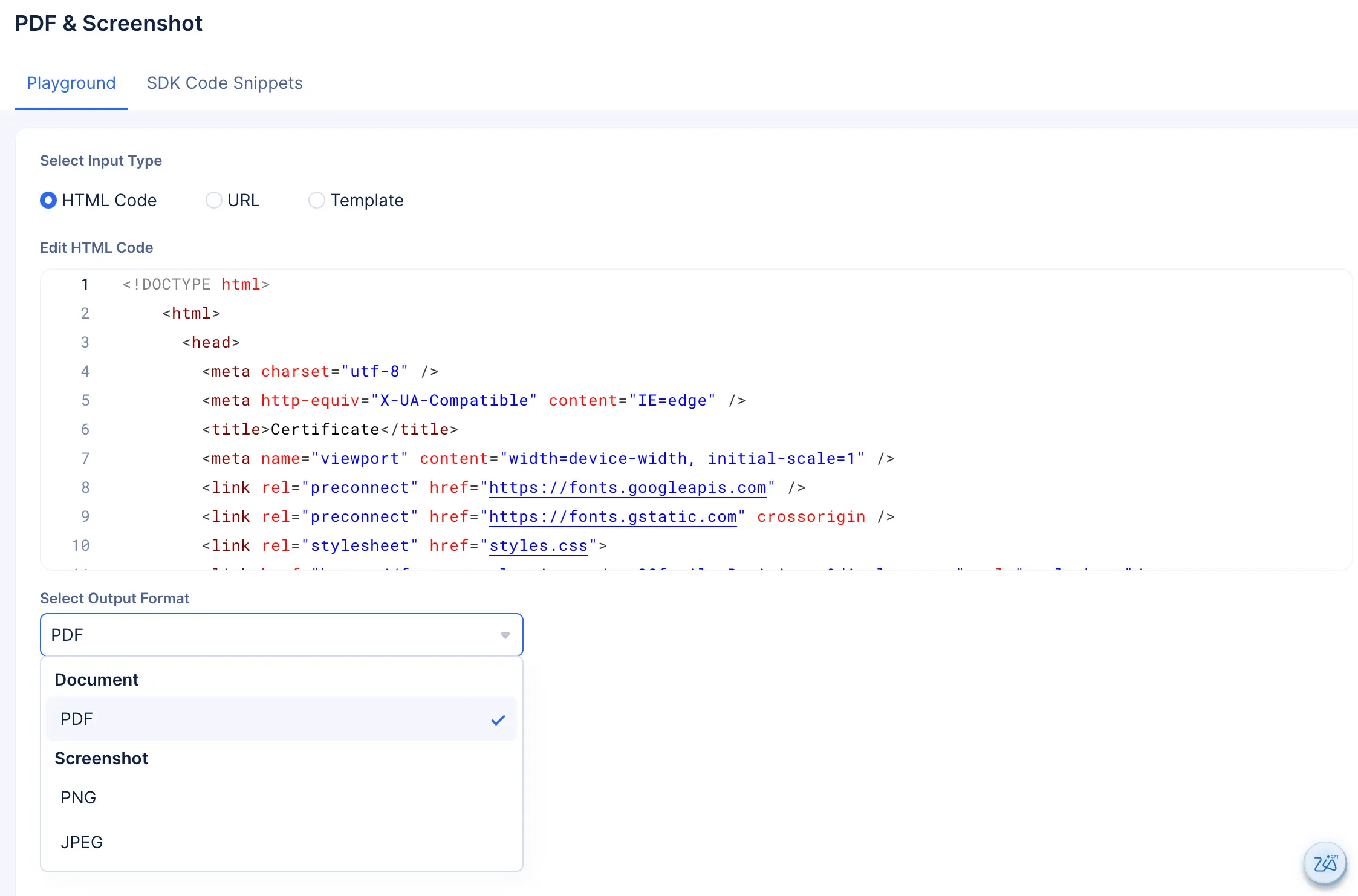
HTMLコード
- 入力タイプの選択セクションでHTMLコードオプションを選択します。
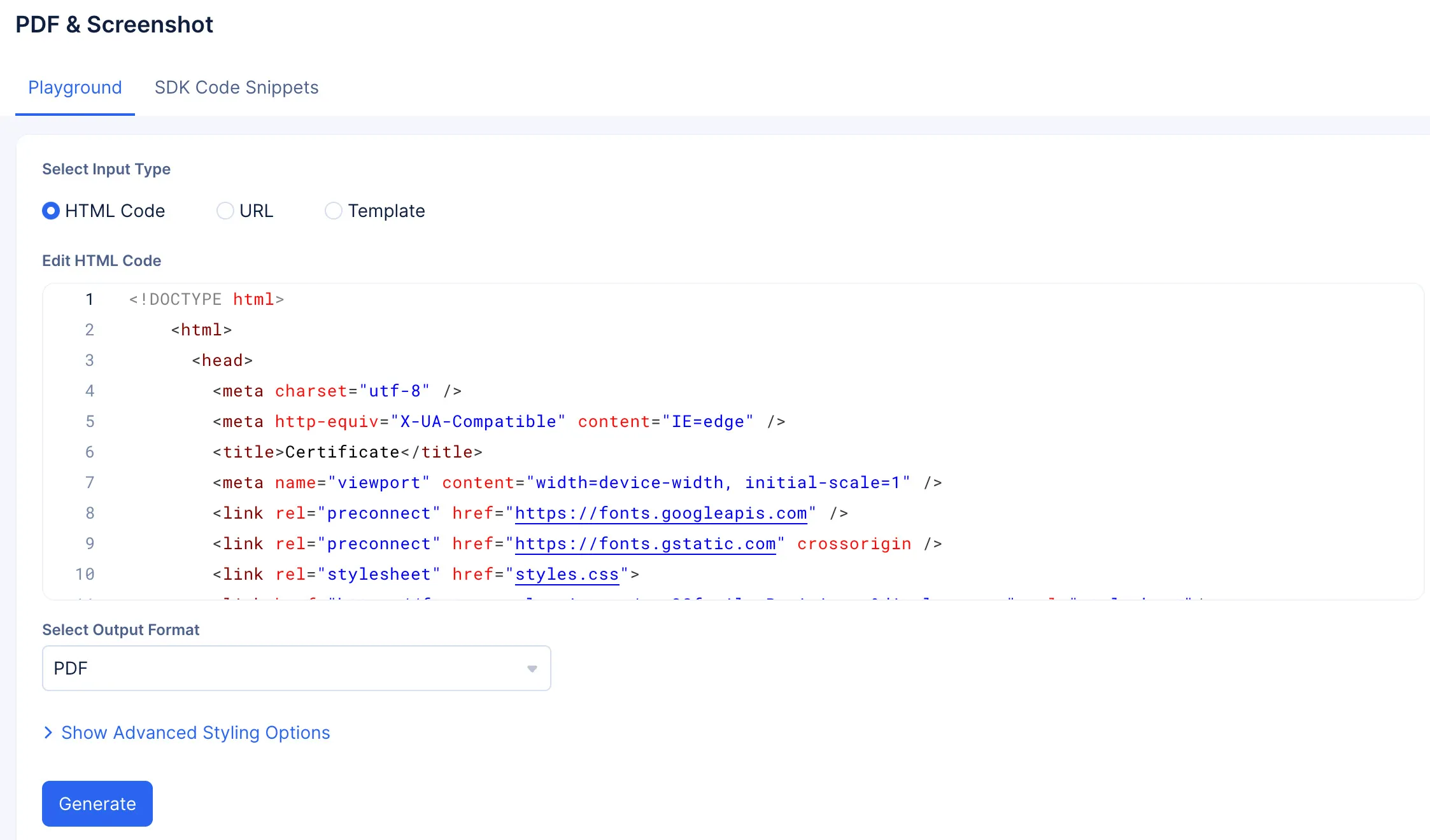
HTMLコードエディターに表示されているコードをカスタマイズするか、独自のコードを貼り付けることができます。
-
出力形式の選択ドロップダウンから必要な形式を選択します。
-
これはオプションの手順ですが、詳細スタイリングオプションを表示セクションのオプションを使用して、カスタムスタイリング要素やレイアウト、その他の美的構成を適用してビジュアルドキュメントをカスタマイズできます。
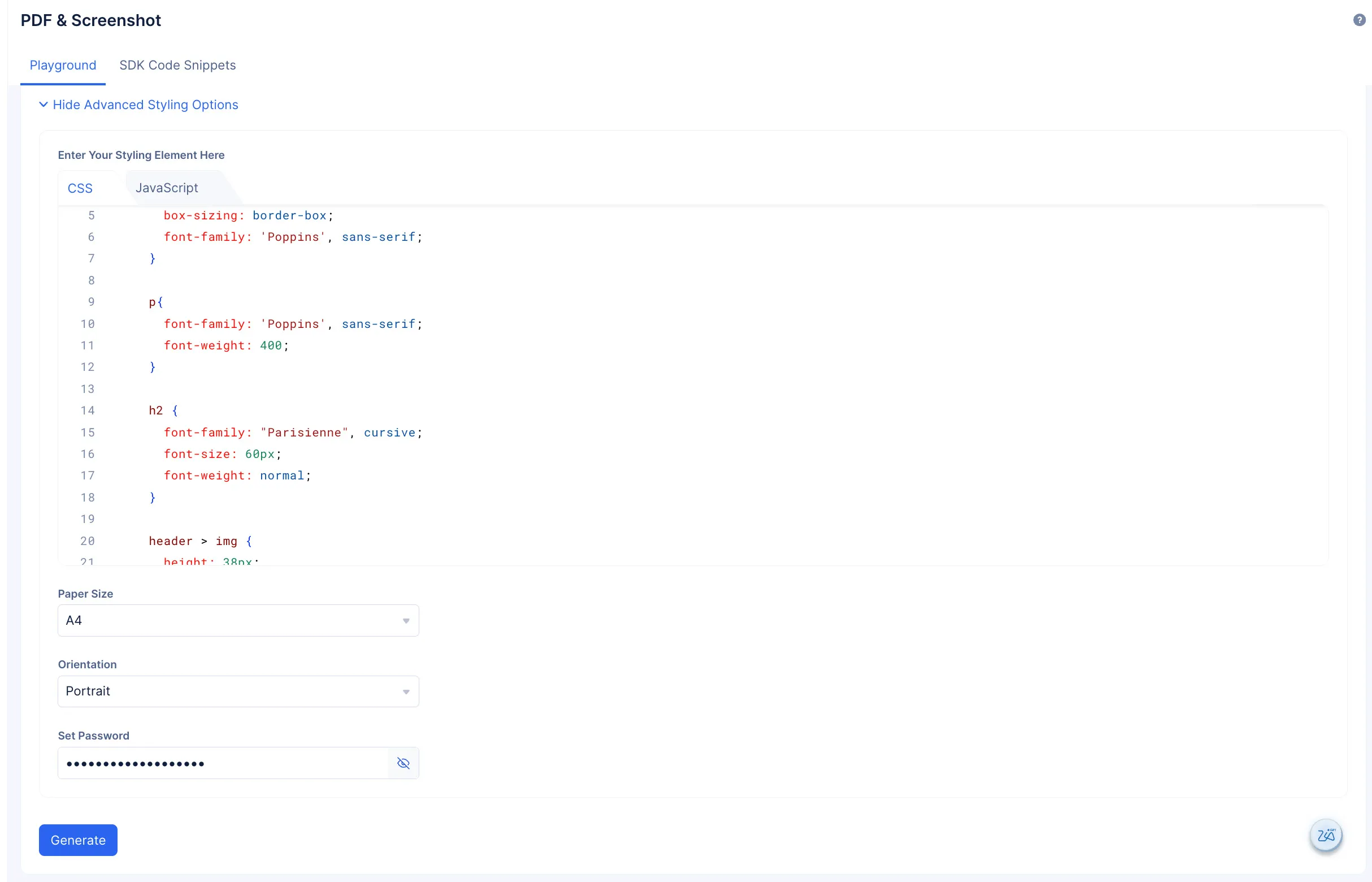
このセクションでは、パスワードの設定セクションでパスワードを設定して、生成されたビジュアルドキュメントをパスワード保護することもできます。
- Generateをクリックします。
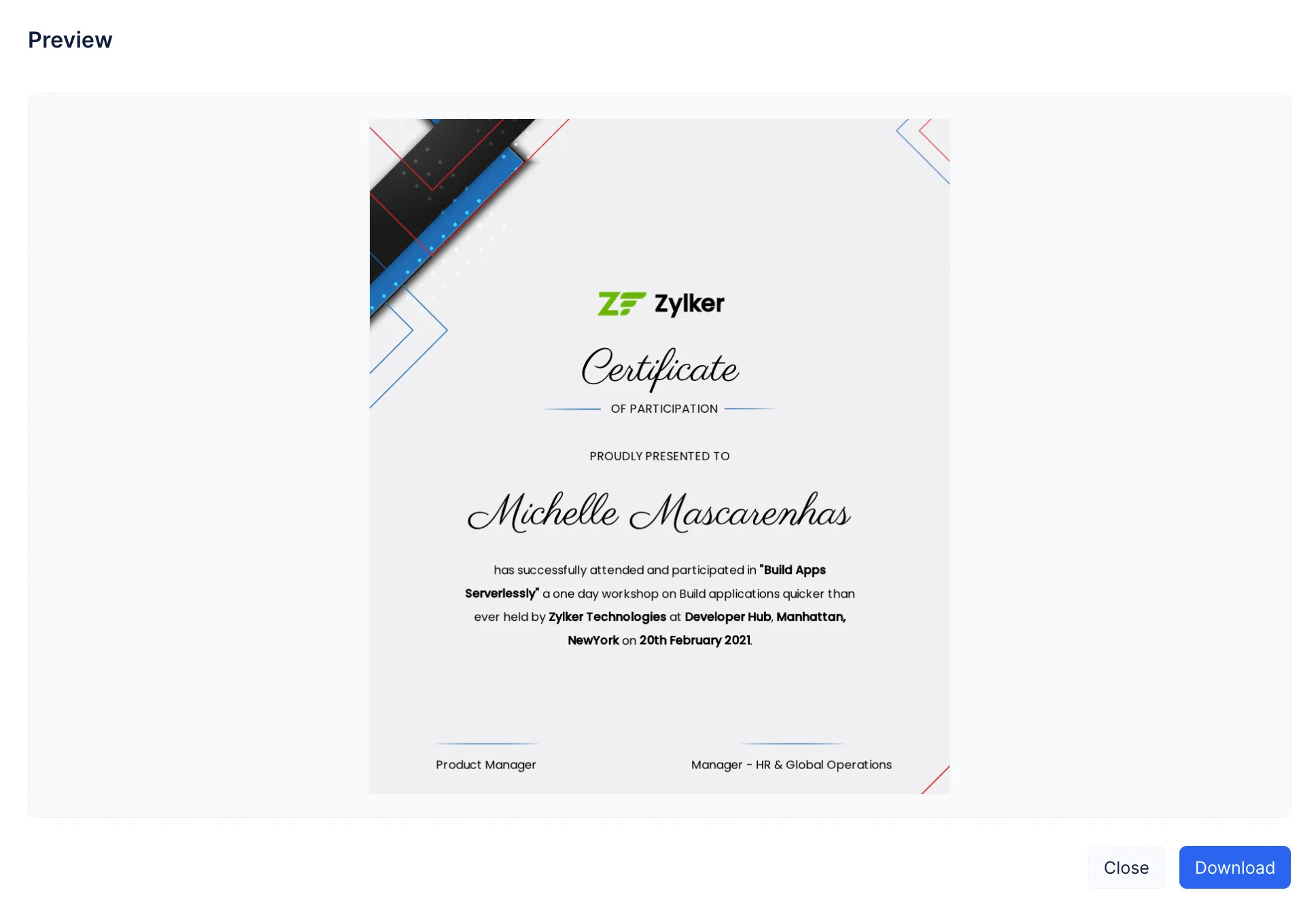
生成したビジュアルドキュメントのプレビューがポップアップに表示されます。Downloadをクリックして、ドキュメントをローカルシステムに保存します。
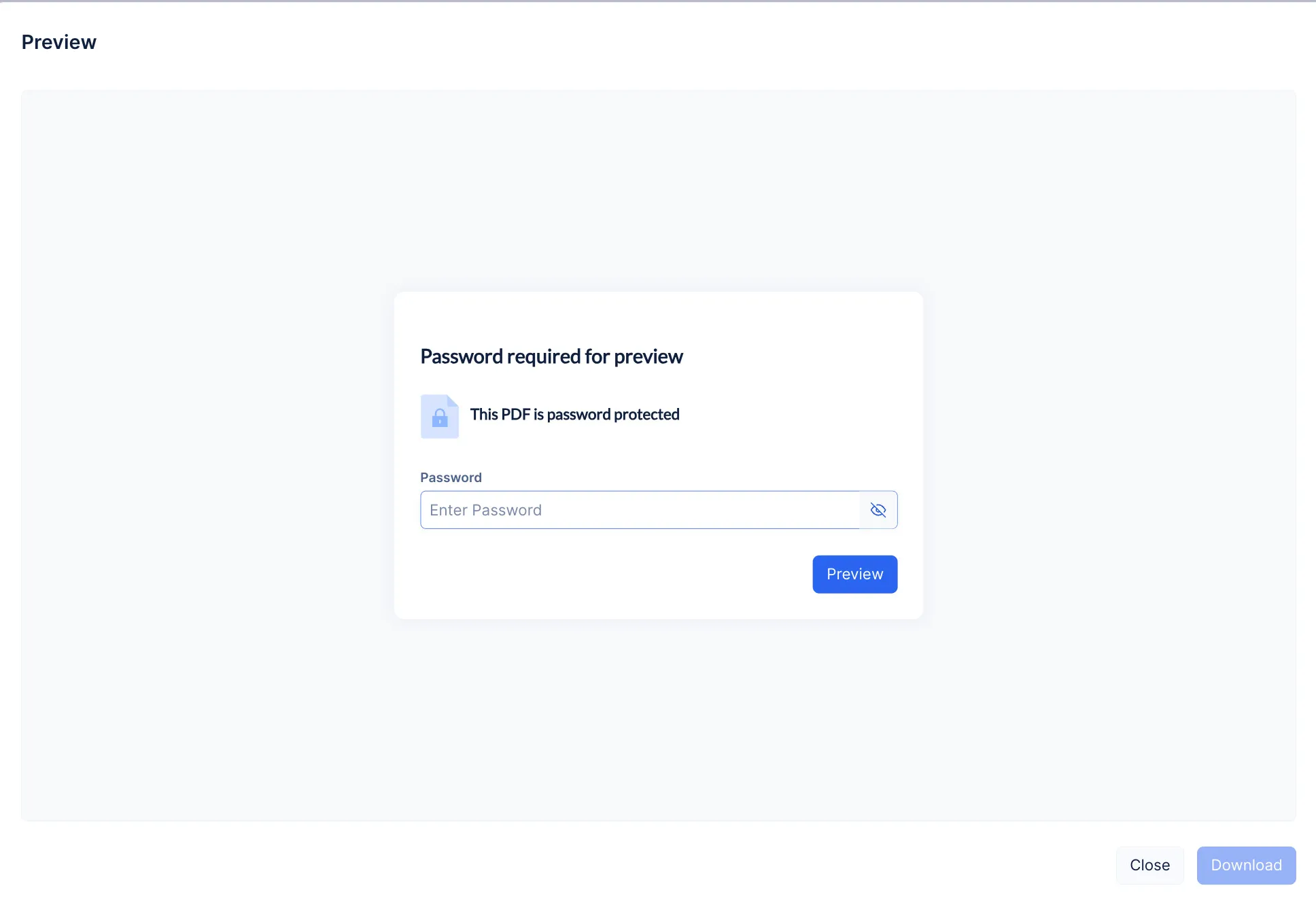
PDFをパスワード保護した場合、パスワードを入力した後にのみ、プレビューとダウンロードオプションが有効になります。
URL
お好みのWebページのURLを直接入力して、ビジュアルドキュメントを生成できます。
-
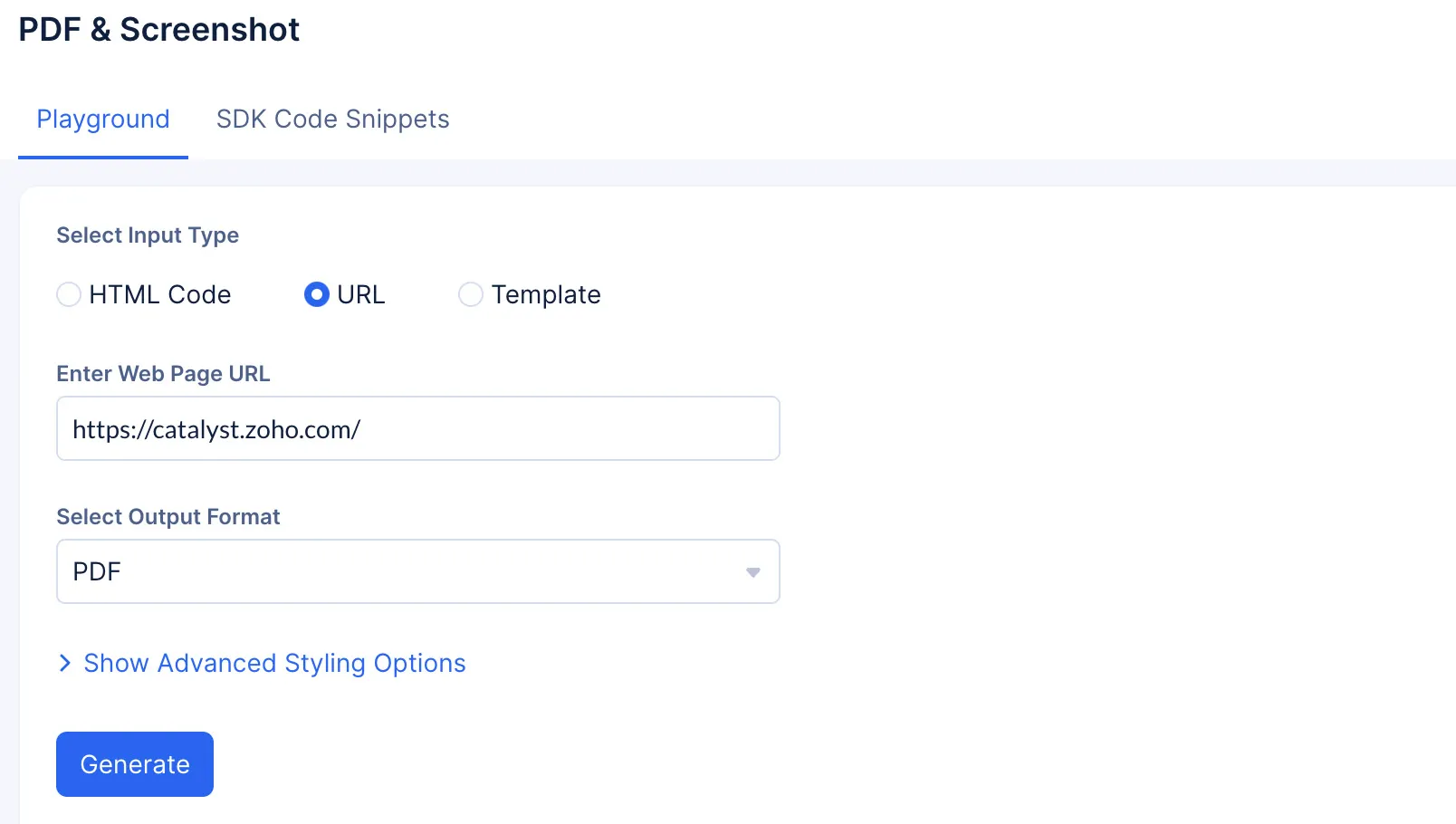
URLを入力タイプとして使用するには、URLボタンをクリックします。
-
WebページのURLを入力入力フィールドに必要なURLを入力します。
-
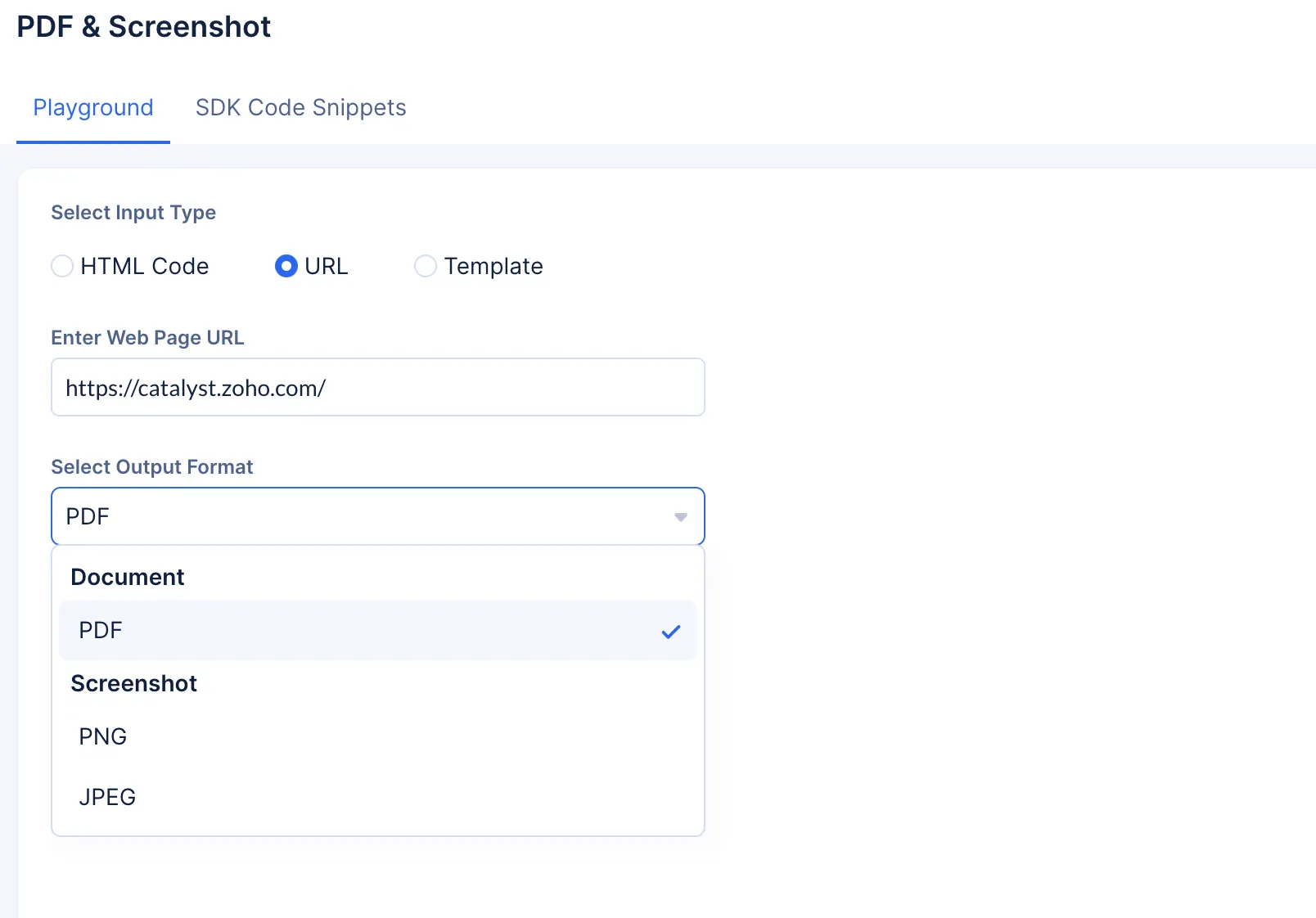
出力形式の選択ドロップダウンから必要な形式を選択します。
-
これはオプションの手順ですが、詳細スタイリングオプションを表示セクションのオプションを使用して、カスタムスタイリング要素やレイアウト、その他の美的構成を適用してビジュアルドキュメントをカスタマイズできます。
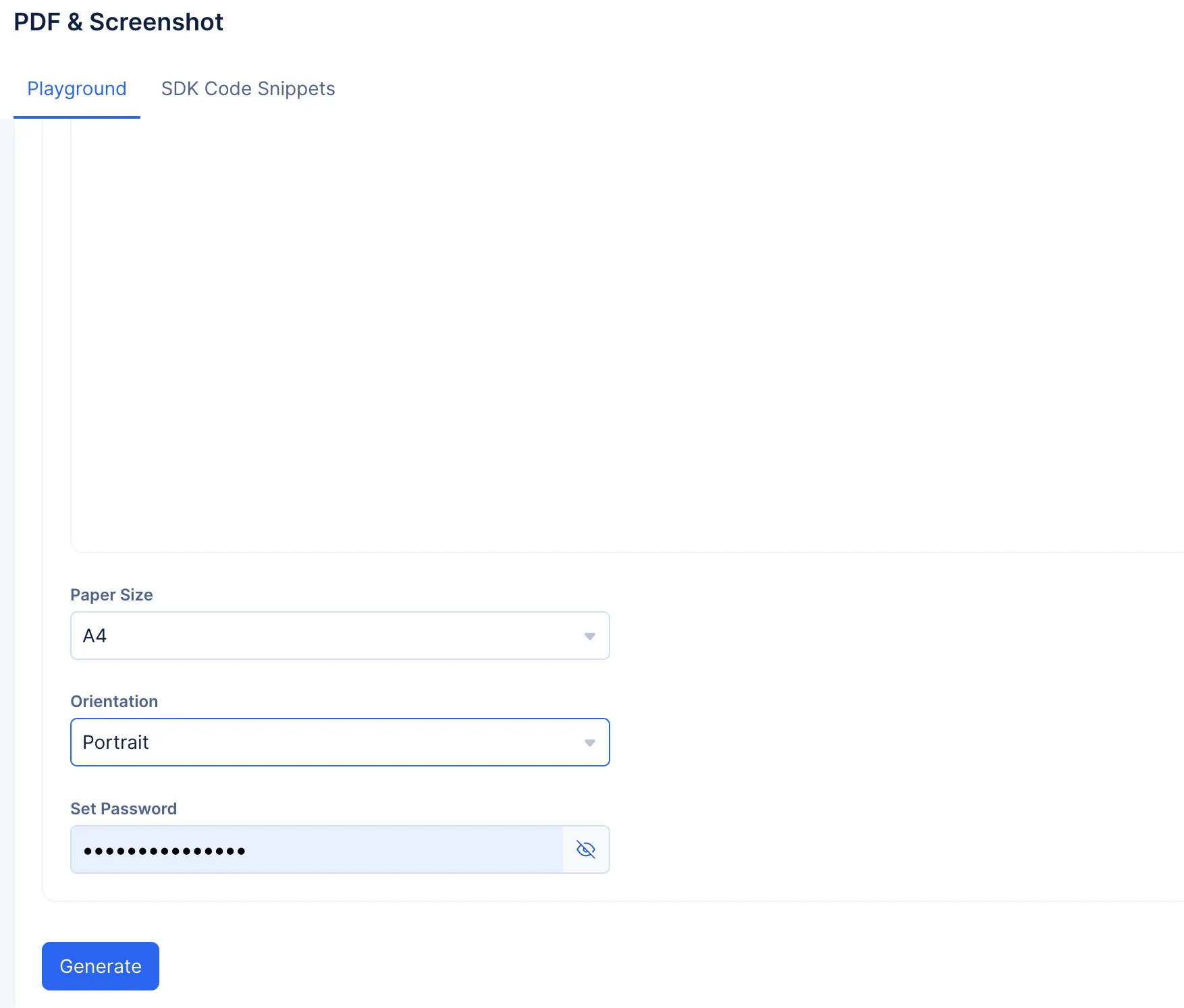
このセクションでは、パスワードの設定セクションでパスワードを設定して、生成されたビジュアルドキュメントをパスワード保護することもできます。
- Generateをクリックします。
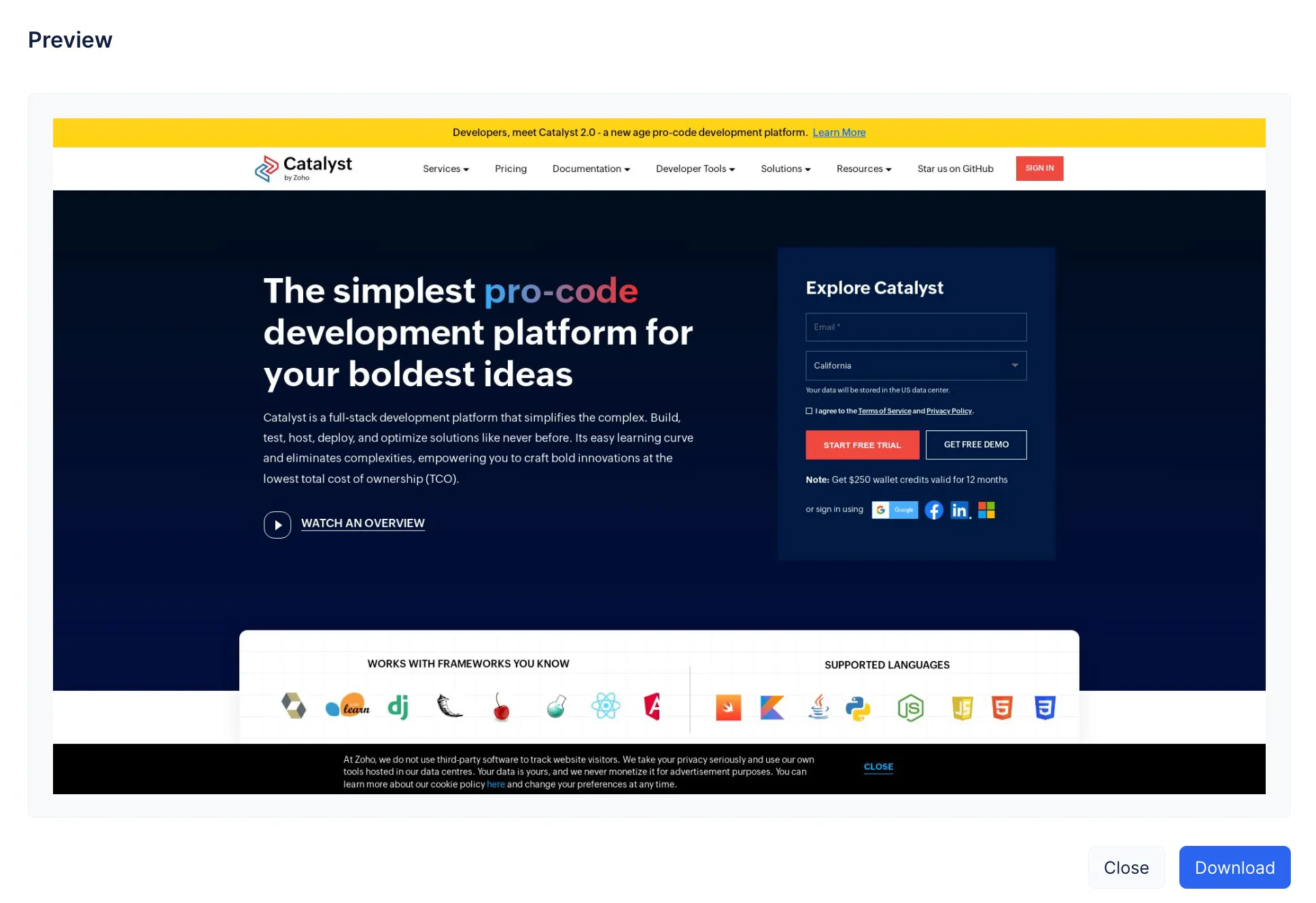
PDFをパスワード保護した場合、パスワードを入力した後にのみ、プレビューとダウンロードオプションが有効になります。
Templates
-
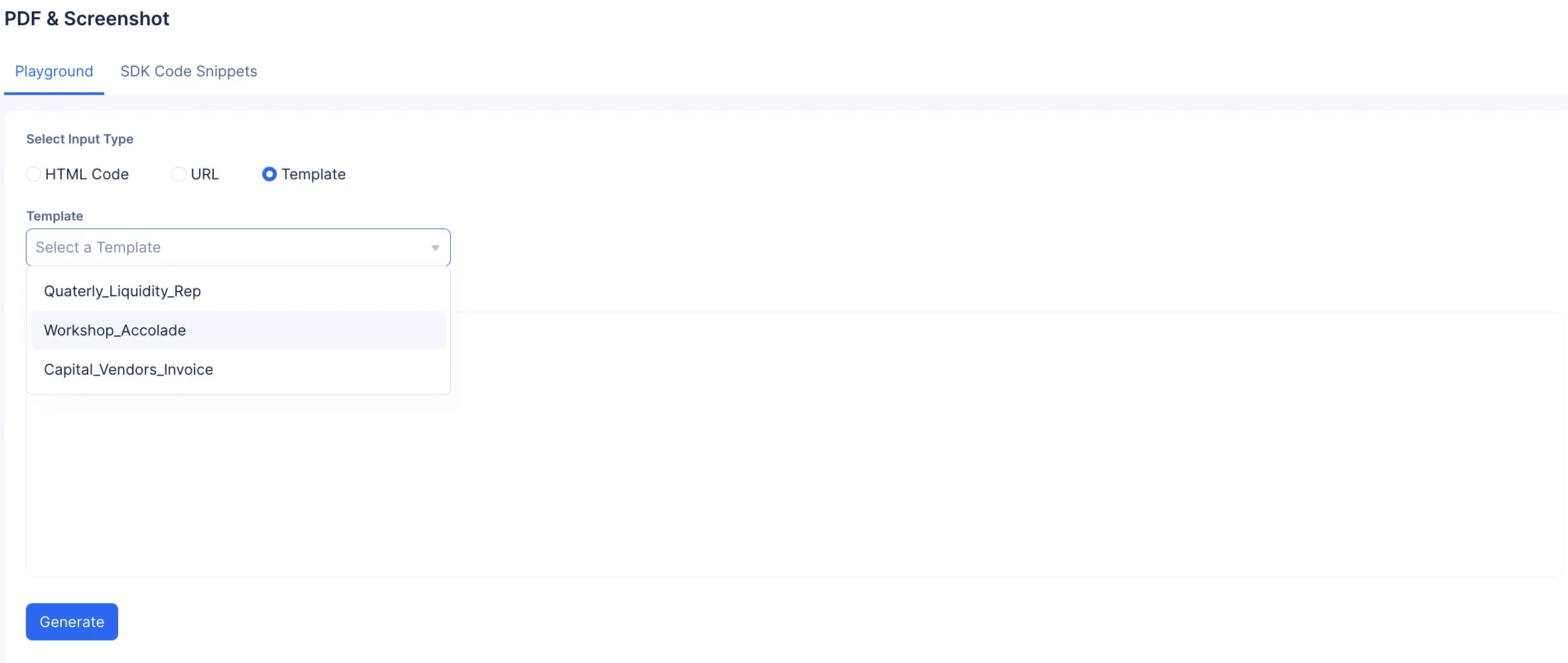
テンプレートを入力タイプとして設定するには、Templateボタンをクリックします。
-
Templateドロップダウンからお好みのテンプレートを選択します。
-
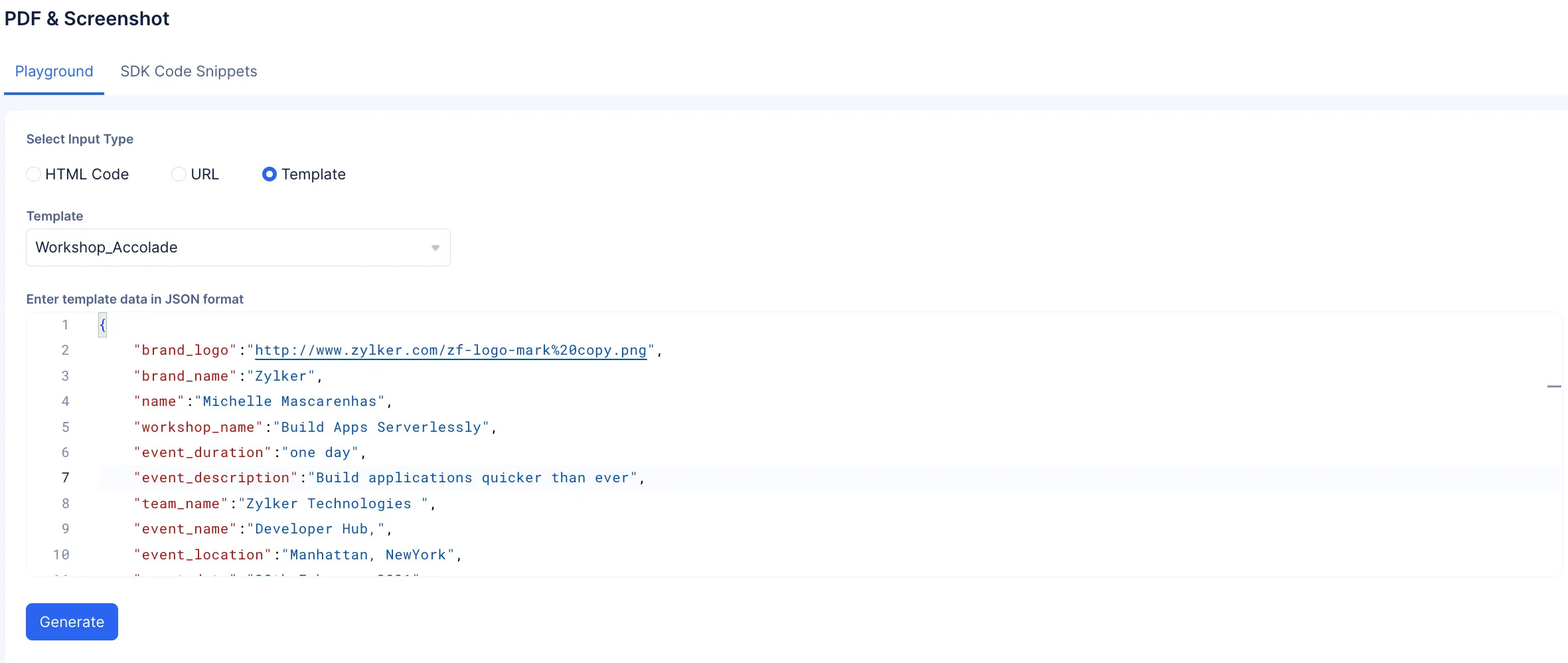
このセクションのエディターを通じて、ビジュアルドキュメントのデータをJSON入力として提供できます。
-
Generateをクリックします。
生成したビジュアルドキュメントのプレビューがポップアップに表示されます。Downloadをクリックして、ドキュメントをローカルシステムに保存します。
注意:
ドキュメントをパスワード保護した場合、パスワードを入力した後にのみ、プレビューとダウンロードオプションが有効になります。
最終更新日 2026-08-17 17:46:04 +0530 IST
Yes
No
Send your feedback to us
 Ask ChatGPT
 Ask Claude
 Ask Perplexity