Configurar el IDE para depurar funciones Java
Para los propósitos de esta documentación, vamos a ilustrar cómo configurar las preferencias de depuración de funciones Java non-HTTPS e Integration en los IDEs Visual Studio Code, IntelliJ IDEA y Eclipse.
Si solo deseas tunelizar tus funciones y has usado el siguiente comando CLI, no se requiere configuración del IDE.
Este comando solo tunelizará tus funciones y publicará los logs de las funciones en el Catalyst CLI.
Configurar el depurador del IDE Visual Studio Code
-
Asegúrate de tener todas las funciones que necesitas depurar en la máquina local y abre el proyecto correspondiente en VS Code.
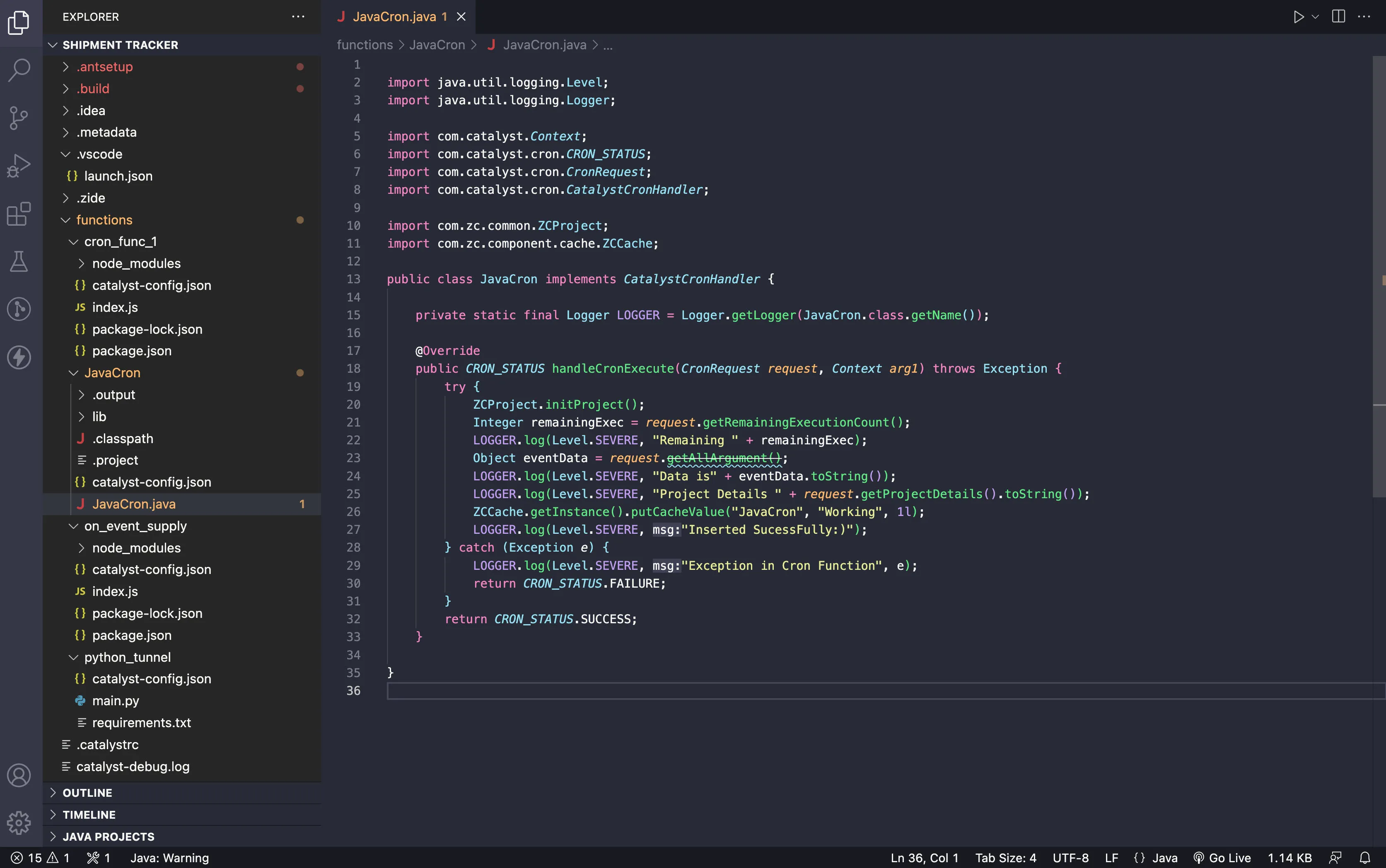
-
Haz clic en el botón Run/Debug presente en la barra de menú y crea un archivo launch.json haciendo clic en la opción “create a launch.json file”.
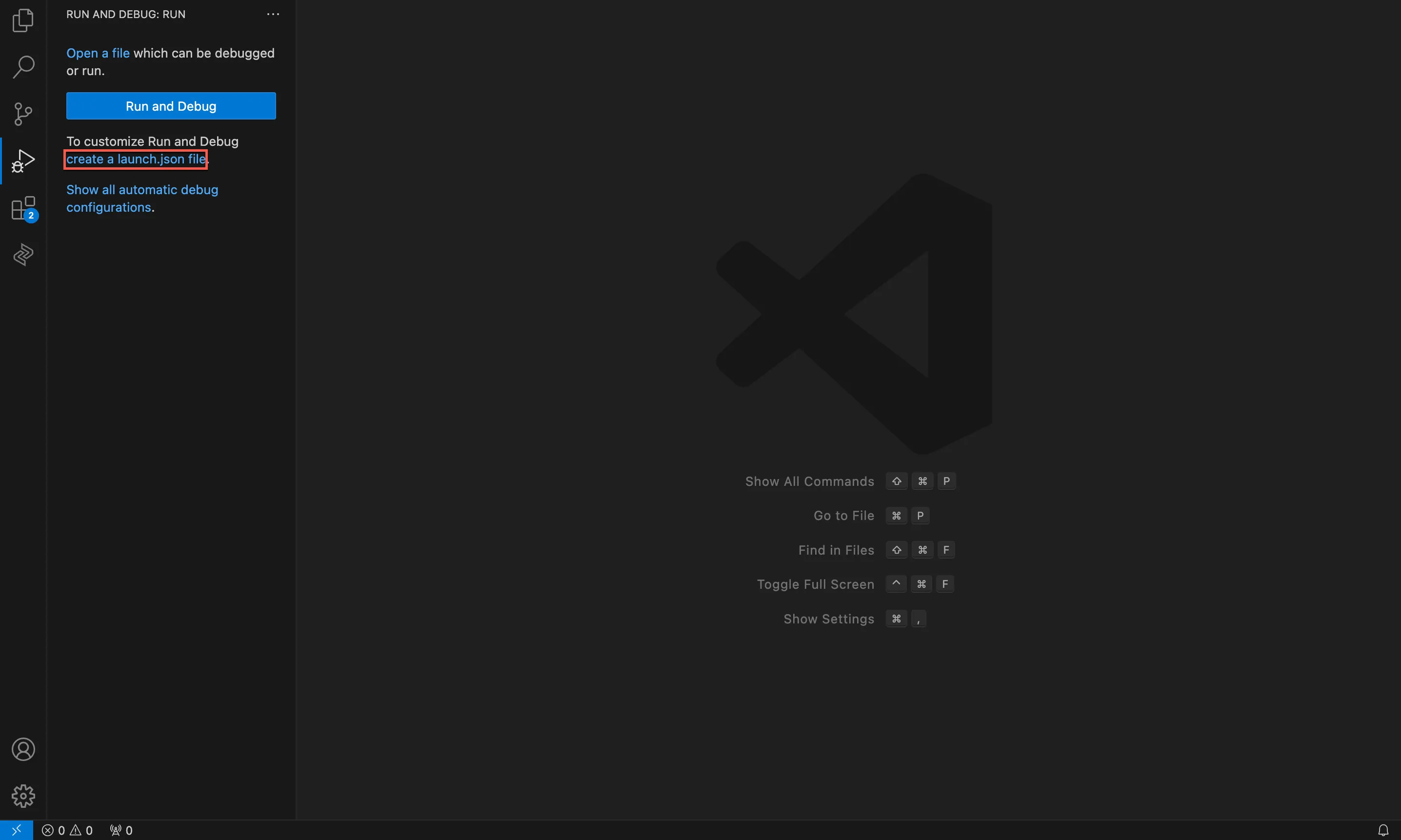
Así es como aparece el archivo launch.json antes de comenzar las configuraciones.
- Copia el siguiente fragmento JSON y pégalo como valor en la clave JSON “configurations”.
“configurations”: [{
“type”: “java”,
“name”: “java_cron”, // el nombre puede ser cualquiera, pero usar el mismo nombre de la función será útil durante la depuración
“request”: “attach”,
“hostName”: “localhost”,
“port”: 9001,// El número de puerto de depuración que especificaste en catalyst functions:shell –tunnel 8001 –debug 9001. El número de puerto puede ser cualquier número que no esté siendo usado por otros procesos
“projectName”: “java_cron”// El nombre de la función
}],
- Guarda este archivo, aplica los breakpoints en las líneas de código requeridas y procede al siguiente paso.
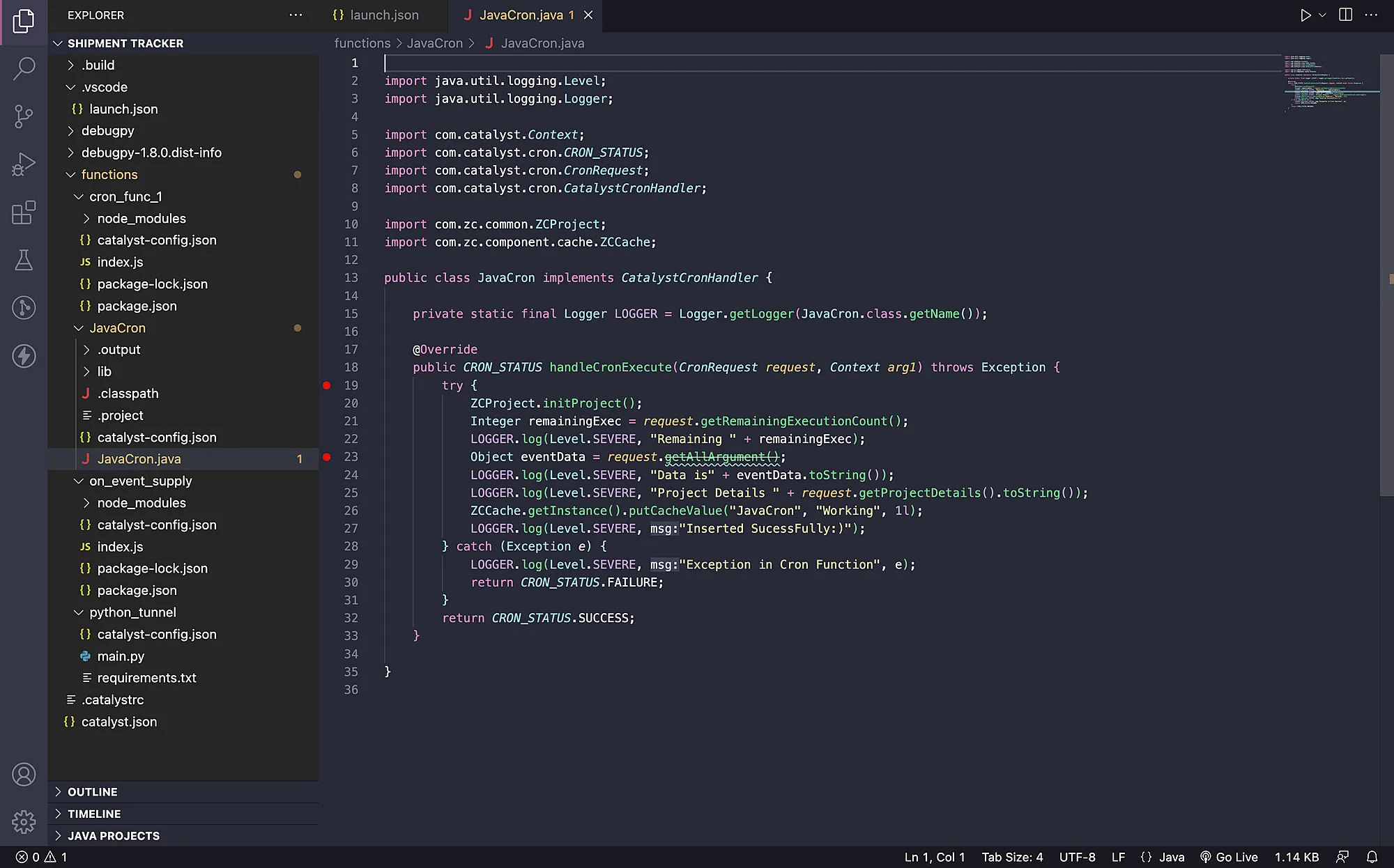
Configurar el depurador del IDE IntelliJ IDEA
- Importa el directorio de tu proyecto en el IDE IntelliJ y configura el JDK de runtime para que coincida con tu versión de Java.
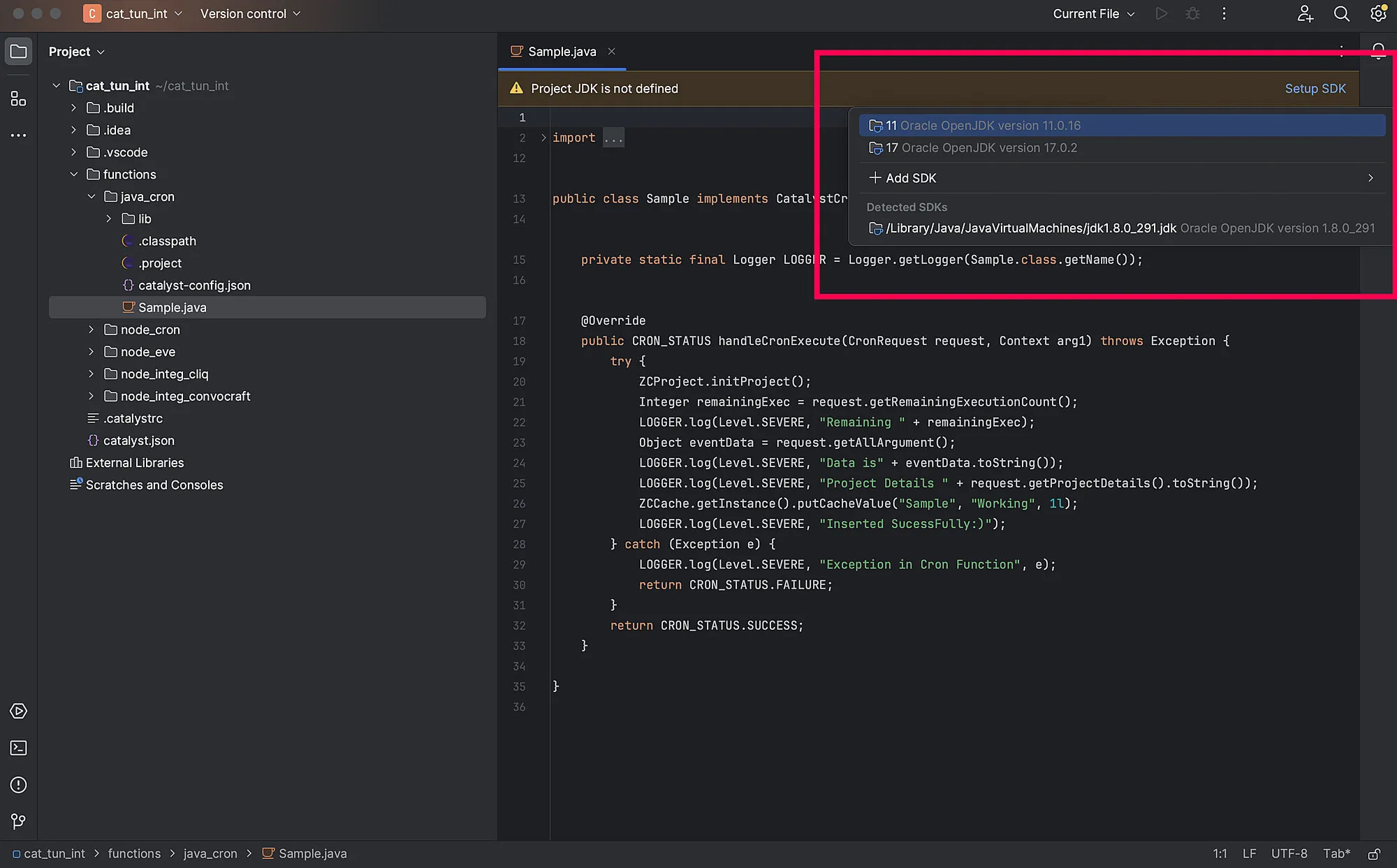
-
Haz clic en Run>Edit Configurations.
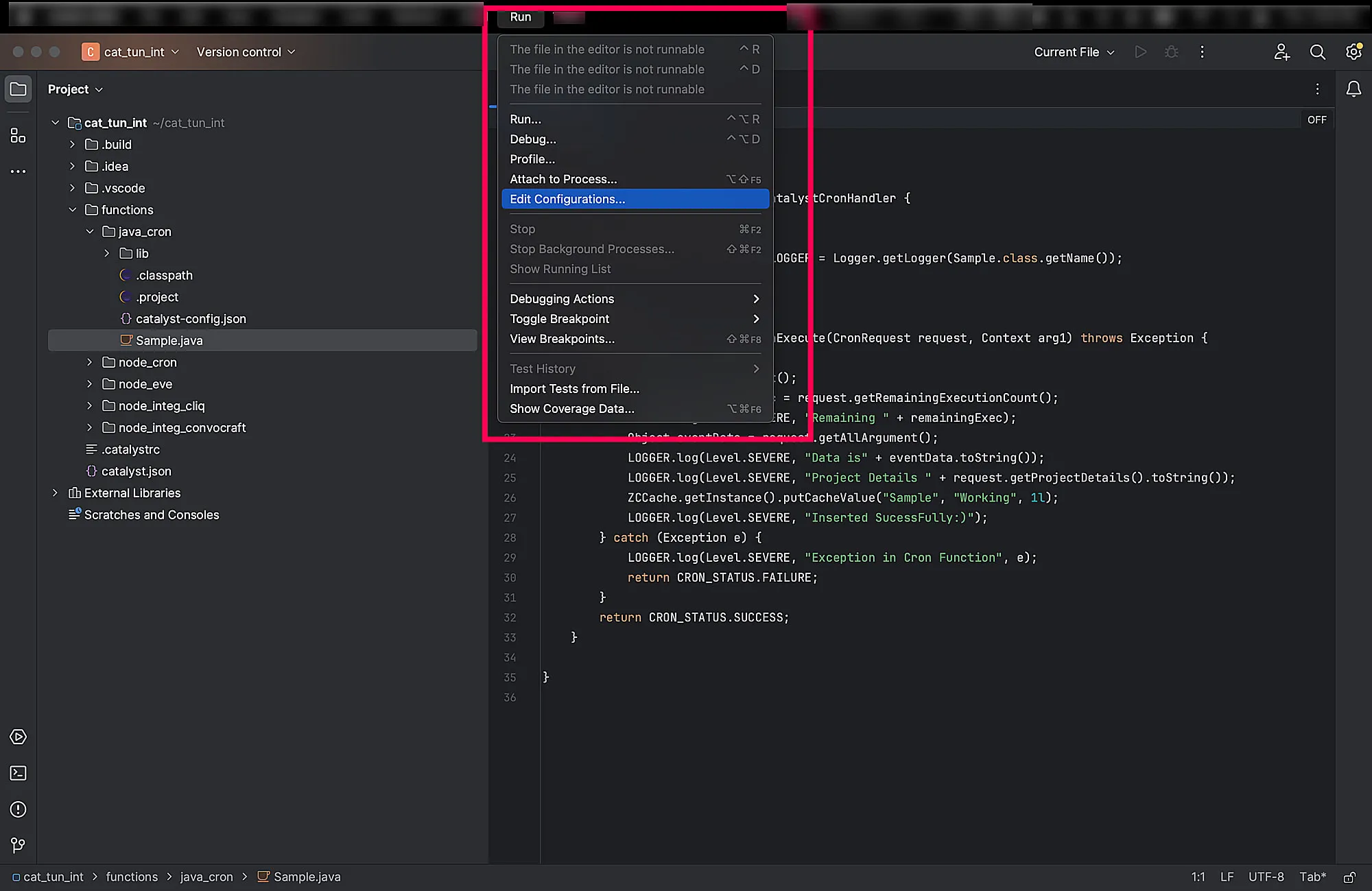
-
Haz clic en el ícono +, selecciona la opción Remote JVM Debug del menú emergente y haz clic en OK.
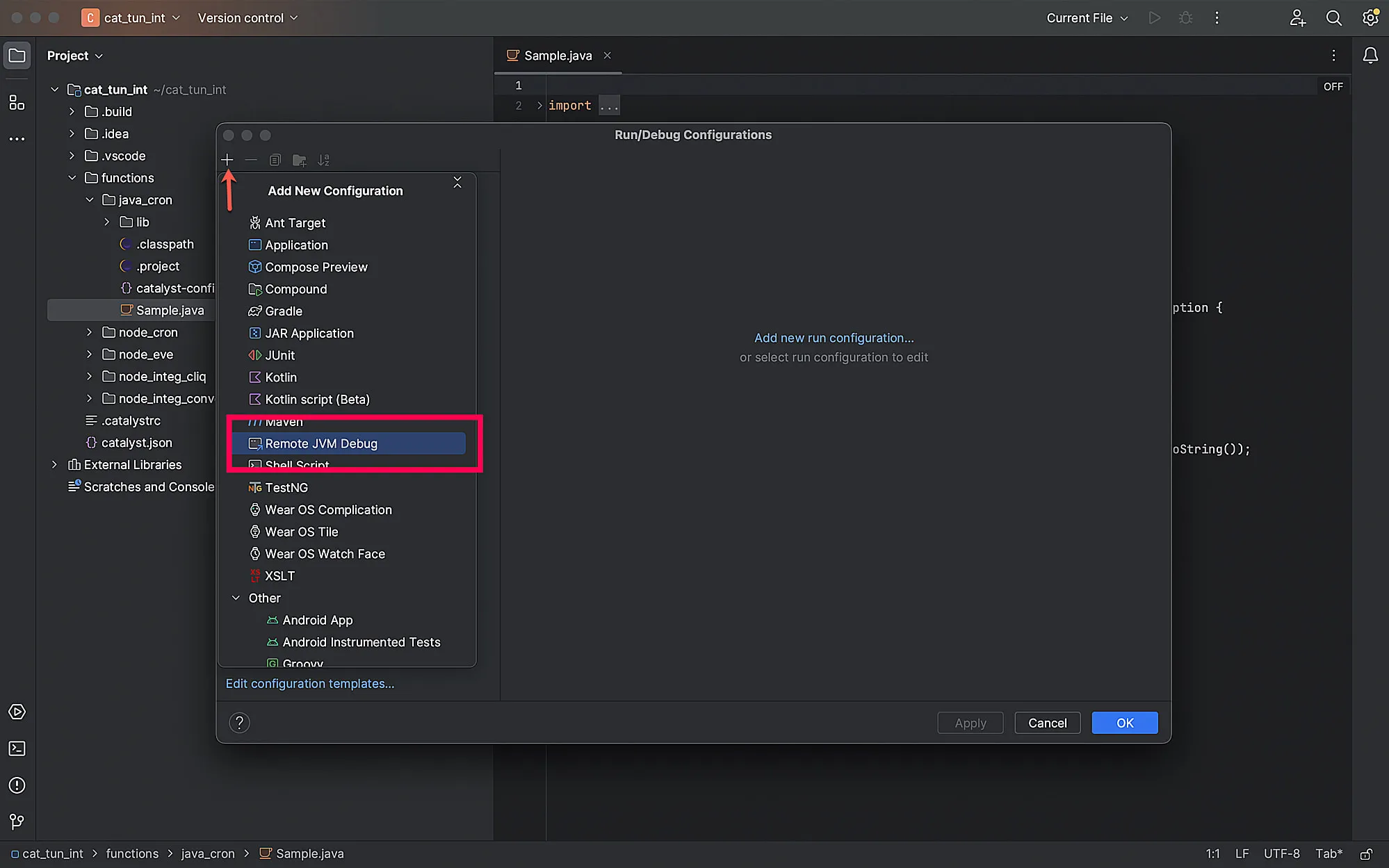
-
Asegúrate de establecer los siguientes valores en el menú emergente:
- Name: Establécelo como el nombre de tu proyecto o cualquier otro nombre de tu preferencia.
- En la pestaña Configurations:
- Debugger mode: Attach to remote JVM
- Host: localhost
- Port: Establece el mismo valor de puerto que configuraste para la depuración en el Catalyst CLI.
- Use module classpath: Selecciona la ruta del directorio de tu proyecto.
- Haz clic en OK.
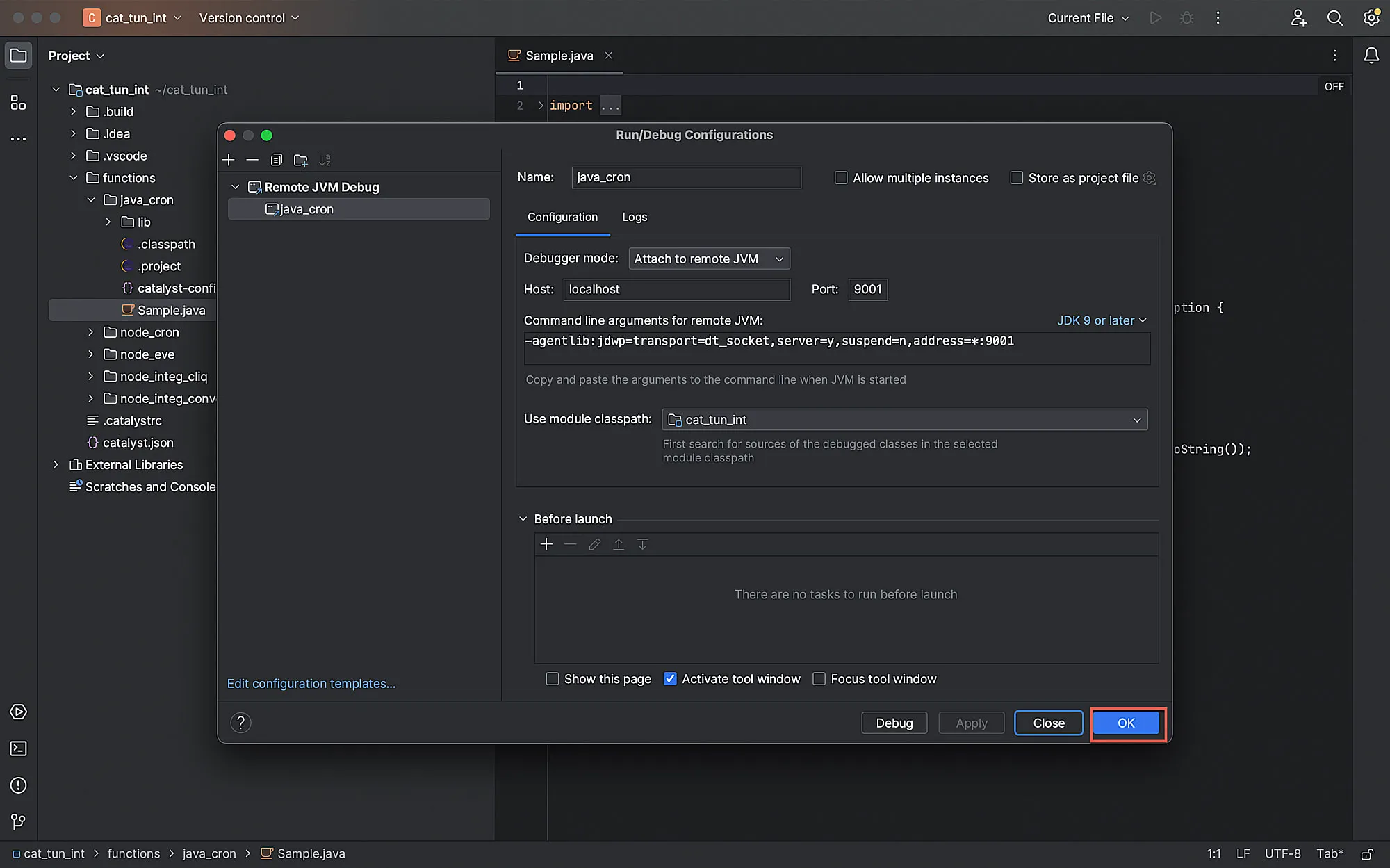
-
Establece los puntos de depuración requeridos en tu código y procede al siguiente paso.
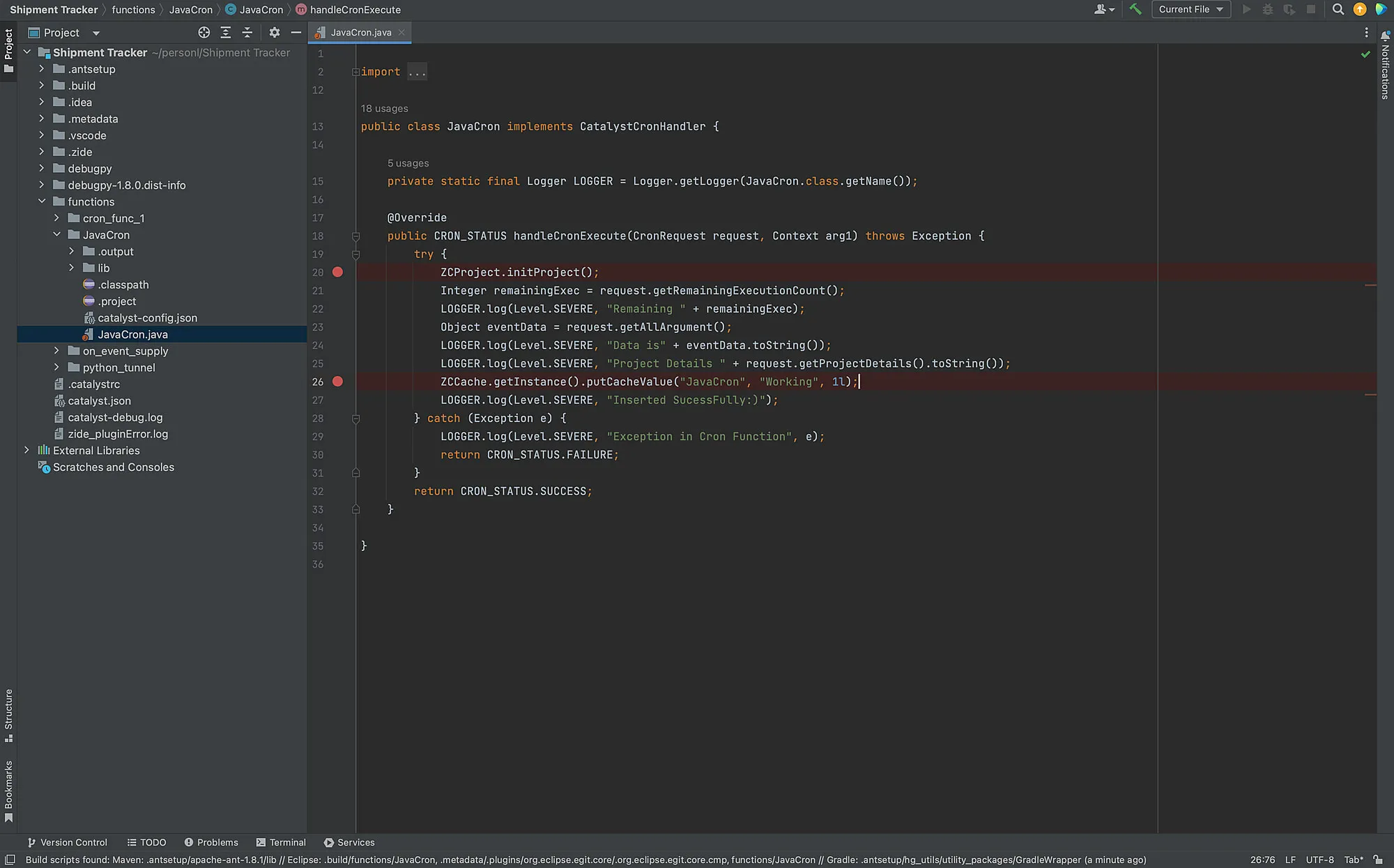
Configurar el depurador del IDE Eclipse
-
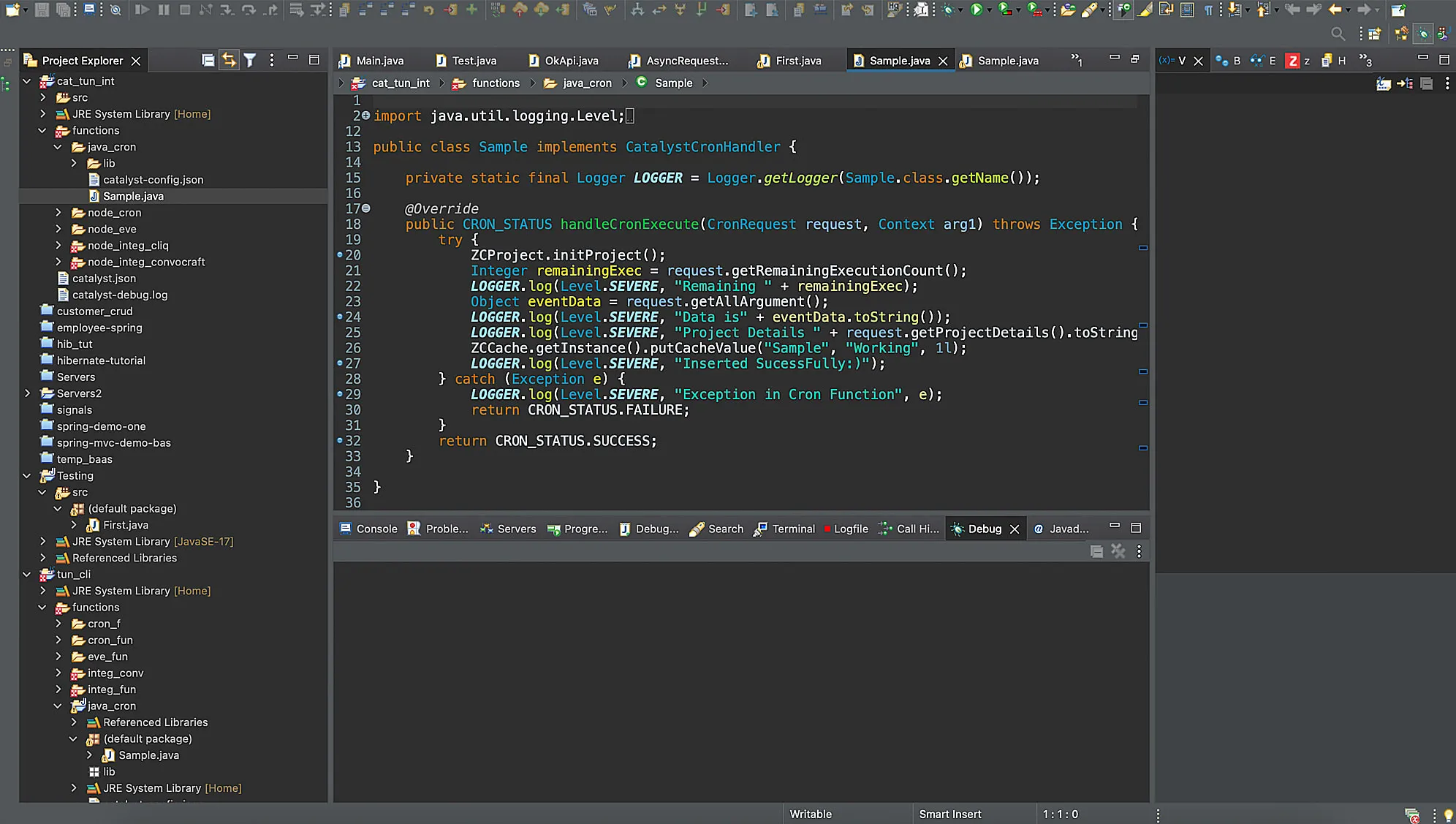
Importa el directorio de tu proyecto en el IDE Eclipse.
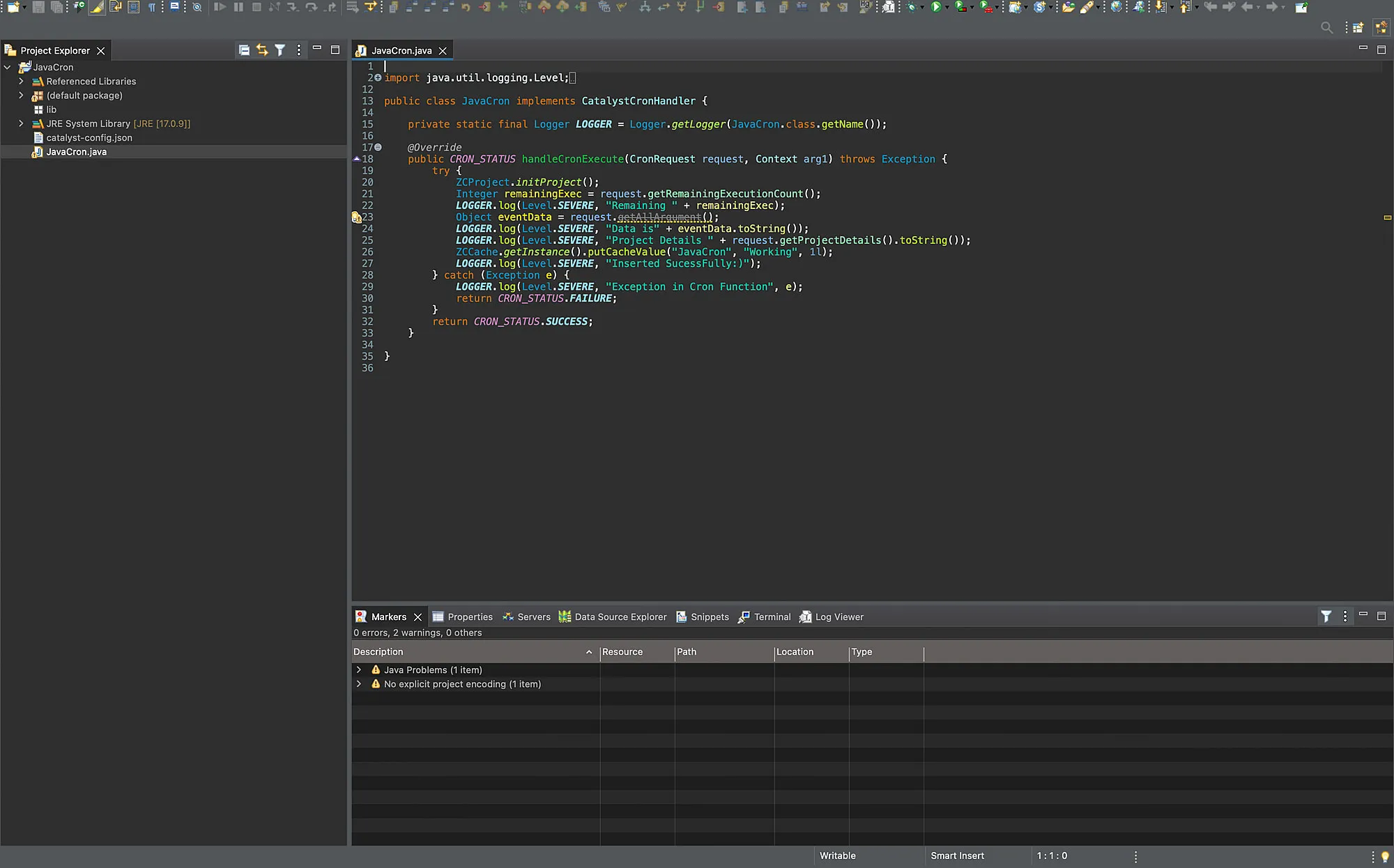
-
Asegúrate de que tu stack de Java y el JDK estén en la misma versión haciendo clic derecho en la lista de tu proyecto y seleccionando Build Path > Configure Build Path.
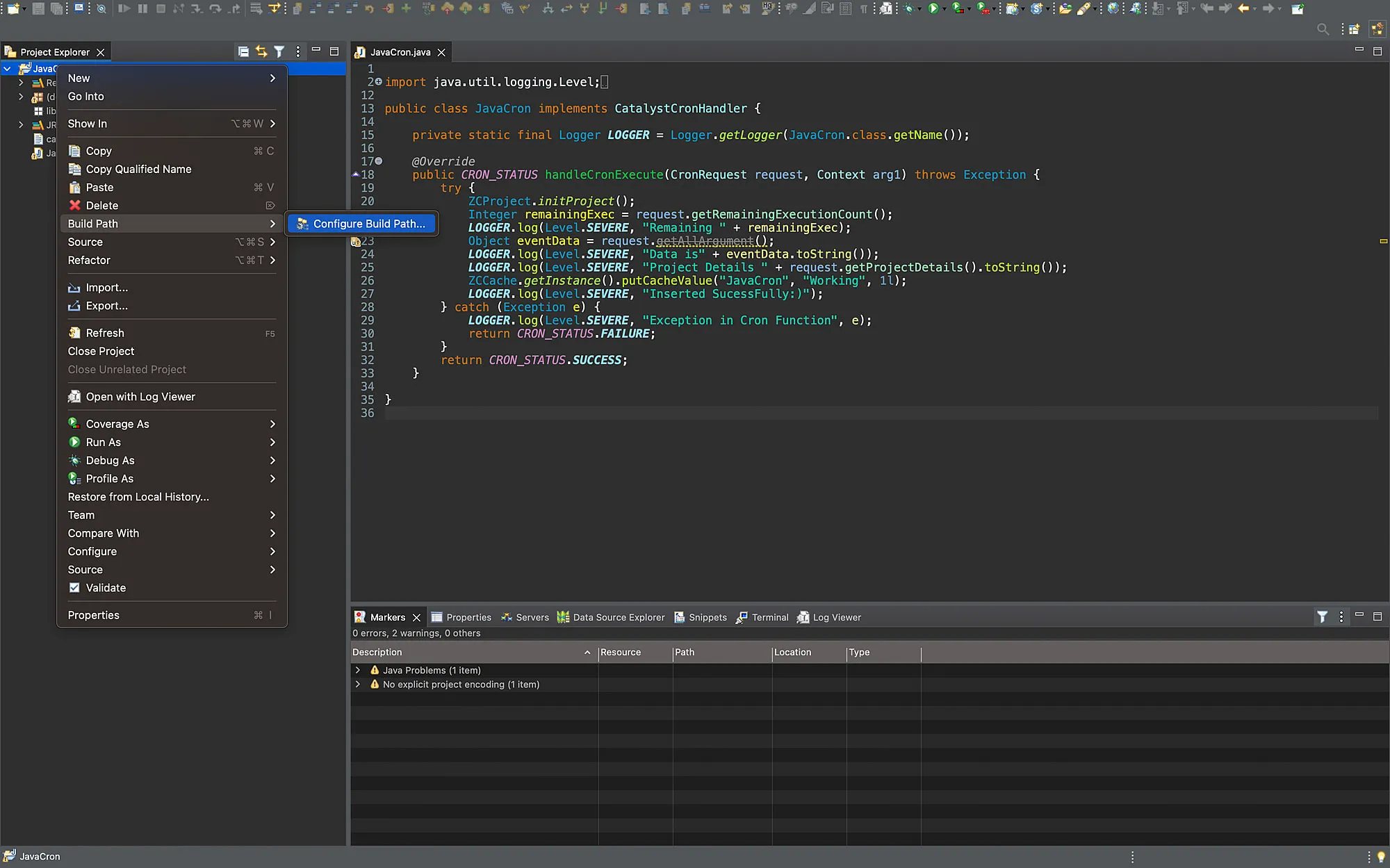
-
Selecciona Project Natures. Busca “Java”, selecciona “java” de la lista y haz clic en OK.
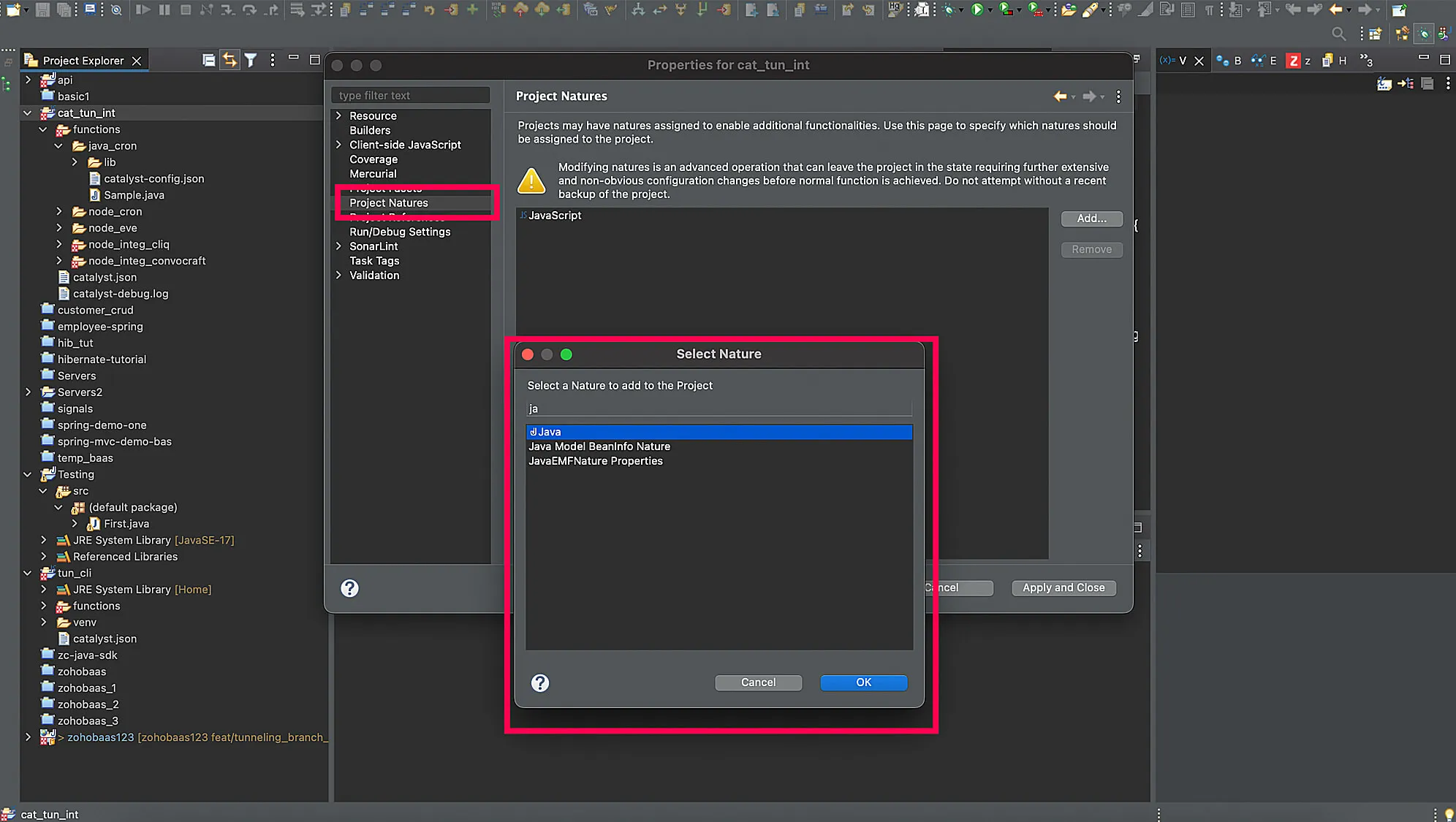
-
Asegúrate de que Java Compiler esté seleccionado y haz clic en Apply and Close para agregar el compilador de Java a tu proyecto.
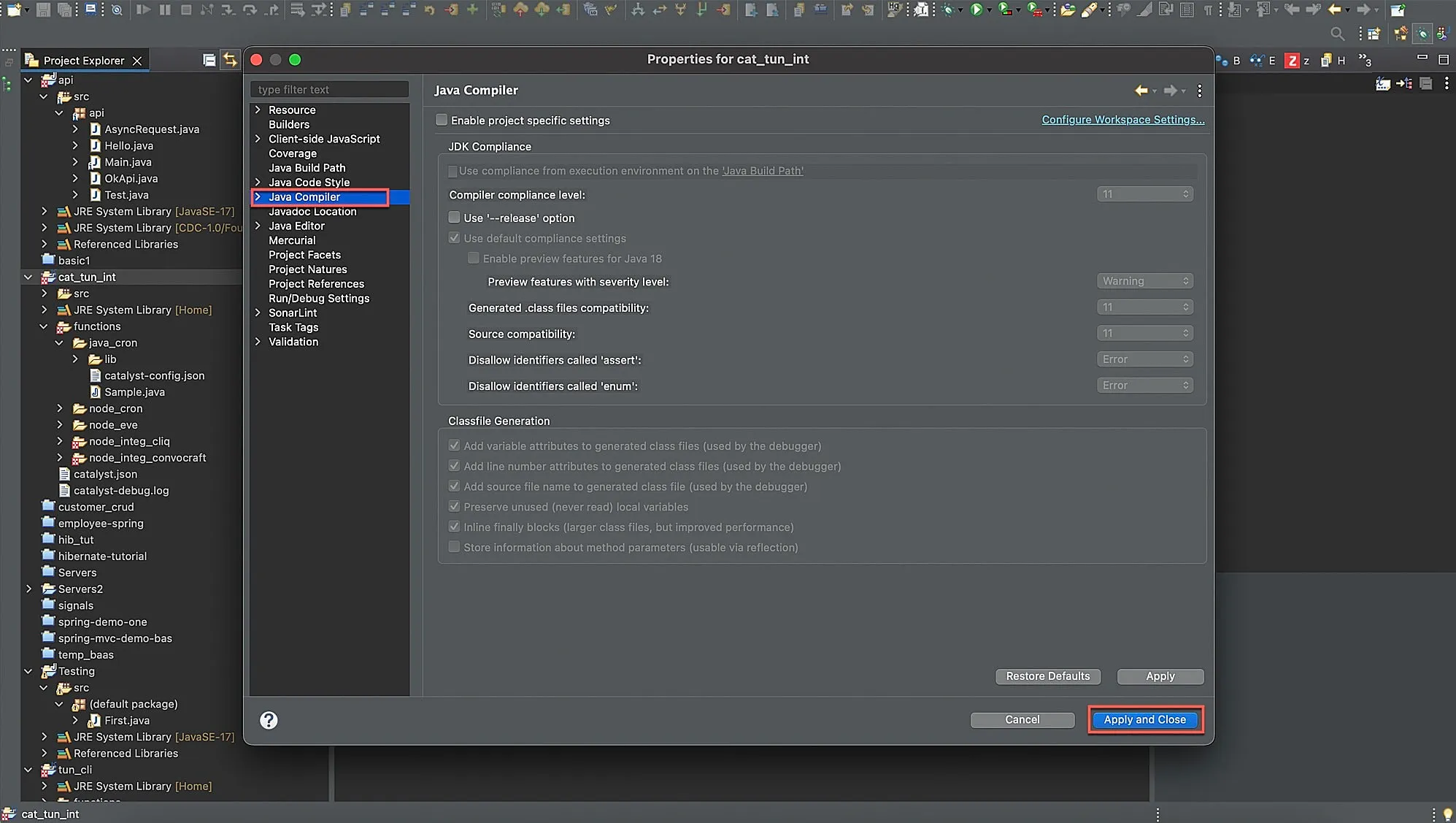
-
A continuación, haz clic derecho en el directorio de tu proyecto y haz clic en Debug As > Debug Configuration.
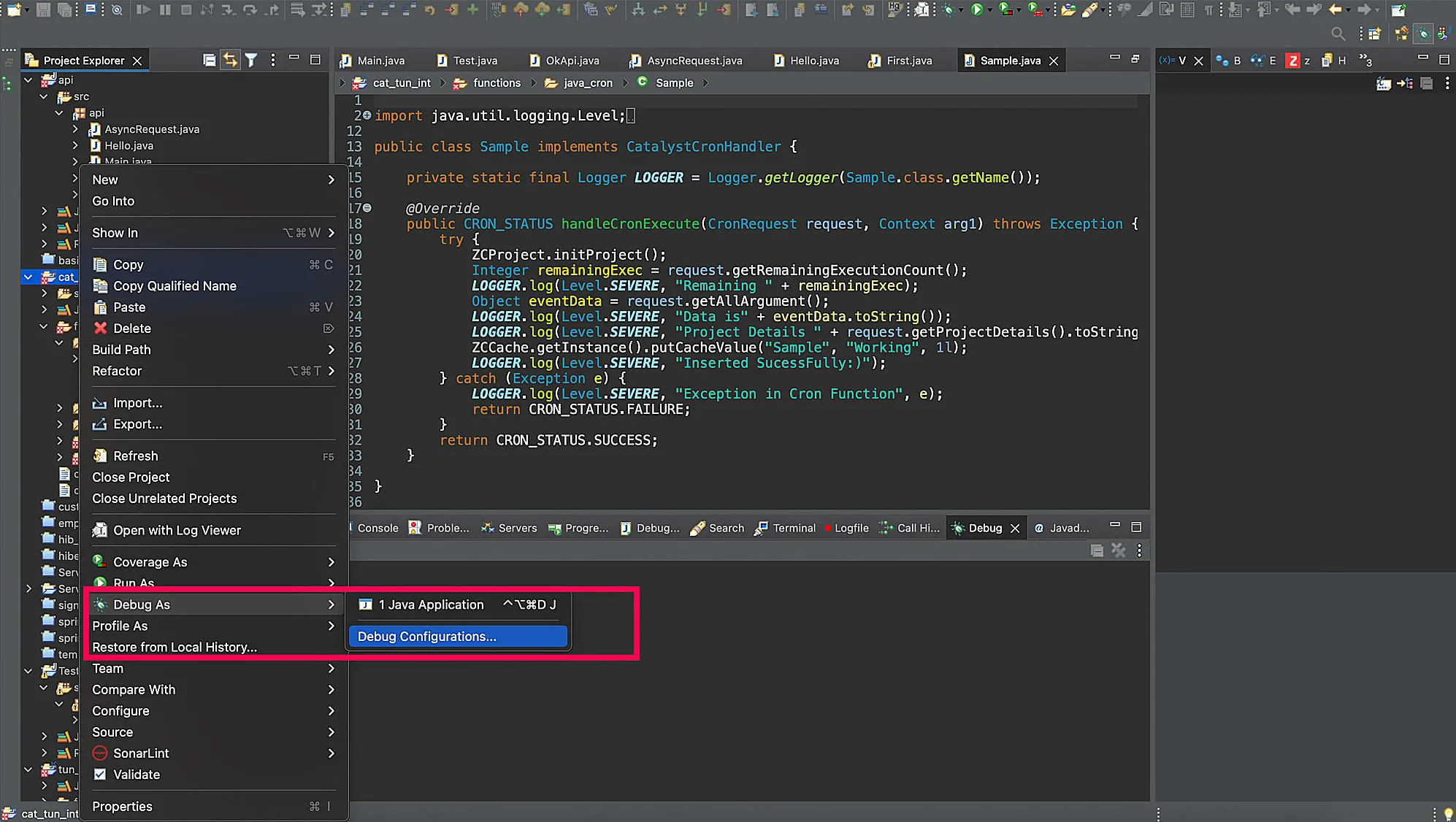
-
Busca Remote Java Applications, haz clic derecho en el resultado de búsqueda y selecciona New Configurations.
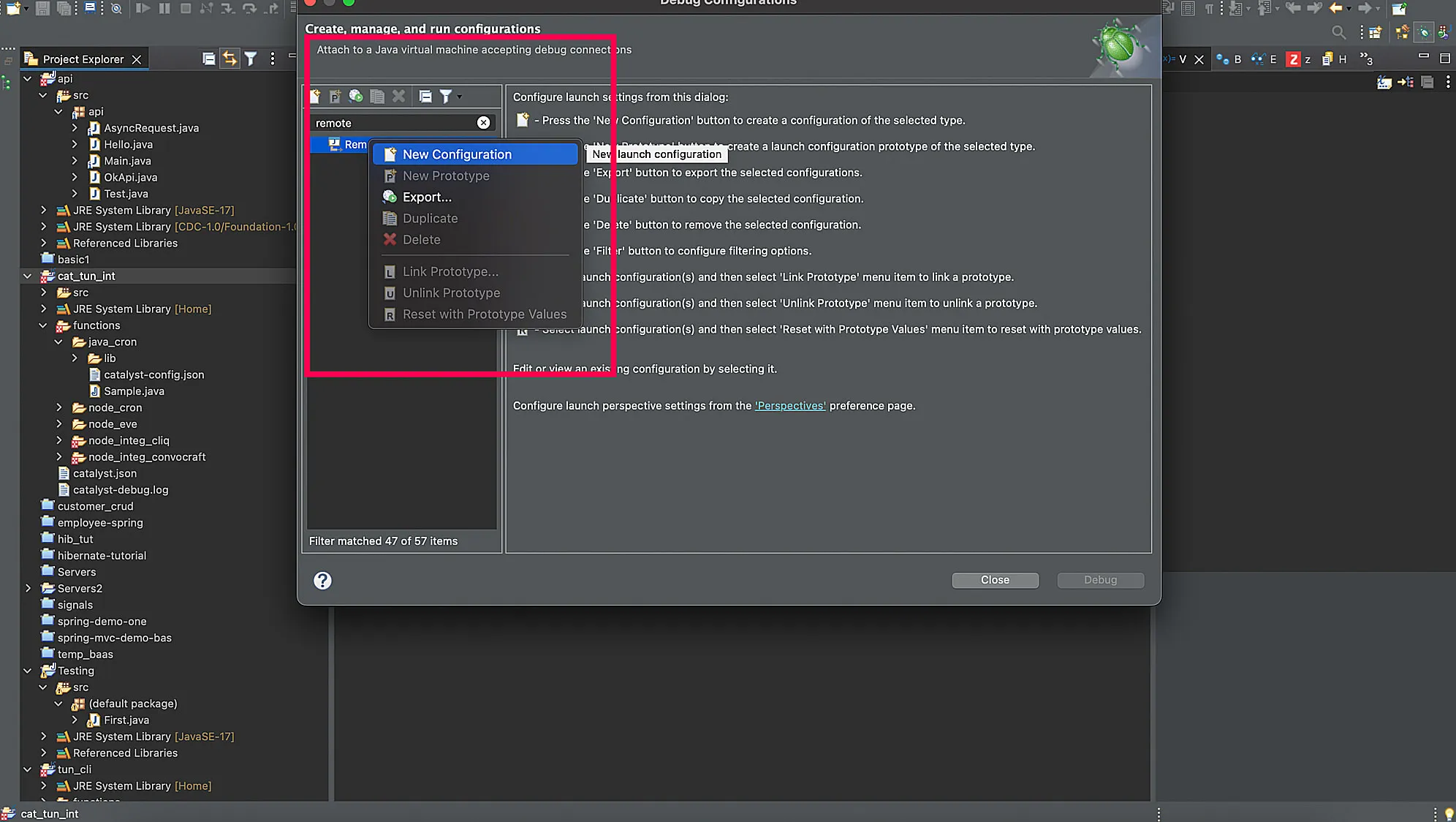
Se te dirigirá a un menú emergente de Debug Configurations. -
Asegúrate de haber configurado el depurador con los siguientes valores:
-
Pestaña Connect:
- Selecciona el directorio de tu proyecto
- Establece Connection Type como “Standard (Socket Attach)”
- Establece Connection Properties como:
- Host: localhost
- Port: Ingresa el número de puerto que configuraste para la depuración en el Catalyst CLI
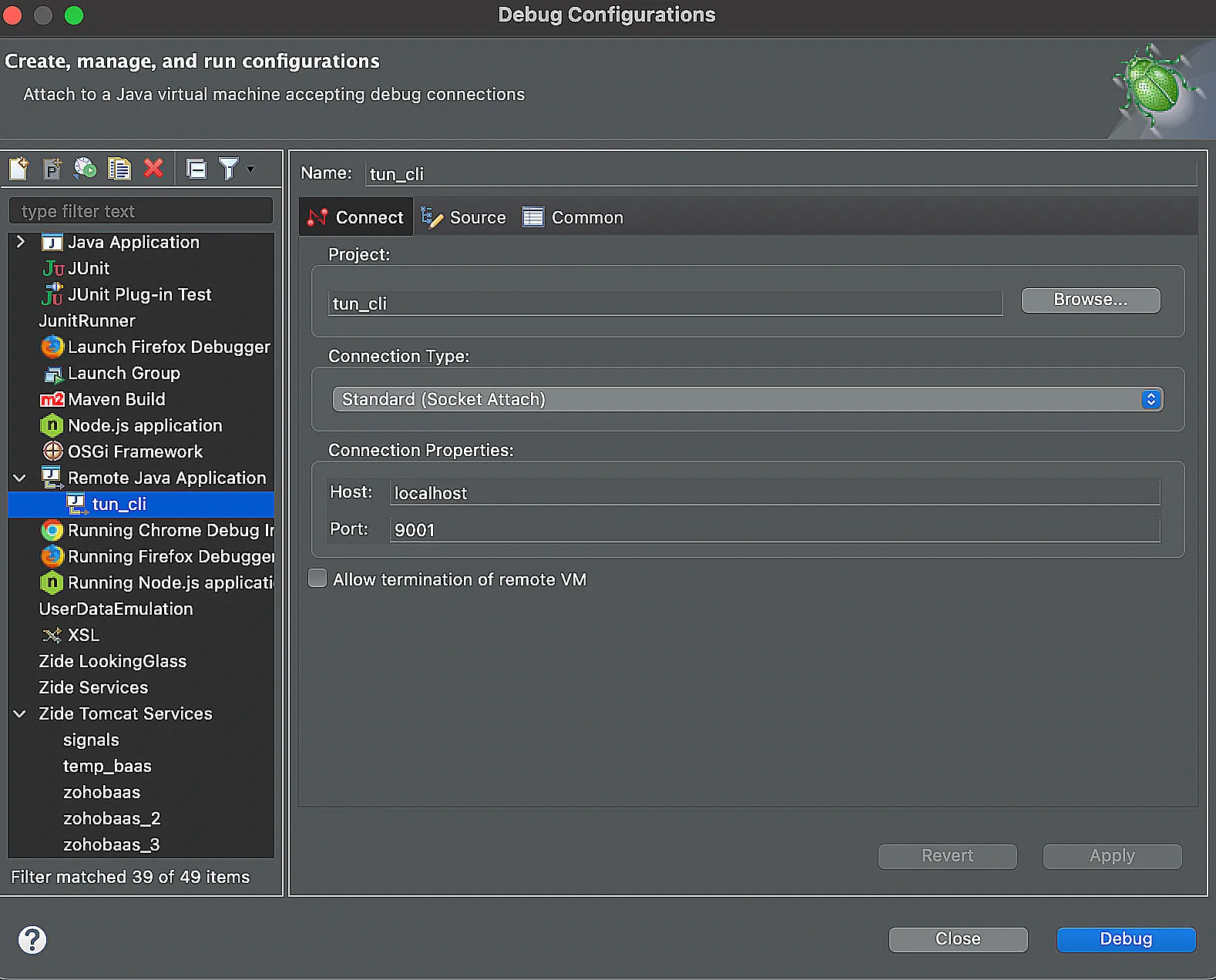
-
Pestaña Source:
- Haz clic en el botón Add y selecciona el directorio de la función
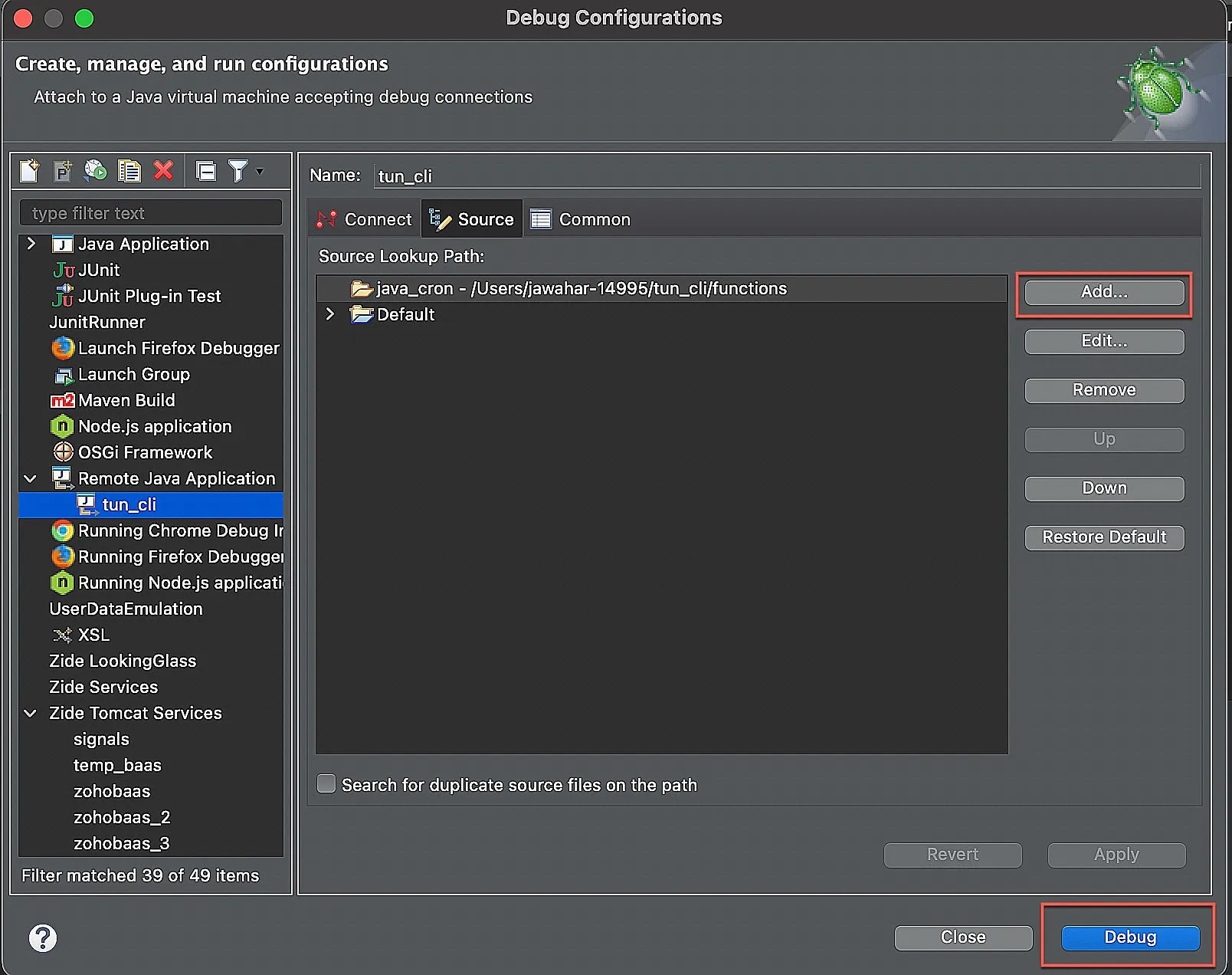
- Haz clic en el botón Add y selecciona el directorio de la función
Una vez que hayas aplicado las configuraciones requeridas, haz clic en Debug.
- Abre el archivo de tu función, establece los puntos de depuración requeridos en tu código y procede al siguiente paso.
Última actualización 2026-08-17 17:46:04 +0530 IST
Yes
No
Send your feedback to us
 Ask ChatGPT
 Ask Claude
 Ask Perplexity