El plugin Maven de Catalyst
Introducción
El plugin catalyst estará disponible bajo los plugins Maven después de inicializar una función Basic I/O o Advanced I/O desde el arquetipo. Puedes encontrar los comandos individuales que se muestran a continuación bajo este plugin, que te permitirán realizar varias operaciones en tus funciones de Catalyst y artefactos Maven.
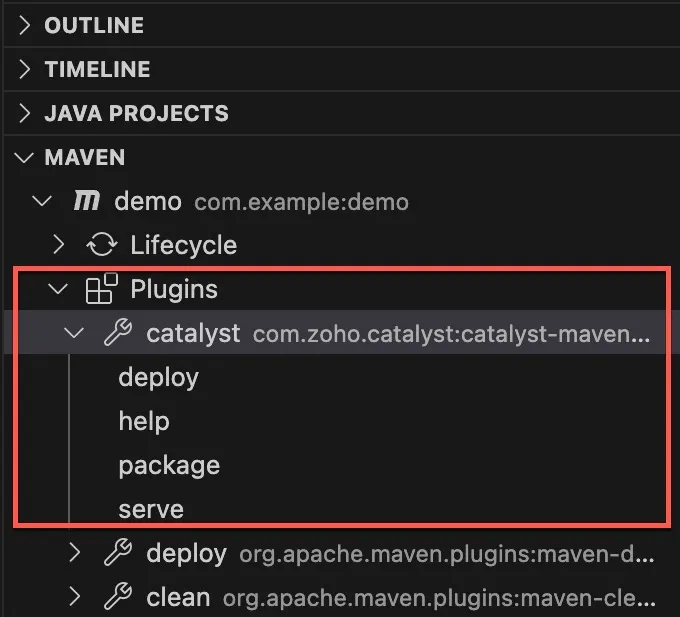
Las ejecuciones de los comandos serve y deploy se realizan después de autenticar tu solicitud. Actualmente, Catalyst proporciona autenticación propietaria para el plugin Maven que es independiente de la autenticación del Catalyst CLI. Tu IDE te solicitará la generación del token de autenticación cuando ejecutes estos comandos, y los tokens que se creen se guardarán en tu sistema local. Los comandos package y help no requieren autenticación.
Package
El comando package de Catalyst es exclusivo del plugin Maven y no está disponible en el CLI. Esto te permite empaquetar el directorio de tu función Java como un paquete ejecutable.
Empaquetar una función con el plugin Maven de Catalyst
Puedes empaquetar una función Java Basic I/O o Advanced I/O como se describe a continuación. En este ejemplo, hemos ejecutado este comando a través del IDE VS Code.
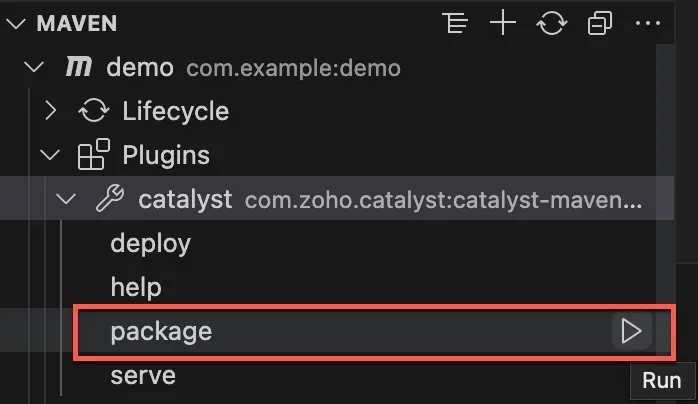
Haz clic en el comando package bajo Plugins > catalyst en las herramientas Maven.
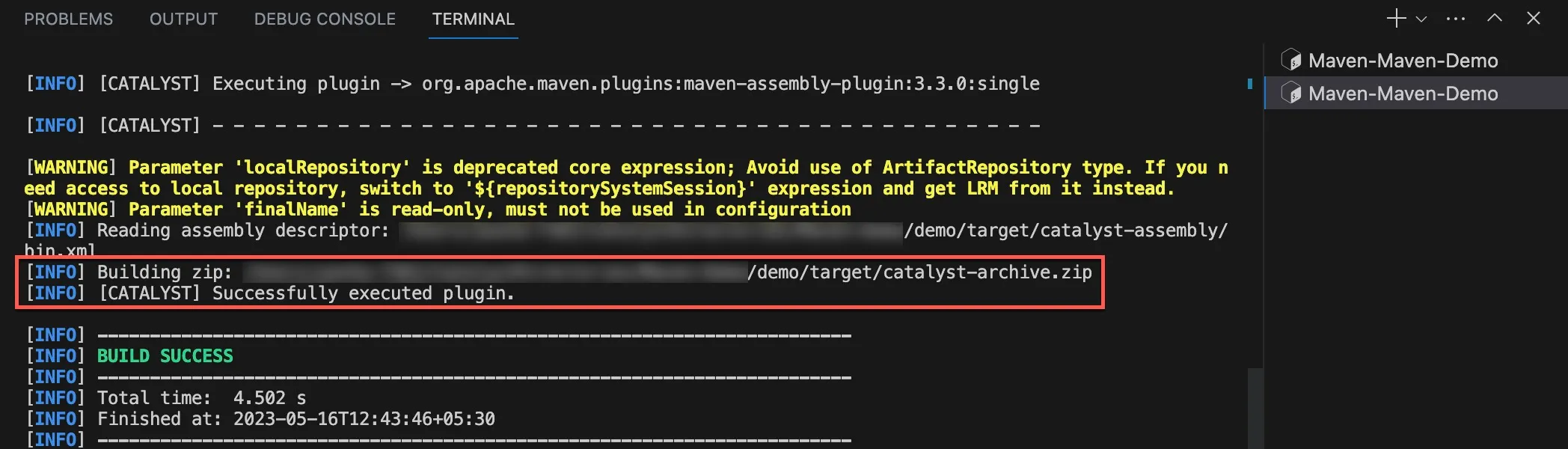
Puedes hacer seguimiento del progreso de la ejecución en la terminal de tu IDE. La función se compilará al formato de archivo JAR como un SNAPSHOT de Maven. Puedes encontrar el paquete desplegable completo catalyst-archive.zip agregado en la carpeta target del directorio de tu proyecto Maven.
El directorio target contendrá todos los archivos compilados, bibliotecas y otras dependencias Maven, junto con el archivo de compilación y el JAR SNAPSHOT de la función principal.
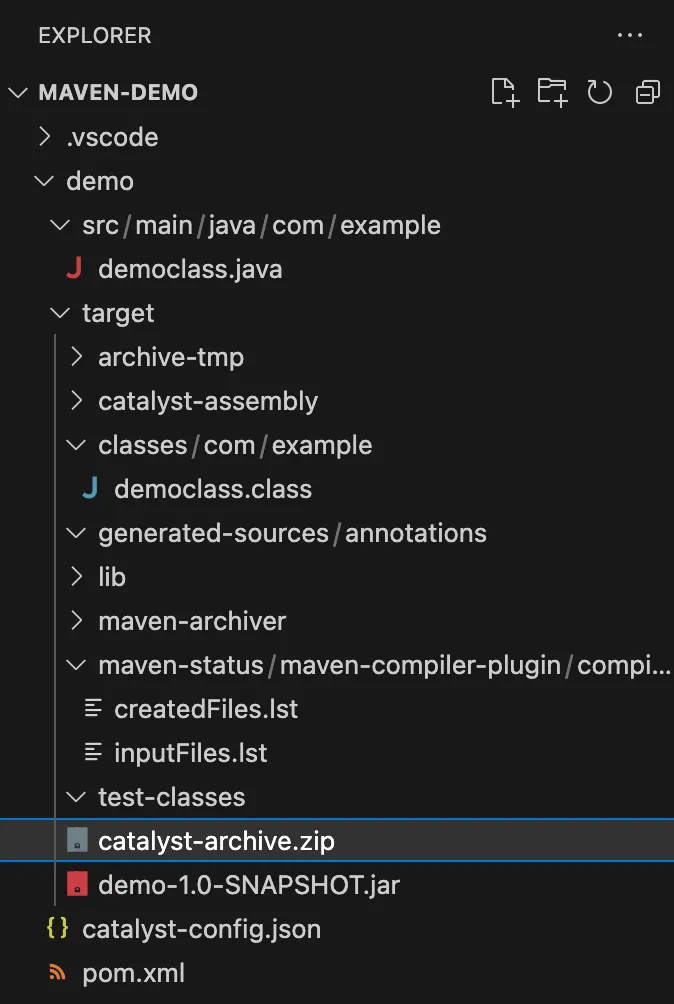
catalyst-archive contiene los archivos de biblioteca desplegables incluyendo el Java SDK, los archivos fuente compilados, catalyst-config.json y pom.xml.
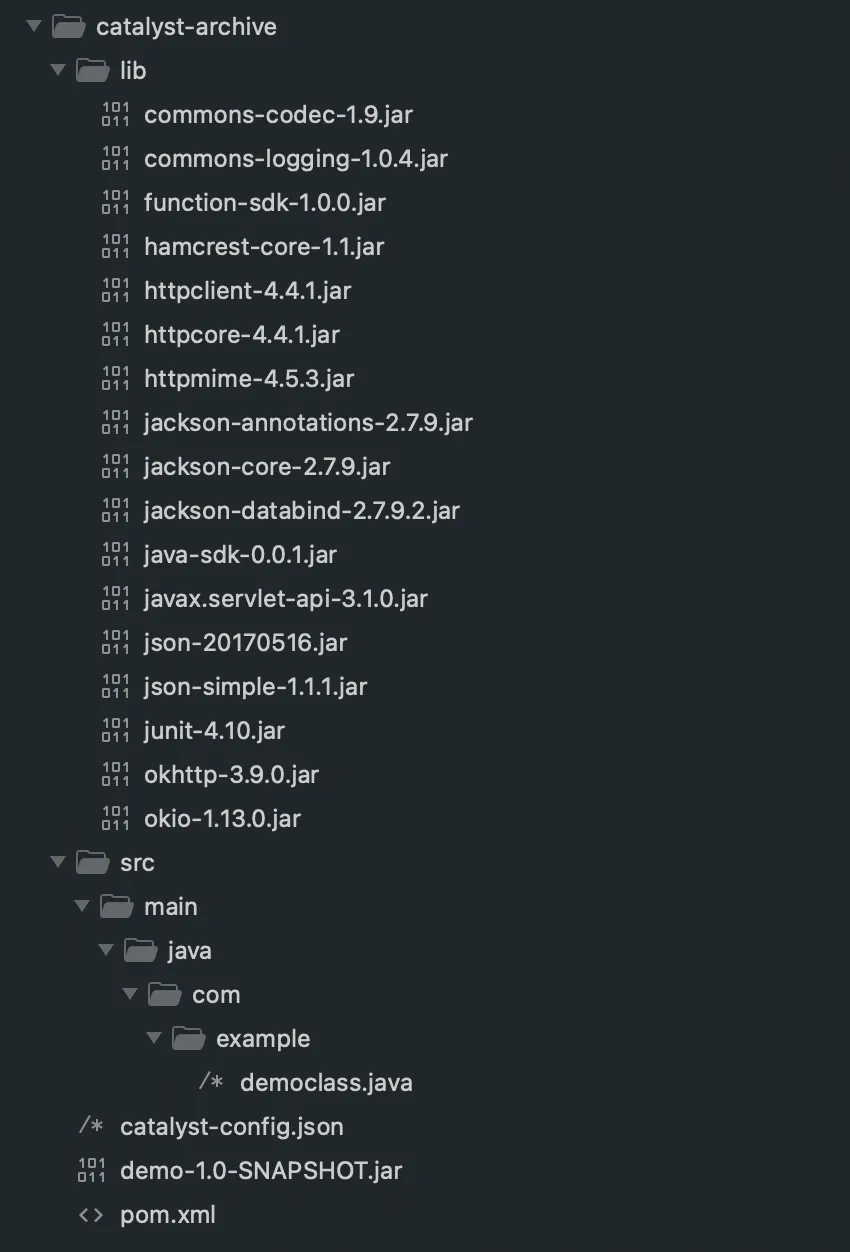
La función ahora se puede servir localmente o desplegar en el proyecto remoto.
Serve
El comando serve del plugin Maven de Catalyst es similar al comando del CLI, catalyst serve. Te permite servir y probar tu función a través de un localhost en tu sistema, antes de desplegarla en el proyecto remoto. Puedes servir tanto funciones Basic I/O como Advanced I/O y obtener sus endpoints locales para probar.
Además, puedes aprovechar el depurador de tu IDE y adjuntarlo a la sesión de serve en vivo para una experiencia de pruebas mejorada. Catalyst también te permite realizar una recarga en caliente de la función que sirves. Esto te permite hacer cambios en el código de tu función y ver las actualizaciones reflejadas en vivo, sin tener que recompilar o reservir el código.
-
El project ID y el org ID asociados con la función deben configurarse en pom.xml antes de servir la función.
-
Tu función necesitará estar empaquetada antes de servirla. Puedes empaquetarla desde el plugin, o servirla directamente, lo que ejecutará automáticamente el comando package.
-
El directorio del proyecto Maven debe estar en la estructura estándar con todos los archivos de dependencia Maven y Catalyst requeridos para un serve exitoso.
Servir una función con el plugin Maven de Catalyst
Puedes servir una función Java Basic I/O o Advanced I/O como se describe a continuación. En este ejemplo, hemos ejecutado este comando a través del IDE VS Code.
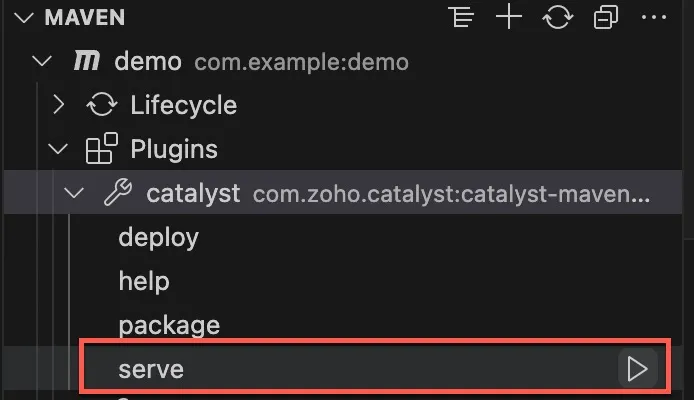
- Haz clic en el comando serve bajo Plugins > catalyst en las herramientas Maven.
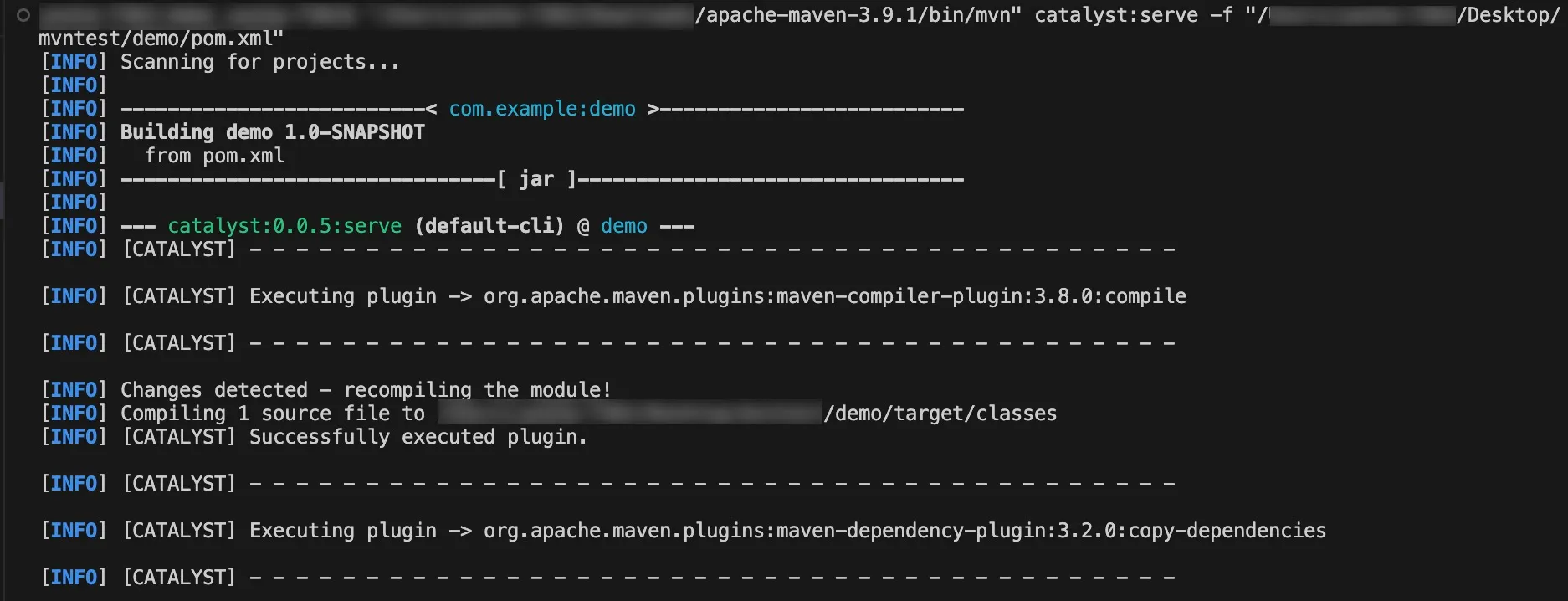
La terminal de tu IDE mostrará el progreso de la sesión de serve.
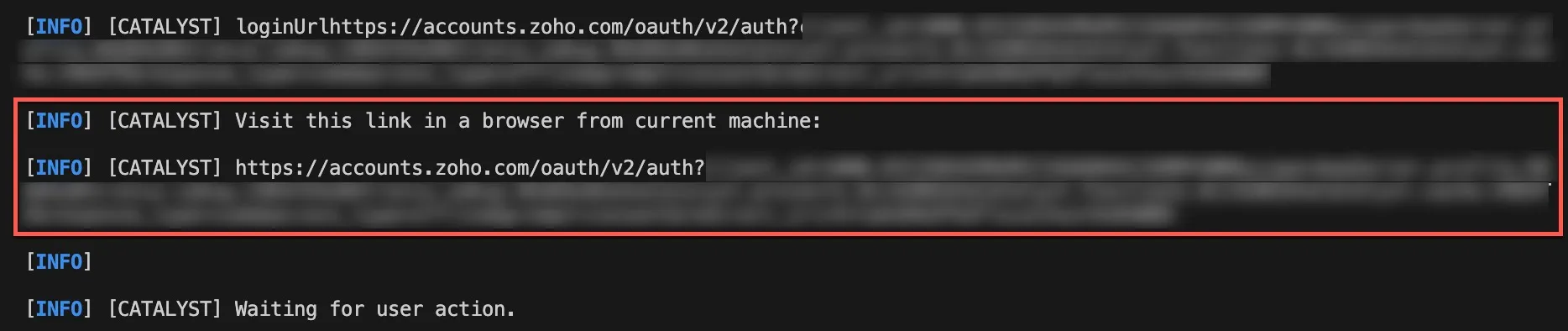
- Catalyst te solicitará autenticar tu solicitud de serve si no se detecta un token de autenticación válido. Abre la URL mostrada en la terminal en una ventana del navegador.
- Haz clic en Accept en la ventana de tu navegador. Esto autenticará tu cuenta de Catalyst y proporcionará los permisos solicitados al Catalyst CLI.
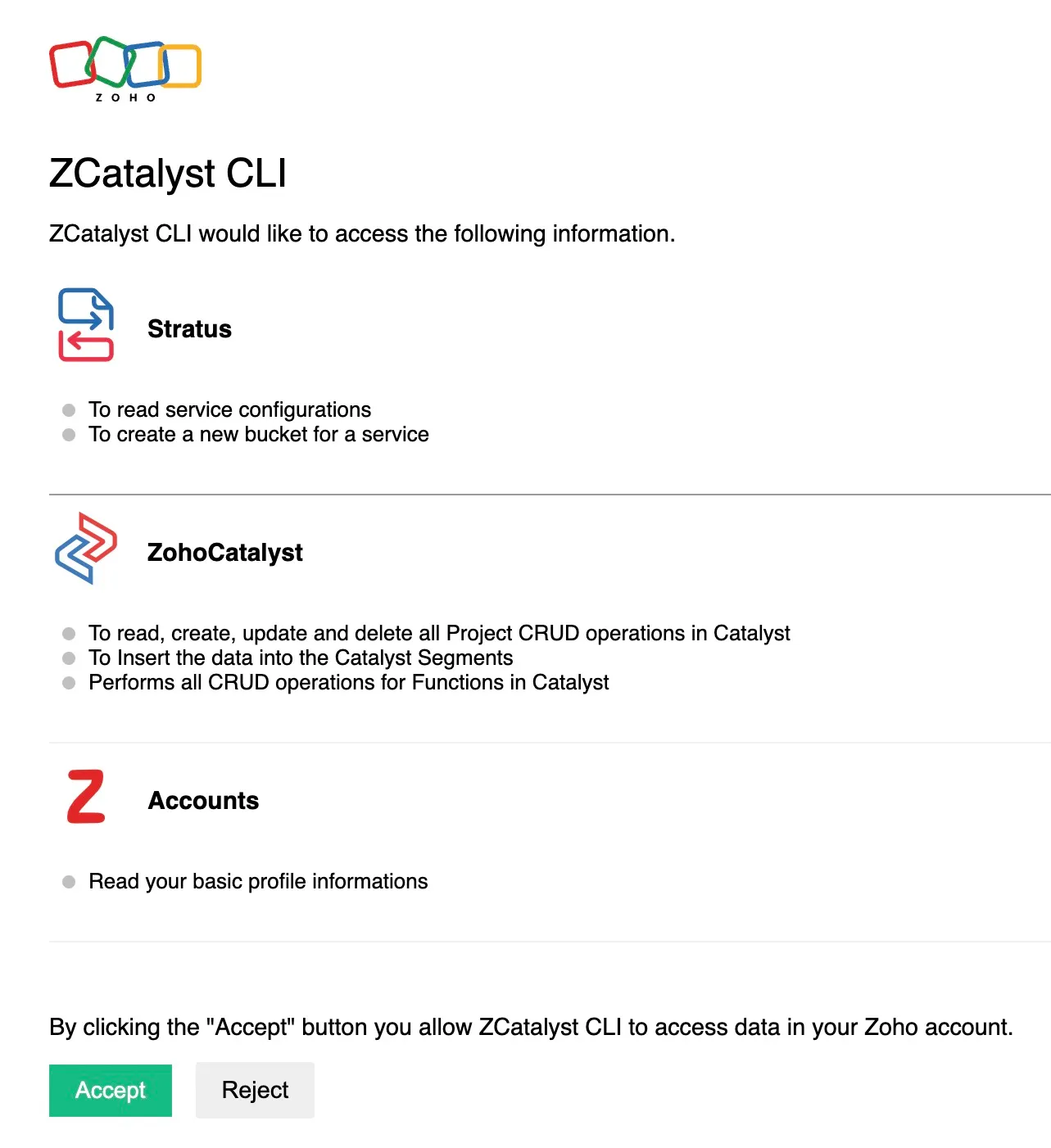
Ahora puedes cerrar la ventana y dirigirte a tu IDE.
- Catalyst iniciará un servidor local en el puerto predeterminado 3010. Accede a la URL local de la función servida desde la terminal.
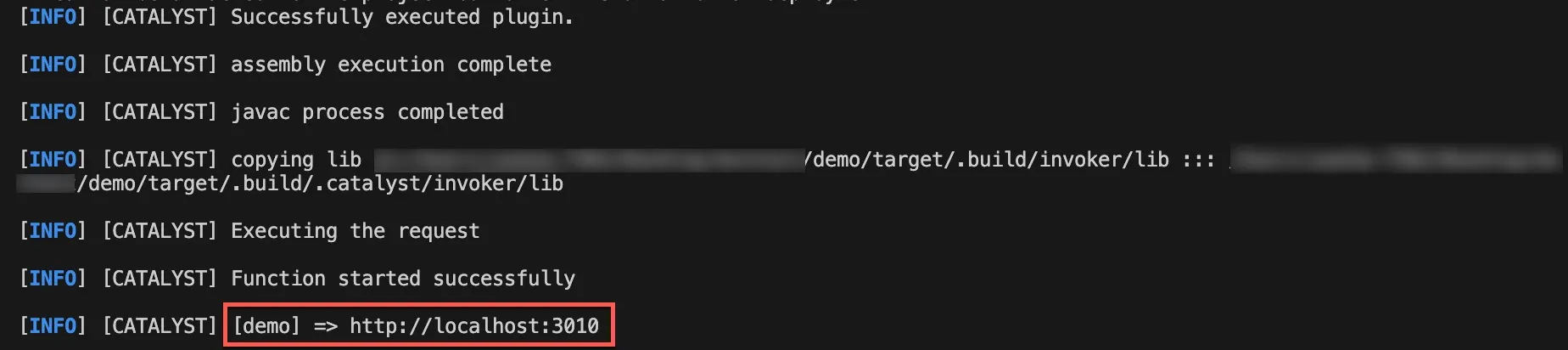
La terminal mostrará un log en vivo de las acciones realizadas. Dependiendo de tu IDE, puedes finalizar la sesión de serve terminando la ejecución del comando.
Deploy
El comando deploy del plugin Maven de Catalyst es similar al comando del CLI, catalyst deploy. Te permite desplegar tu función en el proyecto remoto después de terminar las pruebas. Puedes desplegar tanto funciones Basic I/O como Advanced I/O y obtener su endpoint de URL desplegada.
-
El project ID y el org ID asociados con la función deben configurarse en pom.xml antes de desplegar la función.
-
Tu función necesitará estar empaquetada antes de desplegarla. Puedes empaquetarla desde el plugin, o desplegarla directamente, lo que ejecutará automáticamente el comando package.
-
El directorio del proyecto Maven debe estar en la estructura estándar con todos los archivos de dependencia Maven y Catalyst requeridos para un despliegue exitoso.
Desplegar una función con el plugin Maven de Catalyst
Puedes desplegar una función Java Basic I/O o Advanced I/O como se describe a continuación. En este ejemplo, hemos ejecutado este comando a través del IDE VS Code.
- Haz clic en el comando deploy bajo Plugins > catalyst en las herramientas Maven.
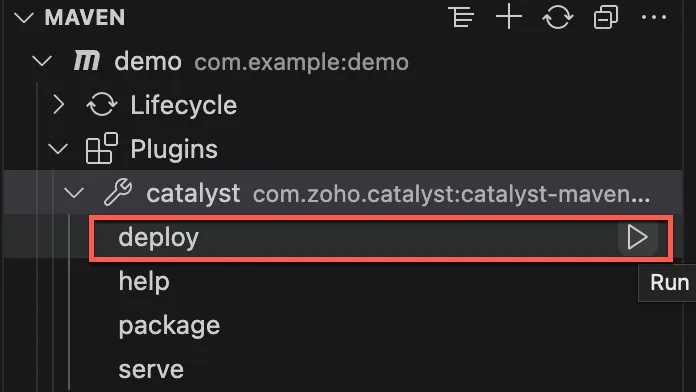
La terminal de tu IDE mostrará el progreso de la ejecución del comando.
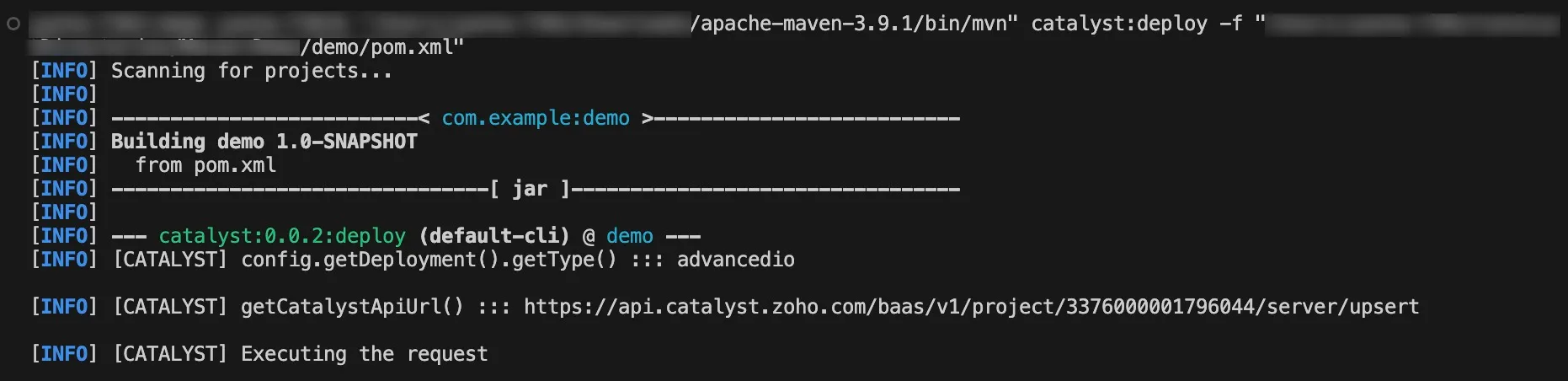
- Catalyst te solicitará autenticar tu solicitud de despliegue si no se detecta un token de autenticación válido. Abre la URL mostrada en la terminal en una ventana del navegador.

- Haz clic en Accept en la ventana de tu navegador. Esto autenticará tu cuenta de Catalyst y proporcionará los permisos solicitados al Catalyst CLI.
Ahora puedes cerrar la ventana y dirigirte a tu IDE.
- La terminal mostrará la URL desplegada de tu función a la que puedes acceder.
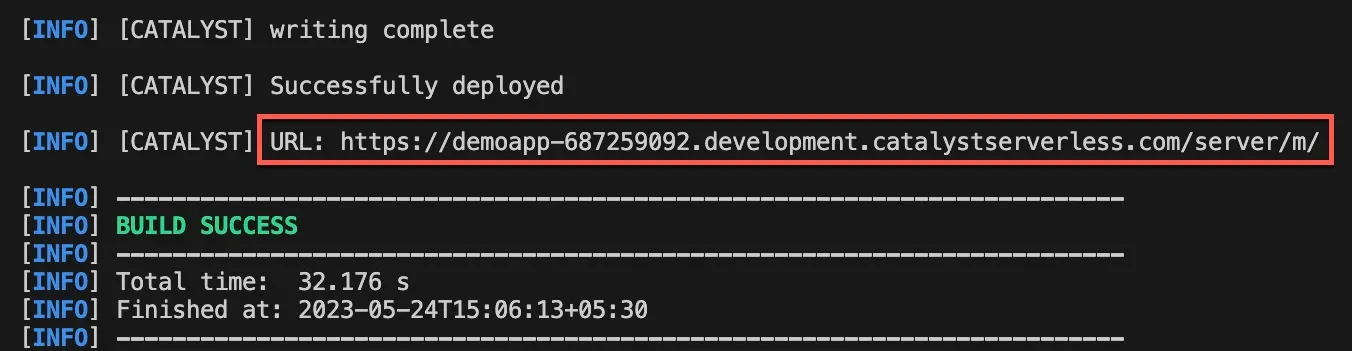
Ahora podrás acceder a la función en tu proyecto en la consola remota.
Help
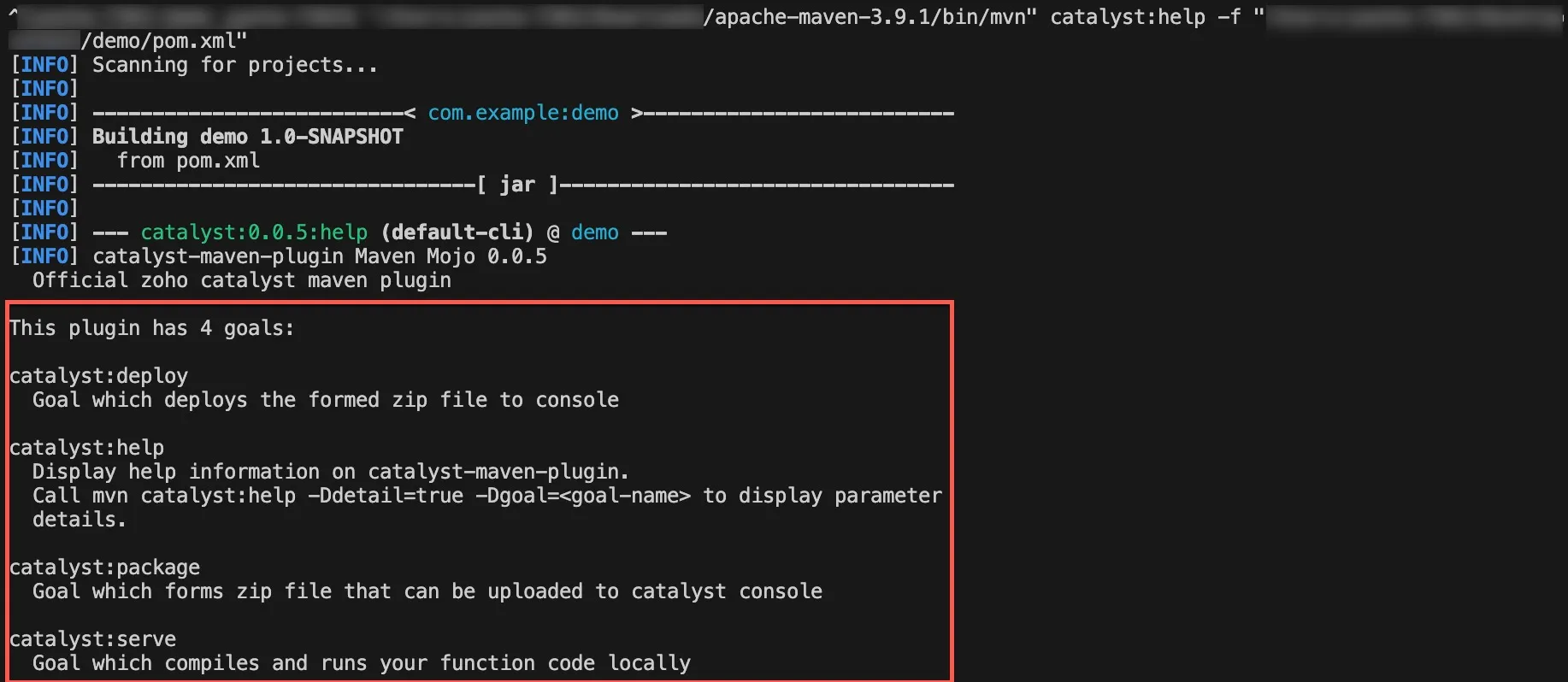
El plugin Maven proporciona un comando help que muestra información de ayuda de todos los comandos del plugin cuando lo ejecutas.
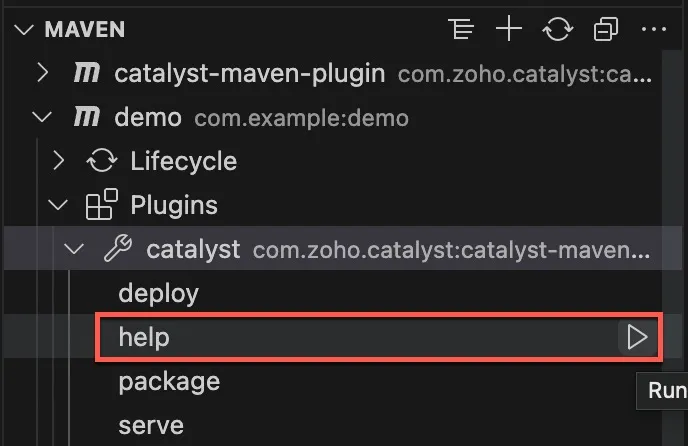
Puedes ver los detalles en la terminal de tu IDE.
Última actualización 2026-08-17 17:46:04 +0530 IST
Yes
No
Send your feedback to us
 Ask ChatGPT
 Ask Claude
 Ask Perplexity