Configurar Tunneling en la consola de Catalyst
Para acceder a Tunneling en la consola de Catalyst:
-
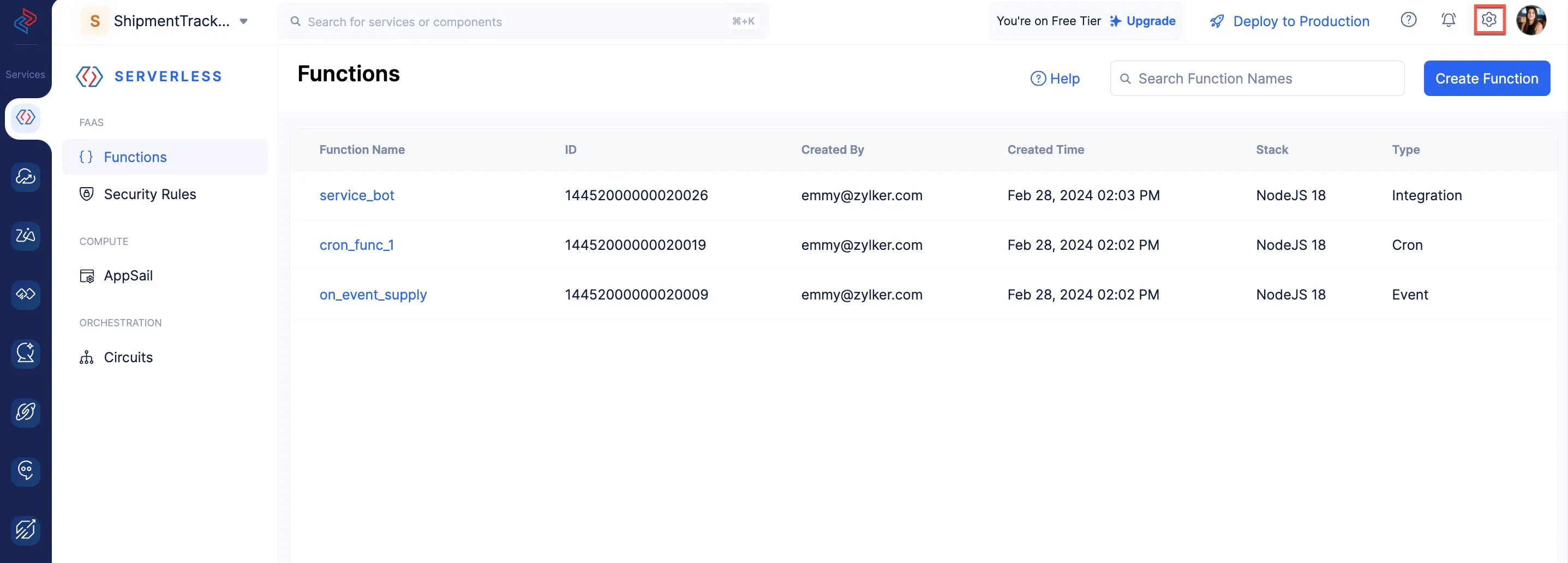
Abre tu proyecto de Catalyst en la consola y haz clic en el ícono de settings.
-
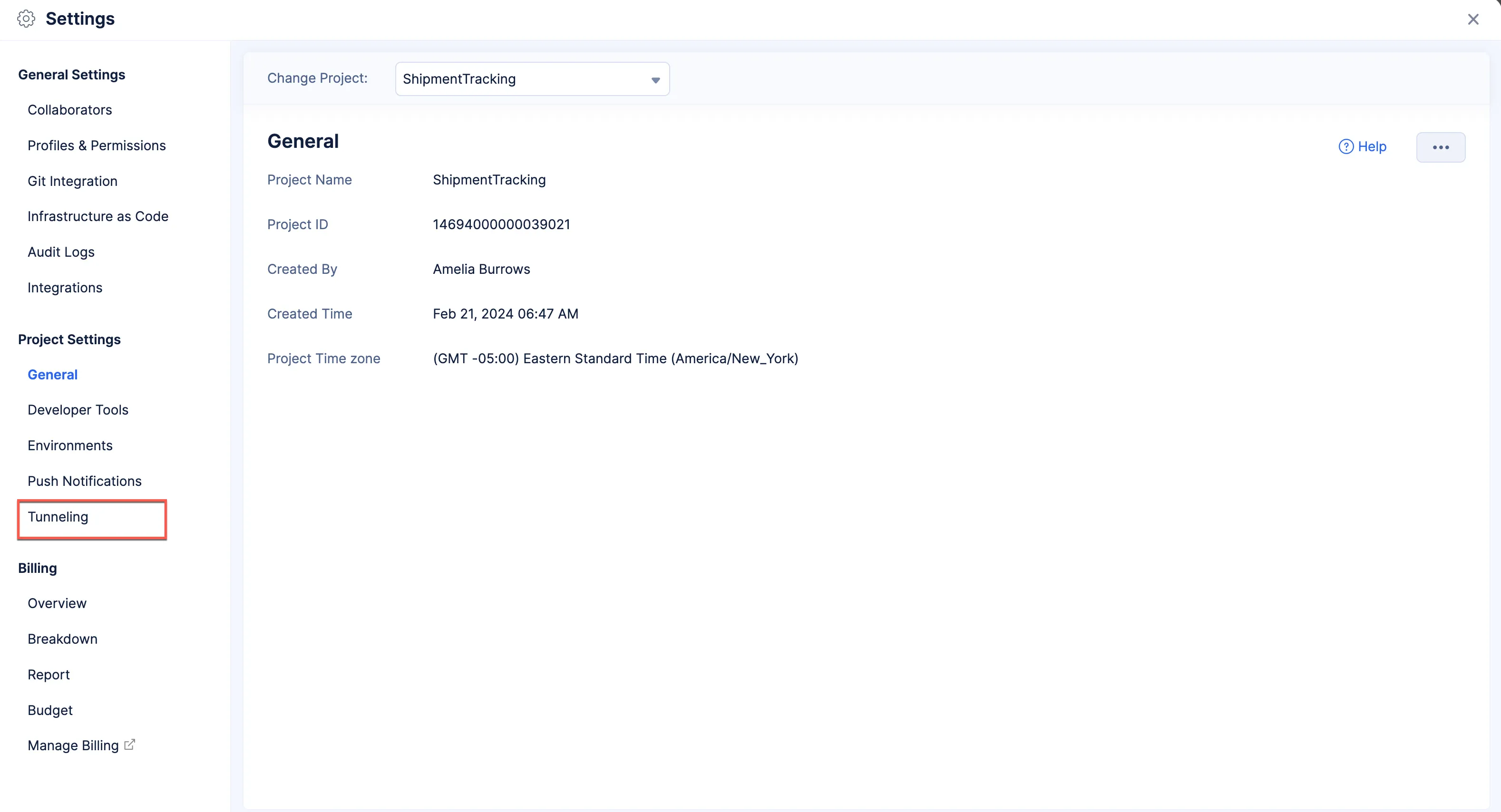
Navega a Project Settings y haz clic en Tunneling.
-
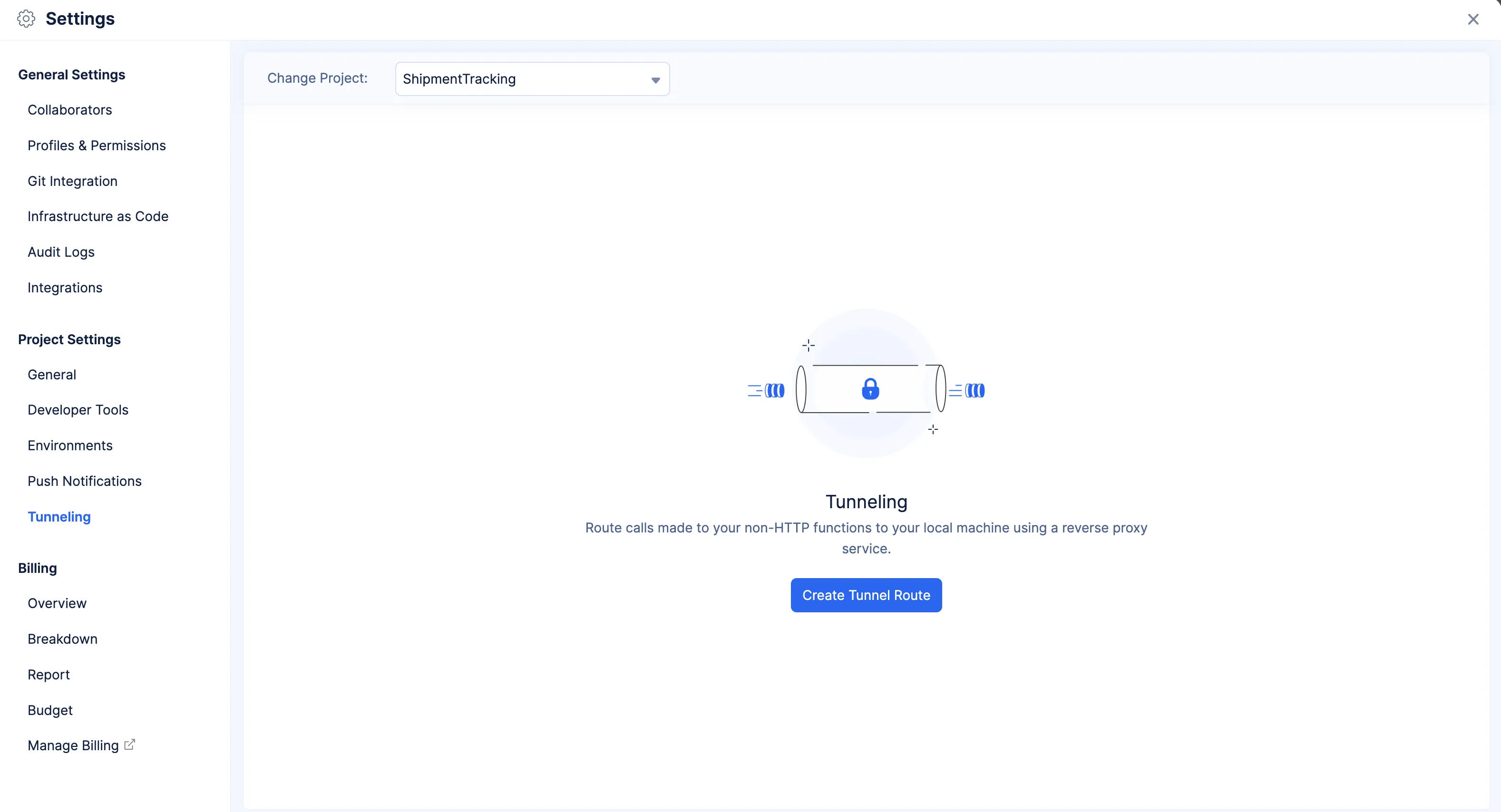
Haz clic en Create Tunnel Route.
-
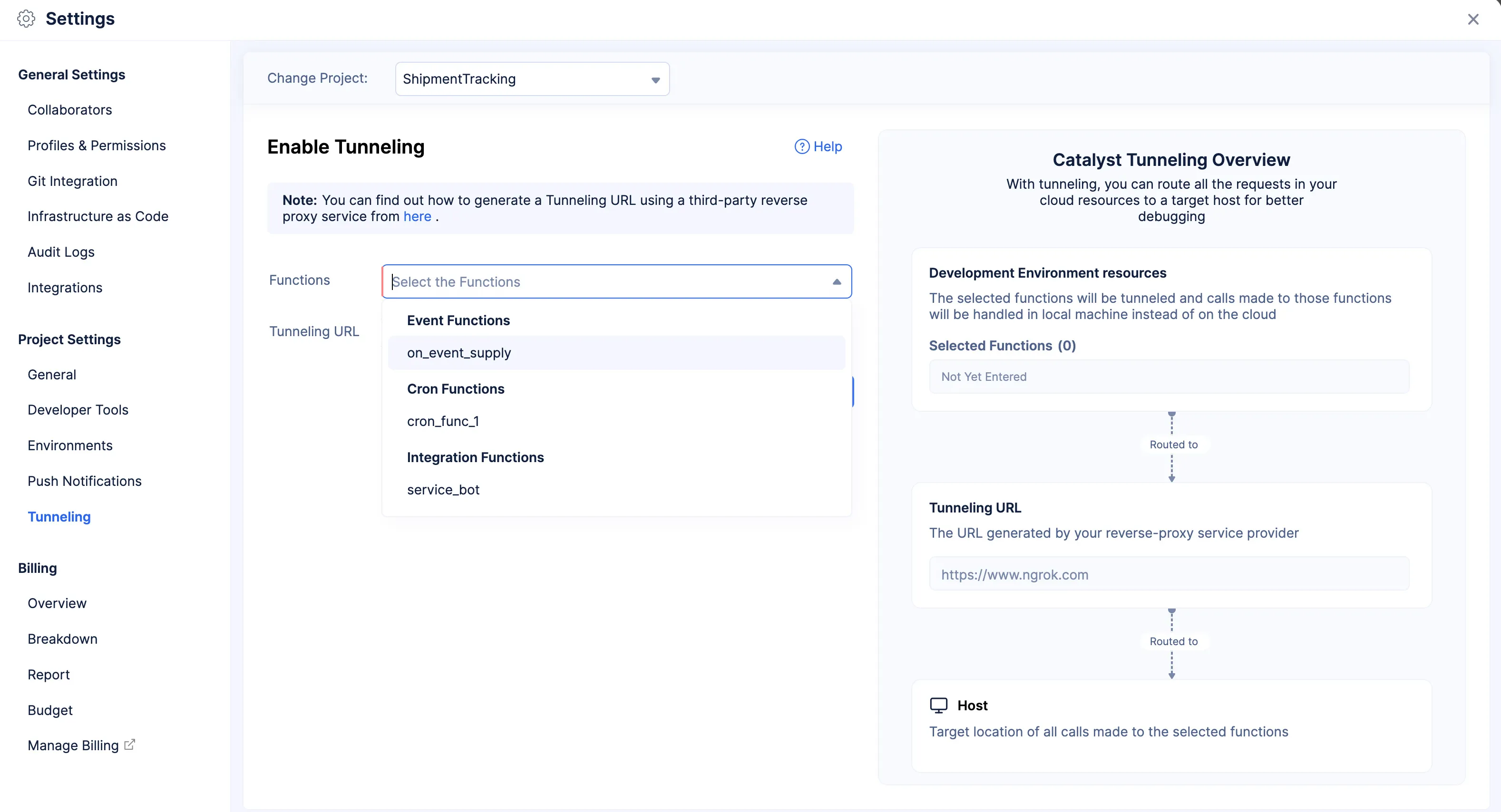
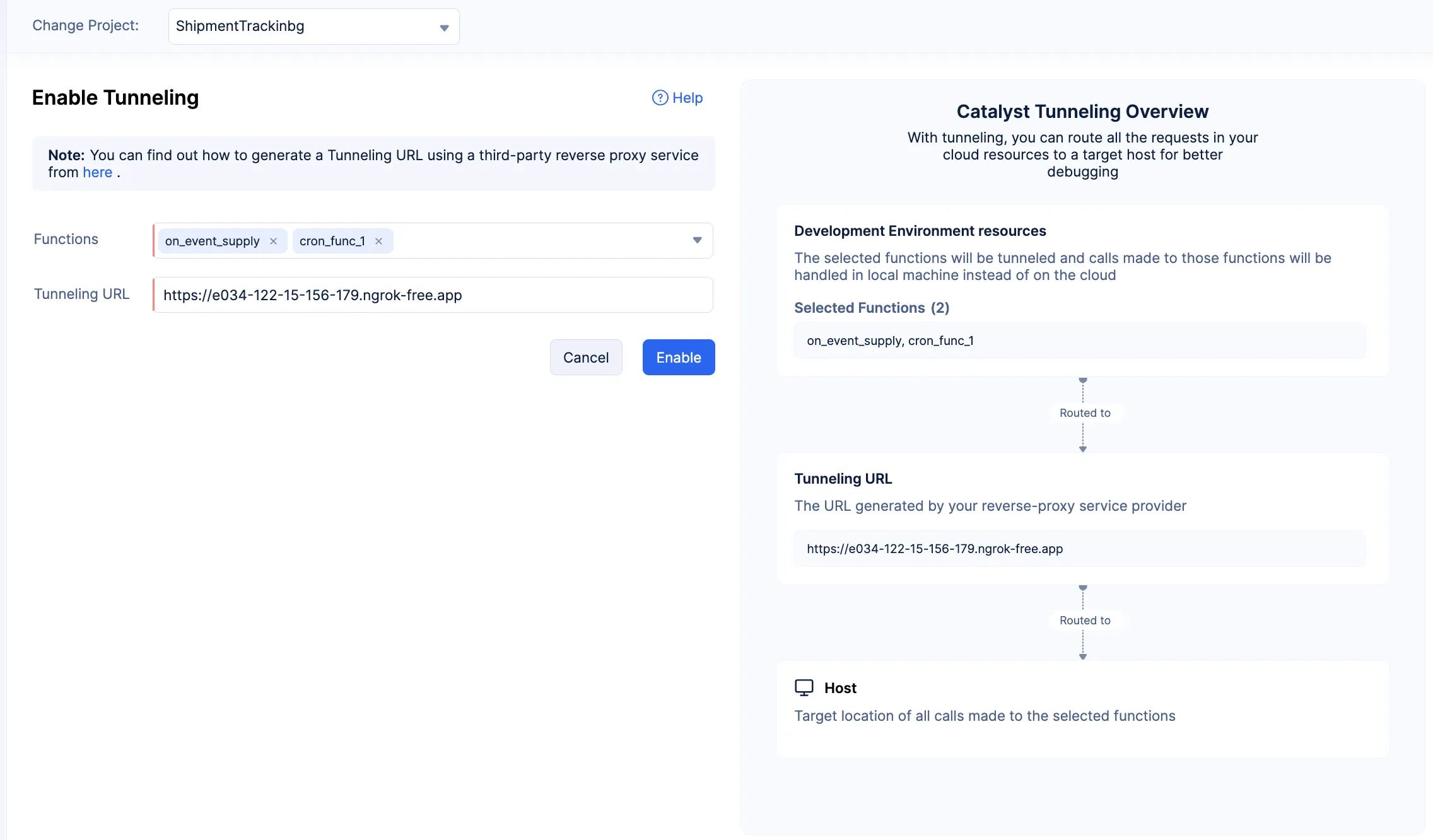
Selecciona las funciones non-HTTPS e Integration que deseas tunelizar desde el menú desplegable.
-
Pega la URL de Tunneling generada en el paso anterior en el campo de entrada Tunneling URL.
-
Las funciones que selecciones y la URL de Tunneling que utilices se mostrarán en el diagrama de flujo de tunneling.
-
Para que las funciones estén disponibles en la consola, necesitas haber desplegado las funciones en la consola de Catalyst en el entorno de desarrollo de tu proyecto desde tu sistema local.
-
Actualmente solo se puede realizar depuración sincrónica de funciones. La siguiente función solo se tunelizará cuando se complete el tunneling de la función actual.
- Haz clic en Enable.
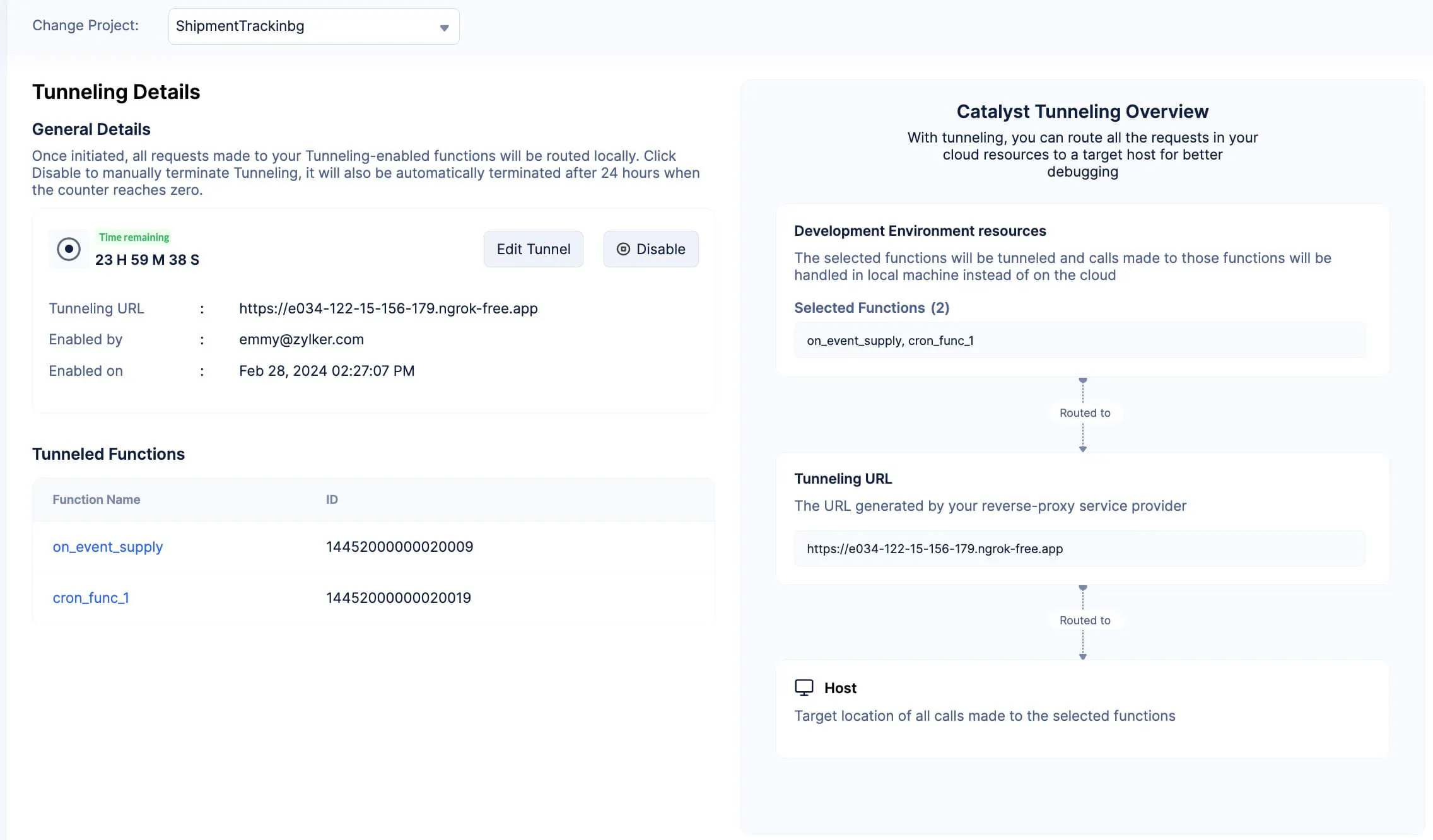
Ahora podrás ver la lista de funciones para las que habilitaste el tunneling, así como otros detalles generales, como cuándo y por quién se habilitó el tunneling.
-
El tiempo de espera de ejecución para funciones Integration es de 30 segundos y para funciones Cron y Event es de 15 minutos.
-
Algunos de los proveedores de proxy inverso que elijas para tunelizar tus funciones podrían emitir un mensaje de tiempo de espera agotado en una duración menor a la establecida por Catalyst. En estos casos, el mensaje de tiempo de espera agotado también aparecerá en el historial de ejecución de las funciones de Catalyst.
-
Algunos de los proveedores de proxy inverso que elijas para tunelizar tus funciones podrían emitir un mensaje de tiempo de espera agotado en una duración menor a la establecida por Catalyst. En estos casos, el mensaje de tiempo de espera agotado también aparecerá en el historial de ejecución de las funciones de Catalyst.
Si deseas depurar tus funciones tunelizadas, necesitarás configurar ajustes adicionales y usar un comando CLI diferente. Los pasos detallados sobre cómo depurar tus funciones tunelizadas desde tu IDE se encuentran en esta sección.
Última actualización 2026-08-17 17:46:04 +0530 IST
Yes
No
Send your feedback to us
 Ask ChatGPT
 Ask Claude
 Ask Perplexity