Generar la URL de Tunneling
Se requiere la URL de Tunneling porque necesitas asociarla con tus funciones habilitadas para tunneling cuando habilitas Tunneling. Cuando se activen tus funciones tunelizadas, las llamadas realizadas a esta URL se enrutarán a tu sistema local.
Dependiendo del proveedor de proxy inverso que hayas elegido, los pasos para generar la URL de Tunneling varían. Para los propósitos de esta documentación, cubriremos los pasos para generar la URL de Tunneling con algunos de los proveedores de proxy inverso más populares y utilizados.
Ngrok
- Inicia sesión en Ngrok a través de su CLI y configura la autenticación de dos factores (2FA) para Ngrok en tu sistema.
- Para generar una URL de Tunneling, usa el siguiente comando CLI:
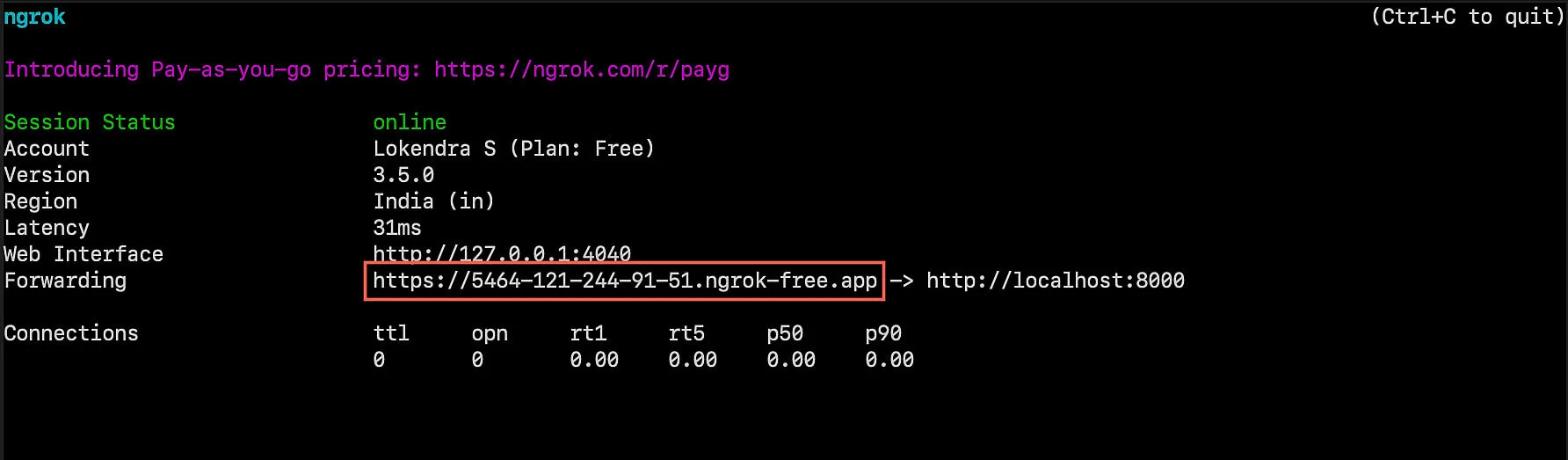
- Copia la URL de Tunneling generada por Ngrok y procede a la consola de Catalyst para tunelizar las funciones usando Catalyst.
-
El tunnel-port-number que uses aquí deberá ser el mismo que utilices para iniciar tu shell de funciones.
-
Puedes encontrar más información sobre Ngrok en su documentación oficial de ayuda.
Localtunnel
- Instala Localtunnel en tu sistema local ejecutando el siguiente comando de terminal:

- Ejecuta el siguiente comando en el CLI de Localtunnel para generar una URL de tunneling:
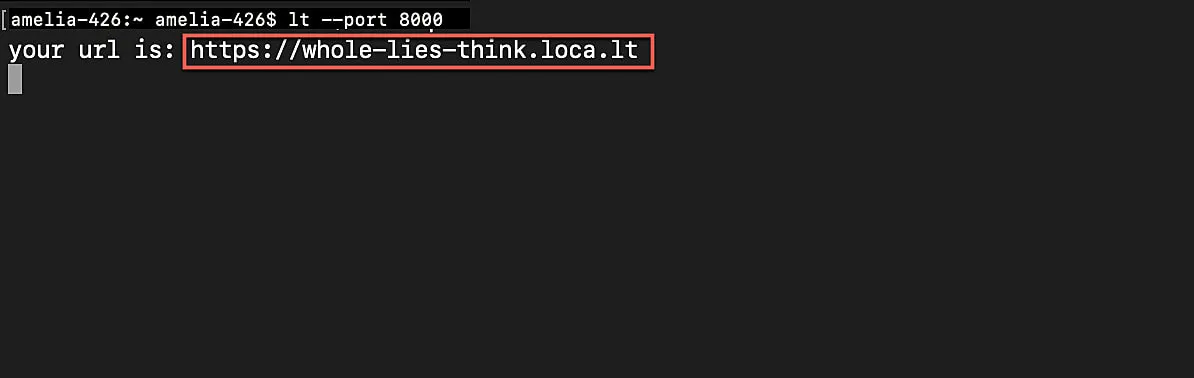
- Copia la URL de Tunneling generada por Localtunnel y procede a la consola de Catalyst para tunelizar las funciones usando Catalyst.
-
El tunnel-port-number que uses aquí deberá ser el mismo que utilices para iniciar tu shell de funciones.
-
Puedes encontrar más información sobre Localtunnel en su documentación oficial de ayuda.
Serveo
- Ejecuta el siguiente comando en una nueva ventana de terminal para generar una URL de tunneling usando Serveo.
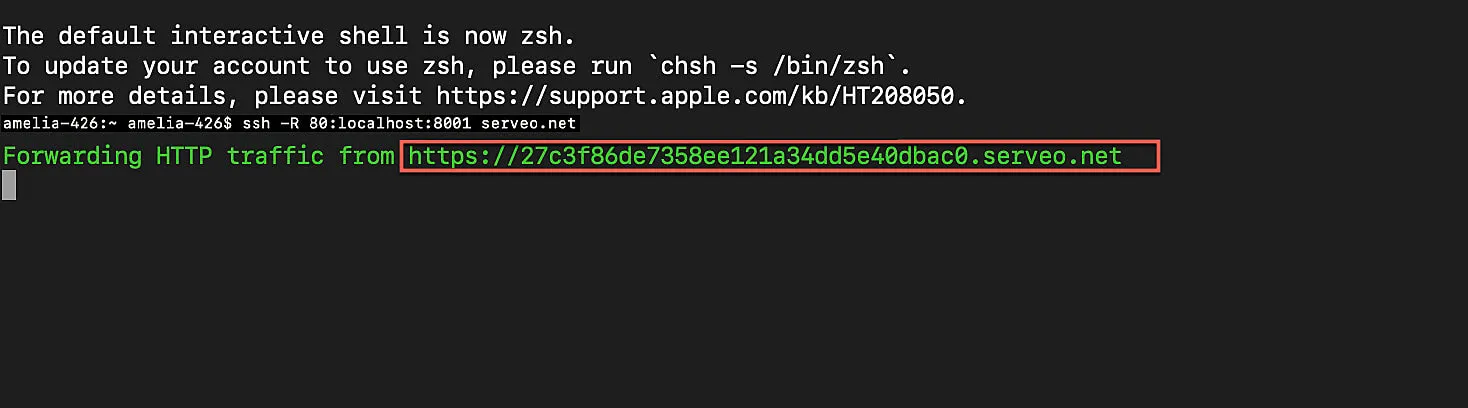
- Copia la URL de Tunneling generada por Serveo y procede a la consola de Catalyst para tunelizar las funciones usando Catalyst.
-
El tunnel-port-number que uses aquí deberá ser el mismo que utilices para iniciar tu shell de funciones.
-
No necesitas comandos CLI adicionales para generar la URL de Tunneling usando Serveo. Puedes encontrar más información sobre Serveo en su documentación oficial de ayuda.
Localhost.run
- Ejecuta el siguiente comando en una nueva ventana de terminal para generar una URL de tunneling usando Localhost.run:
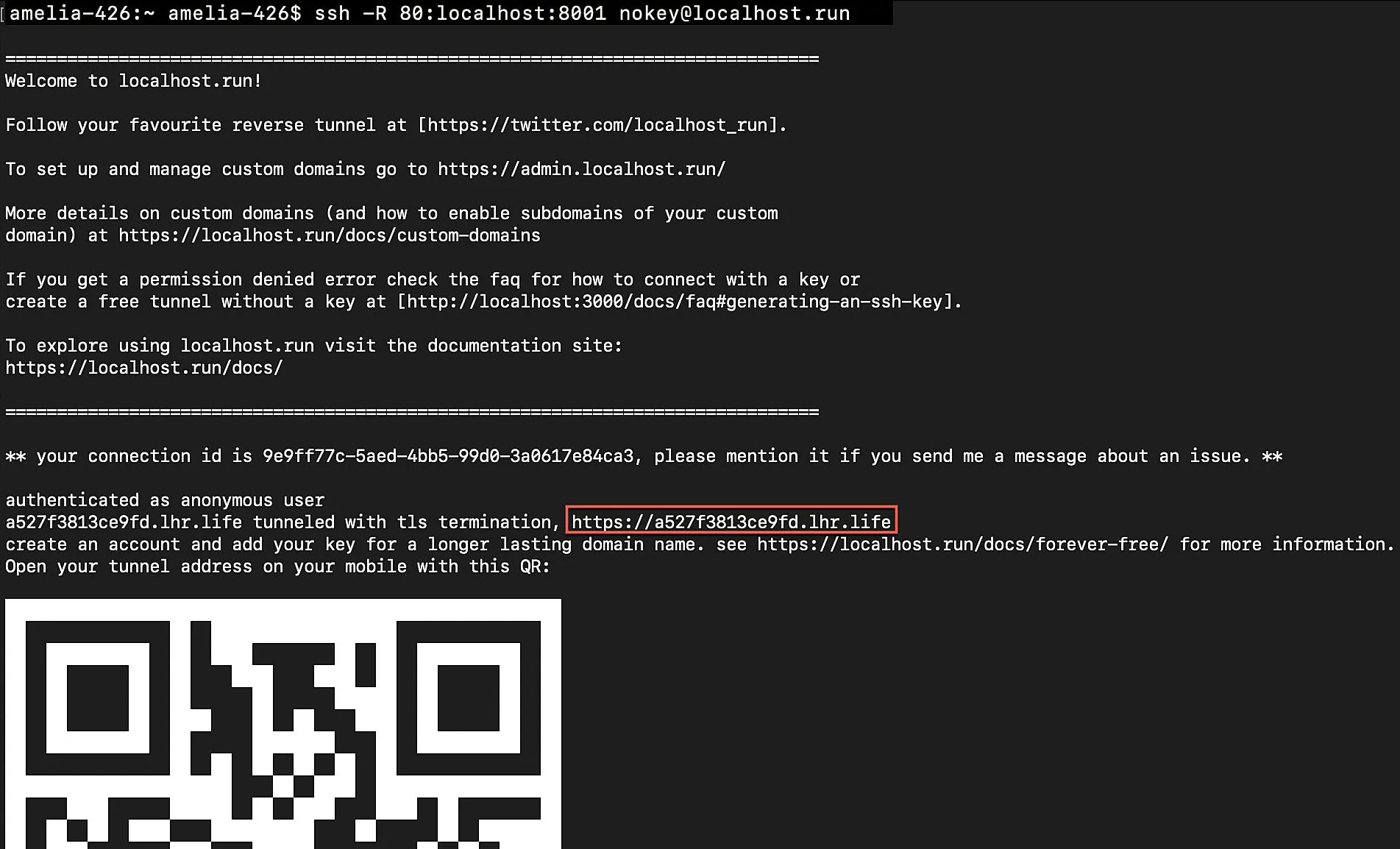
- Copia la URL de Tunneling generada por Localhost.run y procede a tunelizar las funciones usando Catalyst.
-
El tunnel-port-number que uses aquí deberá ser el mismo que utilices para iniciar tu shell de funciones.
-
No necesitas comandos CLI adicionales para generar la URL de Tunneling usando Localhost.run. Puedes encontrar más información sobre Localhost.run en su documentación oficial de ayuda.
Pagekite
- Ejecuta los siguientes comandos en una nueva ventana de terminal para generar una URL de tunneling usando Pagekite.
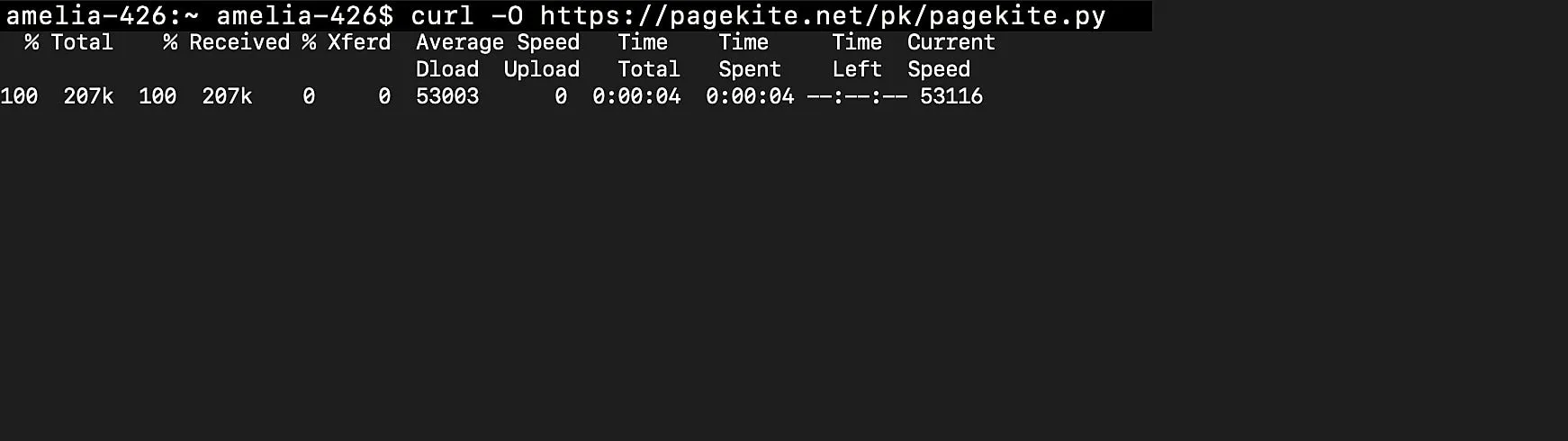
Este comando enviará una solicitud curl al sitio web de Pagekite y te pedirá que descargues el archivo pagekite.py en tu sistema local.
- Ahora ejecuta el siguiente comando en tu terminal de Pagekite para generar la URL de Tunneling:
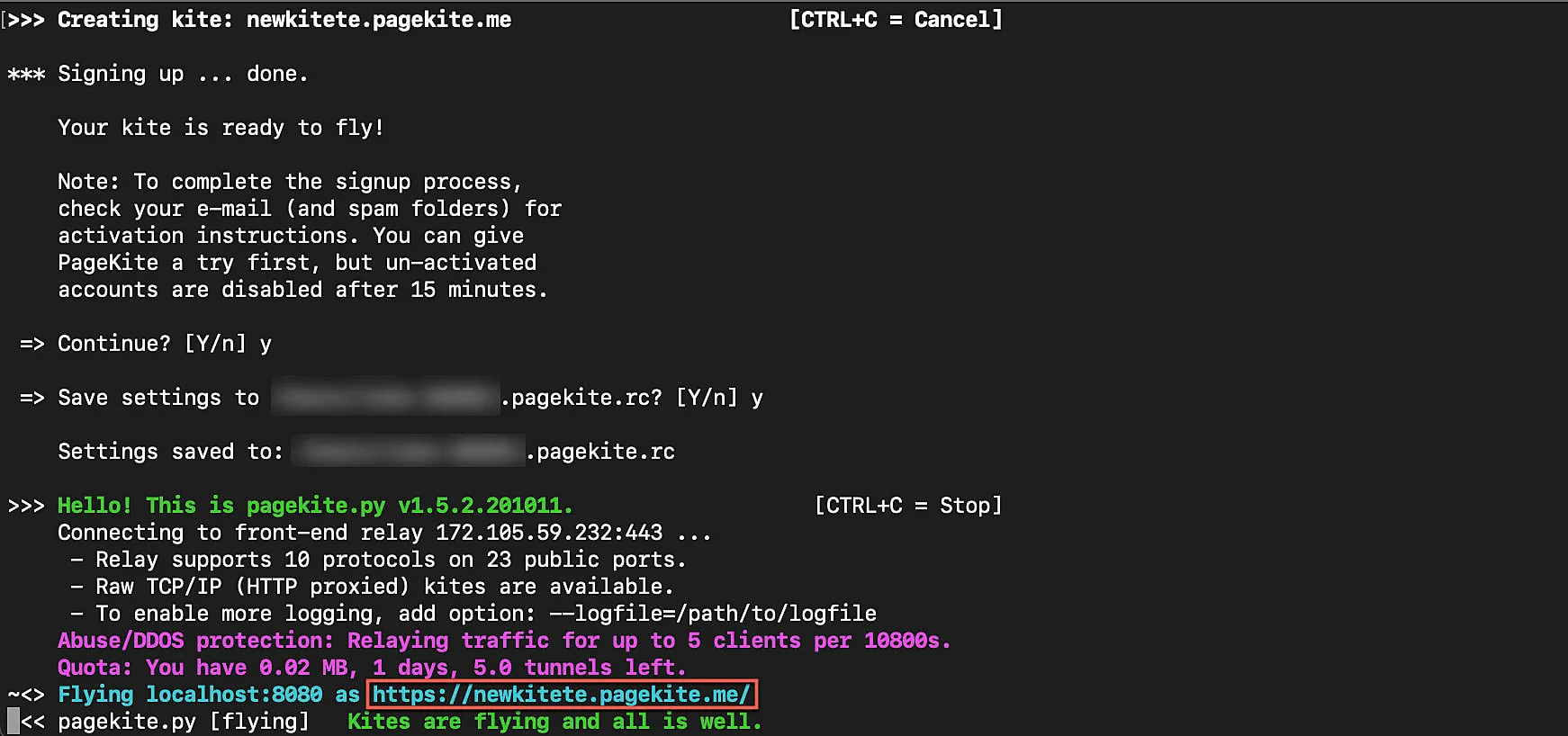
Asegúrate de proporcionar un nombre único para tu URL de Tunneling cuando se te solicite.
-
El tunnel-port-number que uses aquí deberá ser el mismo que utilices para iniciar tu shell de funciones.
-
Puedes encontrar más información sobre Pagekite en su documentación oficial de ayuda.
Última actualización 2026-08-17 17:46:04 +0530 IST
Yes
No
Send your feedback to us
 Ask ChatGPT
 Ask Claude
 Ask Perplexity