Configurar el IDE para depurar funciones Python
Para los propósitos de esta documentación, vamos a ilustrar cómo configurar las preferencias de depuración de funciones Python non-HTTPS e Integration en Visual Studio Code.
Si solo deseas tunelizar tus funciones y has usado el siguiente comando CLI, no se requiere configuración del IDE.
Este comando solo tunelizará tus funciones y publicará los logs de las funciones en el Catalyst CLI.
Configura el depurador de tu IDE VS Code de la siguiente manera:
-
Asegúrate de tener todas las funciones que necesitas depurar en la máquina local y abre el proyecto correspondiente en VS Code.
-
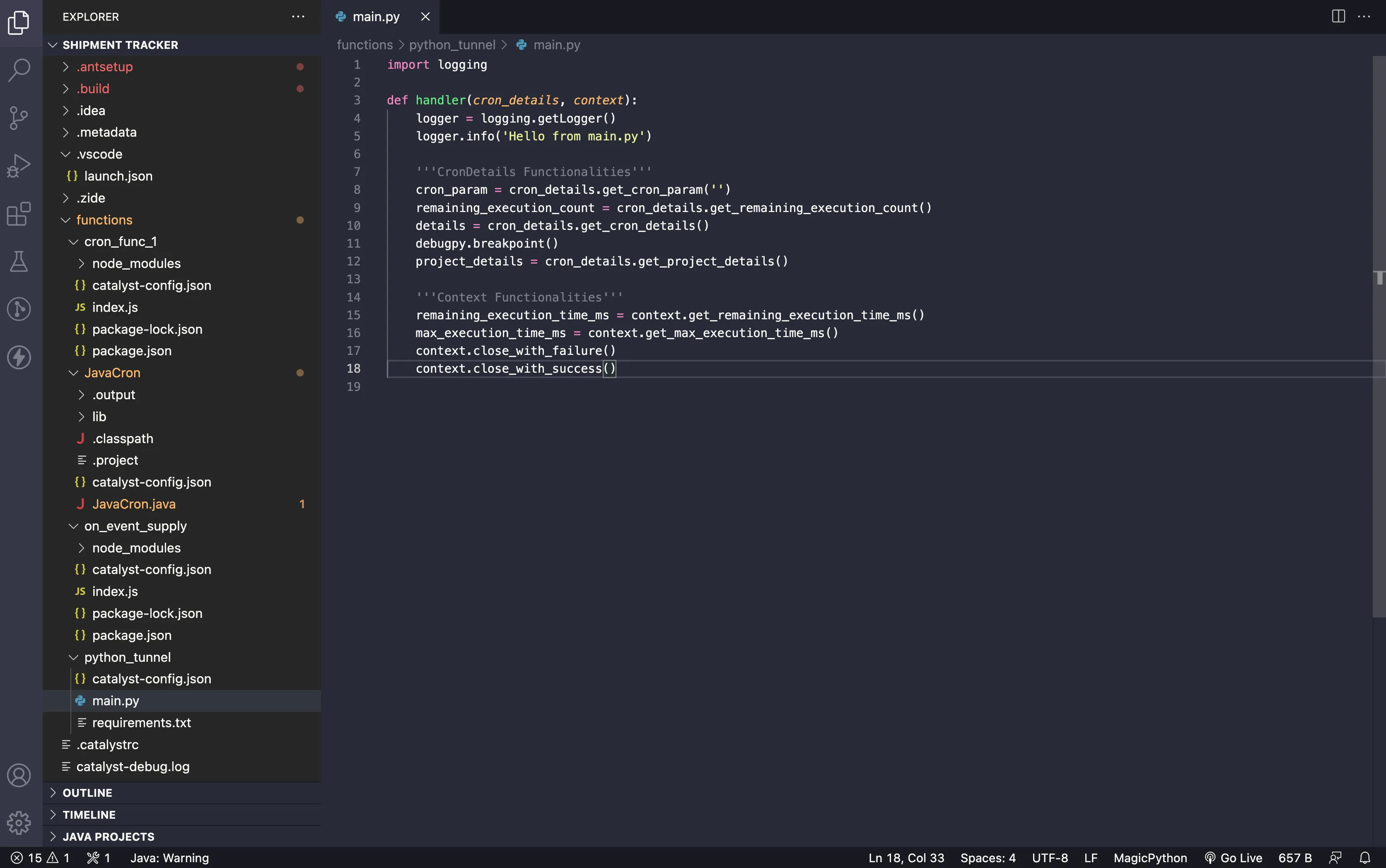
Haz clic en el botón Run/Debug presente en la barra de menú y crea un archivo launch.json haciendo clic en la opción “create a launch.json file”.
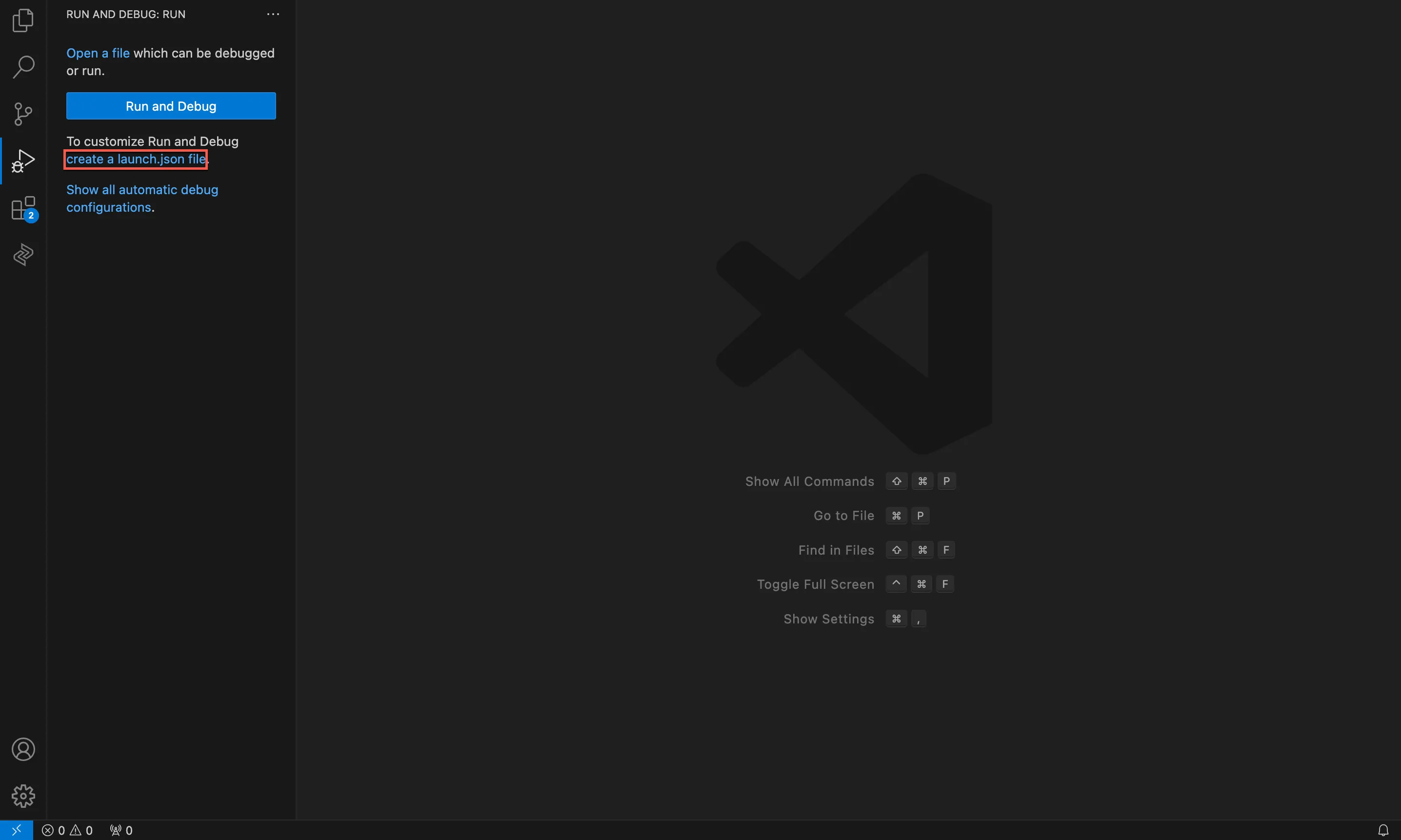
Así es como aparece el archivo launch.json antes de comenzar las configuraciones.
- Copia el siguiente fragmento JSON y pégalo como valor en la clave JSON “configurations”.
"configurations":[{
        "name": "Python: Current File",
        "type": "debugpy",
        "request": "attach",
        "connect": {
            "host": "127.0.0.1",
            "port": 9001 // el número de puerto de depuración que especificaste en catalyst functions:shell --tunnel 8001 --debug 9001.
        },
        "justMyCode": true
}],
- Instala la extensión de VS Code Python Debugger para poder depurar funciones Python en el IDE Visual Studio Code.
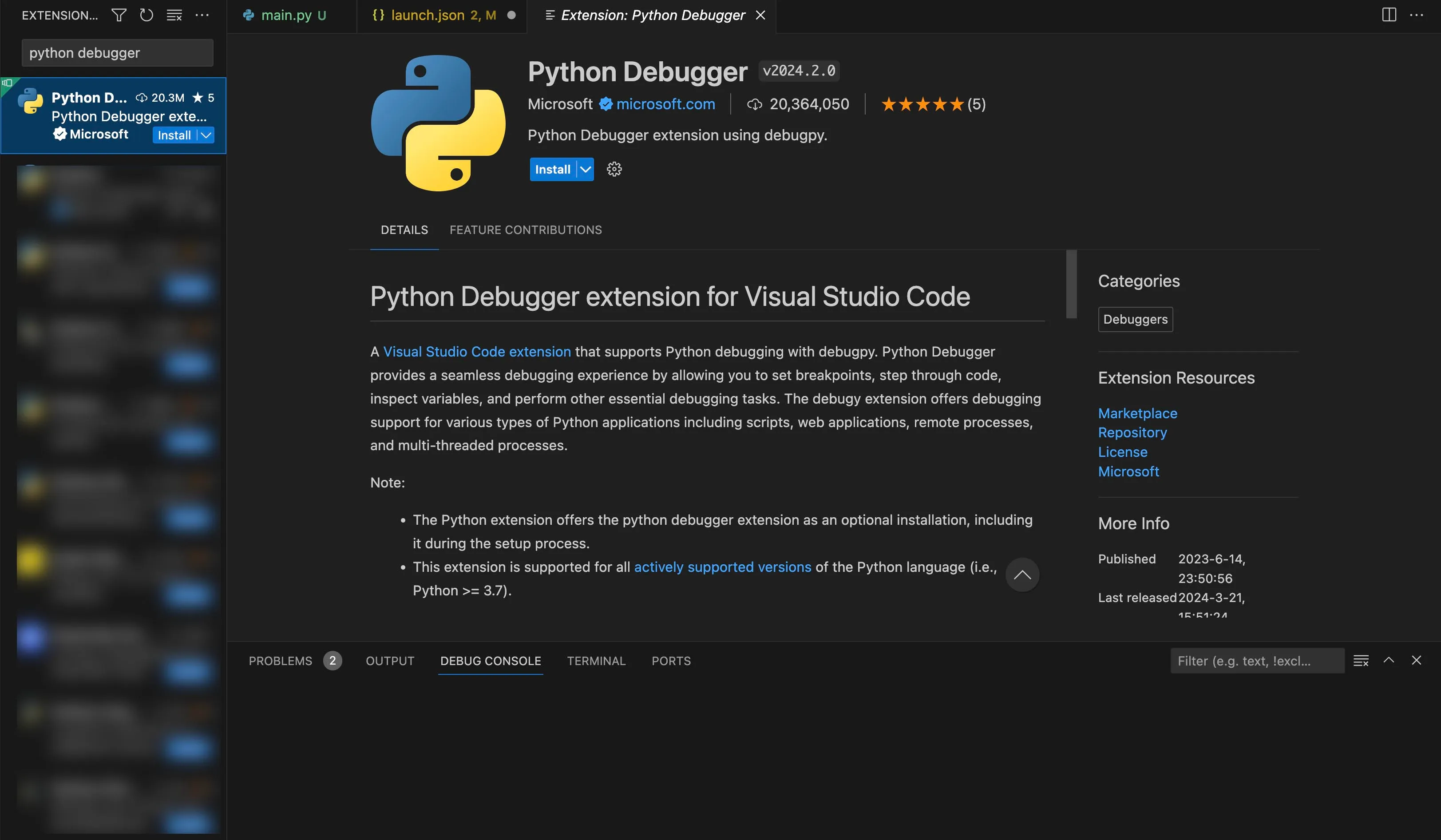
- Instala debugpy en el directorio fuente de la función Python usando el siguiente comando:

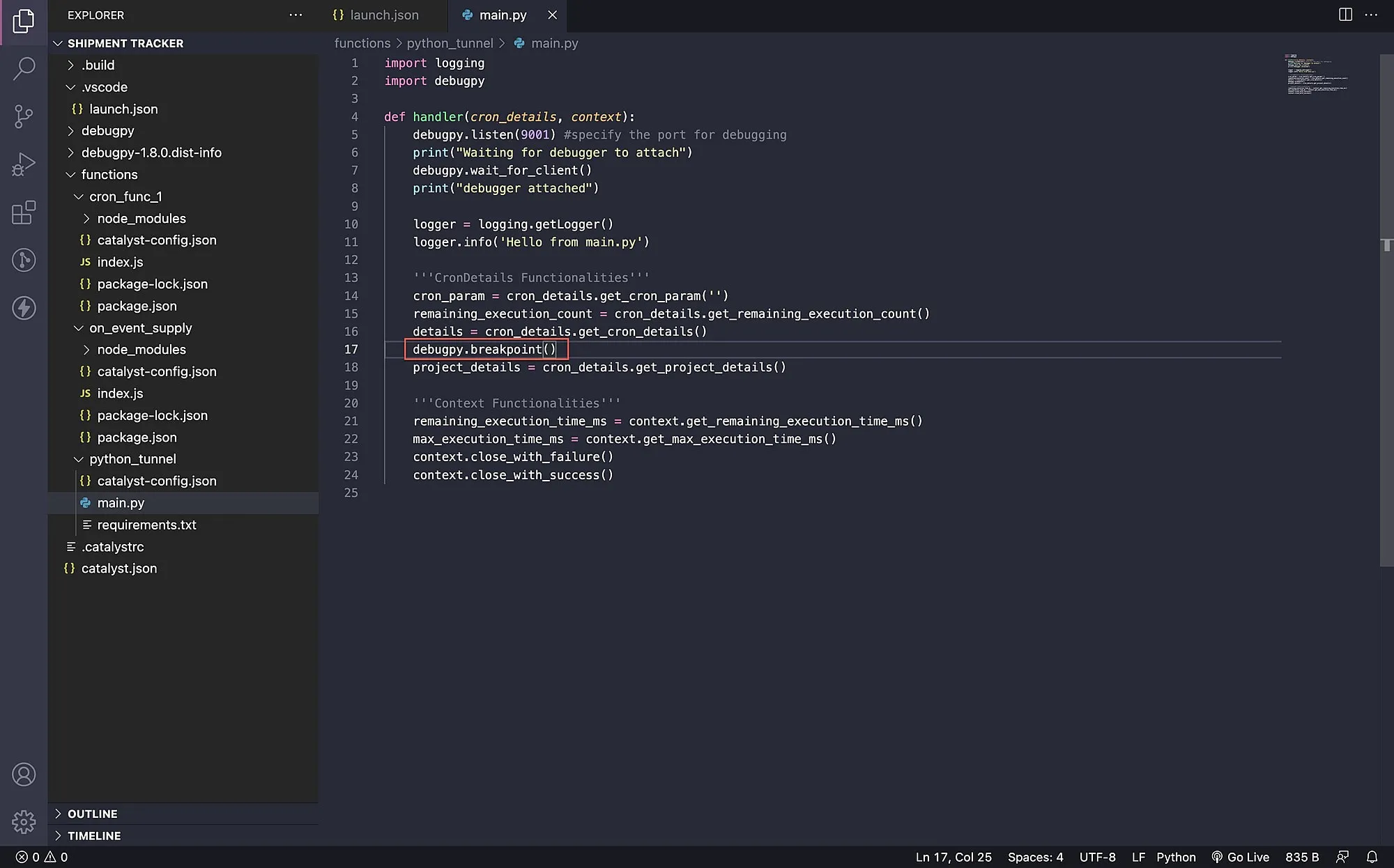
- Copia las siguientes líneas de código y pégalas al inicio de tu código de función:
import debugpy
  debugpy.listen(9001) # especifica el puerto para la depuración
    print("Waiting for debugger to attach")
    debugpy.wait_for_client()
    print("debugger attached")
- Usa la función debugpy.breakpoint() en cualquier parte del archivo principal de código Python para introducir un breakpoint.
Última actualización 2026-08-17 17:46:04 +0530 IST
Yes
No
Send your feedback to us
 Ask ChatGPT
 Ask Claude
 Ask Perplexity