Depurar funciones Java tunelizadas
Activa las funciones tunelizadas en Catalyst web y confirma que el depurador se ha conectado verificando en el Catalyst CLI un mensaje similar al que se muestra en la imagen a continuación:
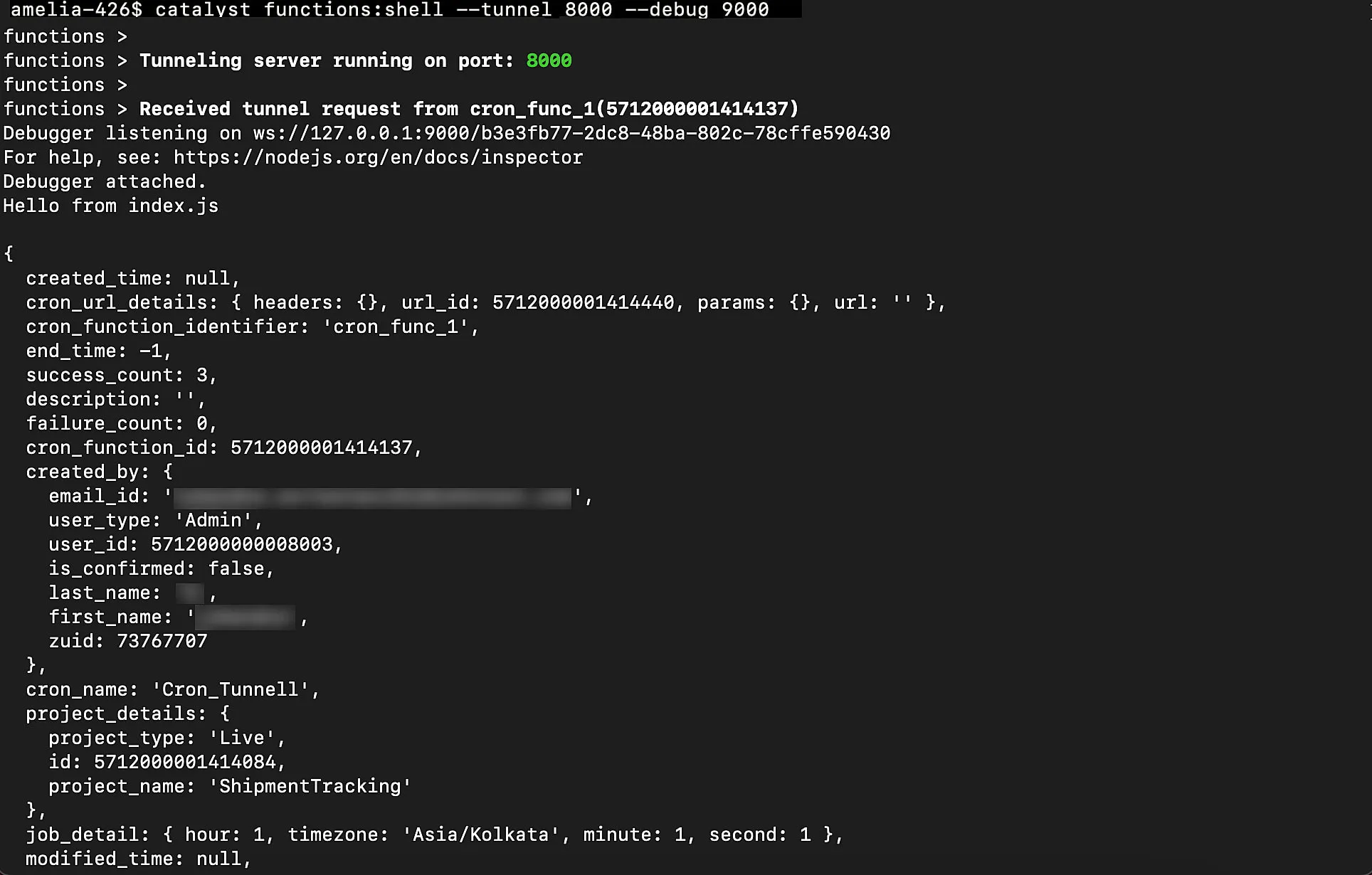
Dependiendo del IDE que estés usando, los siguientes pasos pueden variar.
Depurar funciones Java tunelizadas en el IDE Visual Studio Code
-
Haz clic en el ícono de Run/Debug y selecciona las funciones que deseas depurar.
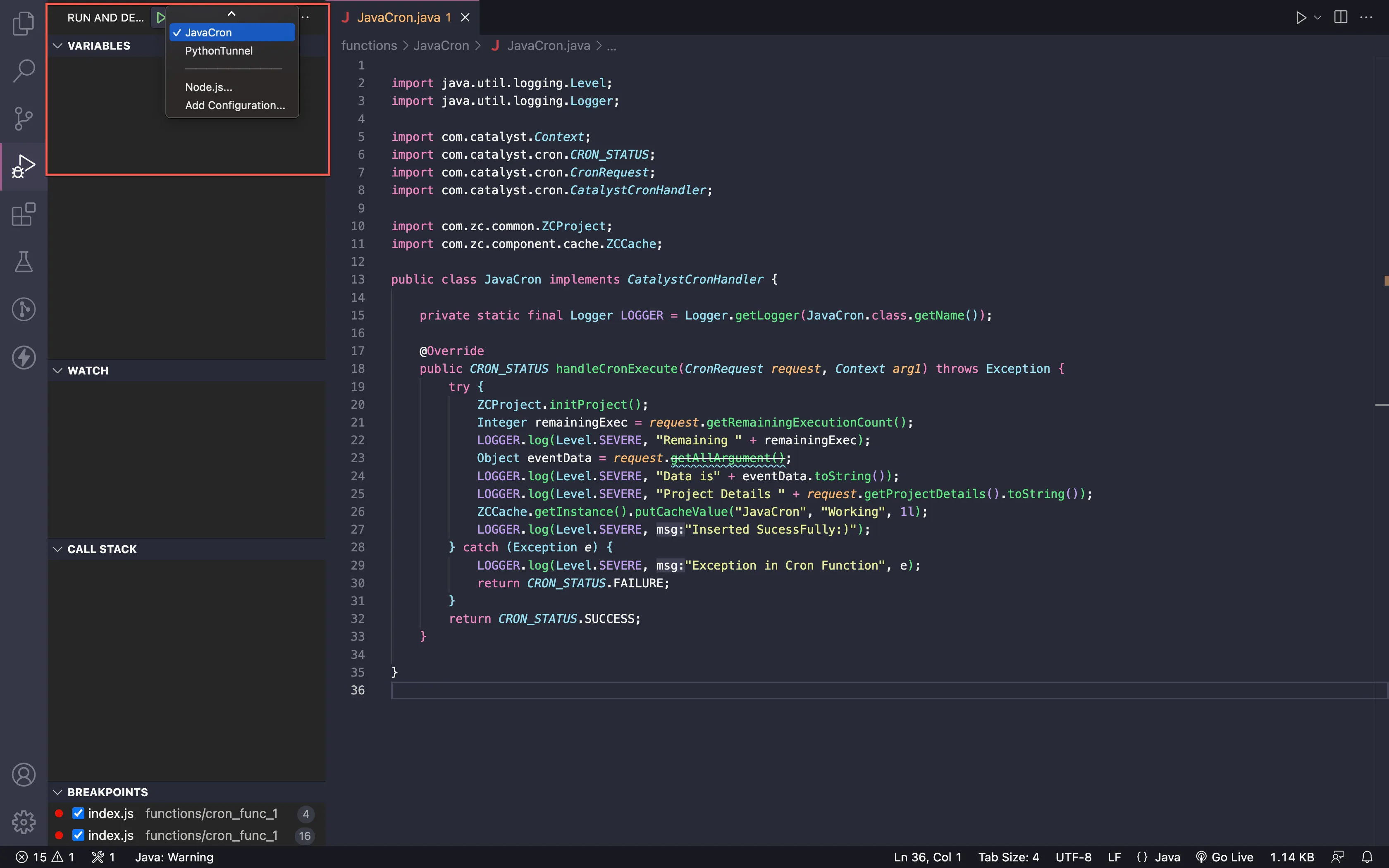
-
Haz clic en el botón Play.
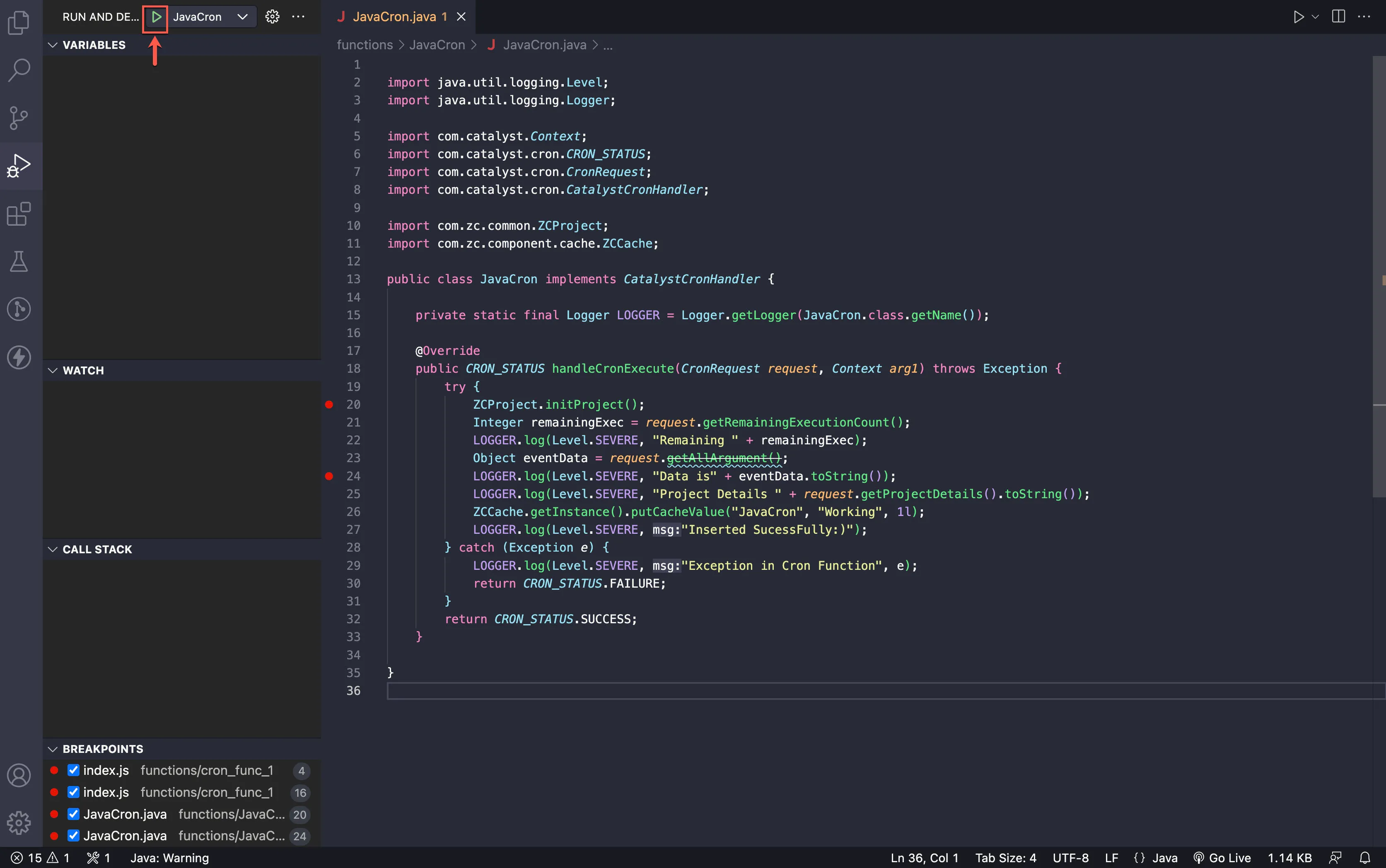
Ahora puedes depurar fácilmente tus funciones non-HTTPS e Integration.
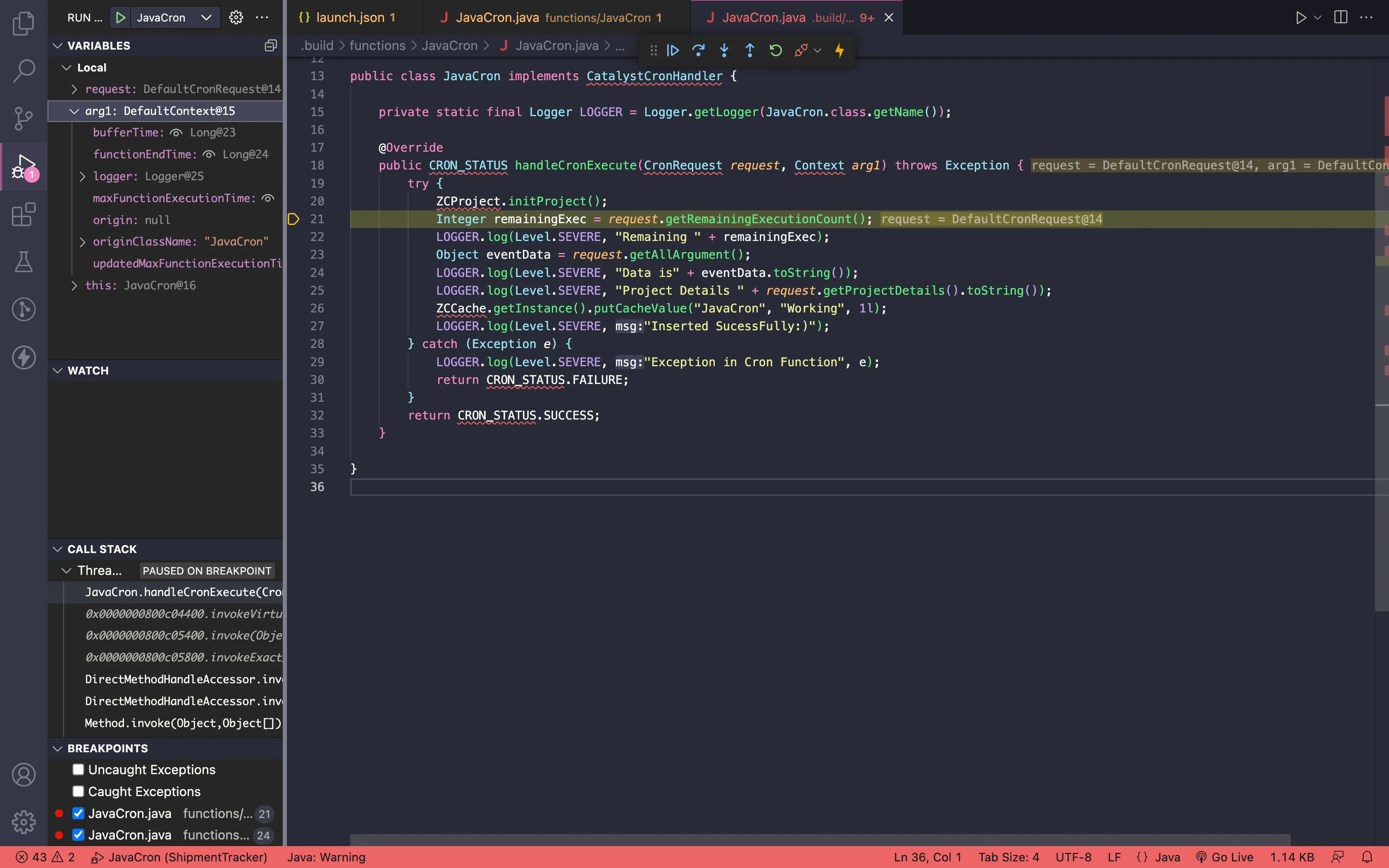
Depurar funciones Java tunelizadas en el IDE IntelliJ IDEA
-
Asegúrate de haber establecido los breakpoints requeridos en tu código y haz clic en el botón Run/Debug configurations.
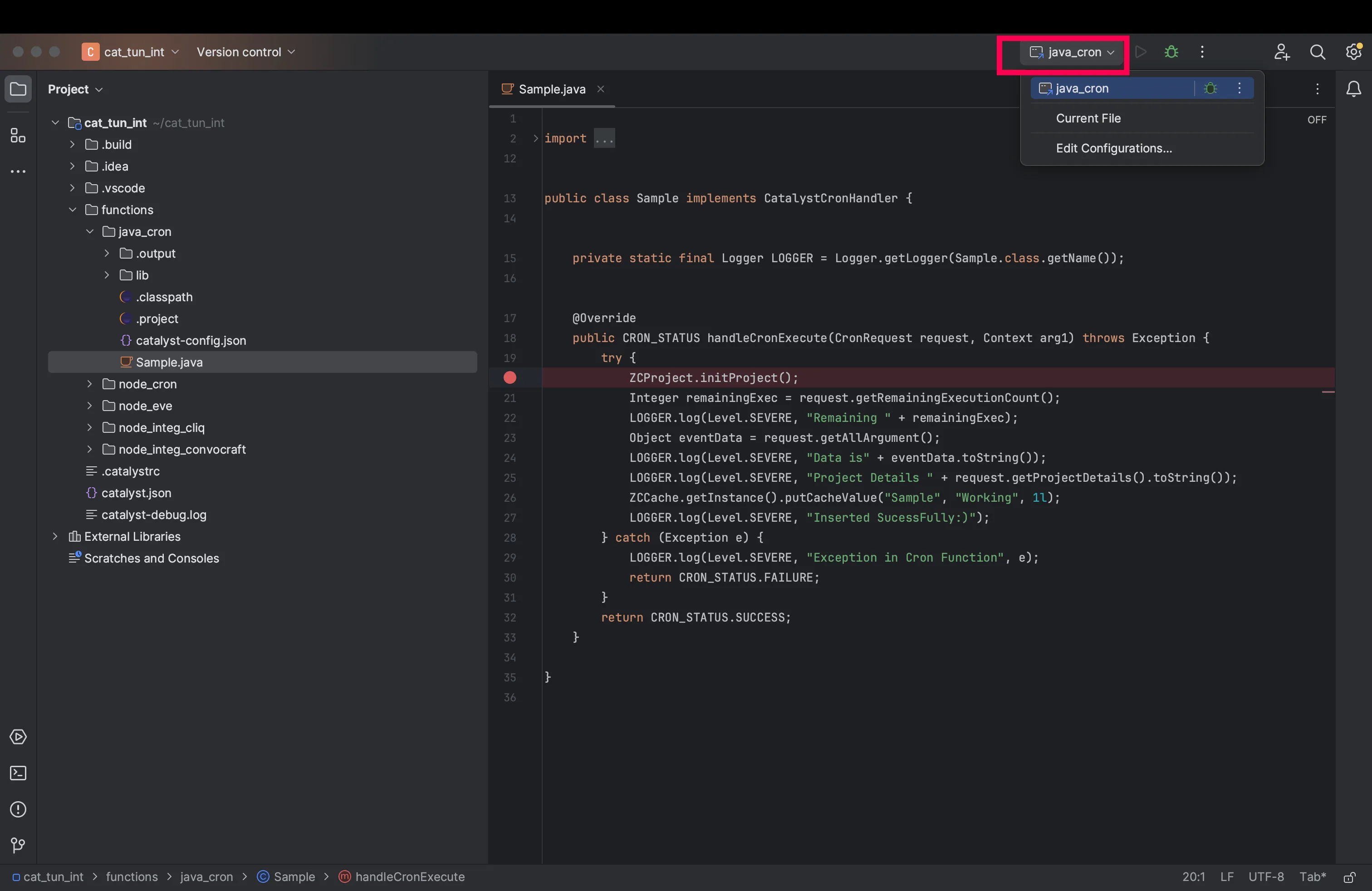
-
Selecciona el archivo de depurador que configuraste en el paso anterior desde el menú desplegable.
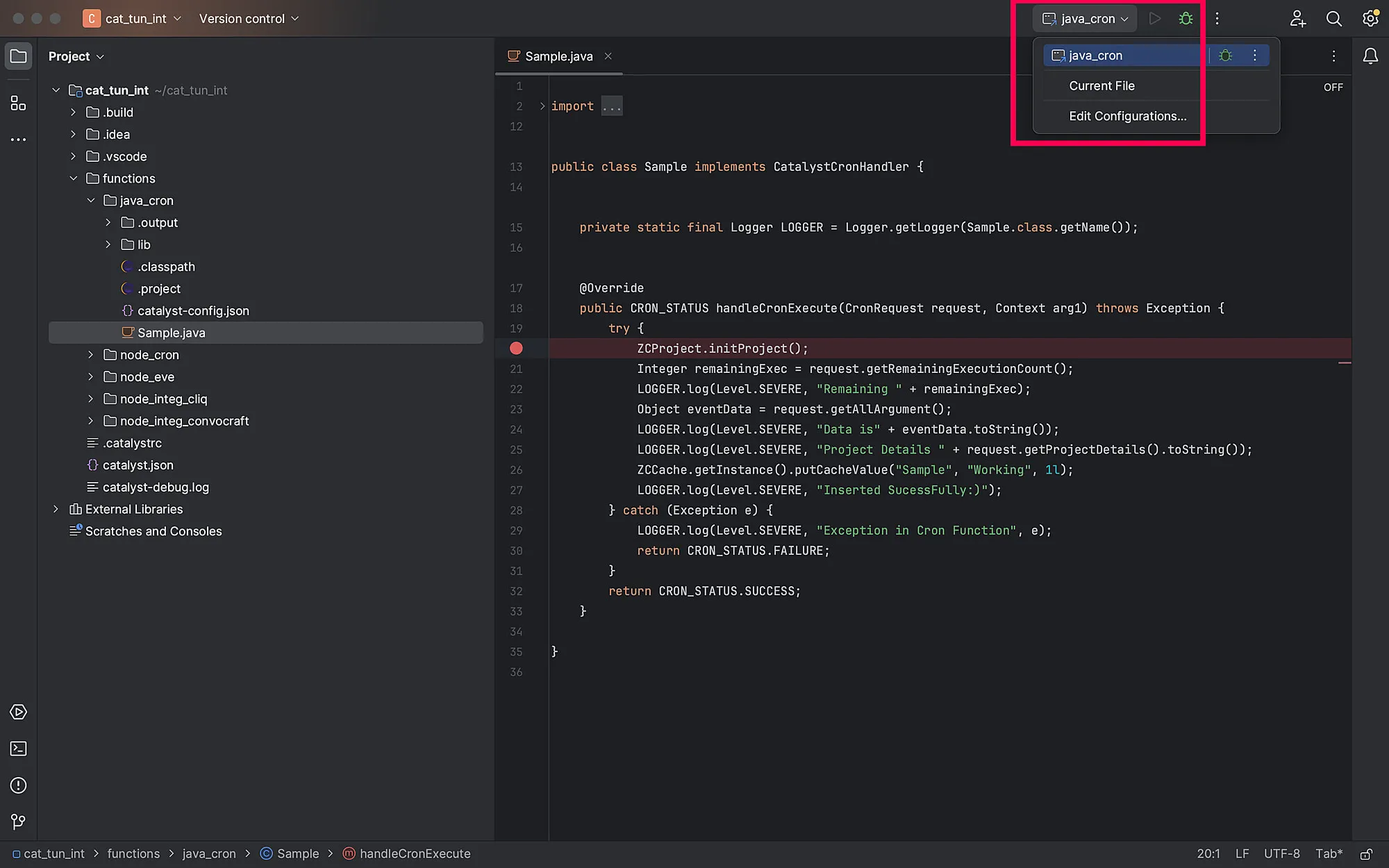
-
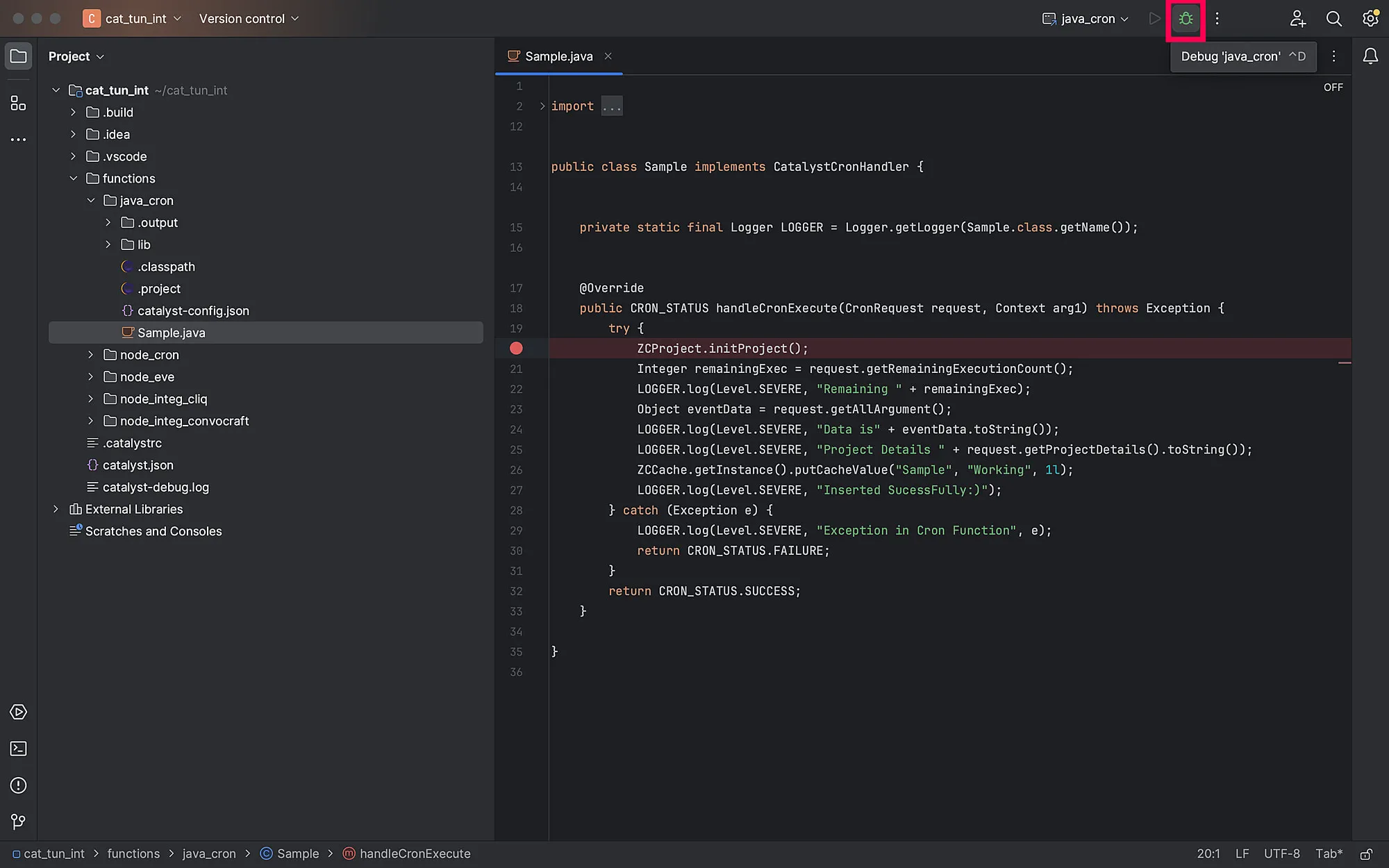
Una vez que la función se active en Catalyst web y la solicitud de tunneling se inicie en el Catalyst CLI, haz clic en el botón Debug y comienza a depurar.
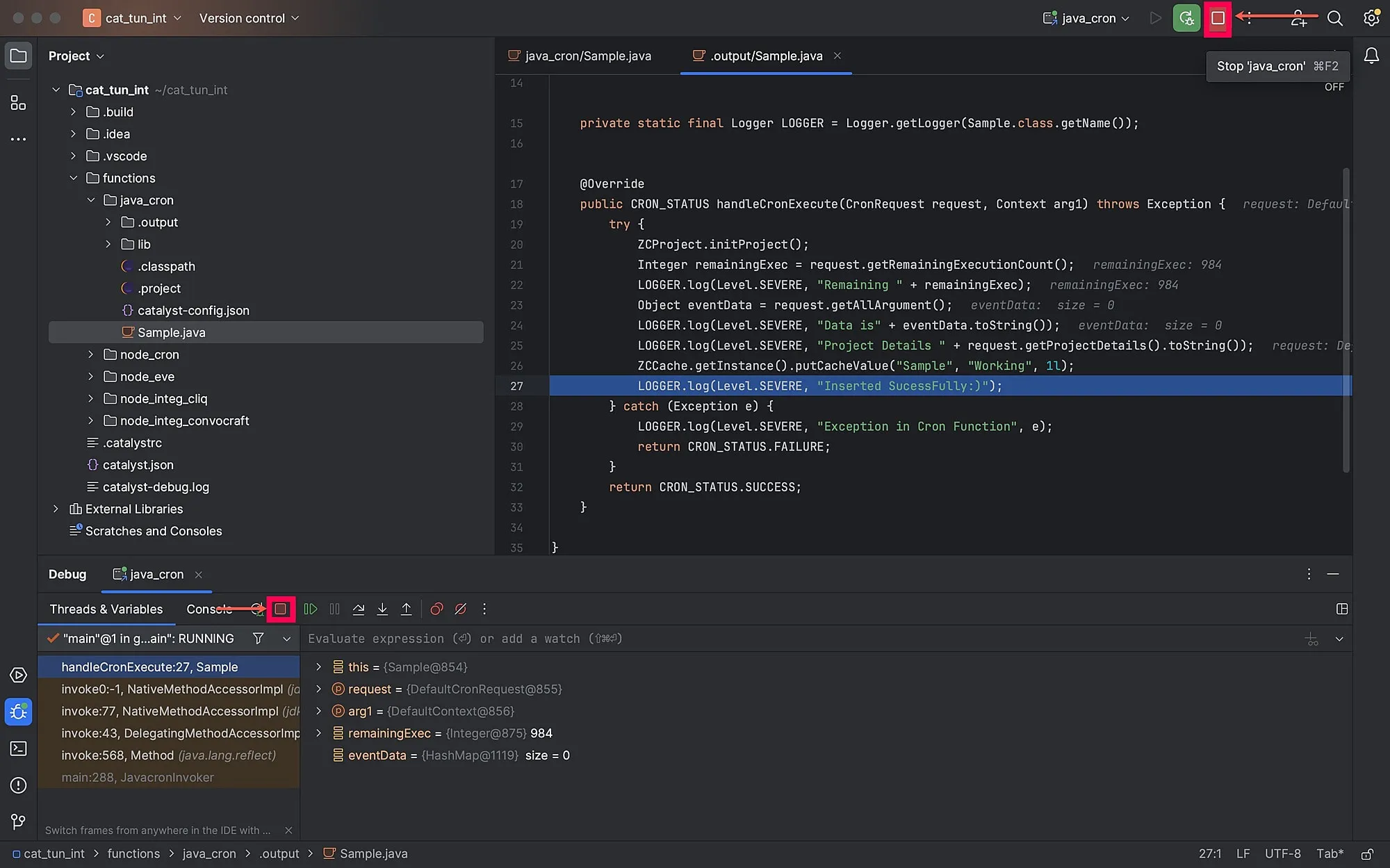
Una vez que hayas completado la depuración de tu código, asegúrate de detener/terminar la sesión de depuración en tu IDE haciendo clic en el ícono de detener. Esto es para garantizar que el puerto no esté ocupado cuando procedas a tu siguiente sesión de depuración.
Depurar funciones Java tunelizadas en el IDE Eclipse
-
Asegúrate de haber establecido los breakpoints requeridos en tu código y haz clic en el ícono del depurador.
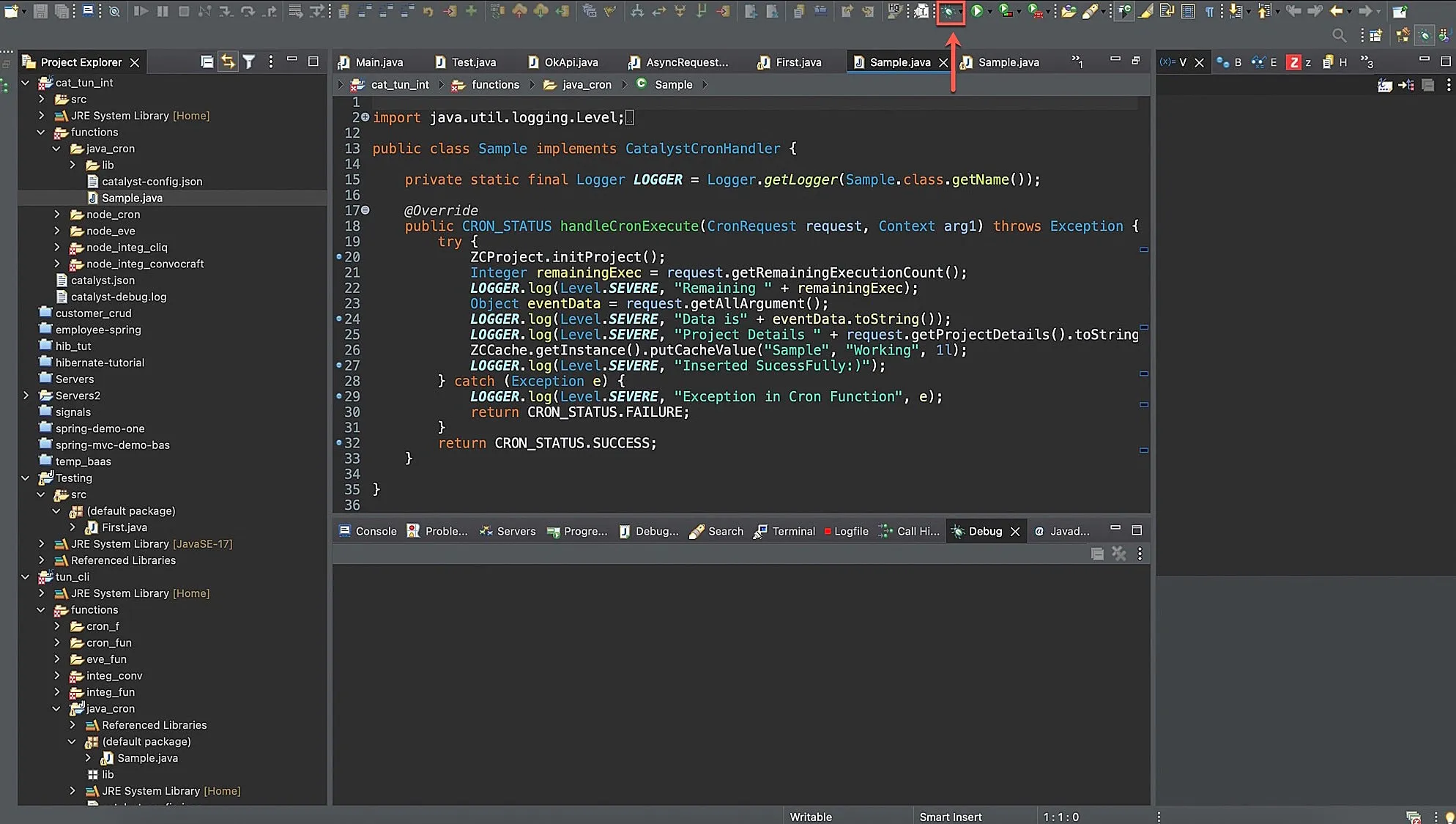
-
Selecciona el archivo de depurador que configuraste en el paso anterior.
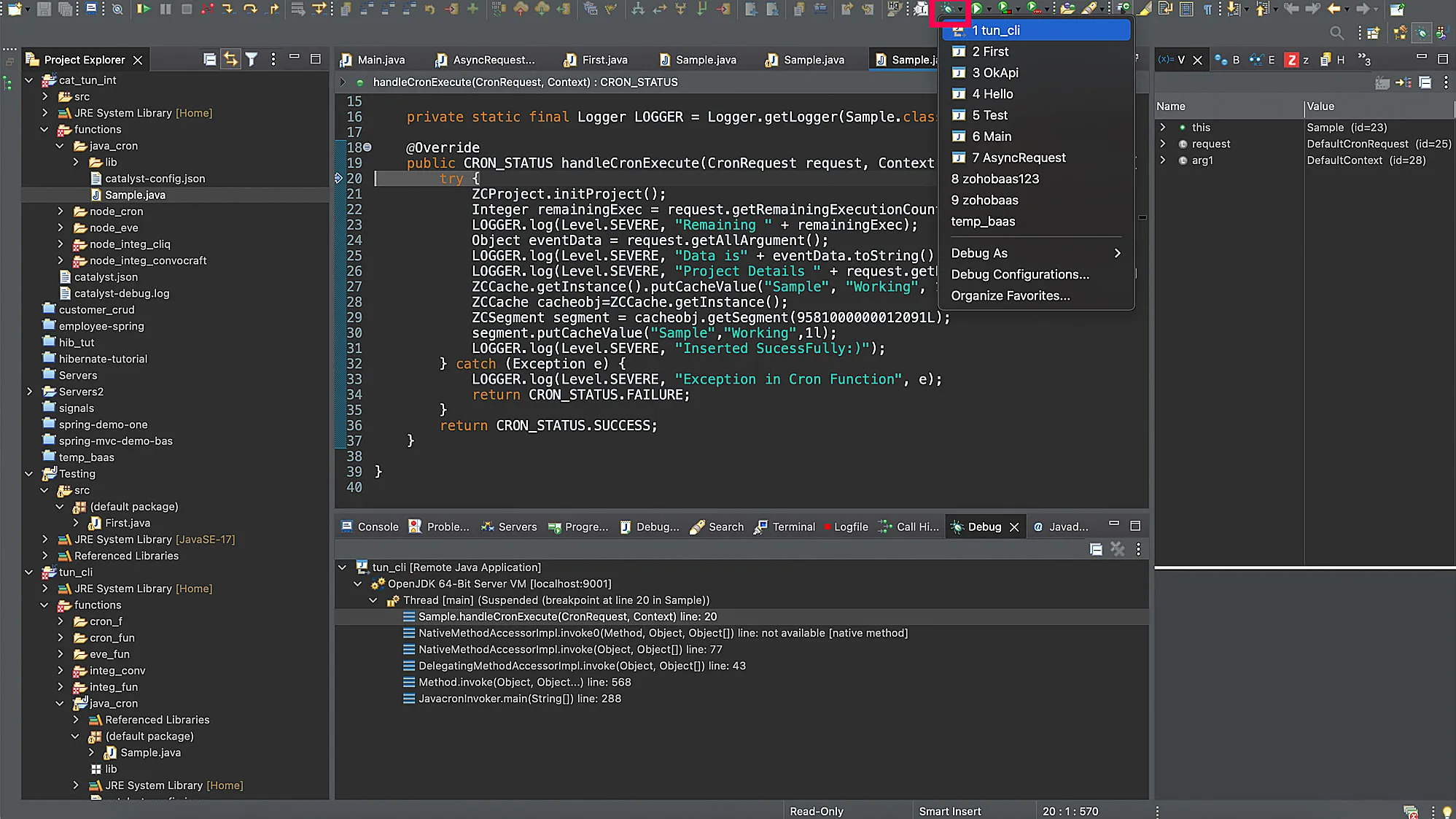
-
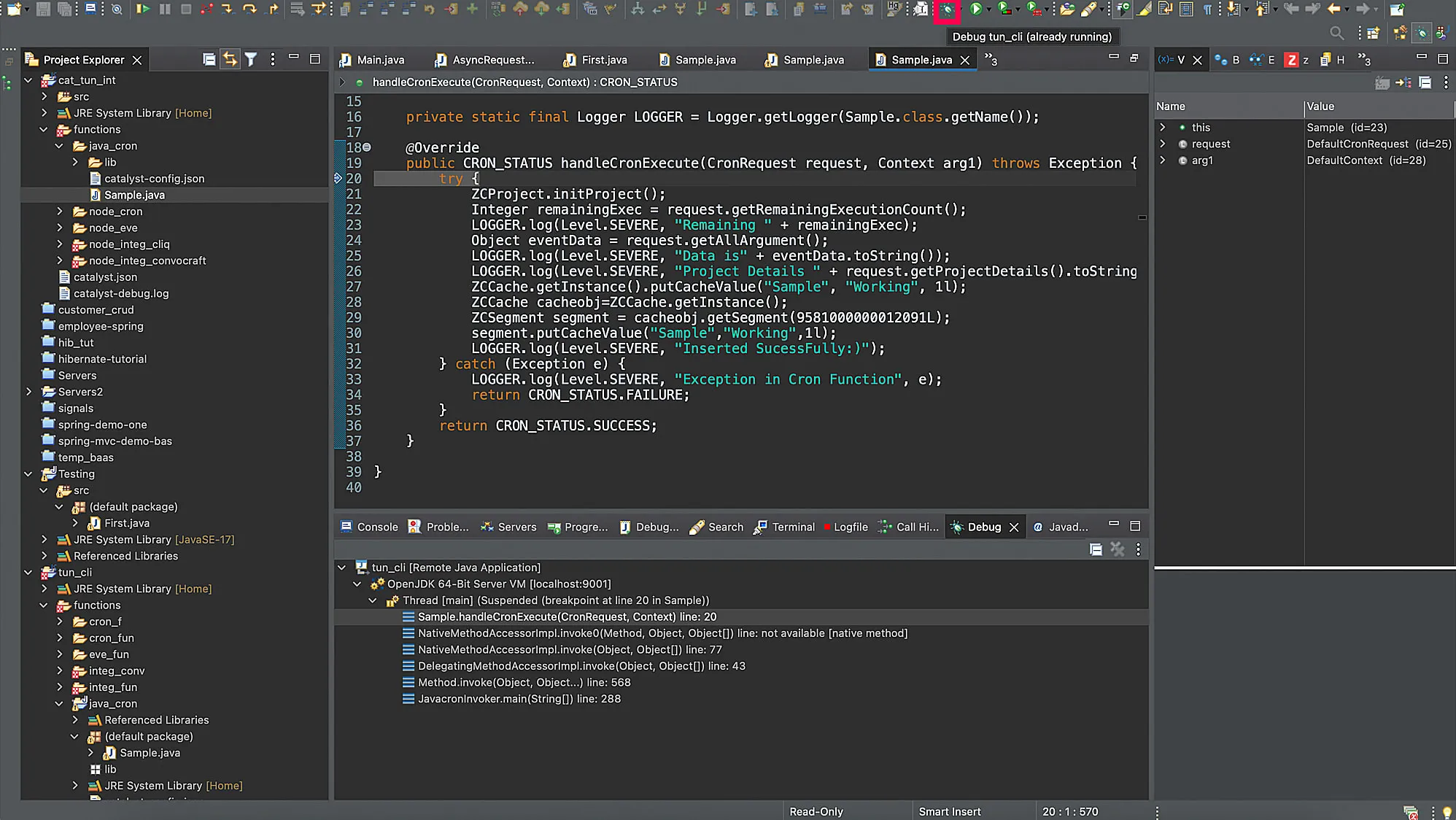
Una vez que actives la función habilitada para tunneling en Catalyst web, haz clic en el botón Debug en tu IDE y depura tu función según sea necesario.
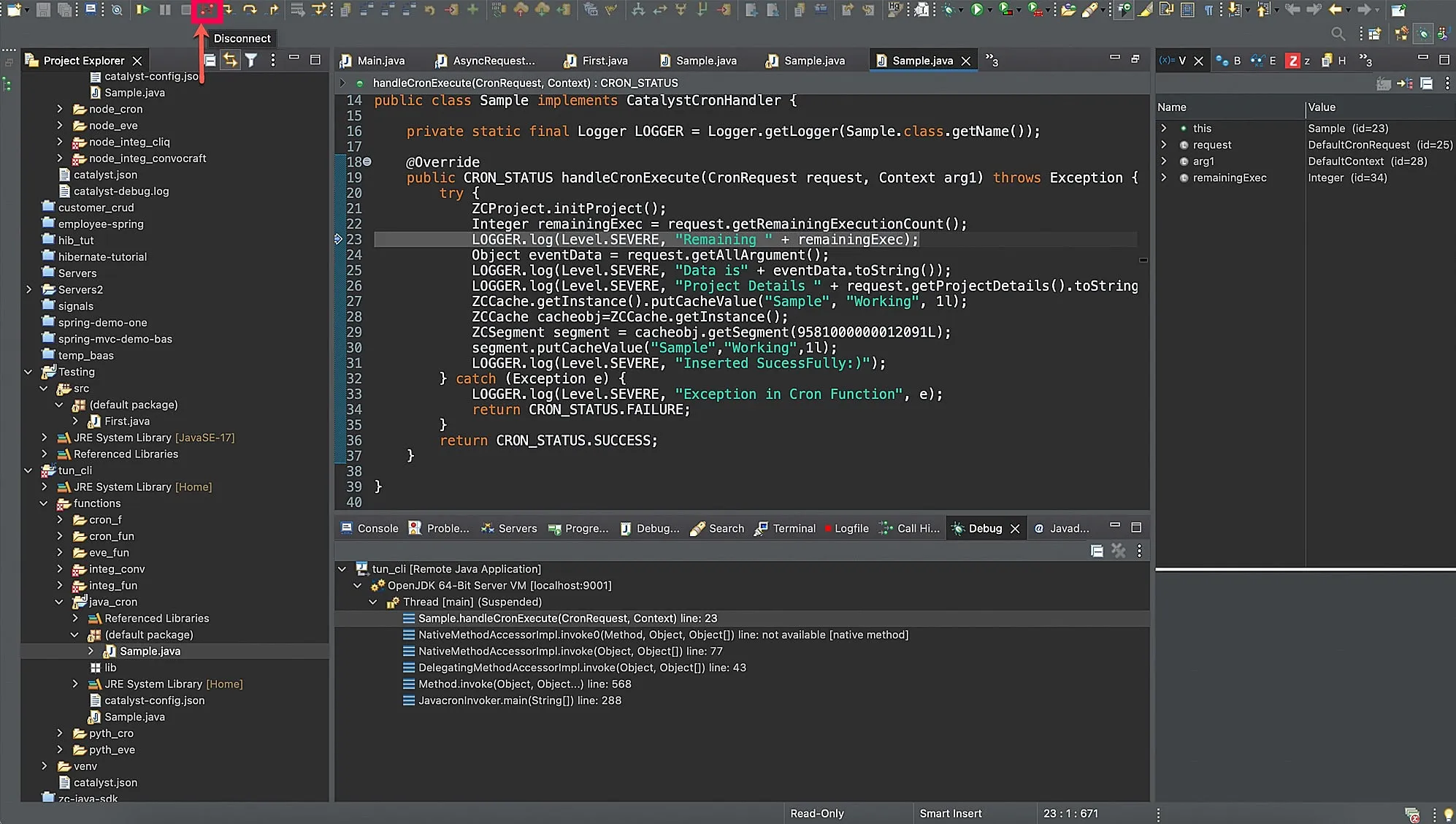
Una vez que hayas completado la depuración de tu código, asegúrate de terminar la sesión de depuración en tu IDE haciendo clic en el ícono de terminar. Esto es para garantizar que el puerto no esté ocupado cuando procedas a tu siguiente sesión de depuración.
Última actualización 2026-08-17 17:46:04 +0530 IST
Yes
No
Send your feedback to us
 Ask ChatGPT
 Ask Claude
 Ask Perplexity