Comenzar para iOS
Para construir tu aplicación móvil Flutter con iOS como objetivo de desarrollo principal con el Flutter SDK, necesitarás configurar el entorno requerido para desarrollar una aplicación iOS en Catalyst.
Prerrequisitos y entornos mínimos compatibles
Antes de comenzar a trabajar con tu aplicación Flutter en la plataforma iOS, debes asegurarte de cumplir con los siguientes prerrequisitos y configurar estos entornos mínimos compatibles:
-
Crear un proyecto Flutter en cualquier IDE compatible o desde la terminal
-
Asegúrate de que tu proyecto iOS cumpla con estos entornos mínimos compatibles:
- CocoaPods
- iOS- 9 o posterior
- Swift- 4 o posterior
-
Configurar un dispositivo o un emulador en tu IDE para ejecutar tu aplicación
Ahora puedes registrar tu aplicación con Catalyst y descargar el archivo de configuración que se proporciona adaptado a tu aplicación. Debes incluir este archivo de configuración en la estructura de tu aplicación iOS, ya que contendrá las definiciones de ciertas propiedades requeridas para que tu aplicación funcione correctamente.
Configuración
Después de crear el proyecto de Catalyst y el proyecto iOS, debes seguir estos pasos para configurar e integrar el paquete del iOS SDK con tu aplicación.
Paso 1: Registrar tu aplicación iOS con Catalyst
Puedes comenzar creando un paquete para la aplicación iOS en Catalyst para registrarla, y descargando su archivo de configuración único.
-
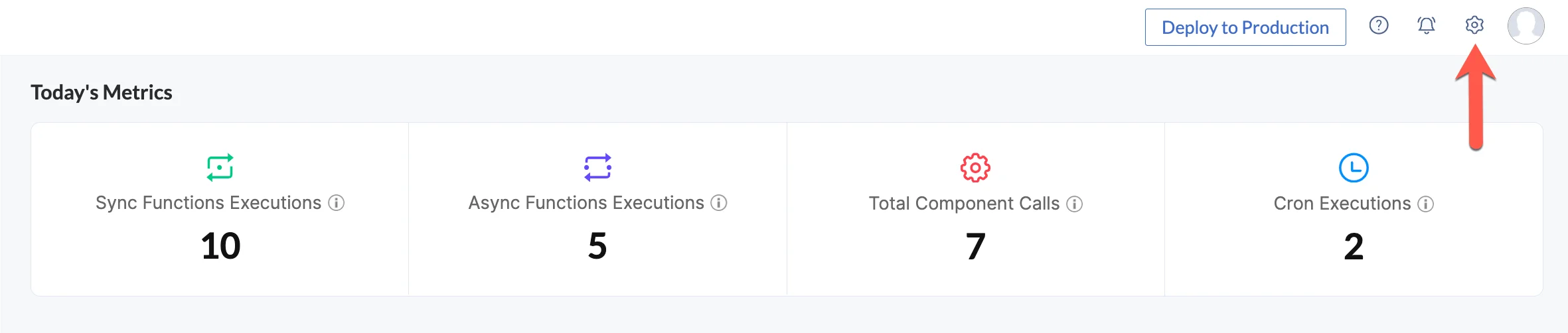
Haz clic en el ícono de Settings desde tu consola de Catalyst en tu proyecto.
-
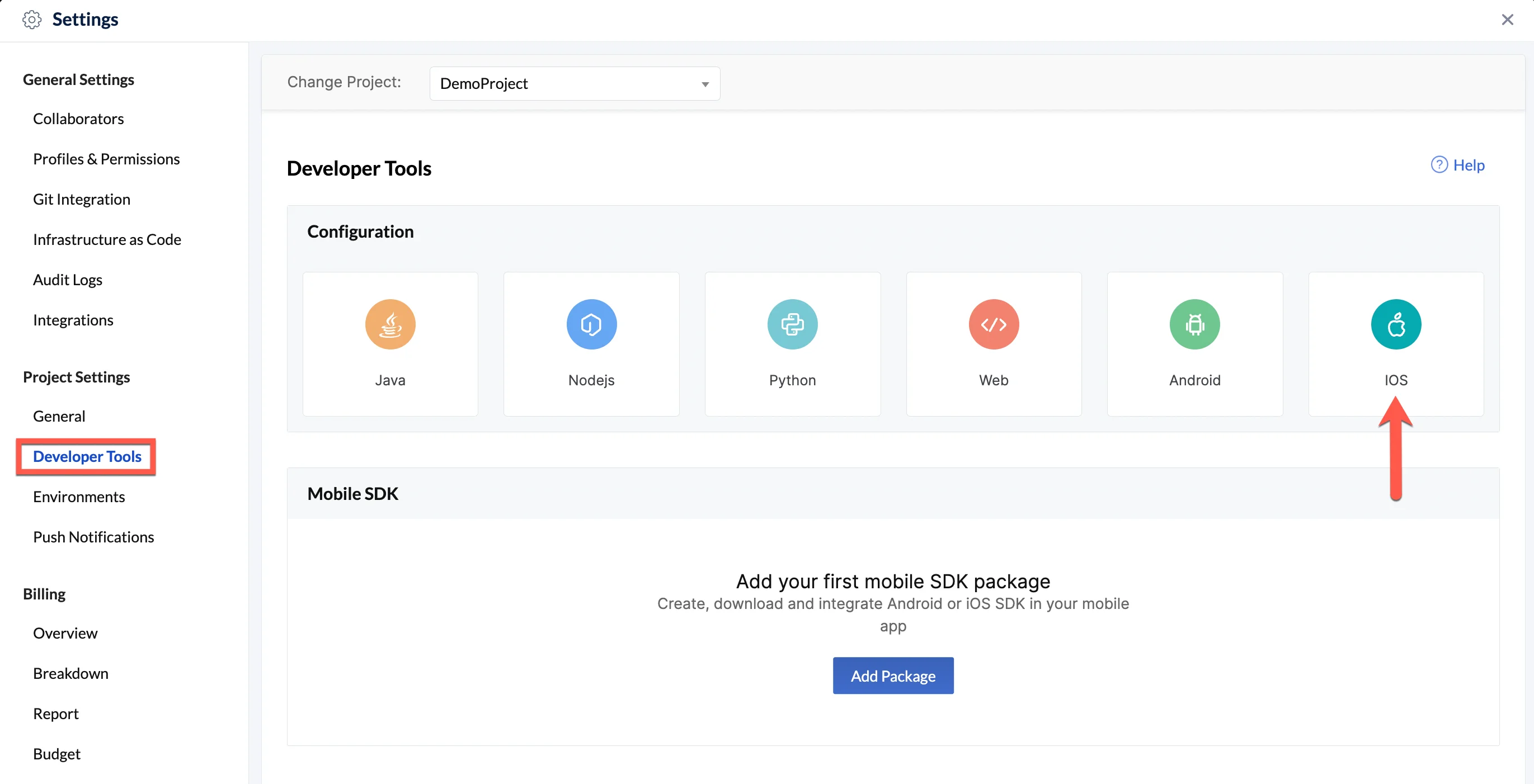
Navega a Developer Tools bajo Project Settings en el menú de configuración, luego haz clic en el mosaico de iOS.
-
Ingresa un nombre de paquete que lo identifique de forma única. Proporciona la URL para redirigir al usuario final después de que inicie sesión en la aplicación, como la URL de redirección.
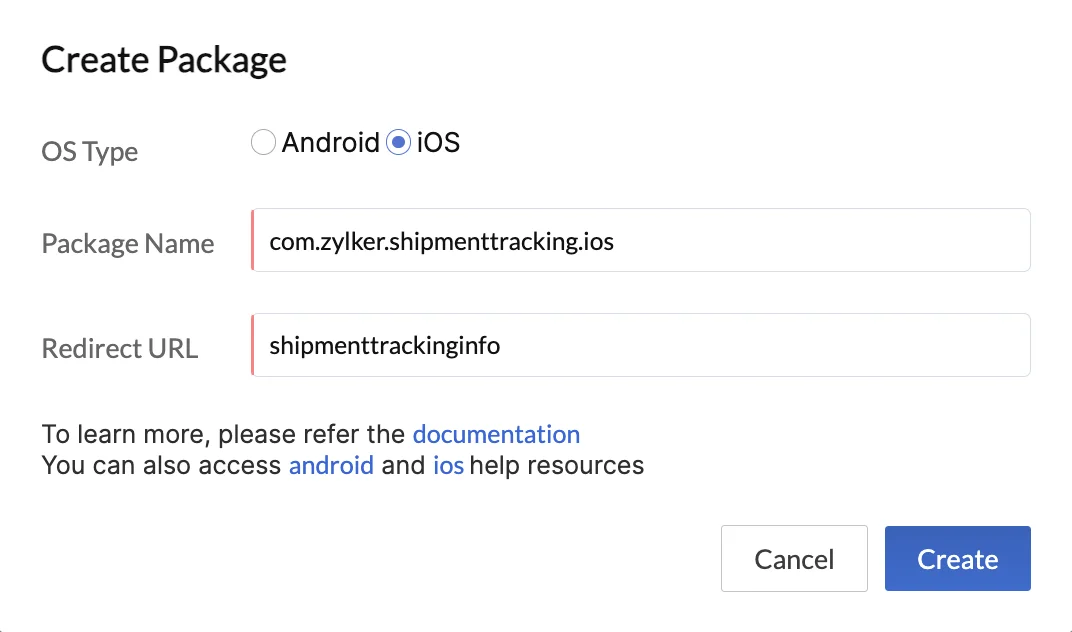
Asegúrate de que iOS esté seleccionado como el tipo de SO.
-
Haz clic en Create para crear el paquete del SDK móvil.
-
La consola mostrará entonces una ventana desde donde puedes descargar el archivo de configuración. Haz clic en Download para descargar el archivo.
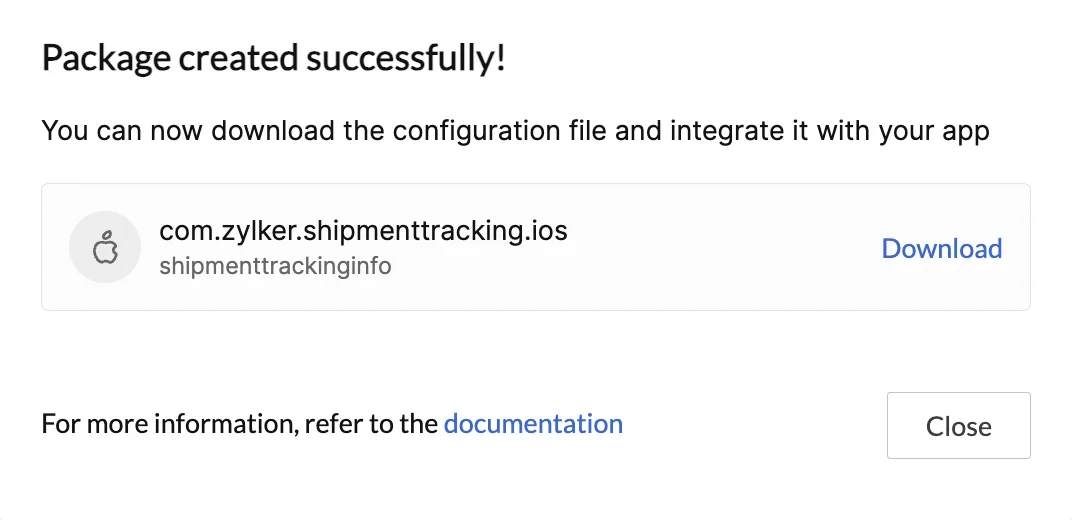
El archivo se descargará con todas las configuraciones requeridas. Las propiedades de este archivo se explican en el siguiente paso.
Paso 2: Importar el archivo de configuración en tu proyecto iOS
Catalyst proporciona dos entornos de trabajo para desarrollar y construir tus aplicaciones: un sandbox de Development y un entorno de Production en vivo. Puedes aprender más sobre ellos en la página de ayuda de Environments.
Cuando creas un paquete en la consola, solo el archivo de configuración del entorno de desarrollo estará disponible para descargar inicialmente, independientemente del entorno en el que estés trabajando actualmente. Puedes elegir descargar el archivo de configuración desde la consola para cualquier entorno en cualquier momento, una vez que el paquete haya sido creado.
Los archivos de configuración de cada entorno se nombrarían como:
- Development: AppConfigurationDevelopment.plist
- Production: AppConfigurationProduction.plist
Según el entorno en el que estés trabajando, debes descargar y agregar el archivo apropiado a Targets -> Runner de tu proyecto iOS. Para obtener un archivo de configuración del entorno de producción, primero debes desplegar tu proyecto a producción y luego descargar el archivo desde la sección de configuración de Developer Tools.
El archivo de configuración debe agregarse a Targets -> Runner de tu proyecto iOS.
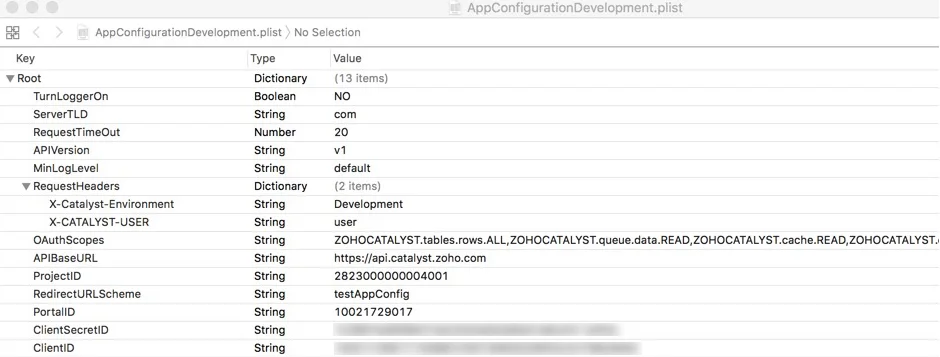
Consulta la documentación oficial de iOS para ayuda detallada sobre la estructura del proyecto iOS.
Propiedades del archivo AppConfigurationDevelopment.plist/ AppConfigurationProduction.plist
El archivo de configuración de la aplicación define las propiedades mencionadas en la tabla a continuación. Todos estos valores excepto los encabezados de solicitud se rellenan automáticamente, según los detalles de tu proyecto o los estándares predeterminados.
| Propiedad | Tipo de dato | Descripción |
|---|---|---|
| ClientID | String | Identificador único de tu cliente de aplicación registrado en Catalyst. Se recibe en el archivo de configuración. |
| ClientSecretID | String | Valor secreto generado para un clientID específico, que se pasa junto con las llamadas API. Se recibe en el archivo de configuración. |
| PortalID | String | Identificador único recibido en el archivo de configuración |
| RedirectURLScheme | String | La URL de callback de tu aplicación que proporcionaste al crear un paquete para ella en la consola, en el paso anterior |
| ProjectID | Long | El ID único de tu proyecto de Catalyst |
| APIBaseURL | String | La URL del servidor de Catalyst a través de la cual se llama la API interna. Debes usar la URL apropiada (URL de desarrollo o URL de producción), según el entorno en el que estés trabajando. |
| APIVersion | String | Versión de la API |
| OauthScopes | String | Los alcances que usaría la aplicación para acceder a las APIs de Catalyst desde tu proyecto. Puedes encontrar los alcances OAuth disponibles aquí. |
| RequestHeaders | String | Los encabezados que enviaría el cliente en las solicitudes HTTP Los valores de los encabezados de solicitud deben ser pares clave-valor individuales, separados por comas como: requestHeaders=key1:value1, key2:value2 |
| ServerTLD | String | El dominio de nivel superior del servidor de datos Valores aceptables: AU, CN, COM, EU e IN |
| MinLogLevel | String | Te permite establecer las preferencias de registro para la aplicación Valores aceptables: warnings, errors, information, debug, ALL |
| TurnLoggerOn | Boolean | Activa el registro según el valor Valores aceptables: true, false |
| RequestTimeOut | Double | La duración de tiempo (en segundos) que una tarea debe esperar para que lleguen datos adicionales antes de desistir |
| JWTClientID | String | La propiedad de ID de cliente del token de servidor personalizado (token JSON Web Token) generado para autenticación de terceros que se pasará al cliente |
| JWTClientSecret | String | La propiedad de secreto de cliente del token de servidor personalizado (token JSON Web Token) generado para autenticación de terceros que se pasará al cliente |
-
Si los valores de clientID, clientSecretID, projectID o portalID se modifican en el archivo de configuración, afectará el funcionamiento del SDK y tu aplicación iOS. Si deseas cambiar alguna de estas configuraciones, puedes crear un nuevo paquete para el proyecto requerido desde la sección de Developer Tools y descargar un nuevo archivo de configuración para el entorno apropiado, y agregarlo a tu proyecto iOS.
-
Los valores de las propiedades que se rellenan en el archivo de configuración descargado se pueden acceder dinámicamente usando el objeto ZCatalystApp.configs.
Paso 3: Configurar la redirección de inicio de sesión de la aplicación
Cuando un usuario inicia sesión en tu aplicación exitosamente, será redirigido a la pantalla principal de tu aplicación. Este inicio de sesión y redirección del usuario es manejado por el SDK de Catalyst.
Para asegurar que esta redirección se maneje correctamente, incluye la clave que se muestra a continuación con las mismas configuraciones en el archivo info.plist de tu proyecto iOS:
Type - String
Value - La URL de redirección que configuraste al crear el paquete para tu aplicación en Catalyst

La configuración para construir una aplicación Flutter con iOS como objetivo de desarrollo principal está lista. Ahora puedes proceder a implementar Catalyst Flutter SDK en tu aplicación.
Última actualización 2026-08-17 17:46:04 +0530 IST
Yes
No
Send your feedback to us
 Ask ChatGPT
 Ask Claude
 Ask Perplexity