Job Poolにインスタントジョブを送信する
コンソールの2つのセクションからJob Poolにインスタントジョブを送信できます:
このヘルプドキュメントでは、Job Poolコンポーネントセクションを使用してインスタントジョブを送信するために必要な手順を説明します。Jobsコンポーネントセクションを使用してJob Poolにジョブを送信する手順については、このヘルプドキュメントをご覧ください。
Job Poolにジョブを送信するには:
Functions Job Poolにインスタントジョブを送信する
-
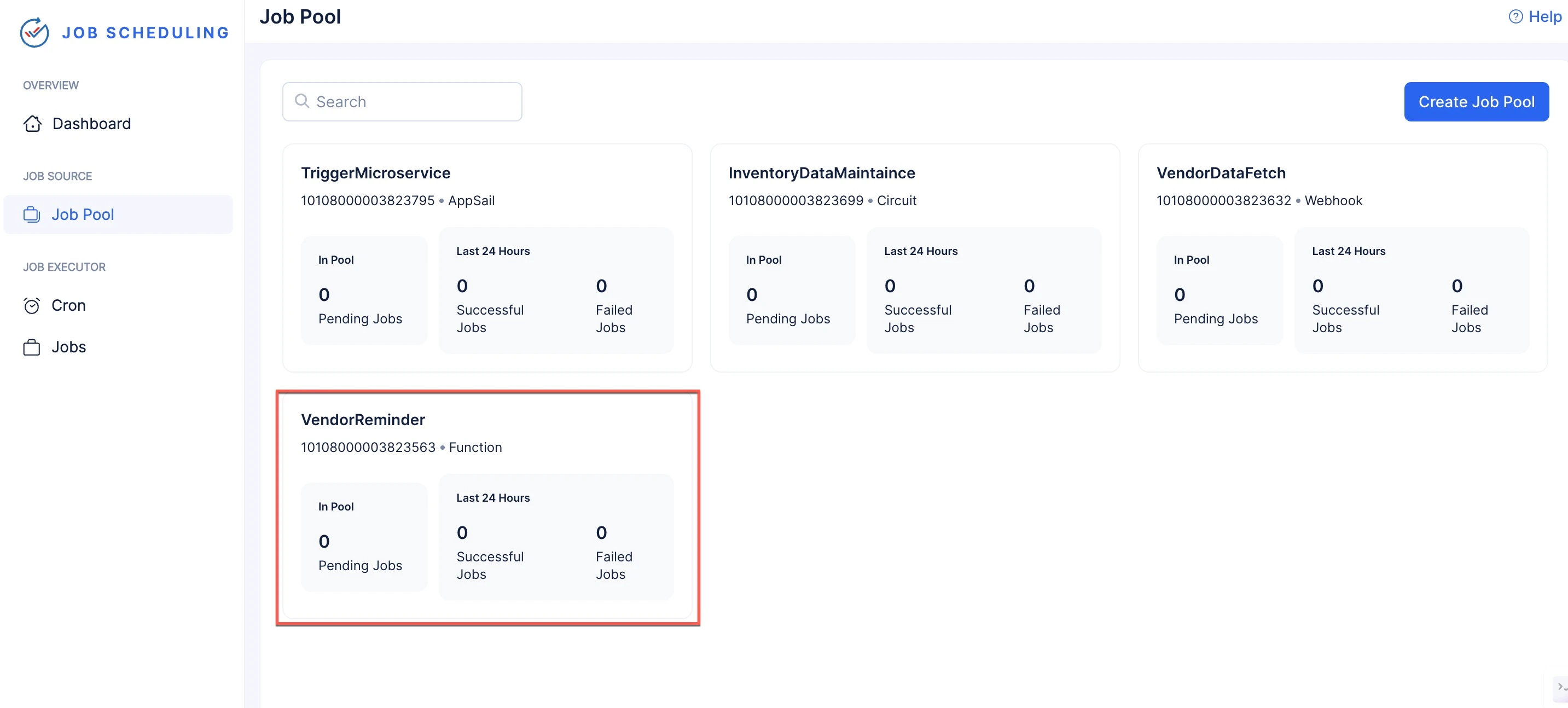
Job Poolセクションから必要なJob Poolを選択します。
-
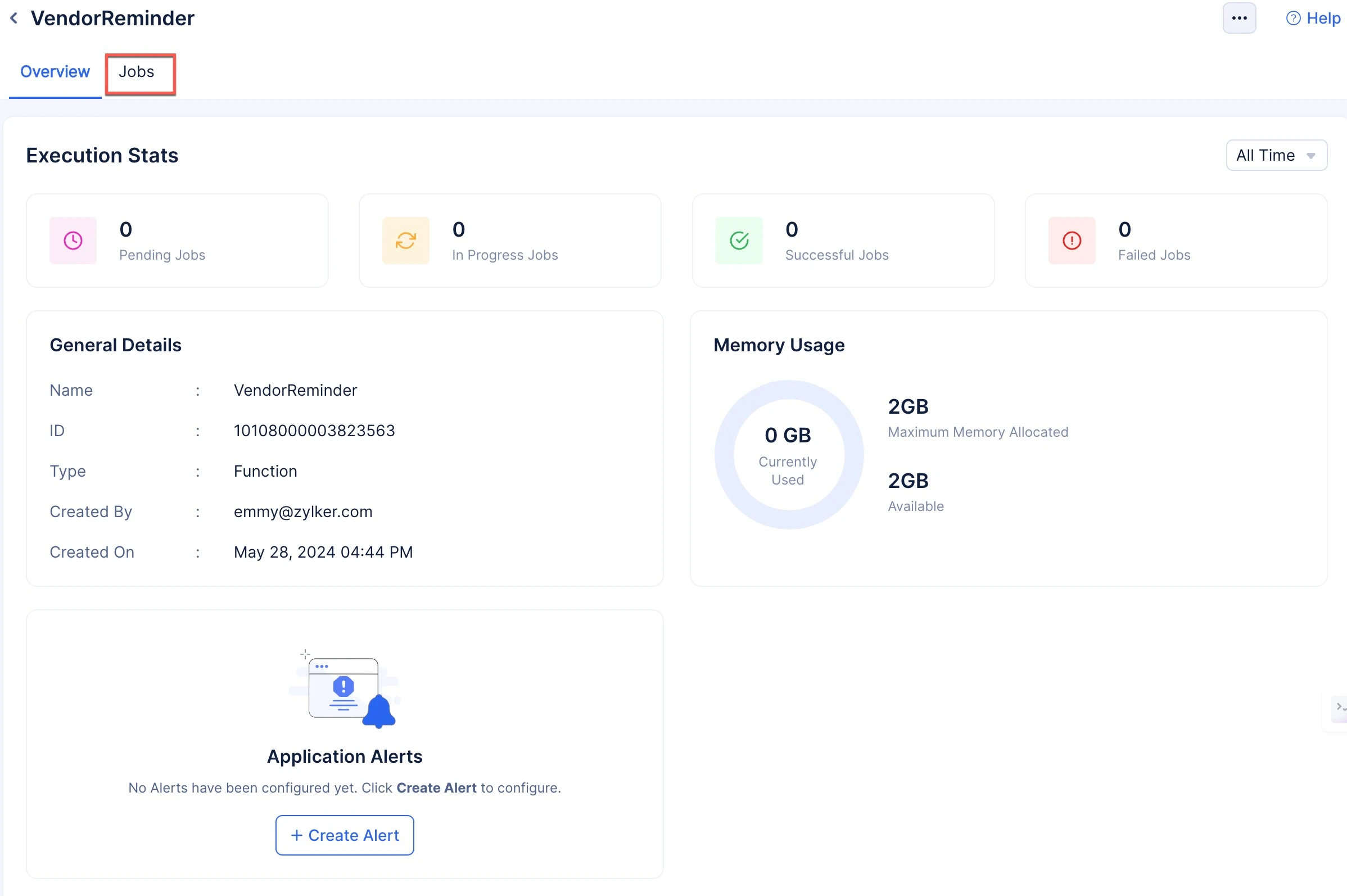
Jobsタブをクリックします。
-
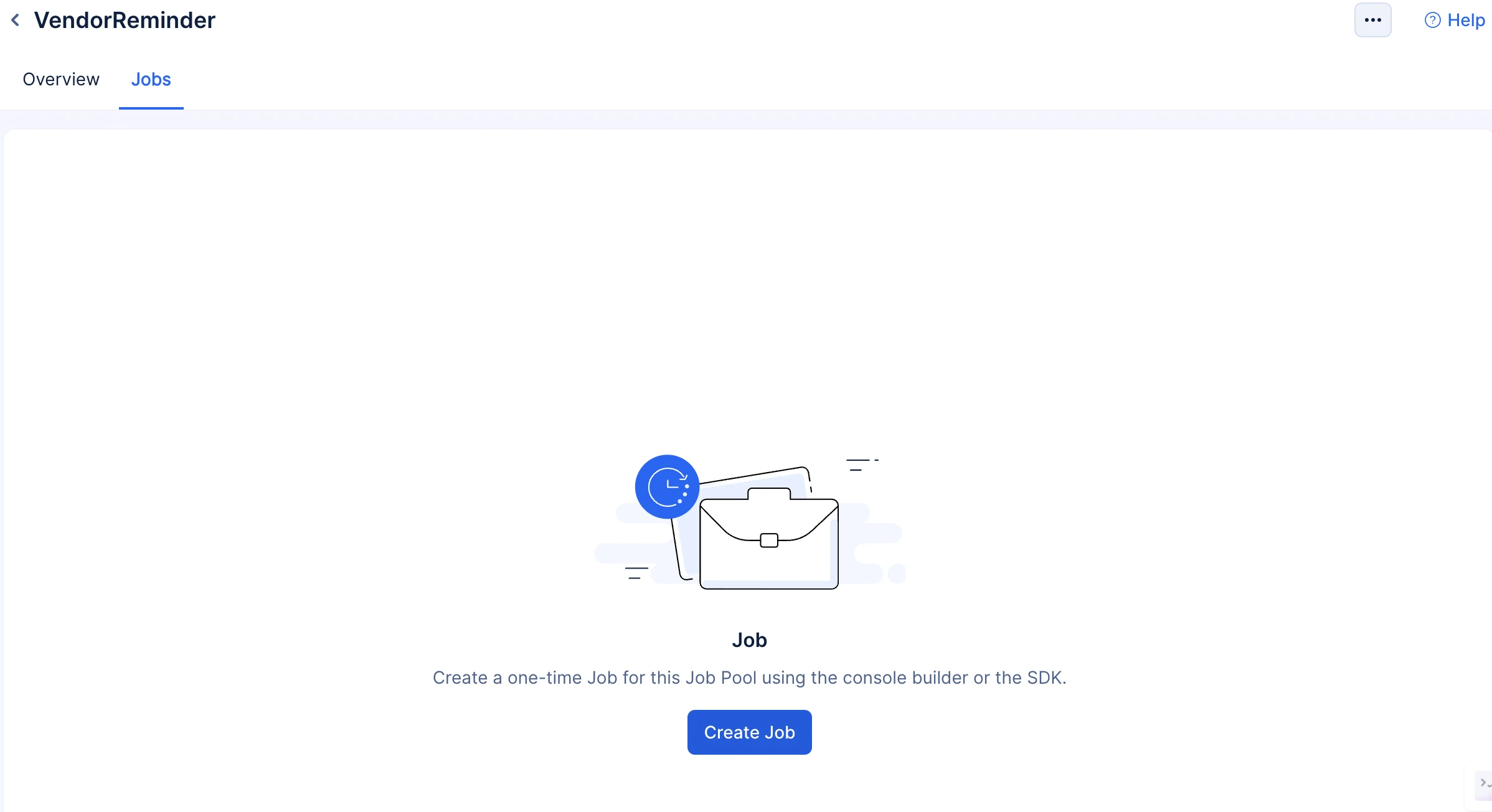
Create Jobをクリックします。
-
コンソールのBuilderオプションを使用して、Job Poolにジョブを直接作成して送信できます。また、Java、Node.js、Pythonで利用可能なCatalyst SDKを使用して、コードでJob Poolにジョブを送信することもできます。SDKスニペットはコンソールからもコピーできます。
-
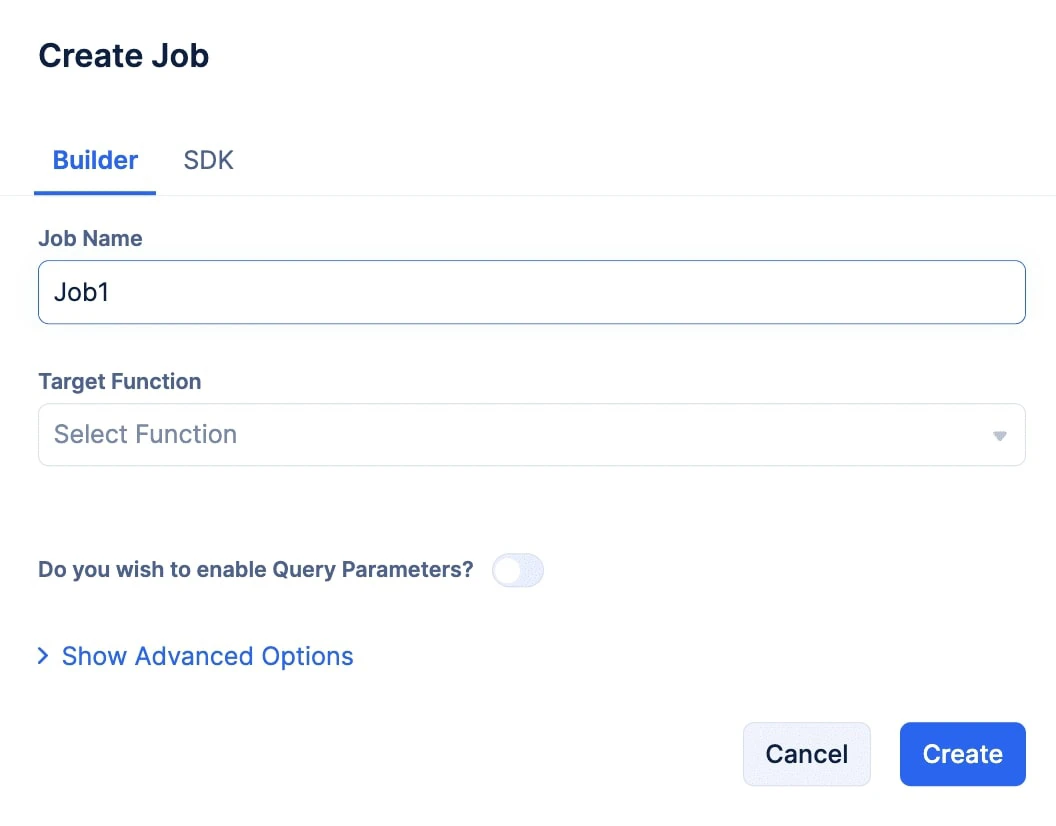
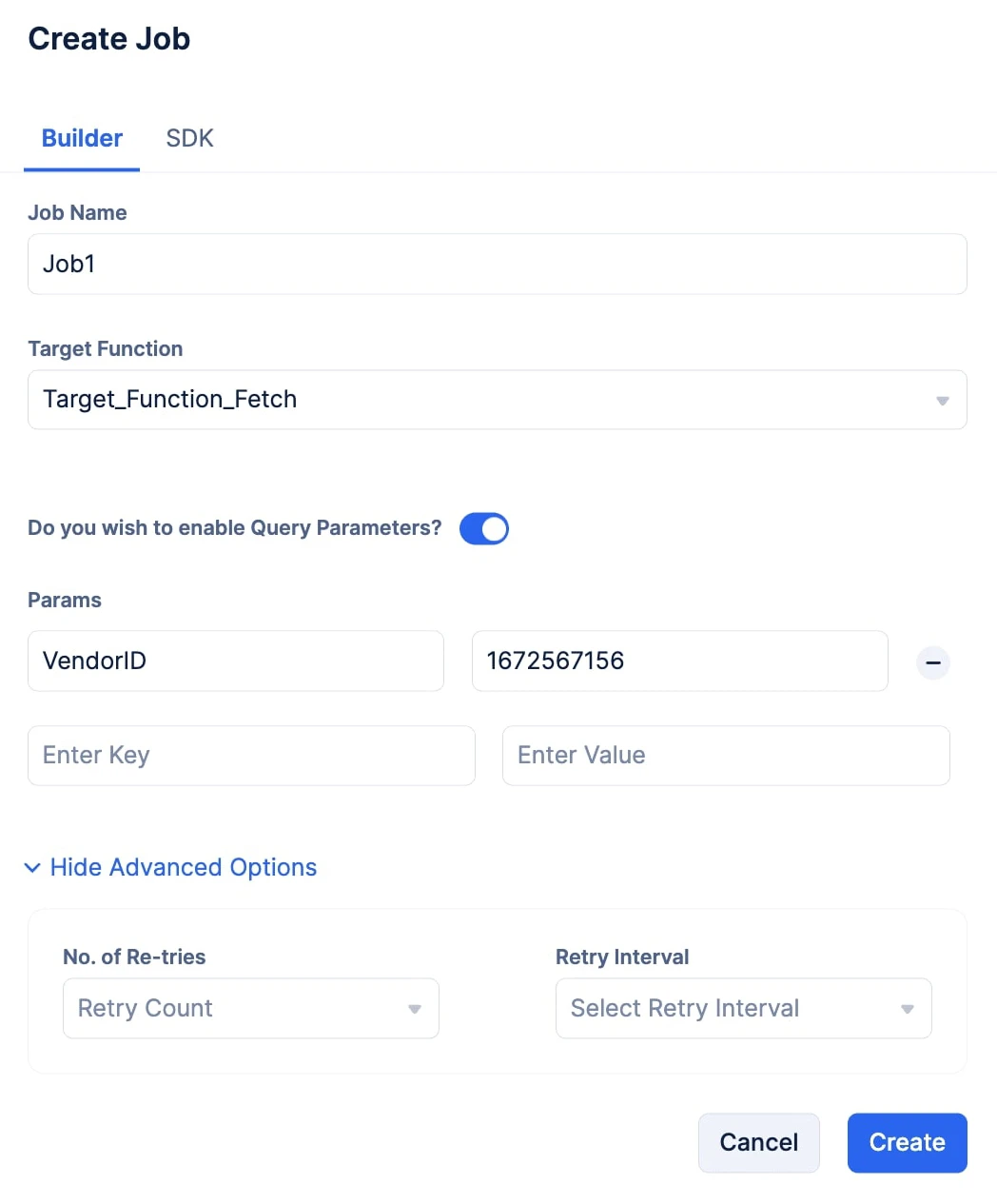
Job Name入力フィールドにジョブの名前を入力します。
-
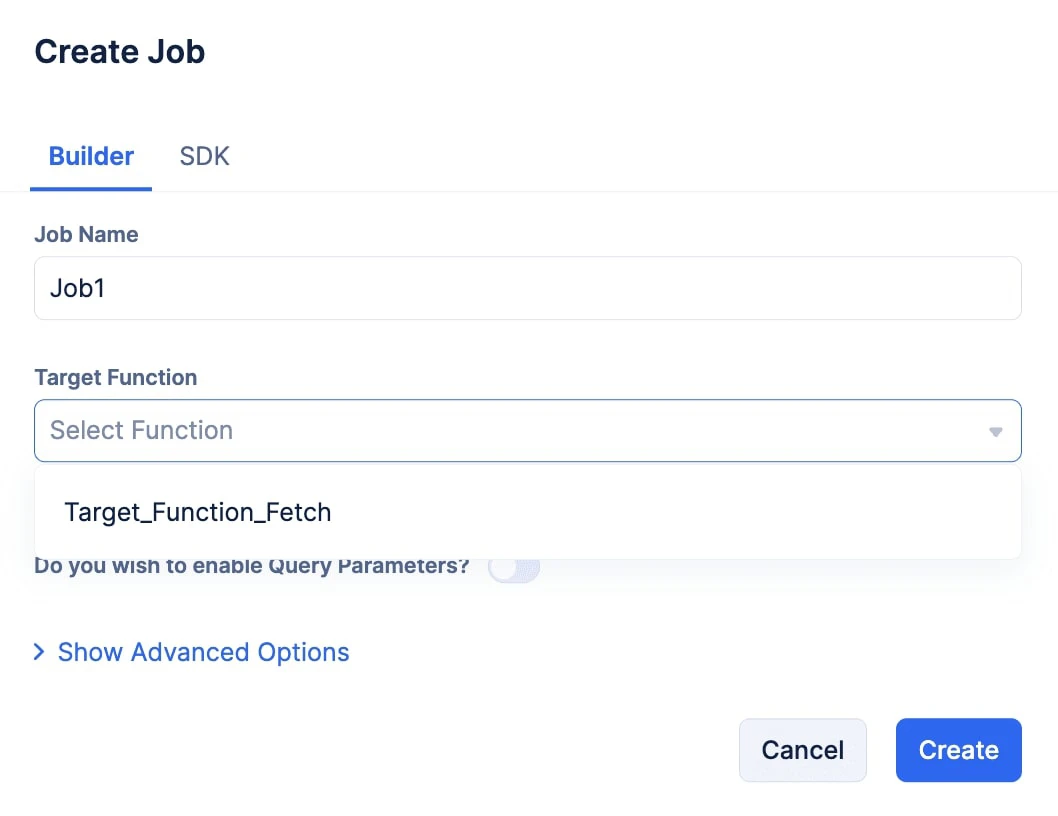
Target FunctionドロップダウンからトリガーしたいJob Functionを選択します。
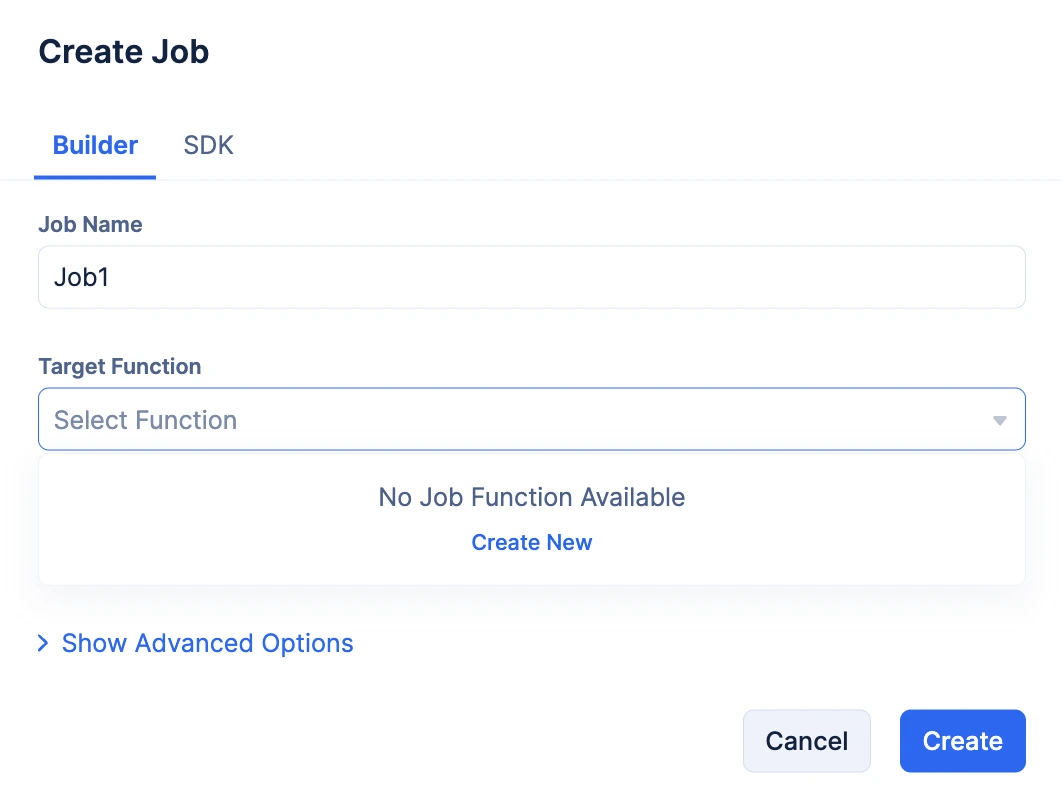
- Job Functionを作成していない場合は、Create Newをクリックします。
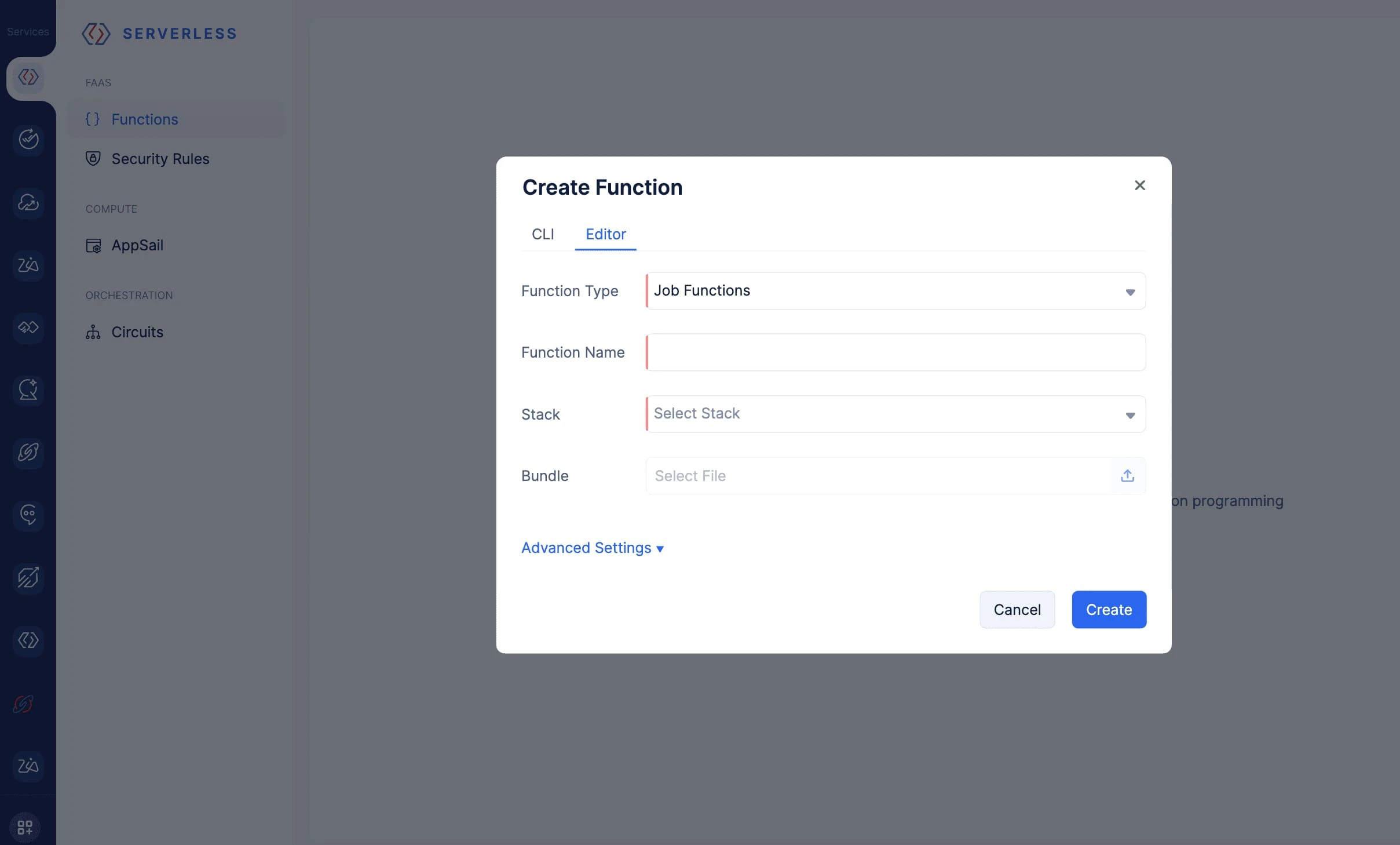
Catalyst Serverlessサービスに移動し、Job Functionを作成できます。このセクションを使用してJob Functionsを作成する手順は、このヘルプセクションで確認できます。
- Job Functionを作成したら、Job Schedulingサービスに戻り、ドロップダウンから選択します。
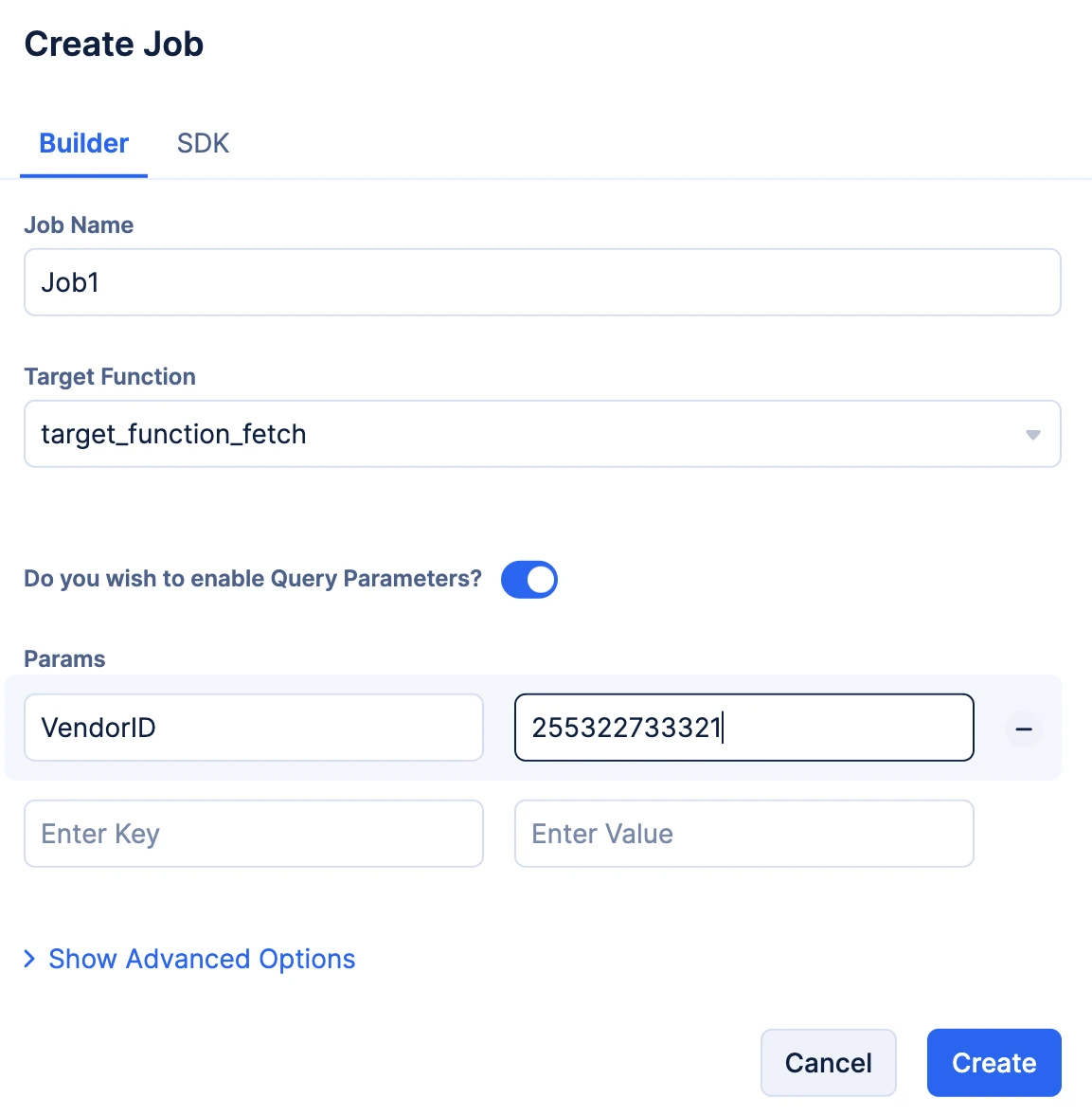
- ポップアップのトグルを有効にして、ジョブが関数をトリガーする際にJob FunctionにQuery Parametersを渡すこともできます。
-
オプションで、Show Advanced Optionsをクリックして再送信の指示を入力できます。
-
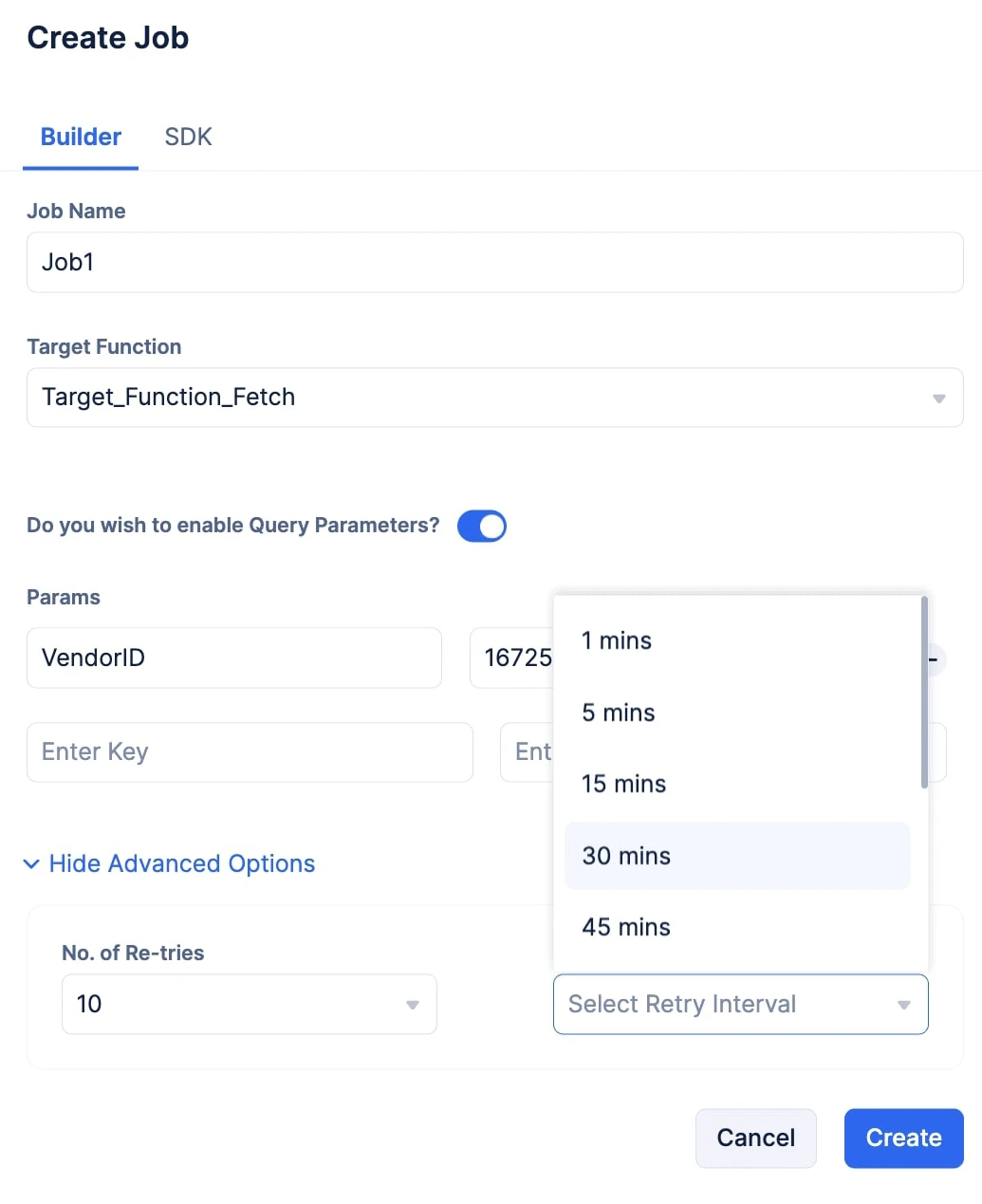
No. of Retriesドロップダウンからリトライ回数を選択し、Retry Intervalドロップダウンから各リトライ試行間の時間間隔を選択できます。
- Createをクリックします。
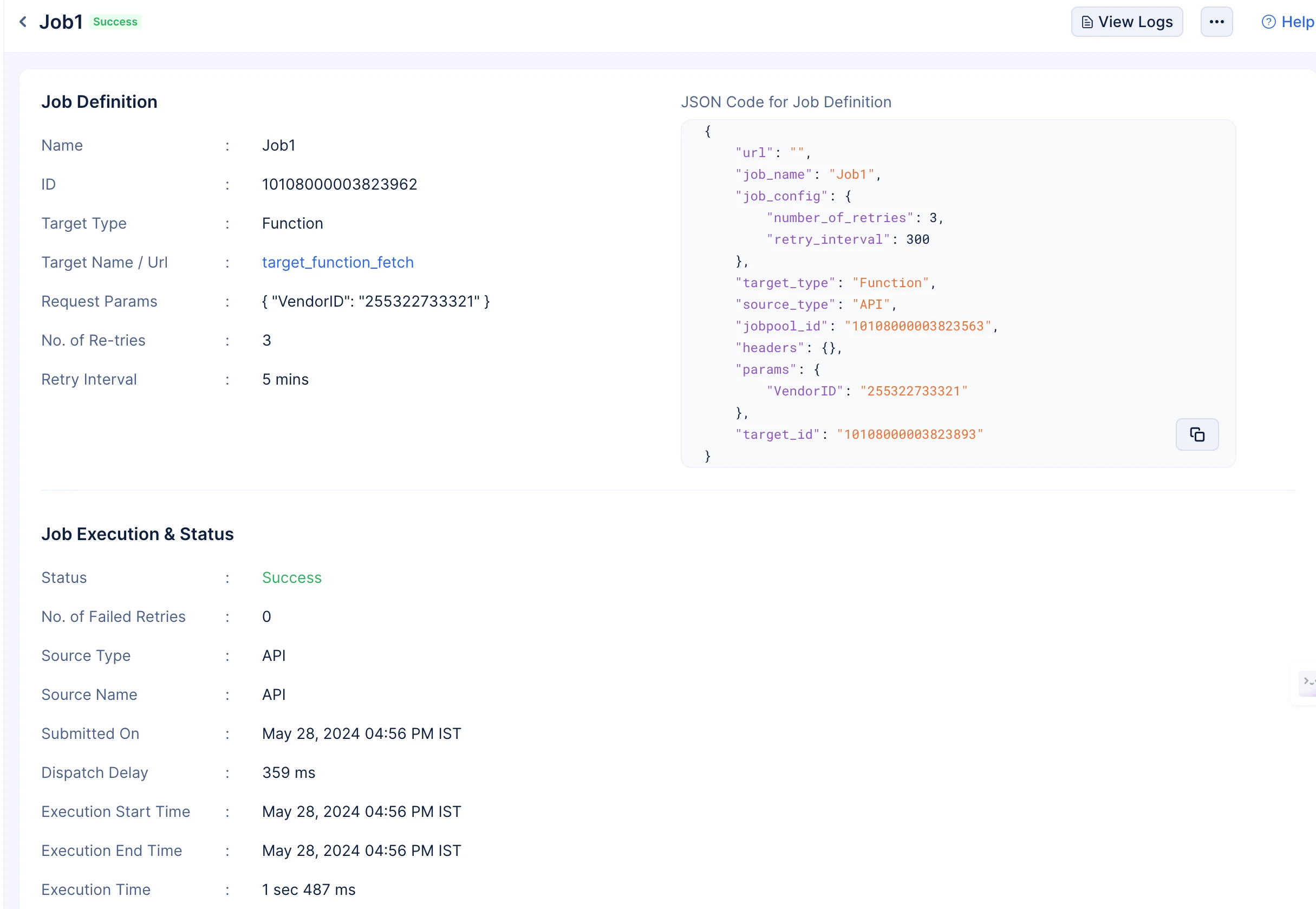
Createをクリックすると、ジョブはすぐにJob Poolに送信されて実行されます。これにより、BuilderオプションはJob Poolのパフォーマンスをテストするための優れたツールとなります。
ジョブが送信されると、Job Definitionセクションで送信されたジョブのすべての一般的な詳細を確認できます。また、Job Execution & StatusセクションでJob Executionのステータスを確認することもできます。
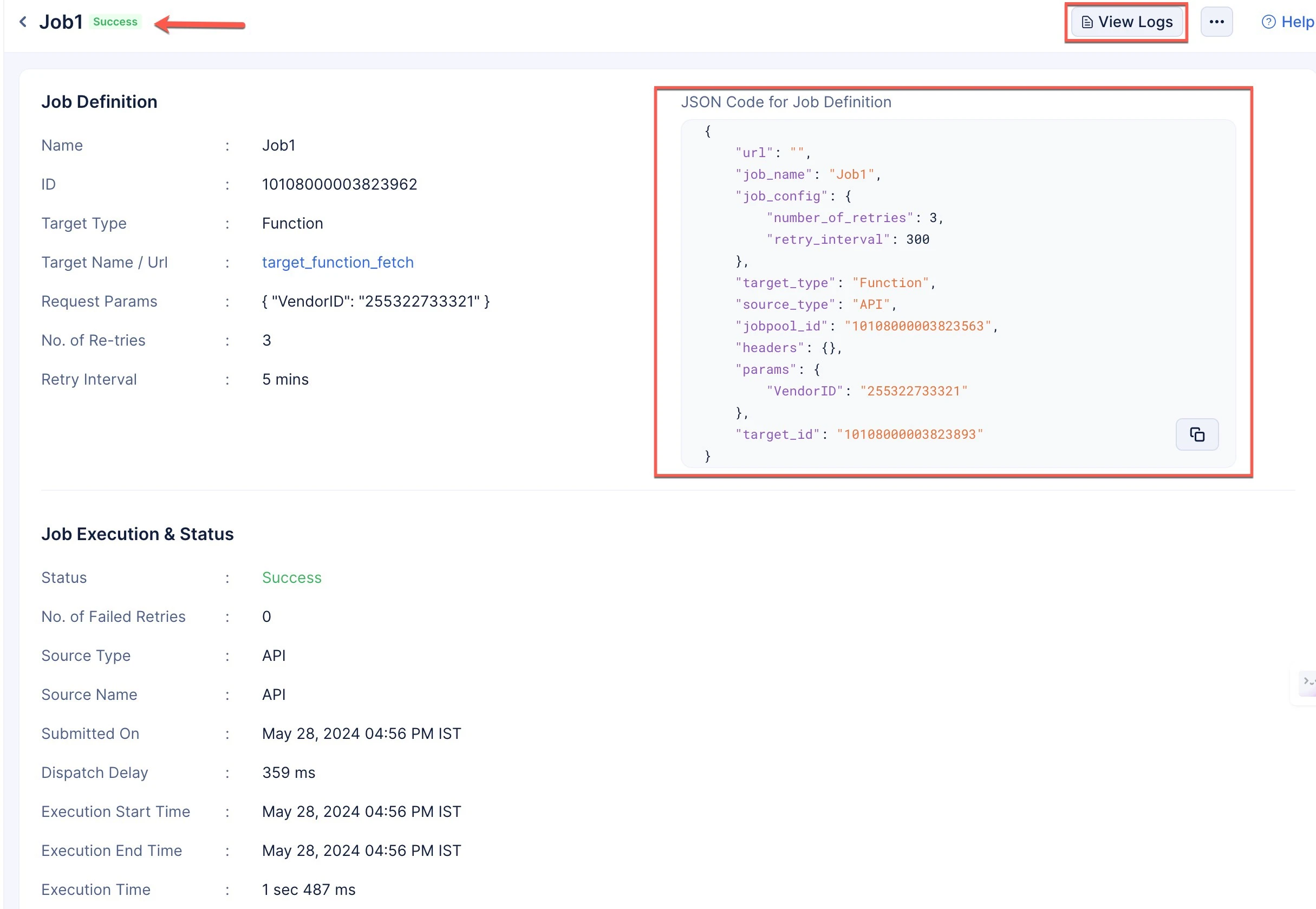
ジョブの実行ステータスは、Job Nameの横の上部にもラベル表示されます。また、同じ仕様で新しいジョブを送信するためにコピーして使用できるJSON形式のJob Definitionも提供されます。View Logsボタンをクリックして、DevOpsのLogsコンポーネントで生成された実行ログにアクセスすることもできます。
- SDKタブをクリックします。
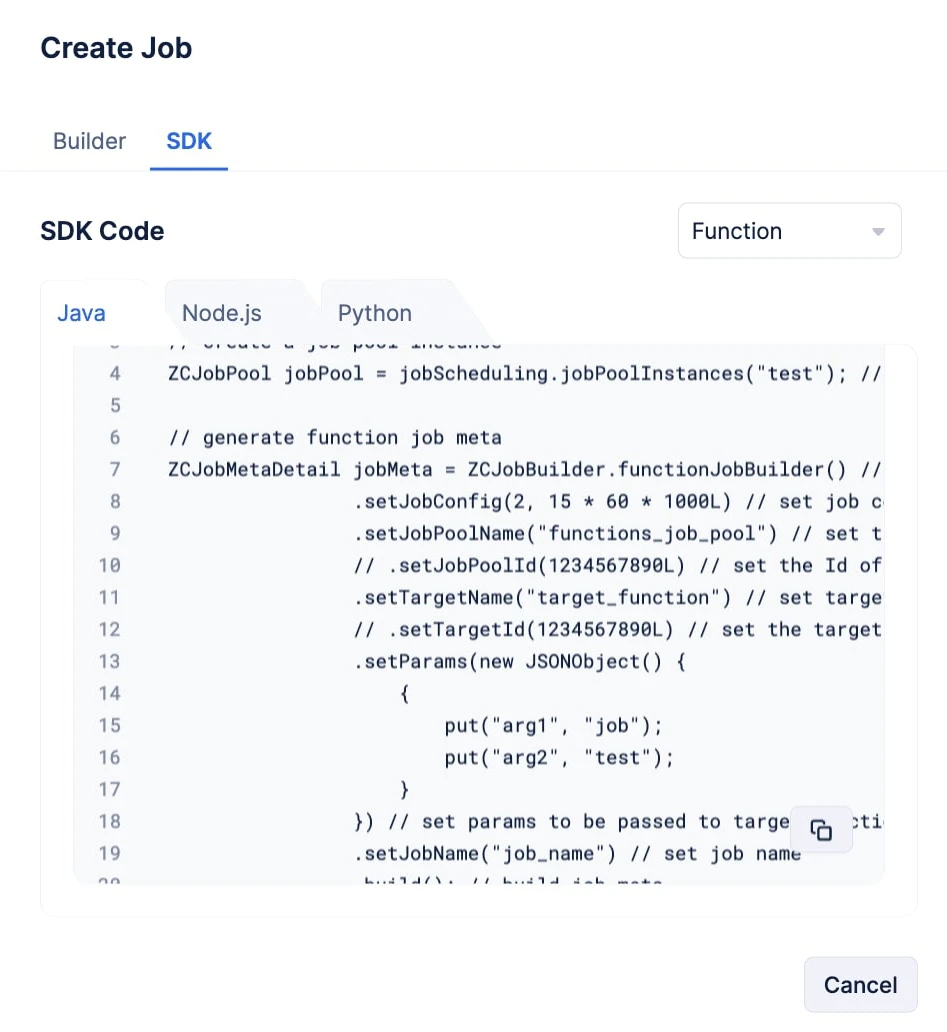
タブを切り替えてお好みのプログラミング言語を選択し、copy-buttonを使用して必要なコードスニペットをコピーします。
// FUNCTION JOB
// ジョブスケジューリングインスタンスを取得する
ZCJobScheduling jobScheduling = ZCJobScheduling.getInstance();
ZCJobpool jobpool = jobScheduling.jobpoolInstance(“test”); // testという名前のFunctionジョブプール用のジョブプールインスタンスを作成する
// Functionジョブのメタデータを生成する
ZCJobMetaDetail jobMeta = ZCJobBuilder.functionJobBuilder() // Functionジョブビルダーを取得する
.setJobConfig(2, 15 * 60 * 1000L) // ジョブ設定 - リトライ => 15分で2回リトライ(オプション)
.setTargetName(“target_function”) // ターゲット関数の名前を設定する(オプション)(TargetNameまたはTargetIdは必須)
// .setTargetId(1234567890L) // ターゲット関数のIDを設定する(オプション)(TargetNameまたはTargetIdは必須)
.setParams(new JSONObject() {
{
put(“arg1”, “job”);
put(“arg2”, “test”);
}
}) // ターゲット関数に渡すパラメータを設定する(オプション)
.setJobName(“job_name”) // ジョブ名を設定する
.build(); // ジョブメタデータをビルドする
// Functionジョブを送信する
ZCJobDetails functionJob = jobpool.submitJob(jobMeta);
// FUNCTION JOB
const jobScheduling = app.jobScheduling(); // ジョブスケジューリングインスタンスを作成する
const jobpool = jobScheduling.jobpool({ name: ’test’ }); // testという名前のFunctionジョブプール用のジョブプールインスタンスを作成する
// Functionジョブを作成する
const functionJob = await jobpool.submitJob({
job_name: ’test_job’, // ジョブの名前を設定する
target_type: ‘Function’, // Function用のターゲットタイプをFunctionに設定する
target_name: ’target_function’, // ターゲット関数の名前を設定する(オプション)(target_idまたはtarget_nameは必須)
// target_id: ‘123467890’, // ターゲット関数のIDを設定する(オプション)(target_idまたはtarget_nameは必須)
params: {
arg1: ’test’,
arg2: ‘job’
}, // ターゲット関数に渡すパラメータを設定する(オプション)
job_config: {
number_of_retries: 2, // リトライ回数を設定する
retry_interval: 15 * 60 * 1000 + ’’ // リトライ間隔を設定する
} // ジョブ設定 - リトライ => 15分で2回リトライ(オプション)
});
job_scheduling = app.job_scheduling() # ジョブスケジューリングインスタンスを作成する
jobpool = job_scheduling.jobpool(jobpool_name=“test”) # testという名前のFunctionジョブプール用のインスタンスを作成する
# Functionジョブを作成する

function_job = jobpool.submit_job({
‘job_name’: ’test_job’, # ジョブの名前を設定する
’target_type’: ‘Function’, # Function用のターゲットタイプをFunctionに設定する
’target_name’: ’target_function’, # ターゲット関数の名前を設定する(オプション)(target_idまたはtarget_nameは必須)
# ’target_id’: ‘123467890’, # ターゲット関数のIDを設定する(オプション)(target_idまたはtarget_nameは必須)
‘params’: {
‘arg1’: ’test’,
‘arg2’: ‘job’
}, # ターゲット関数に渡すパラメータを設定する(オプション)
‘job_config’: {
’number_of_retries’: 2, # リトライ回数を設定する
‘retry_interval’: 15 * 60 * 1000 # リトライ間隔を設定する
} # ジョブ設定 - リトライ => 15分で2回リトライ(オプション)
})
これらのSDKは以下のセクションでも利用可能です:
- コピーしたコードをコードファイルに貼り付け、必要なロジックに従ってジョブを設定します。
- ジョブはランタイム中にJob Poolに送信されます。
Webhook Job Poolにインスタントジョブを送信する
-
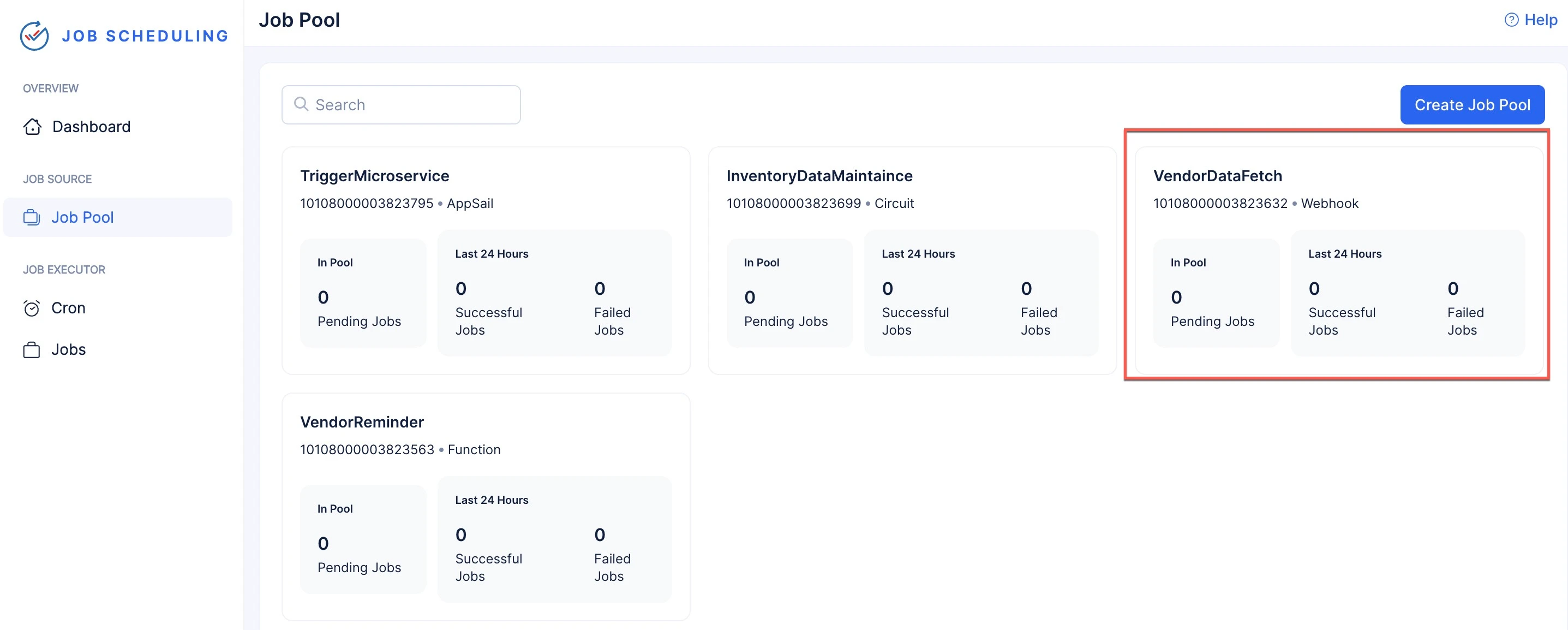
Job Poolセクションから必要なJob Poolを選択します。
-
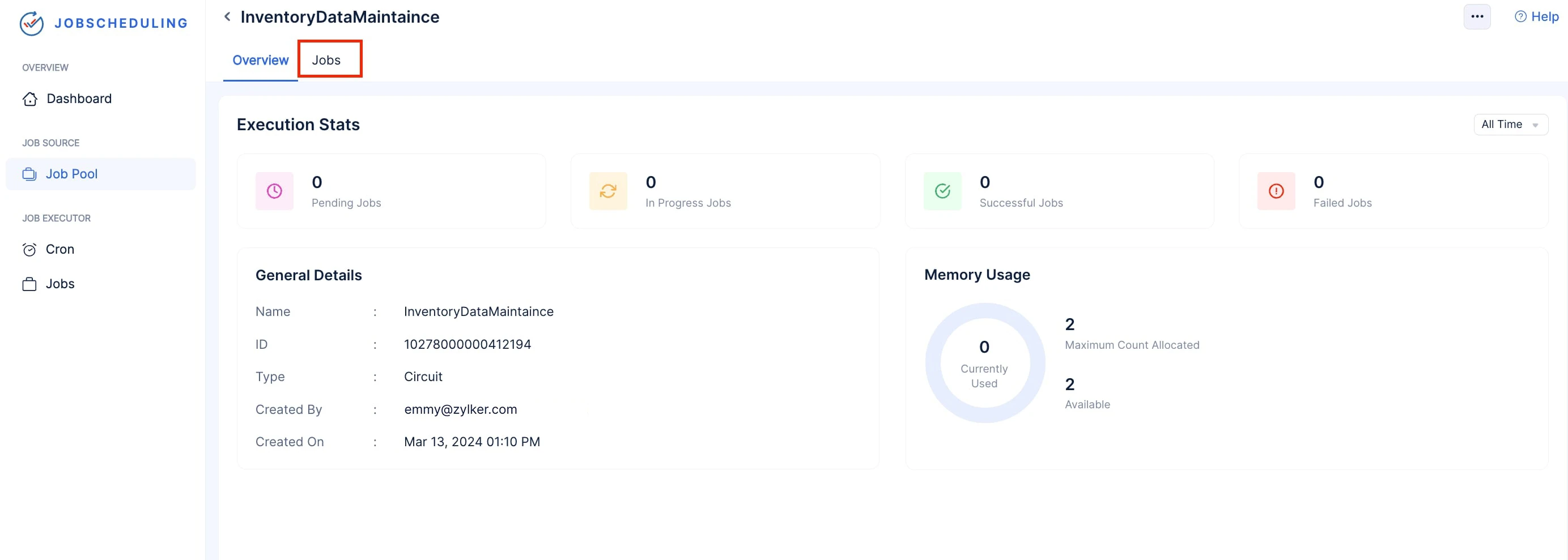
Jobsタブをクリックします。
-
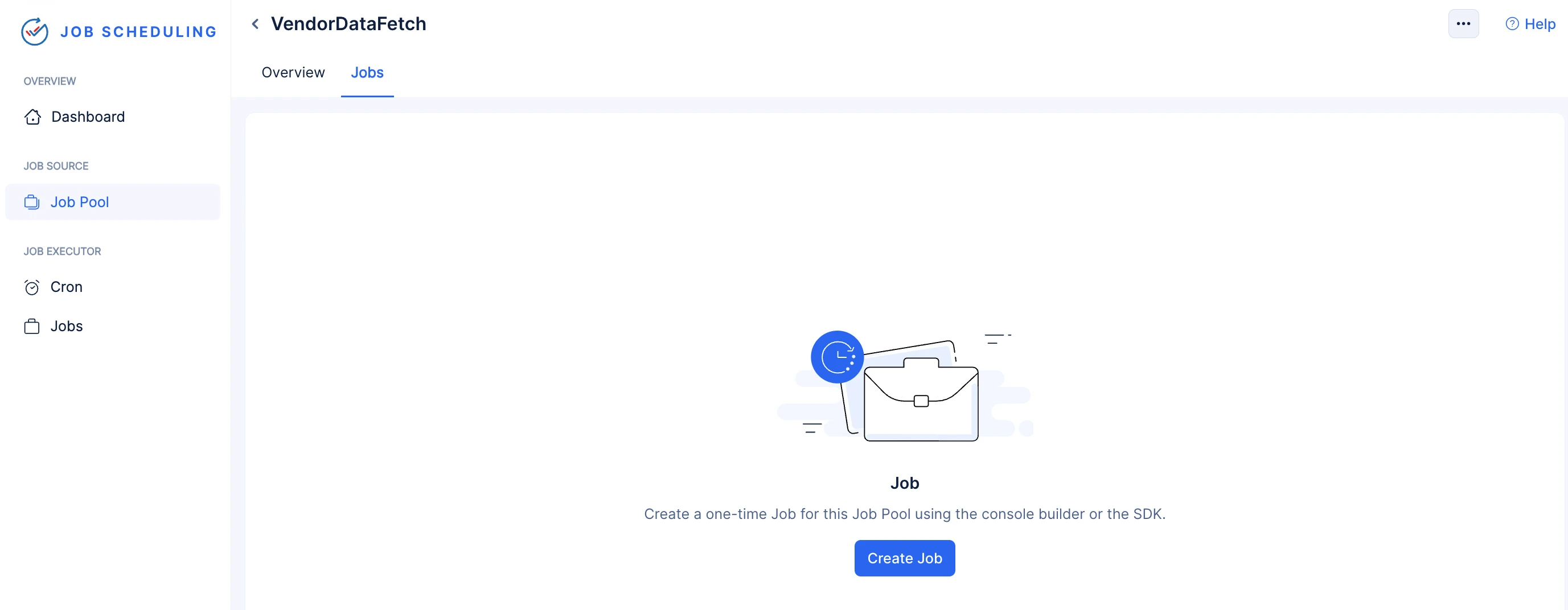
Create Jobをクリックします。
-
コンソールのBuilderオプションを使用して、Job Poolにジョブを直接作成して送信できます。また、Java、Node.js、Pythonで利用可能なCatalyst SDKを使用して、コードでJob Poolにジョブを送信することもできます。SDKスニペットはコンソールからもコピーできます。
-
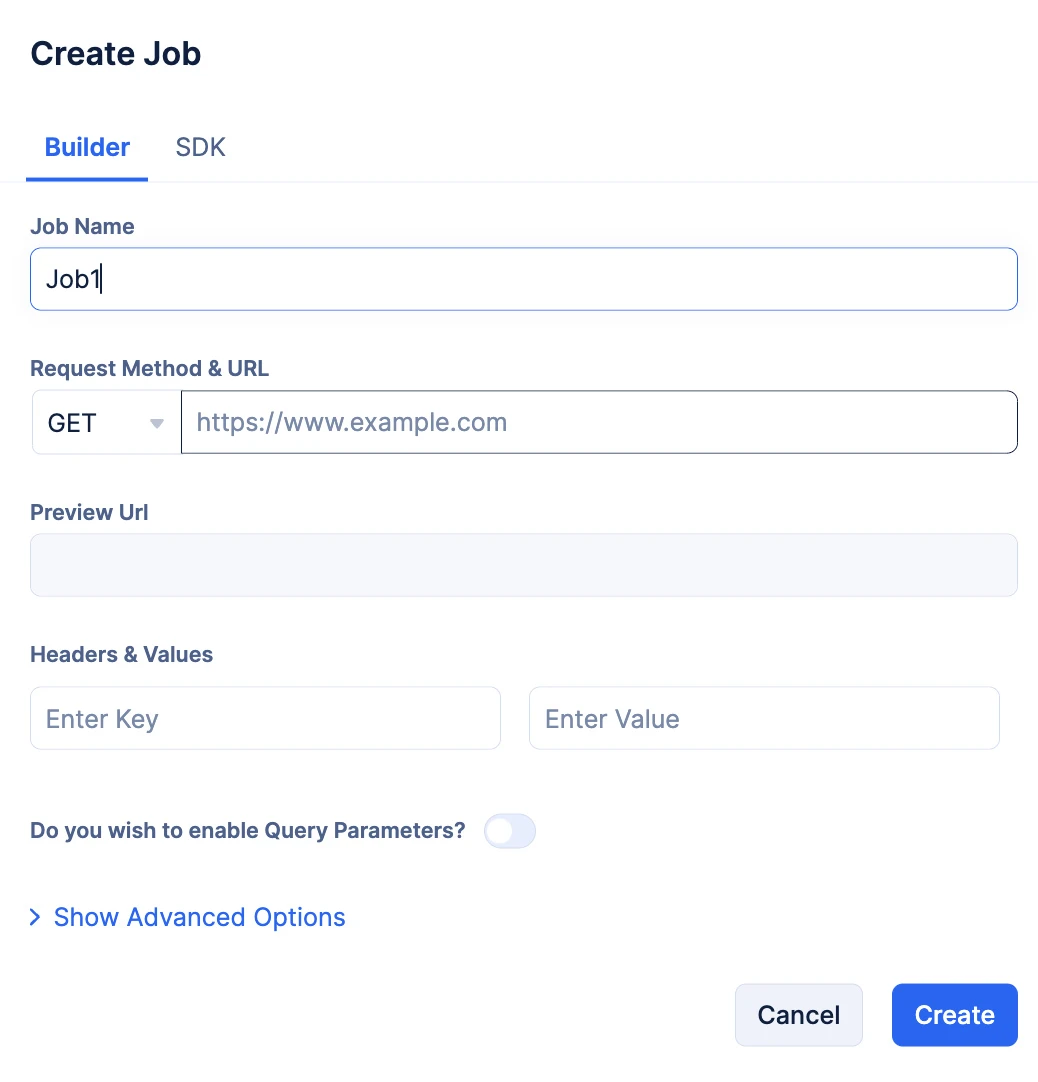
Job Name入力フィールドにジョブの名前を入力します。
-
入力フィールドにトリガーしたいWebhookの完全なURLを入力し、ドロップダウンからRequest Methodを選択します。
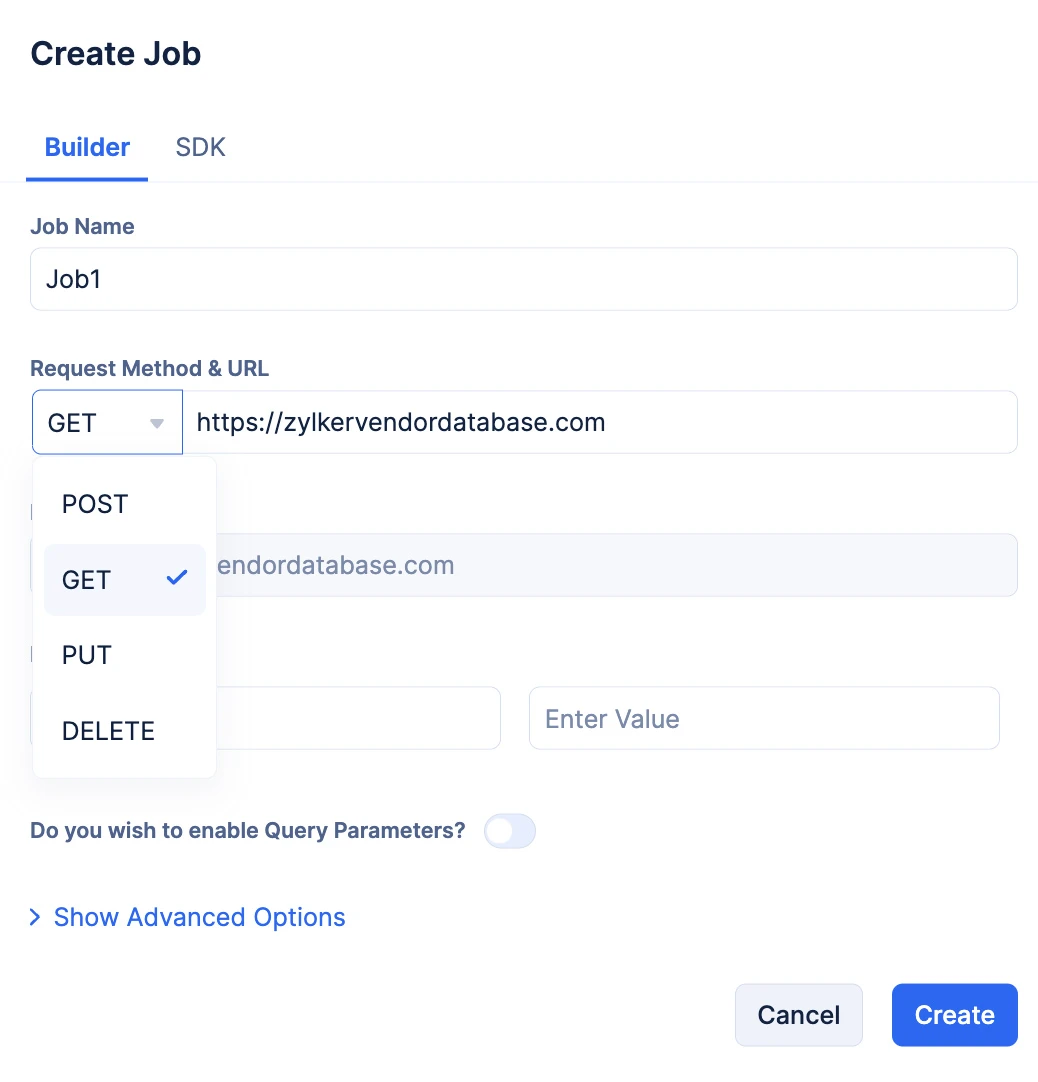
URLを入力すると、URL入力フィールドとPreview URLが自動的に入力されます。
注意:
-
トリガーする必要があるWebhookの完全なURLを入力することが重要です。
-
このJob Poolを使用して、任意のサードパーティURLをトリガーできます。
- キーバリューペア形式でHeaders & Valueを入力できます。また、Query Parametersトグルを有効にして、キーバリューペア形式でParamsを入力することもできます。
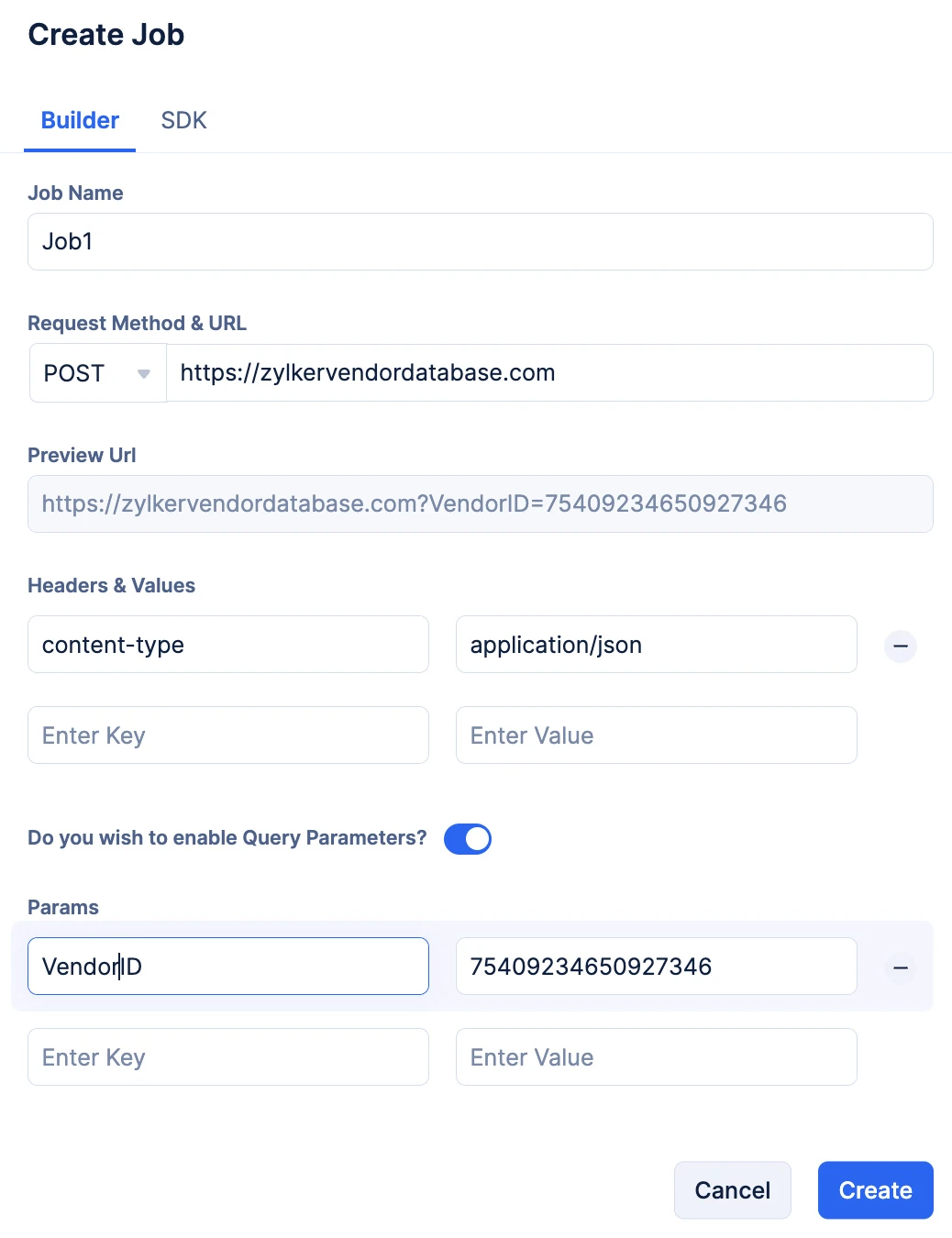
Query Paramsを入力するとPreview URLセクションが自動的に入力されるため、確認できます。
-
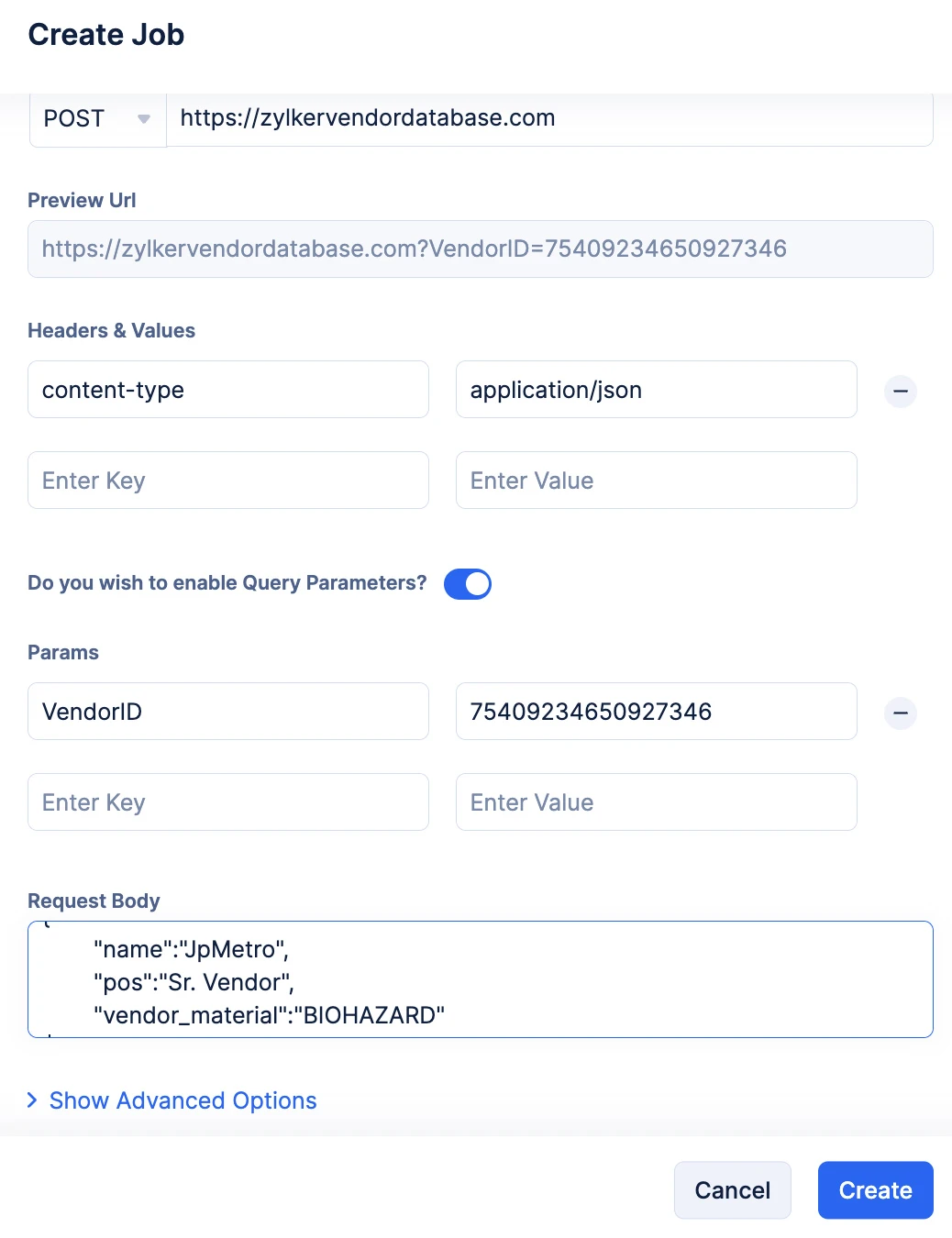
Request BodyセクションにJSONキーバリューペアとして必要なデータを入力できます。
-
オプションで、Show Advanced Optionsをクリックして再送信の指示を入力できます。No. of Retriesドロップダウンからリトライ回数を選択し、Retry Intervalドロップダウンから各リトライ試行間の時間間隔を選択できます。
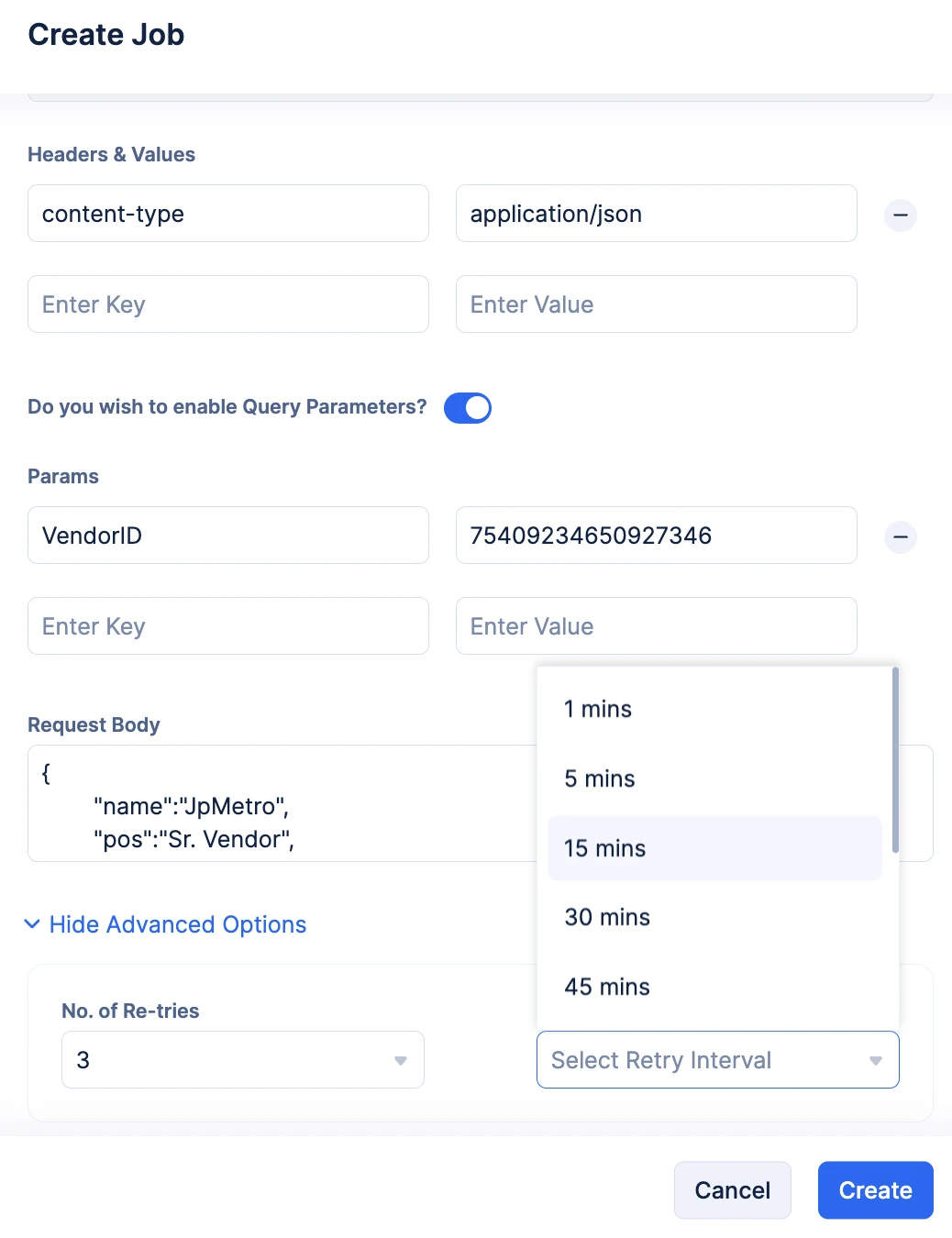
- 設定を確認した後、Createをクリックします。
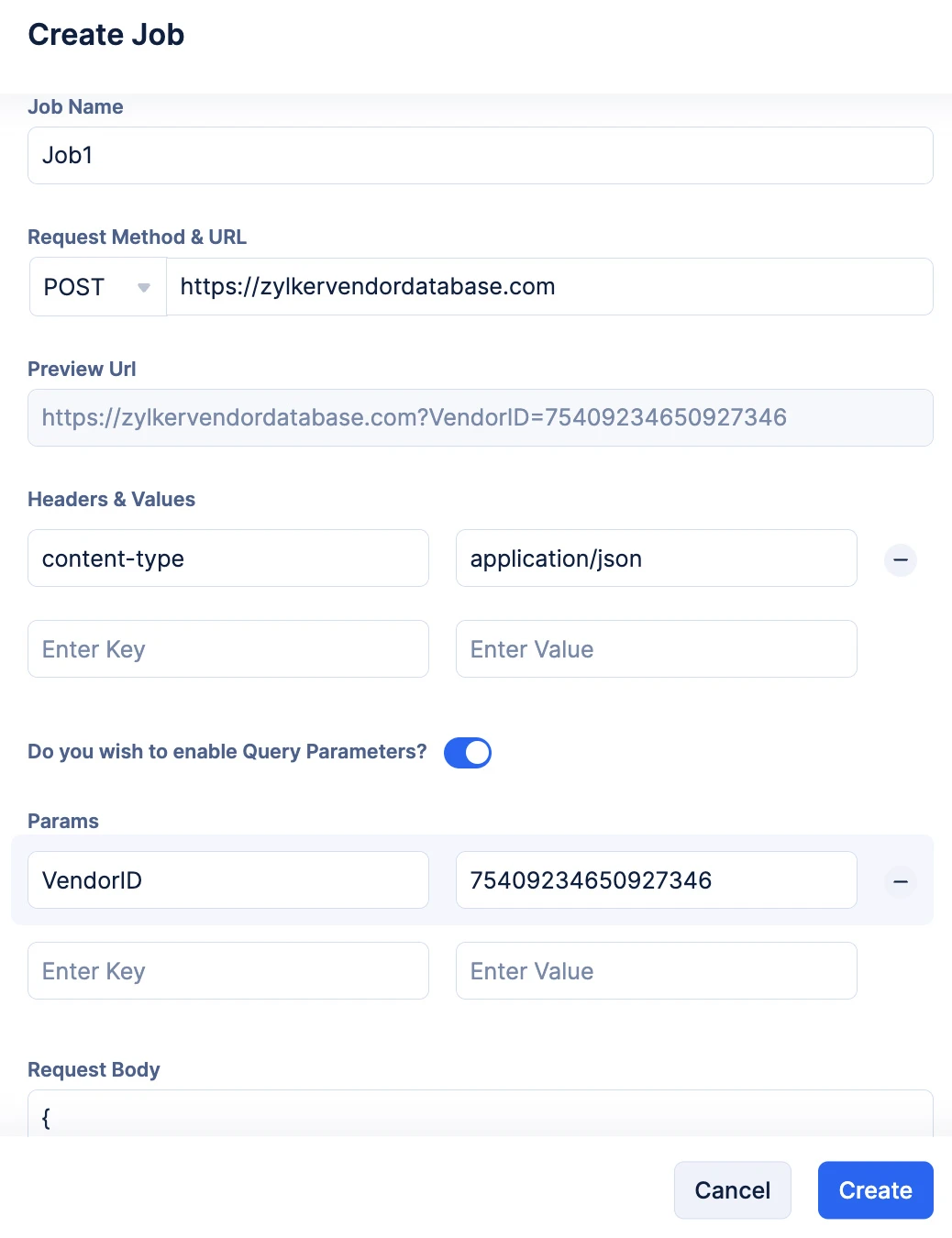
Createをクリックすると、ジョブはすぐにJob Poolに送信されて実行されます。これにより、BuilderオプションはJob Poolのパフォーマンスをテストするための優れたツールとなります。
ジョブが送信されると、Job Definitionセクションで送信されたジョブのすべての一般的な詳細を確認できます。また、Job Execution & StatusセクションでJob Executionのステータスを確認することもできます。
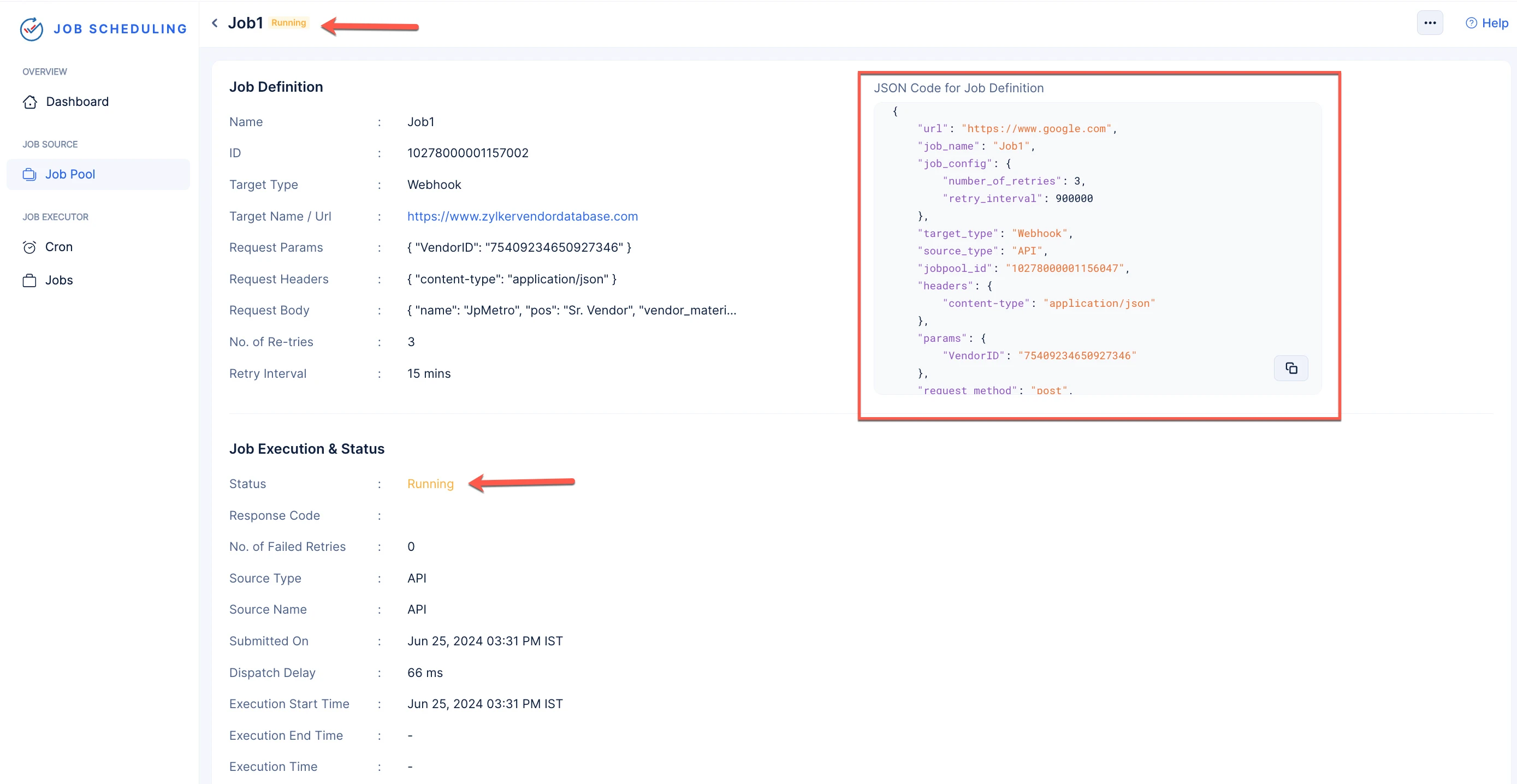
ジョブの実行ステータスは、Job Nameの横の上部にもラベル表示されます。また、同じ仕様で新しいジョブを送信するためにコピーして使用できるJSON形式のJob Definitionも提供されます。View Logsボタンをクリックして、DevOpsのLogsコンポーネントで生成された実行ログにアクセスすることもできます。
- SDKタブをクリックします。
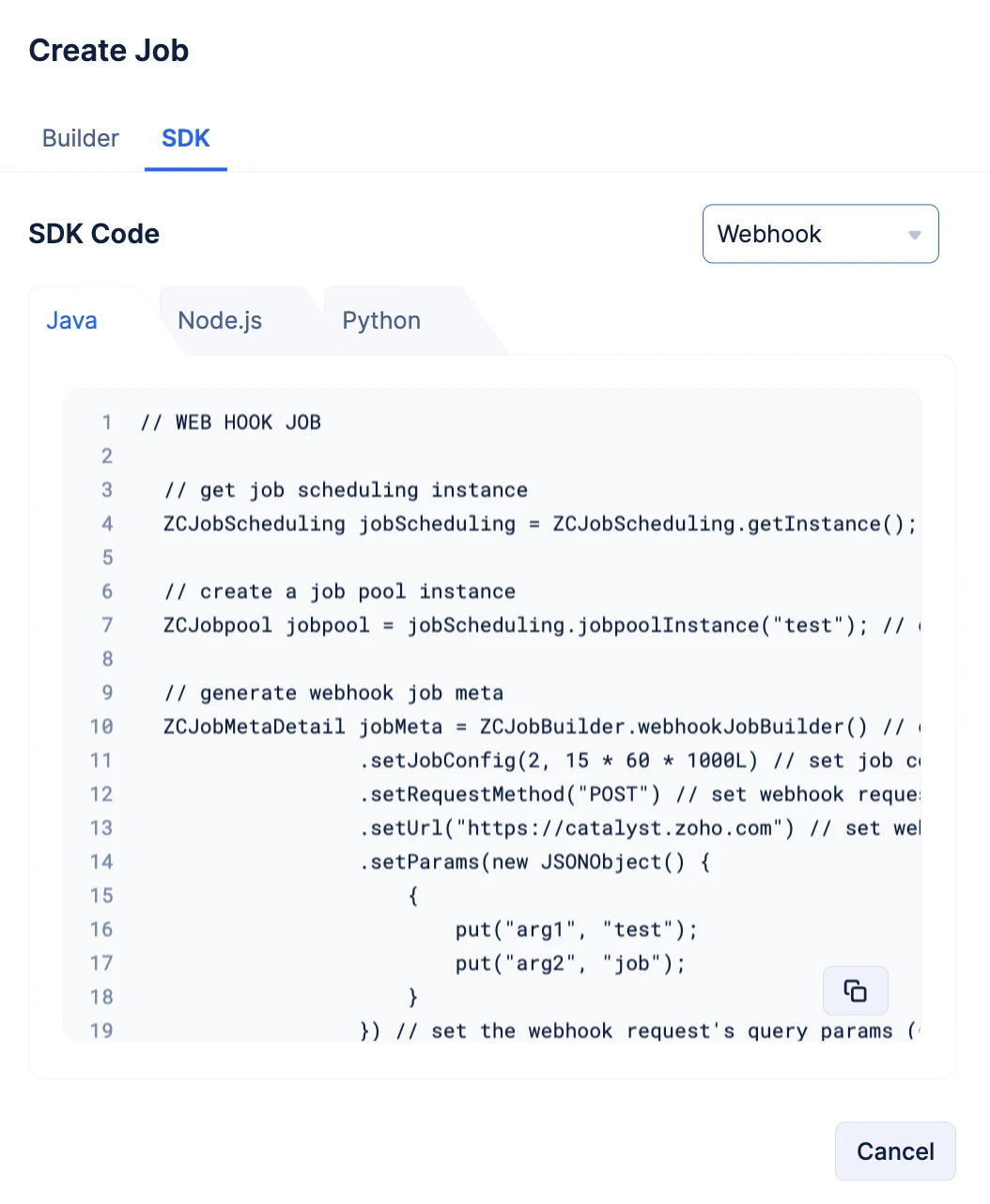
タブを切り替えてお好みのプログラミング言語を選択し、copy-buttonを使用して必要なコードスニペットをコピーします。
// WEB HOOK JOB
// ジョブスケジューリングインスタンスを取得する
ZCJobScheduling jobScheduling = ZCJobScheduling.getInstance();
// ジョブプールインスタンスを作成する
ZCJobpool jobpool = jobScheduling.jobpoolInstance(“test”); // testという名前のWebhookジョブプール用のジョブプールインスタンスを作成する
// Webhookジョブのメタデータを生成する
ZCJobMetaDetail jobMeta = ZCJobBuilder.webhookJobBuilder() // Webhookジョブビルダーを作成する
.setJobConfig(2, 15 * 60 * 1000L) // ジョブ設定 - リトライ => 15分で2回リトライ(オプション)
.setRequestMethod(“POST”) // Webhookリクエストのメソッドを設定する
.setUrl(“https://catalyst.zoho.com”) // WebhookリクエストのURLを設定する
.setParams(new JSONObject() {
{
put(“arg1”, “test”);
put(“arg2”, “job”);
}
}) // Webhookリクエストのクエリパラメータを設定する(オプション)
.setHeaders(new JSONObject() {
{
put(“IS_TEST_REQUEST”, “true”);
}
}) // Webhookリクエストのヘッダーを設定する(オプション)
.setRequestBody(“test_request”) // Webhookリクエストのボディを設定する(オプション)
.setJobName(“test_job”) // ジョブ名を設定する
.build(); // Webhookジョブメタデータをビルドする
// Webhookジョブを送信する
ZCJobDetails webHookJob = jobpool.submitJob(jobMeta);
// WEBHOOK JOB
const jobScheduling = app.jobScheduling(); // ジョブスケジューリングインスタンスを作成する
const jobpool = jobScheduling.jobpool({ name: ’test’ }); // testという名前のWebhookジョブプール用のジョブプールインスタンスを作成する
// Webhookジョブを作成する
const webhookJob = await jobpool.submitJob({
job_name: ’test_job’, // ジョブの名前を設定する
target_type: ‘Webhook’, // Webhook用のターゲットタイプをWebhookに設定する
request_method: ‘POST’, // Webhookリクエストのメソッドを設定する
url: ‘https://catalyst.zoho.com’, // WebhookリクエストのURLを設定する
params: {
arg1: ’test’,
arg2: ‘job’
}, // Webhookリクエストのクエリパラメータを設定する(オプション)
headers: {
IS_TEST_REQUEST: ’true’
}, // Webhookリクエストのヘッダーを設定する(オプション)
request_body: ’test_request’, // Webhookリクエストのボディを設定する(オプション)
job_config: {
number_of_retries: 2, // リトライ回数を設定する
retry_interval: 15 * 60 * 1000 + ’’ // リトライ間隔を設定する
} // ジョブ設定 - リトライ => 15分で2回リトライ(オプション)
});
job_scheduling = app.job_scheduling() # ジョブスケジューリングインスタンスを作成する
jobpool = job_scheduling.jobpool(jobpool_name=“test”) # testという名前のWebhookジョブプール用のインスタンスを作成する
# Webhookジョブを作成する

webhook_job = jobpool.submit_job({
‘job_name’: ’test_job’, # ジョブの名前を設定する
’target_type’: ‘Webhook’, # Webhook用のターゲットタイプをWebhookに設定する
‘request_method’: ‘POST’, # Webhookリクエストのメソッドを設定する
‘url’: ‘https://catalyst.zoho.com’, # WebhookリクエストのURLを設定する
‘params’: {
‘arg1’: ’test’,
‘arg2’: ‘job’
}, # Webhookリクエストのクエリパラメータを設定する(オプション)
‘headers’: {
‘IS_TEST_REQUEST’: ’true’
}, # Webhookリクエストのヘッダーを設定する(オプション)
‘request_body’: ’test_request’, # Webhookリクエストのボディを設定する(オプション)
‘job_config’: {
’number_of_retries’: 2, # リトライ回数を設定する
‘retry_interval’: 15 * 60 * 1000 # リトライ間隔を設定する
} # ジョブ設定 - リトライ => 15分で2回リトライ(オプション)
})
これらのSDKは以下のセクションでも利用可能です:
- コピーしたコードをコードファイルに貼り付け、必要なロジックに従ってジョブを設定します。
- ジョブはランタイム中にJob Poolに送信されます。
Circuit Job Poolにインスタントジョブを送信する
-
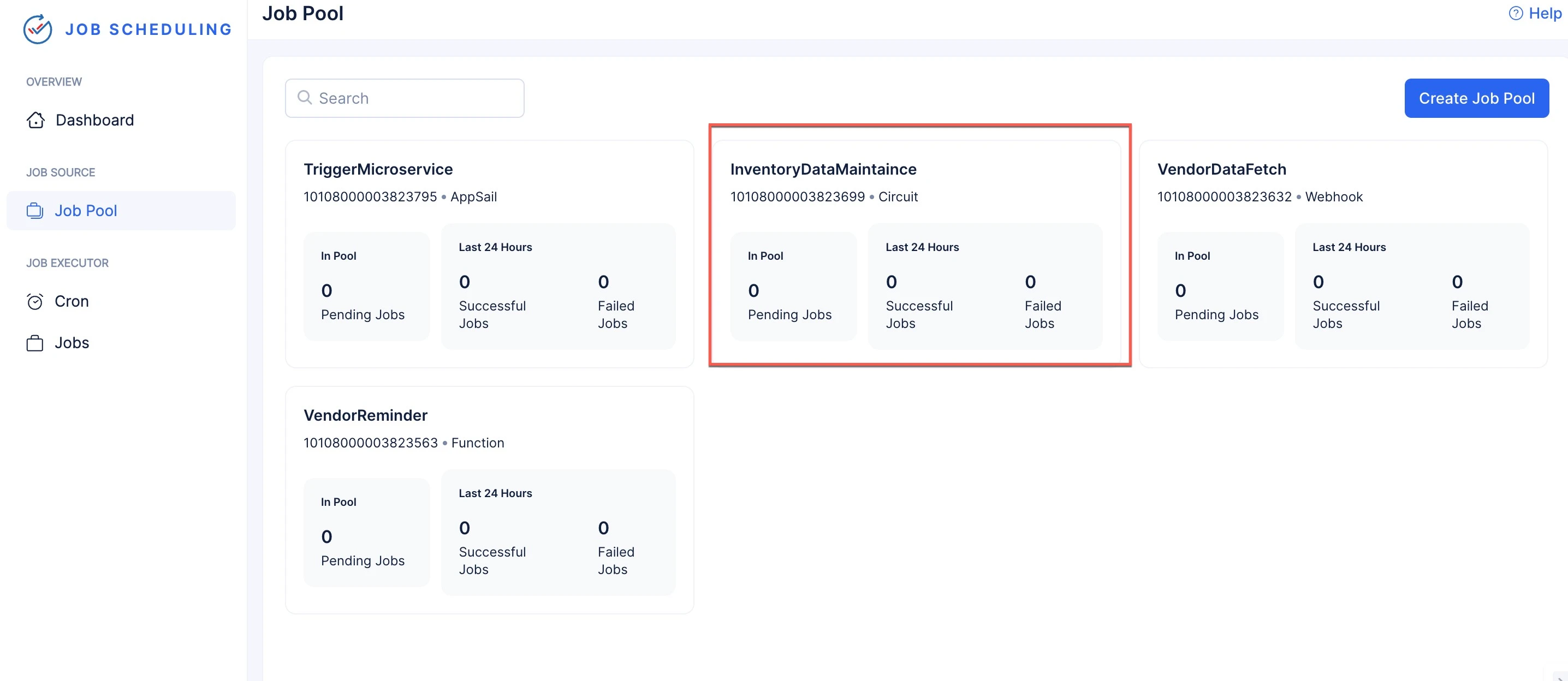
Job Poolセクションから必要なJob Poolを選択します。
-
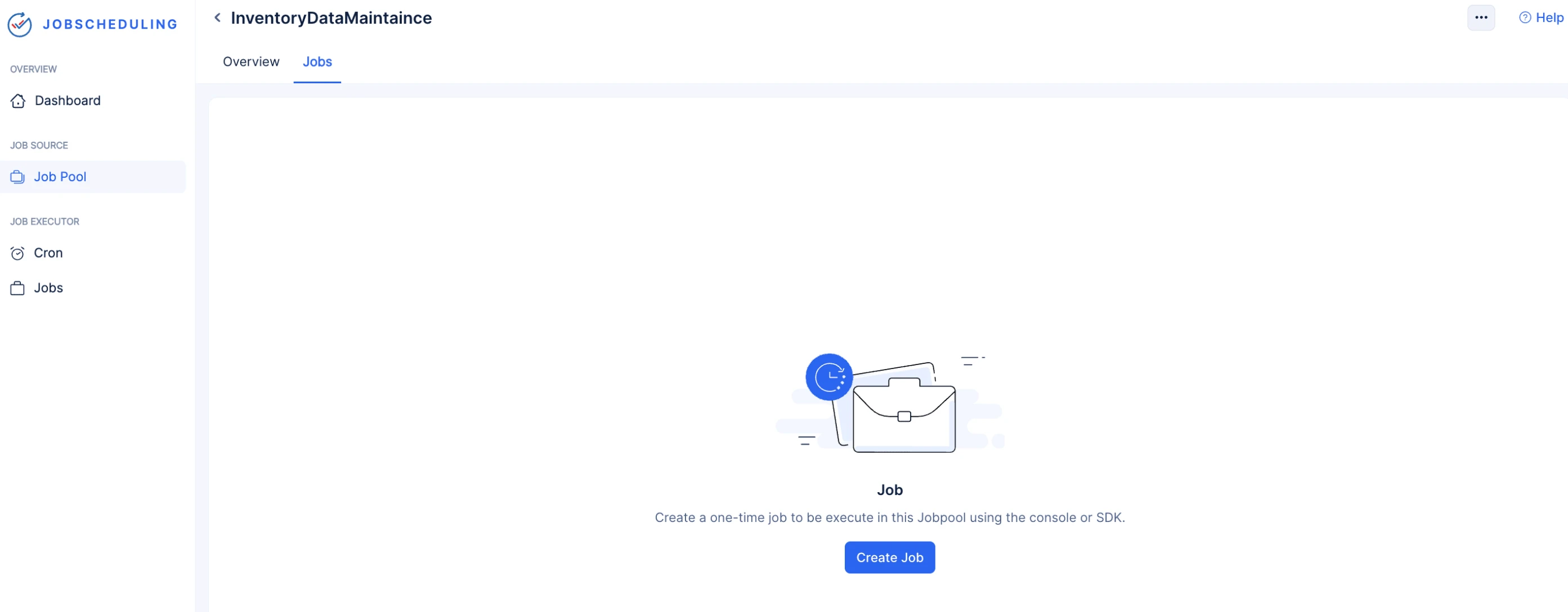
Jobsタブをクリックします。
-
Create Jobをクリックします。
-
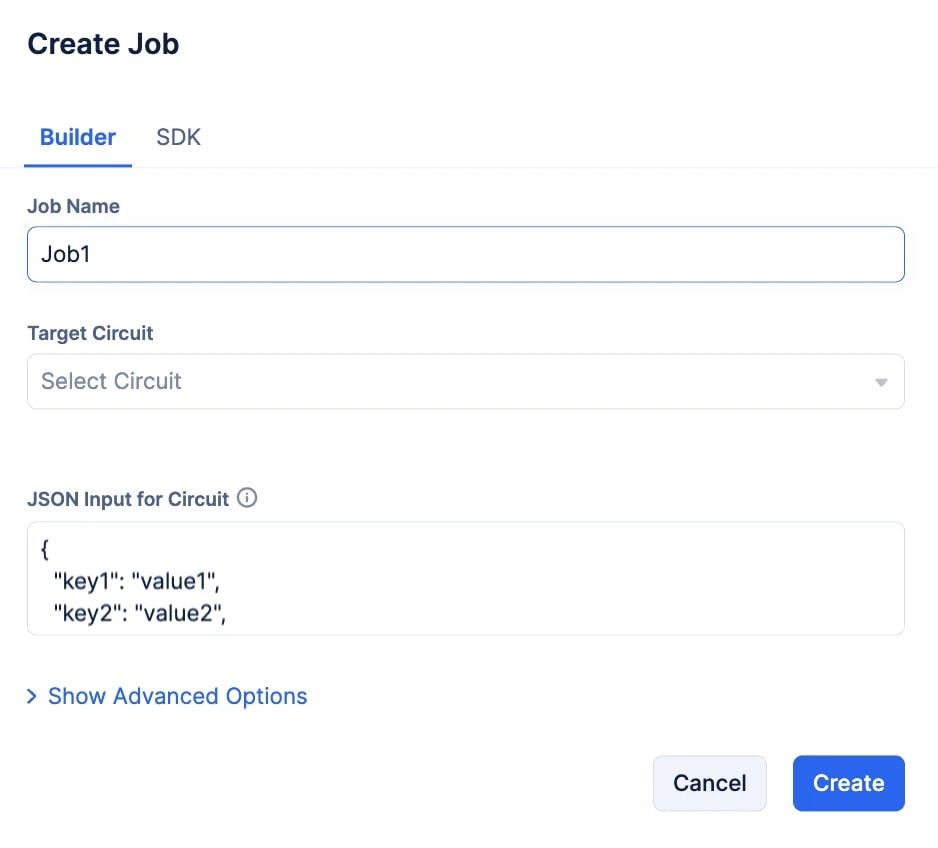
コンソールのBuilderオプションを使用して、Job Poolにジョブを直接作成して送信できます。また、Java、Node.js、Pythonで利用可能なCatalyst SDKを使用して、コードでJob Poolにジョブを送信することもできます。SDKスニペットはコンソールからもコピーできます。
-
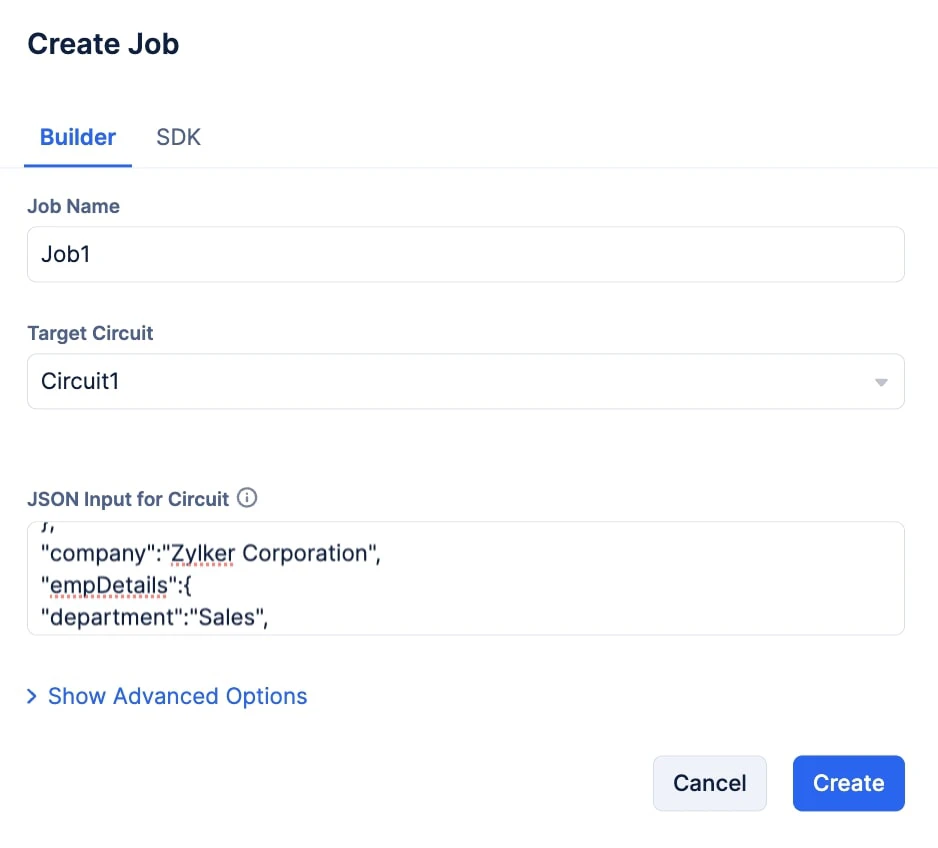
Job Name入力フィールドにジョブの名前を入力します。
-
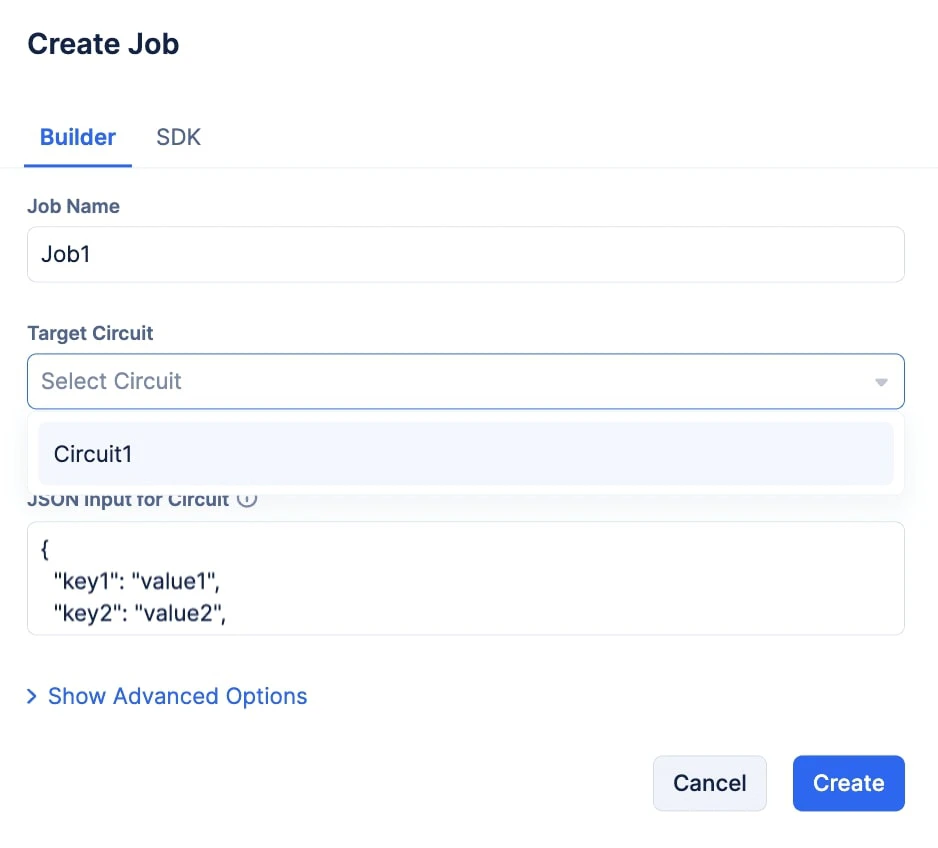
Target Circuitドロップダウンから必要なCircuitを選択します。
注意:
-
必要なCircuitを作成し、Circuitに必要なすべての関数をコンソールにデプロイすることが重要です。Circuitは準備が整い正常に機能している必要があります。これにより、ジョブがJob Poolで実行されるとCircuitがトリガーされ、必要なワークフローが実行されます。
-
まだCircuitを作成していない場合は、ドロップダウンのCreate Newオプションをクリックしてください。Catalyst Serverlessコンソールに移動し、新しいCircuitを設計できます。
-
Catalyst Circuitの作成手順は、このヘルプドキュメントで確認できます。
- CircuitのJSON Inputを入力します。
-
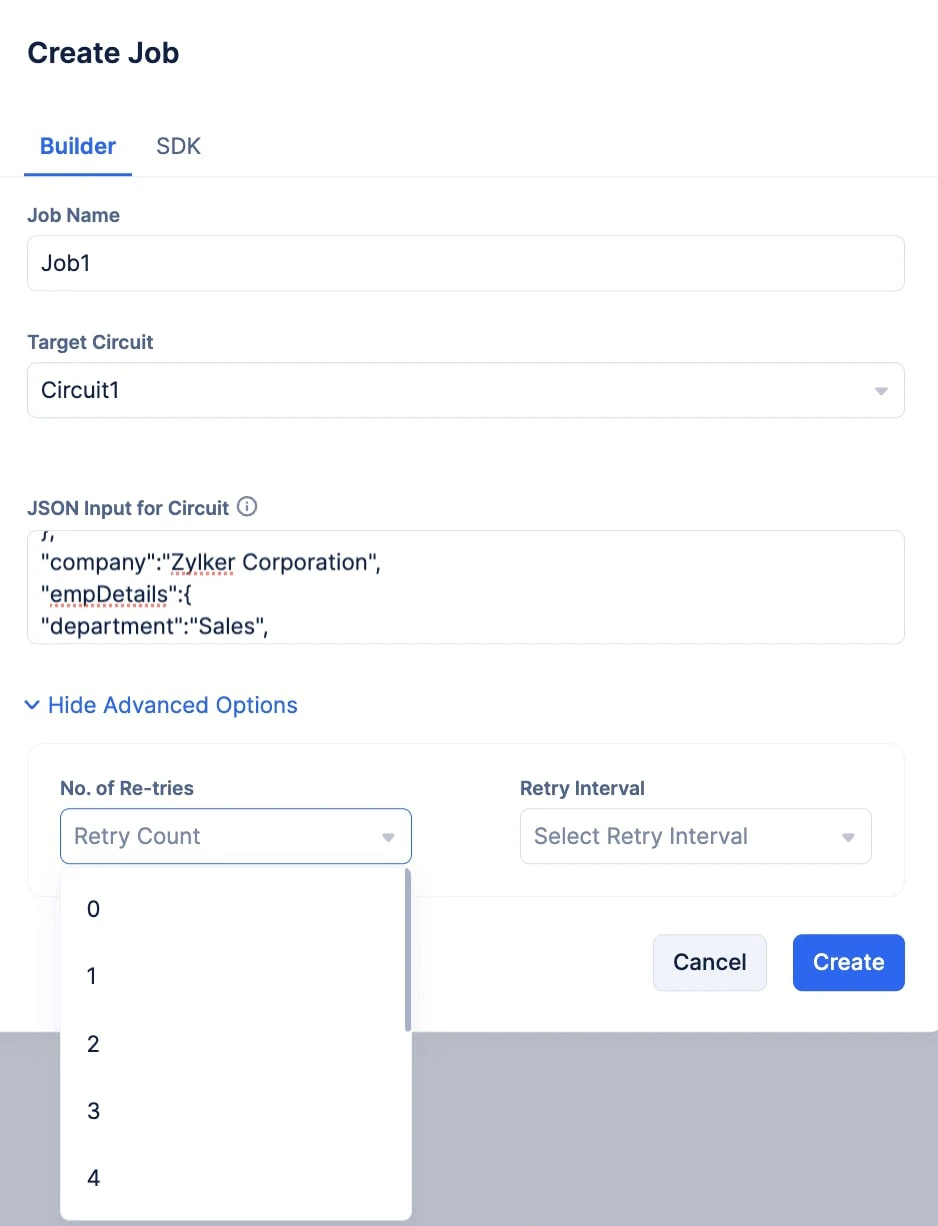
オプションで、Show Advanced Optionsをクリックして再送信の指示を入力できます。
-
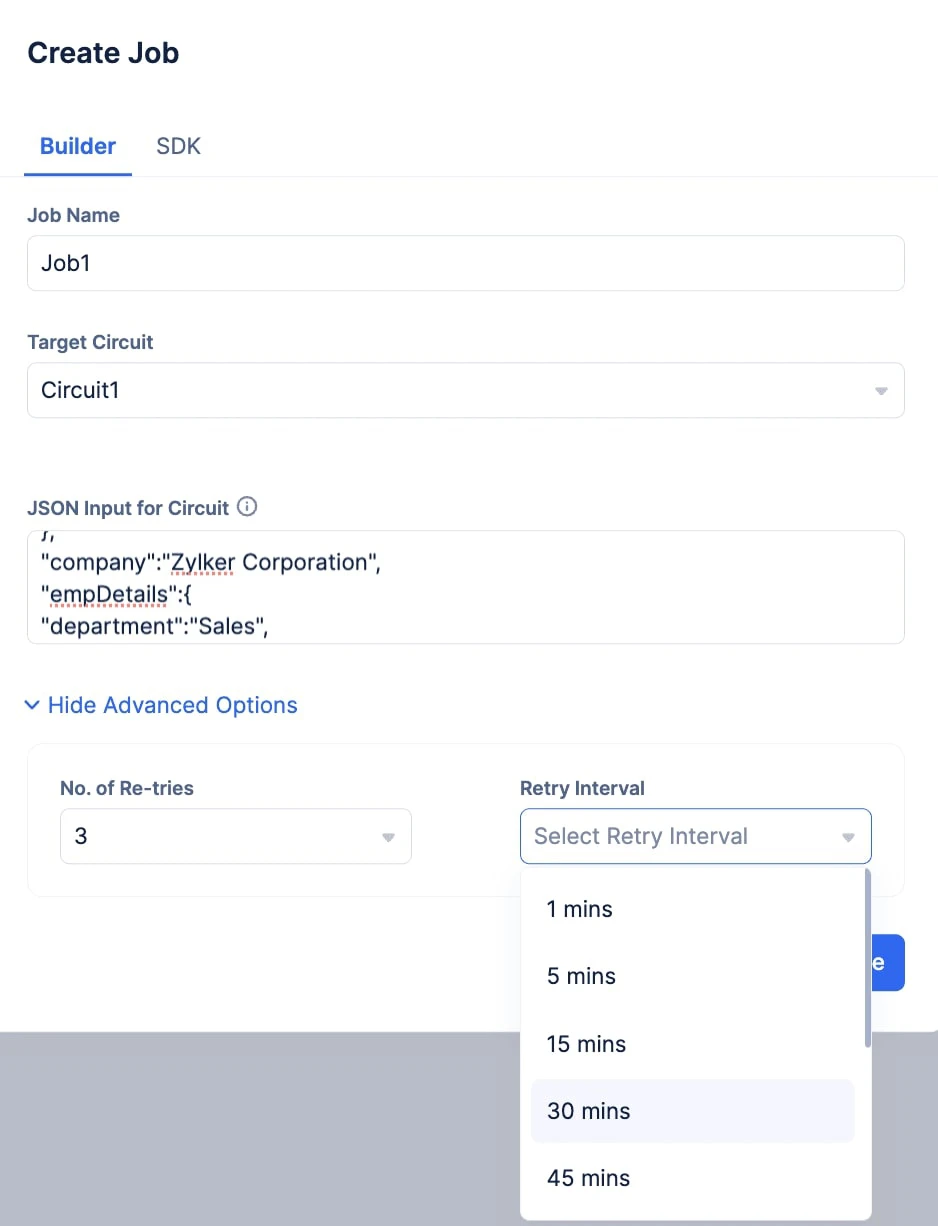
No. of Retriesドロップダウンからリトライ回数を選択し、Retry Intervalドロップダウンから各リトライ試行間の時間間隔を選択できます。
- Createをクリックします。
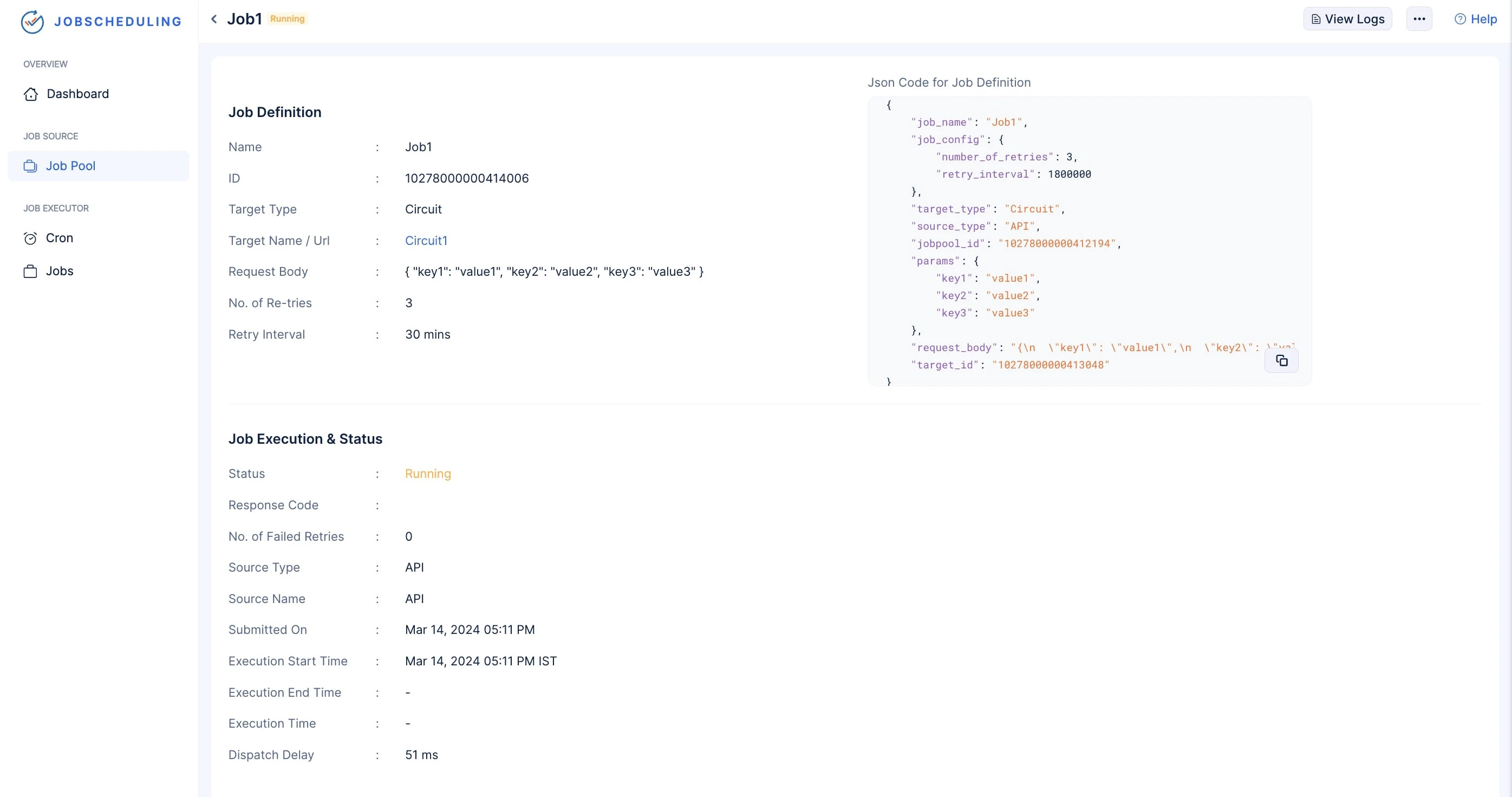
Createをクリックすると、ジョブはすぐにJob Poolに送信されて実行されます。これにより、BuilderオプションはJob Poolのパフォーマンスをテストするための優れたツールとなります。
ジョブが送信されると、Job Definitionセクションで送信されたジョブのすべての一般的な詳細を確認できます。また、Job Execution & StatusセクションでJob Executionのステータスを確認することもできます。
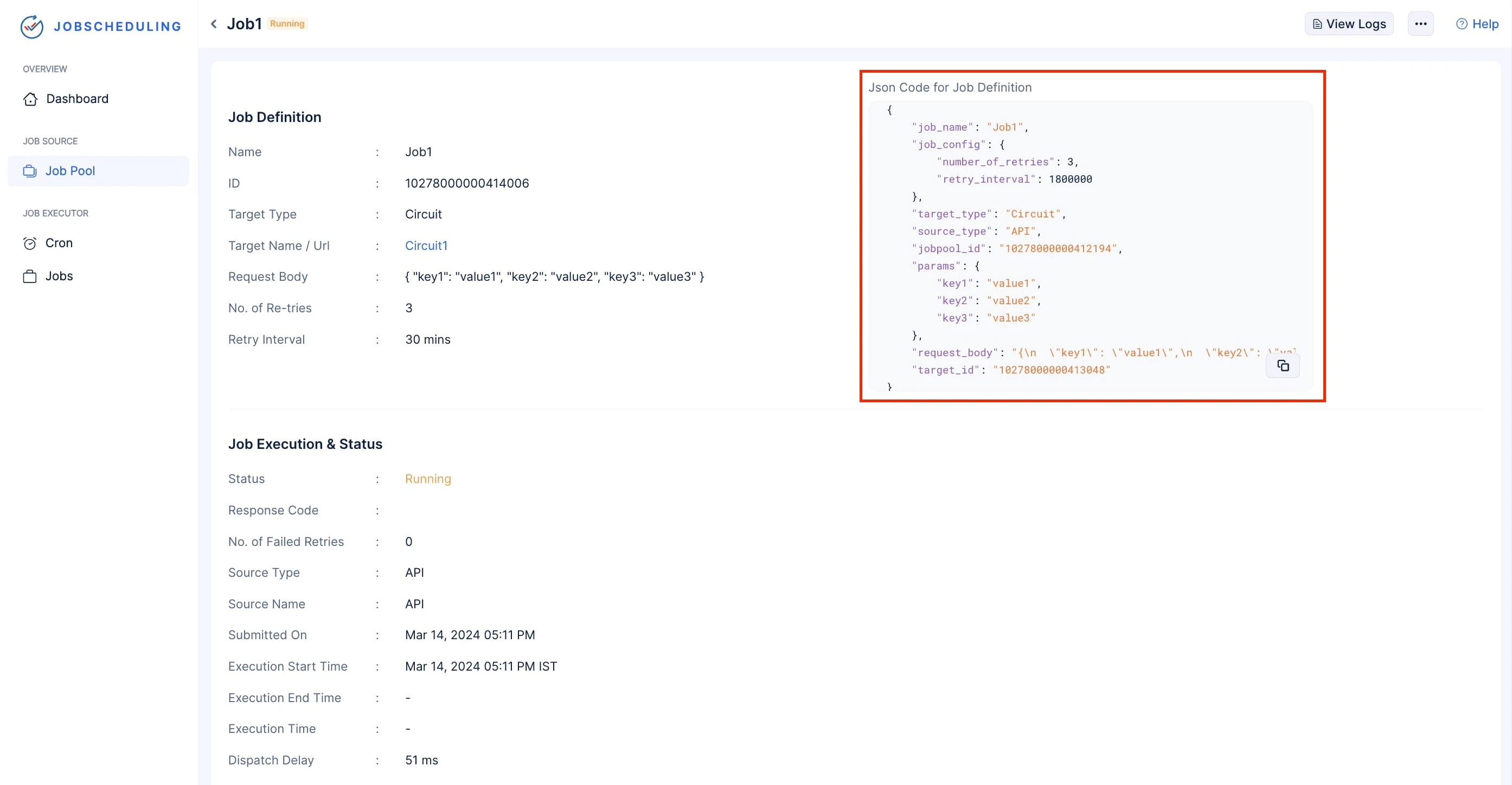
ジョブの実行ステータスは、Job Nameの横の上部にもラベル表示されます。また、同じ仕様で新しいジョブを送信するためにコピーして使用できるJSON形式のJob Definitionも提供されます。View Logsボタンをクリックして、DevOpsのLogsコンポーネントで生成された実行ログにアクセスすることもできます。
- SDKタブをクリックします。
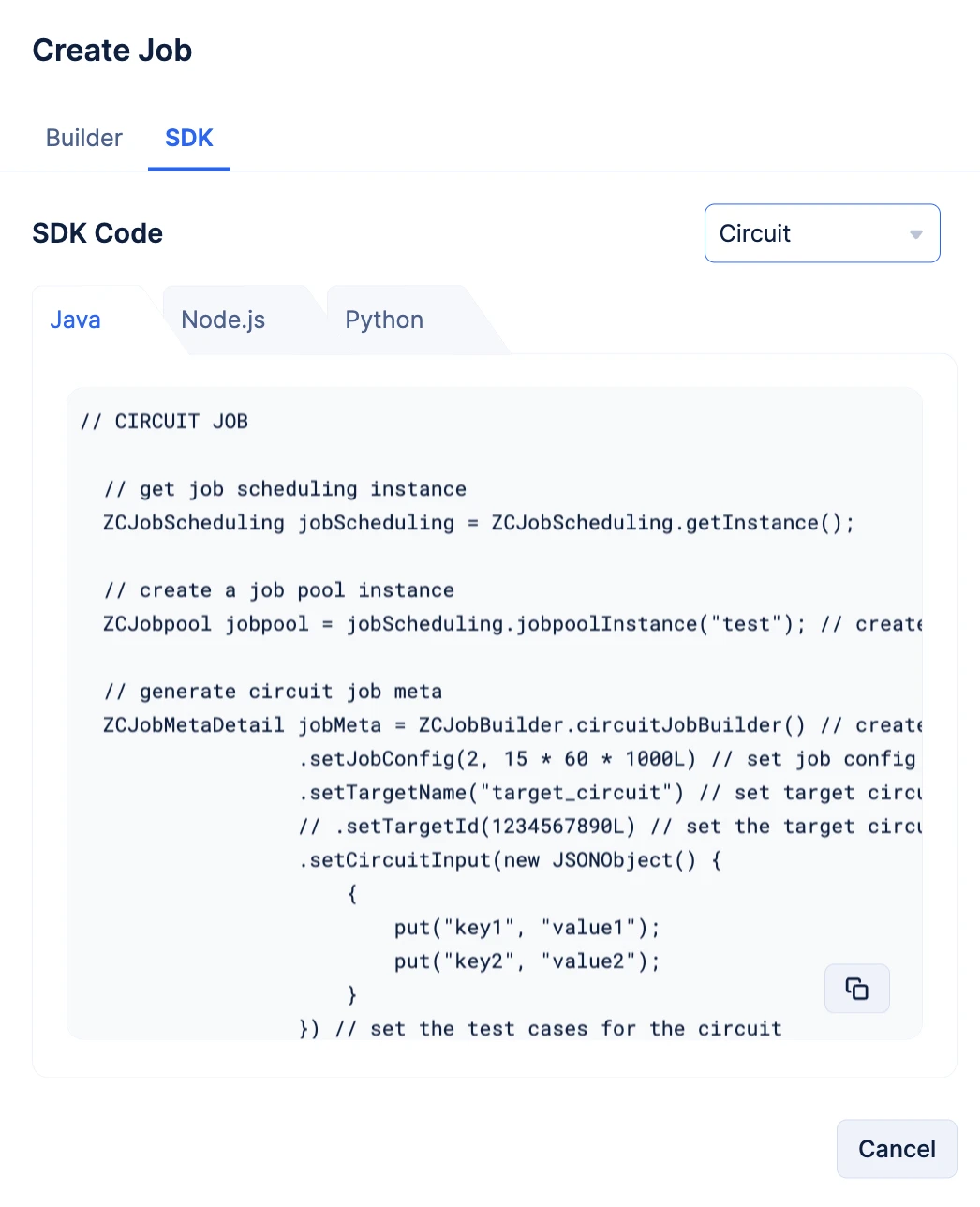
タブを切り替えてお好みのプログラミング言語を選択し、copy-buttonを使用して必要なコードスニペットをコピーします。
// CIRCUIT JOB
// ジョブスケジューリングインスタンスを取得する
ZCJobScheduling jobScheduling = ZCJobScheduling.getInstance();
// ジョブプールインスタンスを作成する
ZCJobpool jobpool = jobScheduling.jobpoolInstance(“test”); // testという名前のCircuitジョブプール用のジョブプールインスタンスを作成する
// Circuitジョブのメタデータを生成する
ZCJobMetaDetail jobMeta = ZCJobBuilder.circuitJobBuilder() // Circuitジョブビルダーを作成する
.setJobConfig(2, 15 * 60 * 1000L) // ジョブ設定 - リトライ => 15分で2回リトライ(オプション)
.setTargetName(“target_circuit”) // ターゲットサーキットの名前を設定する(オプション)(TargetNameまたはTargetIdは必須)
// .setTargetId(1234567890L) // ターゲットサーキットのIDを設定する(オプション)(TargetNameまたはTargetIdは必須)
.setCircuitInput(new JSONObject() {
{
put(“key1”, “value1”);
put(“key2”, “value2”);
}
}) // サーキットのテストケースを設定する
.setJobName(“test_job”) // ジョブ名を設定する
.build(); // Circuitジョブメタデータをビルドする
// Circuitジョブを送信する
ZCJobDetails circuitJob = jobpool.submitJob(jobMeta);
// CIRCUIT JOB
const jobScheduling = app.jobScheduling(); // ジョブスケジューリングインスタンスを作成する
const jobpool = jobScheduling.jobpool({ name: ’test’ }); // testという名前のCircuitジョブプール用のジョブプールインスタンスを作成する
// Circuitジョブを作成する
const circuitJob = await jobpool.submitJob({
job_name: ’test_job’, // ジョブの名前を設定する
target_type: ‘Circuit’, // Circuit用のターゲットタイプをCircuitに設定する
target_name: ’target_circuit’, // ターゲットサーキットの名前を設定する(オプション)(target_idまたはtarget_nameは必須)
// target_id: ‘123467890’, // ターゲットサーキットのIDを設定する(オプション)(target_idまたはtarget_nameは必須)
test_cases: {
arg1: “job”,
arg2: “test”
}, // サーキットのテストケースを設定する
job_config: {
number_of_retries: 2, // リトライ回数を設定する
retry_interval: 15 * 60 * 1000 + ’’ // リトライ間隔を設定する
} // ジョブ設定 - リトライ => 15分で2回リトライ(オプション)
});
job_scheduling = app.job_scheduling() # ジョブスケジューリングインスタンスを作成する
jobpool = job_scheduling.jobpool(jobpool_name=“test”) # testという名前のCircuitジョブプール用のインスタンスを作成する
# Circuitジョブを作成する

circuit_job = jobpool.submit_job({
‘job_name’: ’test_job’, # ジョブの名前を設定する
’target_type’: ‘Circuit’, # Circuit用のターゲットタイプをCircuitに設定する
’target_name’: ’target_circuit’, # ターゲットサーキットの名前を設定する(オプション)(target_idまたはtarget_nameは必須)
# ’target_id’: ‘123467890’, # ターゲットサーキットのIDを設定する(オプション)(target_idまたはtarget_nameは必須)
’test_cases’: {
‘arg1’: ‘job’,
‘arg2’: ’test’
}, # サーキットのテストケースを設定する
‘job_config’: {
’number_of_retries’: 2, # リトライ回数を設定する
‘retry_interval’: 15 * 60 * 1000 # リトライ間隔を設定する
} # ジョブ設定 - リトライ => 15分で2回リトライ(オプション)
})
これらのSDKは以下のセクションでも利用可能です:
- コピーしたコードをコードファイルに貼り付け、必要なロジックに従ってジョブを設定します。
- ジョブはランタイム中にJob Poolに送信されます。
AppSail Job Poolにインスタントジョブを送信する
-
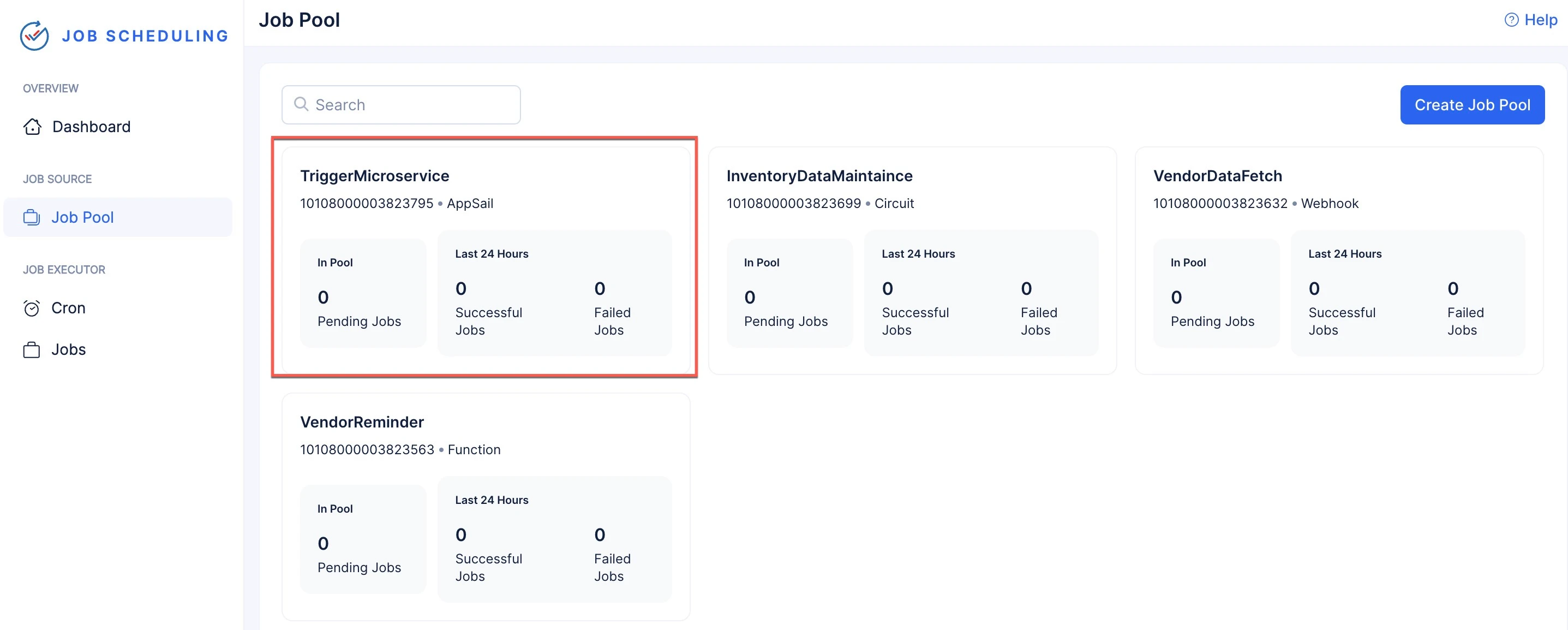
Job Poolセクションから必要なJob Poolを選択します。
-
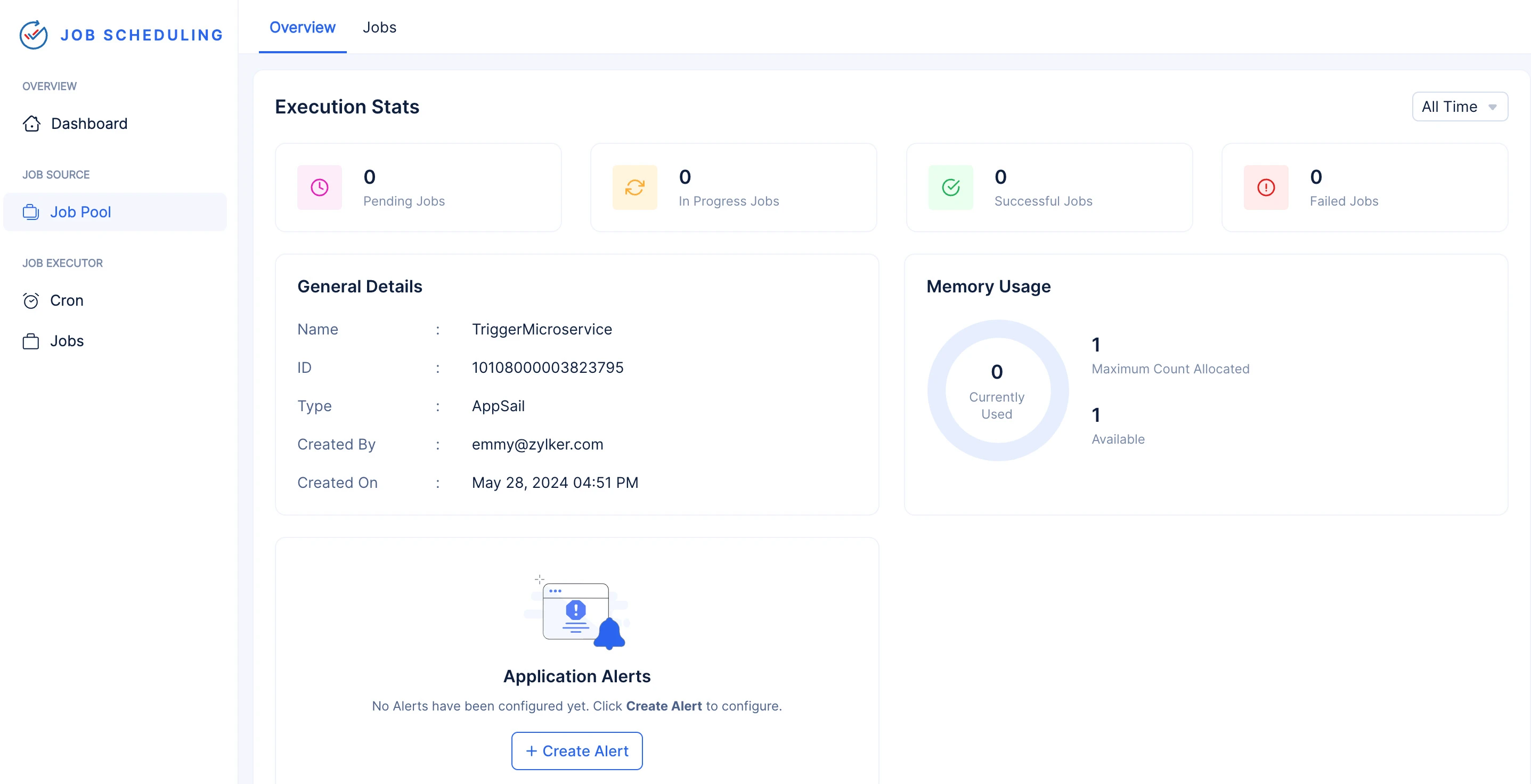
Jobsタブをクリックします。
-
Create Jobをクリックします。
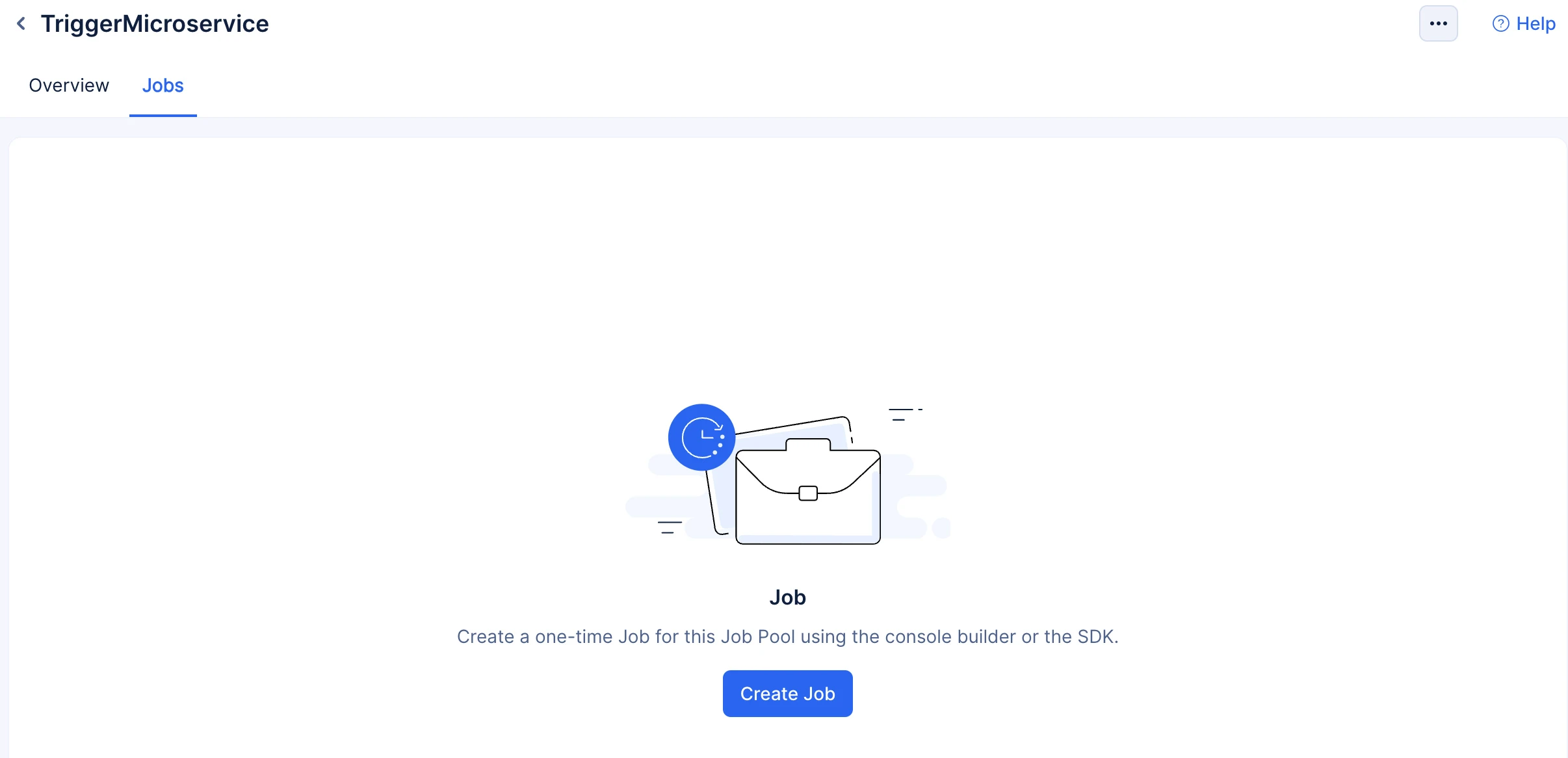
-
コンソールのBuilderオプションを使用して、Job Poolにジョブを直接作成して送信できます。また、Java、Node.js、Pythonで利用可能なCatalyst SDKを使用して、コードでJob Poolにジョブを送信することもできます。SDKスニペットはコンソールからもコピーできます。
-
Job Name入力フィールドにジョブの名前を入力します。
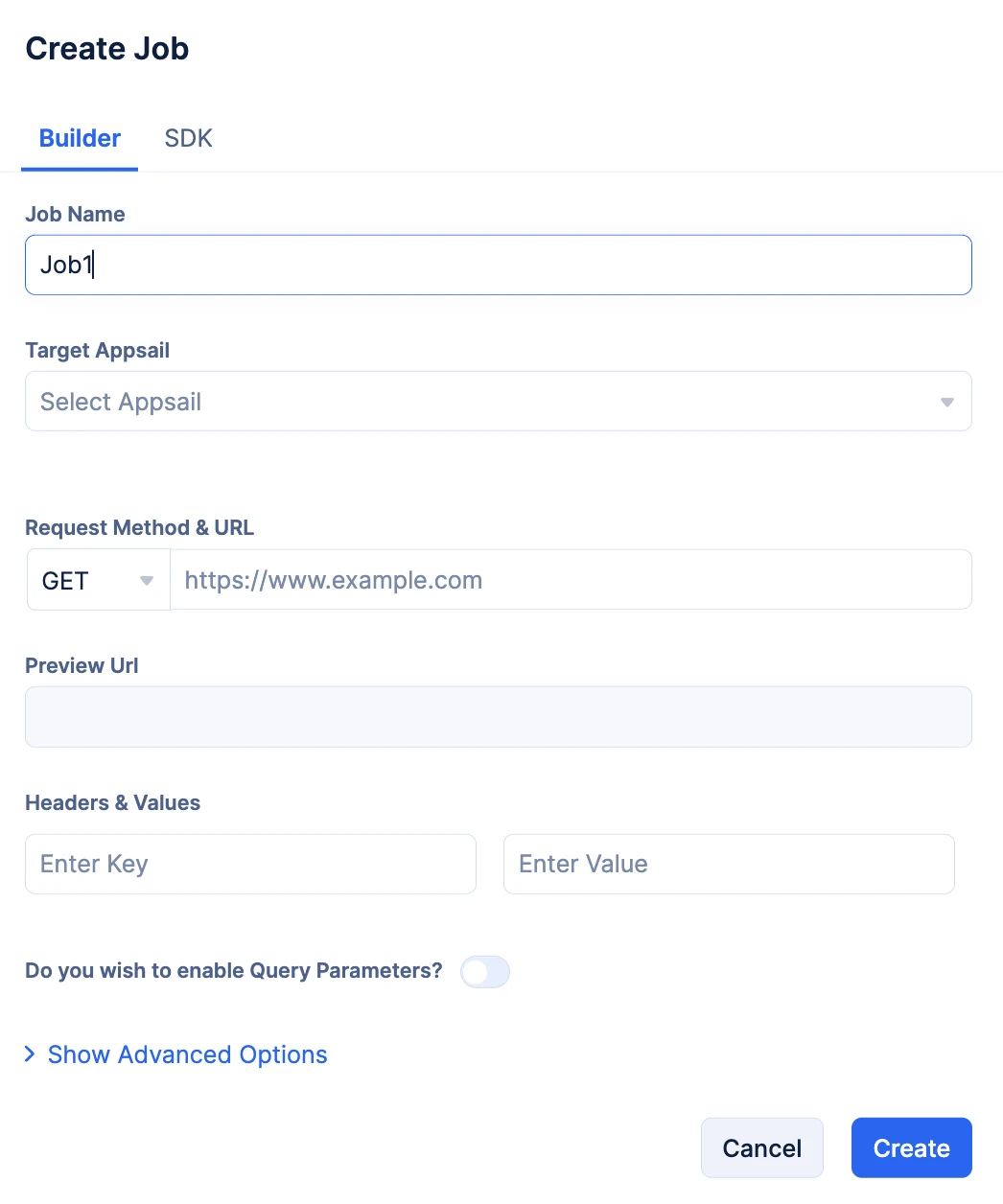
-
Target AppSailドロップダウンからトリガーしたいAppSailサービスを選択します。
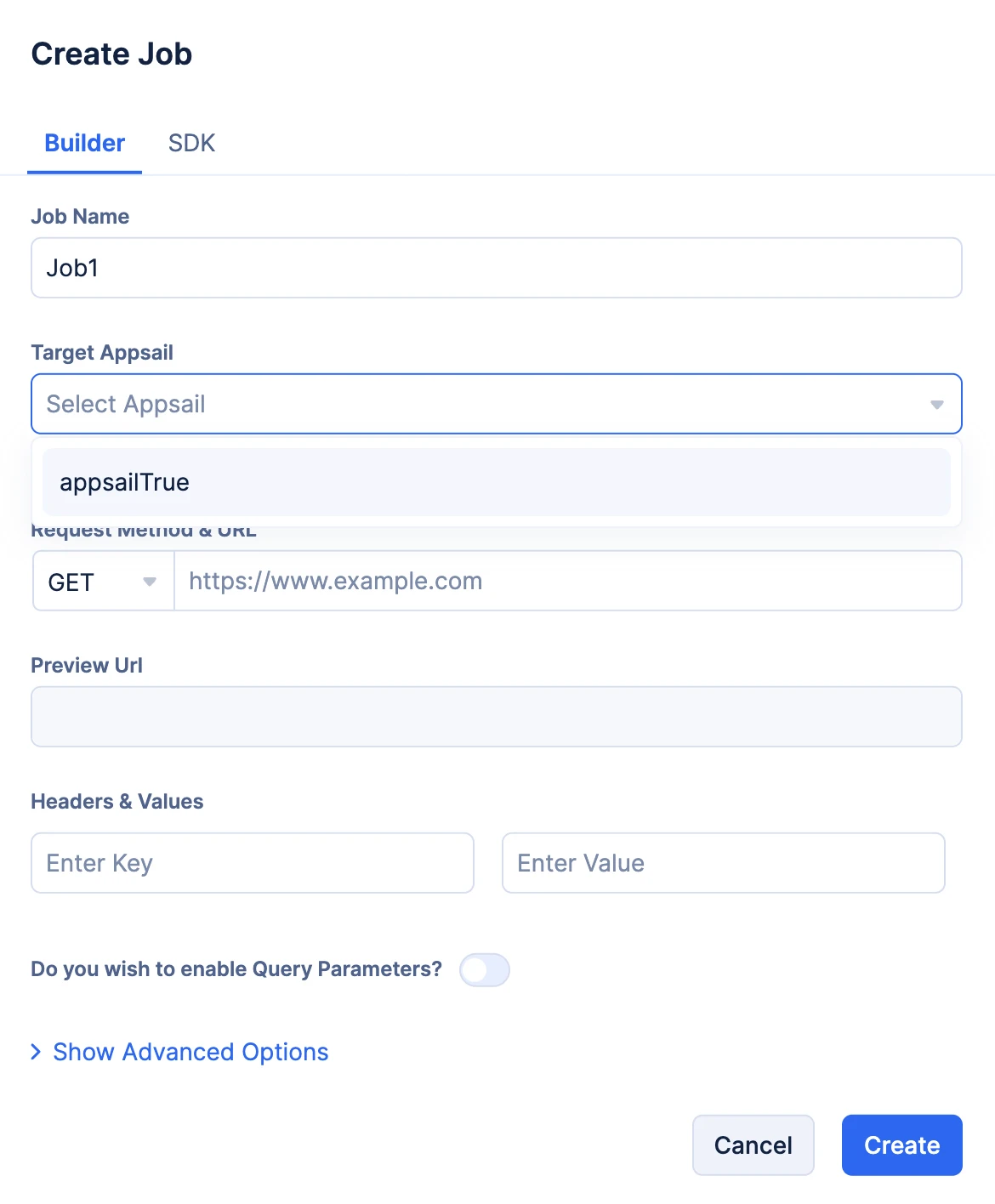
AppSailサービスを選択すると、URL入力フィールドとPreview URLが自動的に入力されます。
注意:
-
必要なAppSailサービスを作成しCatalystコンソールにデプロイして、ジョブ作成時にドロップダウンで利用可能であることを確認することが重要です。
-
まだAppSailサービスをデプロイしていない場合は、ドロップダウンのCreate Newオプションをクリックしてください。Catalyst Serverlessコンソールに移動し、AppSailサービスの作成とデプロイの手順を開始できます。
-
Catalyst AppSailのヘルプドキュメントはこちらで確認できます。
-
ドロップダウンから必要なRequest Methodを選択します。
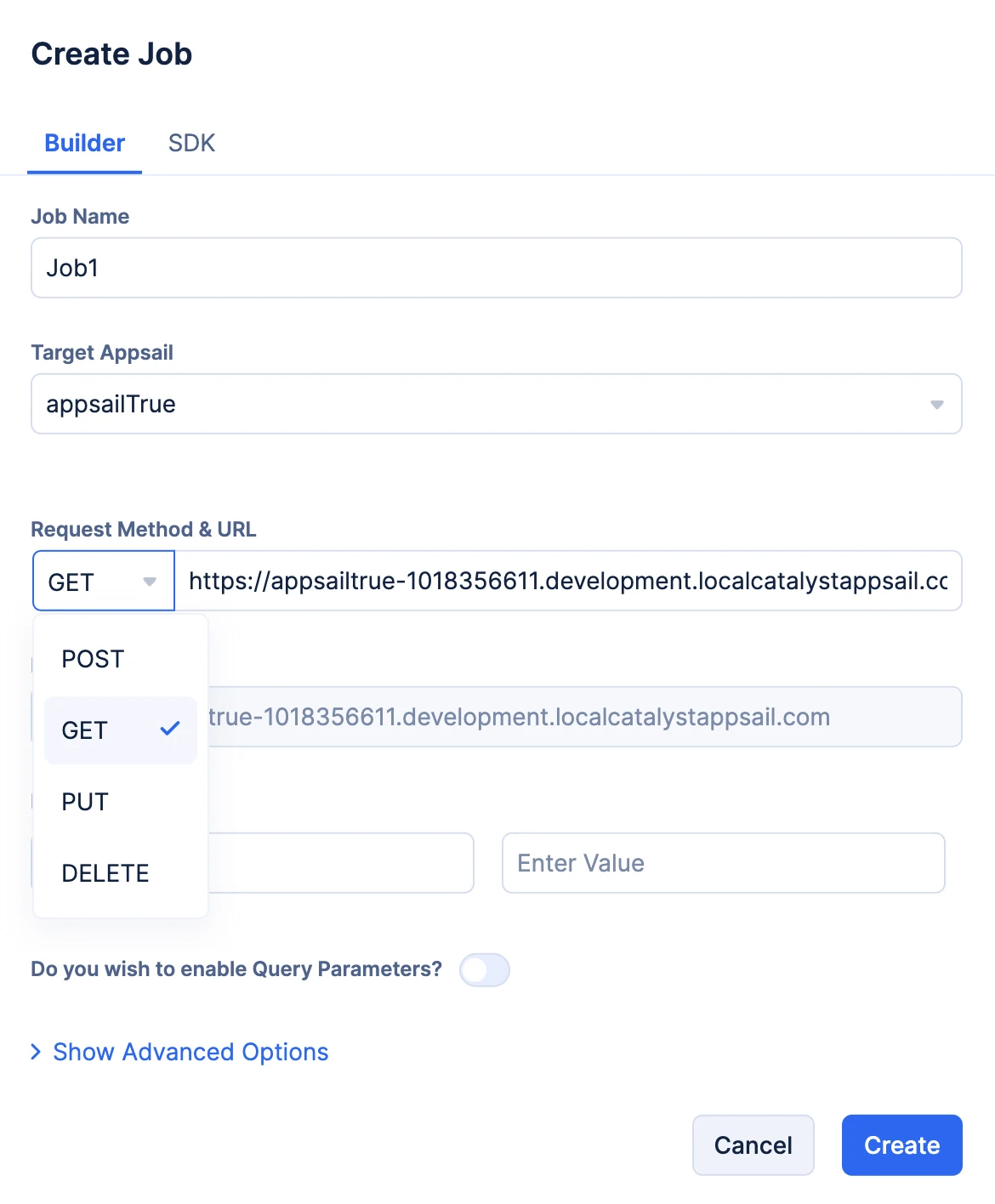
-
キーバリューペア形式でHeaders & Valueを入力できます。
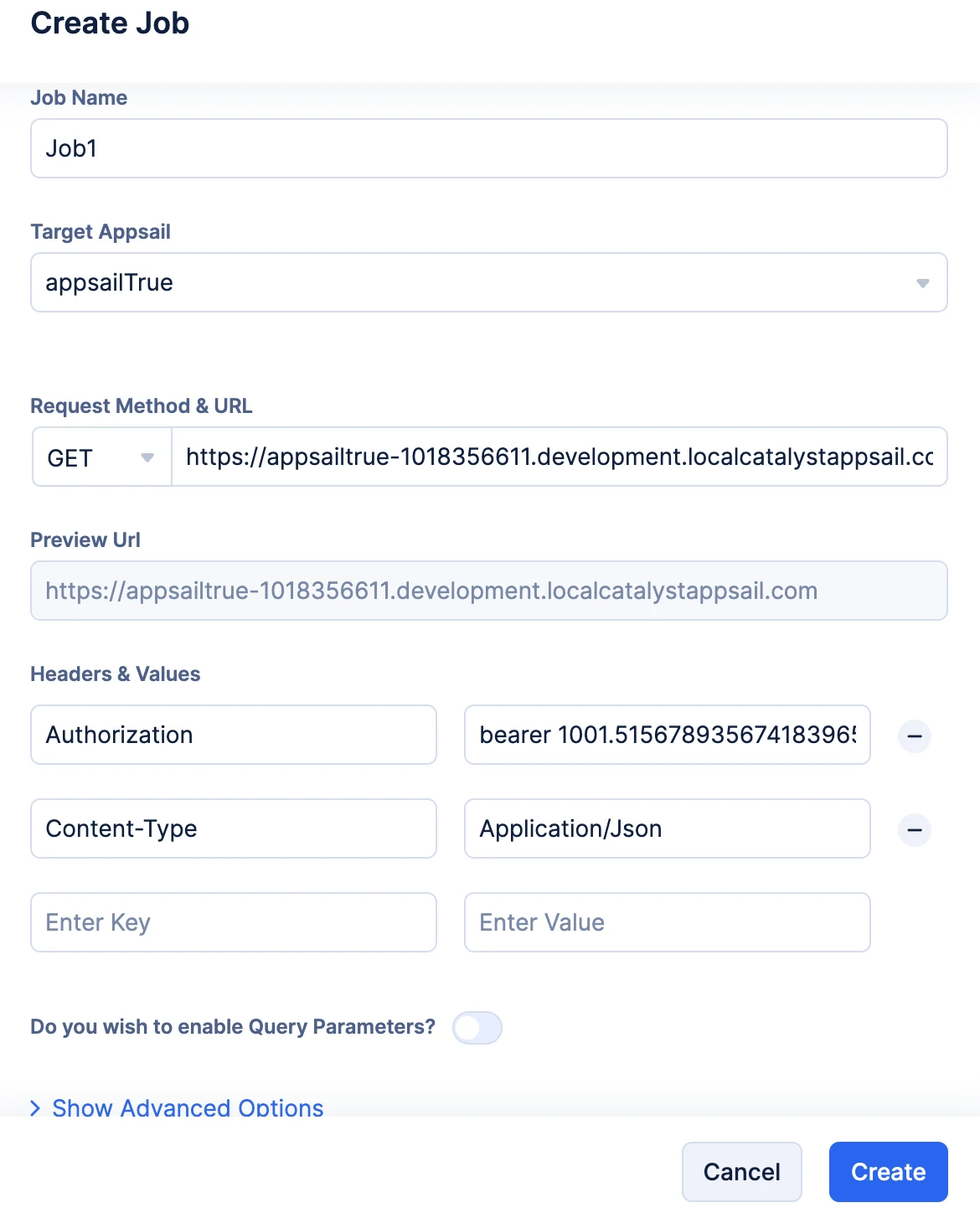
また、Query Parametersトグルを有効にして、キーバリューペア形式でParamsを入力することもできます。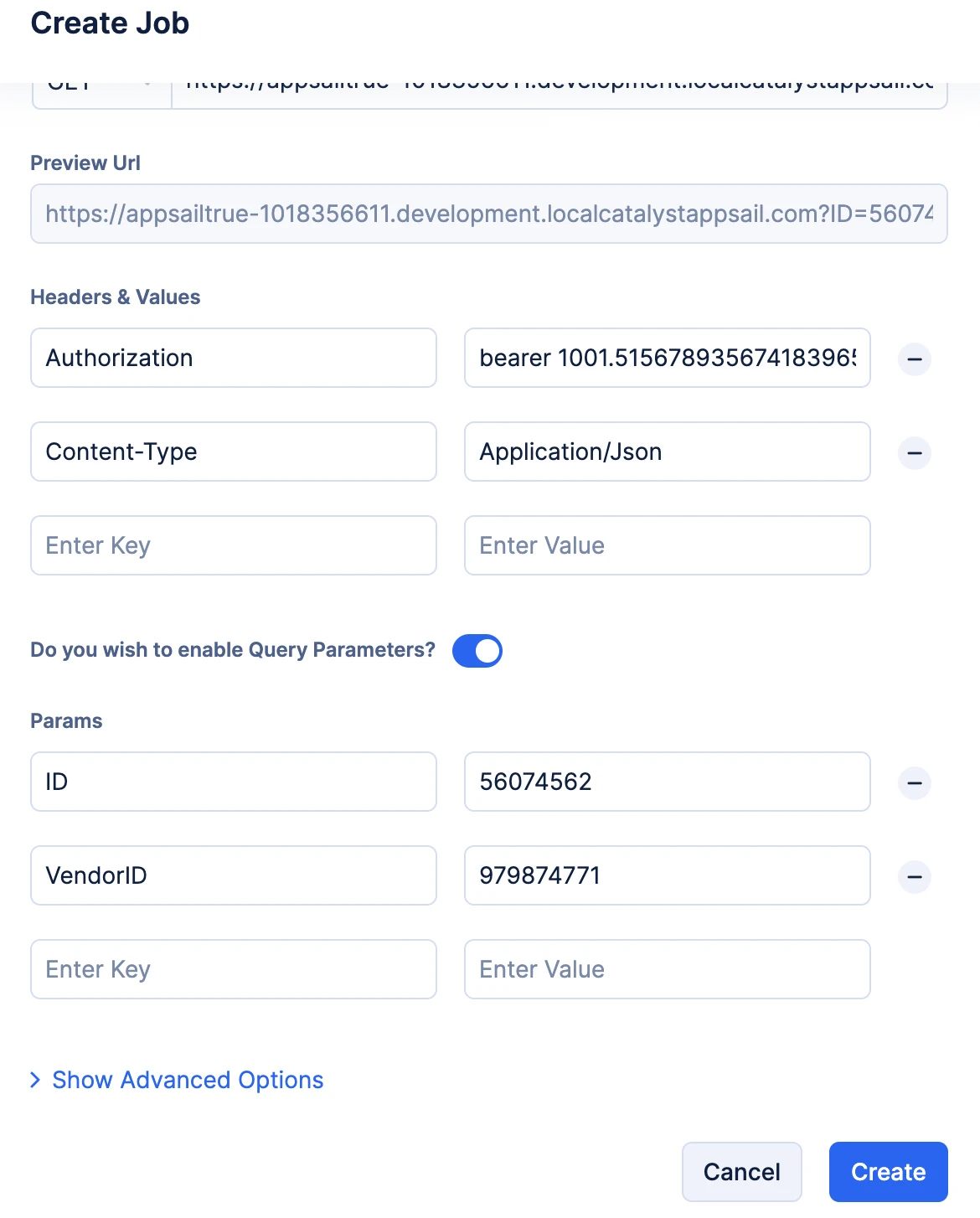
Query Paramsを入力するとPreview URLセクションが自動的に入力されるため、確認できます。
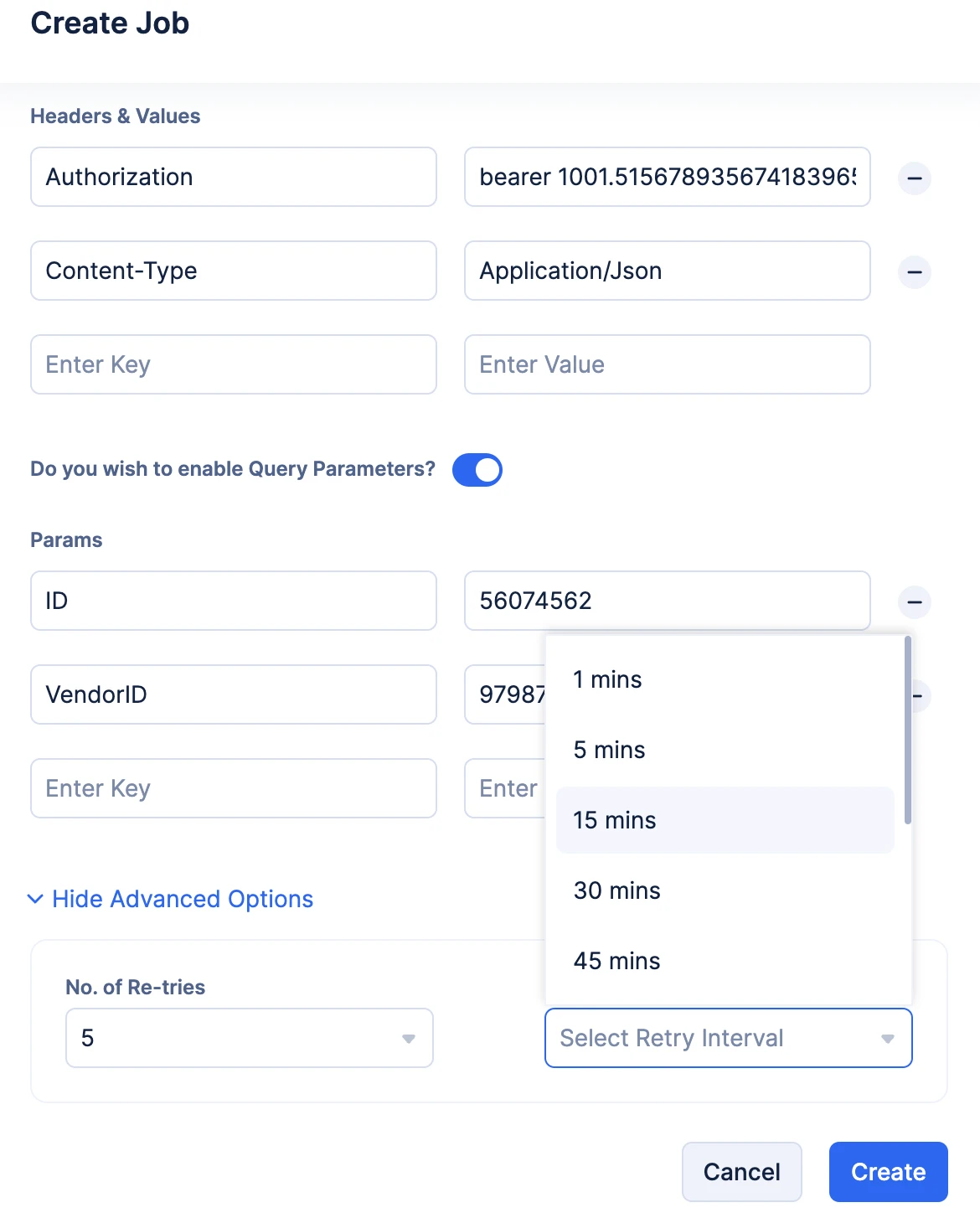
- オプションで、Show Advanced Optionsをクリックして再送信の指示を入力できます。No. of Retriesドロップダウンからリトライ回数を選択し、Retry Intervalドロップダウンから各リトライ試行間の時間間隔を選択できます。
- 設定を確認した後、Createをクリックします。
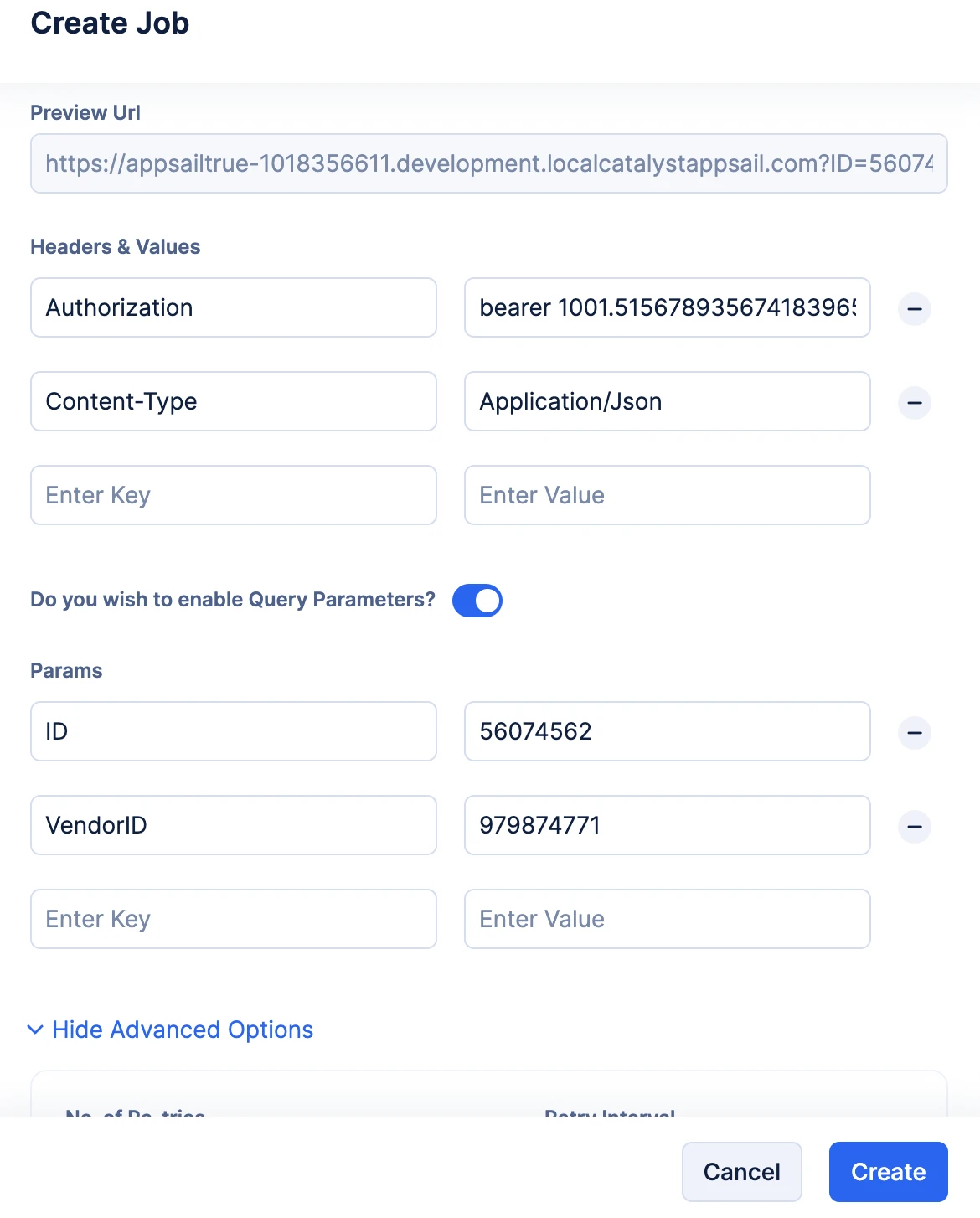
Createをクリックすると、ジョブはすぐにJob Poolに送信されて実行されます。これにより、BuilderオプションはJob Poolのパフォーマンスをテストするための優れたツールとなります。
ジョブが送信されると、Job Definitionセクションで送信されたジョブのすべての一般的な詳細を確認できます。また、Job Execution & StatusセクションでJob Executionのステータスを確認することもできます。
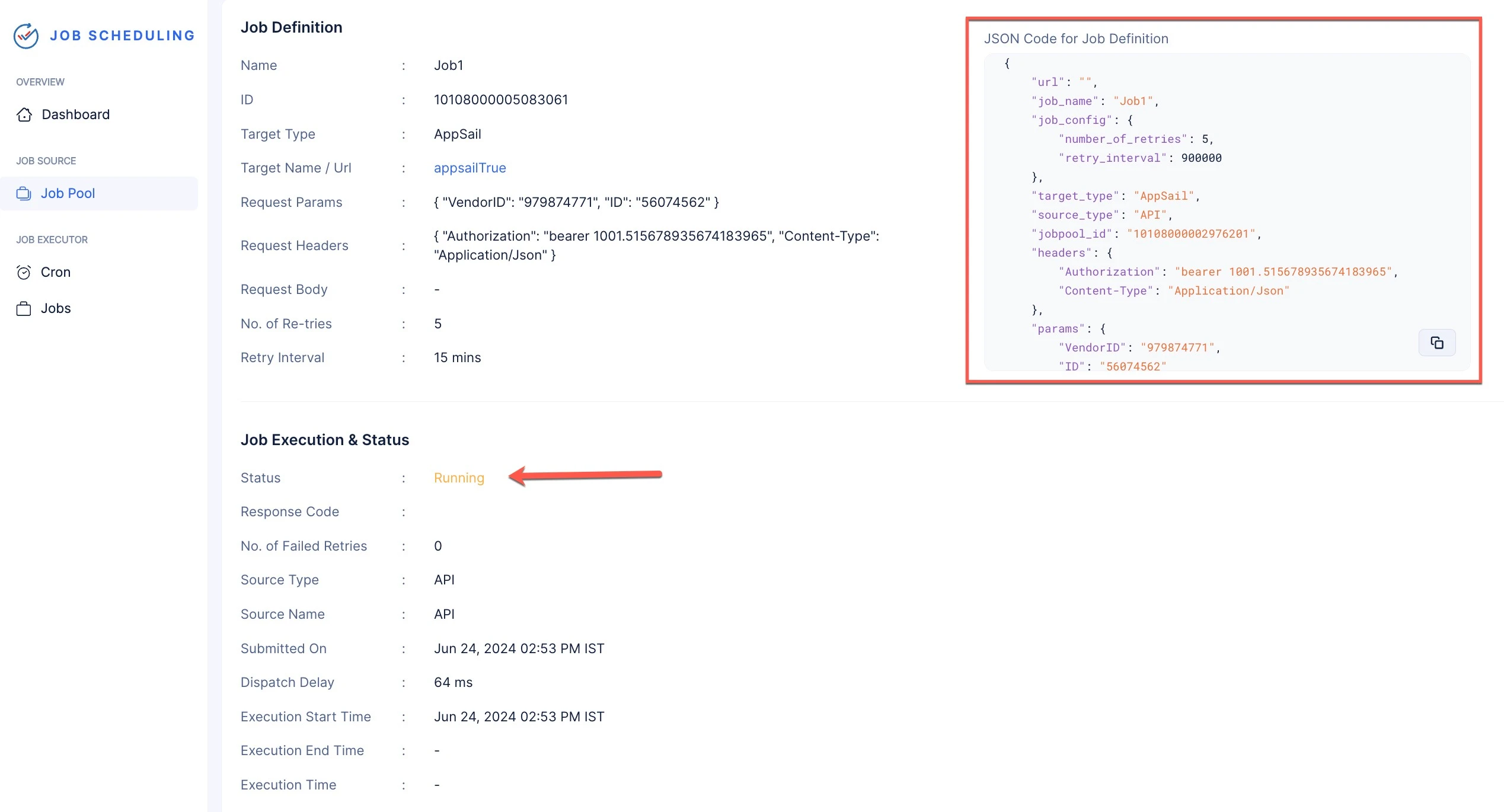
ジョブの実行ステータスは、Job Nameの横の上部にもラベル表示されます。また、同じ仕様で新しいジョブを送信するためにコピーして使用できるJSON形式のJob Definitionも提供されます。View Logsボタンをクリックして、DevOpsのLogsコンポーネントで生成された実行ログにアクセスすることもできます。
- SDKタブをクリックします。
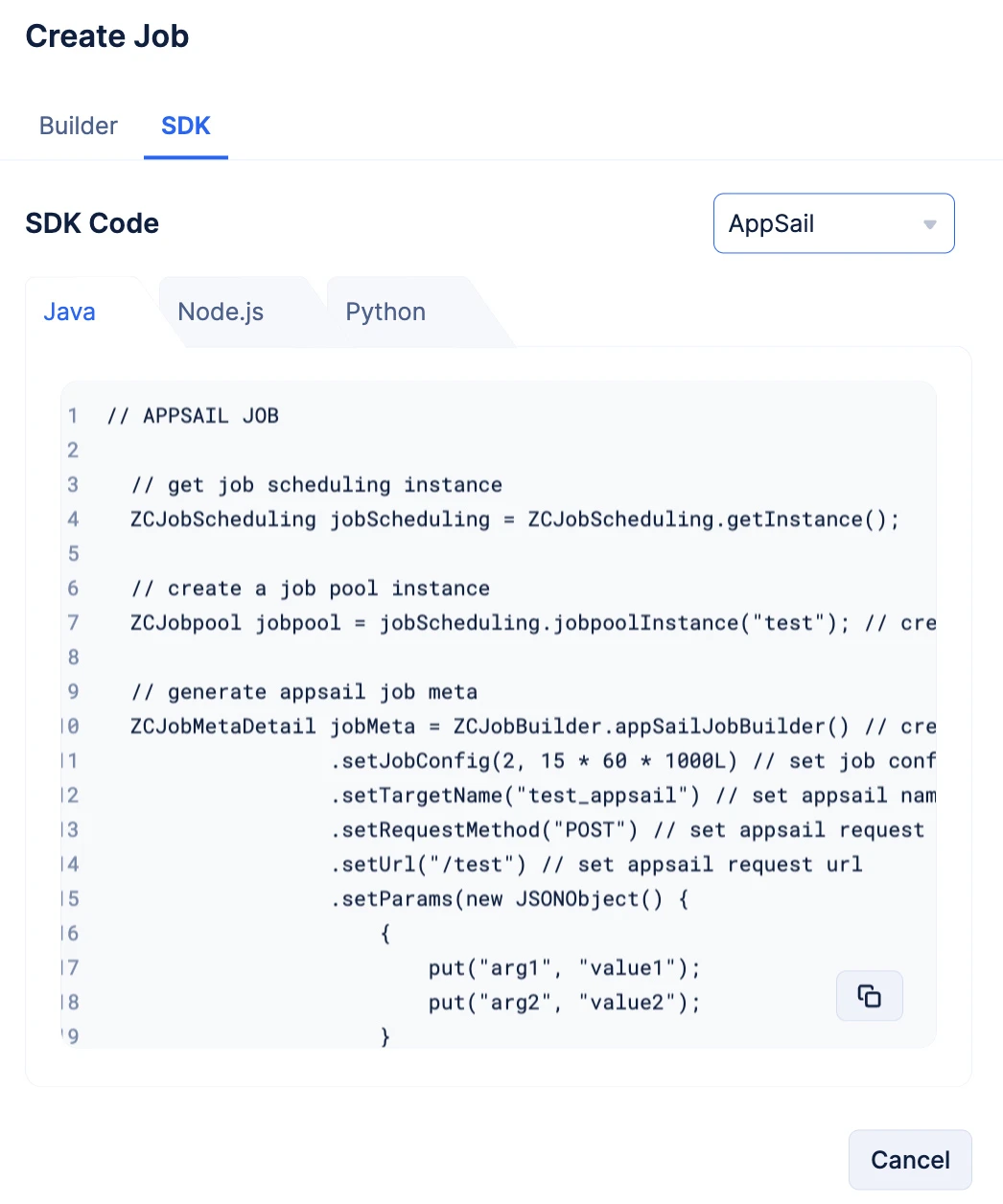
タブを切り替えてお好みのプログラミング言語を選択し、copy-buttonを使用して必要なコードスニペットをコピーします。
// APPSAIL JOB
// ジョブスケジューリングインスタンスを取得する
ZCJobScheduling jobScheduling = ZCJobScheduling.getInstance();
// ジョブプールインスタンスを作成する
ZCJobpool jobpool = jobScheduling.jobpoolInstance(“test”); // testという名前のAppSailジョブプール用のジョブプールインスタンスを作成する
// AppSailジョブのメタデータを生成する
ZCJobMetaDetail jobMeta = ZCJobBuilder.appSailJobBuilder() // AppSailジョブビルダーを作成する
.setJobConfig(2, 15 * 60 * 1000L) // ジョブ設定 - リトライ => 15分で2回リトライ(オプション)
.setTargetName(“test_appsail”) // AppSailの名前を設定する
.setRequestMethod(“POST”) // AppSailリクエストのメソッドを設定する
.setUrl("/test") // AppSailリクエストのURLを設定する
.setParams(new JSONObject() {
{
put(“arg1”, “value1”);
put(“arg2”, “value2”);
}
}) // AppSailリクエストのクエリパラメータを設定する
.setHeaders(new JSONObject() {
{
put(“IS_TEST_REQUEST”, “true”);
}
}) // AppSailリクエストのヘッダーを設定する(オプション)
.setRequestBody(“test_request”) // AppSailリクエストのボディを設定する(オプション)
.setJobName(“test_job”) // ジョブ名を設定する
.build(); // AppSailジョブメタデータをビルドする
// AppSailジョブを送信する
ZCJobDetails appSailJob = jobpool.submitJob(jobMeta);
// APPSAIL JOB
const jobScheduling = app.jobScheduling(); // ジョブスケジューリングインスタンスを作成する
const jobpool = jobScheduling.jobpool({ name: ’test’ }); // testという名前のAppSailジョブプール用のジョブプールインスタンスを作成する
// AppSailジョブを作成する
const appsailJob = await jobpool.submitJob({
job_name: ’test_job’, // ジョブの名前を設定する
target_type: ‘AppSail’, // AppSail用のターゲットタイプをAppSailに設定する
target_name: ’target_appsail’, // ターゲットAppSailの名前を設定する(オプション)(target_idまたはtarget_nameは必須)
// target_id: ‘123467890’, // ターゲットAppSailのIDを設定する(オプション)(target_idまたはtarget_nameは必須)
request_method: ‘POST’, // AppSailリクエストのメソッドを設定する
url: ‘/test’, // AppSailのURLパスを設定する(オプション)
params: {
arg1: ’test’,
arg2: ‘job’
}, // AppSailリクエストのクエリパラメータを設定する(オプション)
headers: {
IS_TEST_REQUEST: ’true’
}, // AppSailリクエストのヘッダーを設定する(オプション)
request_body: ’test_request’, // AppSailリクエストのボディを設定する(オプション)
job_config: {
number_of_retries: 2, // リトライ回数を設定する
retry_interval: 15 * 60 * 1000 + ’’ // リトライ間隔を設定する
} // ジョブ設定 - リトライ => 15分で2回リトライ(オプション)
});
job_scheduling = app.job_scheduling() # ジョブスケジューリングインスタンスを作成する
jobpool = job_scheduling.jobpool(jobpool_name=“test”) # testという名前のAppSailジョブプール用のインスタンスを作成する
 # AppSailジョブを作成する

appsail_job = jobpool.submit_job({
‘job_name’: ’test_job’, # ジョブの名前を設定する
’target_type’: ‘AppSail’, # AppSail用のターゲットタイプをAppSailに設定する
’target_name’: ’target_appsail’, # ターゲットAppSailの名前を設定する(オプション)(target_idまたはtarget_nameは必須)
# ’target_id’: ‘123467890’, # ターゲットAppSailのIDを設定する(オプション)(target_idまたはtarget_nameは必須)
‘request_method’: ‘POST’, # AppSailリクエストのメソッドを設定する
‘url’: ‘/test’, # AppSailのURLパスを設定する(オプション)
‘params’: {
‘arg1’: ’test’,
‘arg2’: ‘job’
}, # AppSailリクエストのクエリパラメータを設定する(オプション)
‘headers’: {
‘IS_TEST_REQUEST’: ’true’
}, # AppSailリクエストのヘッダーを設定する(オプション)
‘request_body’: ’test_request’, # AppSailリクエストのボディを設定する(オプション)
‘job_config’: {
’number_of_retries’: 2, # リトライ回数を設定する
‘retry_interval’: 15 * 60 * 1000 # リトライ間隔を設定する
} # ジョブ設定 - リトライ => 15分で2回リトライ(オプション)
})
これらのSDKは以下のセクションでも利用可能です:
- コピーしたコードをコードファイルに貼り付け、必要なロジックに従ってジョブを設定します。
- ジョブはランタイム中にJob Poolに送信されます。
以下のセクションでジョブのパフォーマンスとステータスを確認できます:
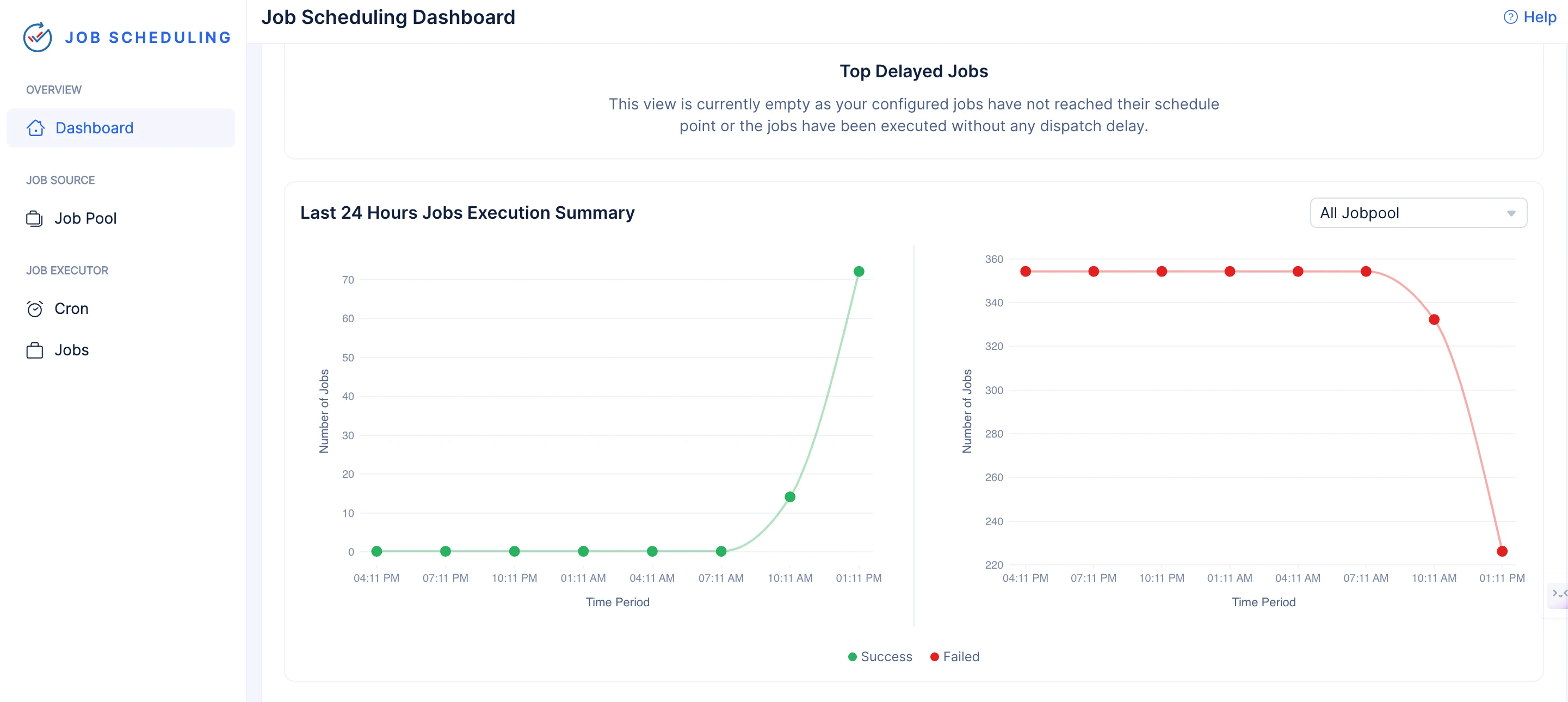
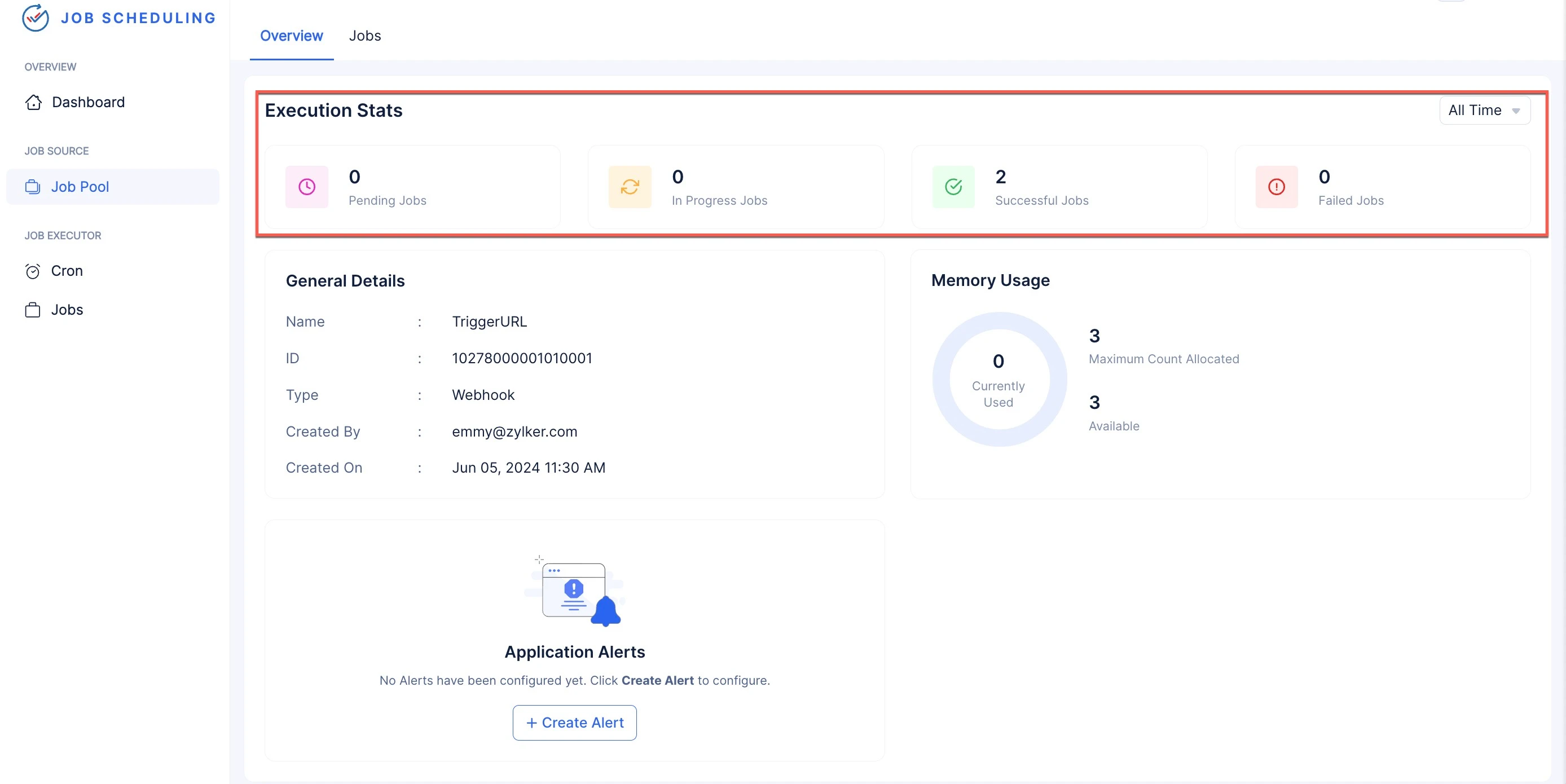
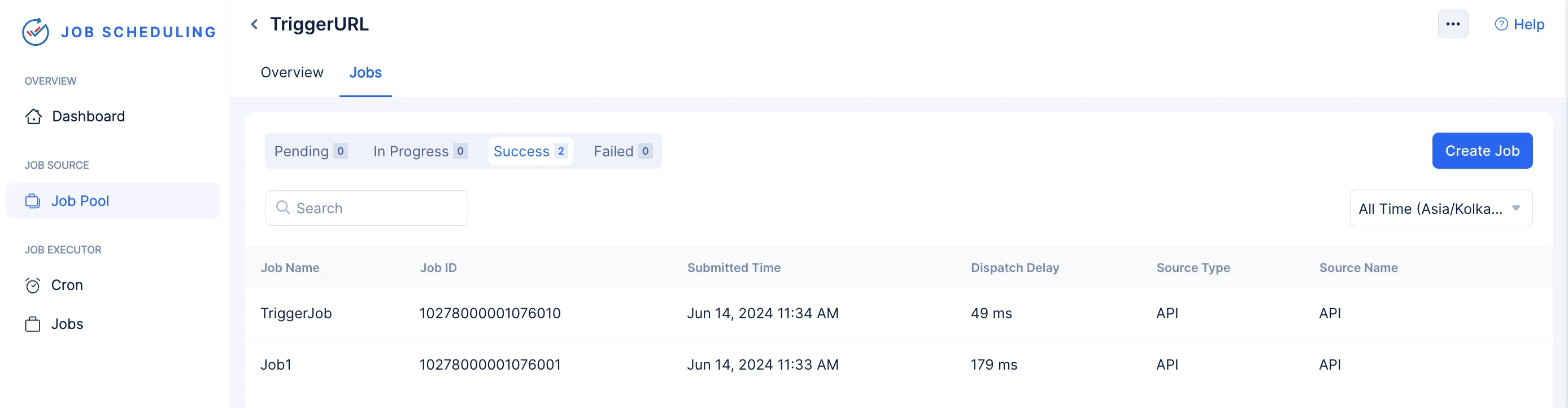
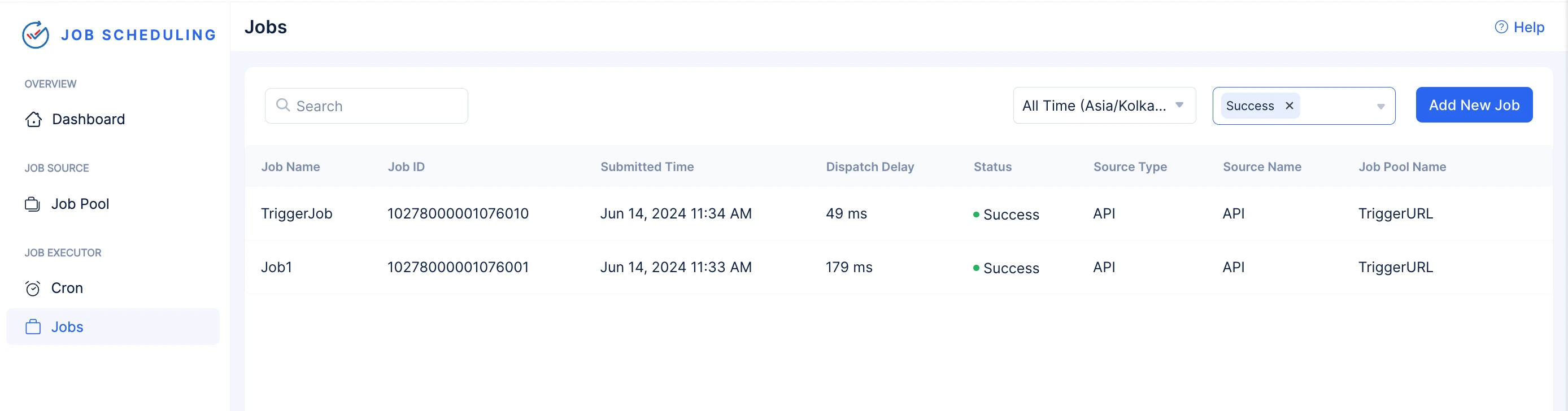
このセクションでCreate Jobボタンをクリックし、上記の手順に従うことで、次のジョブをJob Poolに送信できます。
最終更新日 2026-08-17 17:46:04 +0530 IST
Yes
No
Send your feedback to us
 Ask ChatGPT
 Ask Claude
 Ask Perplexity