Enviar un Job instantáneo al Job Pool
Puedes enviar un job instantáneo al Job Pool desde dos secciones en la consola:
En esta documentación de ayuda, repasaremos los pasos necesarios para enviar un job instantáneo usando la sección del componente Job Pool. Para ver los pasos sobre cómo enviar un job al job pool usando la sección del componente Jobs, visita esta documentación de ayuda.
Para enviar un job al job pool:
Enviar un Job instantáneo al Function Job Pool
-
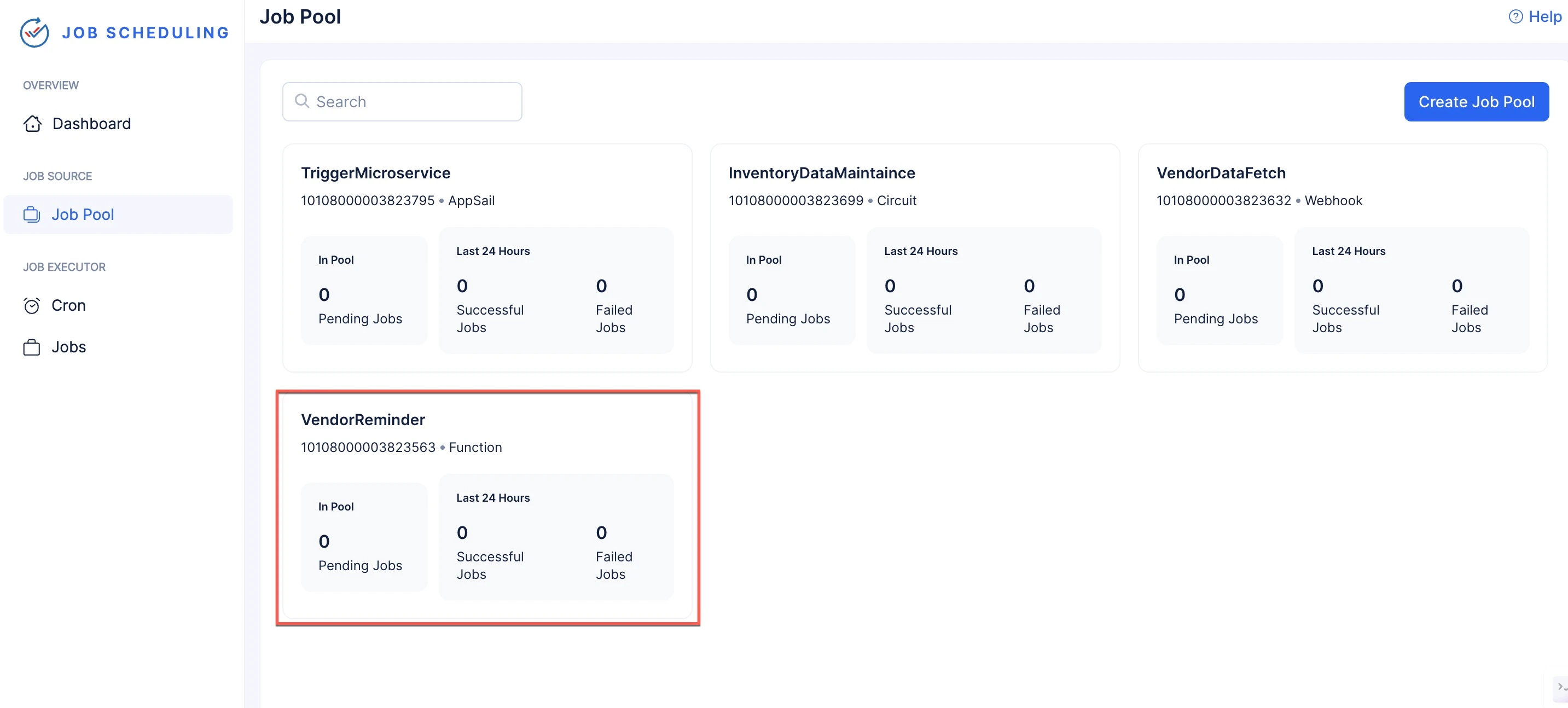
Elige el job pool requerido desde la sección Job Pool.
-
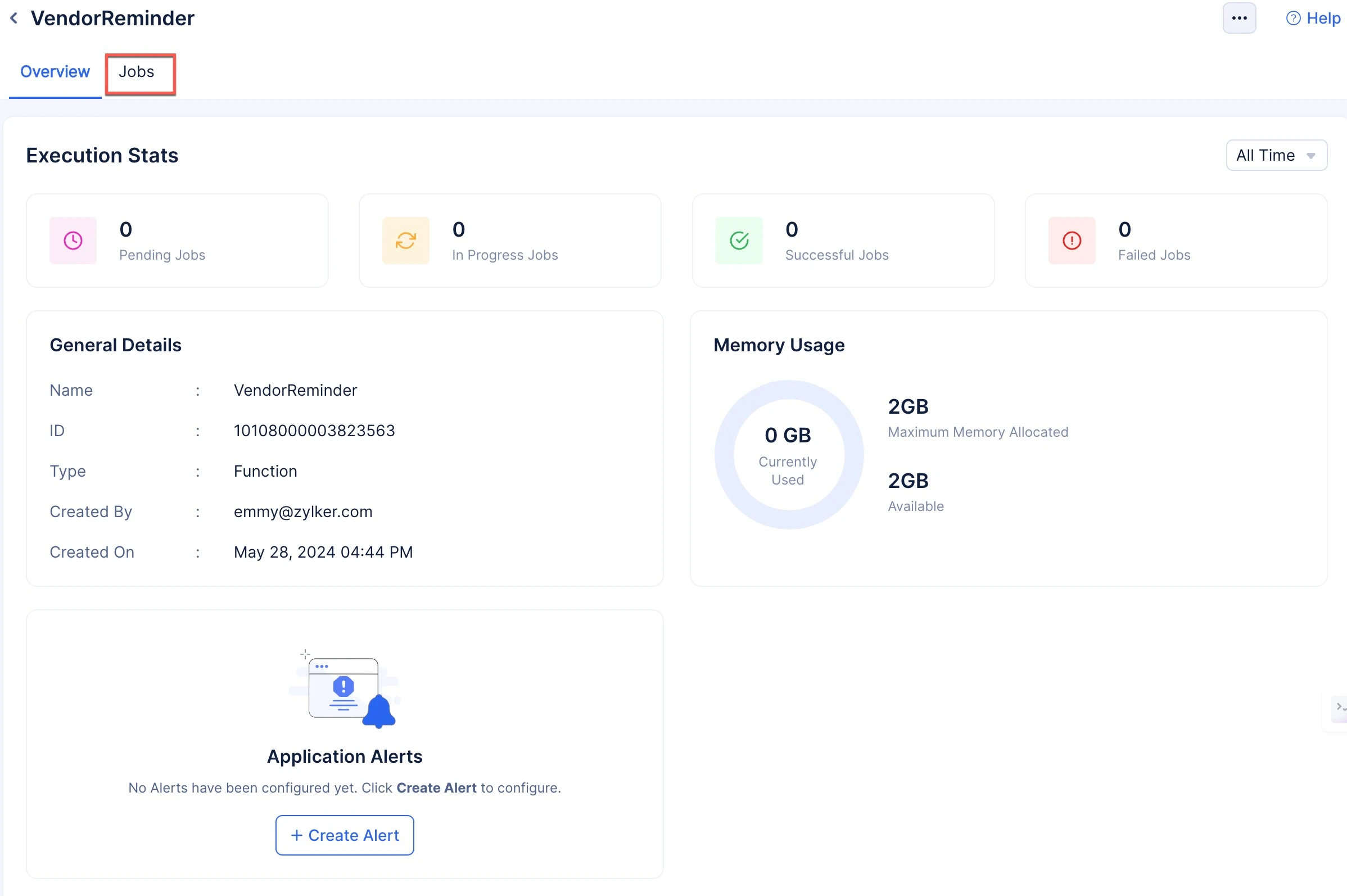
Haz clic en la pestaña Jobs.
-
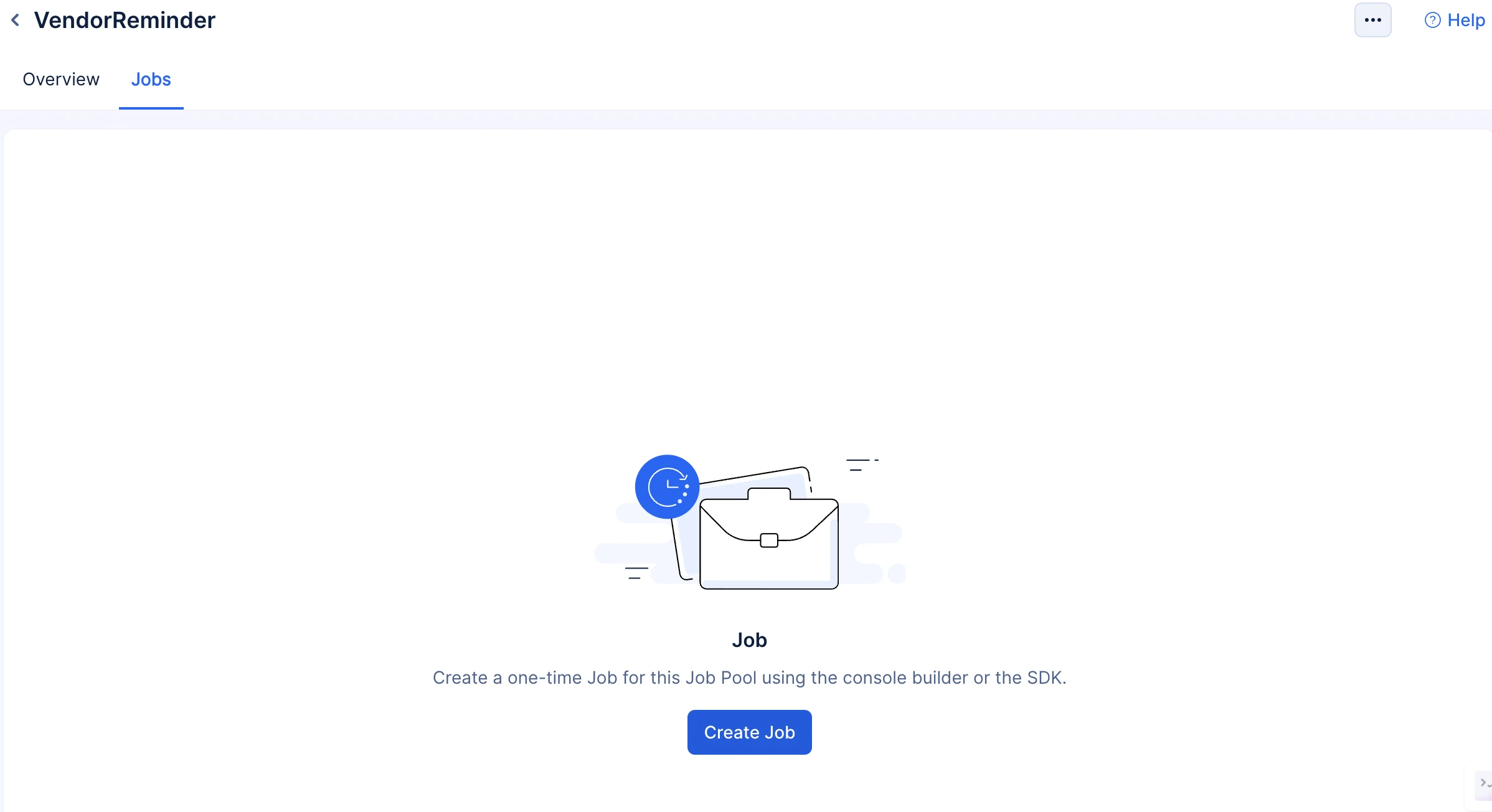
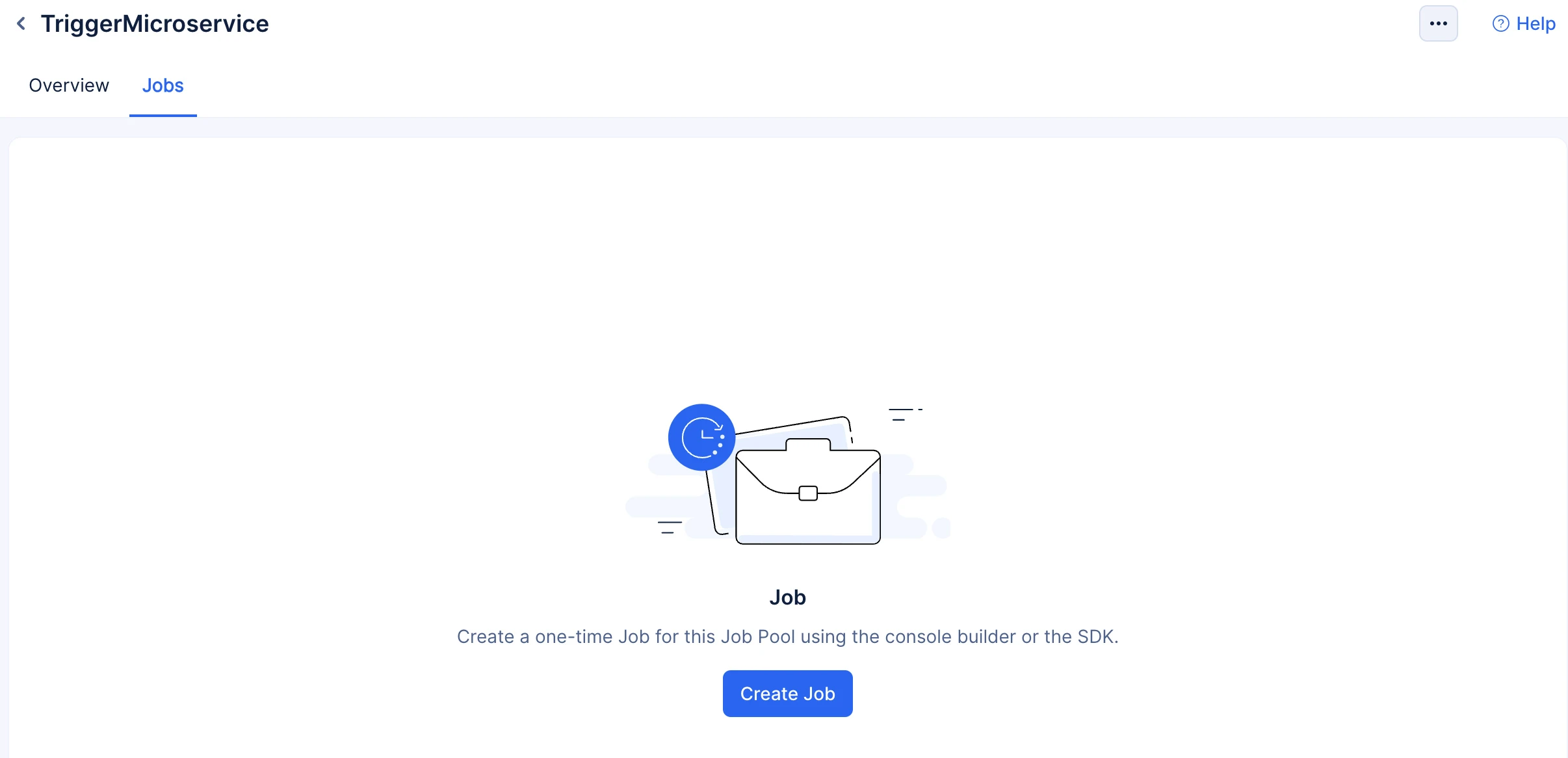
Haz clic en Create Job.
-
Puedes crear y enviar un job a un job pool directamente en la consola usando la opción Builder. También puedes enviar un job al job pool mediante código usando los SDK de Catalyst disponibles en Java, Node.js y Python. Los fragmentos de código del SDK también se pueden copiar desde la consola.
-
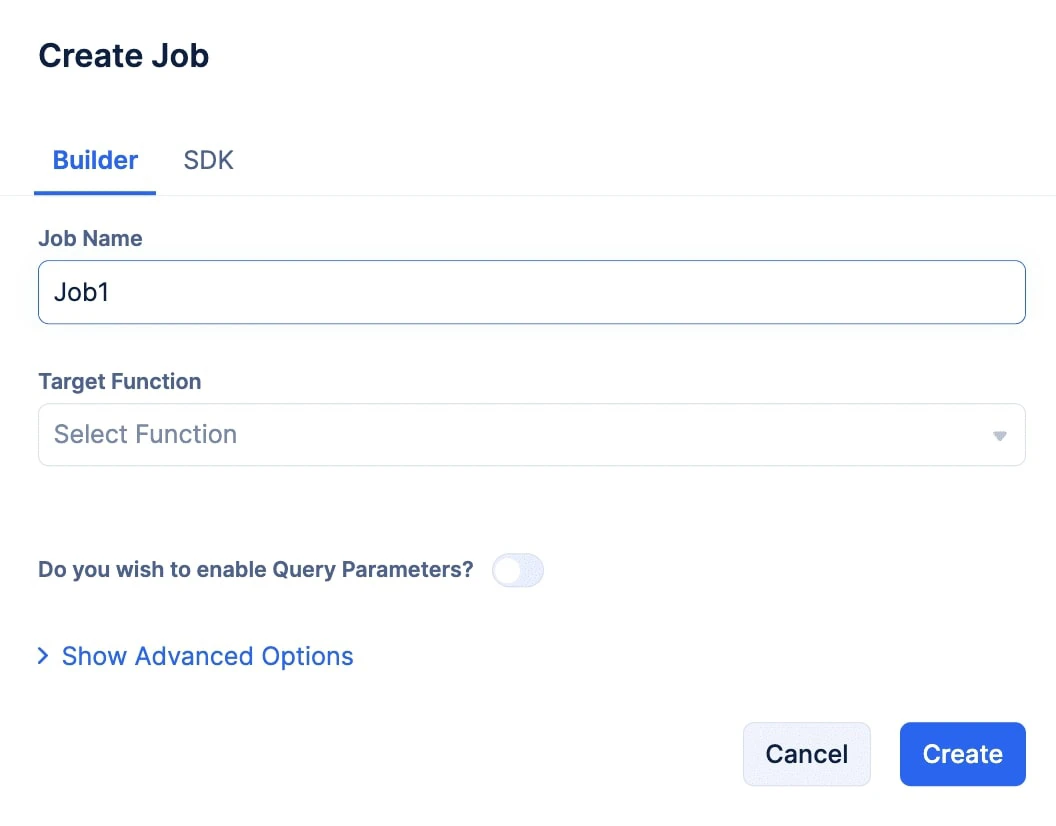
Proporciona un nombre para tu job en el campo de entrada Job Name.
-
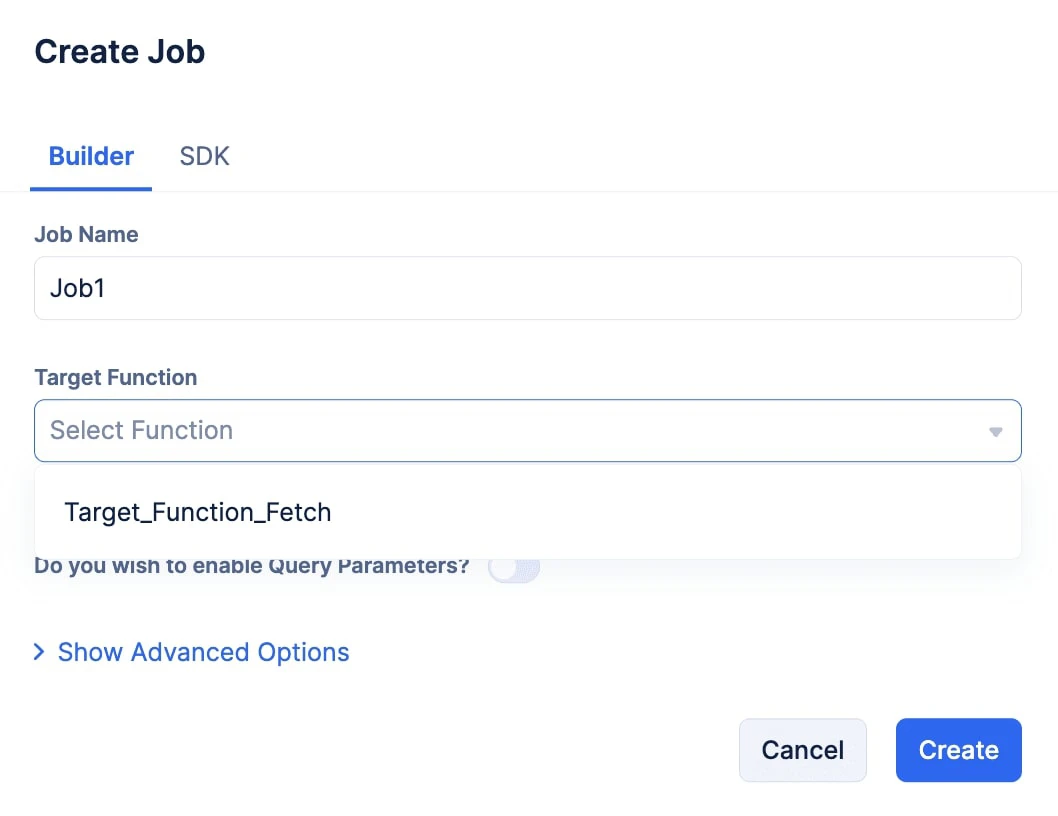
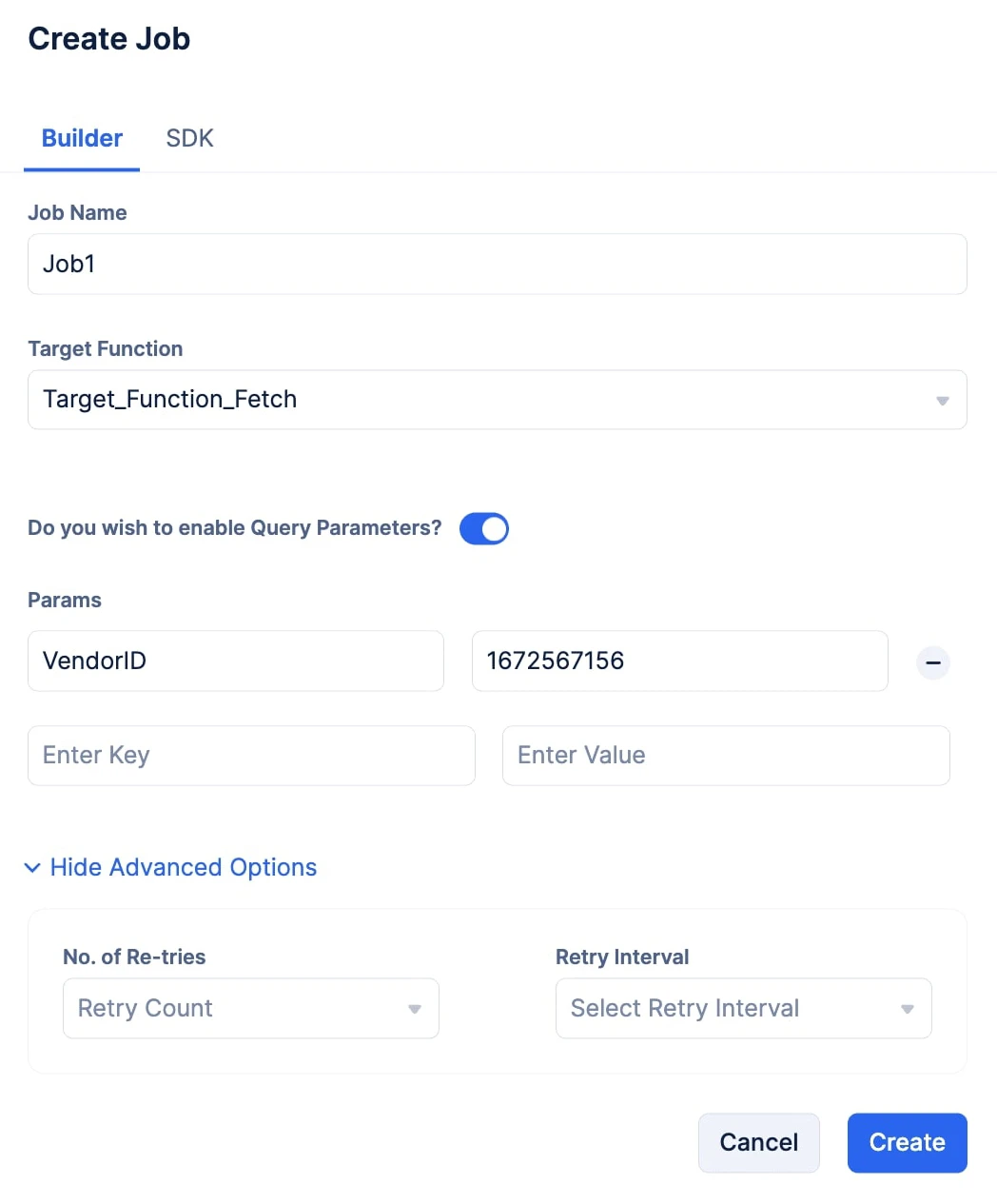
Selecciona la Job Function requerida que deseas activar desde el menú desplegable Target Function.
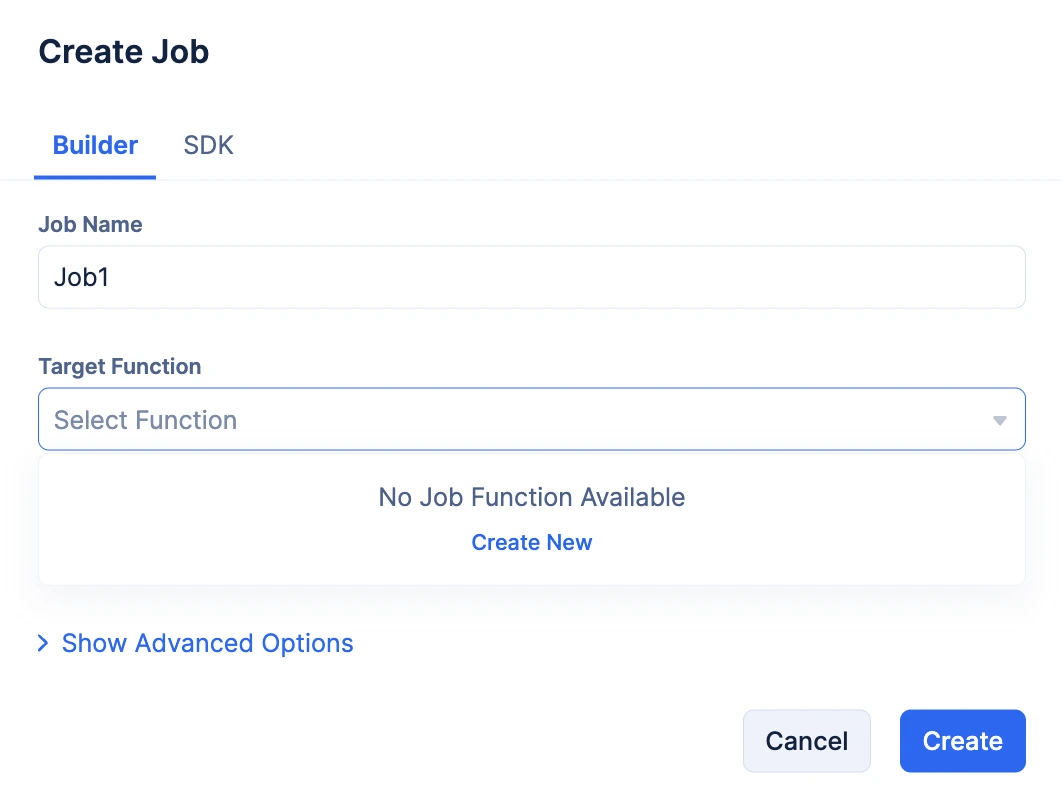
- Si no has creado una Job Function, haz clic en Create New.
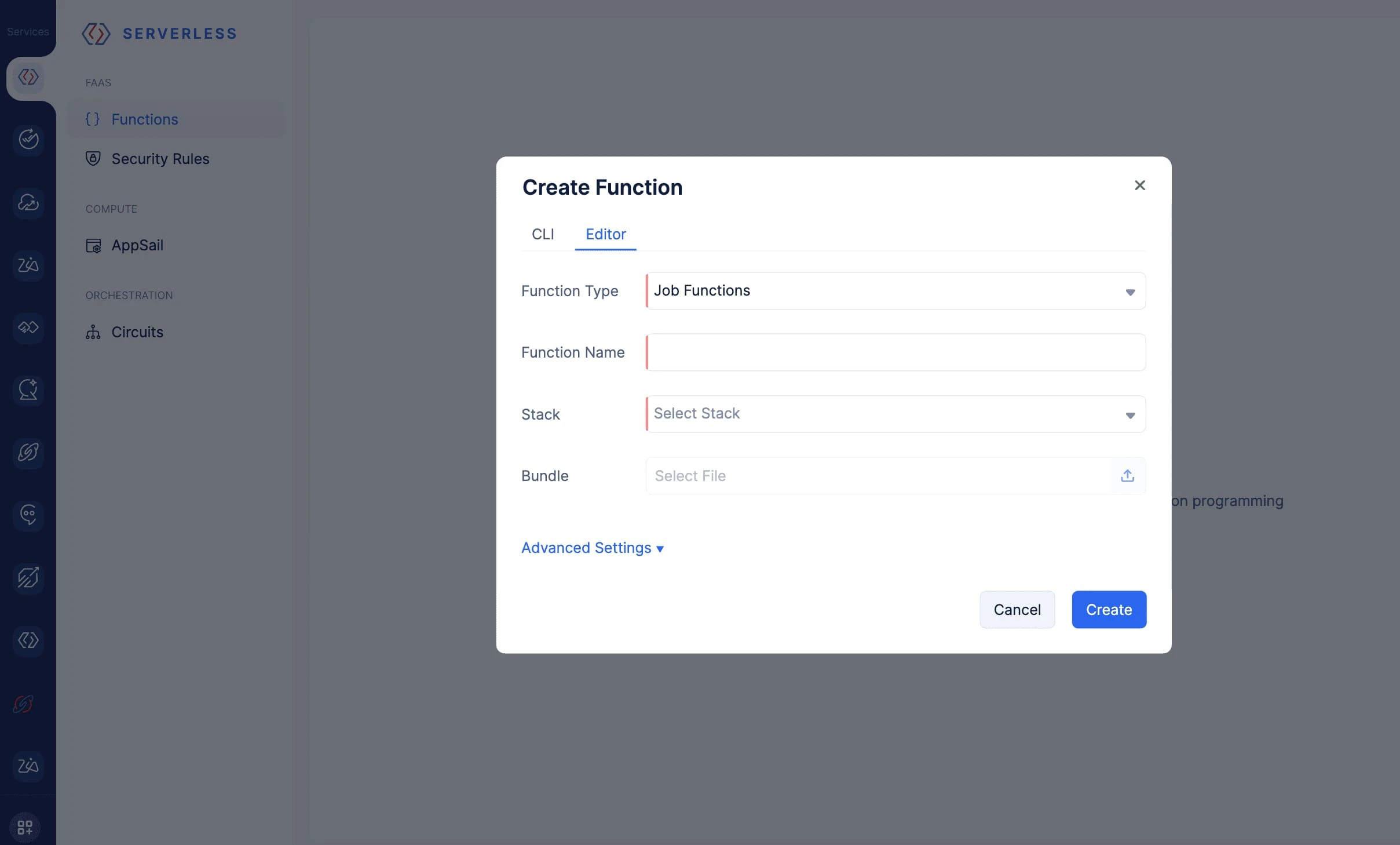
Serás dirigido al servicio Catalyst Serverless para crear tu Job Function. Los pasos para crear Job Functions usando esta sección están disponibles en esta sección de ayuda.
- Una vez que crees tu Job Function, navega de vuelta al servicio Job Scheduling y selecciónala desde el menú desplegable.
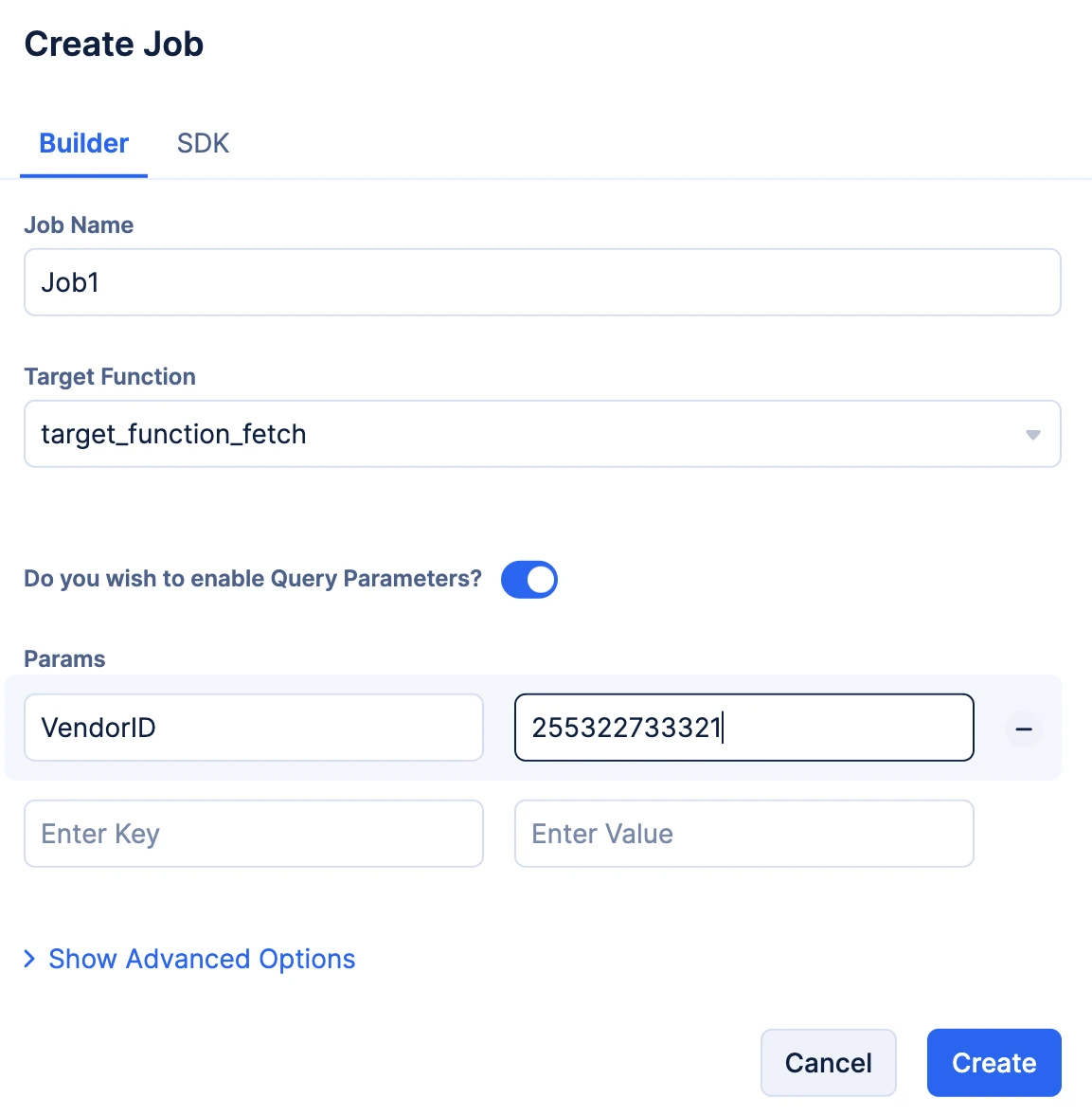
- También puedes habilitar el interruptor presente en la ventana emergente para pasar Query Parameters a tu Job Function cuando el job active la función.
-
Opcionalmente, puedes hacer clic en Show Advanced Options para proporcionar instrucciones de reenvío.
-
Puedes elegir el número de reintentos que deseas intentar desde el menú desplegable No. of Retries, y puedes elegir el intervalo de tiempo entre cada intento de reintento usando el menú desplegable Retry Interval.
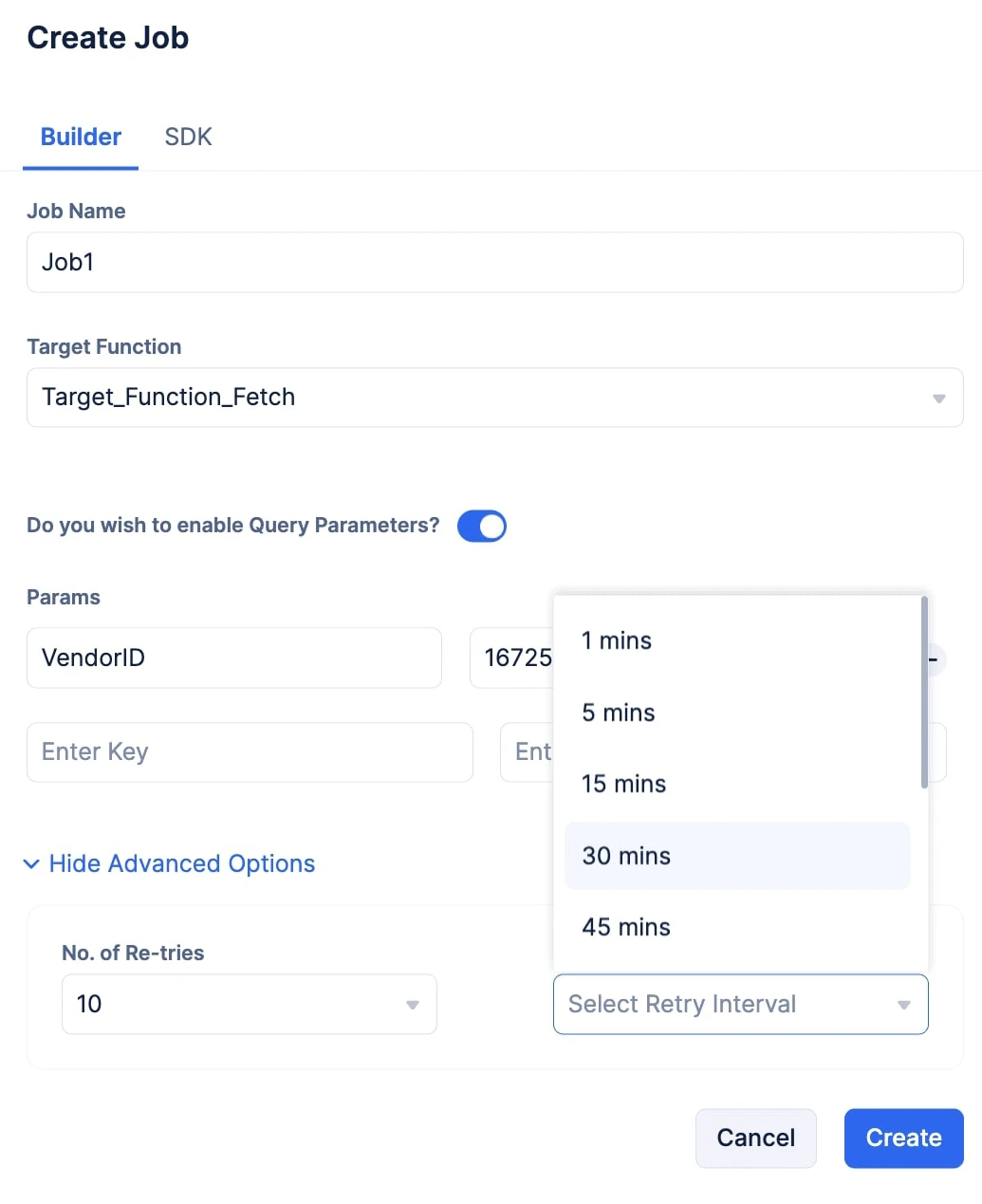
- Haz clic en Create
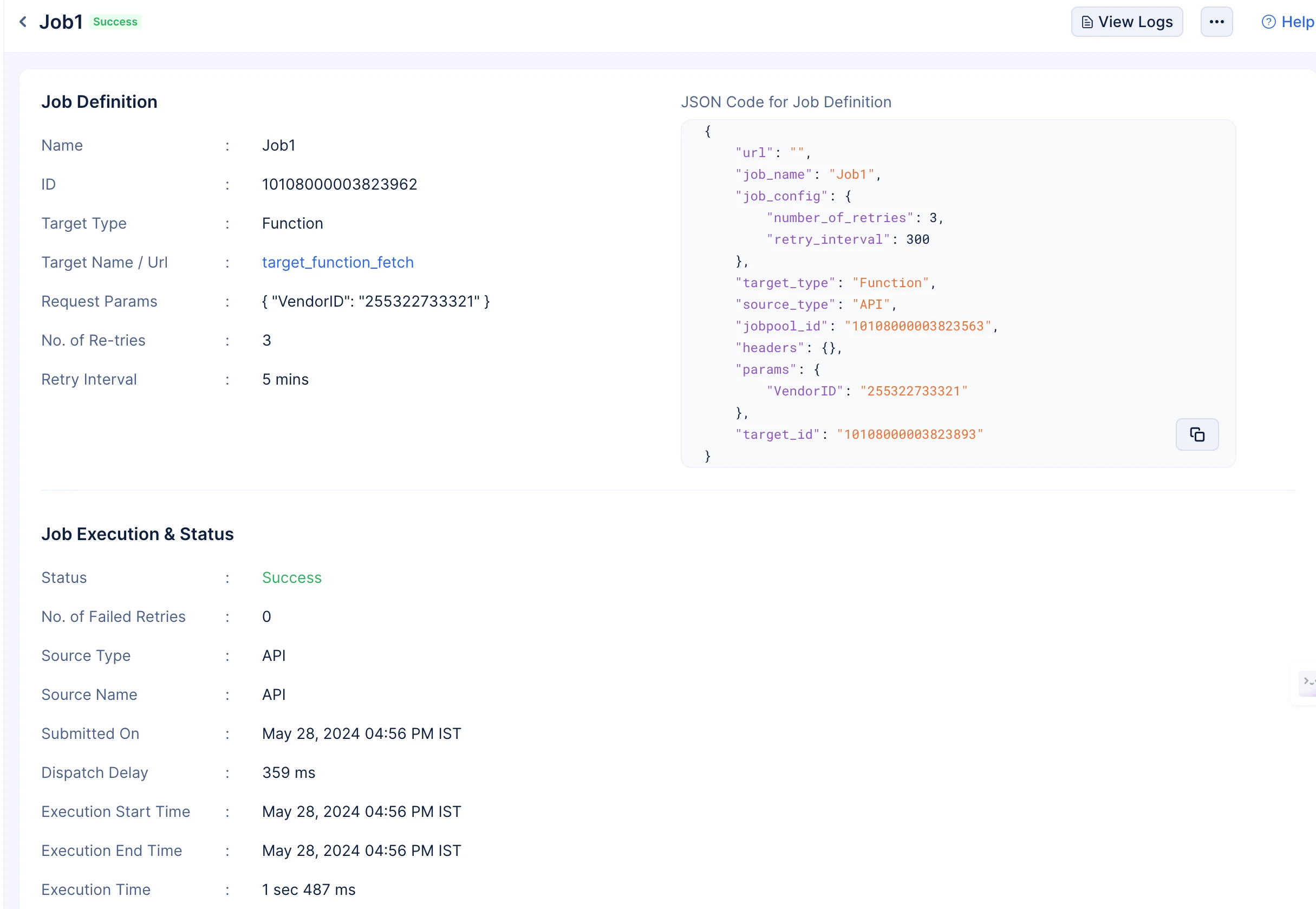
Una vez que hagas clic en Create, el job será enviado inmediatamente al job pool para su ejecución. Esto hace que la opción Builder sea una gran herramienta para probar el rendimiento de tu job pool.
Una vez que el job sea enviado, podrás ver todos los detalles generales del job enviado en la sección Job Definition. También podrás ver el estado de la ejecución del job en la sección Job Execution & Status.
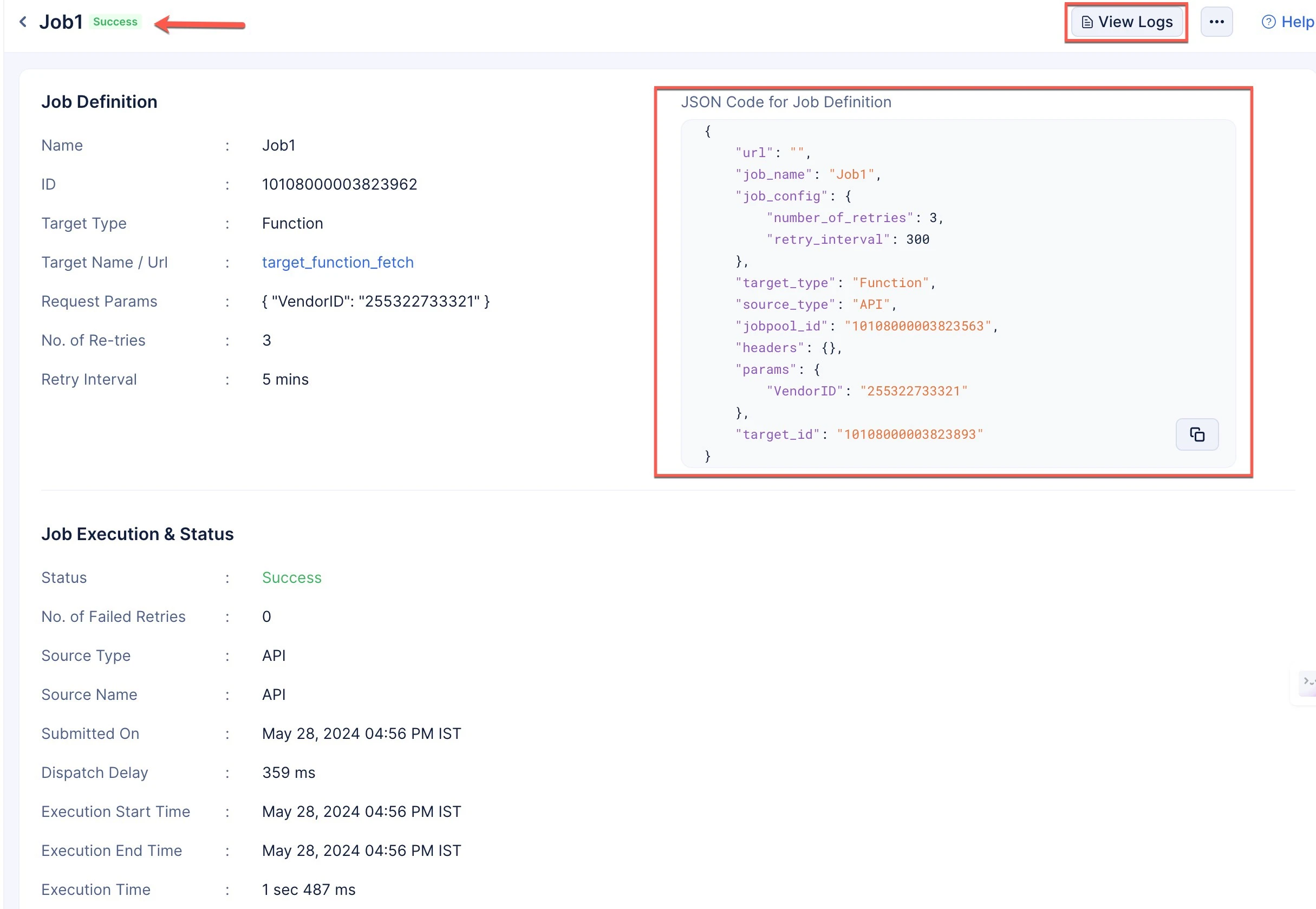
El estado de ejecución del job también se etiquetará en la parte superior junto al Job Name. También se te proporcionará la Job Definition en formato de código JSON que puedes copiar y usar para enviar un nuevo job con las mismas especificaciones. También puedes visitar los logs de la ejecución generados en el componente Logs de DevOps haciendo clic en el botón View Logs.
- Haz clic en la pestaña SDK.
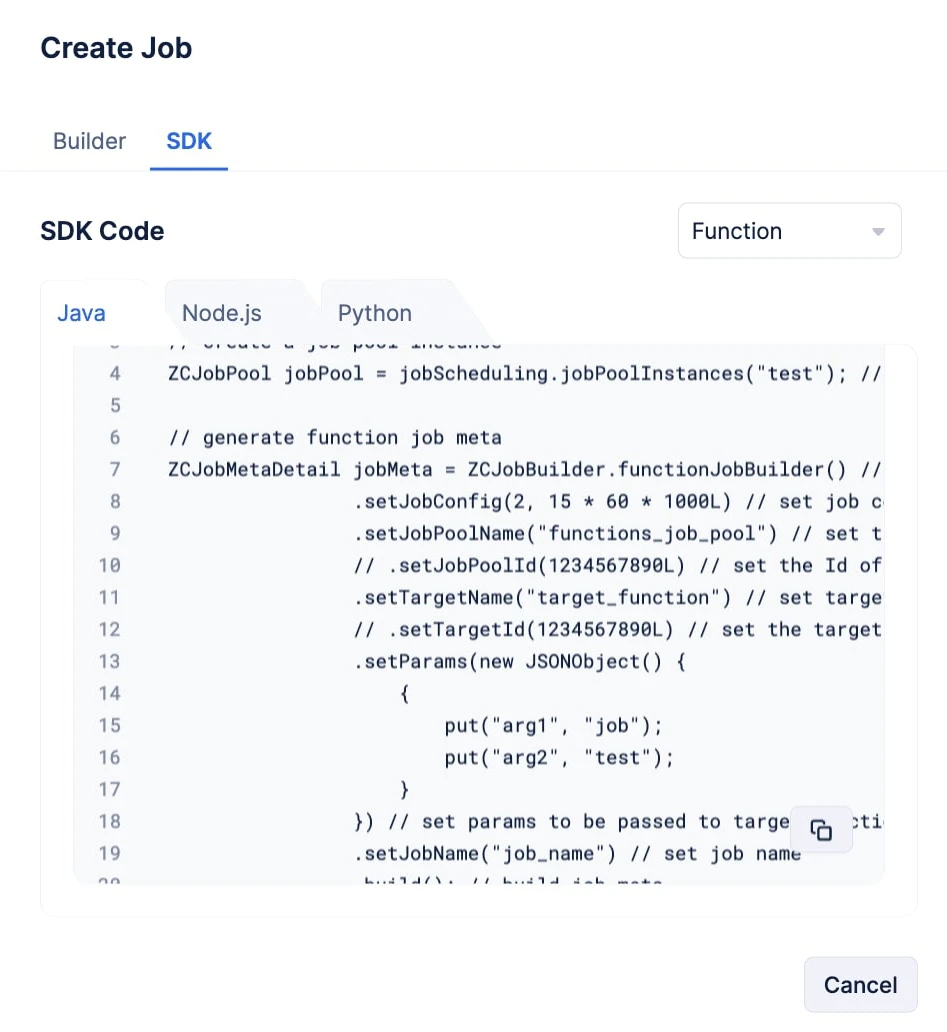
Elige tu lenguaje de programación preferido navegando por las pestañas y copia el fragmento de código requerido usando el botón de copiar.
// FUNCTION JOB
// obtener instancia de job scheduling
ZCJobScheduling jobScheduling = ZCJobScheduling.getInstance();
ZCJobpool jobpool = jobScheduling.jobpoolInstance(“test”); // crear una instancia de job pool para el function job pool llamado test
// generar metadatos del function job
ZCJobMetaDetail jobMeta = ZCJobBuilder.functionJobBuilder() // obtener el builder de function job
.setJobConfig(2, 15 * 60 * 1000L) // configurar job - reintentos => 2 reintentos en 15 min (opcional)
.setTargetName(“target_function”) // establecer el nombre de la función destino (opcional) (TargetName o TargetId es obligatorio)
// .setTargetId(1234567890L) // establecer el Id de la función destino (opcional) (TargetName o TargetId es obligatorio)
.setParams(new JSONObject() {
{
put(“arg1”, “job”);
put(“arg2”, “test”);
}
}) // establecer parámetros a pasar a la función destino (opcional)
.setJobName(“job_name”) // establecer nombre del job
.build(); // construir metadatos del job
// enviar function job
ZCJobDetails functionJob = jobpool.submitJob(jobMeta);
// FUNCTION JOB
const jobScheduling = app.jobScheduling(); // crear instancia de job scheduling
const jobpool = jobScheduling.jobpool({ name: ’test’ }); // crear instancia de job pool para el function job pool llamado test
// crear function job
const functionJob = await jobpool.submitJob({
job_name: ’test_job’, // establecer un nombre para el job
target_type: ‘Function’, // establecer el tipo de destino como Function para function jobs
target_name: ’target_function’, // establecer el nombre de la función destino (opcional) (target_id o target_name es obligatorio)
// target_id: ‘123467890’, // establecer el Id de la función destino (opcional) (target_id o target_name es obligatorio)
params: {
arg1: ’test’,
arg2: ‘job’
}, // establecer parámetros a pasar a la función destino (opcional)
job_config: {
number_of_retries: 2, // establecer el número de reintentos
retry_interval: 15 * 60 * 1000 + ’’ // establecer el intervalo de reintento
} // configurar job - reintentos => 2 reintentos en 15 min (opcional)
});
job_scheduling = app.job_scheduling() # crear instancia de job scheduling
jobpool = job_scheduling.jobpool(jobpool_name=“test”) # crear instancia de jobpool para el function jobpool llamado test
# crear function job

function_job = jobpool.submit_job({
‘job_name’: ’test_job’, # establecer un nombre para el job
’target_type’: ‘Function’, # establecer el tipo de destino como Function para function jobs
’target_name’: ’target_function’, # establecer el nombre de la función destino (opcional) (target_id o target_name es obligatorio)
# ’target_id’: ‘123467890’, # establecer el Id de la función destino (opcional) (target_id o target_name es obligatorio)
‘params’: {
‘arg1’: ’test’,
‘arg2’: ‘job’
}, # establecer parámetros a pasar a la función destino (opcional)
‘job_config’: {
’number_of_retries’: 2, # establecer el número de reintentos
‘retry_interval’: 15 * 60 * 1000 # establecer el intervalo de reintento
} # configurar job - reintentos => 2 reintentos en 15 min (opcional)
})
Estos SDKs también estarán disponibles en estas secciones:
- Pega el código copiado en tu archivo de código y configura el job según tu lógica requerida.
- El job será enviado al job pool durante el tiempo de ejecución.
Enviar un Job instantáneo al Webhook Job Pool
-
Elige el job pool requerido desde la sección Job Pool.
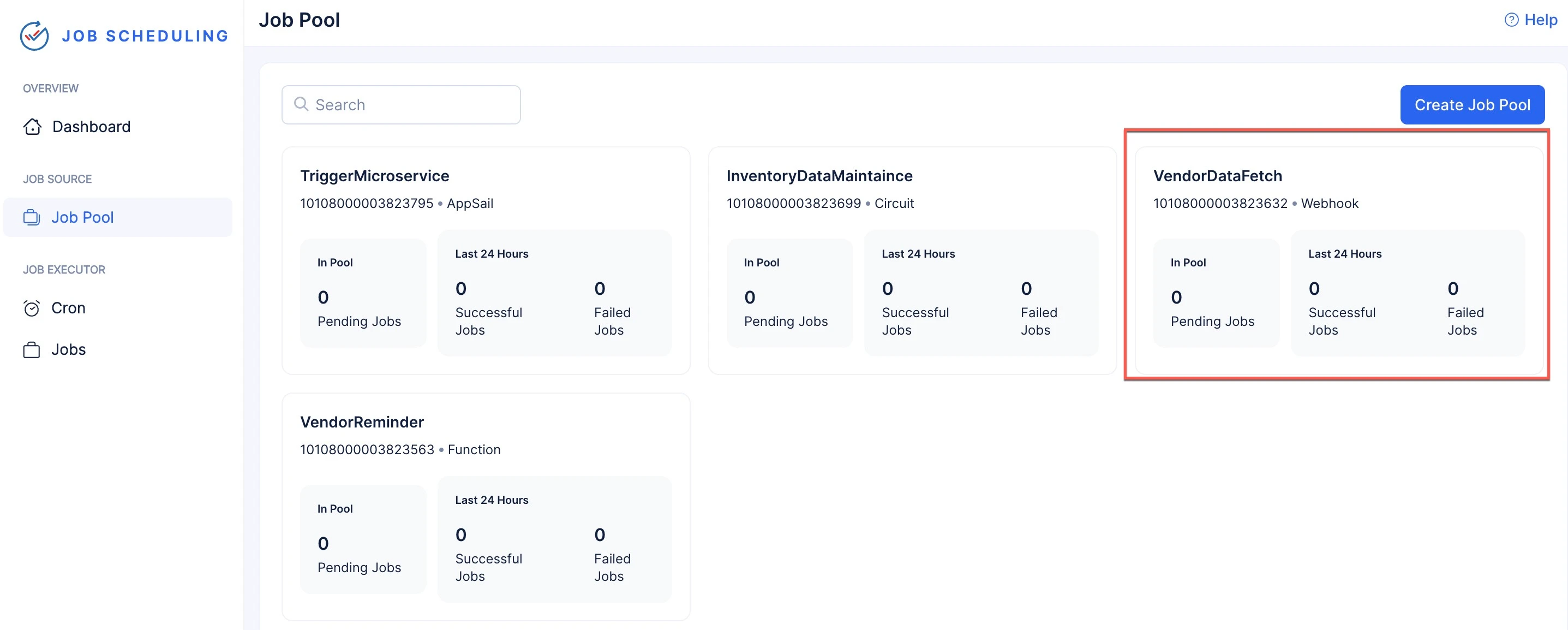
-
Haz clic en la pestaña Jobs.
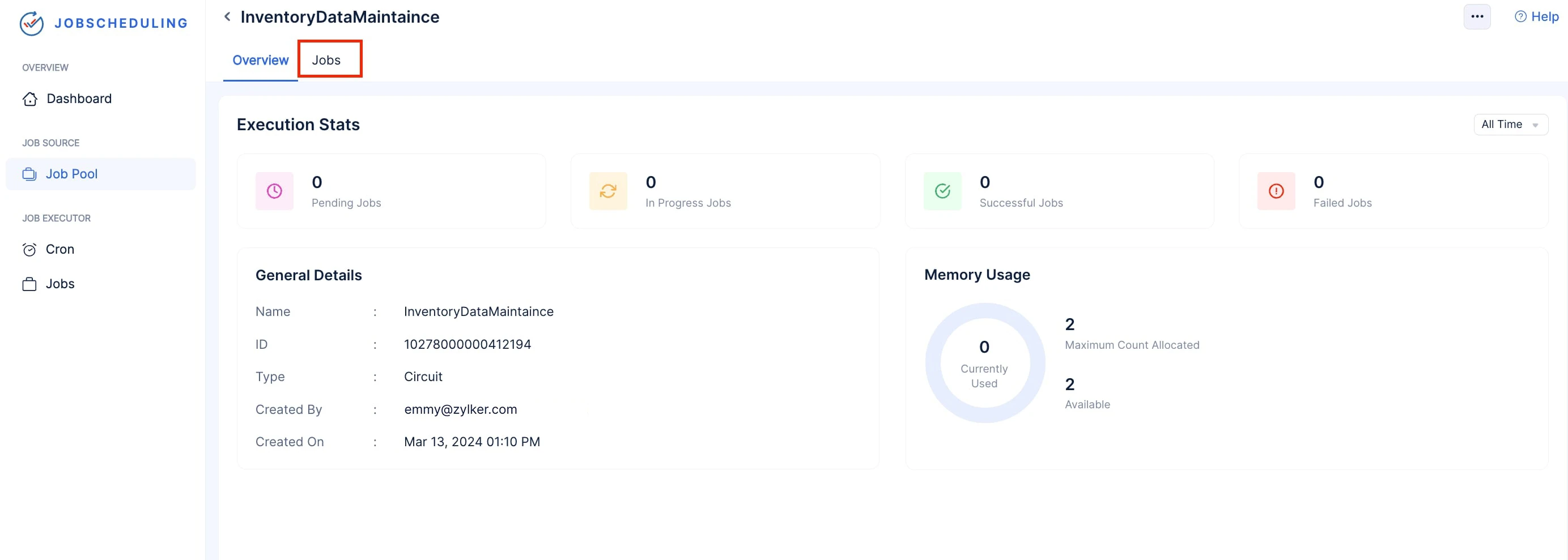
-
Haz clic en Create Job.
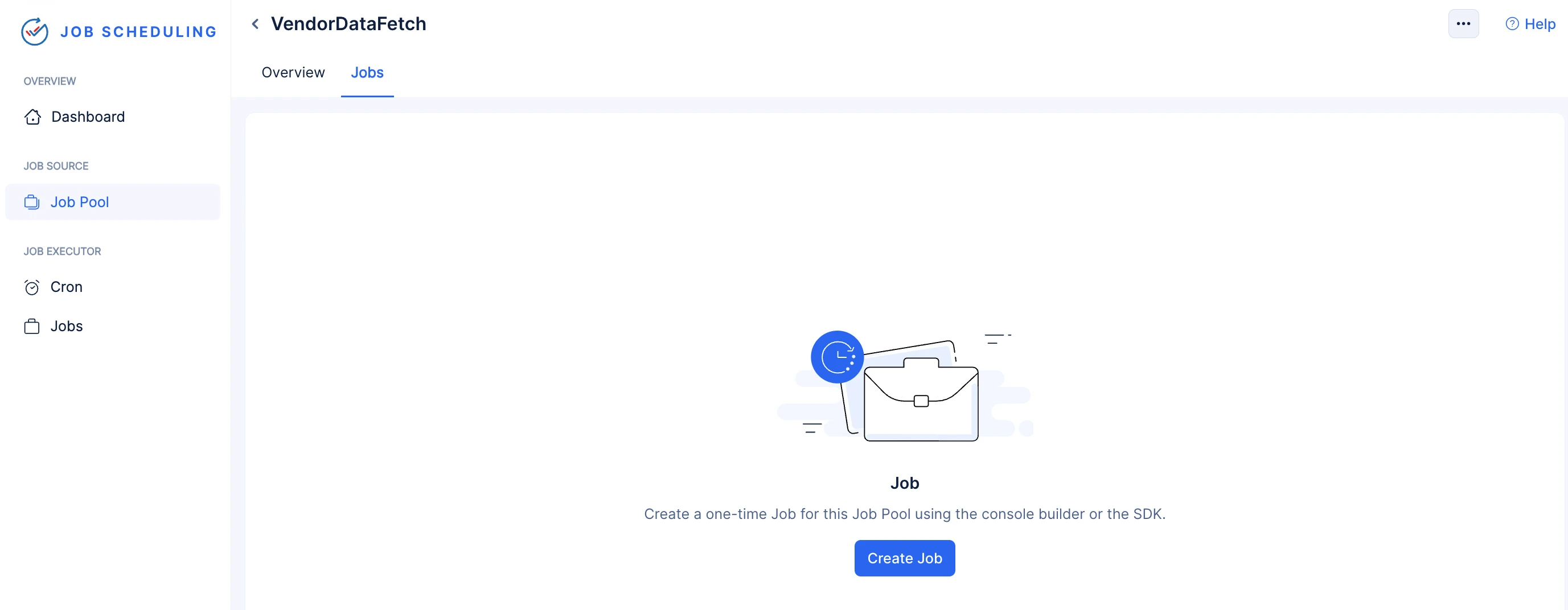
-
Puedes crear y enviar un job a un job pool directamente en la consola usando la opción Builder. También puedes enviar un job al job pool mediante código usando los SDK de Catalyst disponibles en Java, Node.js y Python. Los fragmentos de código del SDK también se pueden copiar desde la consola.
-
Proporciona un nombre para tu job en el campo de entrada Job Name.
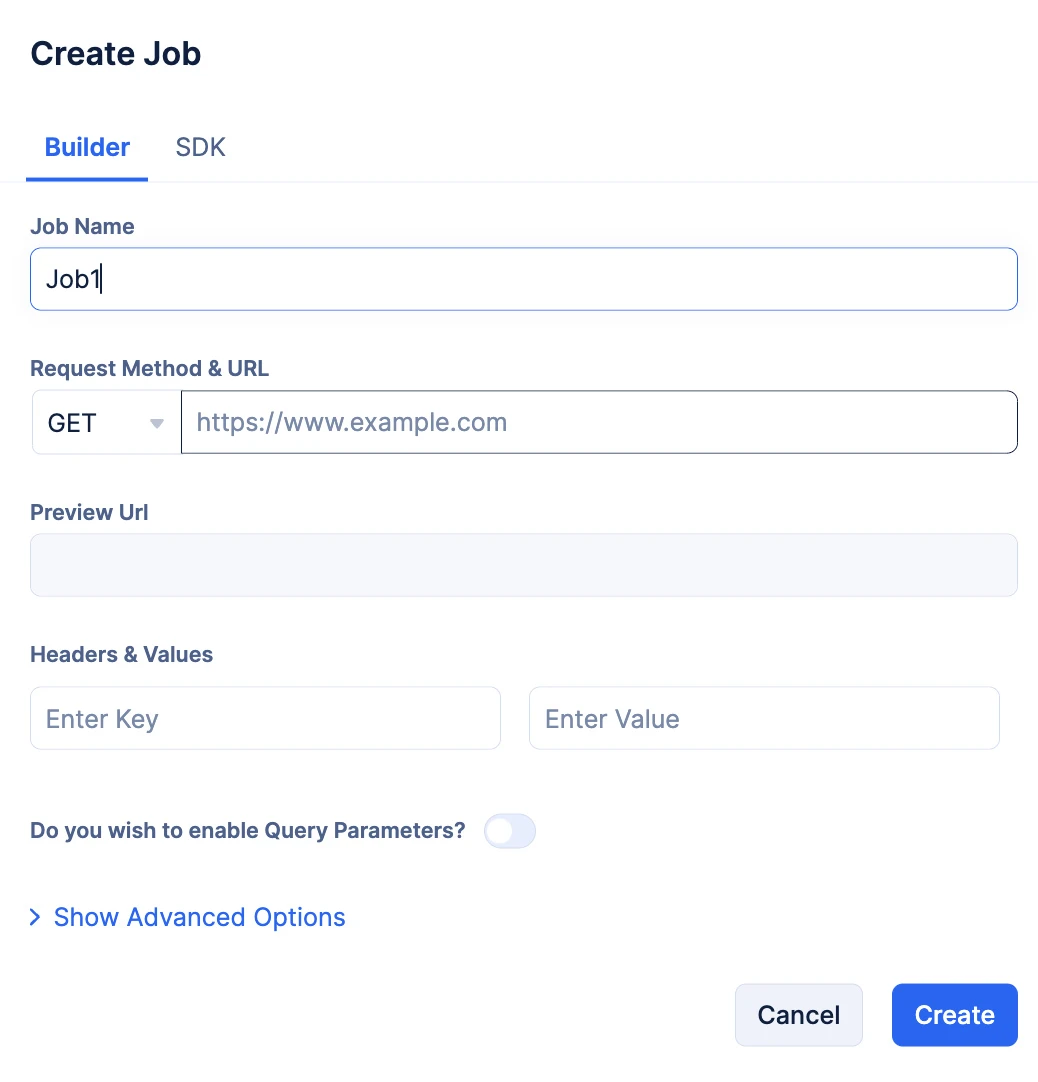
-
Ingresa la URL completa del webhook que deseas activar en el campo de entrada y selecciona el Request Method desde el menú desplegable.
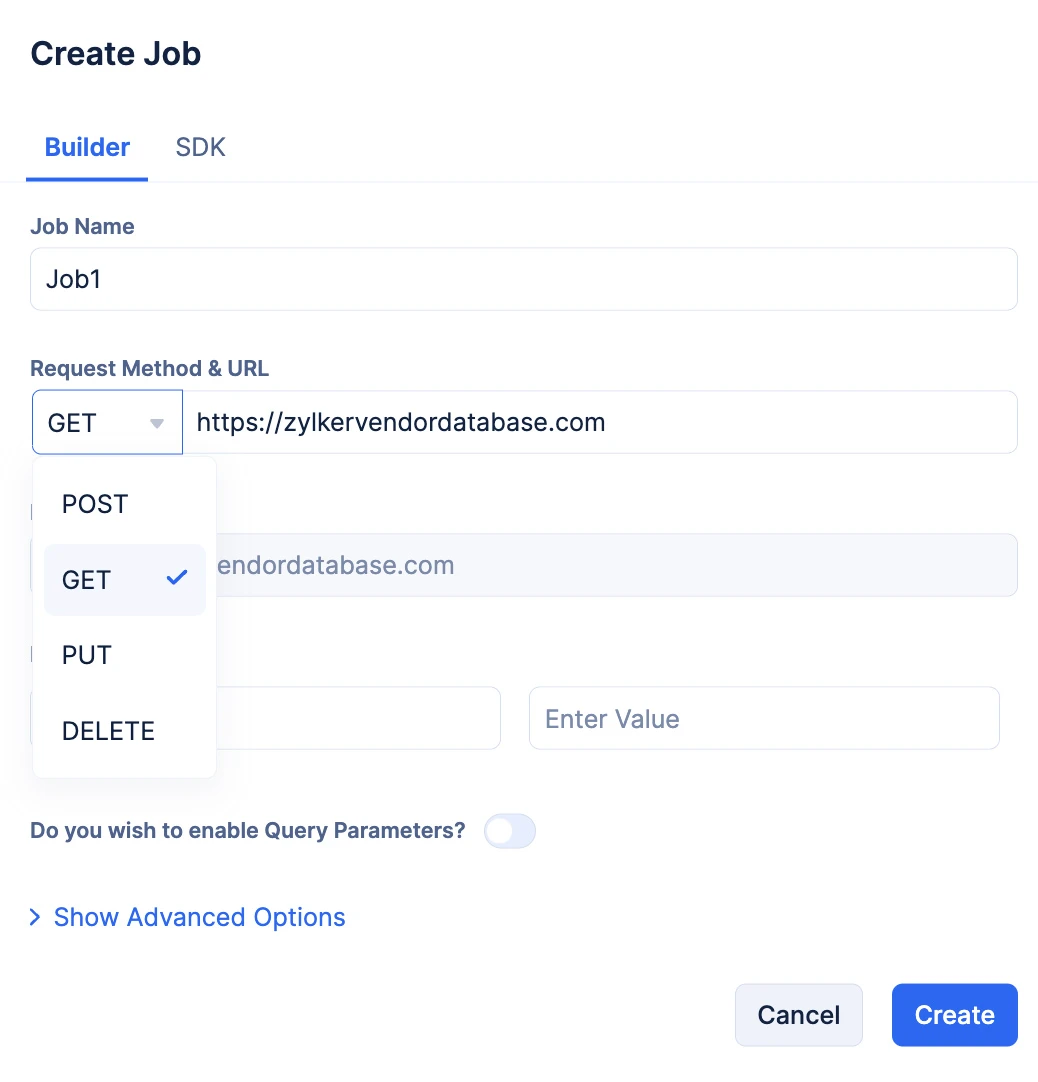
El campo de entrada de URL y la Preview URL se completarán automáticamente una vez que ingreses la URL.
Nota:
-
Es fundamental que ingreses la URL completa del webhook que necesitas activar.
-
Puedes activar cualquier URL de terceros usando este job pool.
- Puedes proporcionar Headers & Value en formato de par clave-valor. También puedes proporcionar Params en formato de par clave-valor habilitando el interruptor Query Parameters.
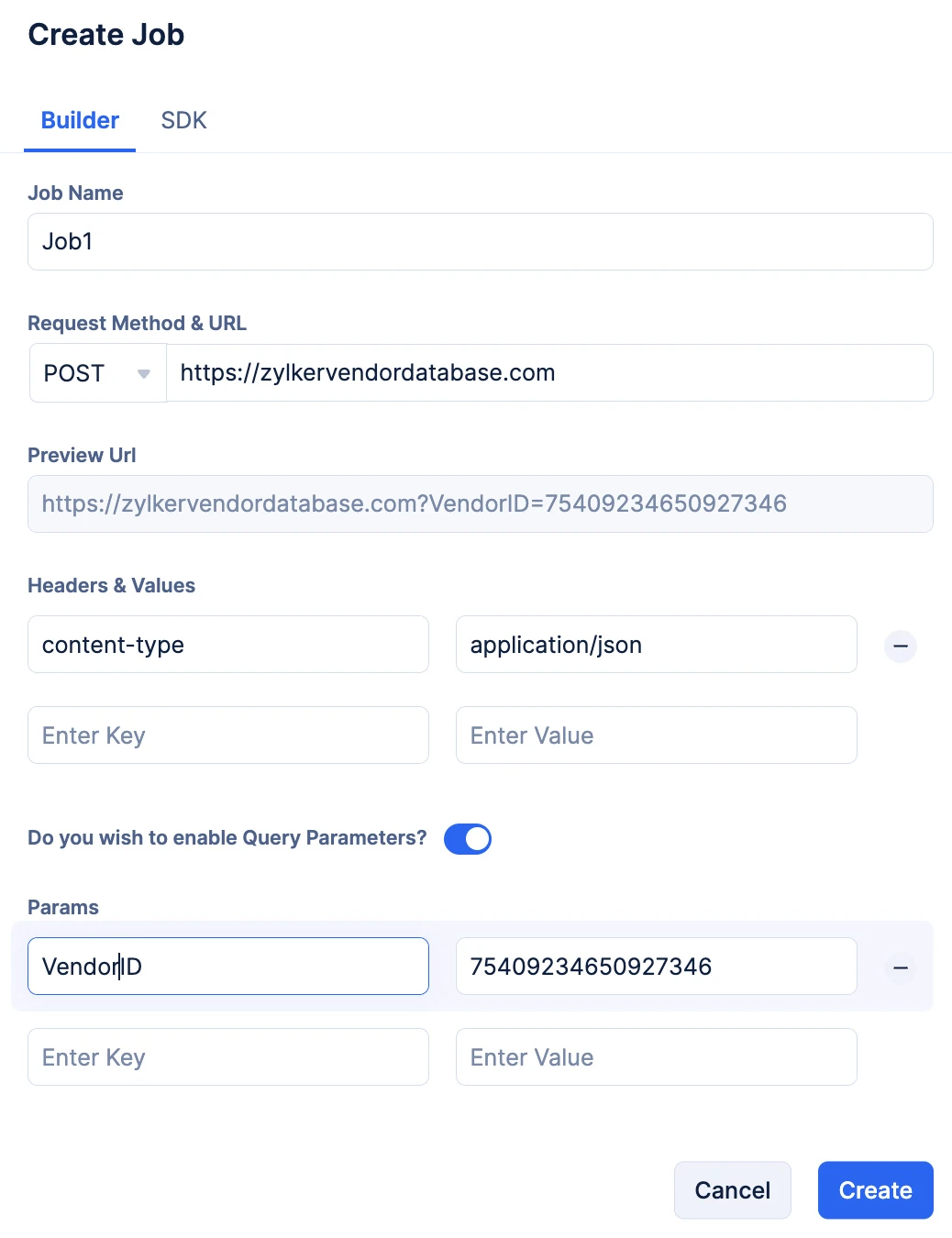
Puedes verificar tus Query Params, ya que la sección Preview URL se completa automáticamente cuando los ingresas.
-
Puedes proporcionar los datos requeridos como un par clave-valor JSON en la sección Request Body.
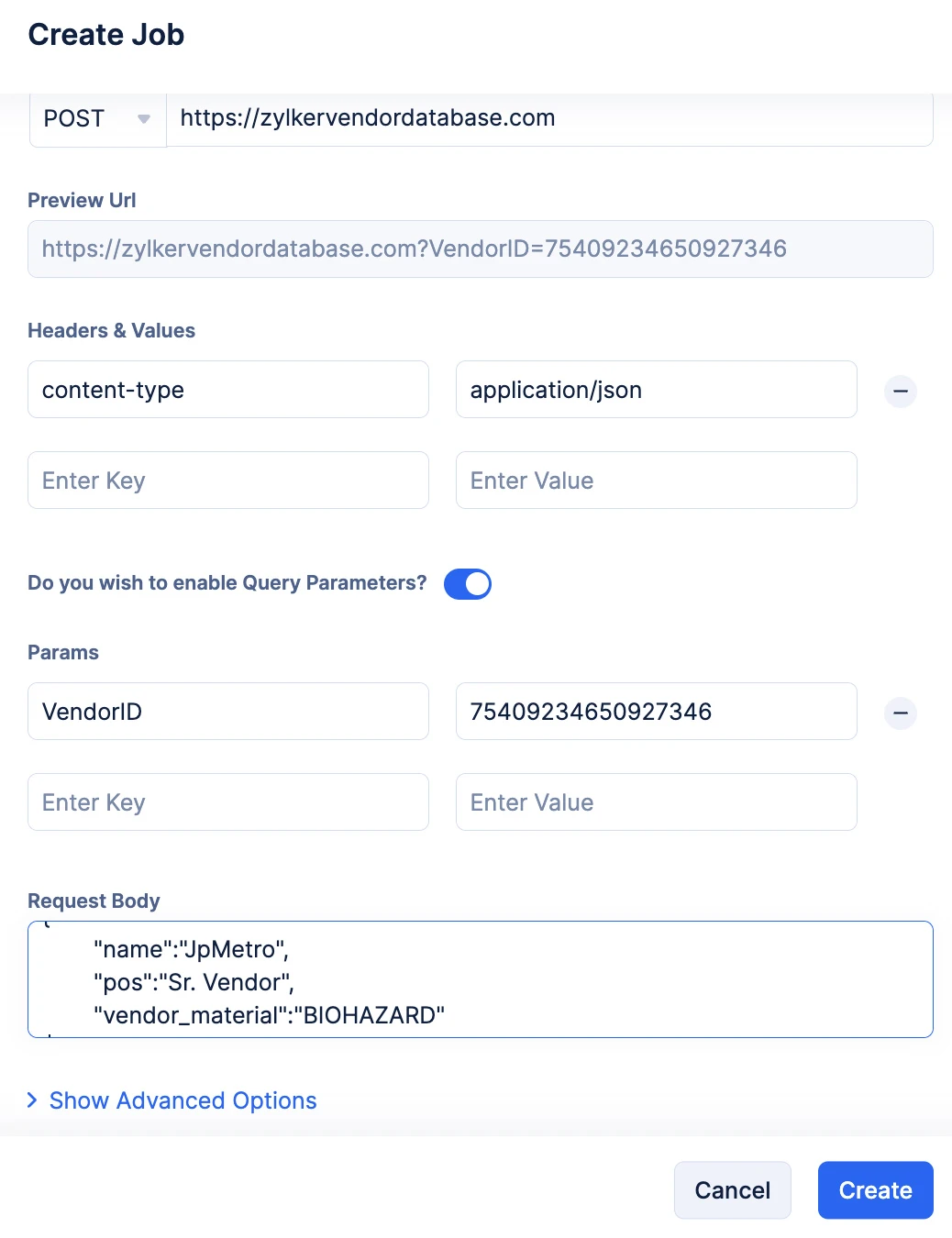
-
Opcionalmente, puedes hacer clic en Show Advanced Options para proporcionar instrucciones de reenvío. Puedes elegir el número de reintentos que deseas intentar desde el menú desplegable No. of Retries, y puedes elegir el intervalo de tiempo entre cada intento de reintento usando el menú desplegable Retry Interval.
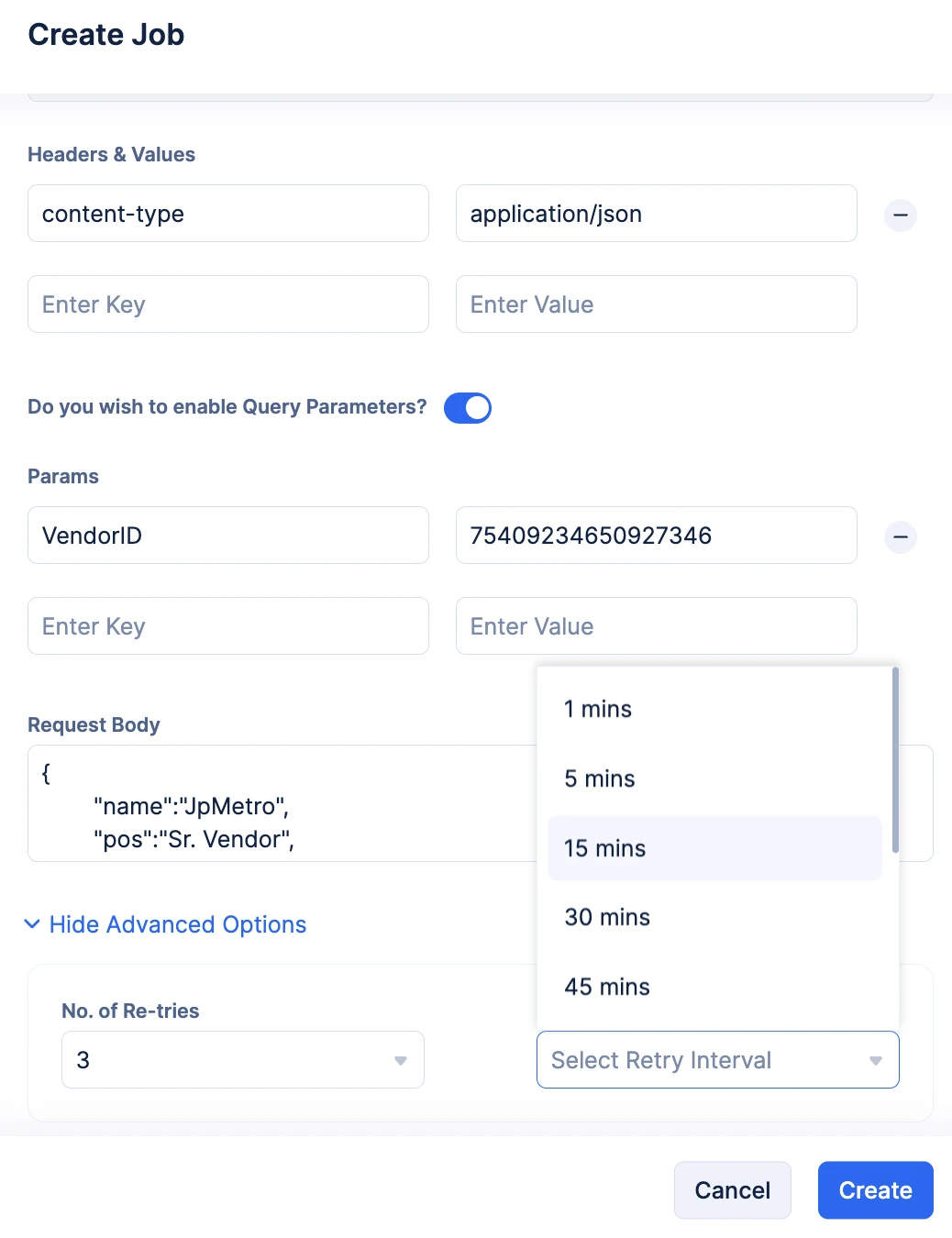
- Haz clic en Create, después de confirmar tus configuraciones.
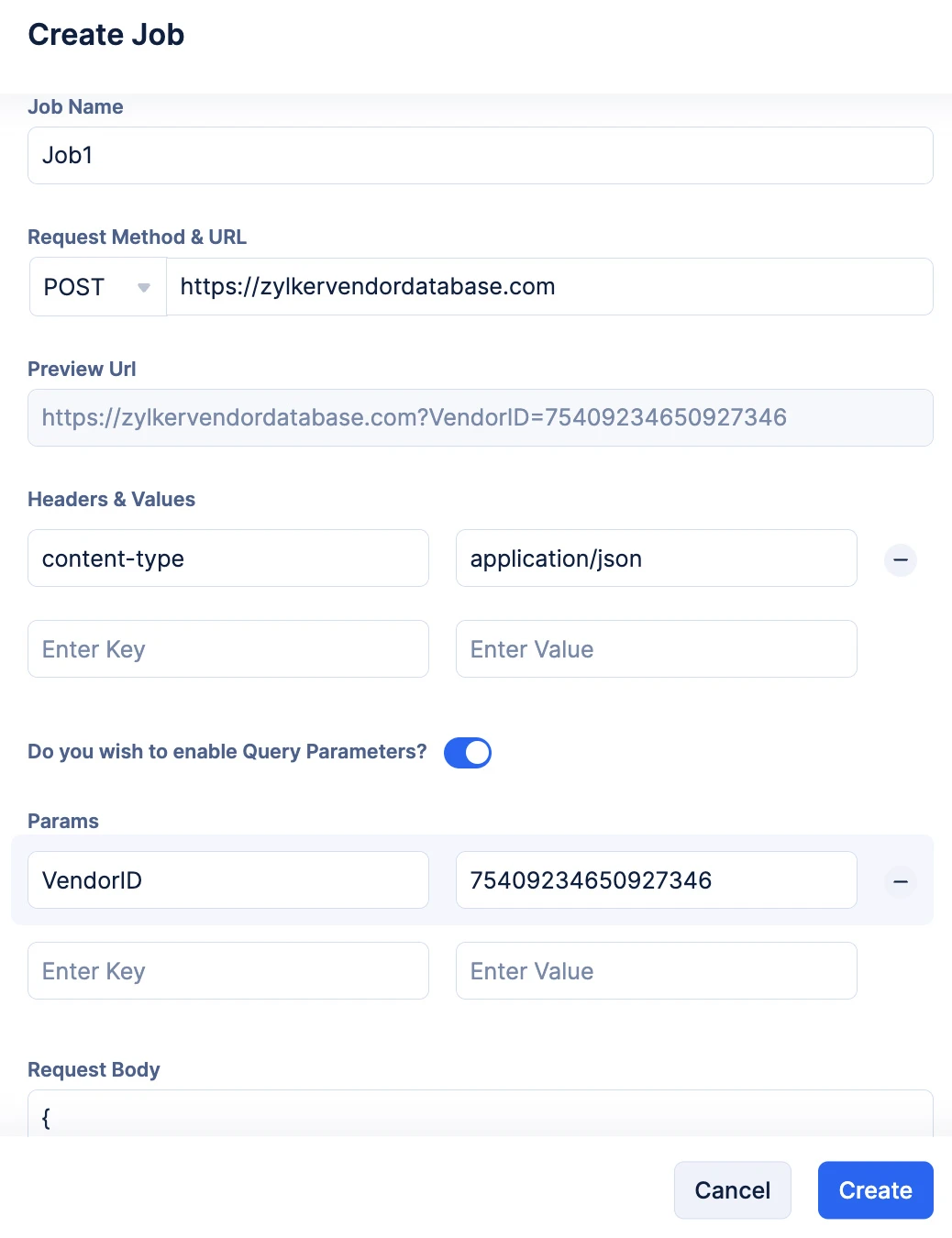
Una vez que hagas clic en Create, el job será enviado inmediatamente al job pool para su ejecución. Esto hace que la opción Builder sea una gran herramienta para probar el rendimiento de tu job pool.
Una vez que el job sea enviado, podrás ver todos los detalles generales del job enviado en la sección Job Definition. También podrás ver el estado de la ejecución del job en la sección Job Execution & Status.
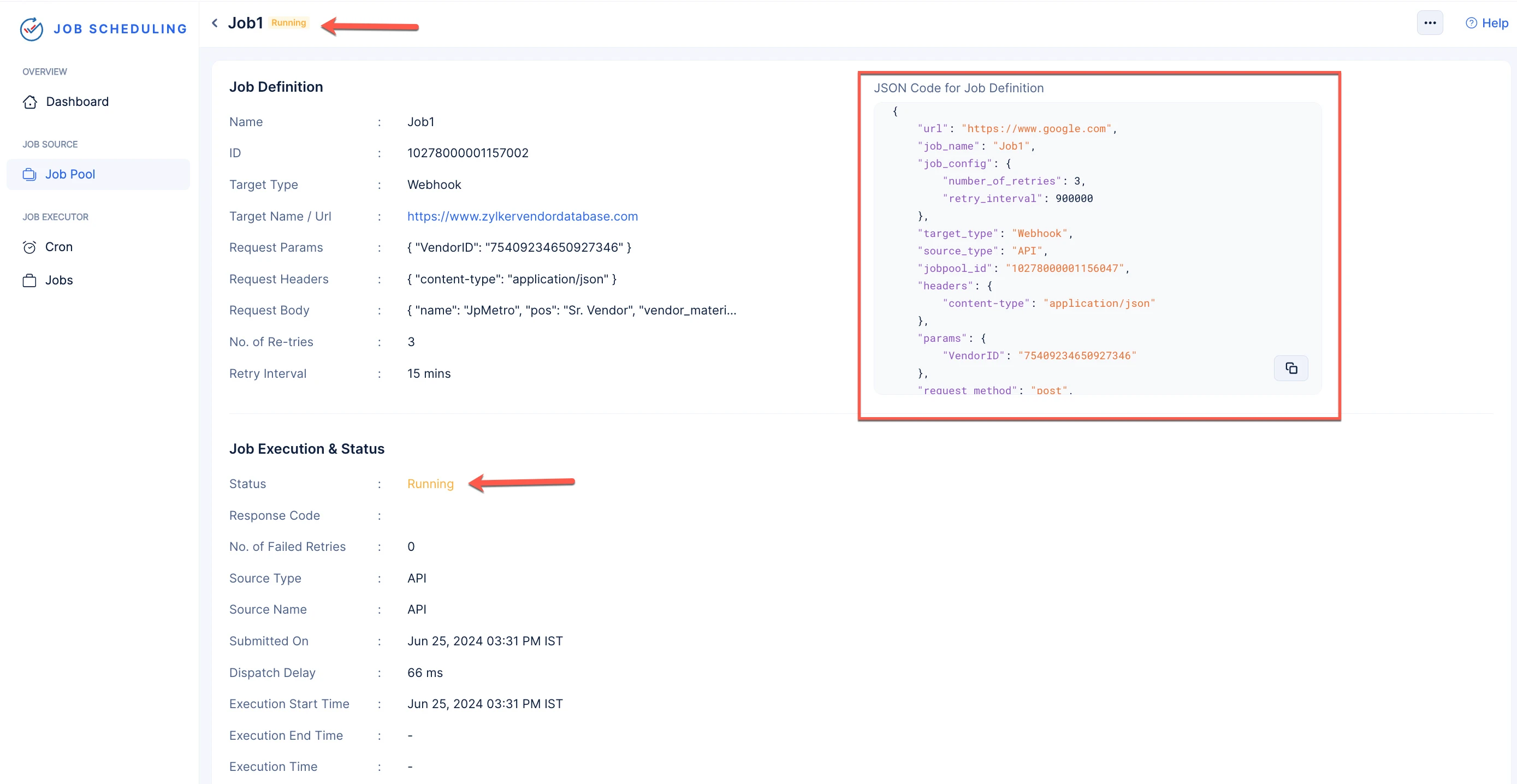
El estado de ejecución del job también se etiquetará en la parte superior junto al Job Name. También se te proporcionará la Job Definition en formato de código JSON que puedes copiar y usar para enviar un nuevo job con las mismas especificaciones. También puedes visitar los logs de la ejecución generados en el componente Logs de DevOps haciendo clic en el botón View Logs.
- Haz clic en la pestaña SDK.
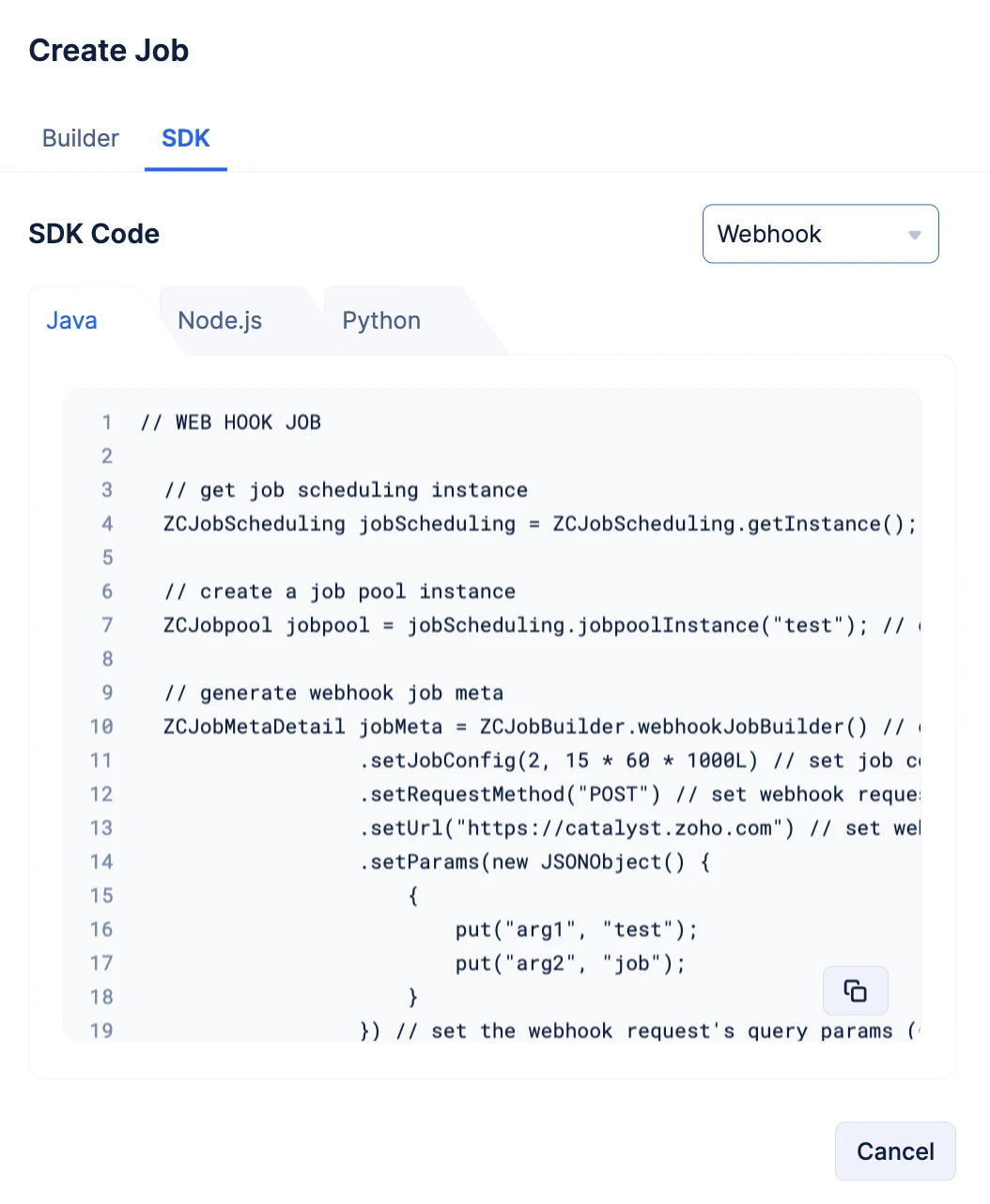
Elige tu lenguaje de programación preferido navegando por las pestañas y copia el fragmento de código requerido usando el botón de copiar.
// WEB HOOK JOB
// obtener instancia de job scheduling
ZCJobScheduling jobScheduling = ZCJobScheduling.getInstance();
// crear una instancia de job pool
ZCJobpool jobpool = jobScheduling.jobpoolInstance(“test”); // crear una instancia de job pool para el webhook job pool llamado test
// generar metadatos del webhook job
ZCJobMetaDetail jobMeta = ZCJobBuilder.webhookJobBuilder() // crear builder de webhook job
.setJobConfig(2, 15 * 60 * 1000L) // configurar job - reintentos => 2 reintentos en 15 min (opcional)
.setRequestMethod(“POST”) // establecer el método de solicitud del webhook
.setUrl(“https://catalyst.zoho.com”) // establecer la URL de solicitud del webhook
.setParams(new JSONObject() {
{
put(“arg1”, “test”);
put(“arg2”, “job”);
}
}) // establecer los query params de la solicitud del webhook (opcional)
.setHeaders(new JSONObject() {
{
put(“IS_TEST_REQUEST”, “true”);
}
}) // establecer los headers de la solicitud del webhook (opcional)
.setRequestBody(“test_request”) // establecer el body de la solicitud del webhook (opcional)
.setJobName(“test_job”) // establecer nombre del job
.build(); // construir metadatos del webhook job
// enviar webhook job
ZCJobDetails webHookJob = jobpool.submitJob(jobMeta);
// WEBHOOK JOB
const jobScheduling = app.jobScheduling(); // crear instancia de job scheduling
const jobpool = jobScheduling.jobpool({ name: ’test’ }); // crear instancia de job pool para el webhook job pool llamado test
// crear webhook job
const webhookJob = await jobpool.submitJob({
job_name: ’test_job’, // establecer un nombre para el job
target_type: ‘Webhook’, // establecer el tipo de destino como Webhook para webhook jobs
request_method: ‘POST’, // establecer el método de solicitud del webhook
url: ‘https://catalyst.zoho.com’, // establecer la URL de solicitud del webhook
params: {
arg1: ’test’,
arg2: ‘job’
}, // establecer los query params de la solicitud del webhook (opcional)
headers: {
IS_TEST_REQUEST: ’true’
}, // establecer los headers de la solicitud del webhook (opcional)
request_body: ’test_request’, // establecer el body de la solicitud del webhook (opcional)
job_config: {
number_of_retries: 2, // establecer el número de reintentos
retry_interval: 15 * 60 * 1000 + ’’ // establecer el intervalo de reintento
} // configurar job - reintentos => 2 reintentos en 15 min (opcional)
});
job_scheduling = app.job_scheduling() # crear instancia de job scheduling
jobpool = job_scheduling.jobpool(jobpool_name=“test”) # crear instancia de jobpool para el webhook jobpool llamado test
# crear webhook job

webhook_job = jobpool.submit_job({
‘job_name’: ’test_job’, # establecer un nombre para el job
’target_type’: ‘Webhook’, # establecer el tipo de destino como Webhook para webhook jobs
‘request_method’: ‘POST’, # establecer el método de solicitud del webhook
‘url’: ‘https://catalyst.zoho.com’, # establecer la URL de solicitud del webhook
‘params’: {
‘arg1’: ’test’,
‘arg2’: ‘job’
}, # establecer los query params de la solicitud del webhook (opcional)
‘headers’: {
‘IS_TEST_REQUEST’: ’true’
}, # establecer los headers de la solicitud del webhook (opcional)
‘request_body’: ’test_request’, # establecer el body de la solicitud del webhook (opcional)
‘job_config’: {
’number_of_retries’: 2, # establecer el número de reintentos
‘retry_interval’: 15 * 60 * 1000 # establecer el intervalo de reintento
} # configurar job - reintentos => 2 reintentos en 15 min (opcional)
})
Estos SDKs también estarán disponibles en estas secciones:
- Pega el código copiado en tu archivo de código y configura el job según tu lógica requerida.
- El job será enviado al job pool durante el tiempo de ejecución.
Enviar un Job instantáneo al Circuit Job Pool
-
Elige el job pool requerido desde la sección Job Pool.
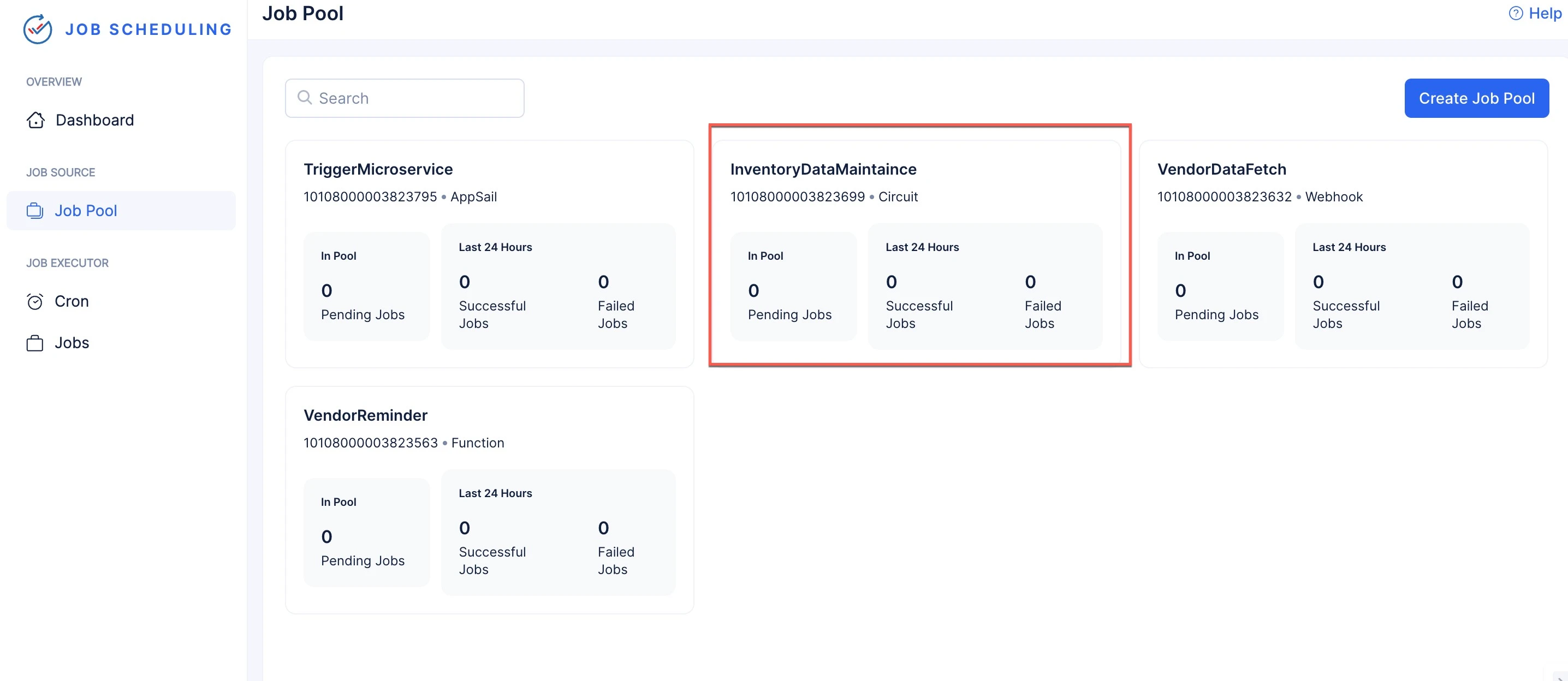
-
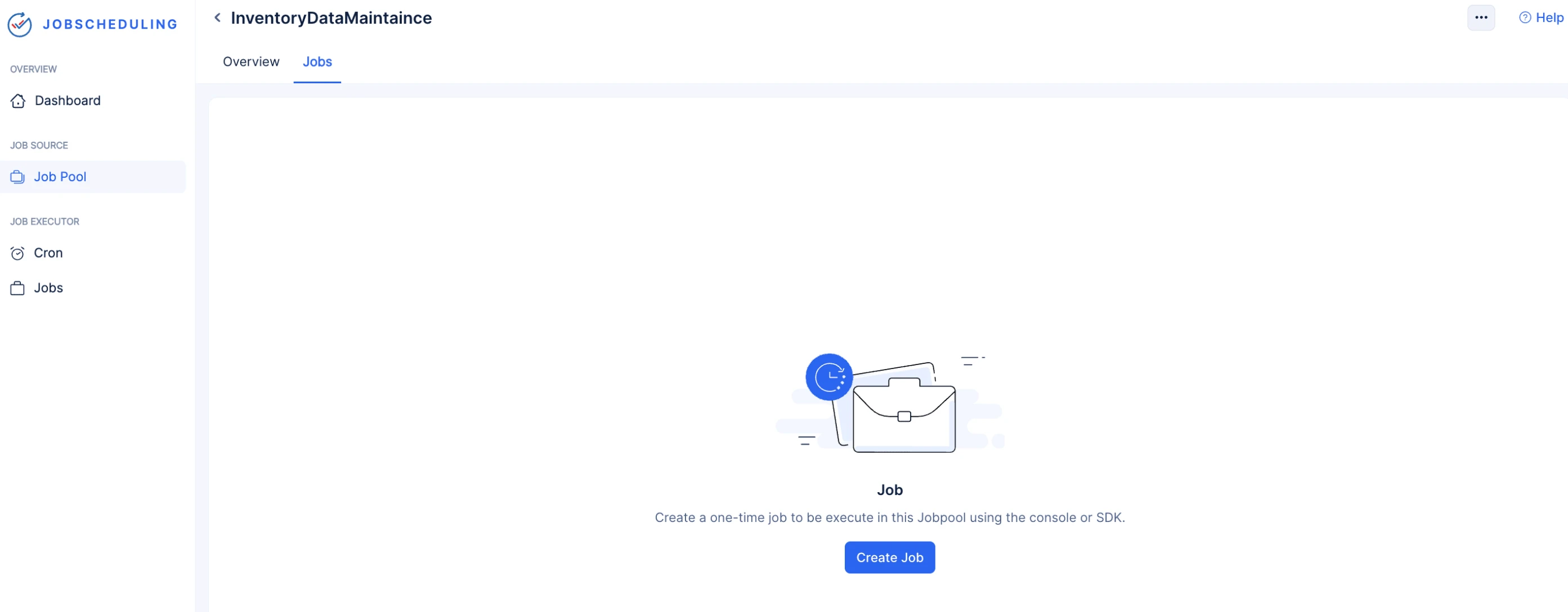
Haz clic en la pestaña Jobs.
-
Haz clic en Create Job.
-
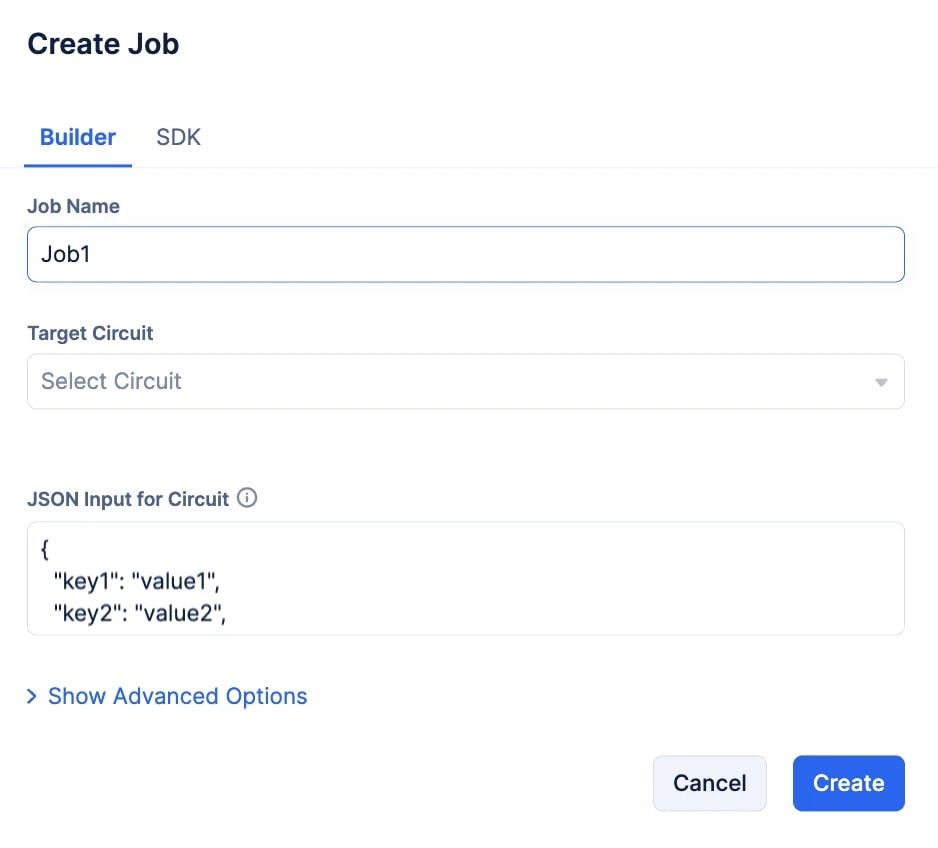
Puedes crear y enviar un job a un job pool directamente en la consola usando la opción Builder. También puedes enviar un job al job pool mediante código usando los SDK de Catalyst disponibles en Java, Node.js y Python. Los fragmentos de código del SDK también se pueden copiar desde la consola.
-
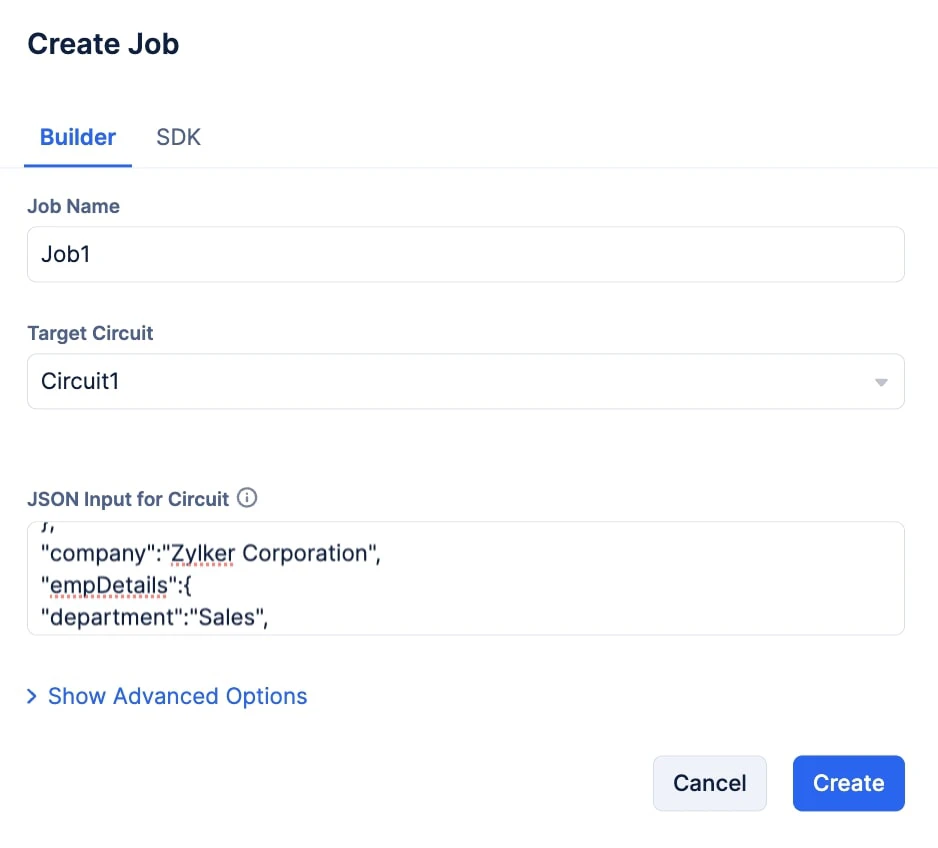
Proporciona un nombre para tu job en el campo de entrada Job Name.
-
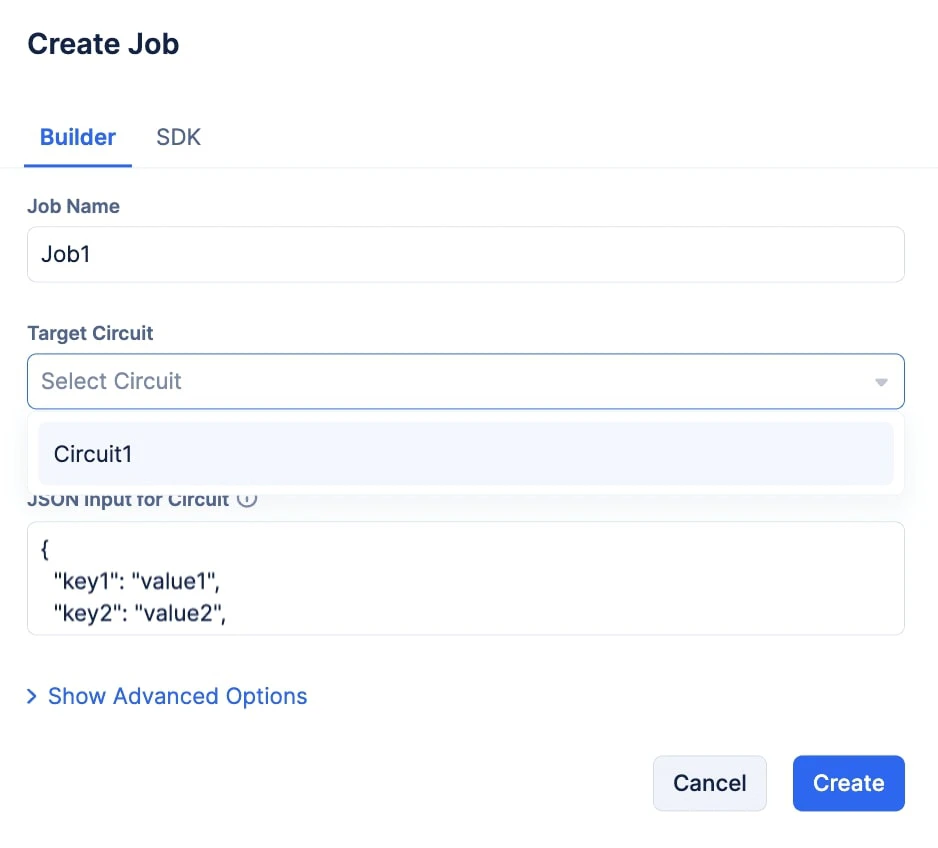
Elige tu Circuit requerido desde el menú desplegable Target Circuit.
Nota:
-
Es fundamental que crees el circuit requerido y despliegues todas las funciones requeridas por el circuit en la consola. El circuit debe estar listo y funcionando para asegurar que cuando el job se ejecute en el job pool, active el circuit y se ejecute el flujo de trabajo requerido.
-
Si aún no has creado un circuit, haz clic en la opción Create New en el menú desplegable. Serás dirigido a la consola de Catalyst Serverless, donde puedes diseñar un nuevo circuit.
-
Puedes encontrar los pasos para crear un Catalyst Circuit en esta documentación de ayuda.
- Ingresa el JSON Input para el Circuit.
-
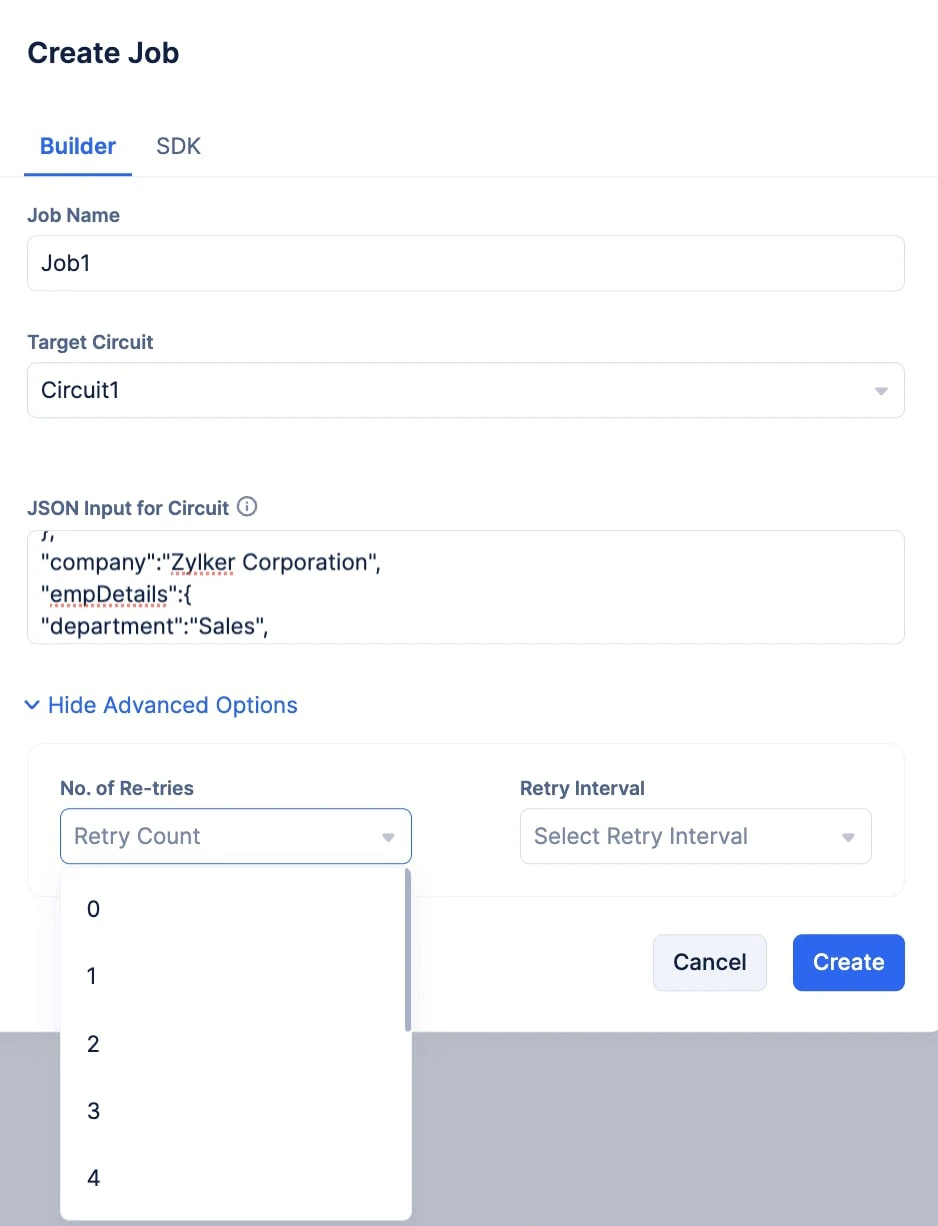
Opcionalmente, puedes hacer clic en Show Advanced Options para proporcionar instrucciones de reenvío.
-
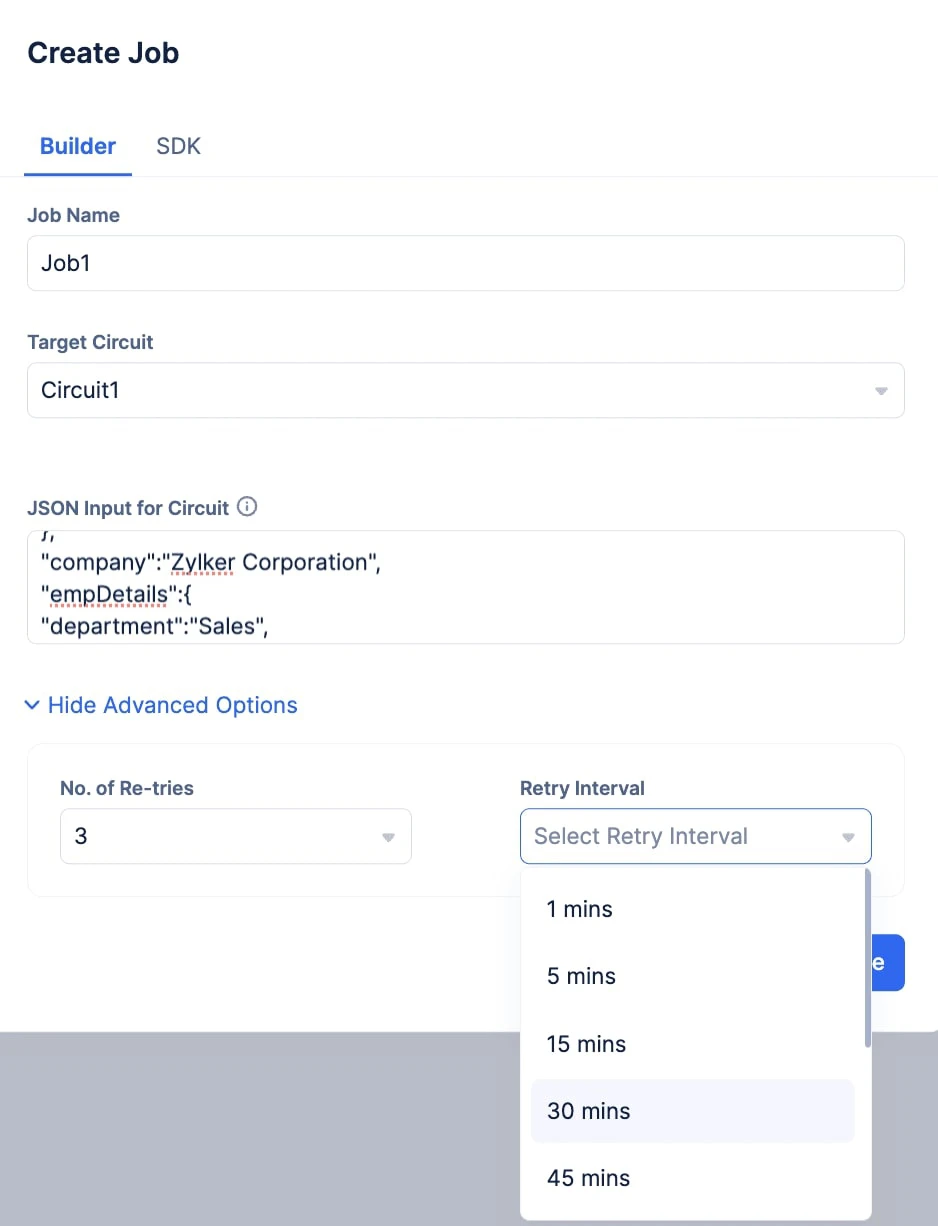
Puedes elegir el número de reintentos que deseas intentar desde el menú desplegable No. of Retries, y puedes elegir el intervalo de tiempo entre cada intento de reintento usando el menú desplegable Retry Interval.
- Haz clic en Create
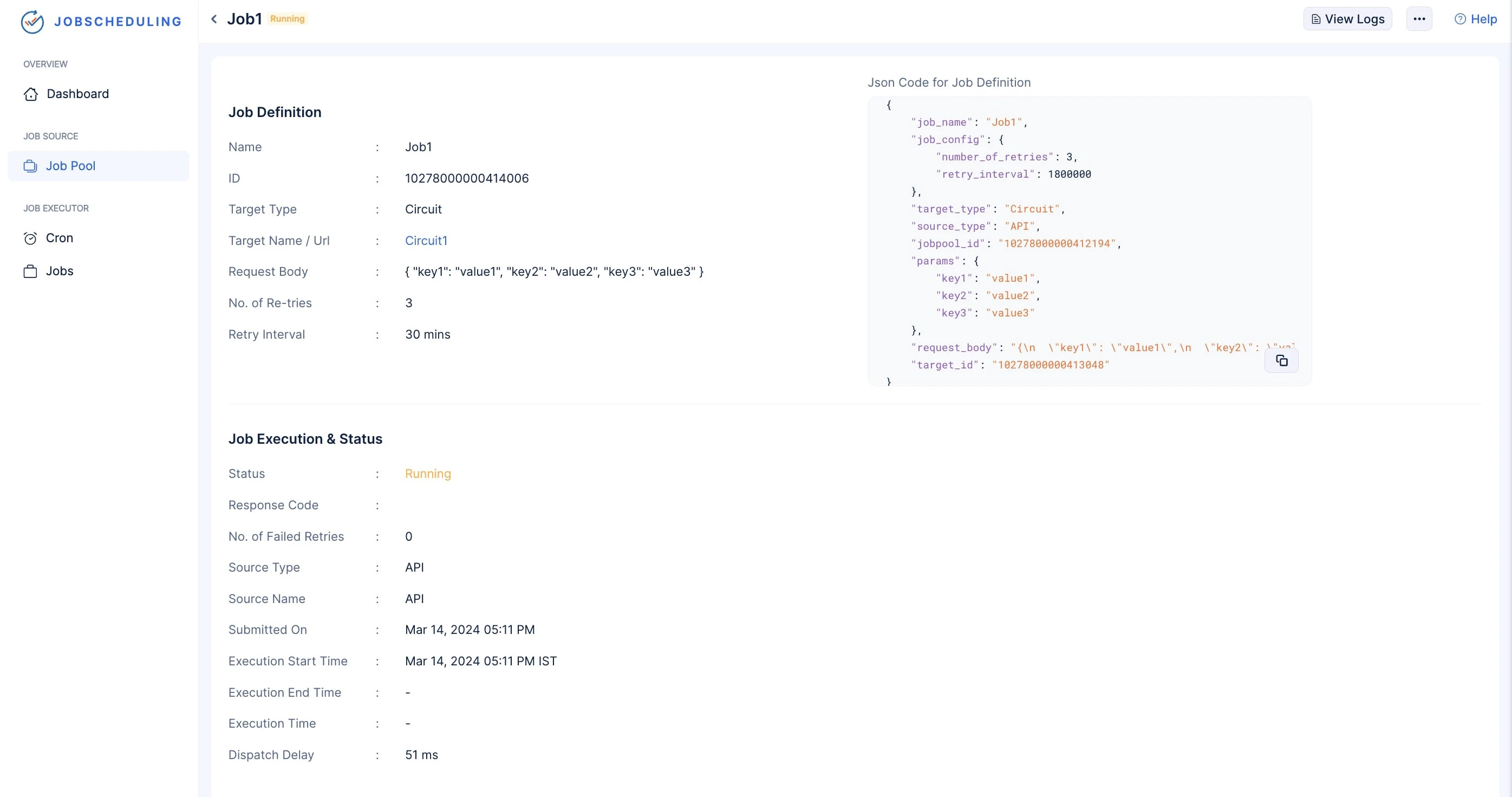
Una vez que hagas clic en Create, el job será enviado inmediatamente al job pool para su ejecución. Esto hace que la opción Builder sea una gran herramienta para probar el rendimiento de tu job pool.
Una vez que el job sea enviado, podrás ver todos los detalles generales del job enviado en la sección Job Definition. También podrás ver el estado de la ejecución del job en la sección Job Execution & Status.
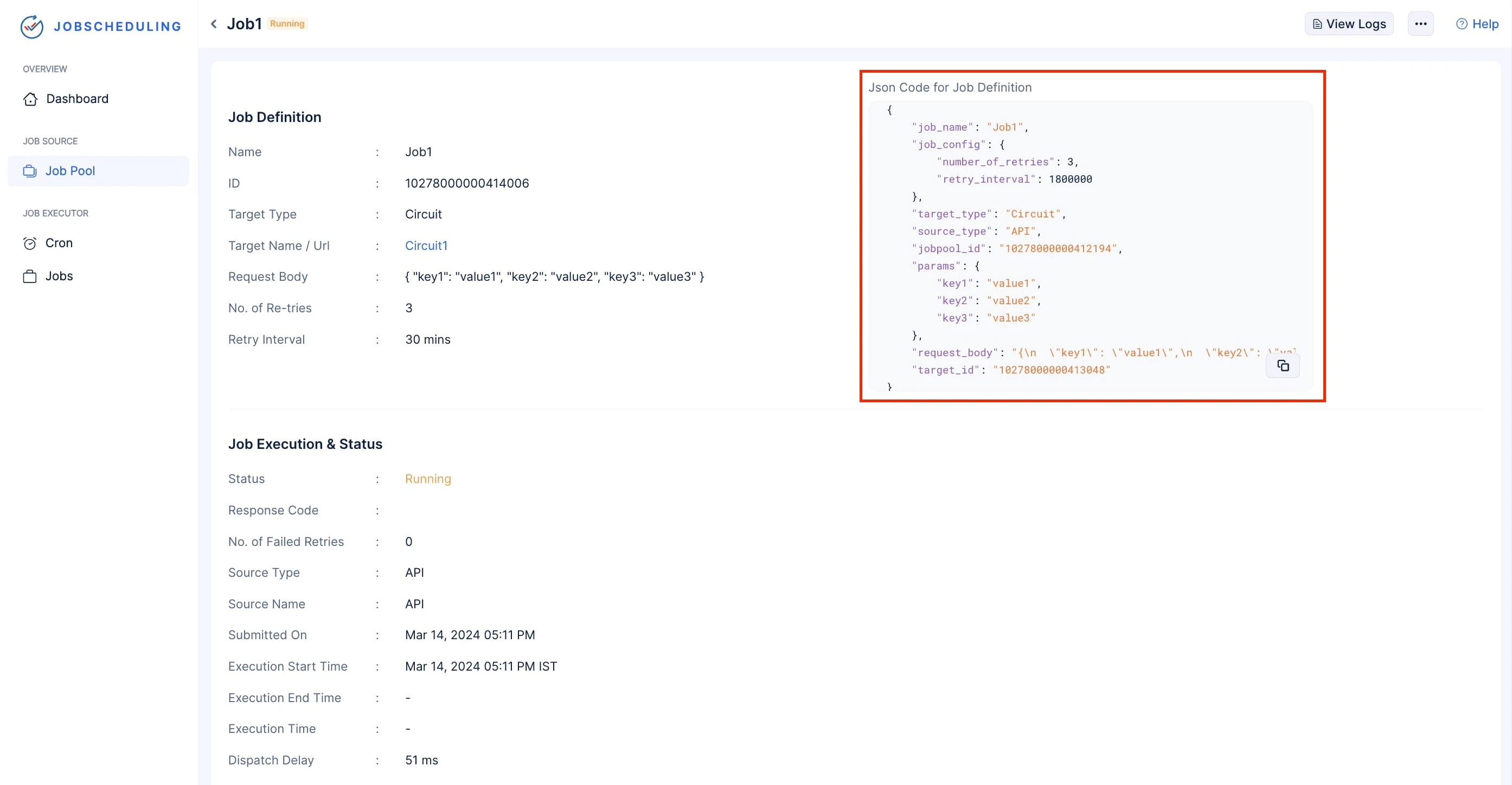
El estado de ejecución del job también se etiquetará en la parte superior junto al Job Name. También se te proporcionará la Job Definition en formato de código JSON que puedes copiar y usar para enviar un nuevo job con las mismas especificaciones. También puedes visitar los logs de la ejecución generados en el componente Logs de DevOps haciendo clic en el botón View Logs.
- Haz clic en la pestaña SDK.
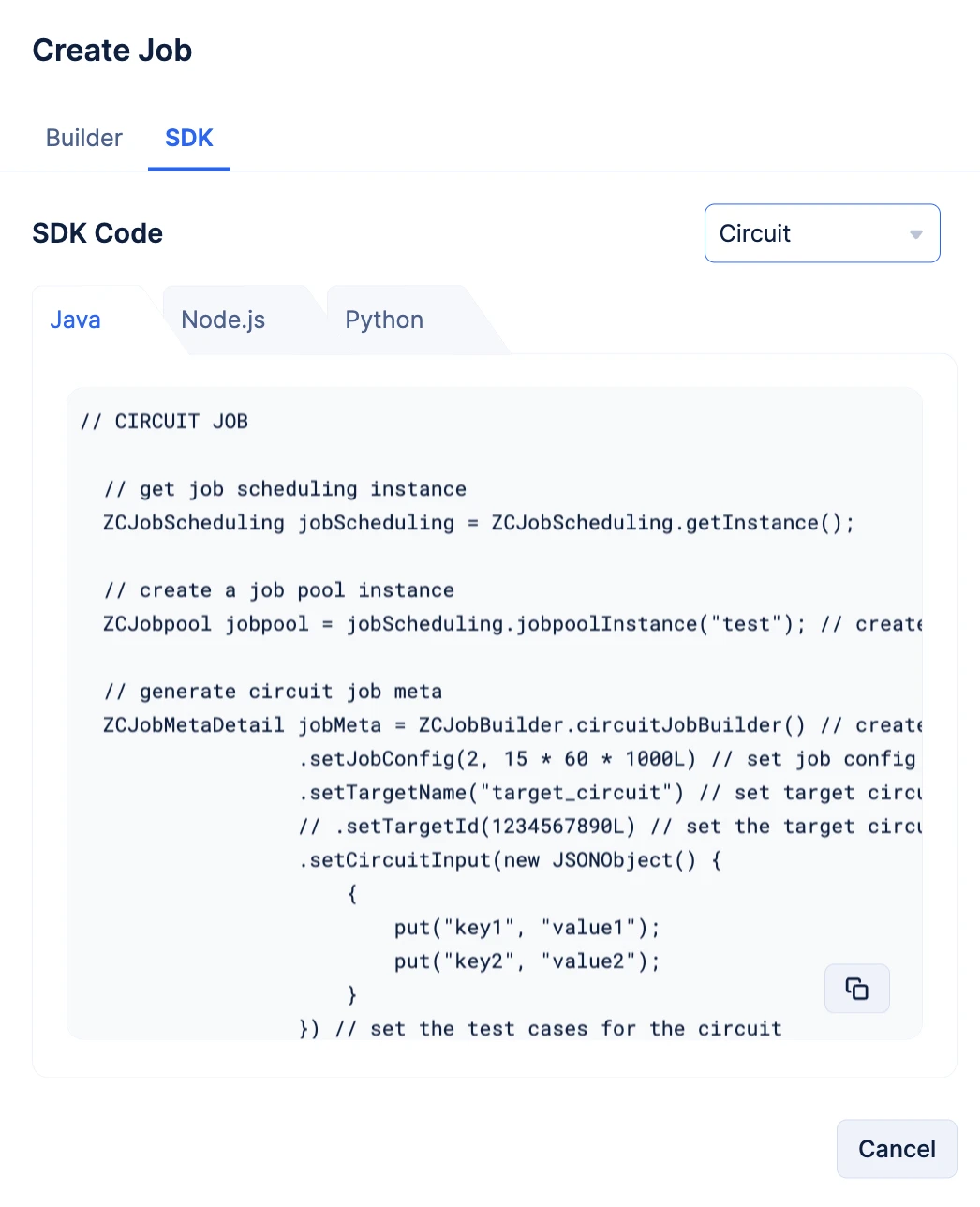
Elige tu lenguaje de programación preferido navegando por las pestañas y copia el fragmento de código requerido usando el botón de copiar.
// CIRCUIT JOB
// obtener instancia de job scheduling
ZCJobScheduling jobScheduling = ZCJobScheduling.getInstance();
// crear una instancia de job pool
ZCJobpool jobpool = jobScheduling.jobpoolInstance(“test”); // crear una instancia de job pool para el circuit job pool llamado test
// generar metadatos del circuit job
ZCJobMetaDetail jobMeta = ZCJobBuilder.circuitJobBuilder() // crear builder de circuit job
.setJobConfig(2, 15 * 60 * 1000L) // configurar job - reintentos => 2 reintentos en 15 min (opcional)
.setTargetName(“target_circuit”) // establecer el nombre del circuit destino (opcional) (TargetName o TargetId es obligatorio)
// .setTargetId(1234567890L) // establecer el Id del circuit destino (opcional) (TargetName o TargetId es obligatorio)
.setCircuitInput(new JSONObject() {
{
put(“key1”, “value1”);
put(“key2”, “value2”);
}
}) // establecer los casos de prueba para el circuit
.setJobName(“test_job”) // establecer nombre del job
.build(); // construir metadatos del circuit job
// enviar circuit job
ZCJobDetails circuitJob = jobpool.submitJob(jobMeta);
// CIRCUIT JOB
const jobScheduling = app.jobScheduling(); // crear instancia de job scheduling
const jobpool = jobScheduling.jobpool({ name: ’test’ }); // crear instancia de job pool para el circuit job pool llamado test
// crear circuit job
const circuitJob = await jobpool.submitJob({
job_name: ’test_job’, // establecer un nombre para el job
target_type: ‘Circuit’, // establecer el tipo de destino como Circuit para circuit jobs
target_name: ’target_circuit’, // establecer el nombre del circuit destino (opcional) (target_id o target_name es obligatorio)
// target_id: ‘123467890’, // establecer el Id del circuit destino (opcional) (target_id o target_name es obligatorio)
test_cases: {
arg1: “job”,
arg2: “test”
}, // establecer los casos de prueba del circuit
job_config: {
number_of_retries: 2, // establecer el número de reintentos
retry_interval: 15 * 60 * 1000 + ’’ // establecer el intervalo de reintento
} // configurar job - reintentos => 2 reintentos en 15 min (opcional)
});
job_scheduling = app.job_scheduling() # crear instancia de job scheduling
jobpool = job_scheduling.jobpool(jobpool_name=“test”) # crear instancia de jobpool para el circuit jobpool llamado test
# crear circuit job

circuit_job = jobpool.submit_job({
‘job_name’: ’test_job’, # establecer un nombre para el job
’target_type’: ‘Circuit’, # establecer el tipo de destino como Circuit para circuit jobs
’target_name’: ’target_circuit’, # establecer el nombre del circuit destino (opcional) (target_id o target_name es obligatorio)
# ’target_id’: ‘123467890’, # establecer el Id del circuit destino (opcional) (target_id o target_name es obligatorio)
’test_cases’: {
‘arg1’: ‘job’,
‘arg2’: ’test’
}, # establecer los casos de prueba del circuit
‘job_config’: {
’number_of_retries’: 2, # establecer el número de reintentos
‘retry_interval’: 15 * 60 * 1000 # establecer el intervalo de reintento
} # configurar job - reintentos => 2 reintentos en 15 min (opcional)
})
Estos SDKs también estarán disponibles en estas secciones:
- Pega el código copiado en tu archivo de código y configura el job según tu lógica requerida.
- El job será enviado al job pool durante el tiempo de ejecución.
Enviar un Job instantáneo al AppSail Job Pool
-
Elige el job pool requerido desde la sección Job Pool.
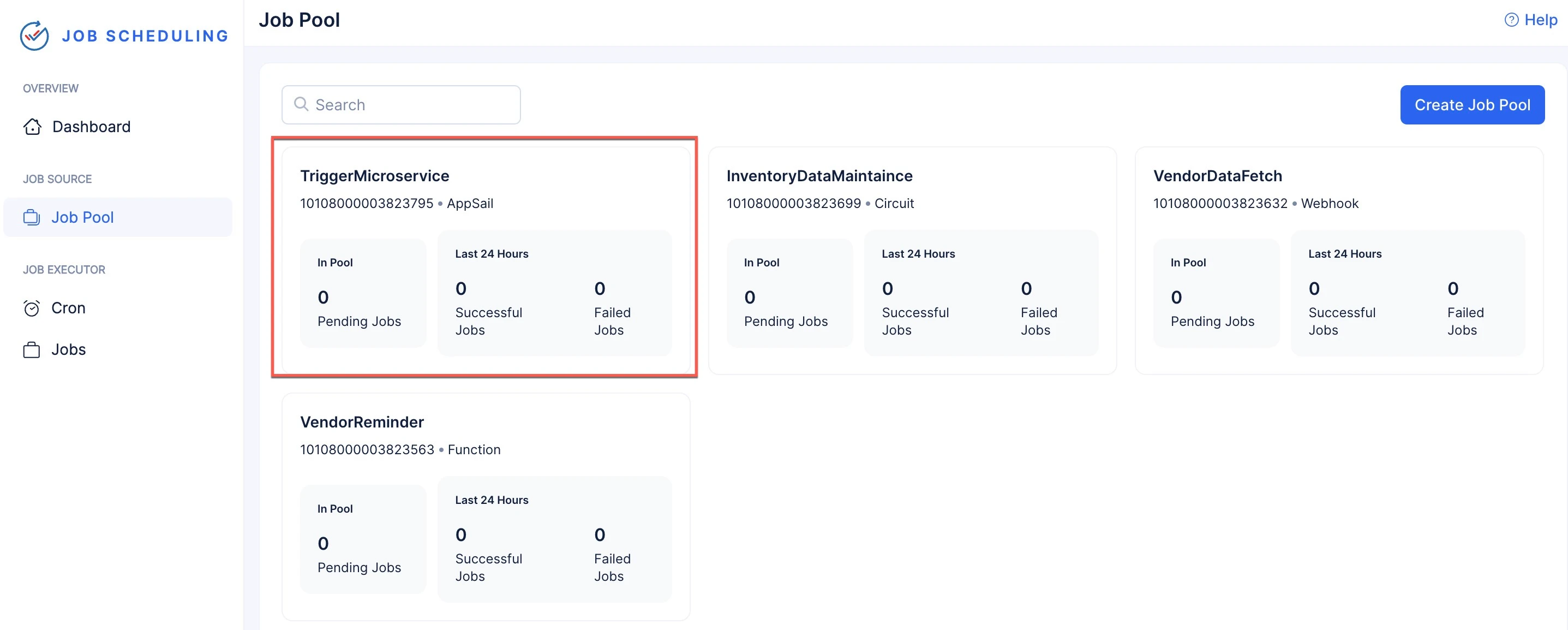
-
Haz clic en la pestaña Jobs.
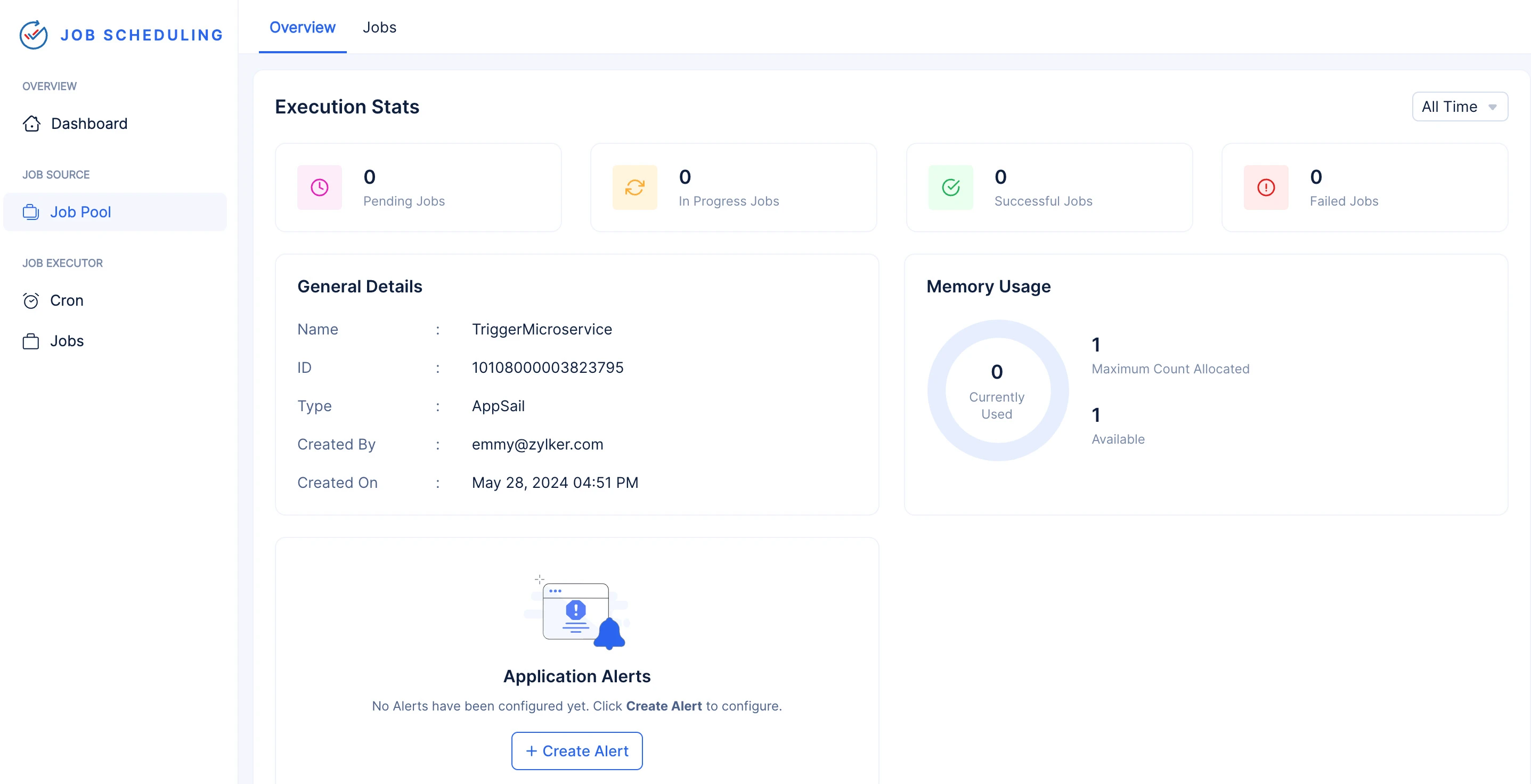
-
Haz clic en Create Job.
-
Puedes crear y enviar un job a un job pool directamente en la consola usando la opción Builder. También puedes enviar un job al job pool mediante código usando los SDK de Catalyst disponibles en Java, Node.js y Python. Los fragmentos de código del SDK también se pueden copiar desde la consola.
-
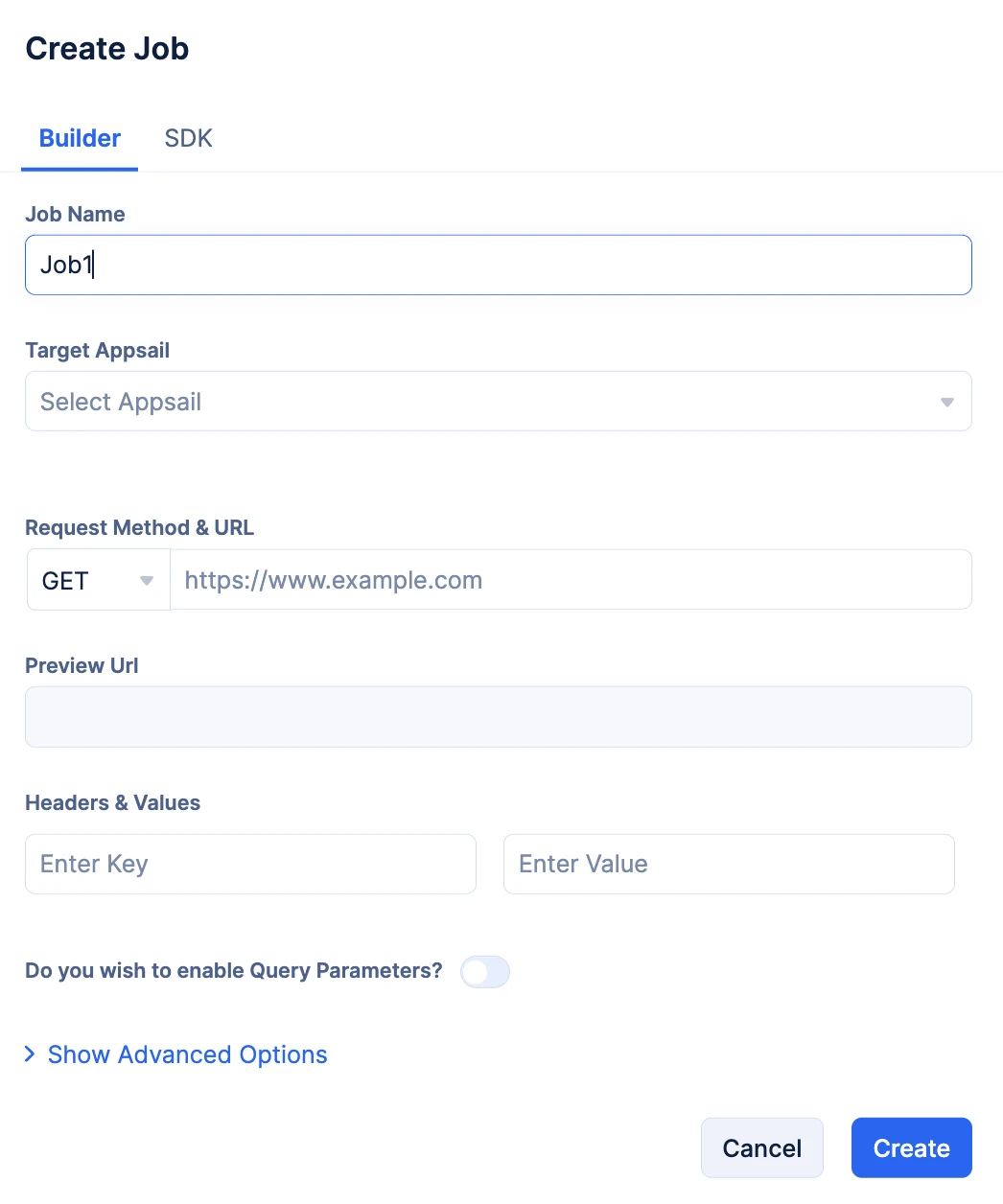
Proporciona un nombre para tu job en el campo de entrada Job Name.
-
Selecciona el servicio AppSail que deseas activar desde el menú desplegable Target AppSail.
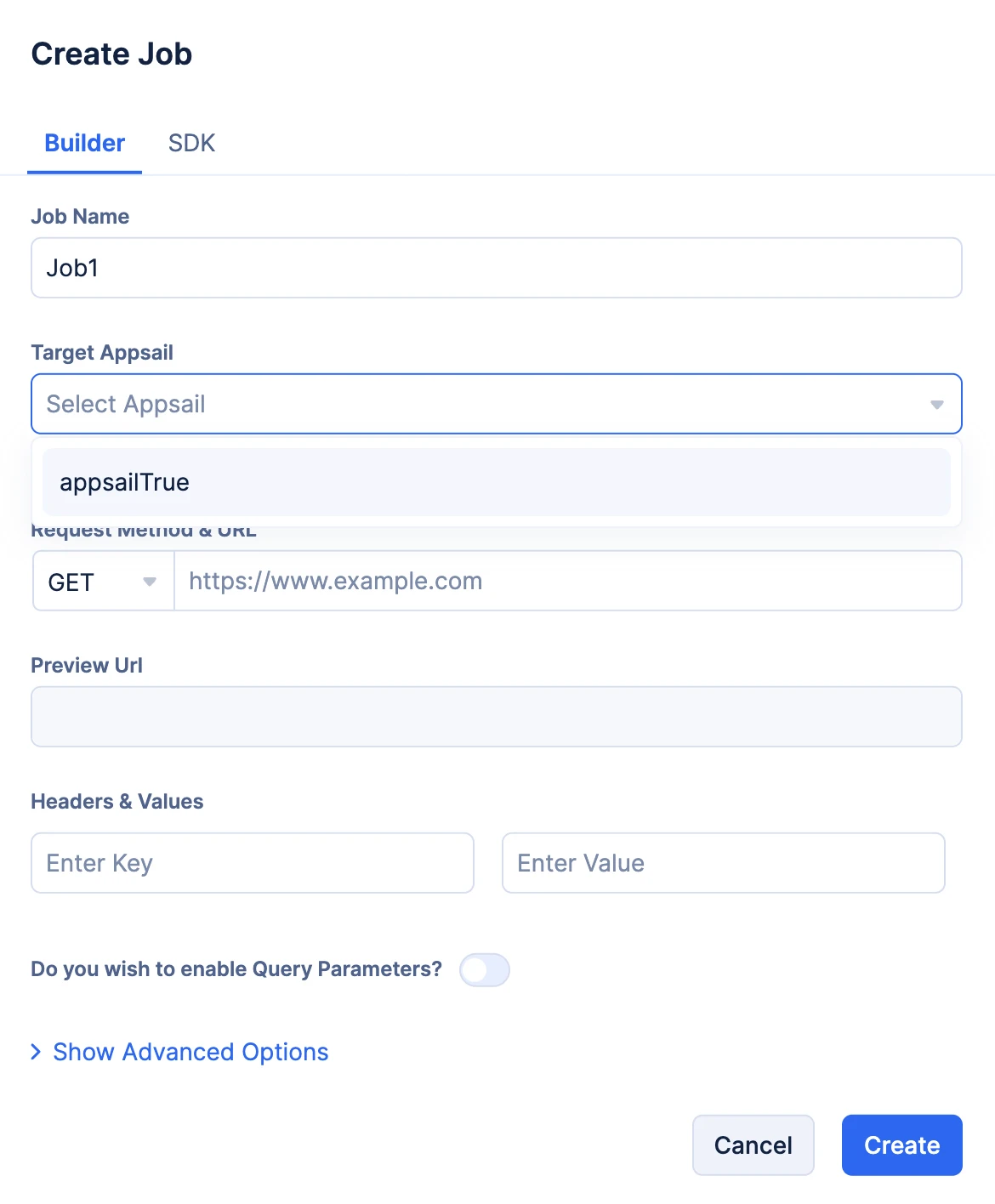
El campo de entrada de URL y la Preview URL se completarán automáticamente una vez que selecciones tu servicio AppSail.
Nota:
-
Es fundamental que crees y despliegues el servicio AppSail requerido en la consola de Catalyst, para asegurar que esté disponible en el menú desplegable cuando crees un job para activar el servicio.
-
Si aún no has desplegado un servicio AppSail, haz clic en la opción Create New en el menú desplegable. Serás dirigido a la consola de Catalyst Serverless, donde puedes comenzar los pasos para crear y desplegar tu servicio AppSail.
-
Puedes encontrar la documentación de ayuda para Catalyst AppSail aquí.
-
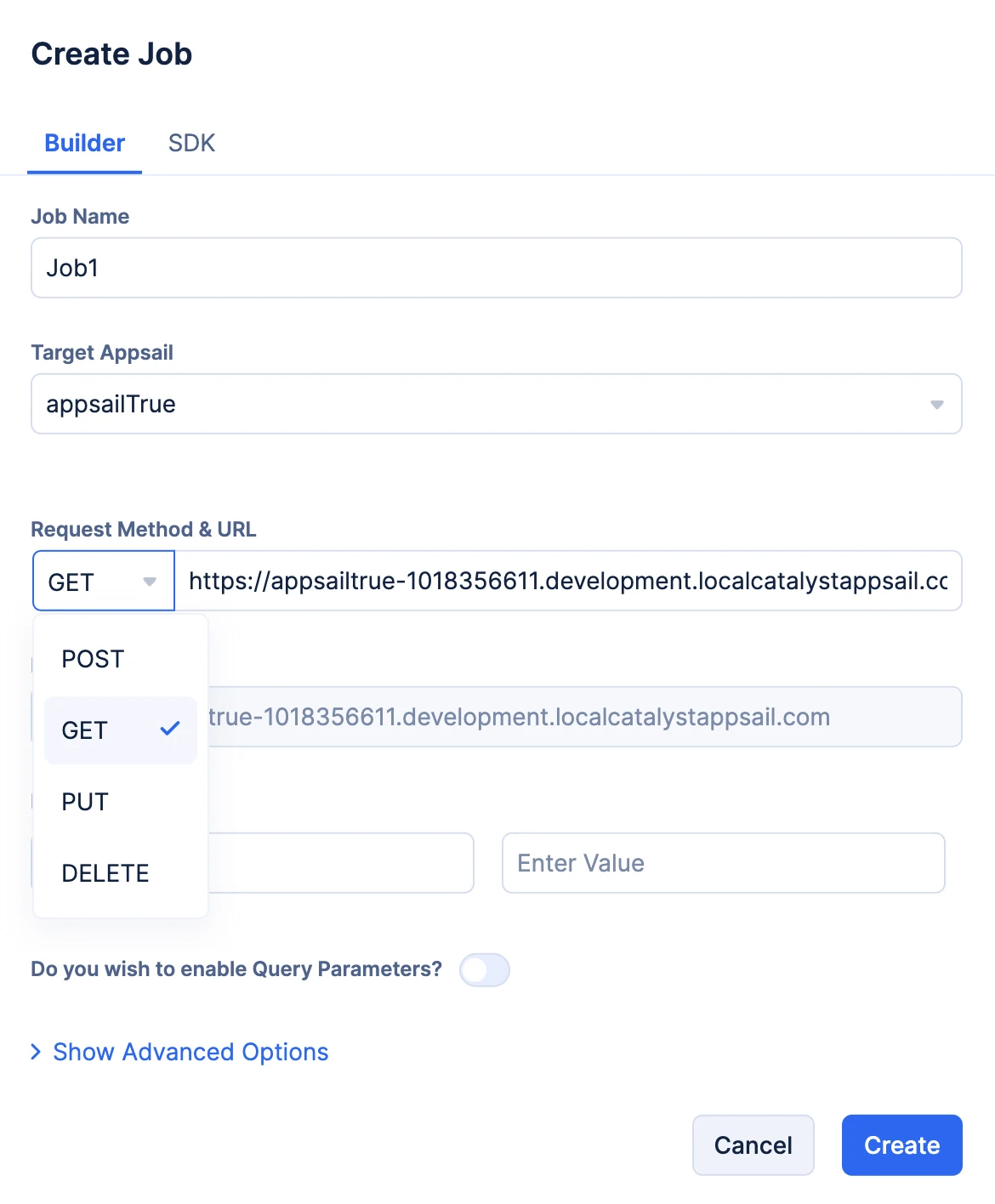
Selecciona tu Request Method requerido desde el menú desplegable.
-
Puedes proporcionar Headers & Value en formato de par clave-valor.
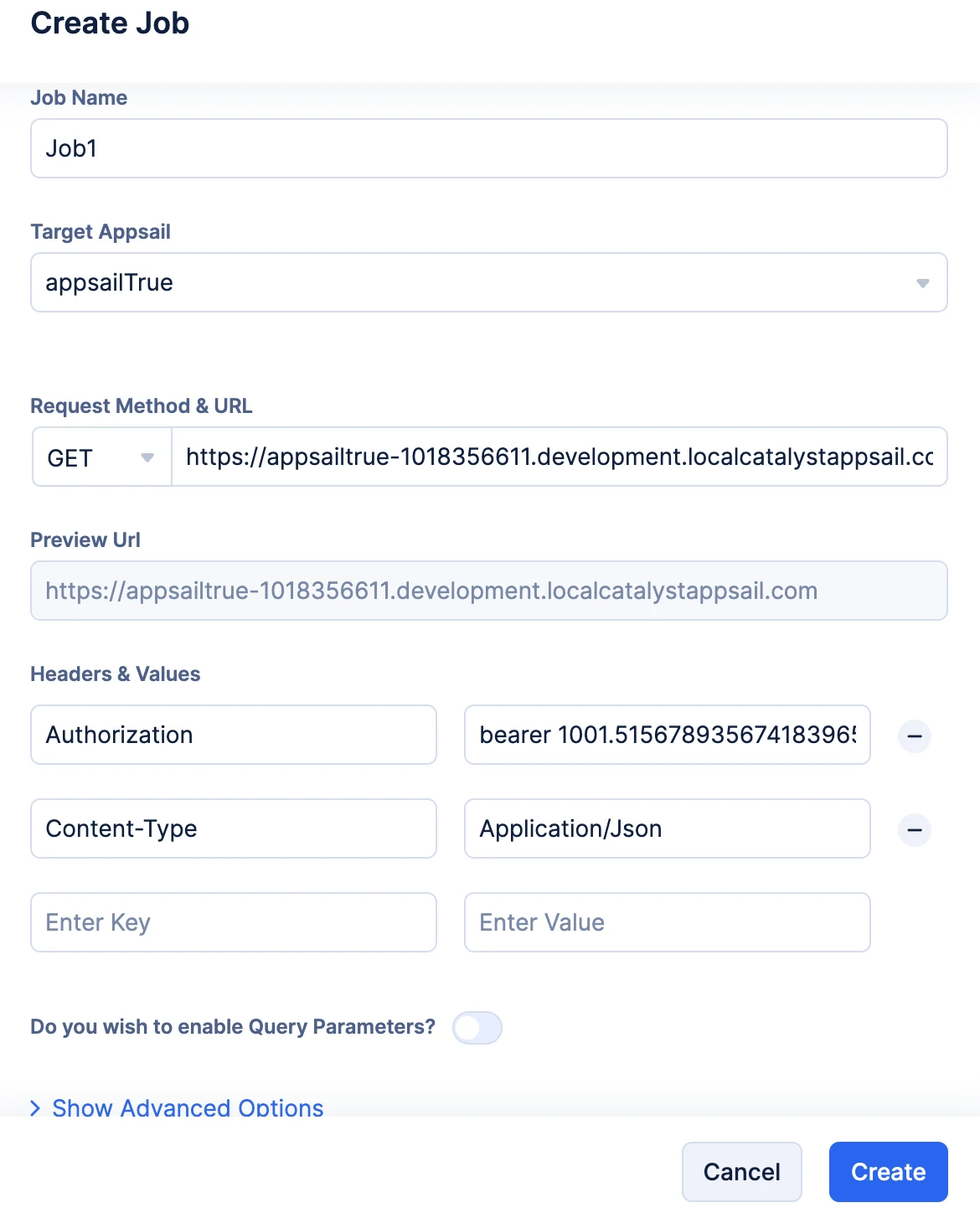
También puedes proporcionar Params en formato de par clave-valor habilitando el interruptor Query Parameters.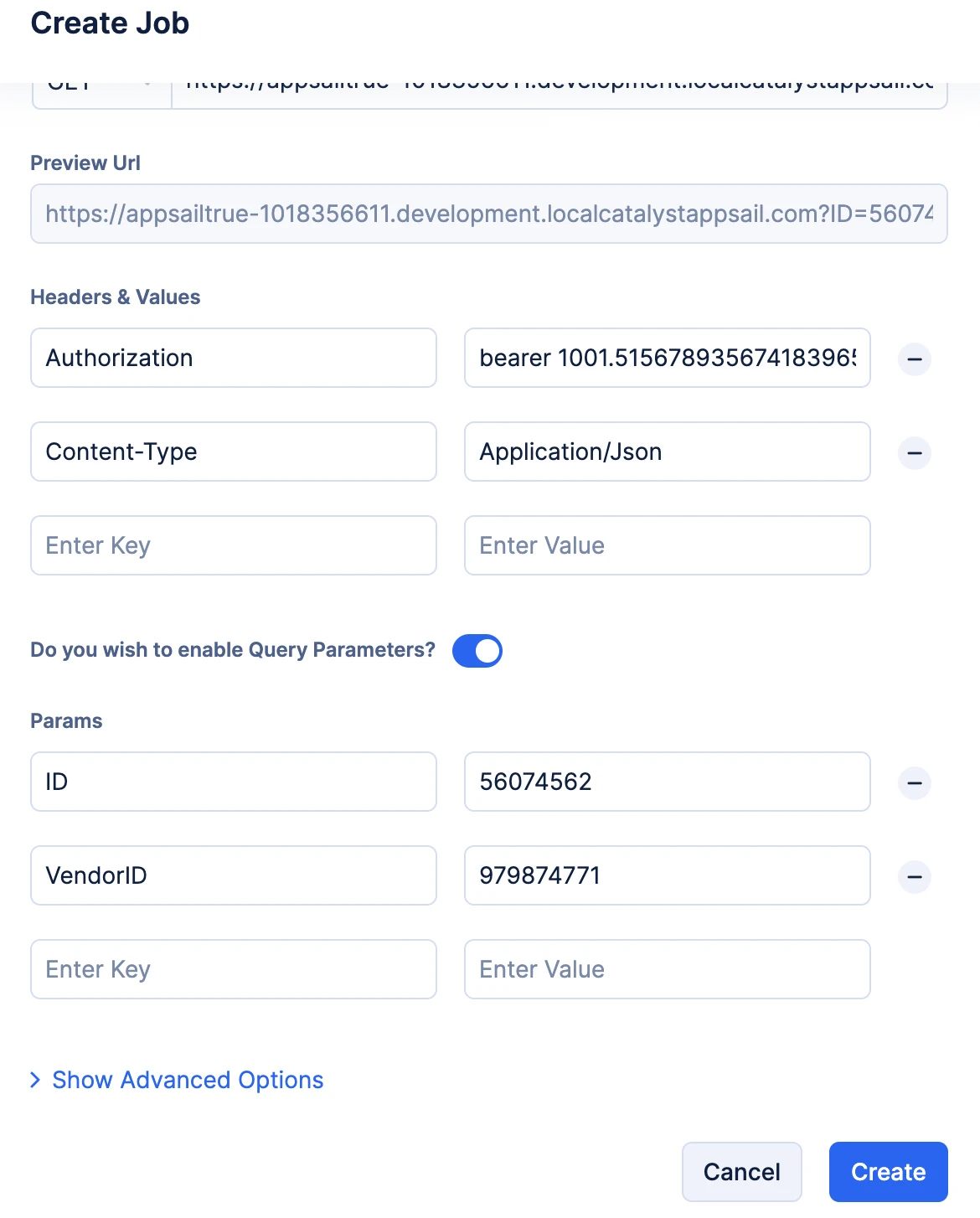
Puedes verificar tus Query Params, ya que la sección Preview URL se completa automáticamente cuando los ingresas.
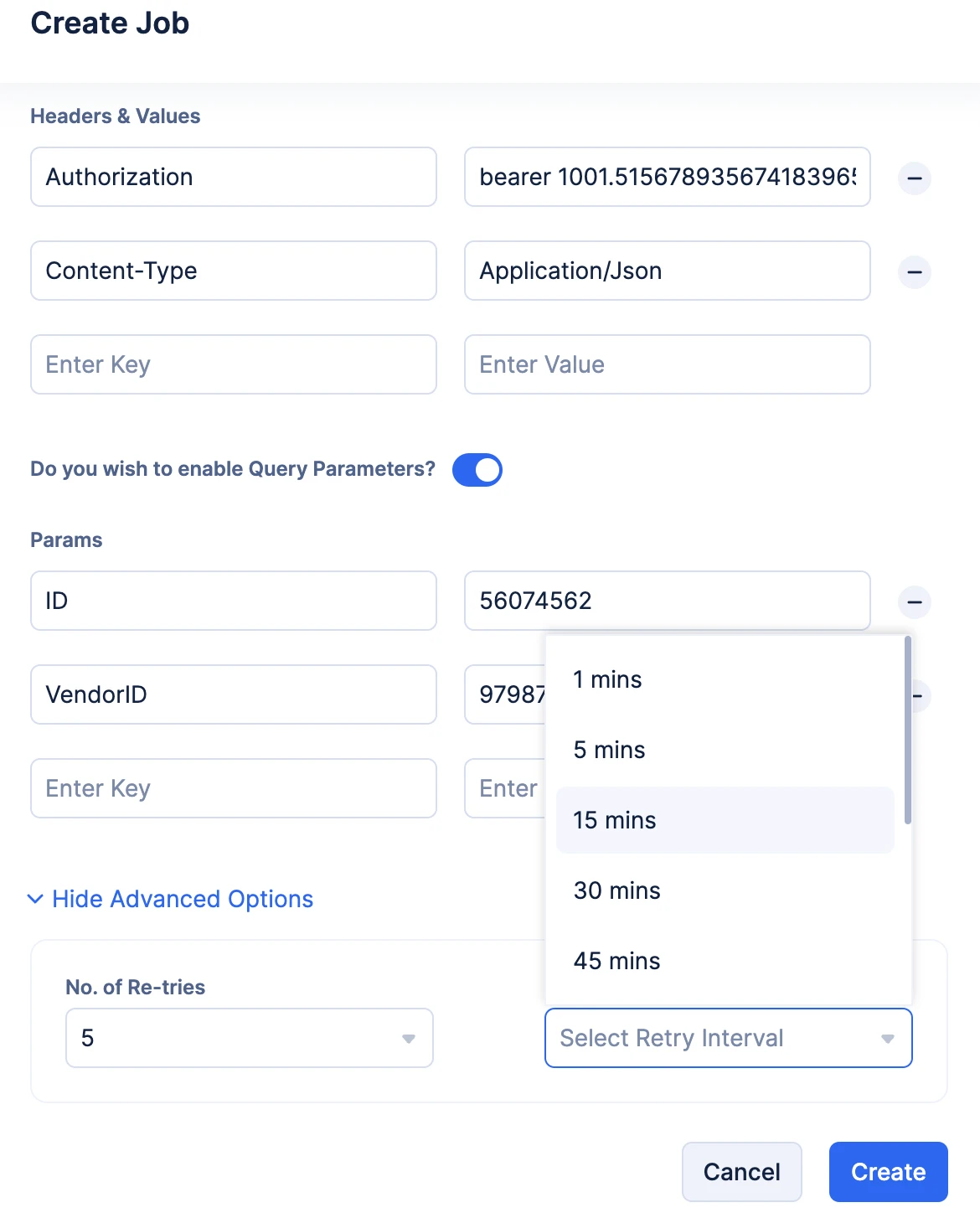
- Opcionalmente, puedes hacer clic en Show Advanced Options para proporcionar instrucciones de reenvío. Puedes elegir el número de reintentos que deseas intentar desde el menú desplegable No. of Retries, y puedes elegir el intervalo de tiempo entre cada intento de reintento usando el menú desplegable Retry Interval.
- Haz clic en Create, después de confirmar tus configuraciones.
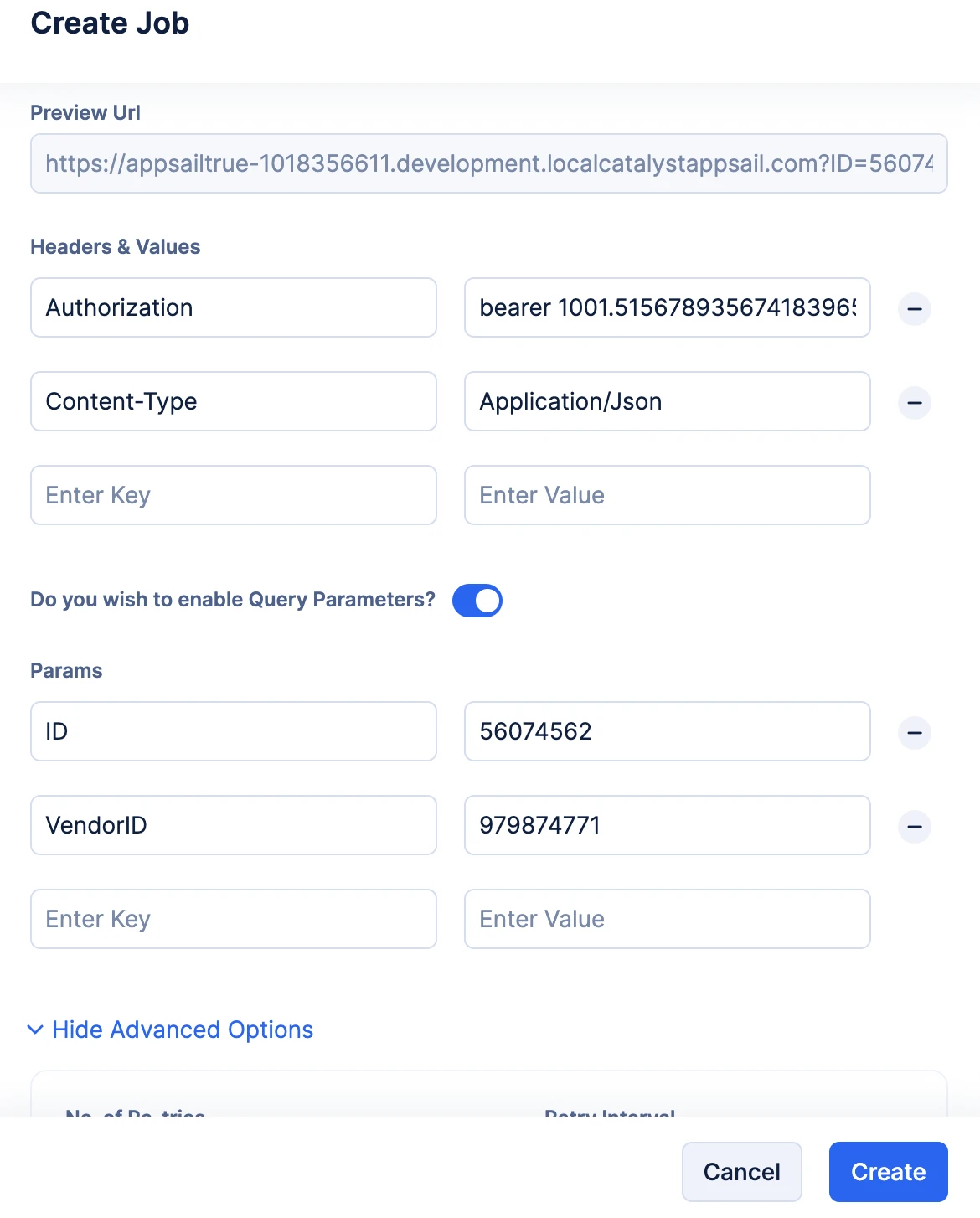
Una vez que hagas clic en Create, el job será enviado inmediatamente al job pool para su ejecución. Esto hace que la opción Builder sea una gran herramienta para probar el rendimiento de tu job pool.
Una vez que el job sea enviado, podrás ver todos los detalles generales del job enviado en la sección Job Definition. También podrás ver el estado de la ejecución del job en la sección Job Execution & Status.
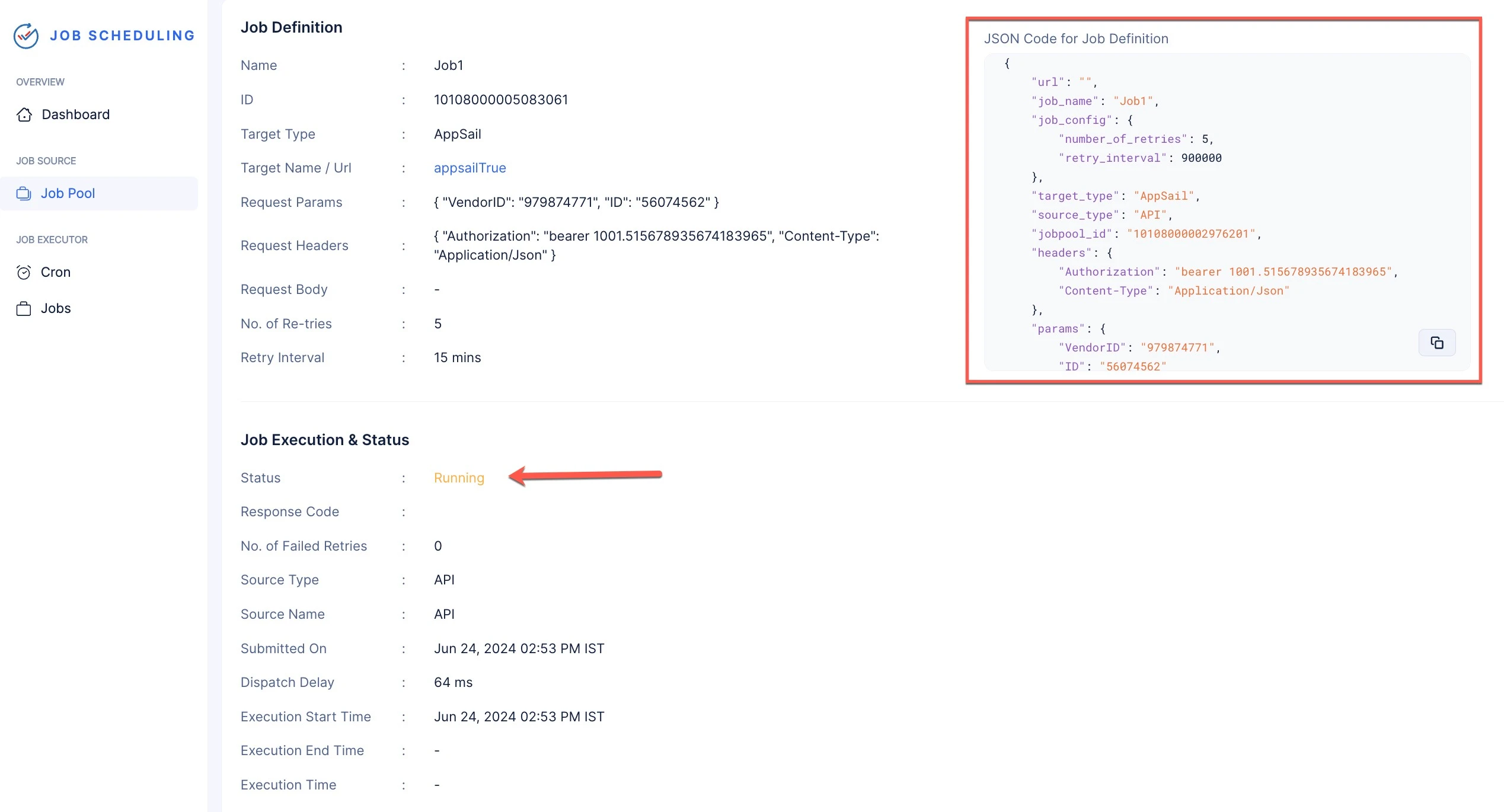
El estado de ejecución del job también se etiquetará en la parte superior junto al Job Name. También se te proporcionará la Job Definition en formato de código JSON que puedes copiar y usar para enviar un nuevo job con las mismas especificaciones. También puedes visitar los logs de la ejecución generados en el componente Logs de DevOps haciendo clic en el botón View Logs.
- Haz clic en la pestaña SDK.
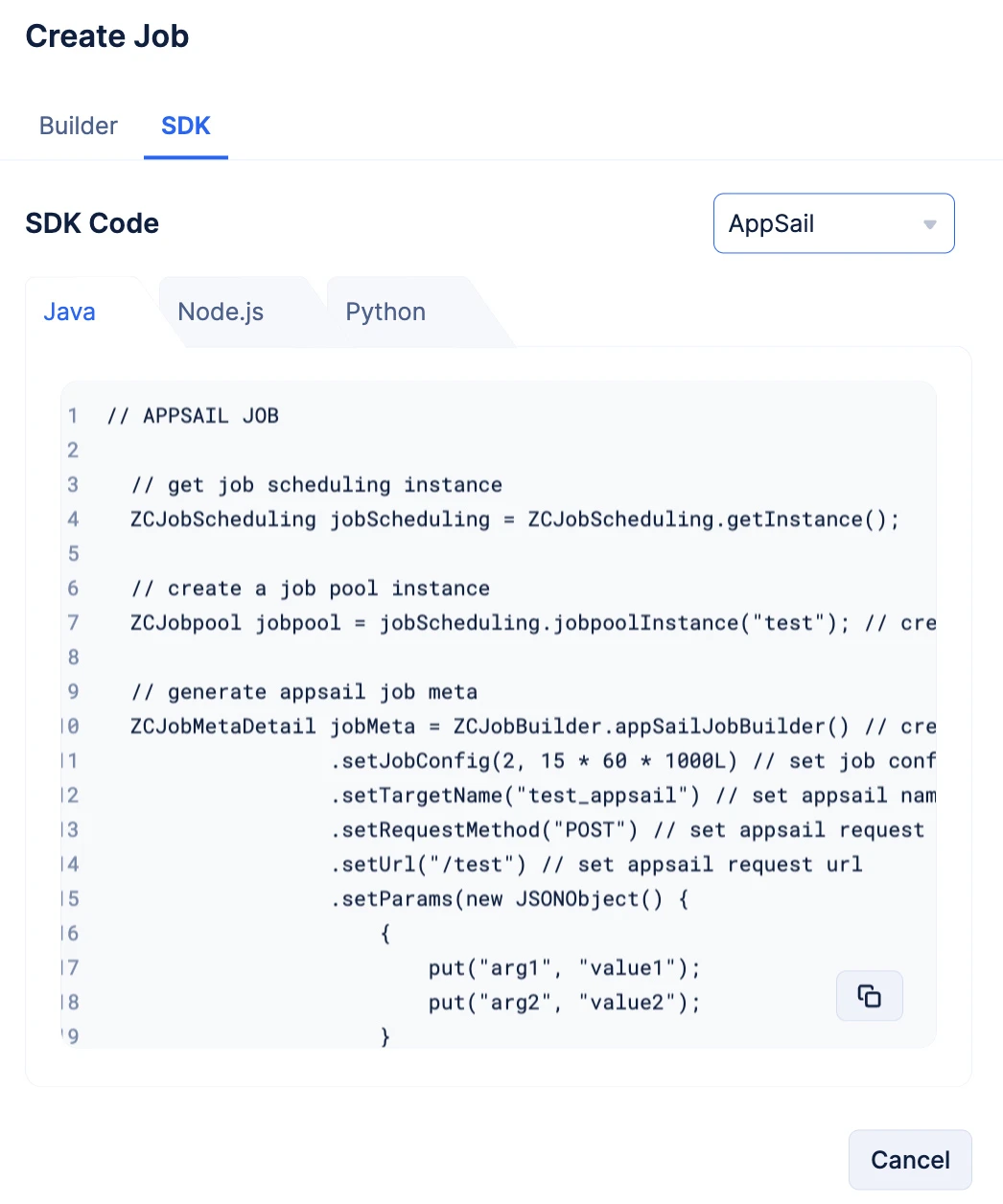
Elige tu lenguaje de programación preferido navegando por las pestañas y copia el fragmento de código requerido usando el botón de copiar.
// APPSAIL JOB
// obtener instancia de job scheduling
ZCJobScheduling jobScheduling = ZCJobScheduling.getInstance();
// crear una instancia de job pool
ZCJobpool jobpool = jobScheduling.jobpoolInstance(“test”); // crear una instancia de job pool para el appsail job pool llamado test
// generar metadatos del appsail job
ZCJobMetaDetail jobMeta = ZCJobBuilder.appSailJobBuilder() // crear builder de appsail job
.setJobConfig(2, 15 * 60 * 1000L) // configurar job - reintentos => 2 reintentos en 15 min (opcional)
.setTargetName(“test_appsail”) // establecer nombre de appsail
.setRequestMethod(“POST”) // establecer método de solicitud de appsail
.setUrl("/test") // establecer URL de solicitud de appsail
.setParams(new JSONObject() {
{
put(“arg1”, “value1”);
put(“arg2”, “value2”);
}
}) // establecer query params de solicitud de appsail
.setHeaders(new JSONObject() {
{
put(“IS_TEST_REQUEST”, “true”);
}
}) // establecer los headers de la solicitud de appsail (opcional)
.setRequestBody(“test_request”) // establecer el body de la solicitud de appsail (opcional)
.setJobName(“test_job”) // establecer nombre del job
.build(); // construir metadatos del appsail job
// enviar appsail job
ZCJobDetails appSailJob = jobpool.submitJob(jobMeta);
// APPSAIL JOB
const jobScheduling = app.jobScheduling(); // crear instancia de job scheduling
const jobpool = jobScheduling.jobpool({ name: ’test’ }); // crear instancia de job pool para el appsail job pool llamado test
// crear appsail job
const appsailJob = await jobpool.submitJob({
job_name: ’test_job’, // establecer un nombre para el job
target_type: ‘AppSail’, // establecer el tipo de destino como AppSail para appsail jobs
target_name: ’target_appsail’, // establecer el nombre del appsail destino (opcional) (target_id o target_name es obligatorio)
// target_id: ‘123467890’, // establecer el Id del appsail destino (opcional) (target_id o target_name es obligatorio)
request_method: ‘POST’, // establecer el método de solicitud de appsail
url: ‘/test’, // establecer la ruta URL de appsail (opcional)
params: {
arg1: ’test’,
arg2: ‘job’
}, // establecer los query params de la solicitud de appsail (opcional)
headers: {
IS_TEST_REQUEST: ’true’
}, // establecer los headers de la solicitud de appsail (opcional)
request_body: ’test_request’, // establecer el body de la solicitud de appsail (opcional)
job_config: {
number_of_retries: 2, // establecer el número de reintentos
retry_interval: 15 * 60 * 1000 + ’’ // establecer el intervalo de reintento
} // configurar job - reintentos => 2 reintentos en 15 min (opcional)
});
job_scheduling = app.job_scheduling() # crear instancia de job scheduling
jobpool = job_scheduling.jobpool(jobpool_name=“test”) # crear instancia de jobpool para el appsail jobpool llamado test
 # crear appsail job

appsail_job = jobpool.submit_job({
‘job_name’: ’test_job’, # establecer un nombre para el job
’target_type’: ‘AppSail’, # establecer el tipo de destino como AppSail para appsail jobs
’target_name’: ’target_appsail’, # establecer el nombre del appsail destino (opcional) (target_id o target_name es obligatorio)
# ’target_id’: ‘123467890’, # establecer el Id del appsail destino (opcional) (target_id o target_name es obligatorio)
‘request_method’: ‘POST’, # establecer el método de solicitud de appsail
‘url’: ‘/test’, # establecer la ruta URL de appsail (opcional)
‘params’: {
‘arg1’: ’test’,
‘arg2’: ‘job’
}, # establecer los query params de la solicitud de appsail (opcional)
‘headers’: {
‘IS_TEST_REQUEST’: ’true’
}, # establecer los headers de la solicitud de appsail (opcional)
‘request_body’: ’test_request’, # establecer el body de la solicitud de appsail (opcional)
‘job_config’: {
’number_of_retries’: 2, # establecer el número de reintentos
‘retry_interval’: 15 * 60 * 1000 # establecer el intervalo de reintento
} # configurar job - reintentos => 2 reintentos en 15 min (opcional)
})
Estos SDKs también estarán disponibles en estas secciones:
- Pega el código copiado en tu archivo de código y configura el job según tu lógica requerida.
- El job será enviado al job pool durante el tiempo de ejecución.
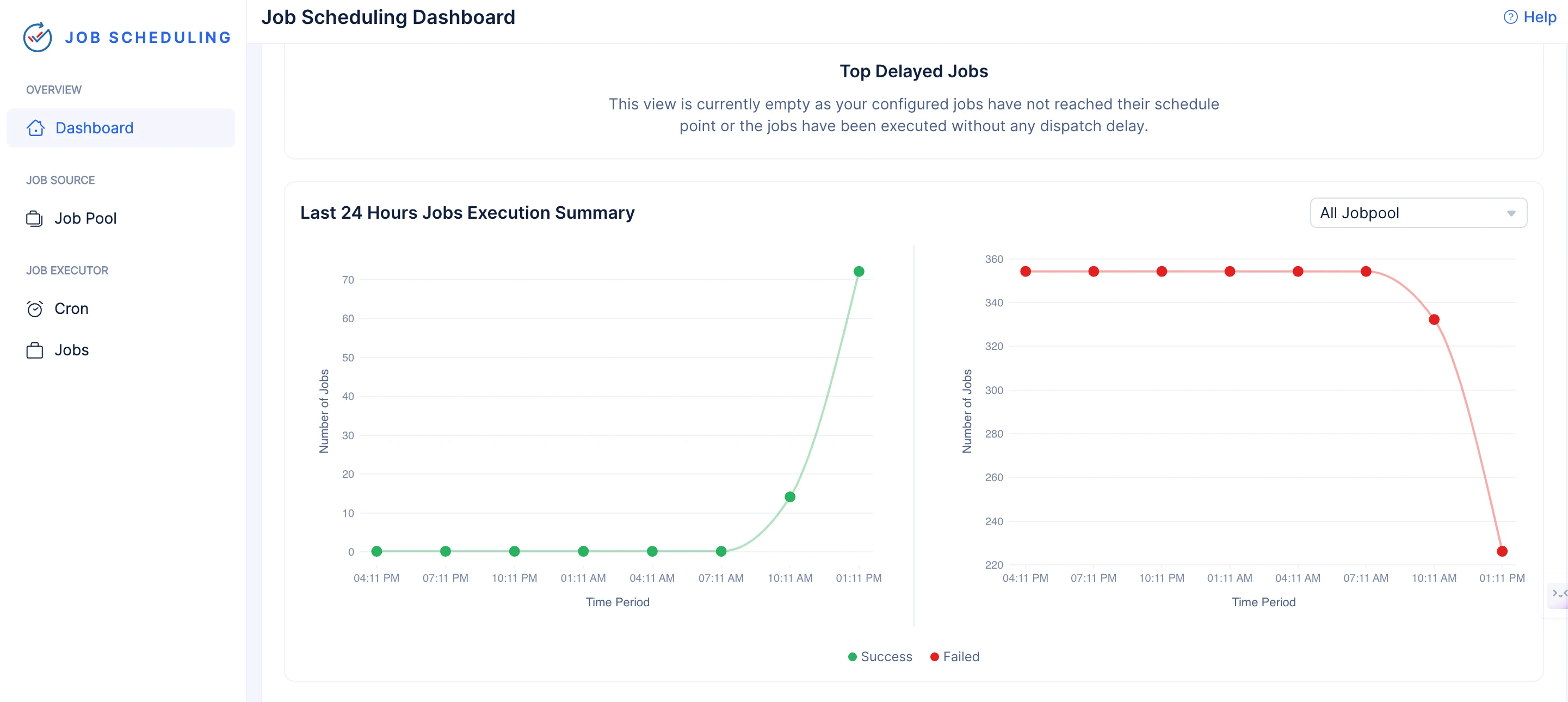
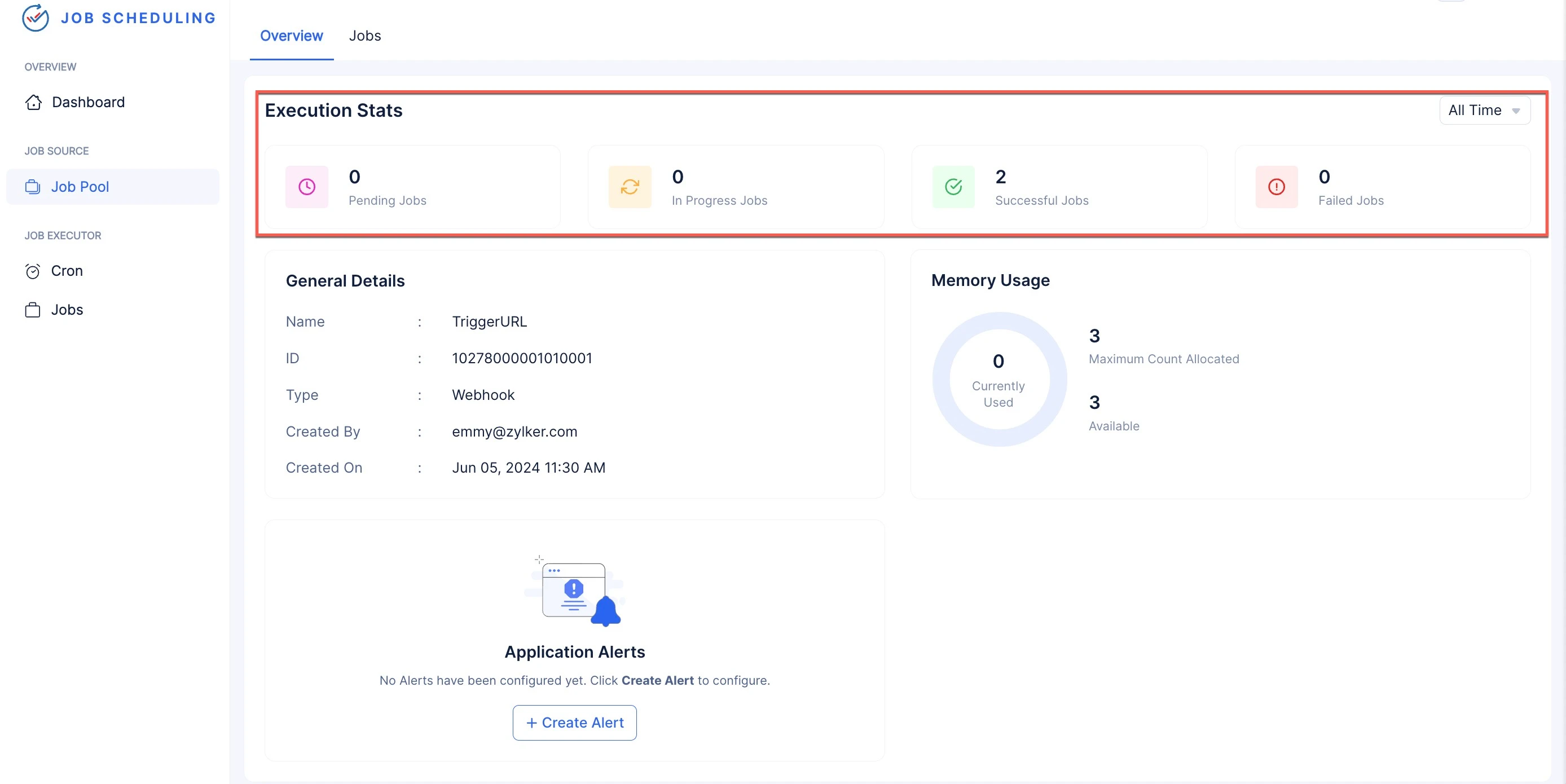
Puedes ver el rendimiento y estado de tu job en las siguientes secciones:
-
El Dashboard
-
La sección Overview del Job Pool
-
La pestaña Jobs en la sección Job Pool
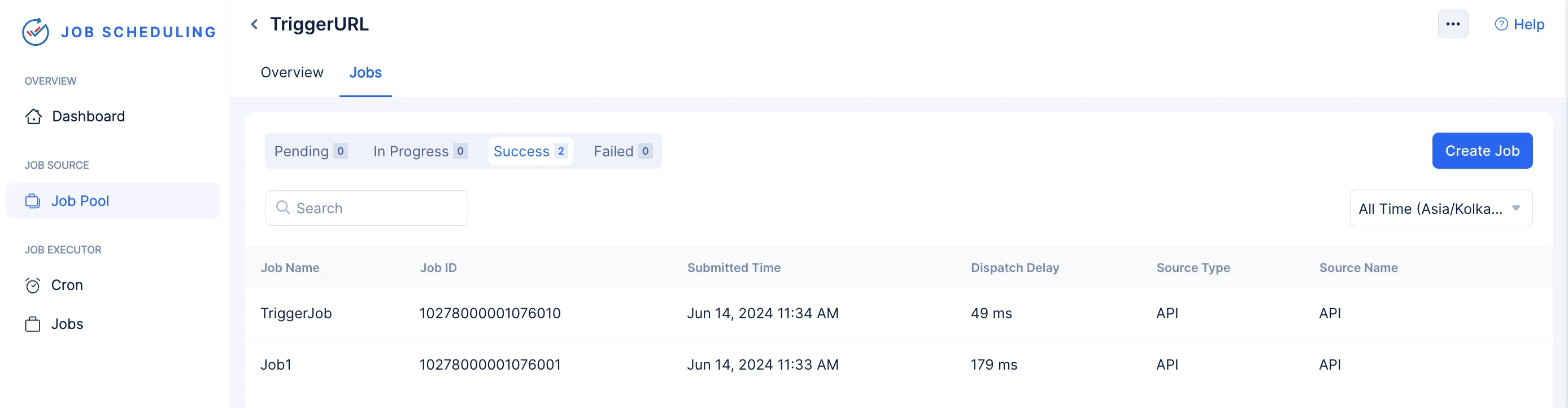
-
La sección del componente Jobs
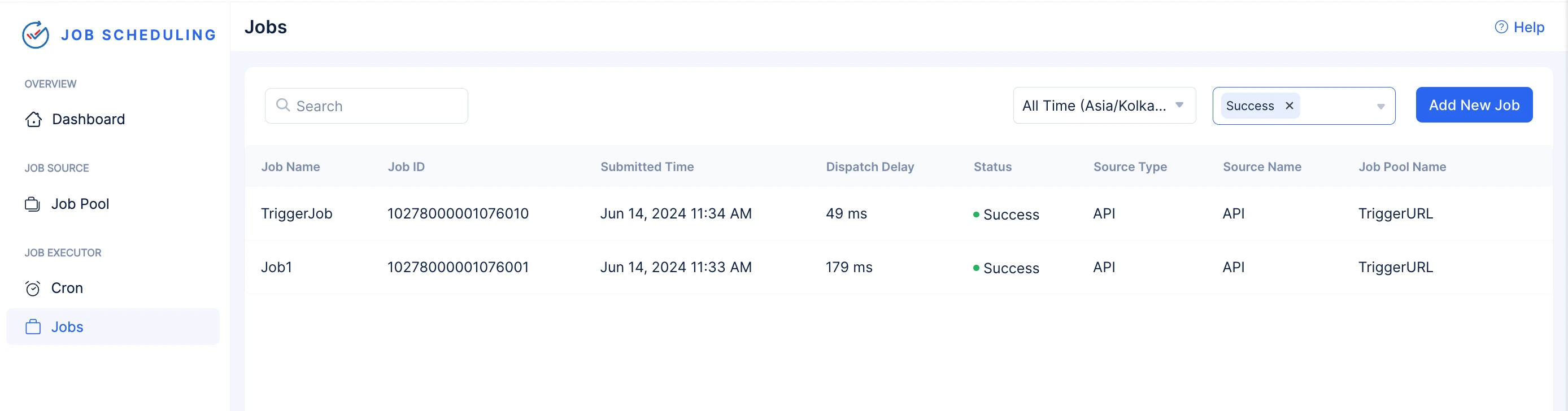
Puedes enviar el siguiente job al job pool en esta sección haciendo clic en el botón Create Job y siguiendo los pasos mencionados anteriormente.
Última actualización 2026-08-17 17:46:04 +0530 IST
Yes
No
Send your feedback to us
 Ask ChatGPT
 Ask Claude
 Ask Perplexity