Pre-Defined Cronを使用したJob Poolへのジョブの送信
**Pre-Defined Cron**を使用すると、事前に設定された条件に基づいてJob Poolへのジョブ送信をスケジュールできます。このヘルプセクションでは、Pre-Defined Cronを使用してJob Poolへのジョブ送信をスケジュールするために必要な手順を説明します。
Pre-Defined Cronを作成する前に、Job Poolのタイプに応じて、以下のコンポーネントがCatalystコンソールに設定・存在していることを確認してください:
- Function Job Pool: Job FunctionをCatalyst CLIで初期化した場合、Catalystコンソールにデプロイする必要があります。
- Webhook Job Pool: サードパーティURLのURLが有効であることを確認してください。
- Circuit Job Pool: Circuitとその関連する関数がCatalystコンソールに作成・存在していることを確認してください。
- AppSail Job Pool: AppSailサービスをCatalystコンソールにデプロイ済みであることを確認してください。
Pre-Defined Cronの設定
Pre-Defined Cronを作成して設定するには:
-
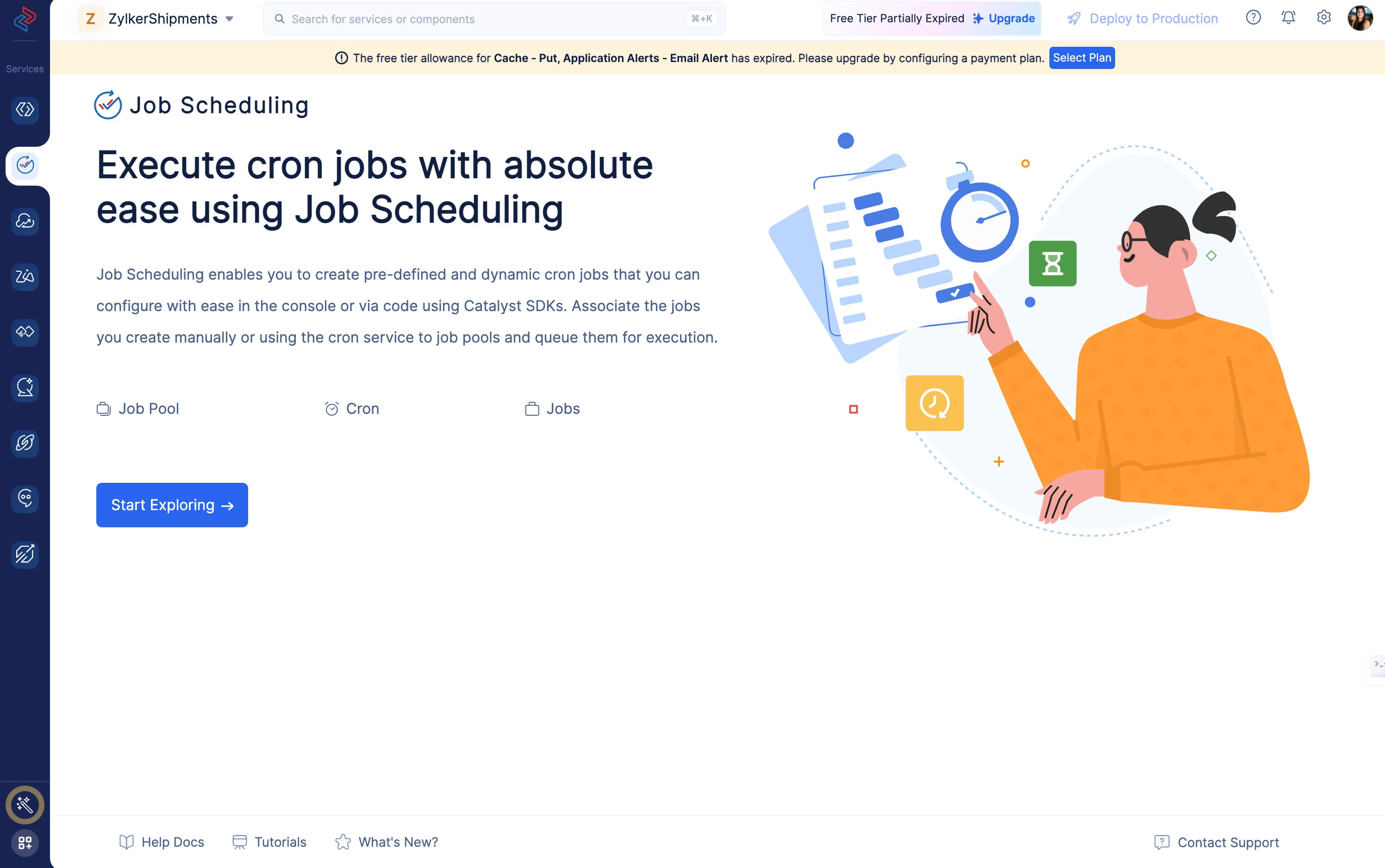
CatalystコンソールのJob Schedulingサービスセクションに移動し、Start Exploringをクリックします。
-
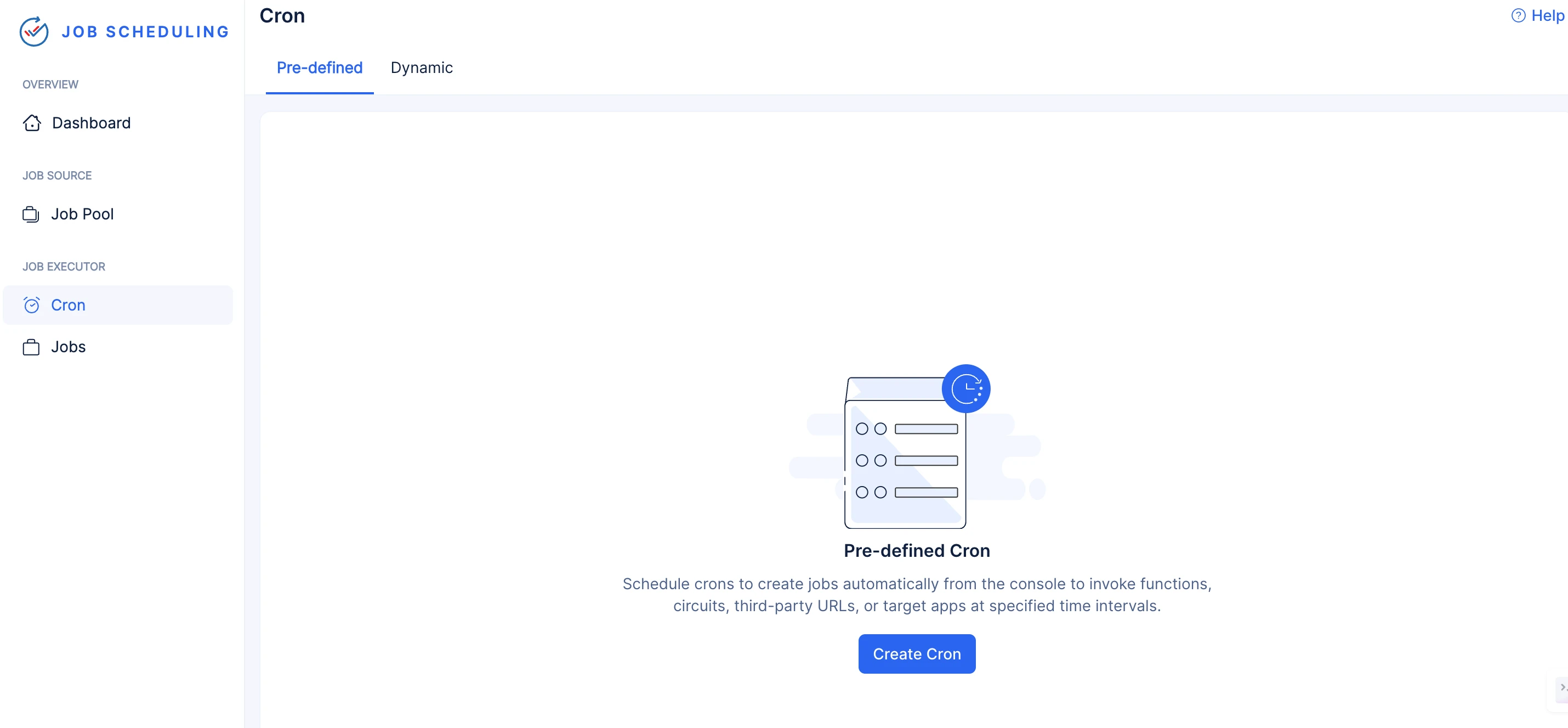
JOB EXECUTORの下にあるCronをクリックしてCronコンポーネントにアクセスし、Pre-definedタブにあるCreate Cronボタンをクリックします。
-
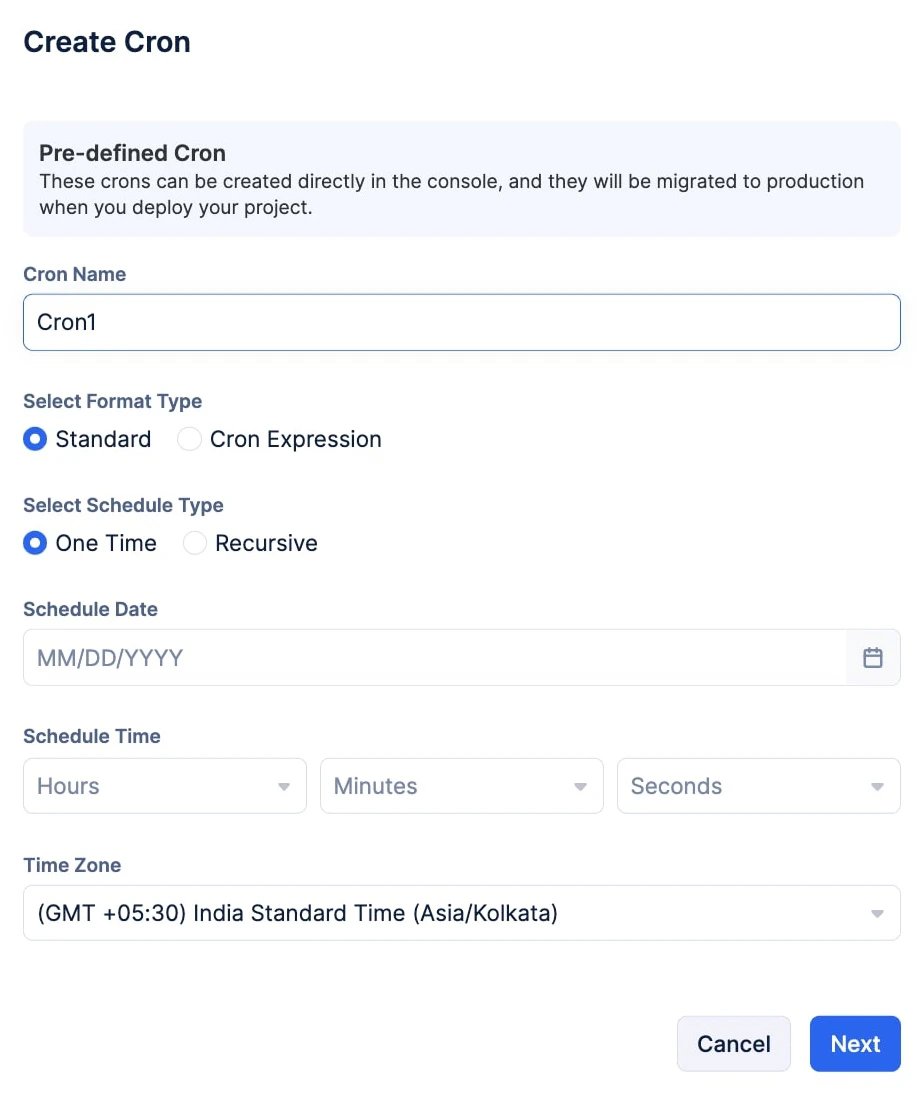
Cron Name入力フィールドにCronの名前を入力します。
-
Select Format Typeでフォーマットタイプを選択します:
Standardフォーマット
- Schedule Typeを選択します:
One-Time Schedule Type
-
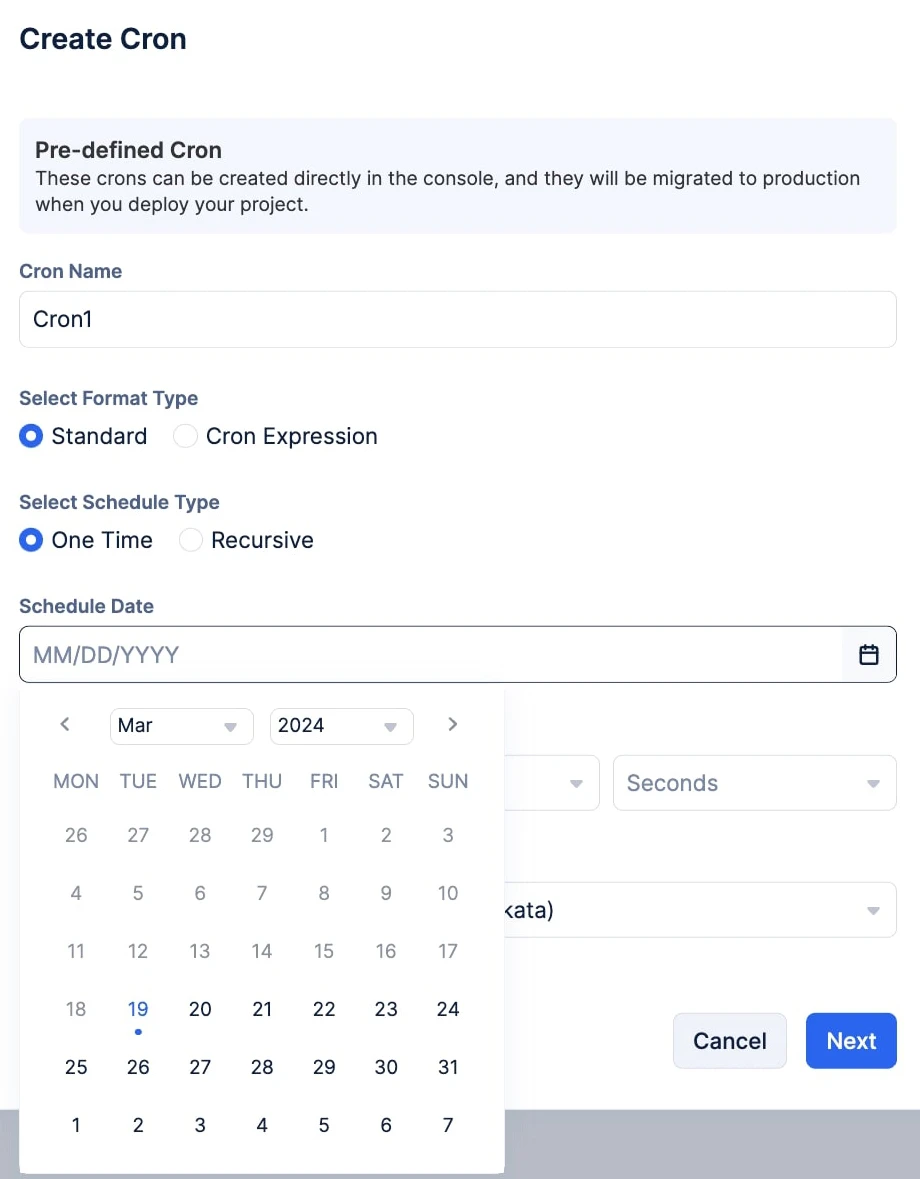
カレンダーアイコンをクリックして、必要な日付を選択します。
-
Schedule Timeの下にある個別のHours、Minutes、Secondsドロップダウンを使用して、Cronの実行時刻を指定します。
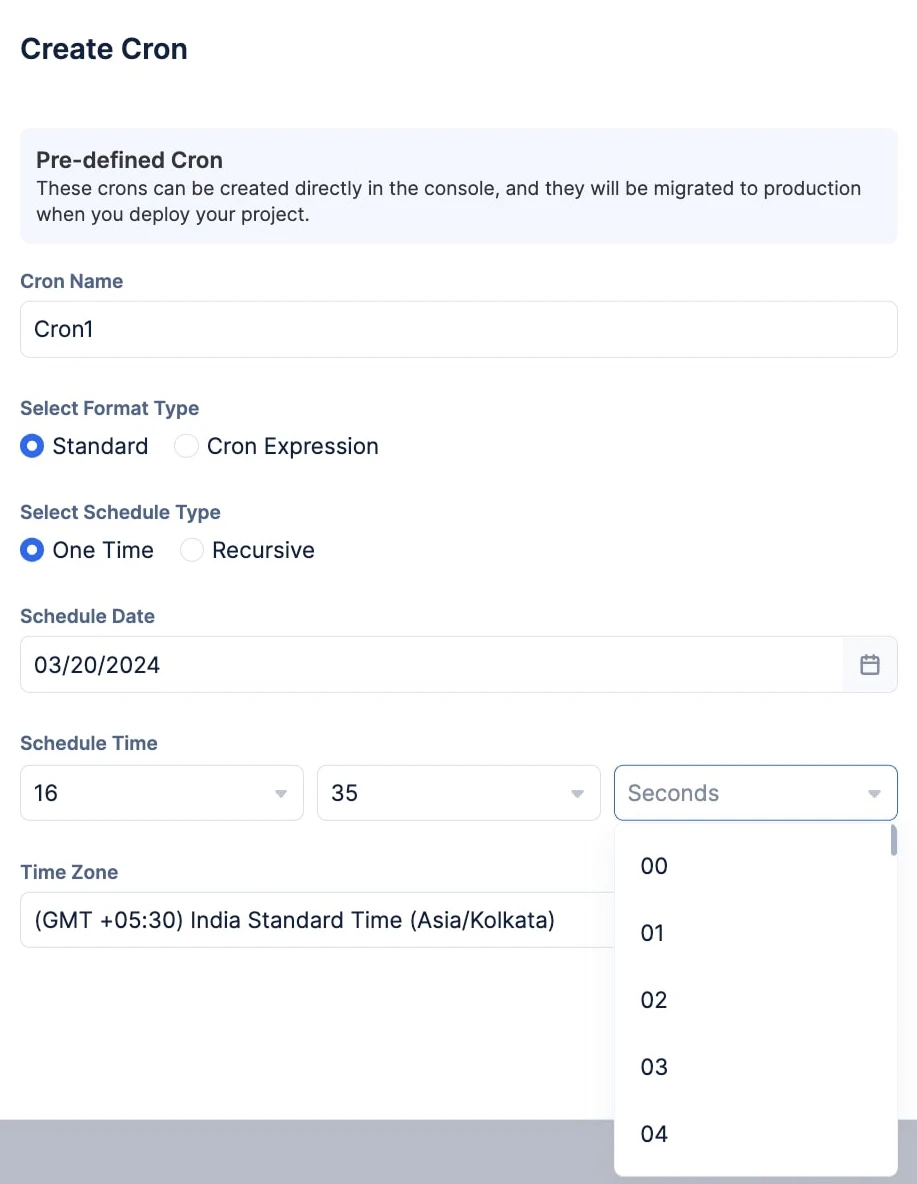
注意: Schedule Timeは24時間形式で入力してください。Hours、Minutes、Secondsの入力フィールドを空のままにすることはできません。- Time Zoneドロップダウンから、必要なタイムゾーンを選択します。
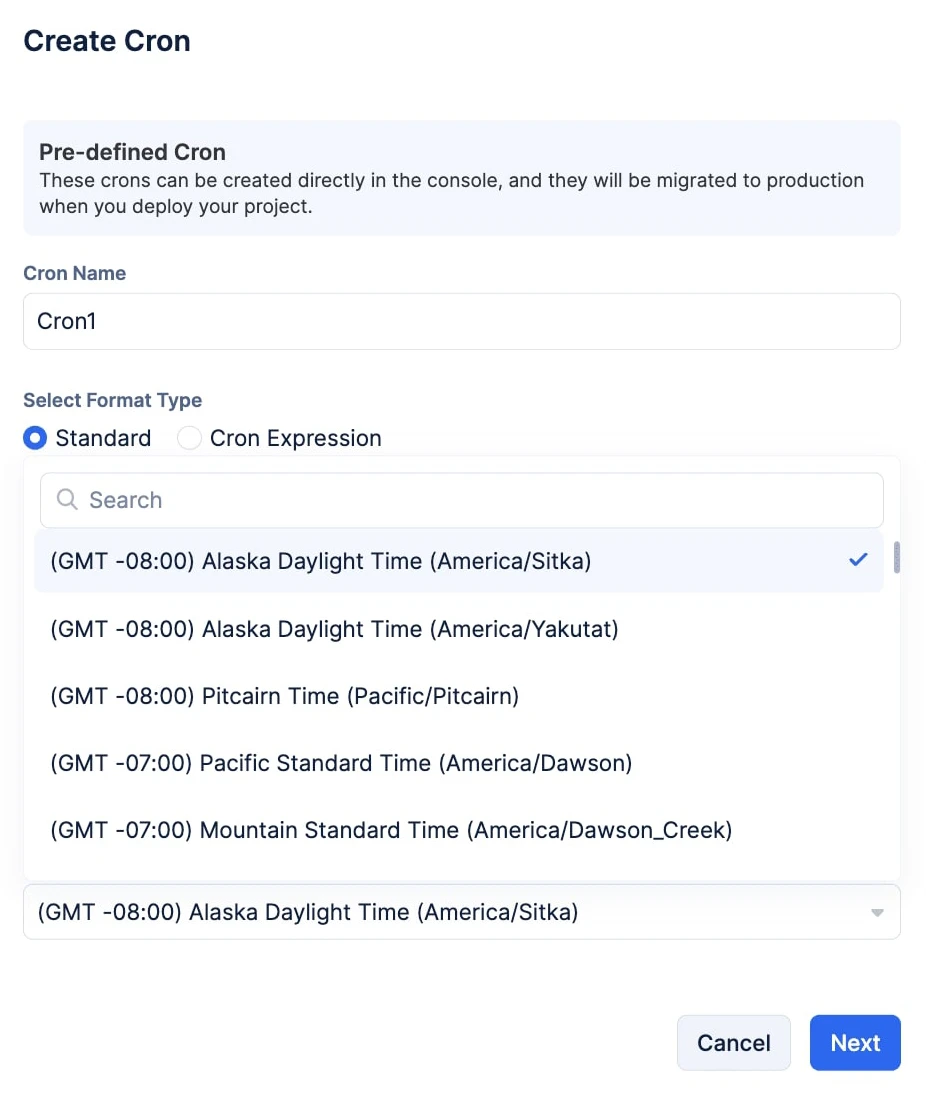
注意: 現在のタイムゾーンが自動的に設定されます。Cronの設定に別のタイムゾーンが必要な場合は、View all time zonesオプションをクリックして、ドロップダウンから選択してください。- 設定を確認し、Nextをクリックします。
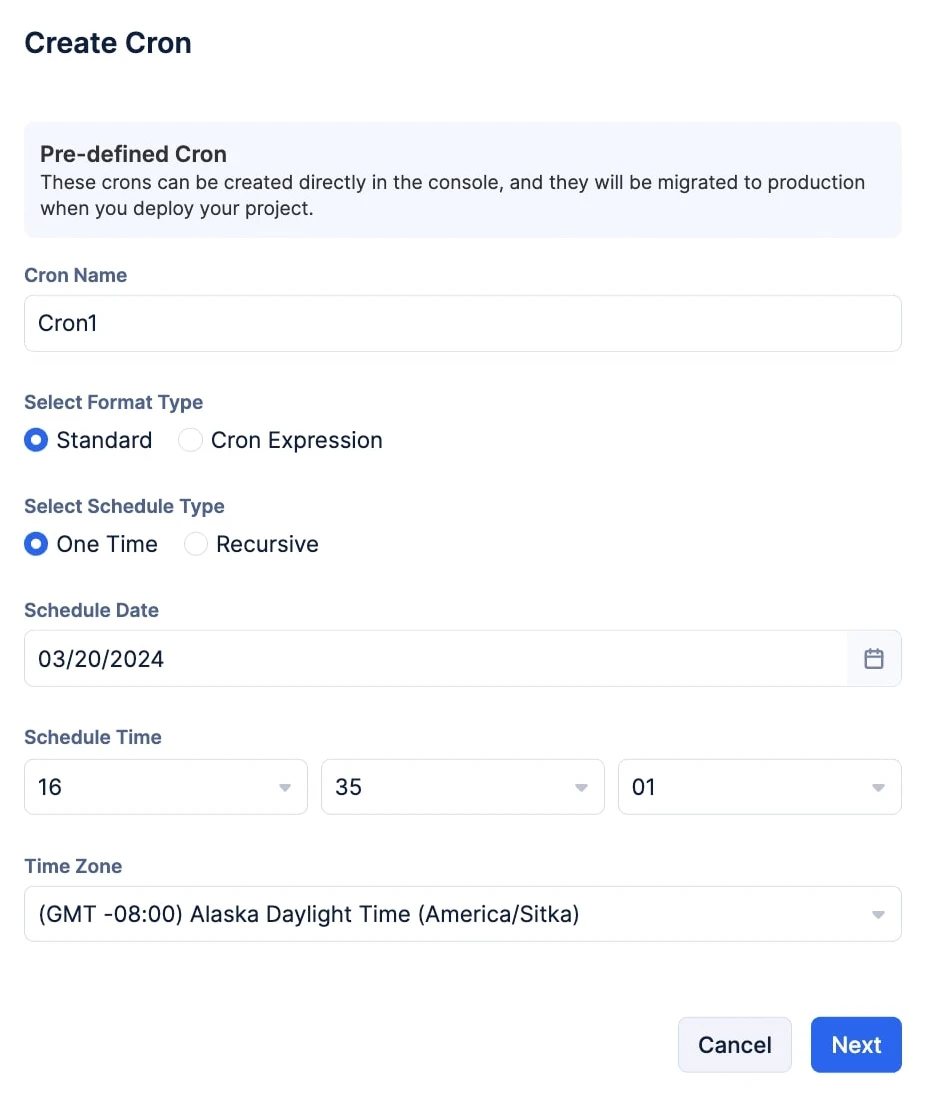
Recursive Schedule Type
-
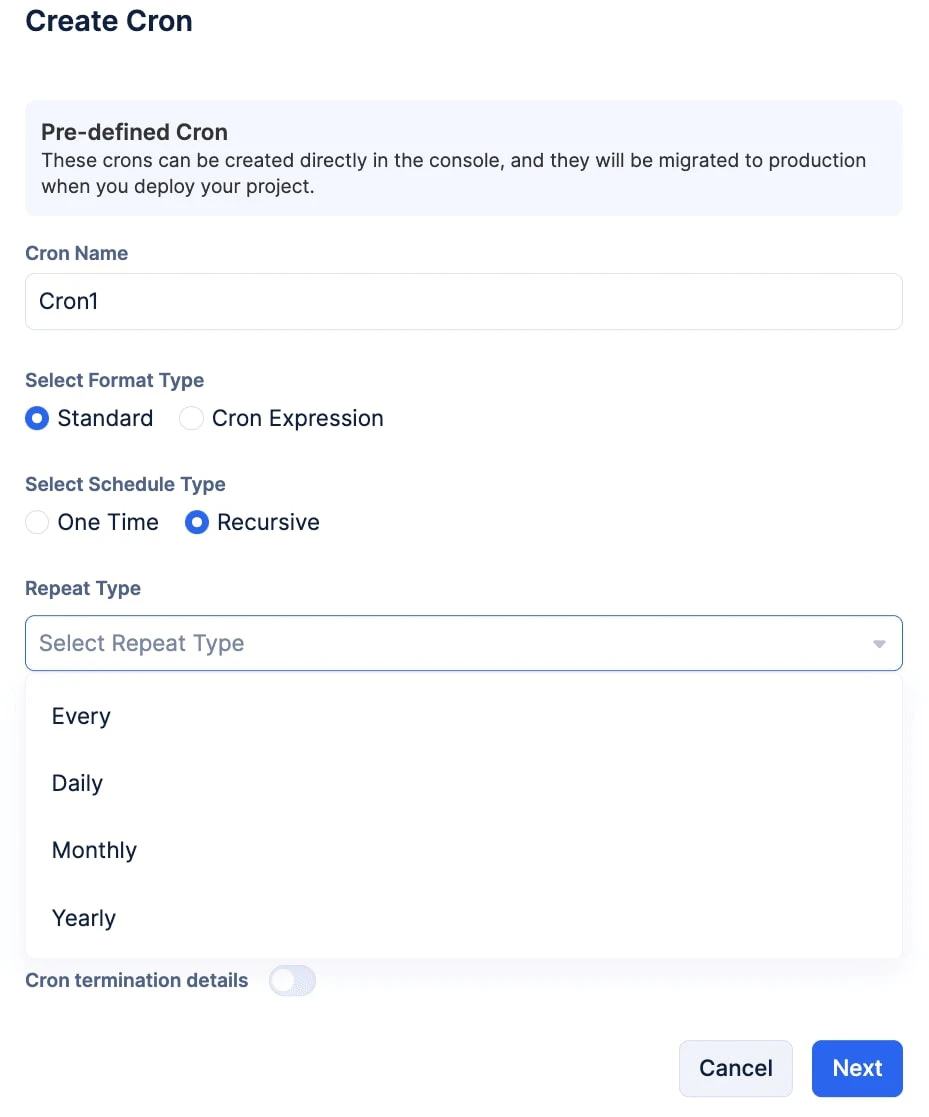
Repeat Typeドロップダウンから、必要な繰り返し頻度を選択します:
-
Schedule Timeの下にある個別のHours、Minutes、Secondsドロップダウンを使用して、Cronの実行時刻を指定します。
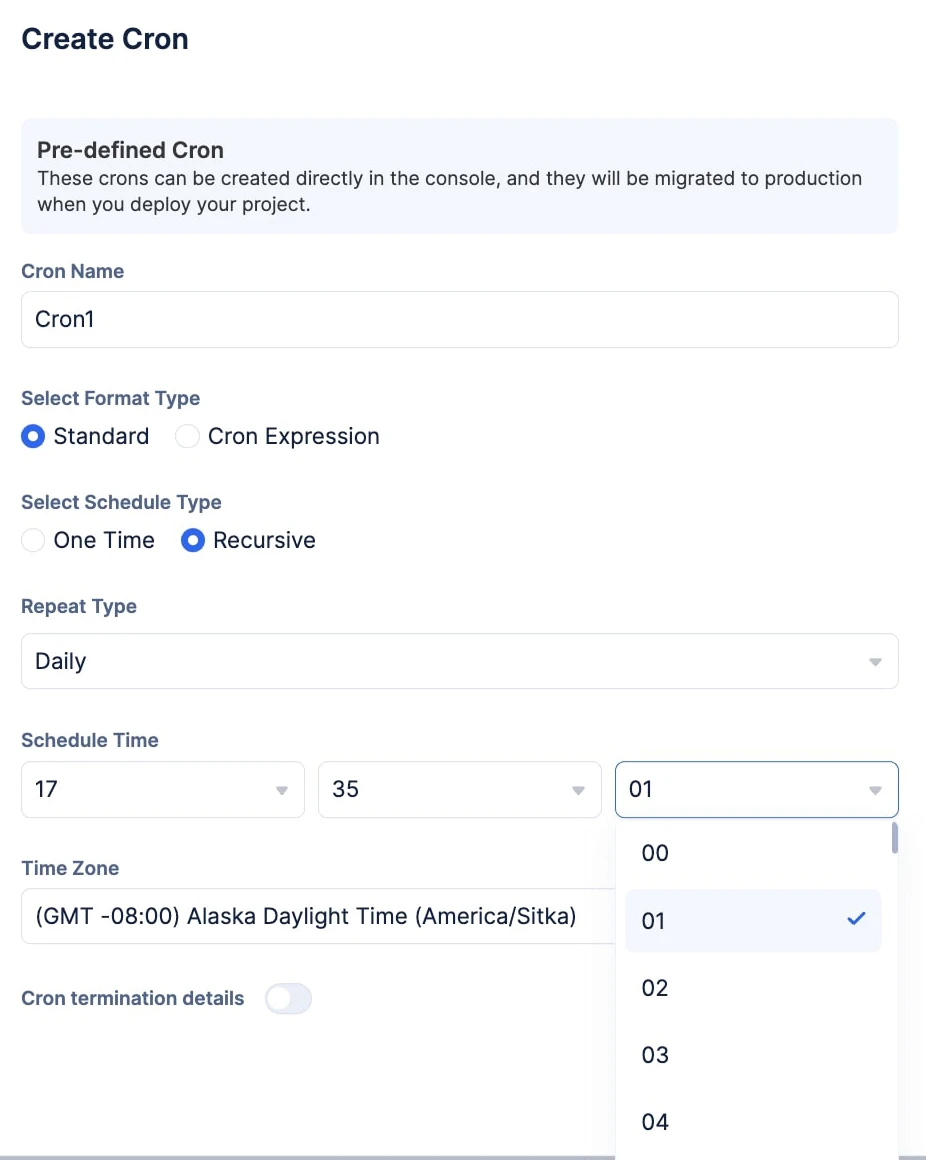
注意: Schedule Timeは24時間形式で入力してください。Hours、Minutes、Secondsの入力フィールドを空のままにすることはできません。- Time Zoneドロップダウンから、必要なタイムゾーンを選択します。
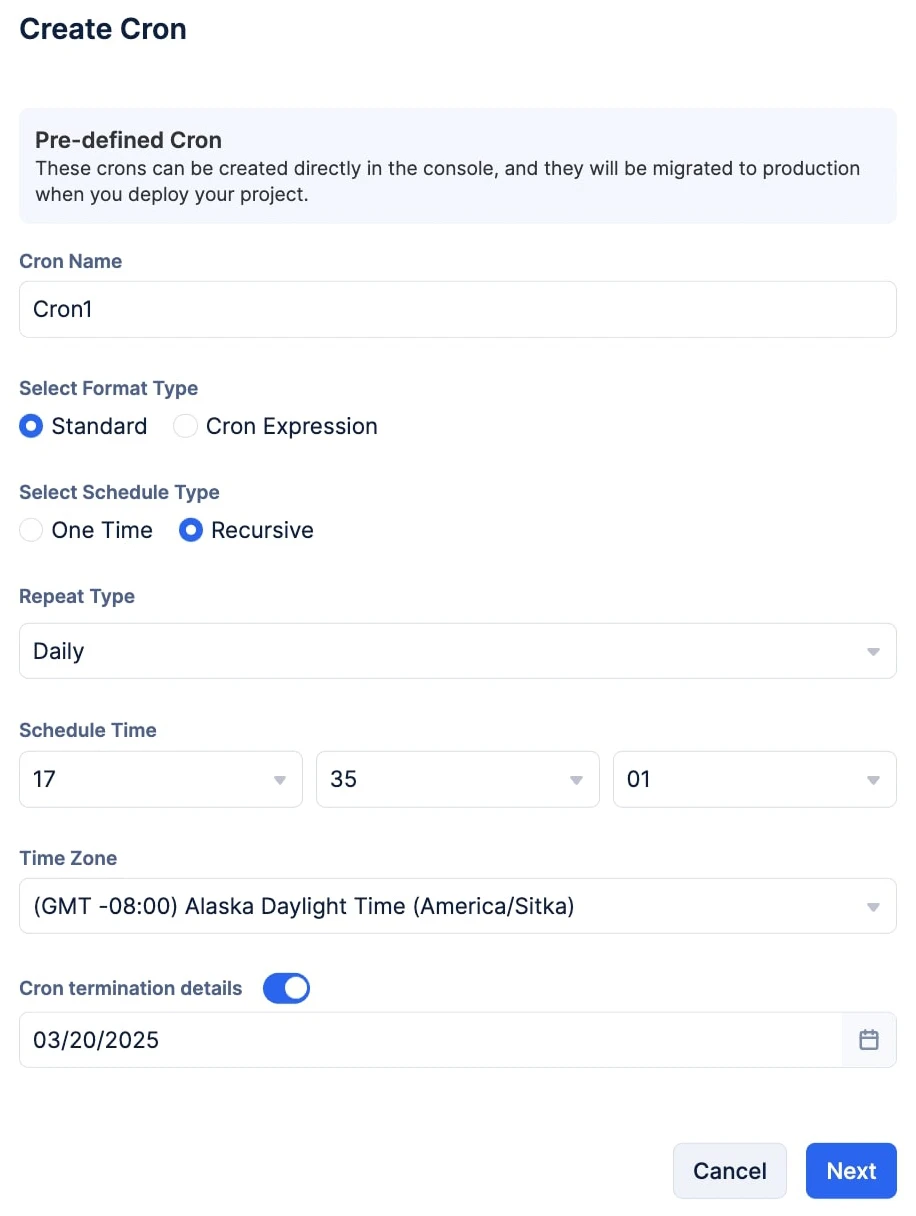
注意: 現在のタイムゾーンが自動的に設定されます。Cronの設定に別のタイムゾーンが必要な場合は、View all time zonesオプションをクリックして、ドロップダウンから選択してください。オプションで、Cronスケジュールを最終的に終了させたい場合は、Cron termination detailsトグルを有効にし、カレンダーアイコンを使用して終了日を選択します。
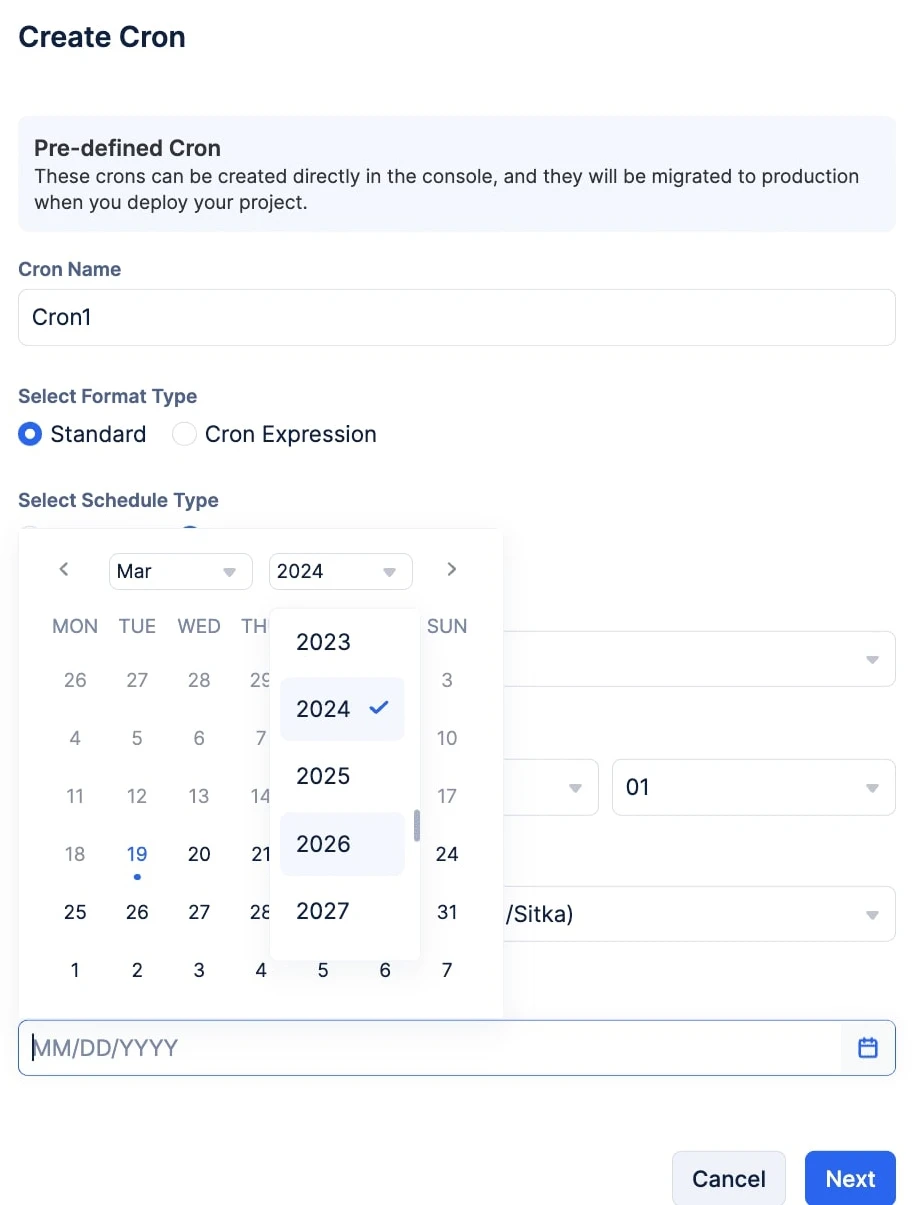
- 設定を確認し、Nextをクリックします。
Cron Expressionフォーマット
- 入力フィールドにCron Expressionを入力します。
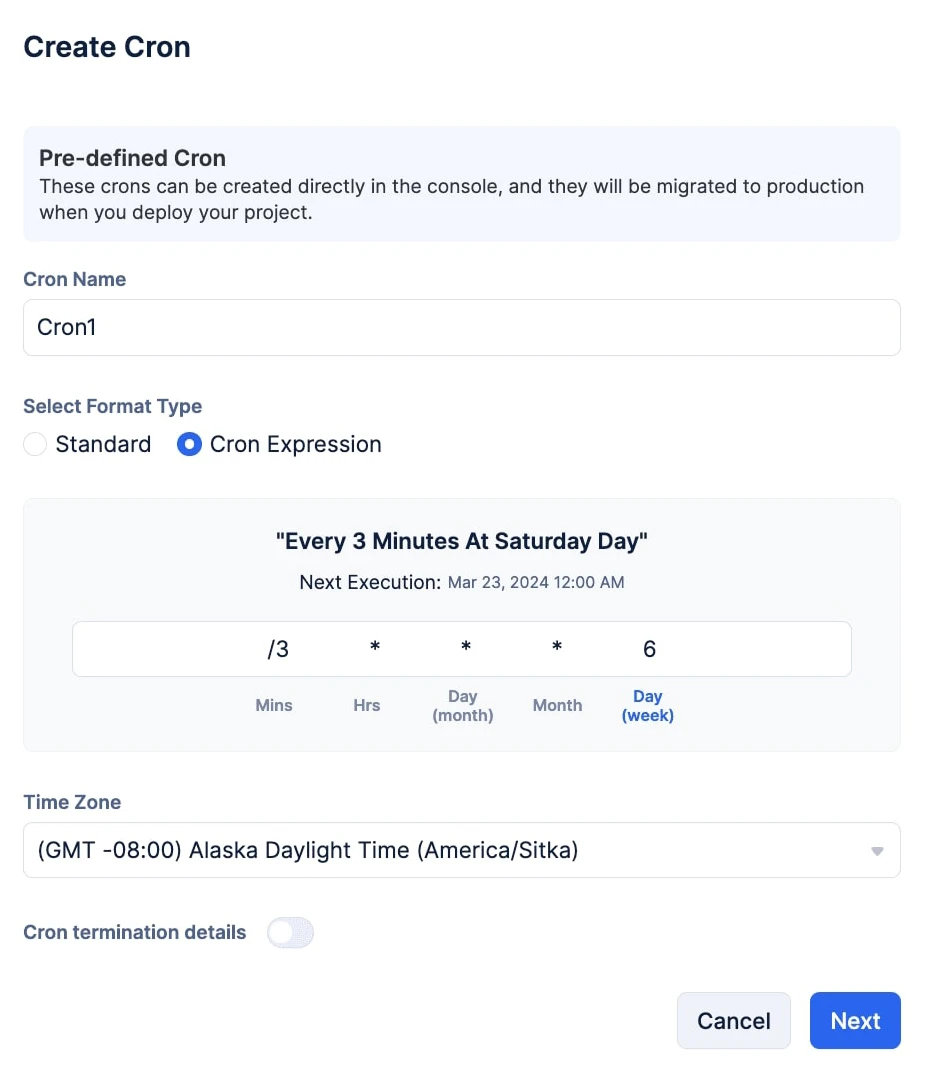
注意: Cron Expressionsの設定手順はこのセクションをご覧ください。- Time Zoneドロップダウンから、必要なタイムゾーンを選択します。
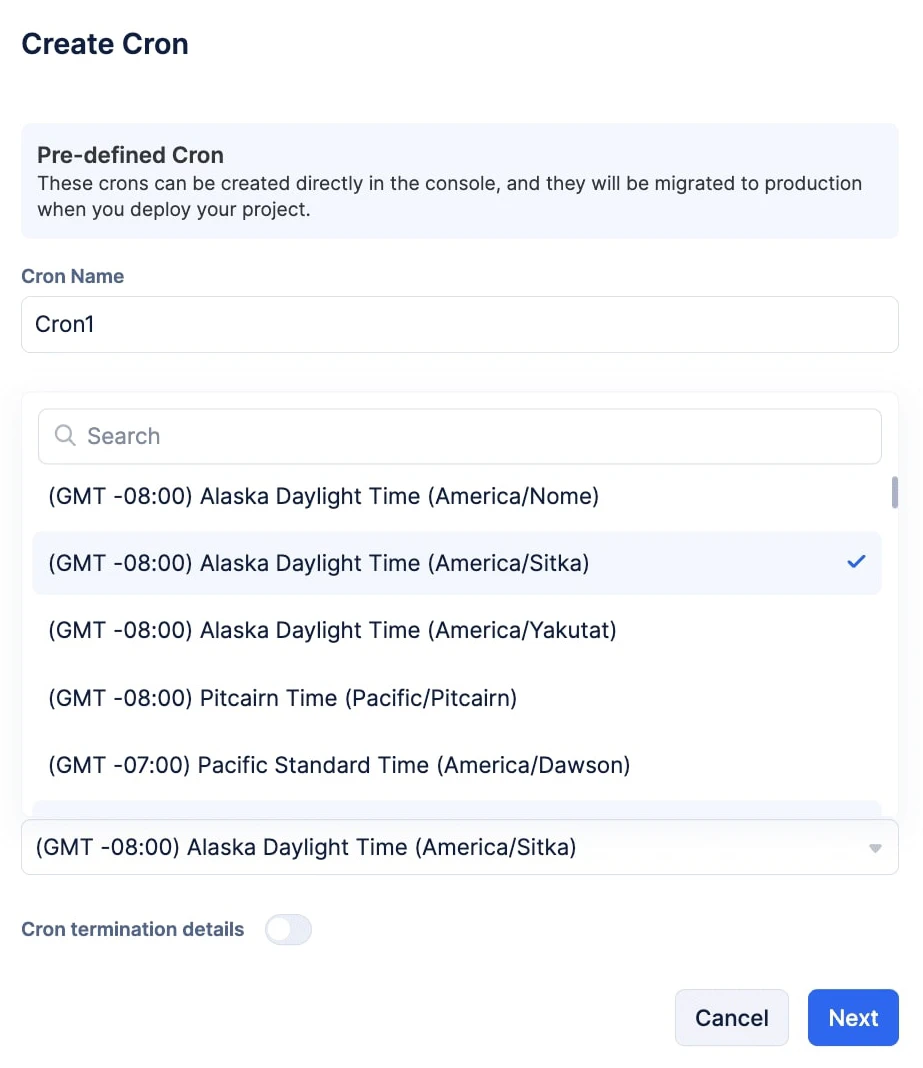
注意: 現在のタイムゾーンが自動的に設定されます。Cronの設定に別のタイムゾーンが必要な場合は、View all time zonesオプションをクリックして、ドロップダウンから選択してください。-
オプションで、Cronのスケジュールを繰り返し方式で定義し、最終的にCronスケジュールを終了させる必要がある場合は、Cron termination detailsトグルを有効にし、カレンダーアイコンを使用して終了日を選択します。
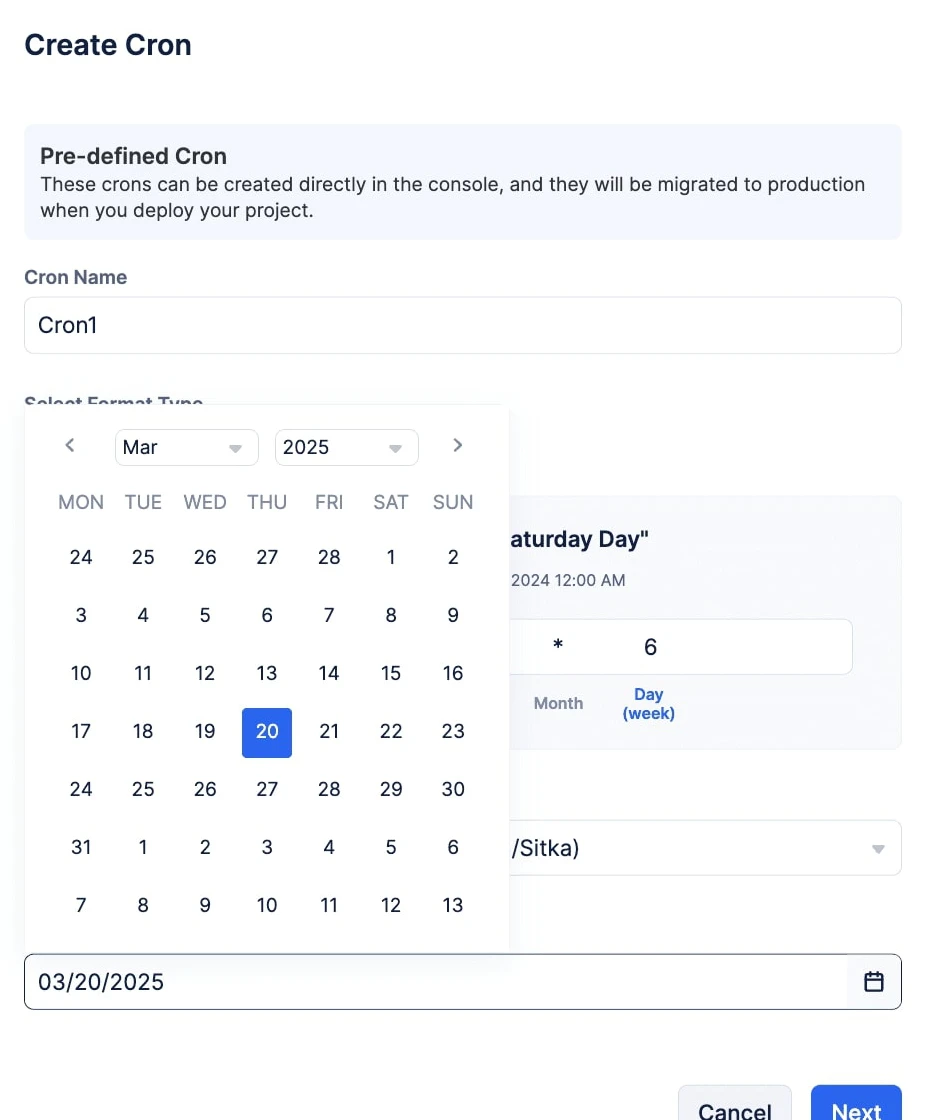
-
設定を確認し、Nextをクリックします。
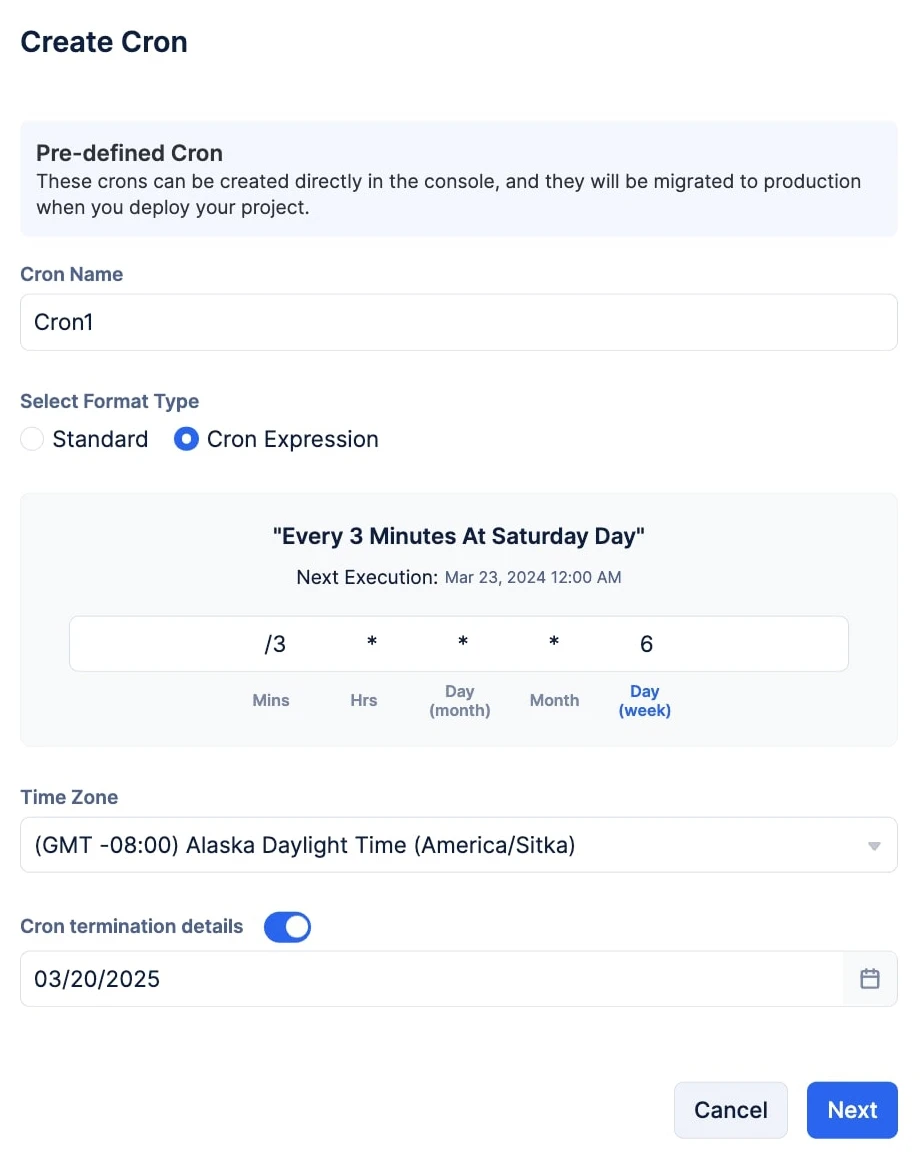
これでPre-Defined Cronの設定が完了しました。次に、Pre-Defined Cronがスケジュールされた時間にJob Poolに送信するジョブを設定します。
ジョブの設定
Cronの設定後にNextをクリックすると、設定したCronが送信するジョブを作成する画面に移動します。
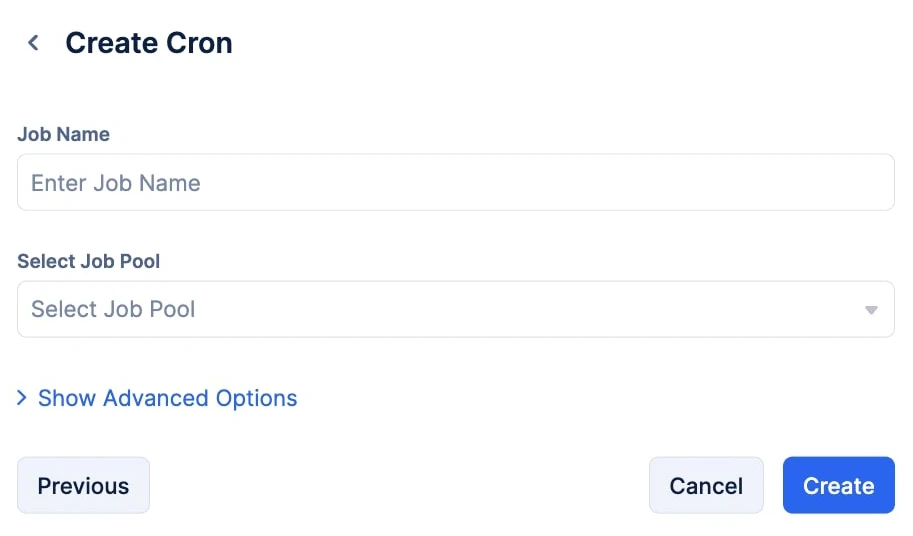
必要なジョブを作成するには:
-
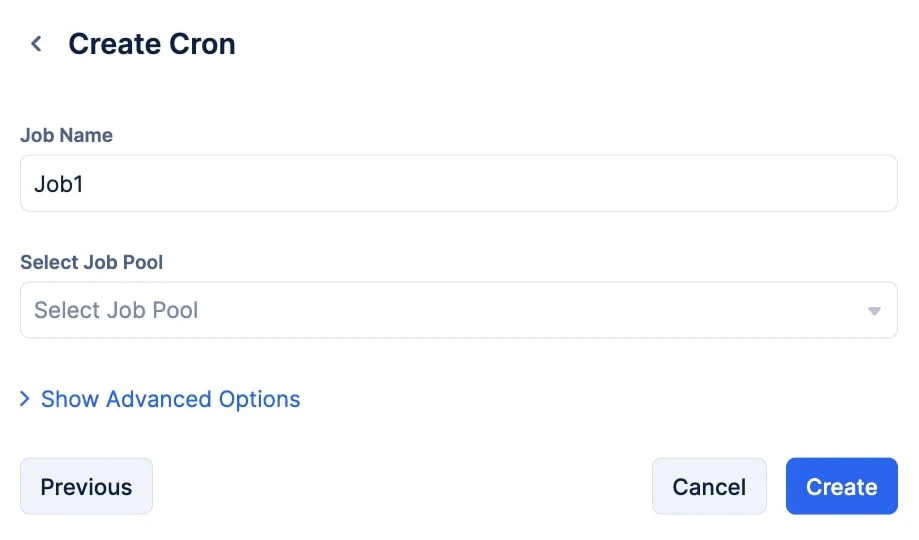
Job Name入力フィールドにジョブの名前を入力します。
-
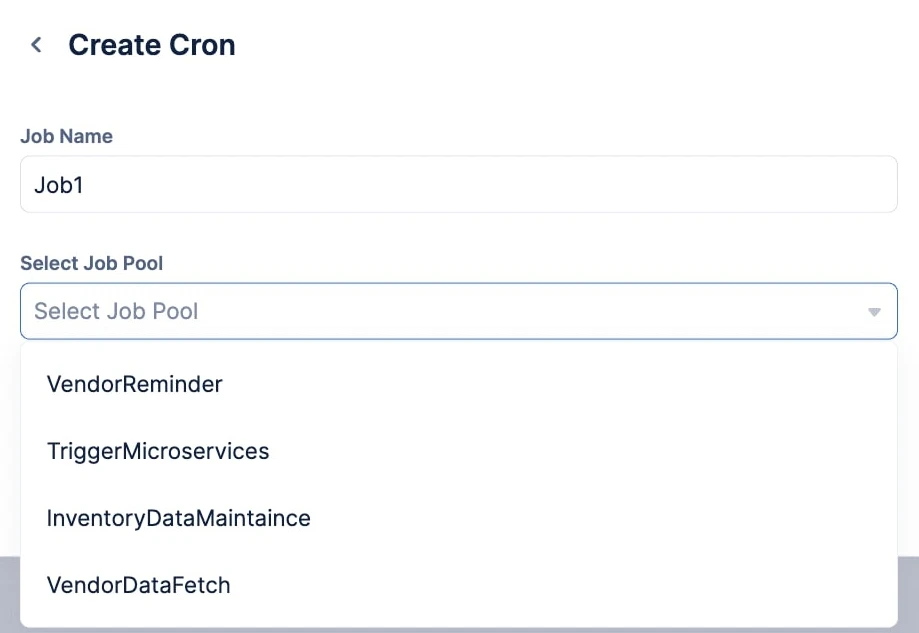
Select Job Poolドロップダウンを使用して、Cronがジョブを送信するJob Poolを選択します。
-
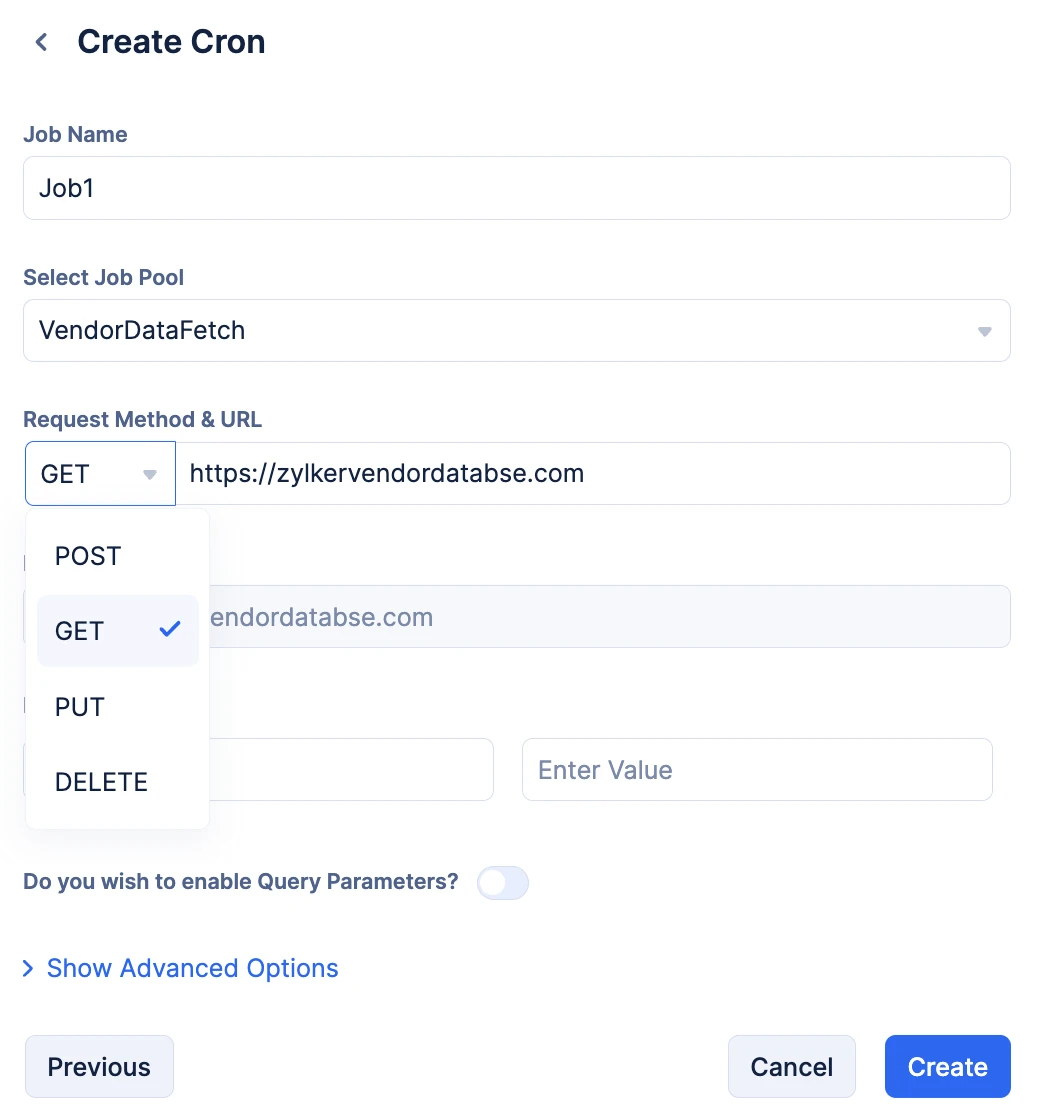
入力フィールドにトリガーするWebhookの完全なURLを入力し、ドロップダウンからRequest Methodを選択します。
-
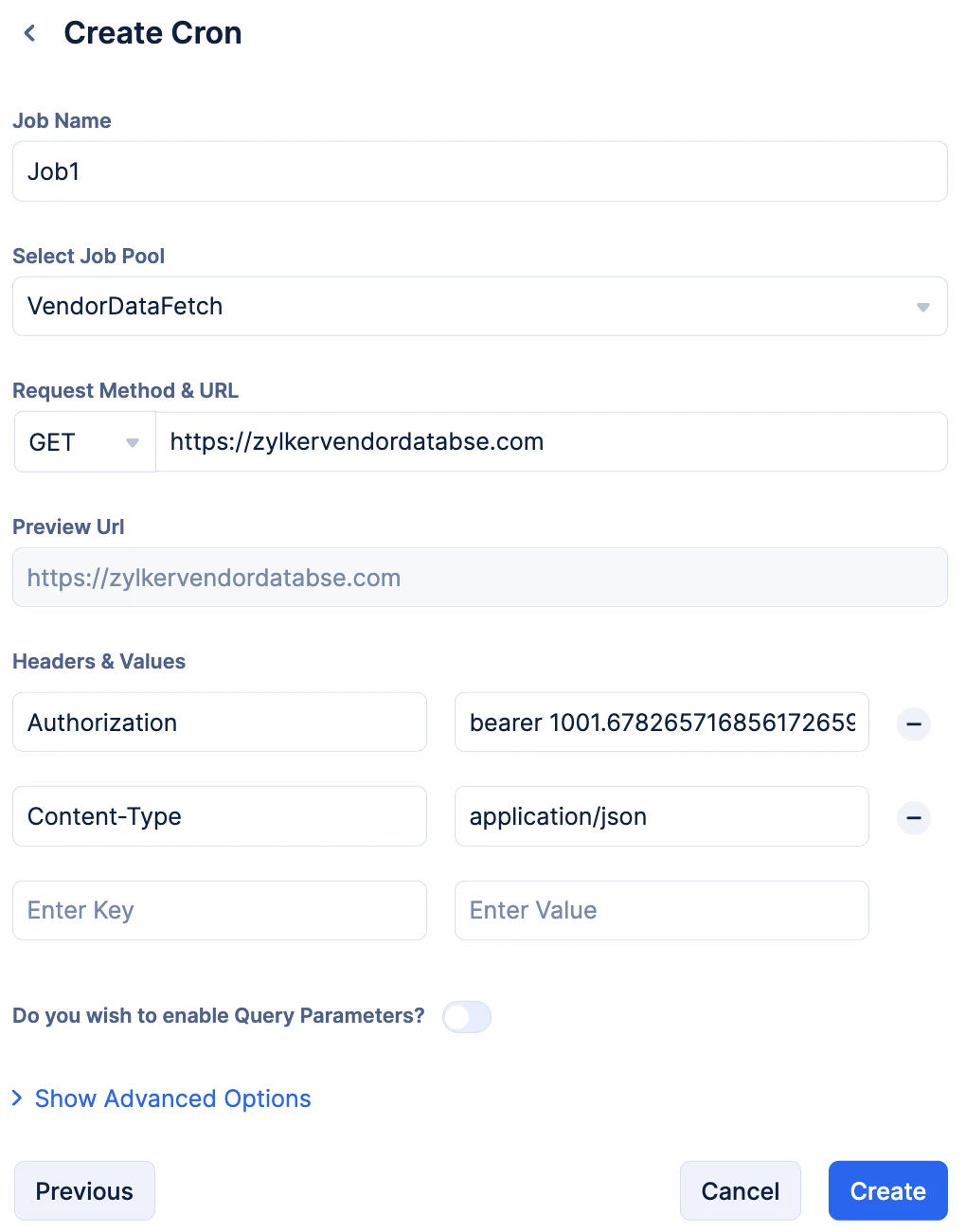
Headers & Valueをキーバリューペア形式で入力できます。
-
トグルを有効にしてQuery Parametersを入力し、Paramsをキーバリュー形式で入力します。
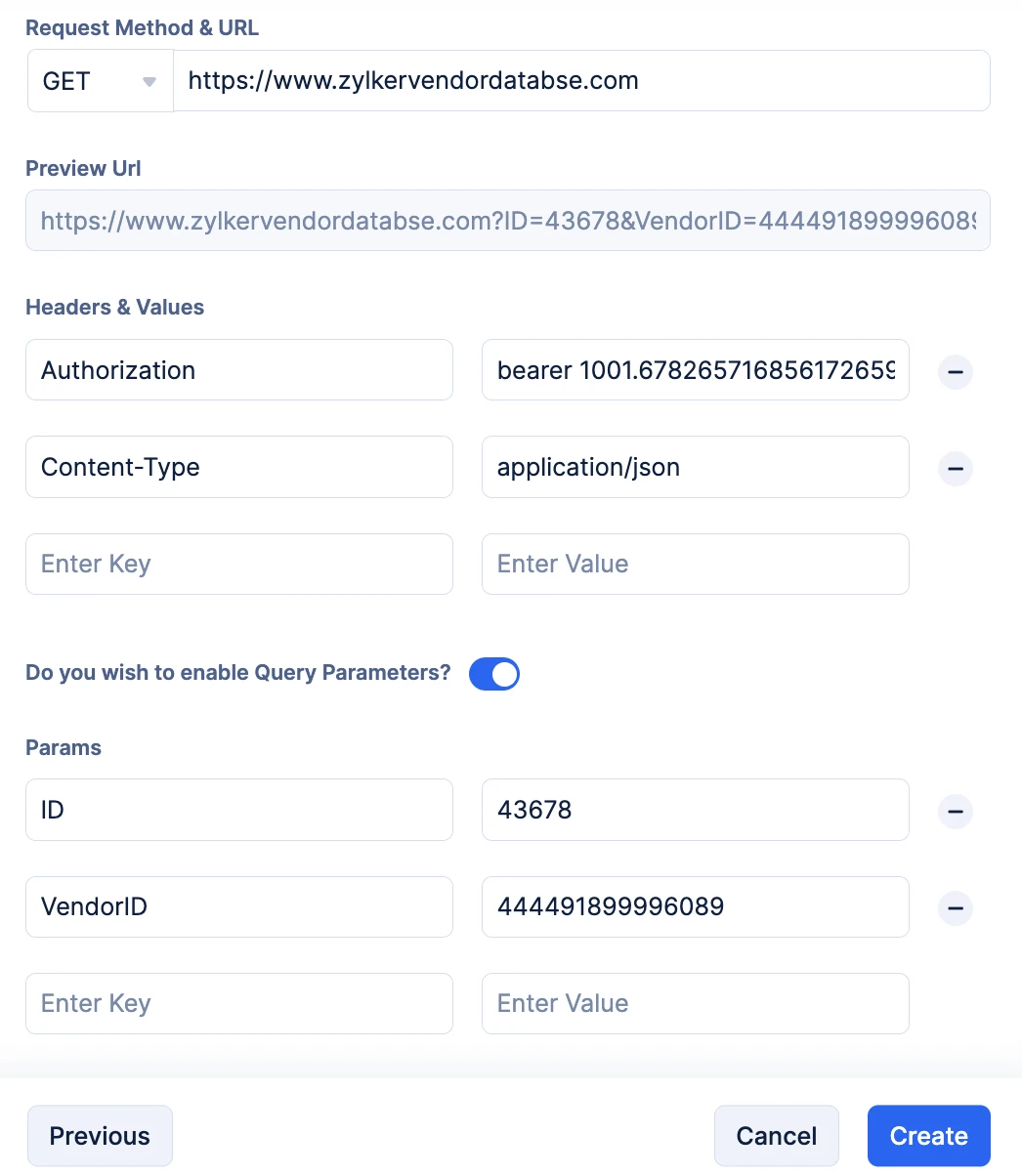
Preview URLセクションでQuery Parametersを確認できます。このセクションは、パラメータを入力すると自動的に反映されます。
- オプションで、Show Advanced Optionsをクリックして再送信の設定を行うことができます。
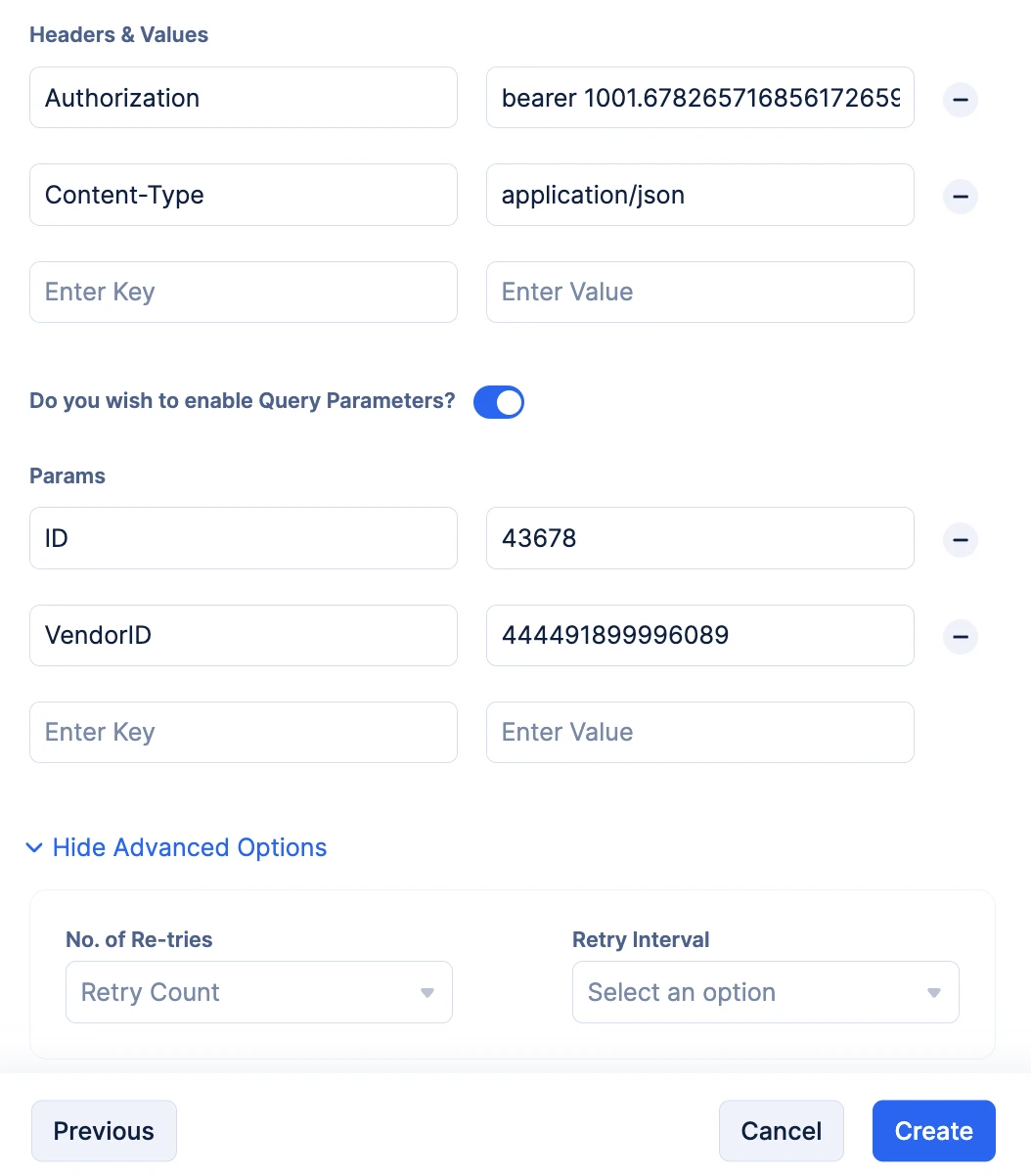
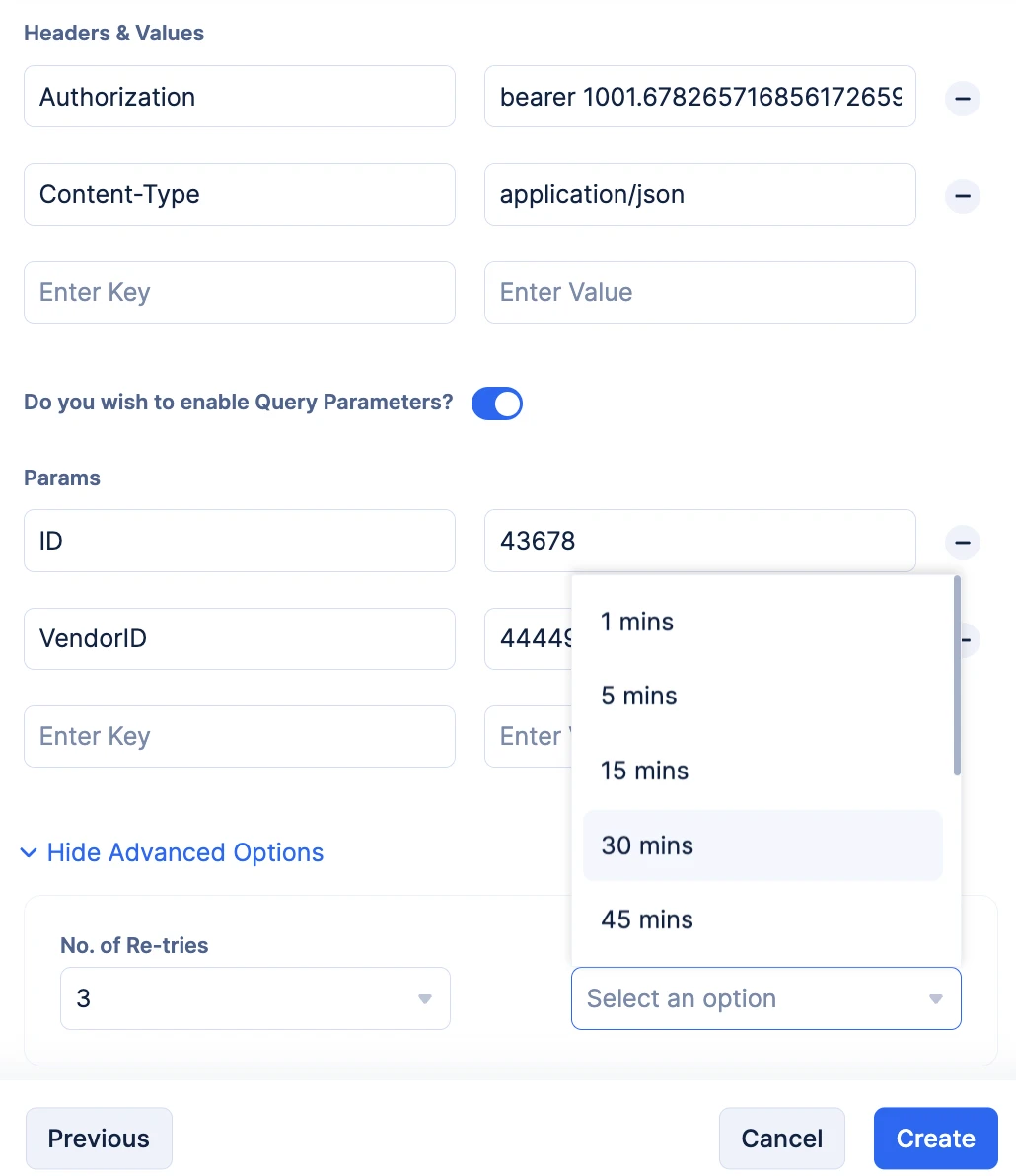
- No. of Retriesドロップダウンからリトライ回数を選択し、Retry Intervalドロップダウンから各リトライ間の時間間隔を選択できます。
- 設定を確認し、Createをクリックします。
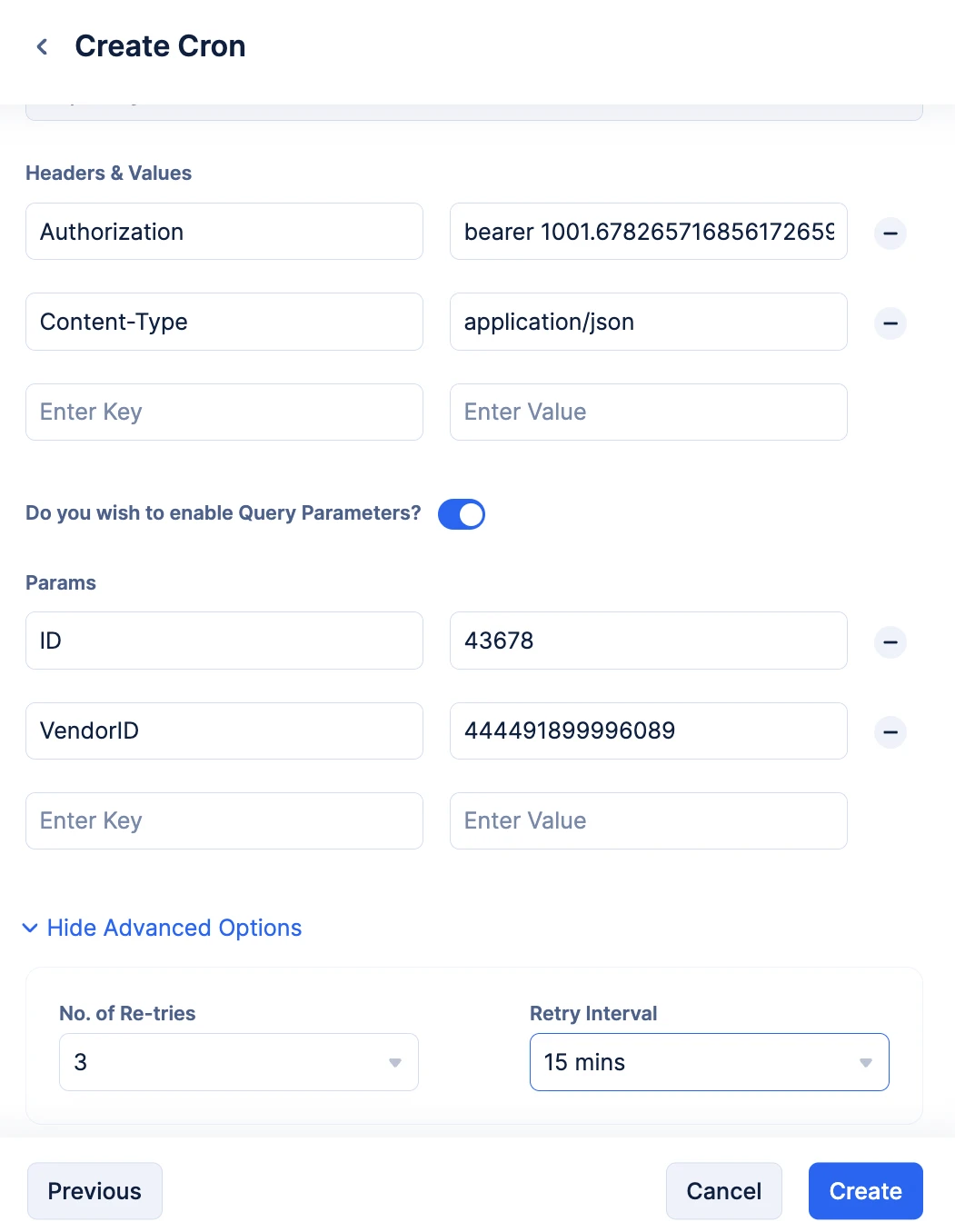
Pre-defined Cronが作成され、Catalystによって一意のCron IDが生成されます。Cronが送信するように設定されたジョブも、Catalystによって生成された一意のJob IDとともに作成されます。Createをクリックすると、作成されたCronとその設定に関するすべての詳細を確認できます。
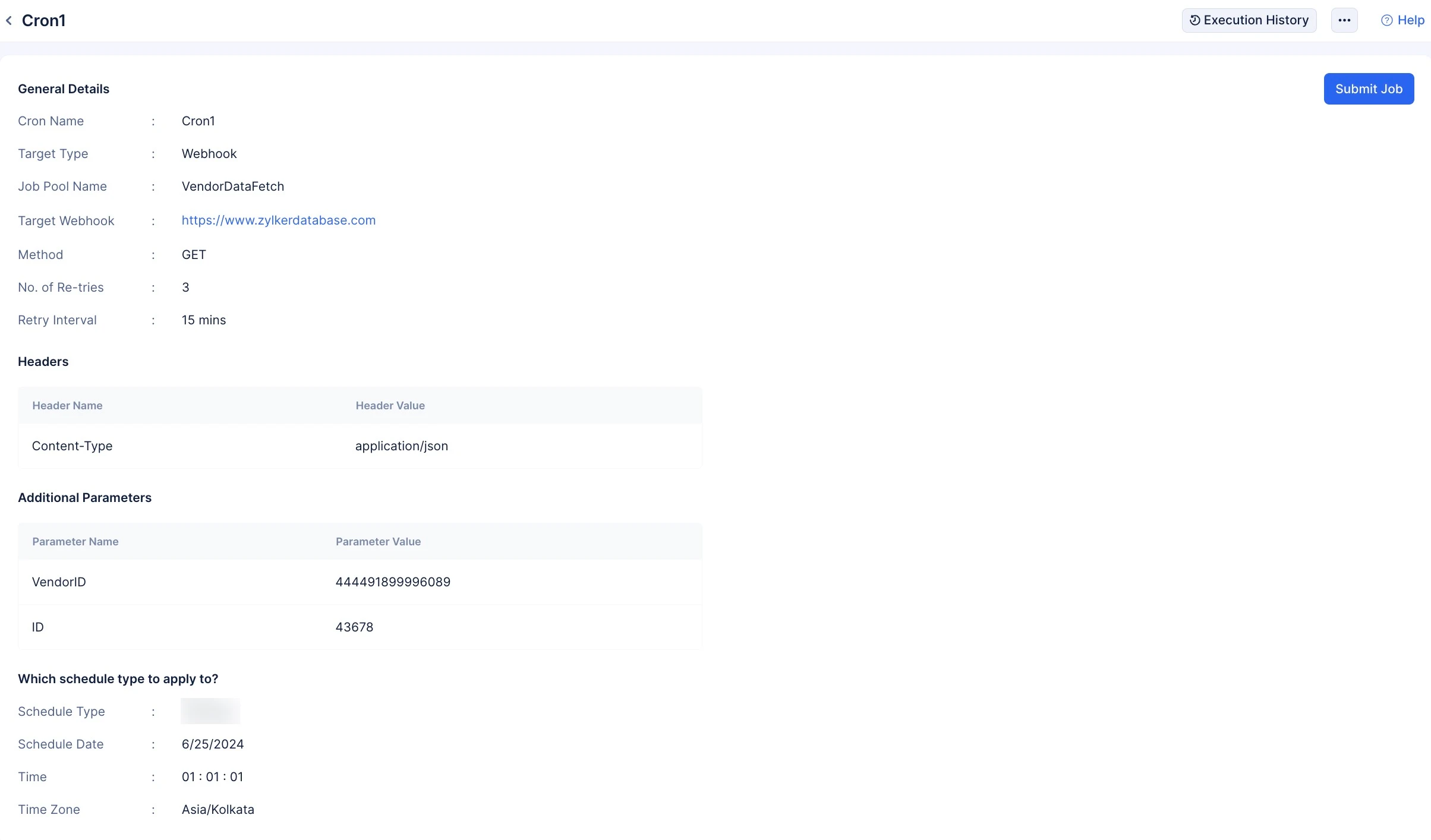
Cronをテストしてスケジュールされた時間を待たない場合は、Submit JobボタンをクリックしてJob Poolに即座にジョブを送信できます。
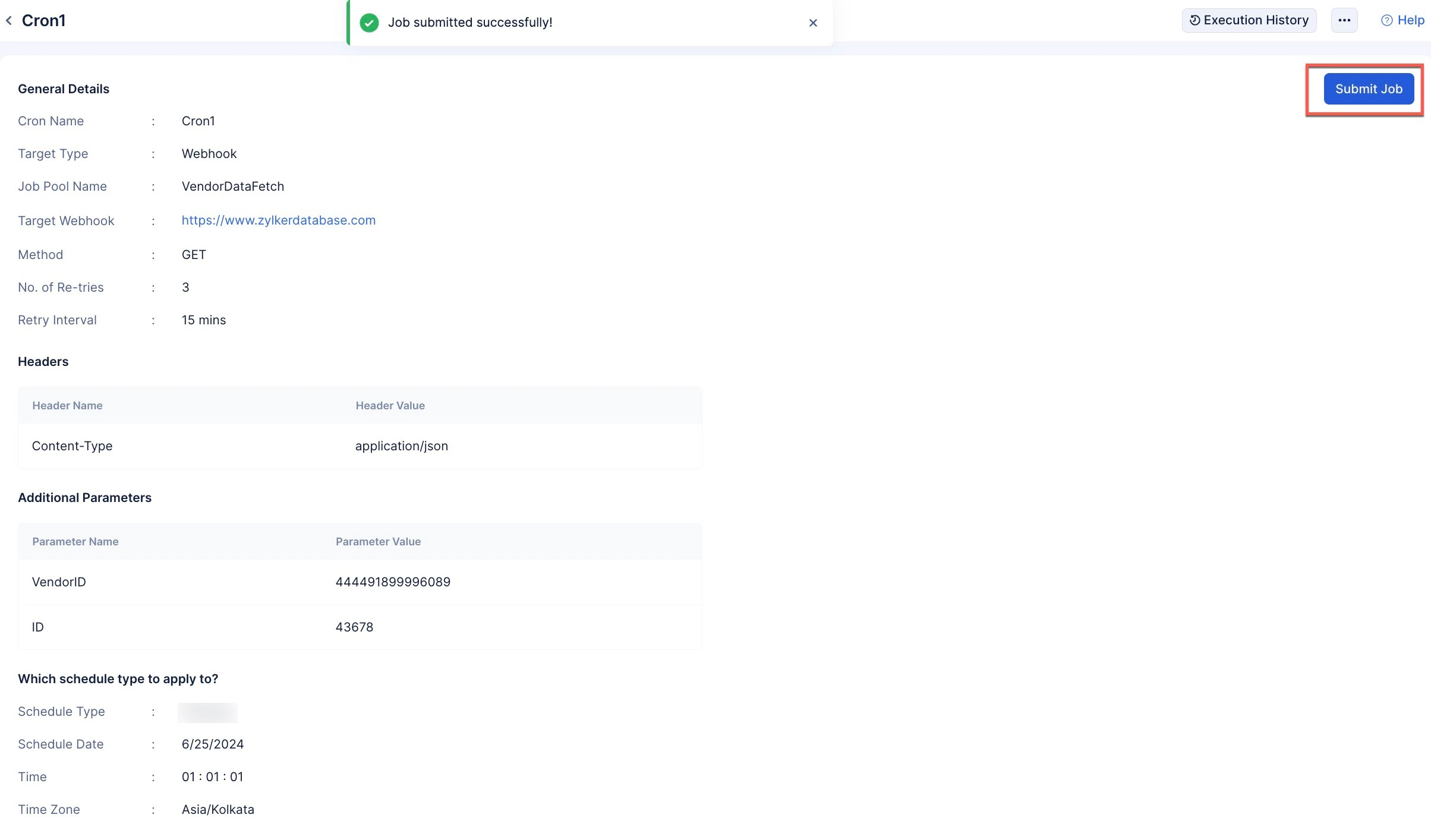
ジョブが即座に送信されます。ジョブの設定は、Cron作成時に設定したものと同じです。
送信したジョブの実行ステータスは、Execution Historyボタンをクリックして確認できます。
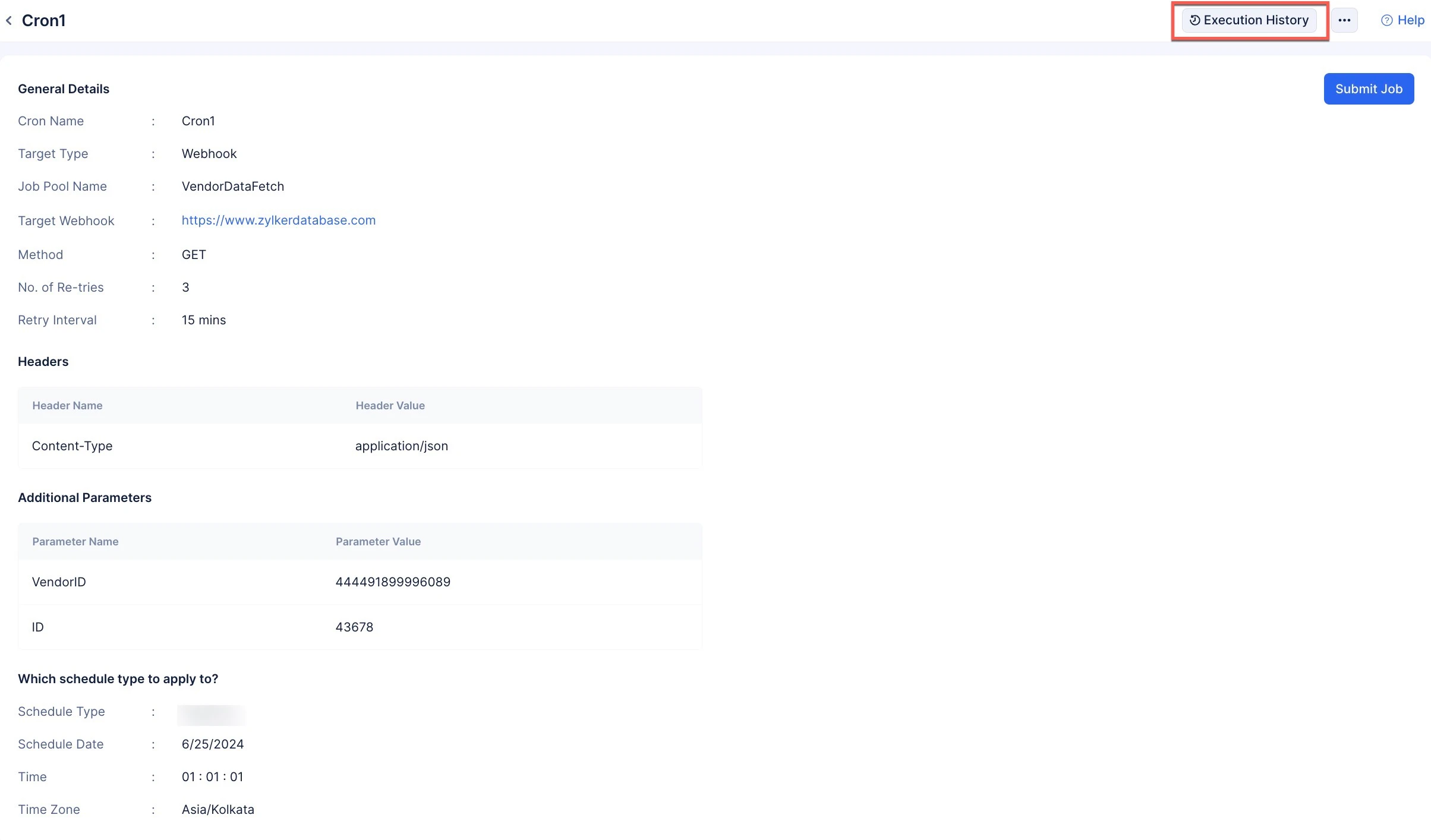
ジョブは最新の実行順序で一覧表示されます。Execution Historyでは検索操作やフィルターオプションも実行できます。
最終更新日 2026-08-17 17:46:04 +0530 IST
Yes
No
Send your feedback to us
 Ask ChatGPT
 Ask Claude
 Ask Perplexity