Job Poolのアプリケーションアラートの作成
Function Job Poolで実行されたジョブがfailure、code exception、またはtime outに遭遇した場合や、AppSail、Webhook、またはCircuit Job Poolで実行されたジョブが3xxx、4xx、または5xxの実行エラーに遭遇した場合のイベントに対して、アプリケーションアラートを設定できます。
ExceptionおよびUnintentional Terminationによる障害インスタンスに対してもアラートを設定できます。
Job Schedulingサービスでは、Application Alertsコンポーネントに移動することなく、Job Poolコンソールから上記のいずれかのインスタンスに対してメールアラートを設定できます。
-
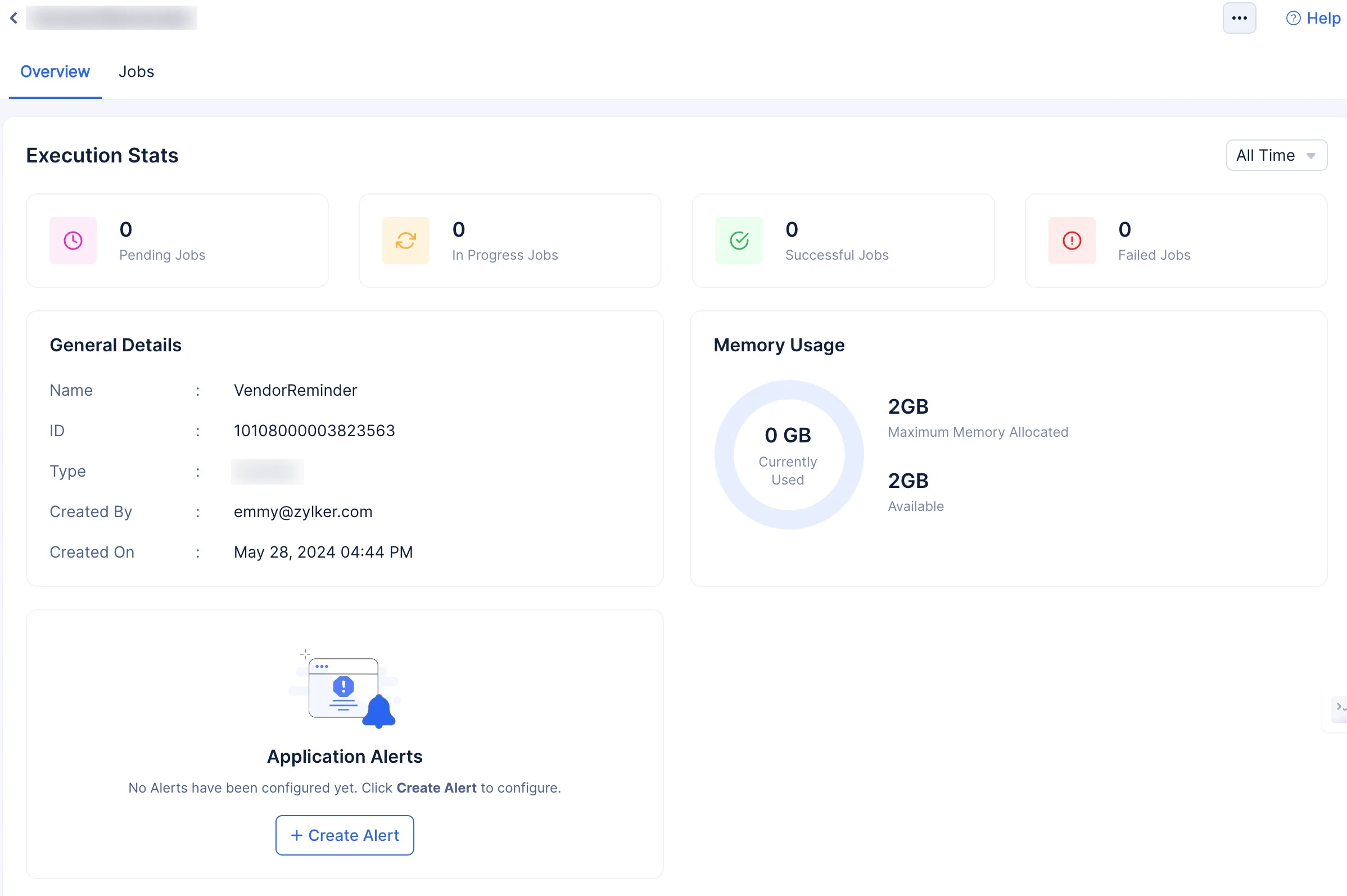
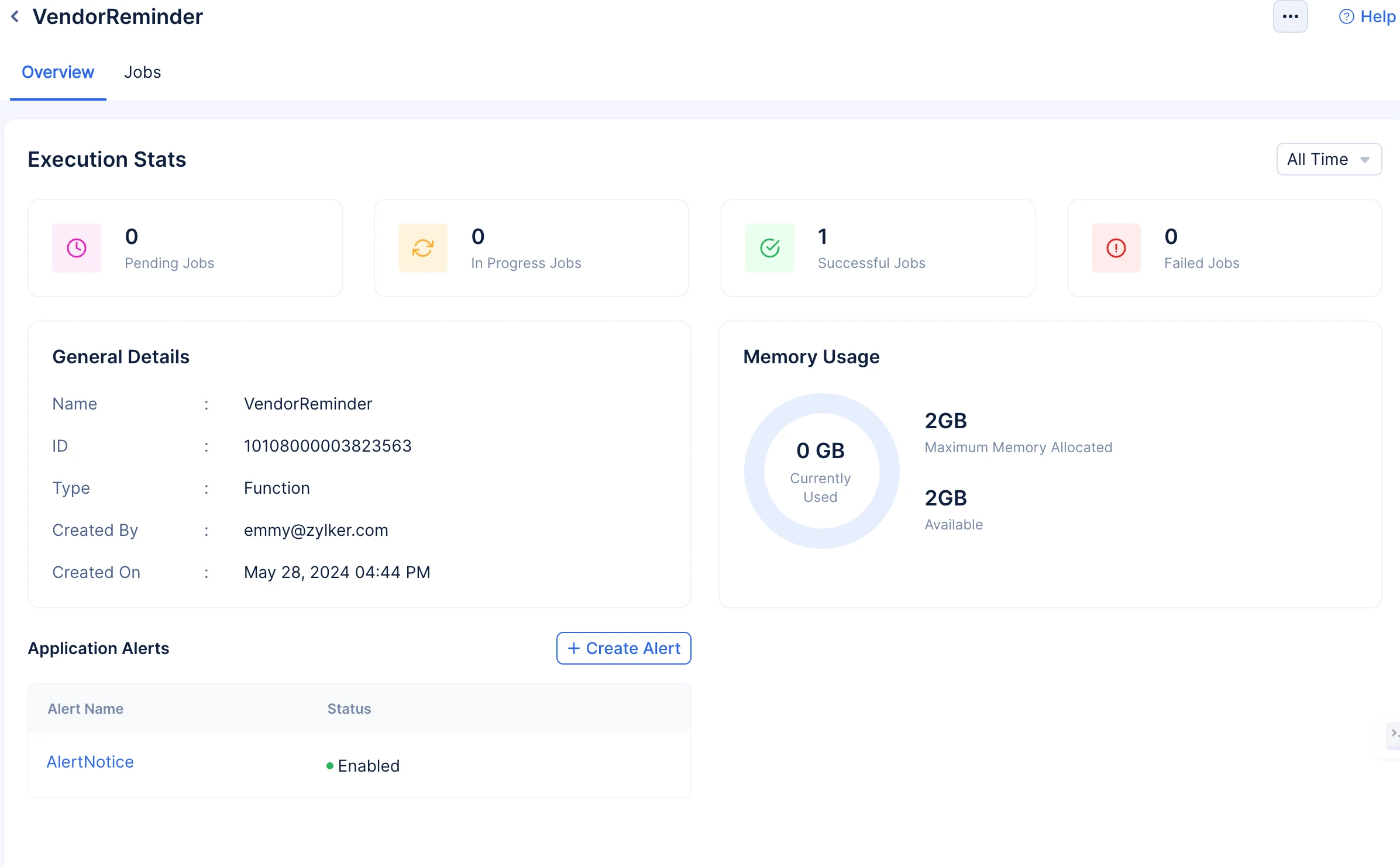
+ Create Alertをクリックします。
-
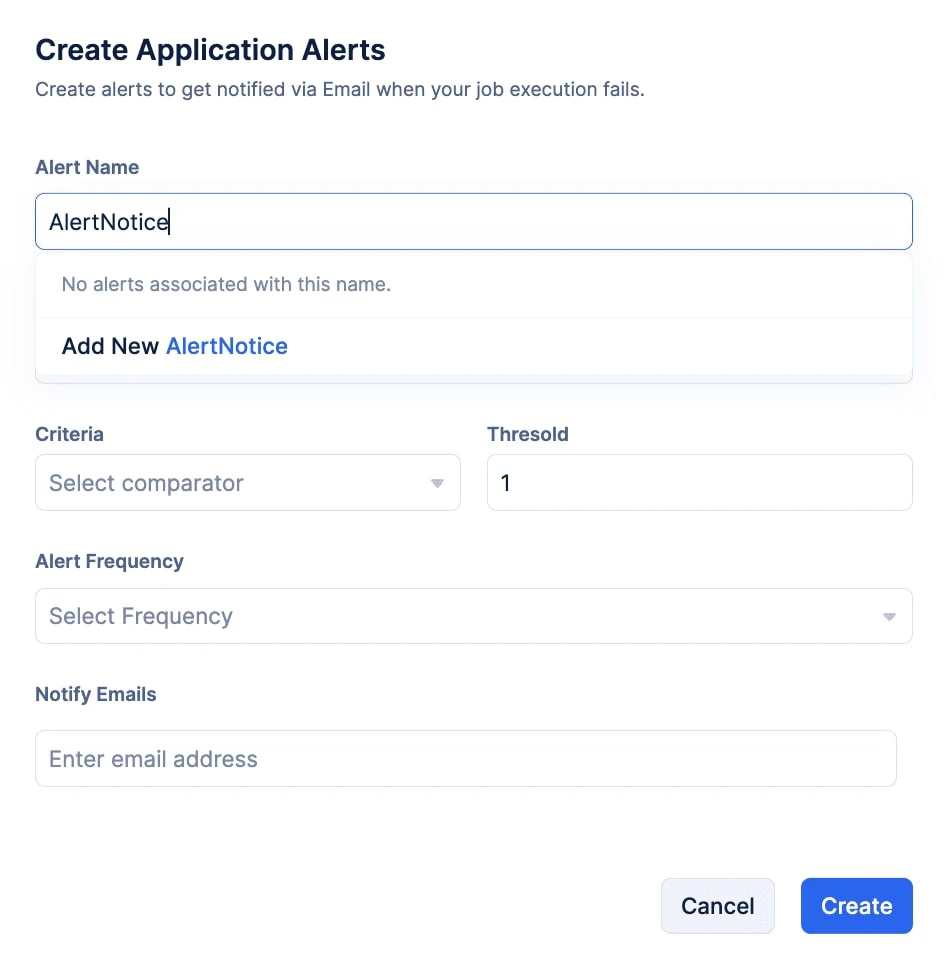
Alert Name入力フィールドにアラートの名前を入力します。以前にアラートを設定していない場合は、Add Newオプションをクリックします。
-
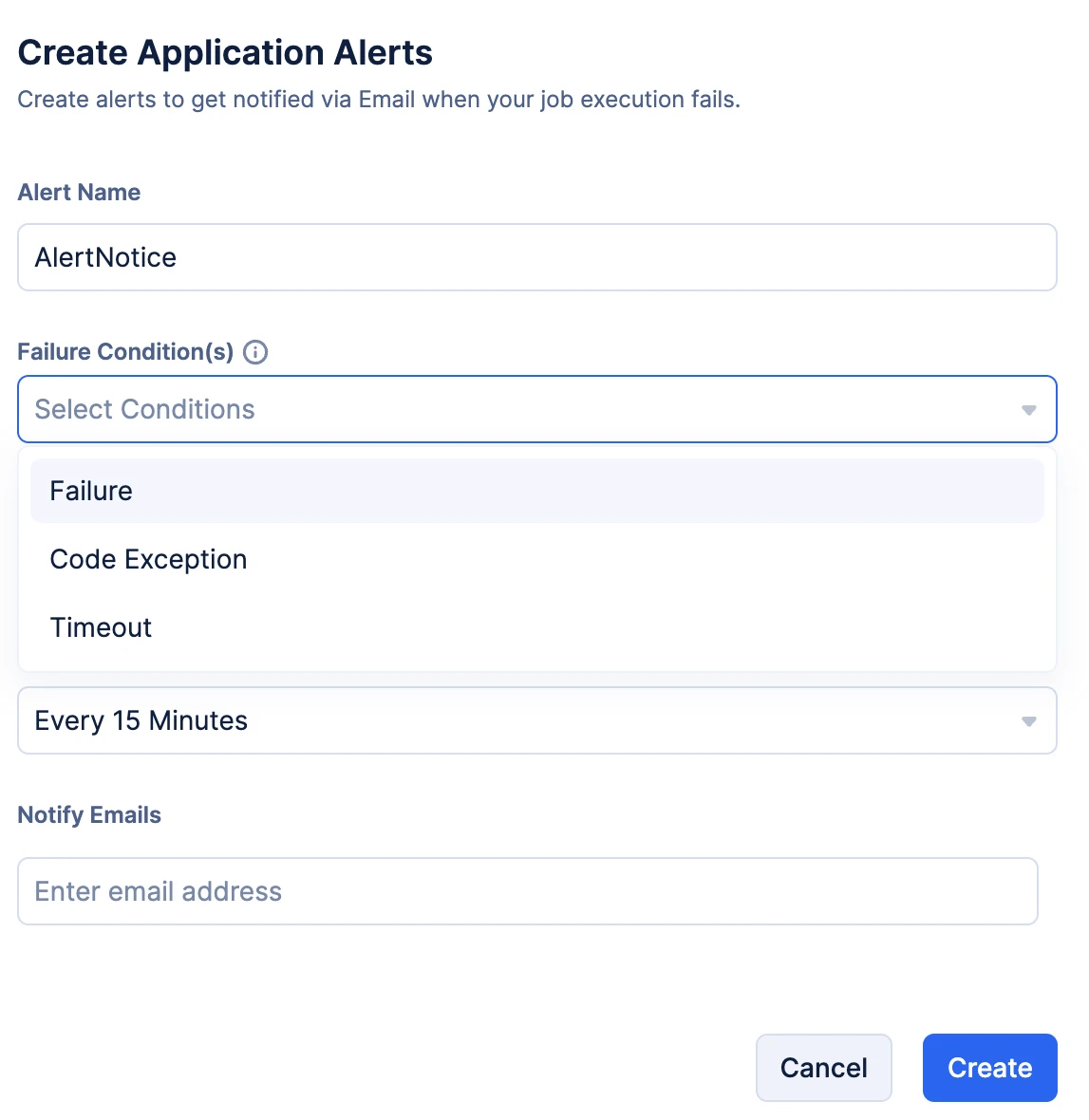
Failure Condition(s)ドロップダウンから、通知を受け取りたい障害条件のシリーズを選択します。
-
**Failure Condition(s)**ドロップダウンから、通知を受け取りたい障害条件のシリーズを選択します。
-
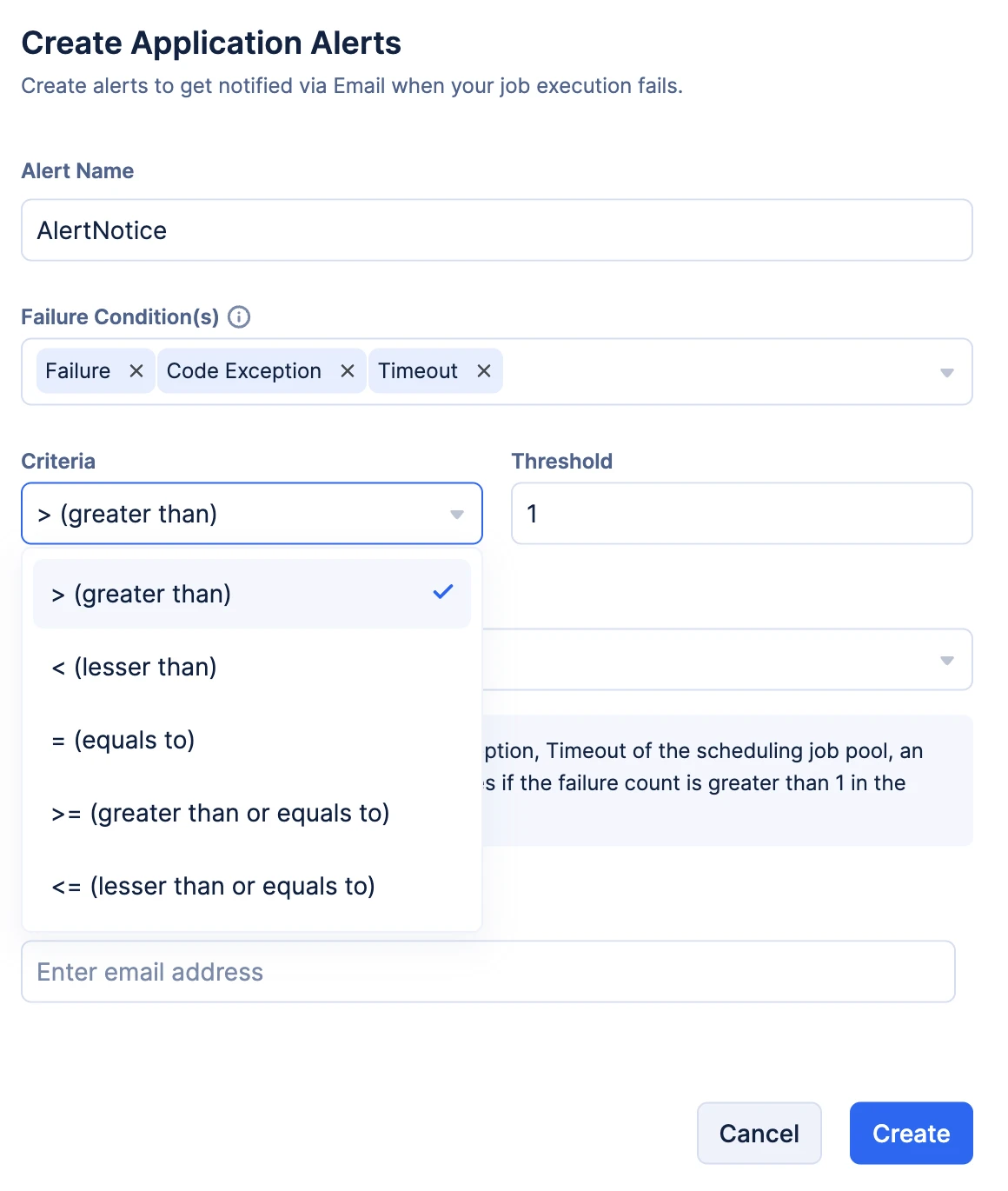
ドロップダウンからCriteriaを選択し、Threshold入力フィールドにしきい値を入力します。
-
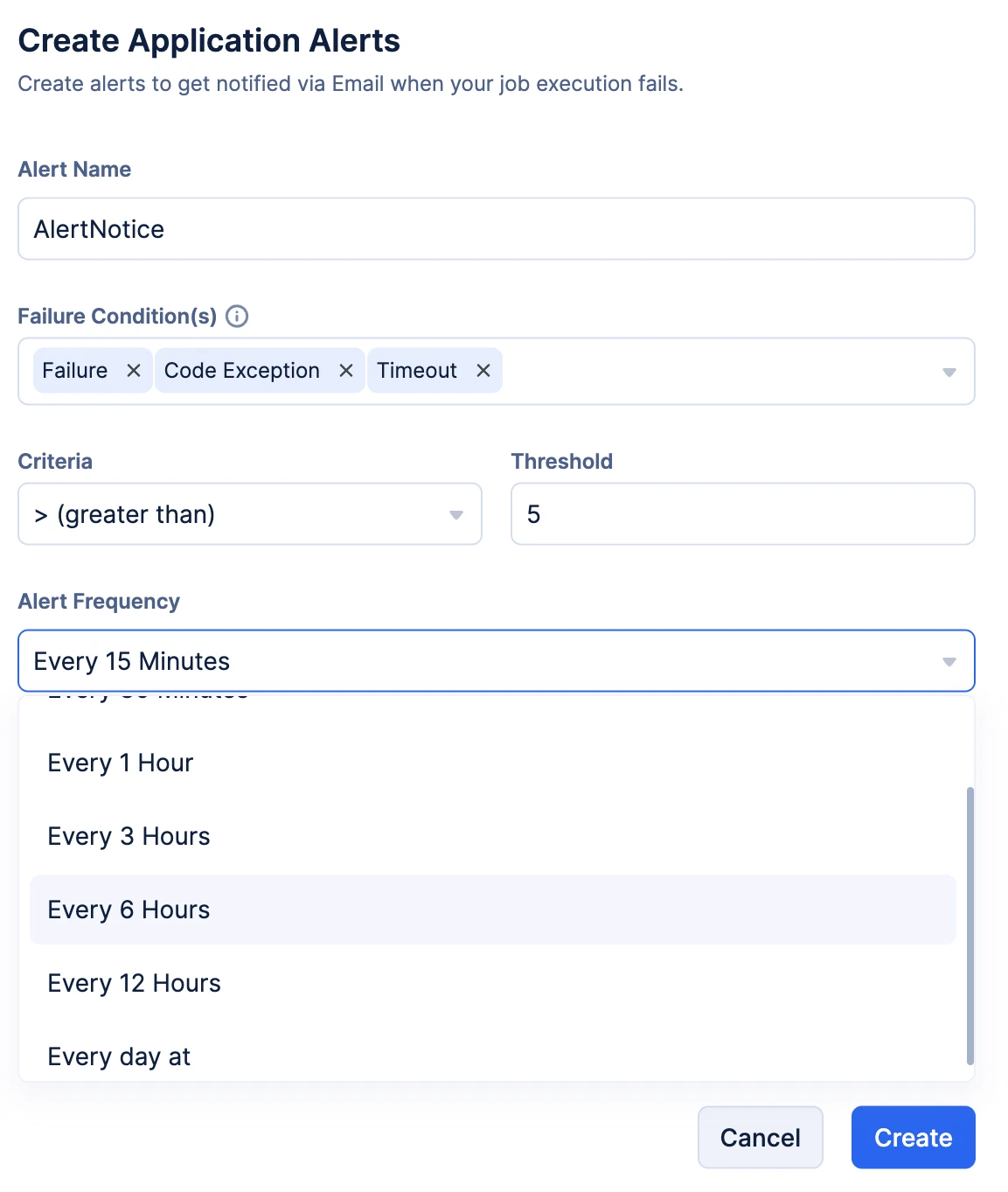
Alert Frequencyドロップダウンから、通知を受け取る適切な頻度を選択します。
-
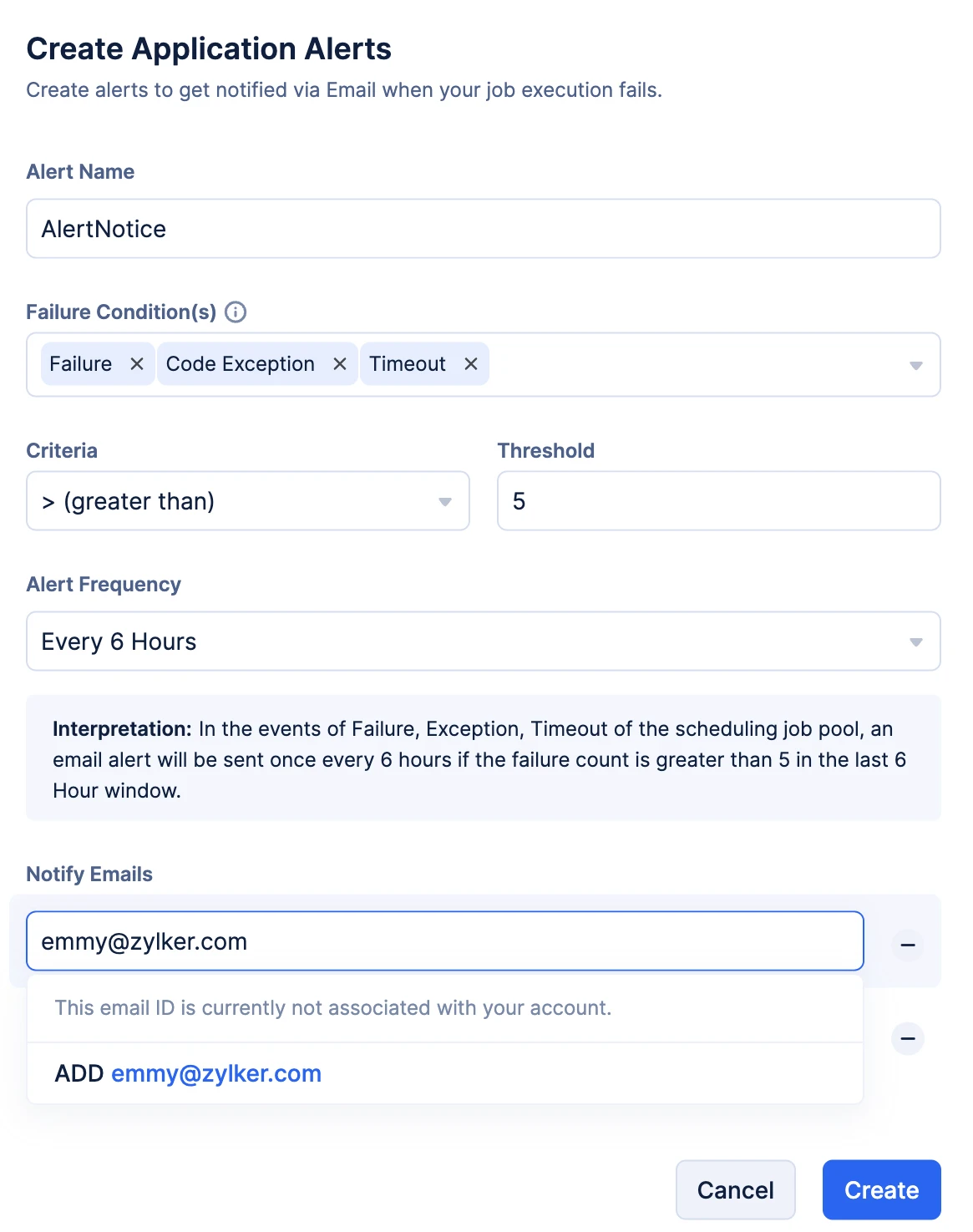
Notify Email入力フィールドにアラートを受け取るメールアドレスを入力し、以前にメールのアラートを設定していない場合はADDをクリックします。
このJob Poolのアラートが作成されました。
注意:
-
Circuitsコンポーネントは、EU、AU、IN、またはCAデータセンターからアクセスするCatalystユーザーには現在利用できません。そのため、これらのDCのユーザーはJob Schedulingサービスを使用してCircuitsをトリガーすることができません。
-
このセクションで説明する実装手順は、AppSail、Circuit、Webhook Job Poolで同じです。
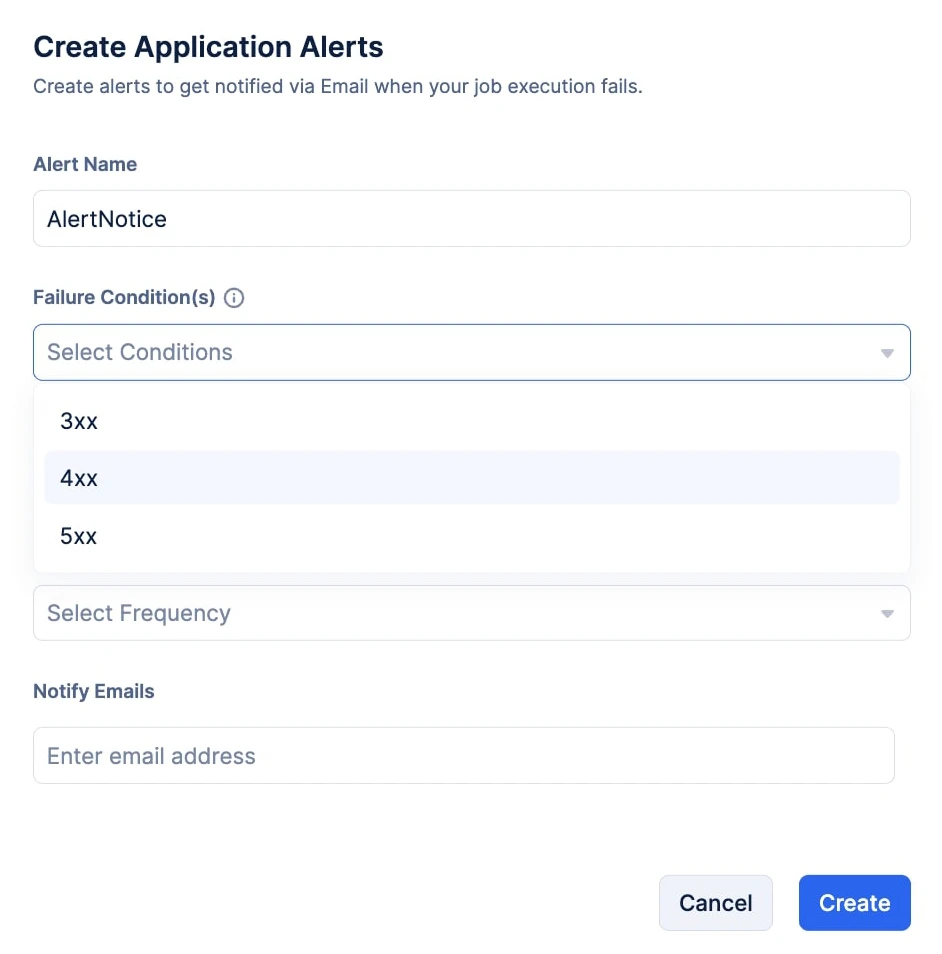
- **Failure Condition(s)**ドロップダウンから、通知を受け取りたい障害条件のシリーズを選択します。
注意:
- 3xx: リダイレクトエラーを表します
- 4xx: クライアントエラーを表します
- 5xx: サーバーエラーを表します
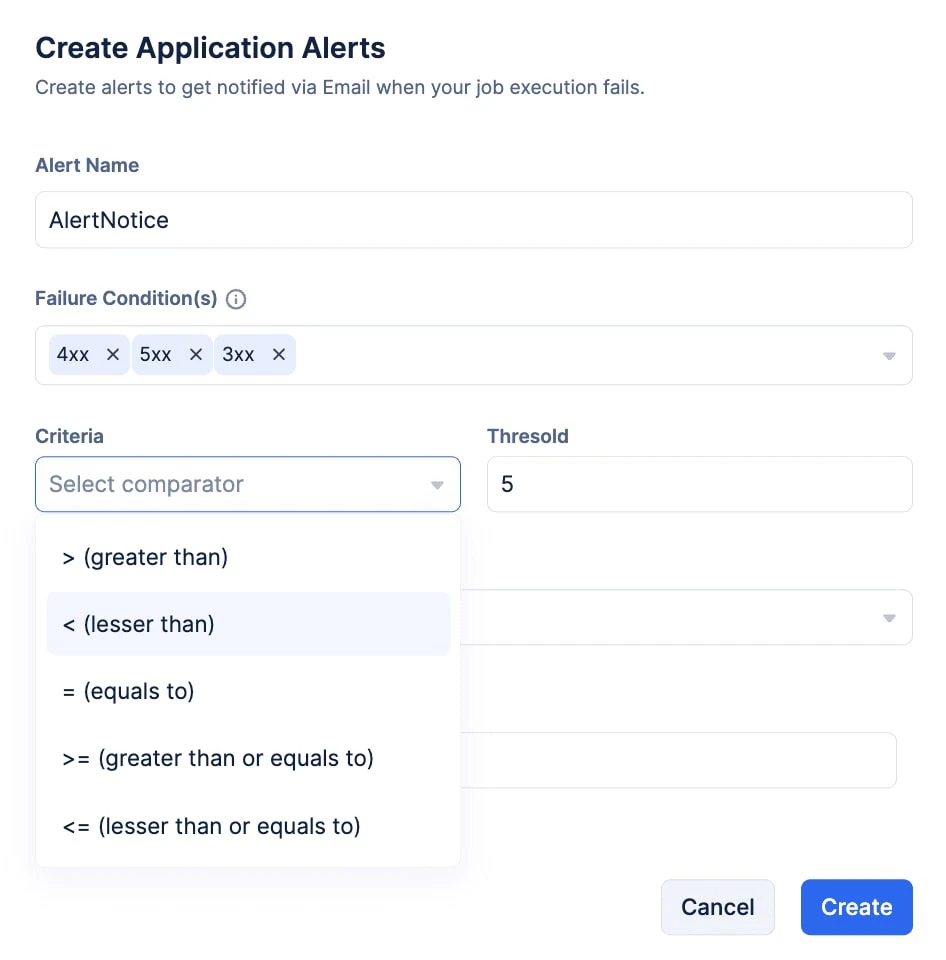
- ドロップダウンからCriteriaを選択し、Threshold入力フィールドにしきい値を入力します。
-
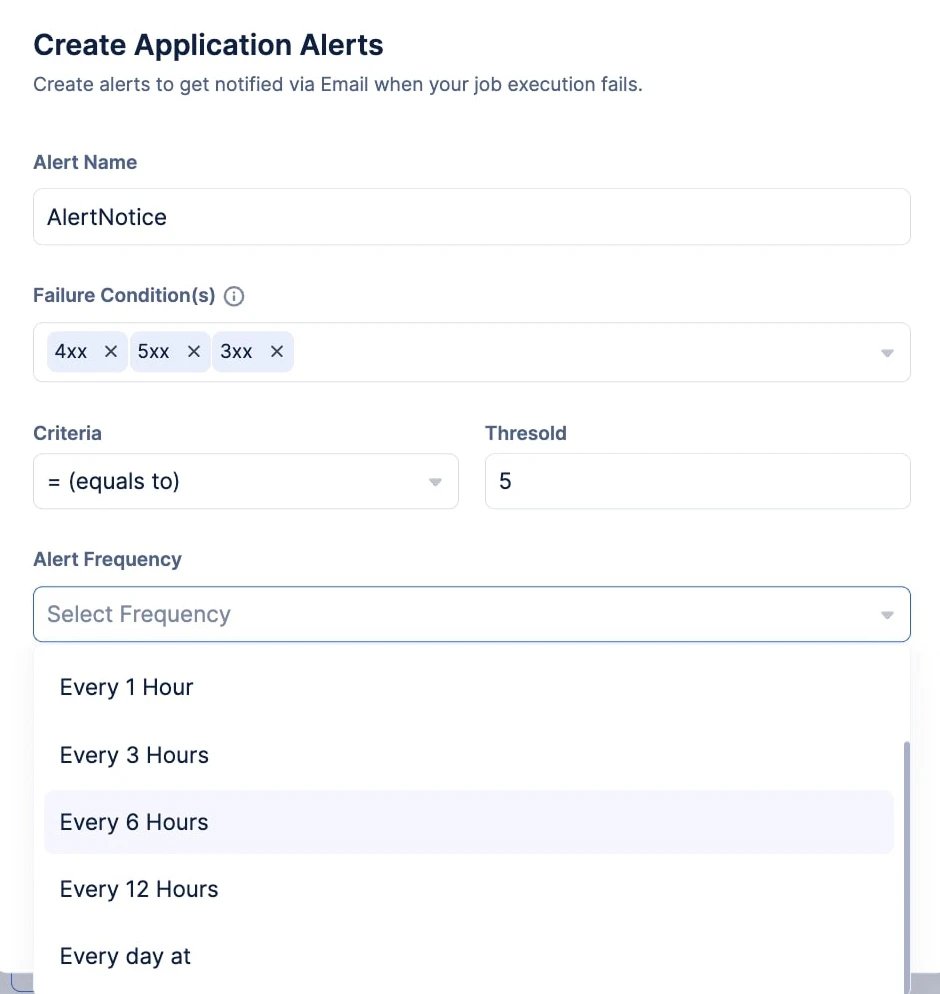
Alert Frequencyドロップダウンから、通知を受け取る適切な頻度を選択します。
-
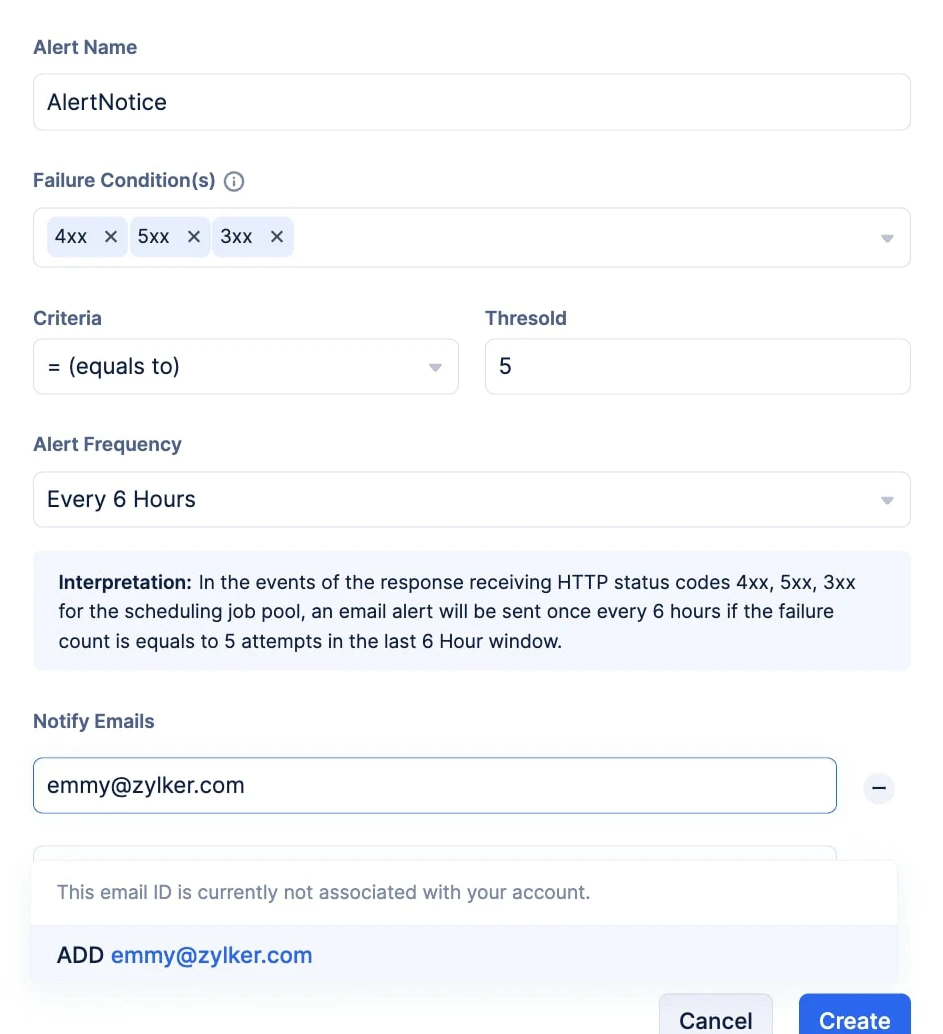
Notify Email入力フィールドにアラートを受け取るメールアドレスを入力し、以前にメールのアラートを設定していない場合はADDをクリックします。
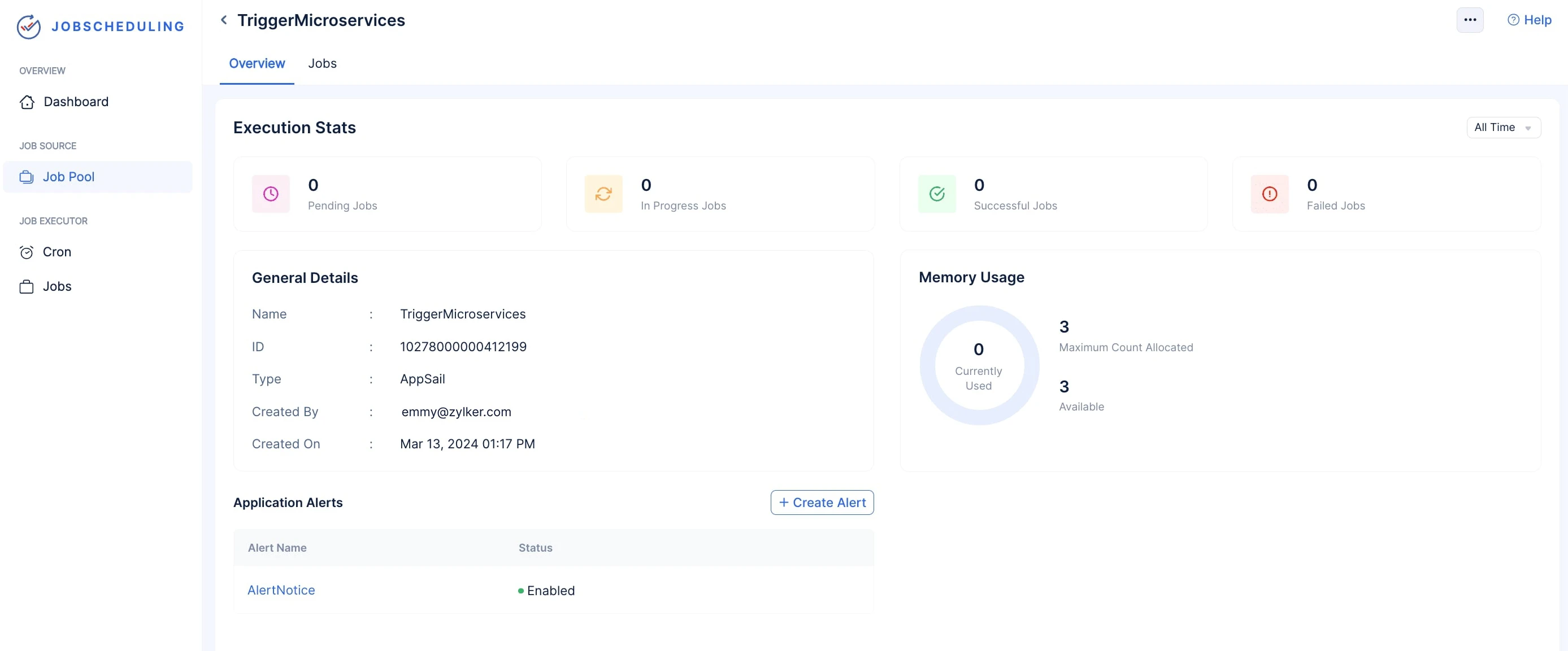
このJob Poolのアラートが作成されました。
Job Poolのアプリケーションアラートの削除
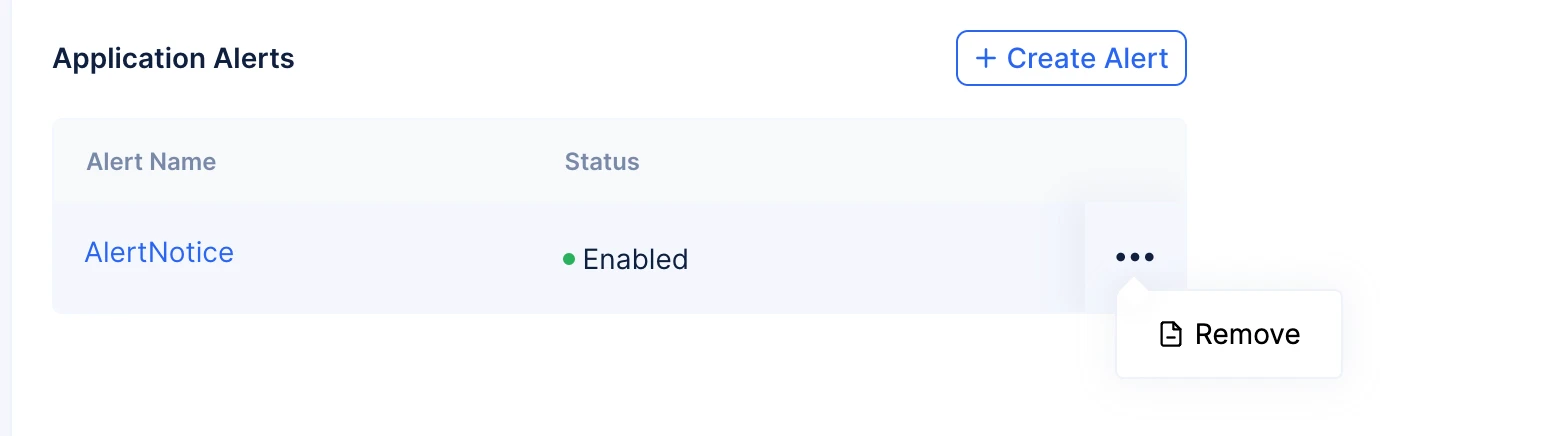
有効なアラートを削除するには:
-
設定されたアラートの横にある省略記号アイコンをクリックし、Removeをクリックします。
-
Removeをクリックして選択を確認します。
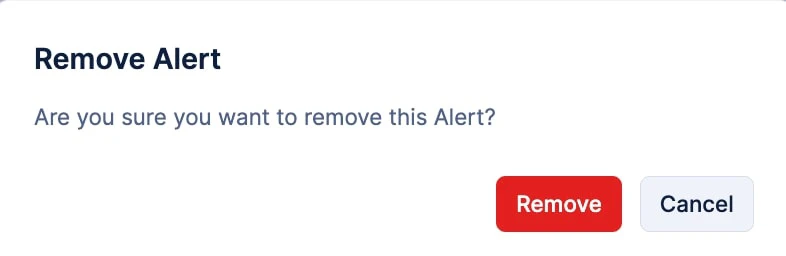
アラートが削除されます。
最終更新日 2026-08-17 17:46:04 +0530 IST
Yes
No
Send your feedback to us
 Ask ChatGPT
 Ask Claude
 Ask Perplexity