コンソールを使用したCronの管理
必要なCronを作成したら、EditおよびDelete操作を実行できます。
注意: このヘルプドキュメントでは、Pre-Defined Cronに対するEditおよびDelete操作を説明します。コンソールを使用したDynamic CronのEditおよびDelete手順は同じです。
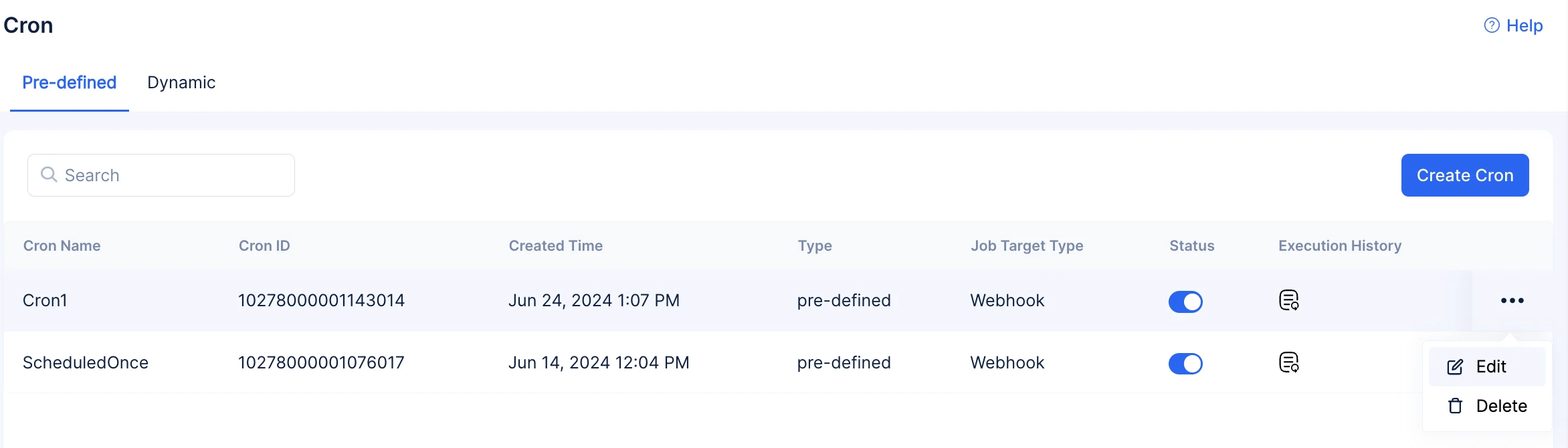
Job SchedulingコンソールのJOB Executorの下にあるCronをクリックして、Cronのリストにアクセスします。
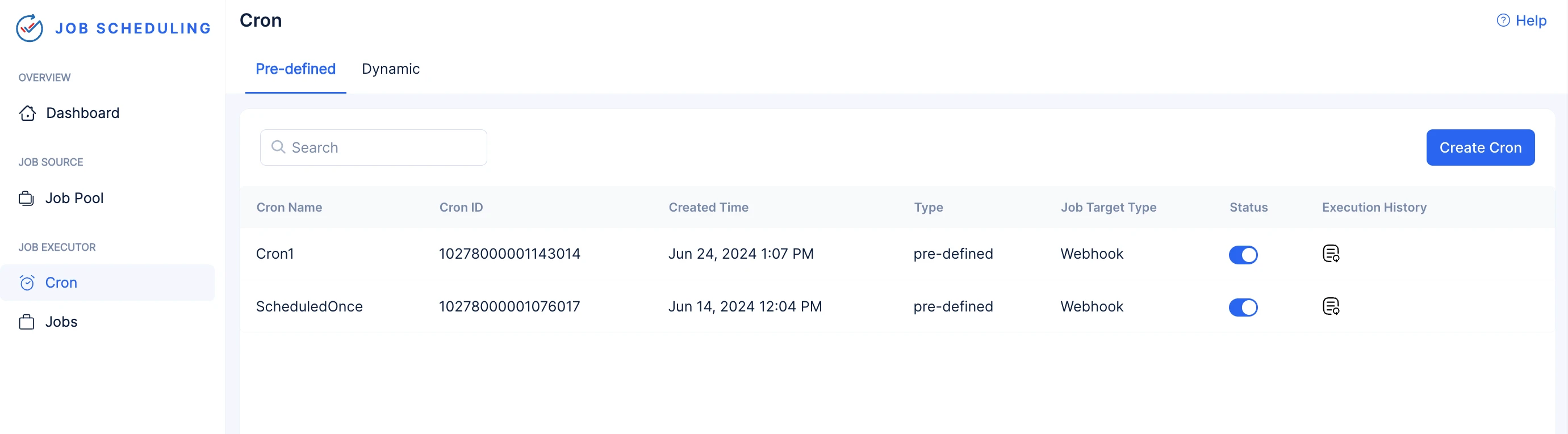
編集と削除に加えて、このセクションでは以下の操作も実行できます:
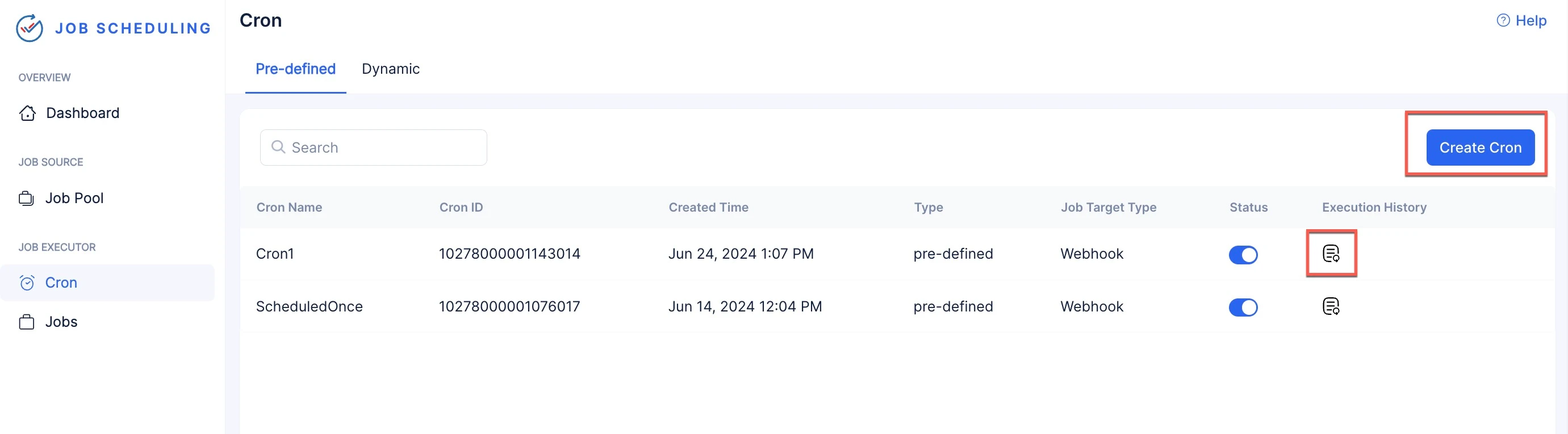
- Create Cronボタンをクリックして、新しいCronを作成する。
- Cronのリストに対して検索操作を実行する。
- Execution History列の下にある各Cronの横のログアイコンをクリックして、特定のCronが送信したすべてのジョブの実行ステータスを確認する。
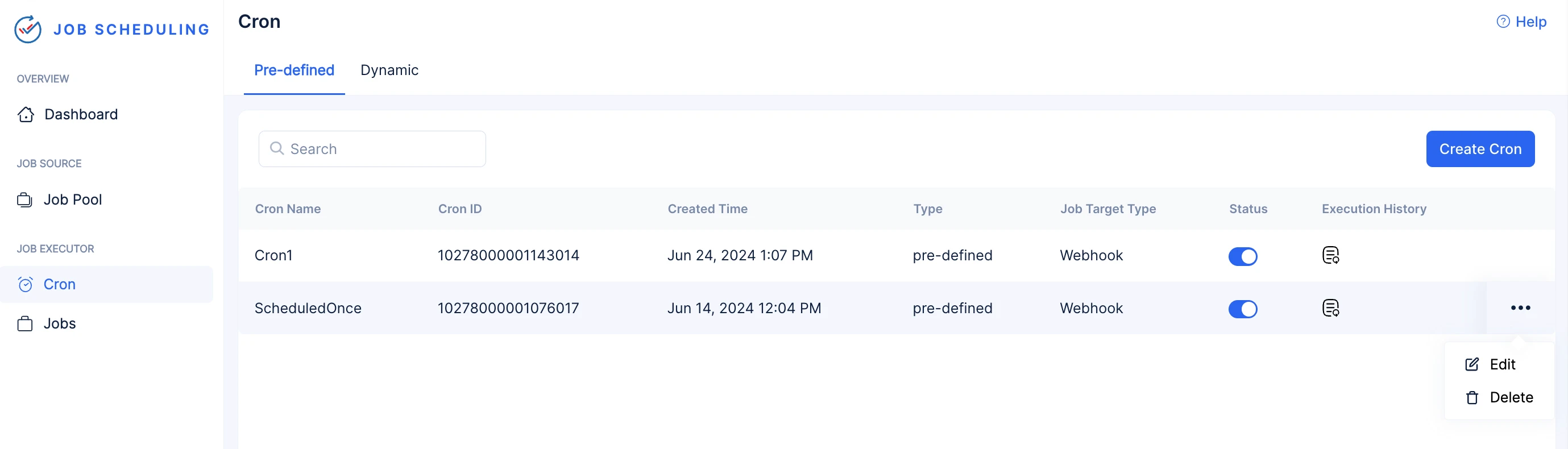
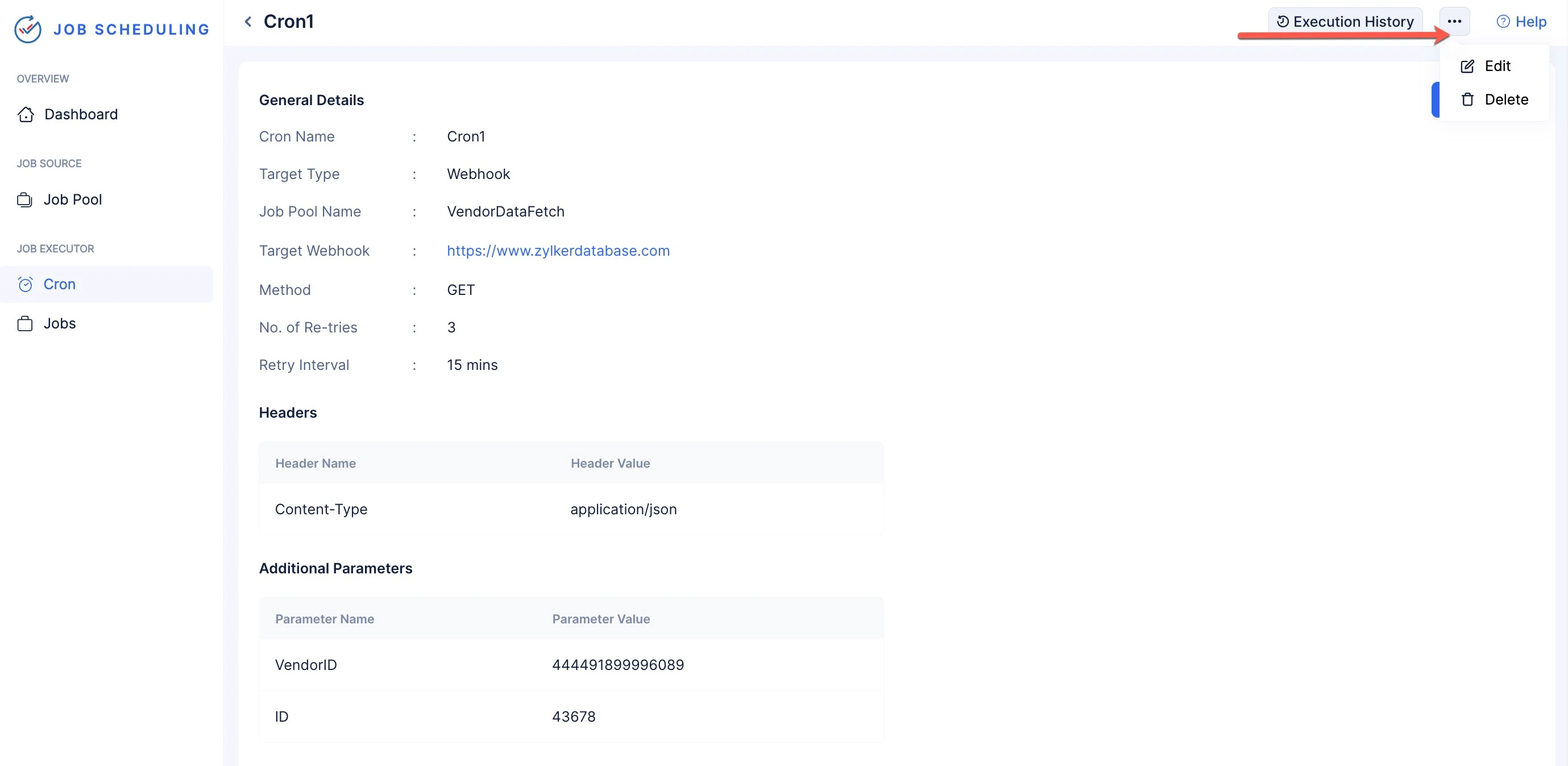
Cronに対するEditおよびDelete操作は、以下の2つの場所で実行できます:
-
すべてのCronが一覧表示されているCronコンポーネントセクション内:
-
対象のCronをクリックした後、Cronの詳細と設定が表示されるページ内:
Cronの編集
Cronを編集するには:
-
Cronの横にある省略記号アイコンをクリックし、Editを選択します。
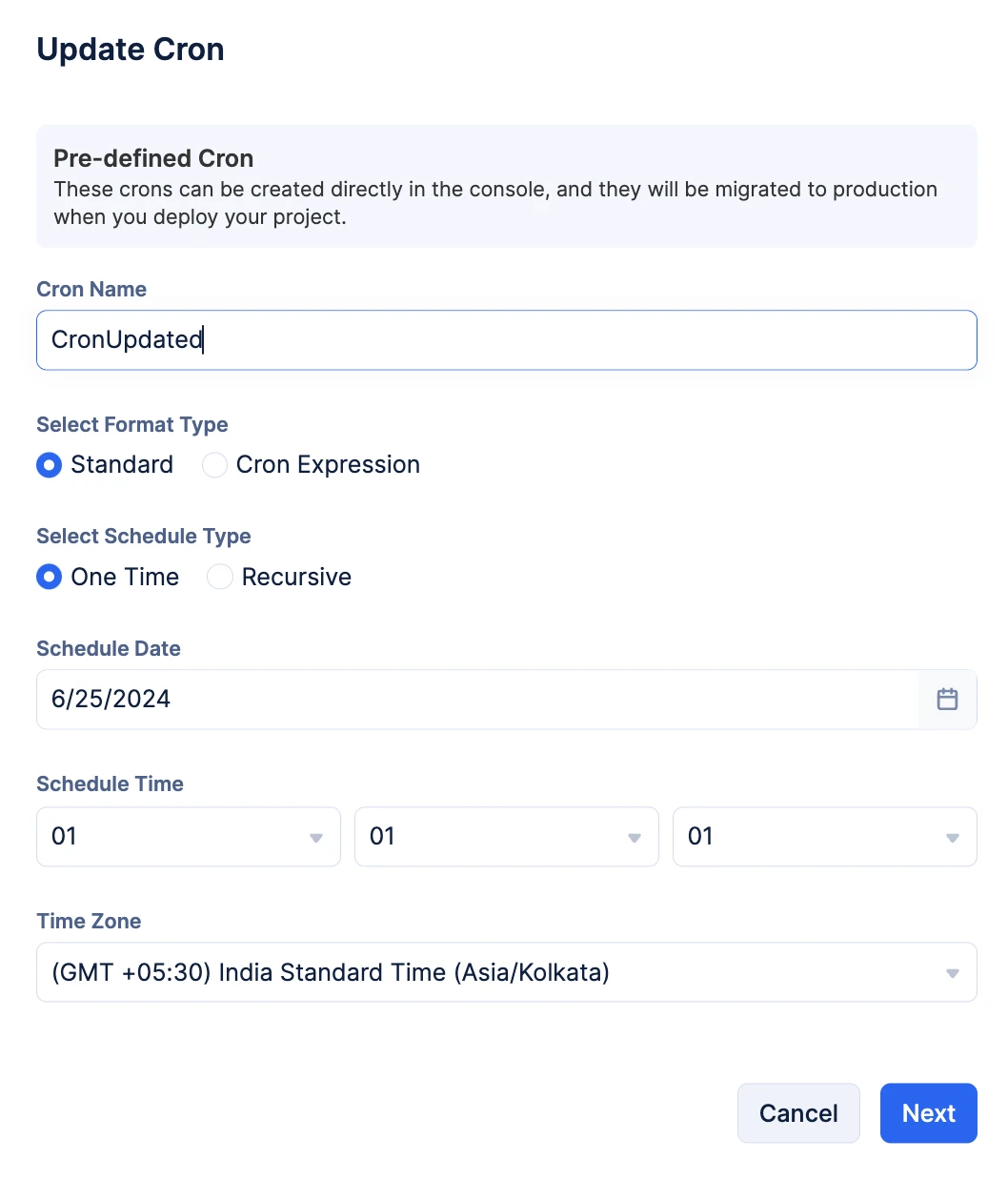
- Cronのすべての入力選択を編集できます。
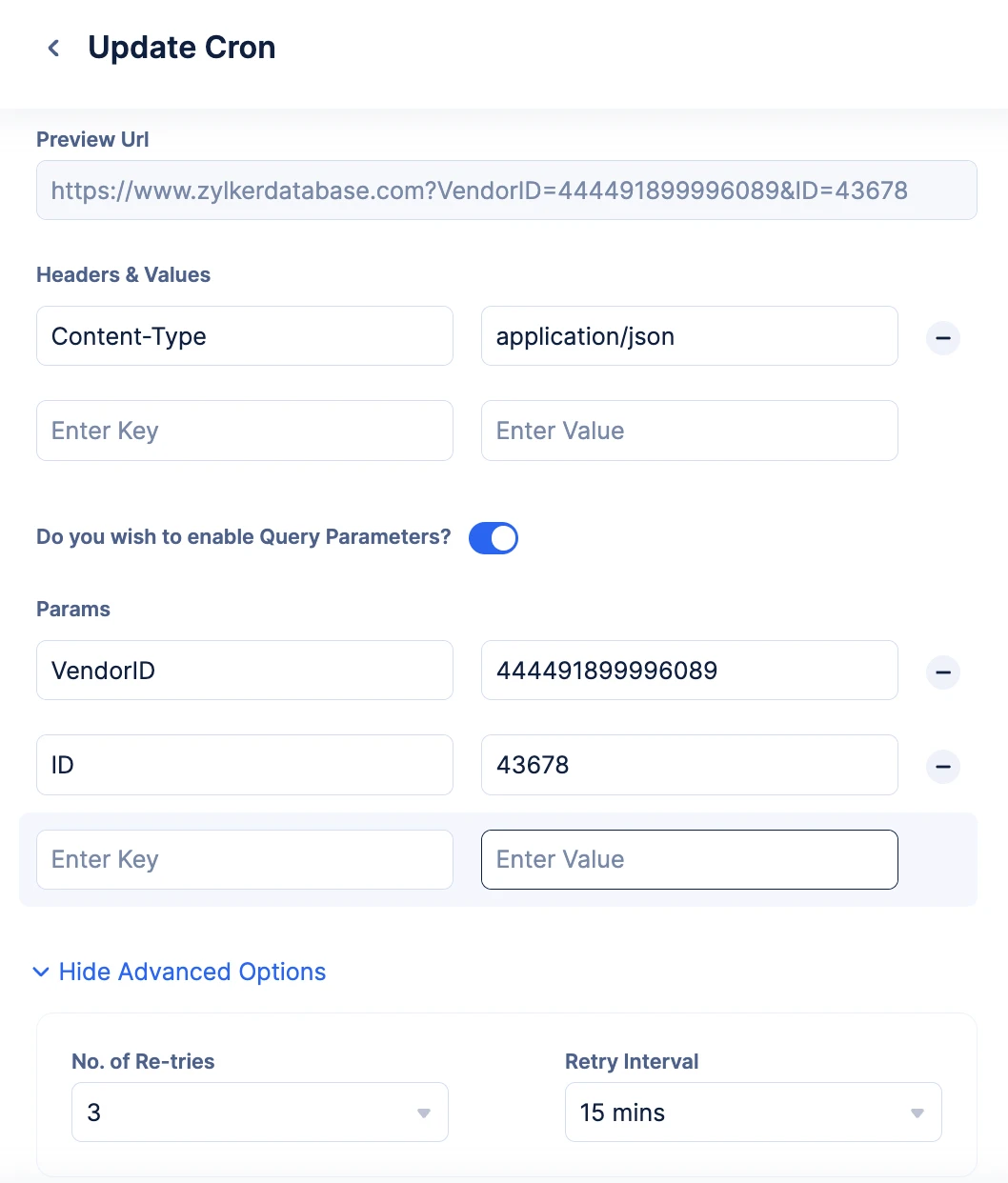
- CronがJob Poolに送信するジョブの設定も編集できます。
- Cronのすべての入力選択を編集できます。
-
編集が完了したら、Updateをクリックします。
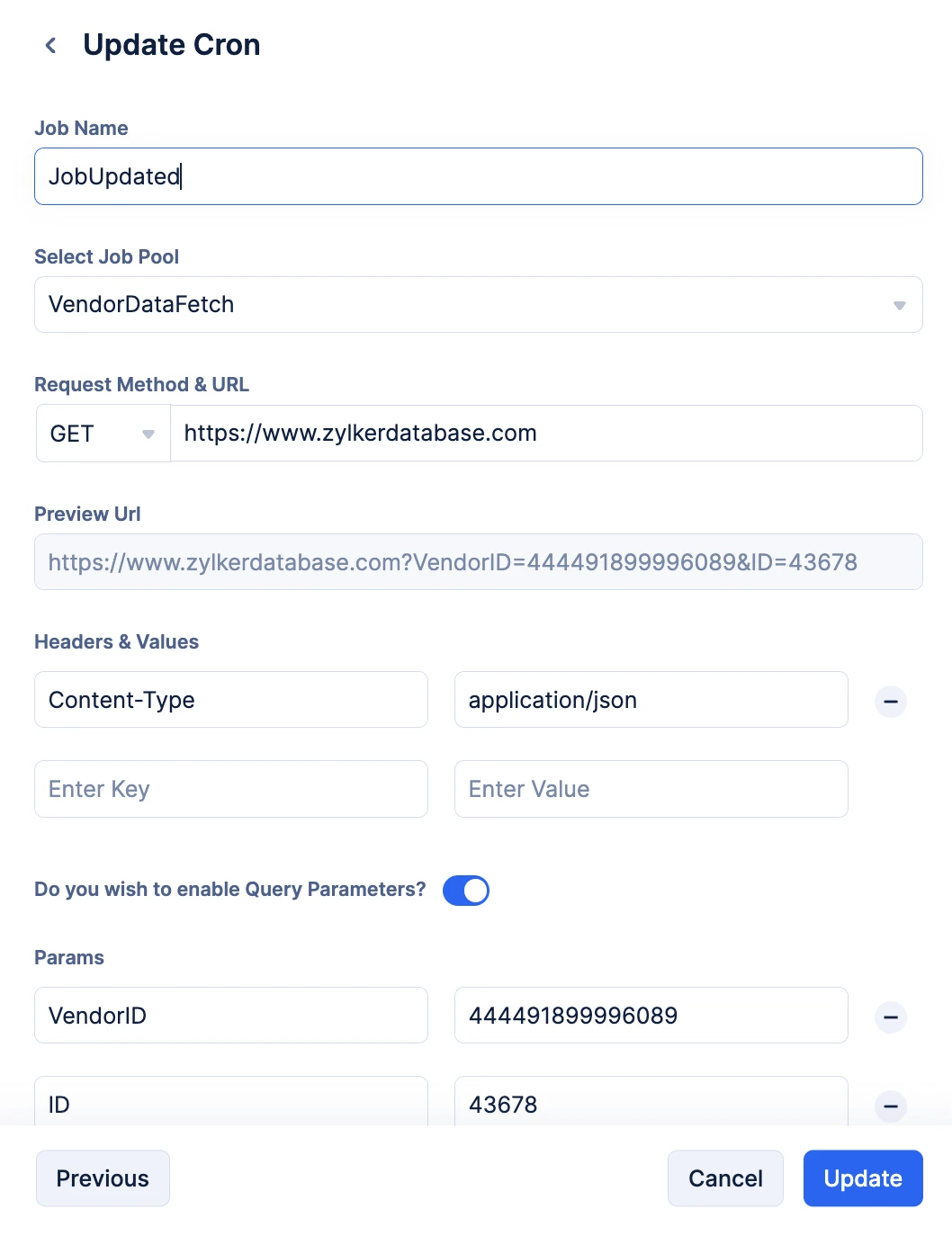
Cronが編集されます。
Cronの削除
Cronを削除するには:
-
Cronの横にある省略記号アイコンをクリックし、Deleteを選択します。
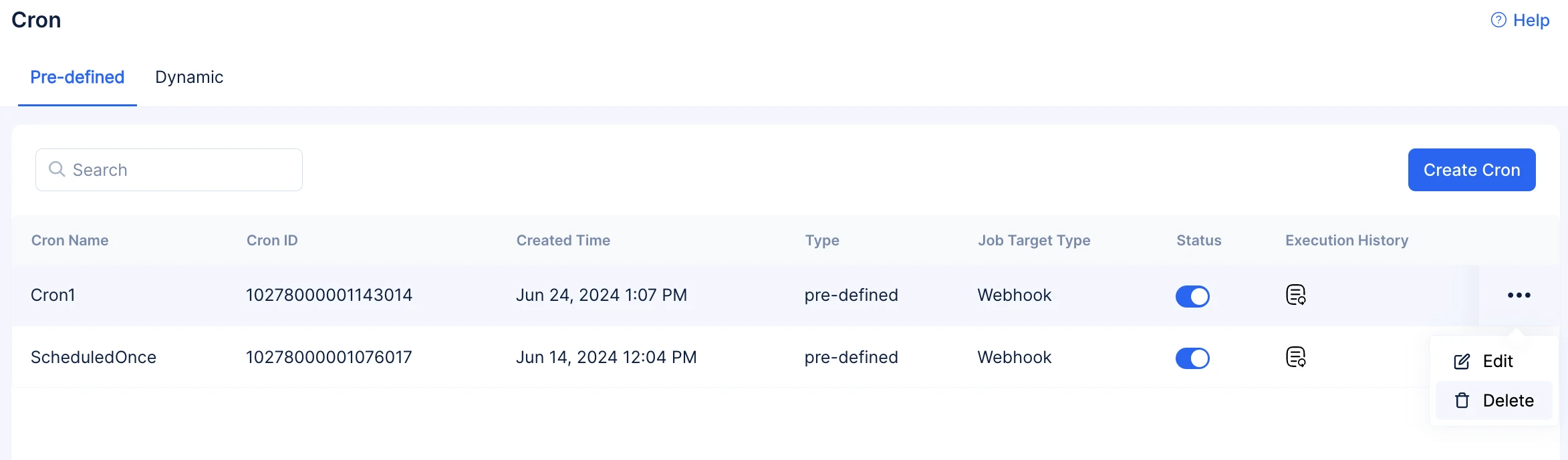
-
プロンプトでDeleteをクリックして選択を確認します。
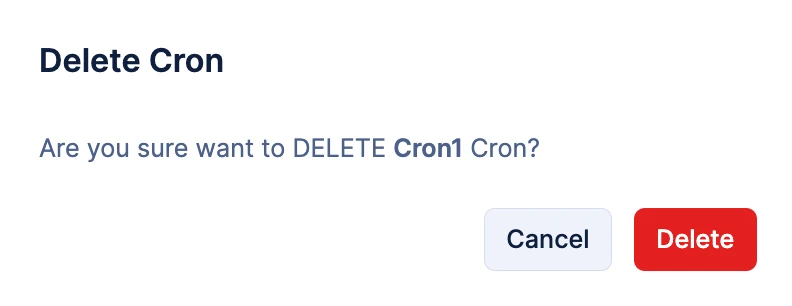
Cronが削除されます。
Cronの有効化または無効化
Cronを有効化または無効化するには、CronリストのStatus列の下にあるトグルをクリックします。
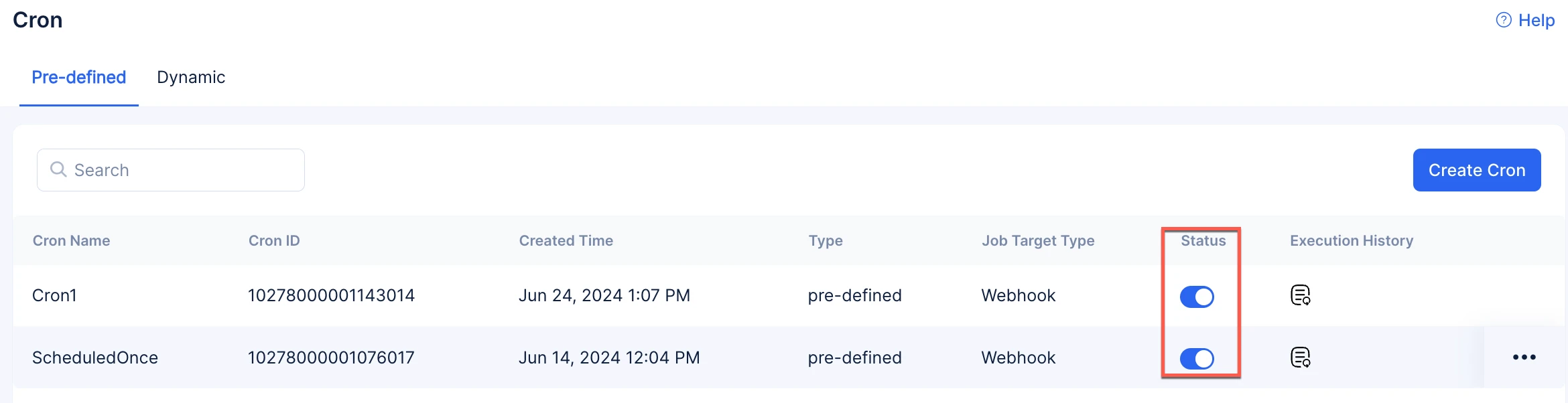
注意: 無効化された、または実行済みのワンタイムCronは、実行が1回のみであるため再有効化できません。そのため、実行が完了したら削除することをお勧めします。
最終更新日 2026-08-17 17:46:04 +0530 IST
Yes
No
Send your feedback to us
Skip
Submit
 Ask ChatGPT
 Ask Claude
 Ask Perplexity