ジョブの管理
ジョブを作成すると、以下のセクションにアクセスできるようになります。
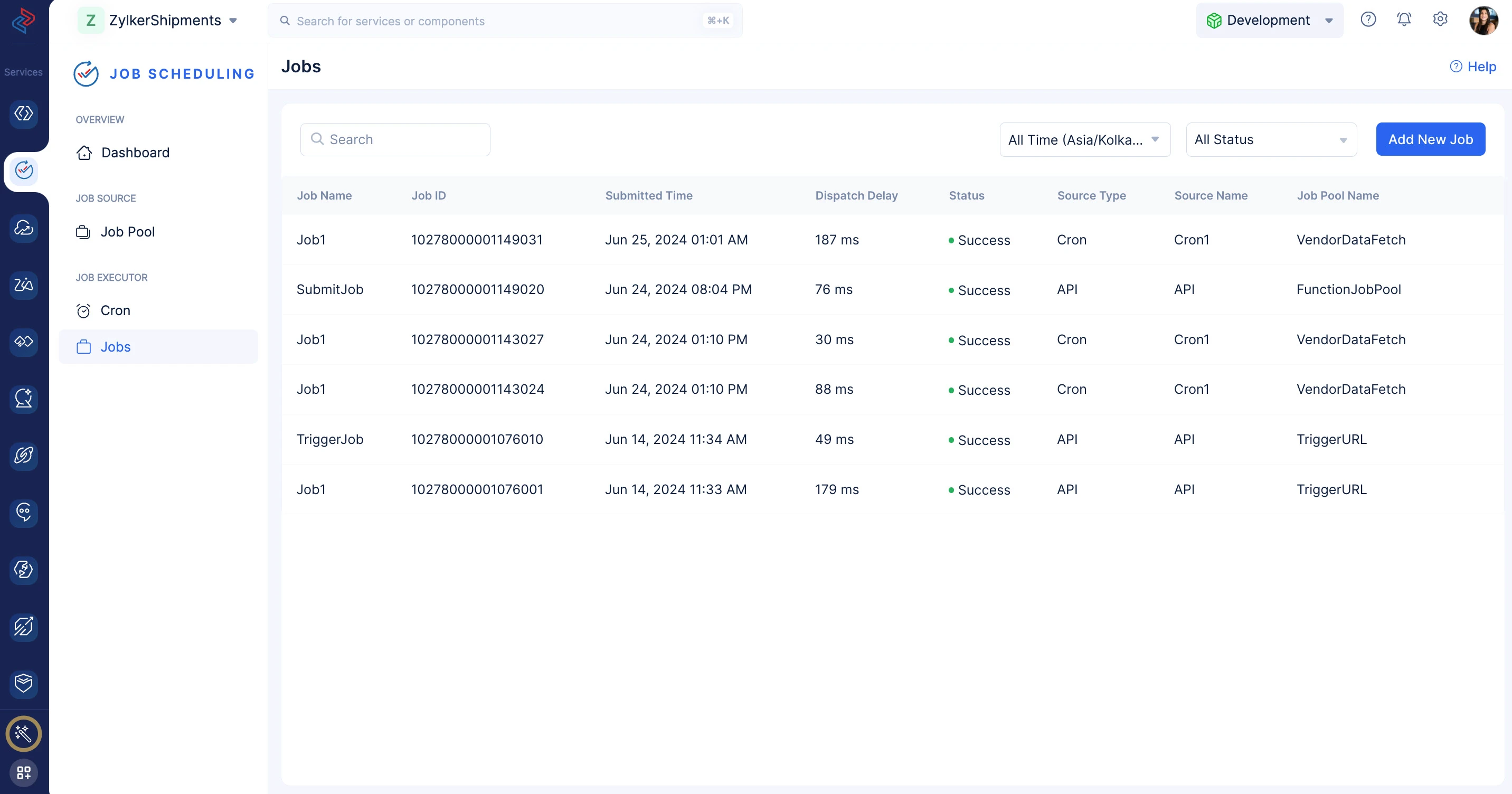
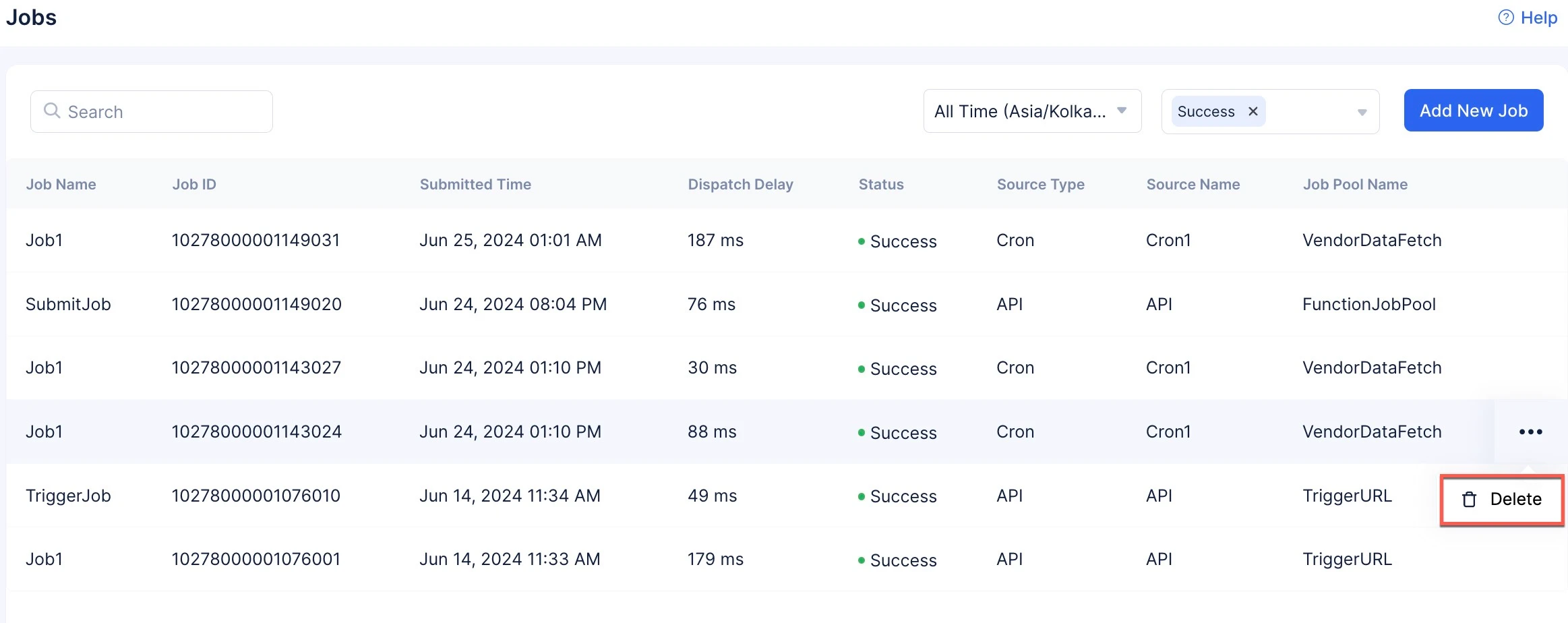
このセクションでは、以下の詳細を確認できます:
- Job Name
- Job ID
- Submitted Time
- Dispatch Delay Time
- Execution Status
- Source Type
- Source name
- Job Pool Name
フィルターと検索操作
Jobsコンポーネントセクションでは、以下の操作を実行できます:
- ジョブのリストに対して検索操作を実行する。
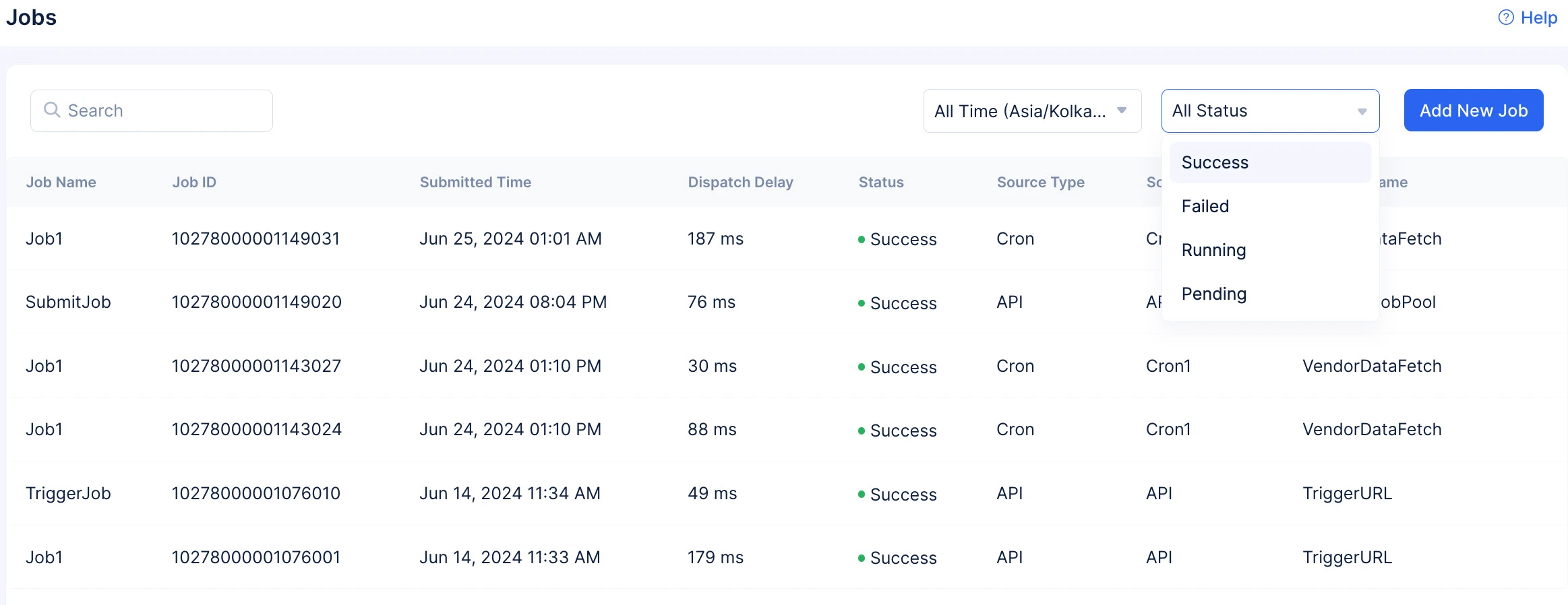
- 以下のフィルターに基づいて、プロジェクトに作成されたジョブのリストをフィルタリングする:
- Status
- Timezone & Time DurationおよびTime Intervals
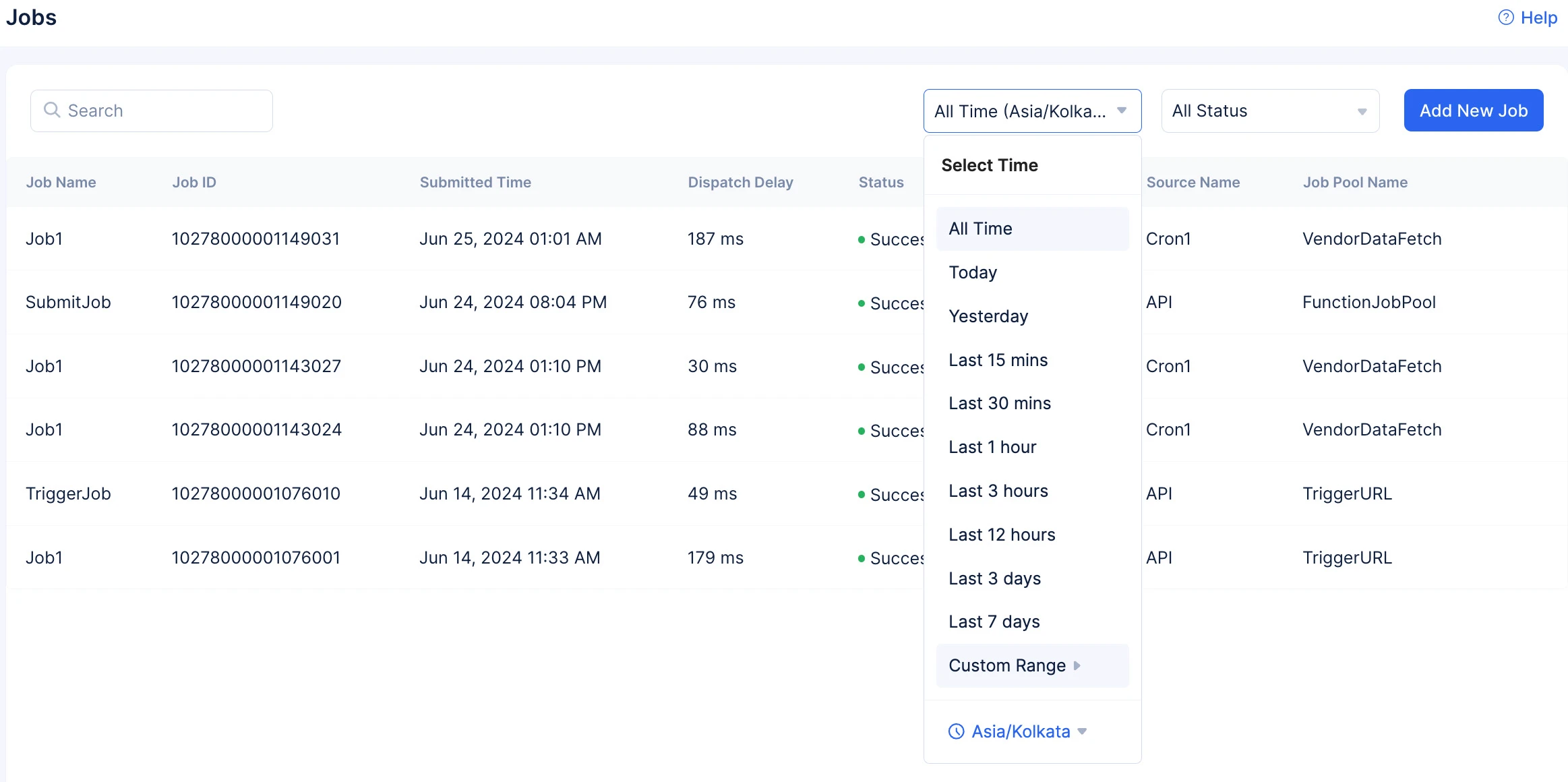
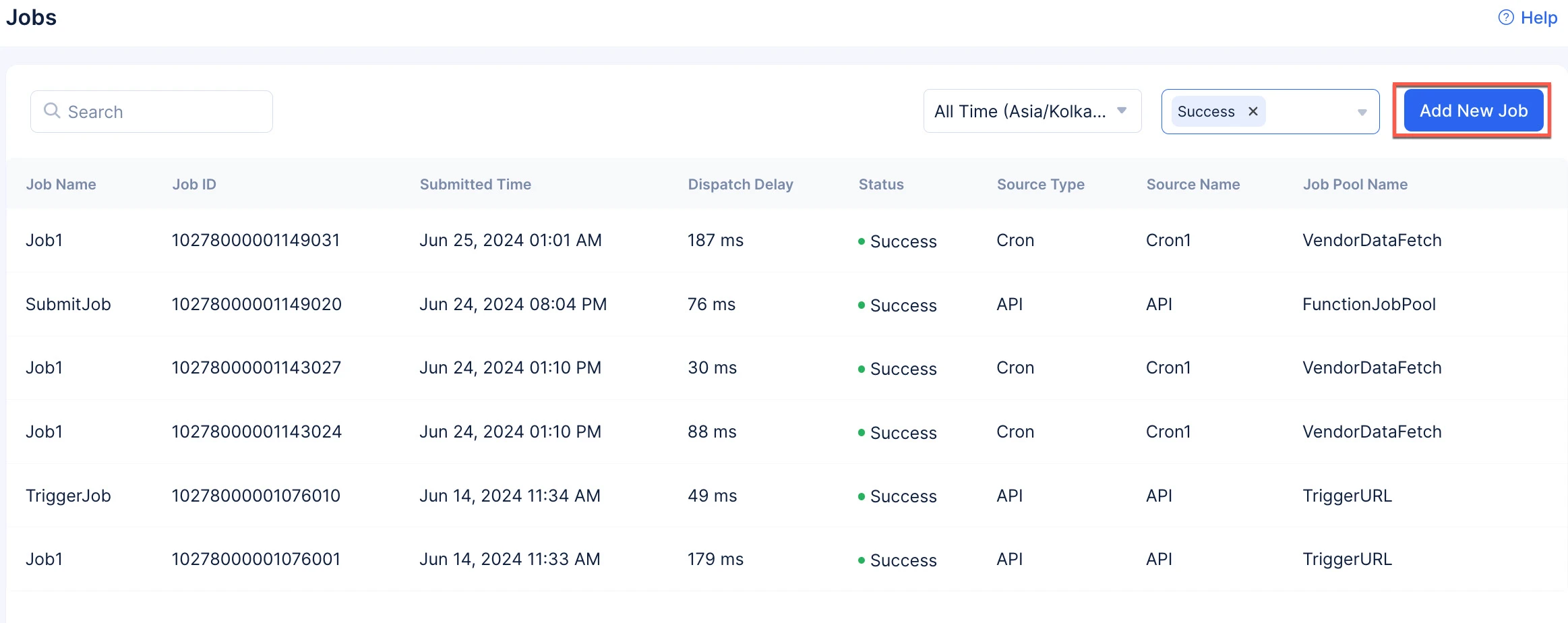
注意: Custom Rangeをクリックすると、必要な日付、時刻、タイムゾーンの範囲に基づいてジョブをフィルタリングできます。 - Add New Jobボタンをクリックして、Job Poolに新しいジョブを送信します。
- Status
ジョブの削除
ジョブを削除するには:
-
各ジョブの横にある省略記号アイコンをクリックし、Deleteをクリックします。
-
プロンプトでDeleteをクリックして決定を確認します。
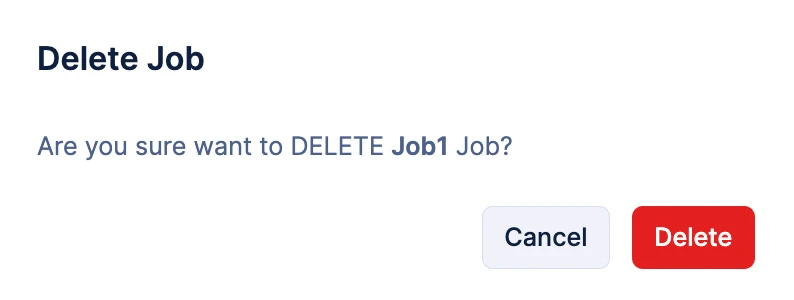
ジョブが削除されます。
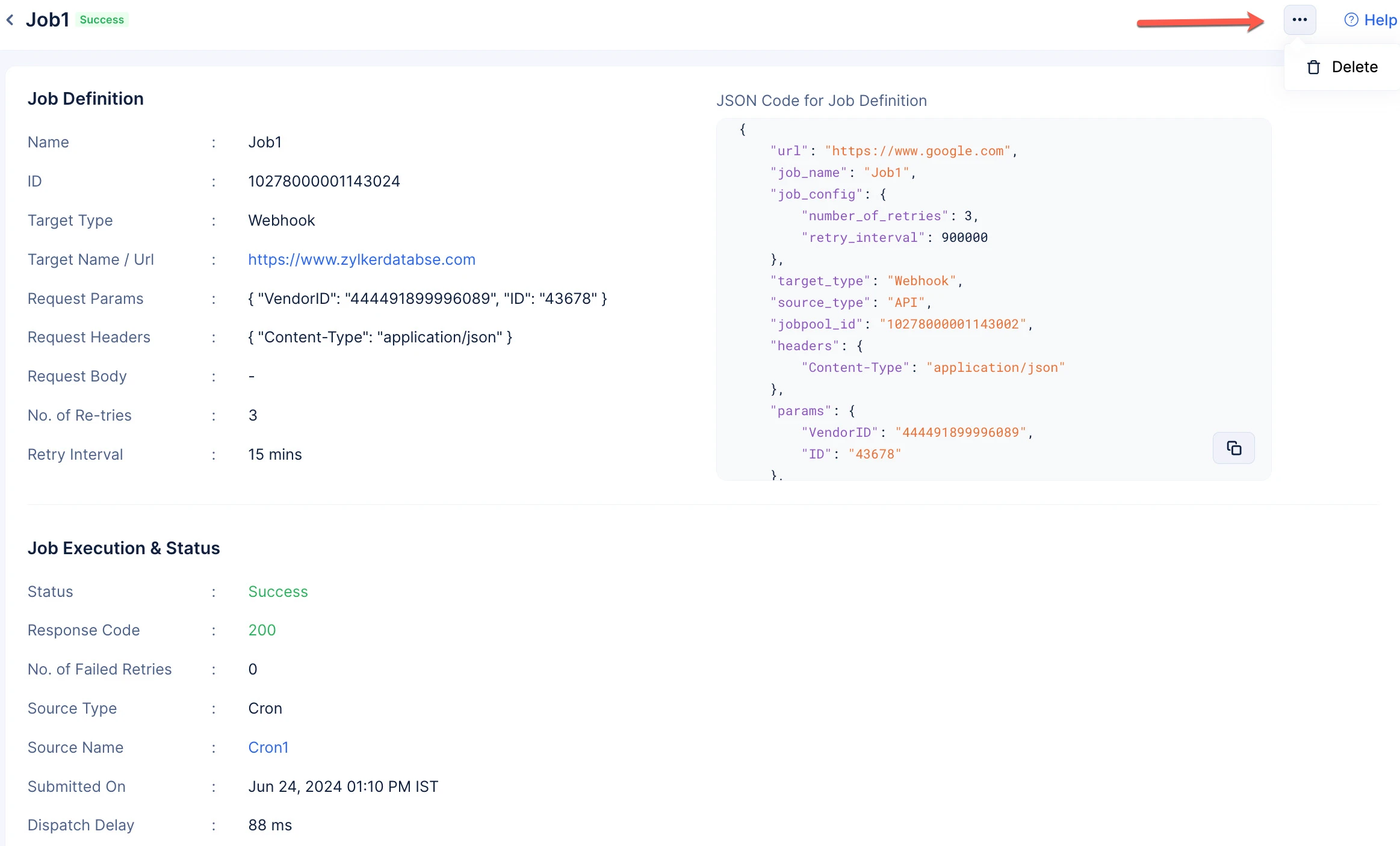
また、Job Definitionページからも削除操作を実行できます。
-
右側の省略記号アイコンをクリックし、Deleteをクリックします。
-
プロンプトでDeleteをクリックして決定を確認します。
最終更新日 2026-08-17 17:46:04 +0530 IST
Yes
No
Send your feedback to us
Skip
Submit
 Ask ChatGPT
 Ask Claude
 Ask Perplexity