Job Poolを作成する
Job Poolを作成するには:
-
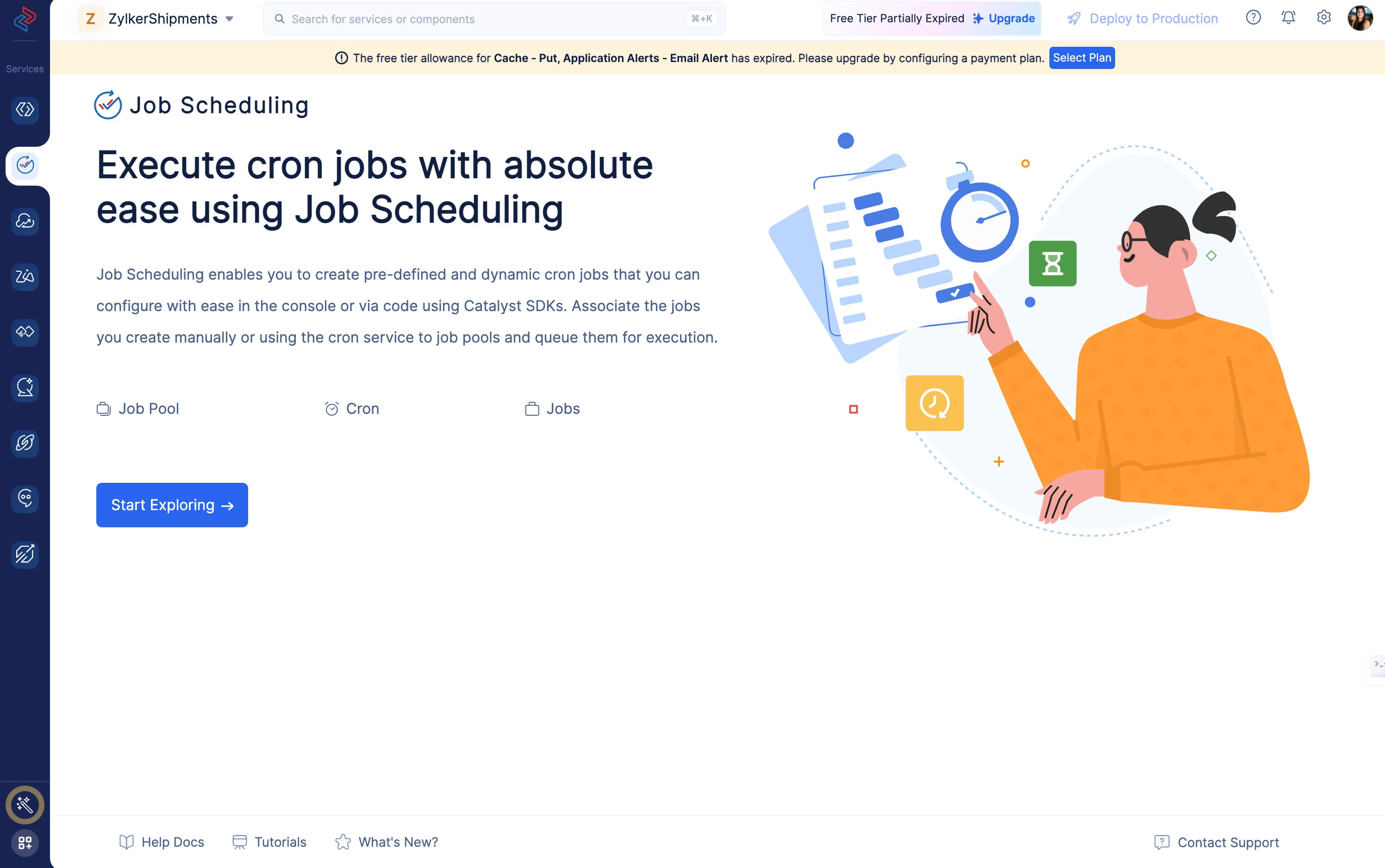
サービスメニューからCatalyst Job Schedulingサービスにアクセスし、Start Exploringをクリックします。
-
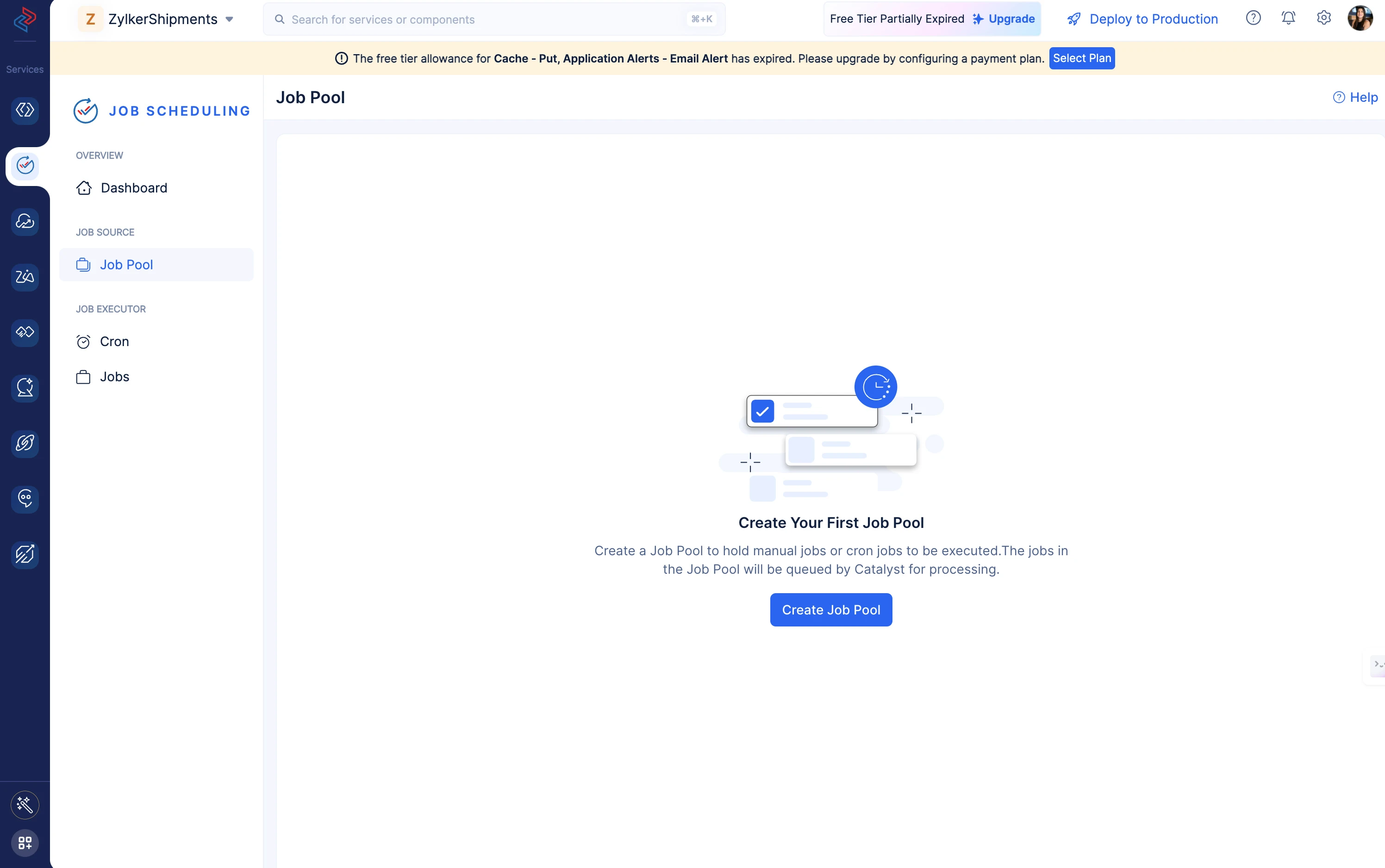
JOB SOURCEの下にあるJob PoolコンポーネントをクリックしてJob Poolにアクセスします。Create Job Poolボタンをクリックします。
-
Job Poolの名前を入力し、ドロップダウンから必要なJob Poolタイプを選択します。
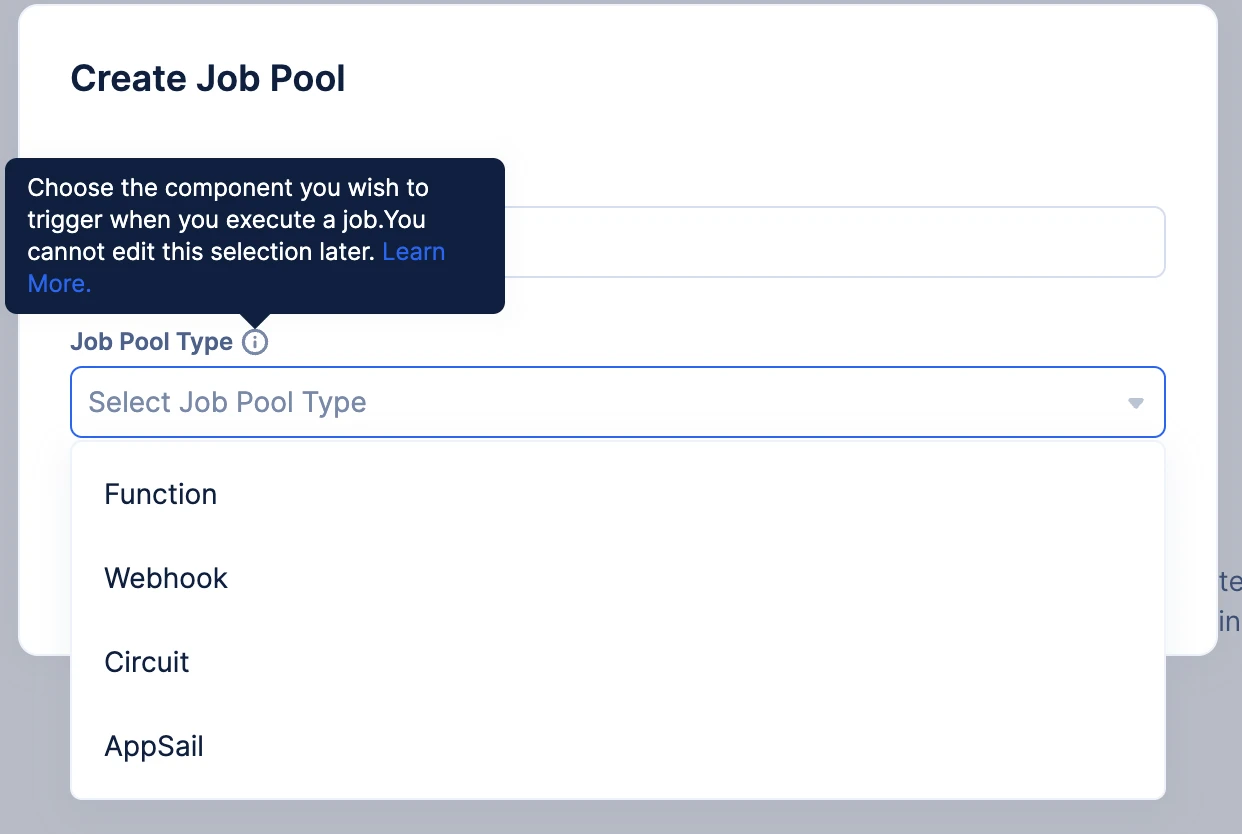
Job Poolタイプの選択に応じて、残りの実装手順に従ってください。
Functions Job Poolを作成する
- Memory Allocationドロップダウンから適切なmemory allocationを選択し、Createをクリックします。
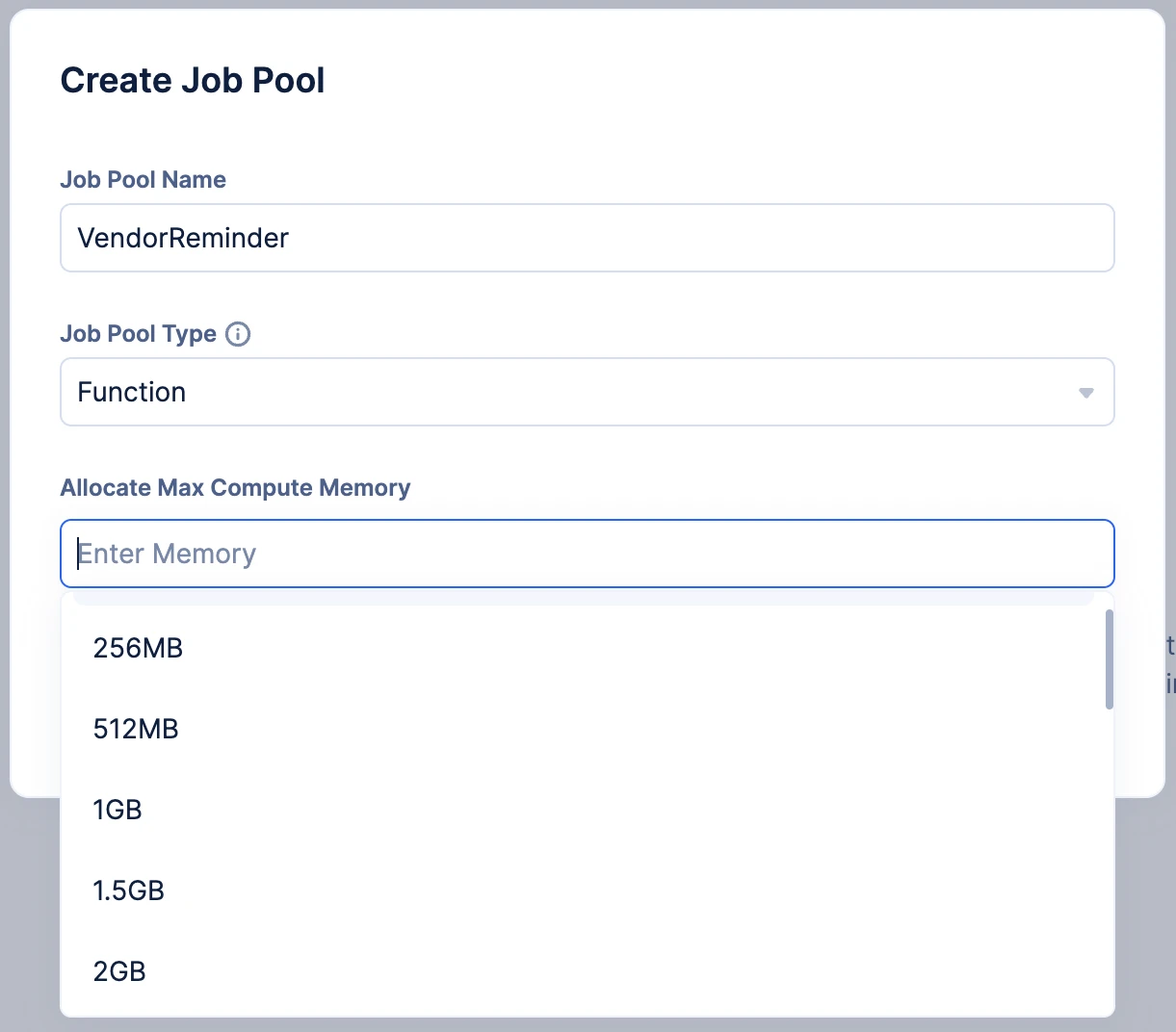
Job Poolが作成され、Job PoolのOverviewセクションに移動します。
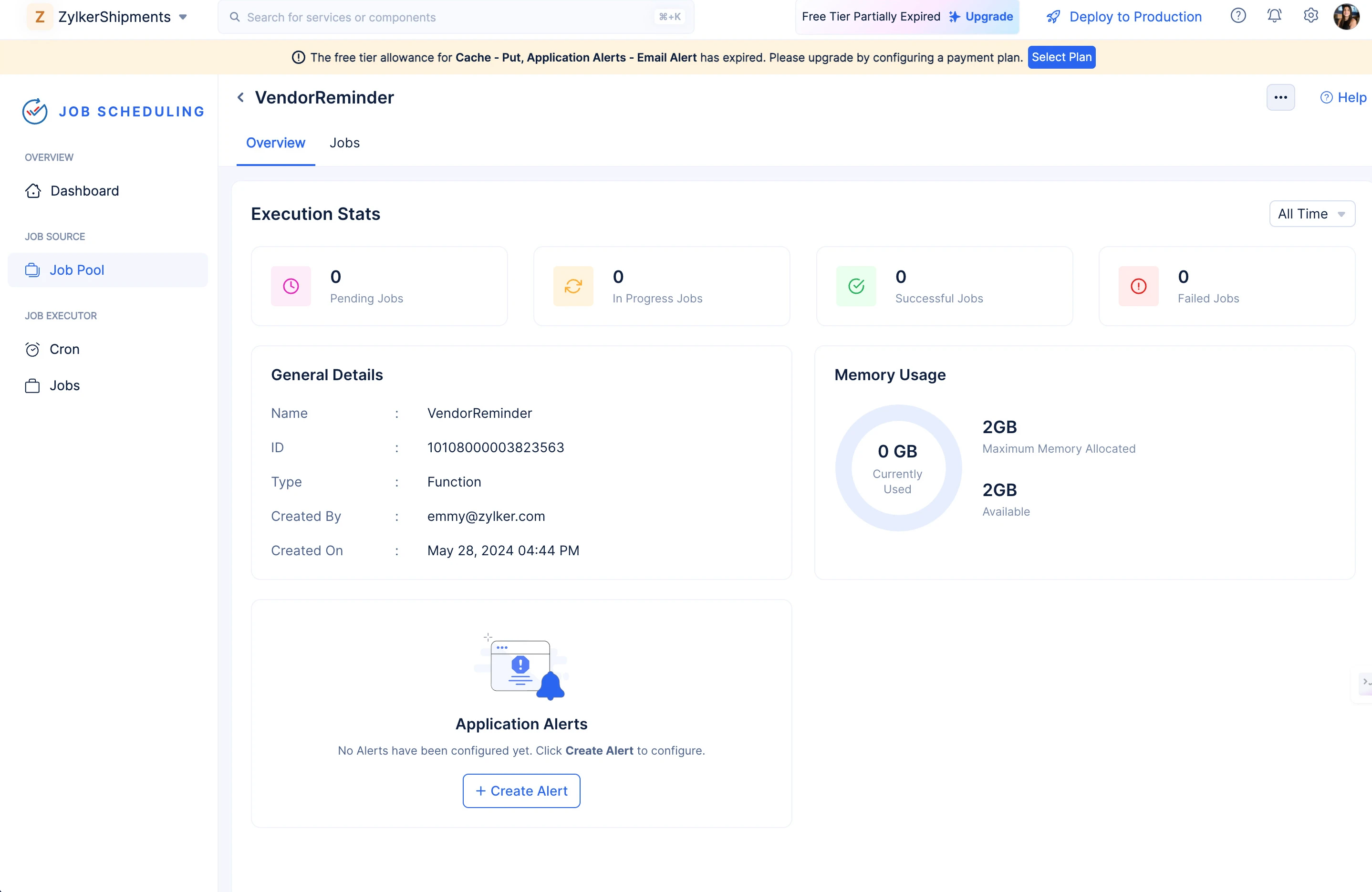
Overviewセクションでは、以下を確認できます:
-
Job Poolの一般的な詳細:Name、ID、Type、Job Poolの作成日時と作成者。
-
Job Poolで実行されているジョブのExecution Stats(Pending、In Progress、Successful、Failedのジョブ数)。
-
Job Poolのメモリ使用量。
これらの統計と値はすべて、Job Pool内の各ジョブのパフォーマンスを把握し、最適化の可能性に関する洞察を提供するために表示されます。
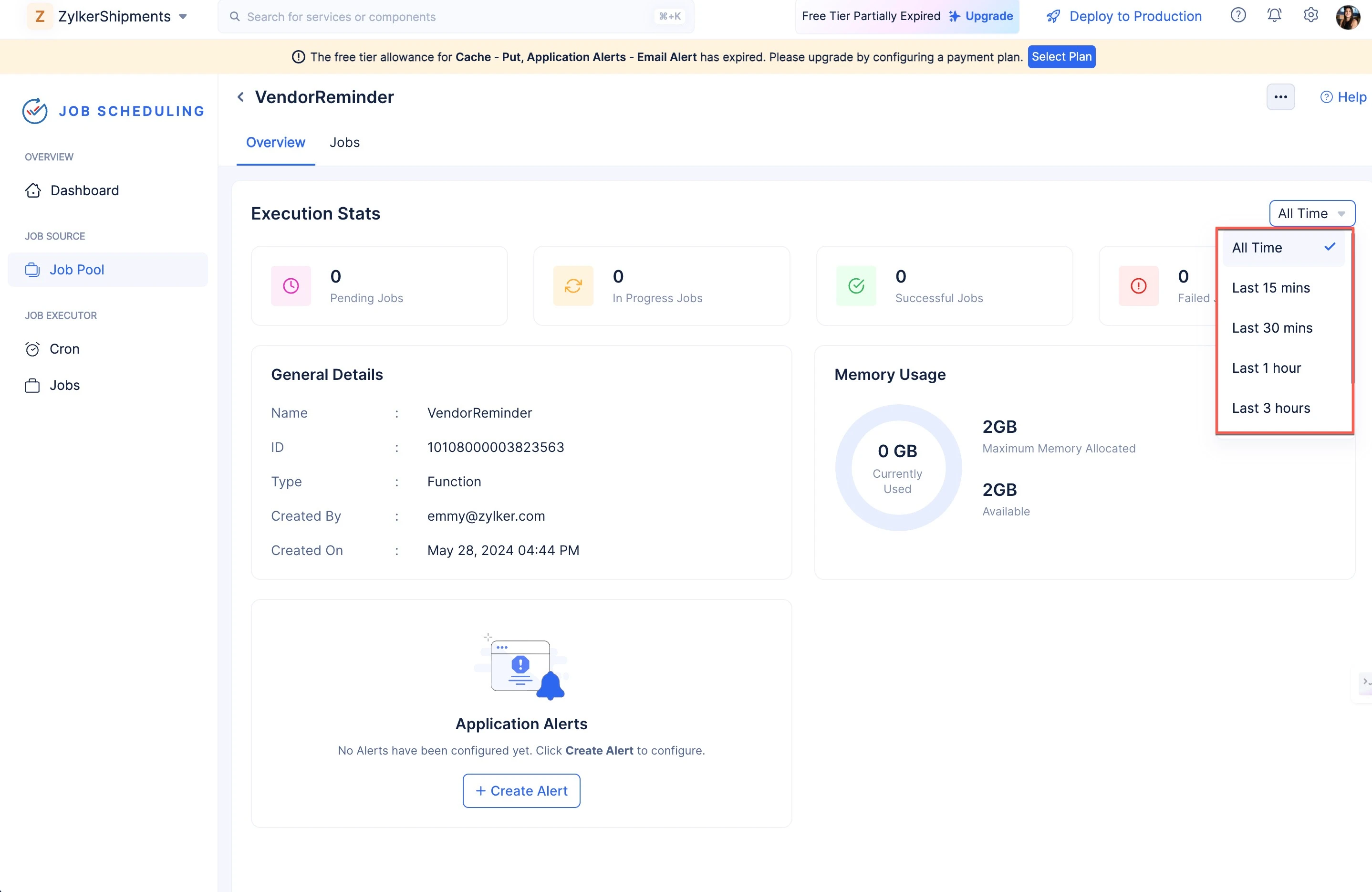
右側のドロップダウンフィルターにアクセスして、全期間の統計または特定の期間の統計を表示することもできます。
Webhook Job Poolを作成する
-
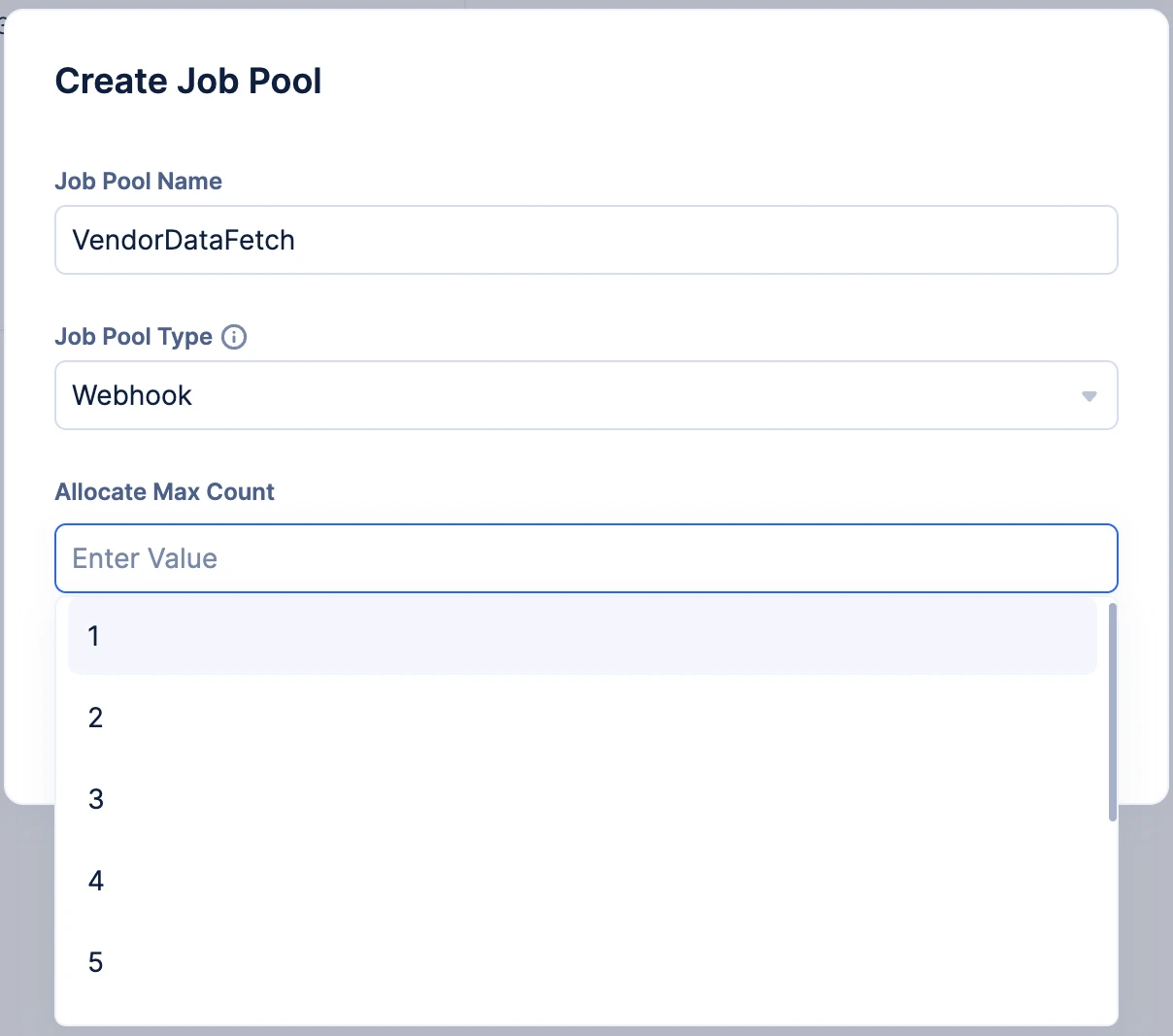
Allocate Max Countドロップダウンから、必要なWebhook(サードパーティURL)を並列でトリガーする予定の回数を選択します。
-
Createをクリックします。
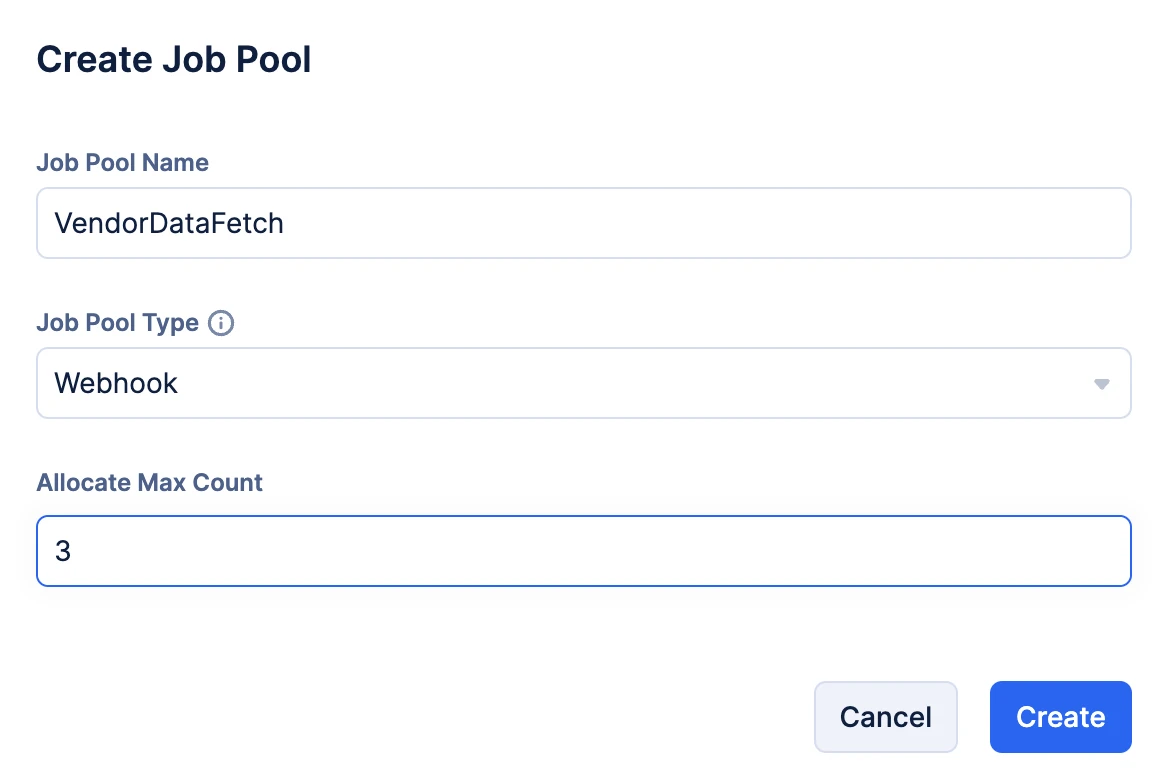
Job Poolが作成され、Job PoolのOverviewセクションに移動します。
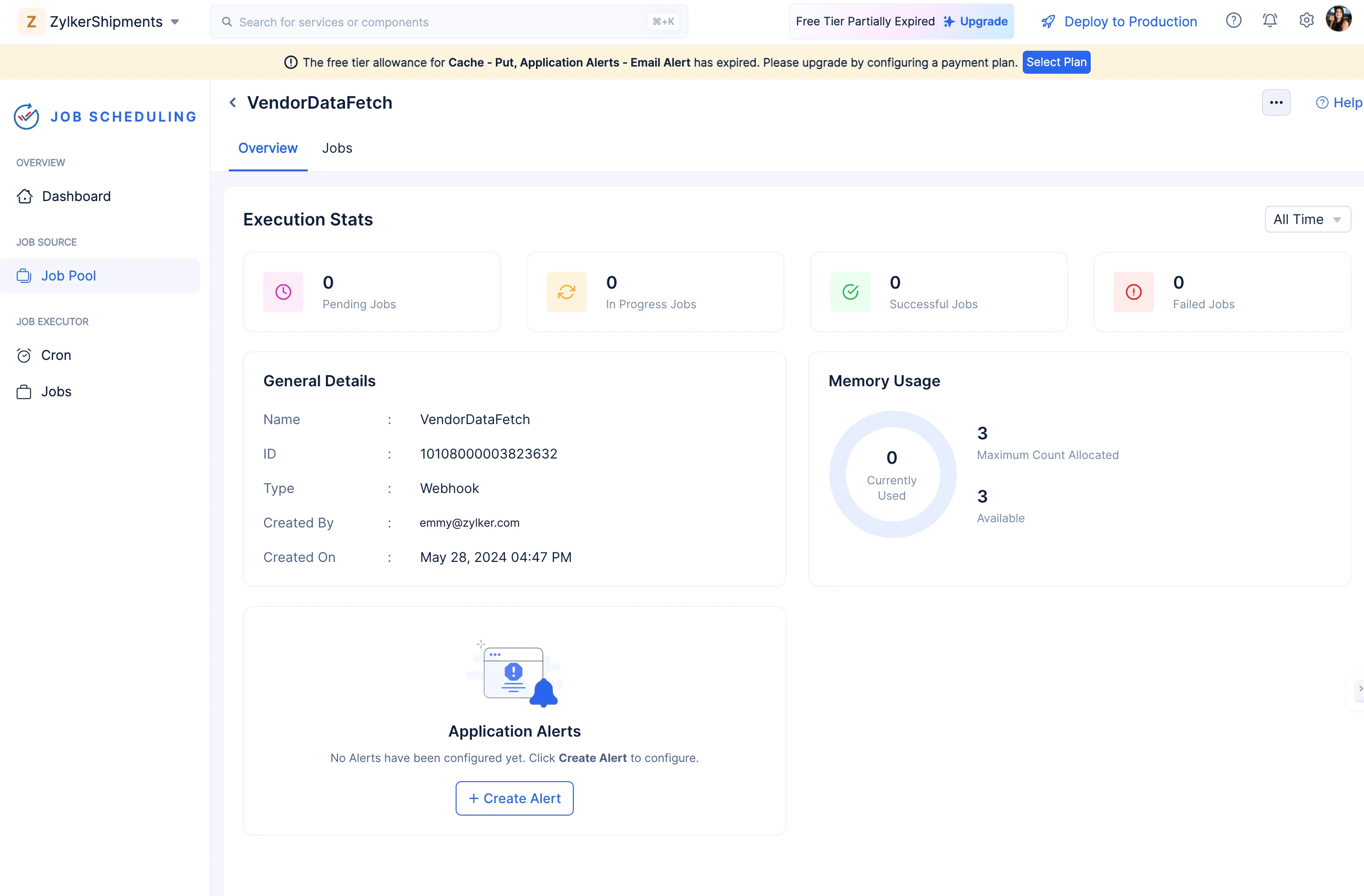
Overviewセクションでは、以下を確認できます:
-
Job Poolの一般的な詳細:Name、ID、Type、Job Poolの作成日時と作成者。
-
Job Poolで実行されているジョブのExecution Stats(Pending、In Progress、Successful、Failedのジョブ数)。
-
Job Poolのメモリ使用量。
これらの統計と値はすべて、Job Pool内の各ジョブのパフォーマンスを把握し、最適化の可能性に関する洞察を提供するために表示されます。
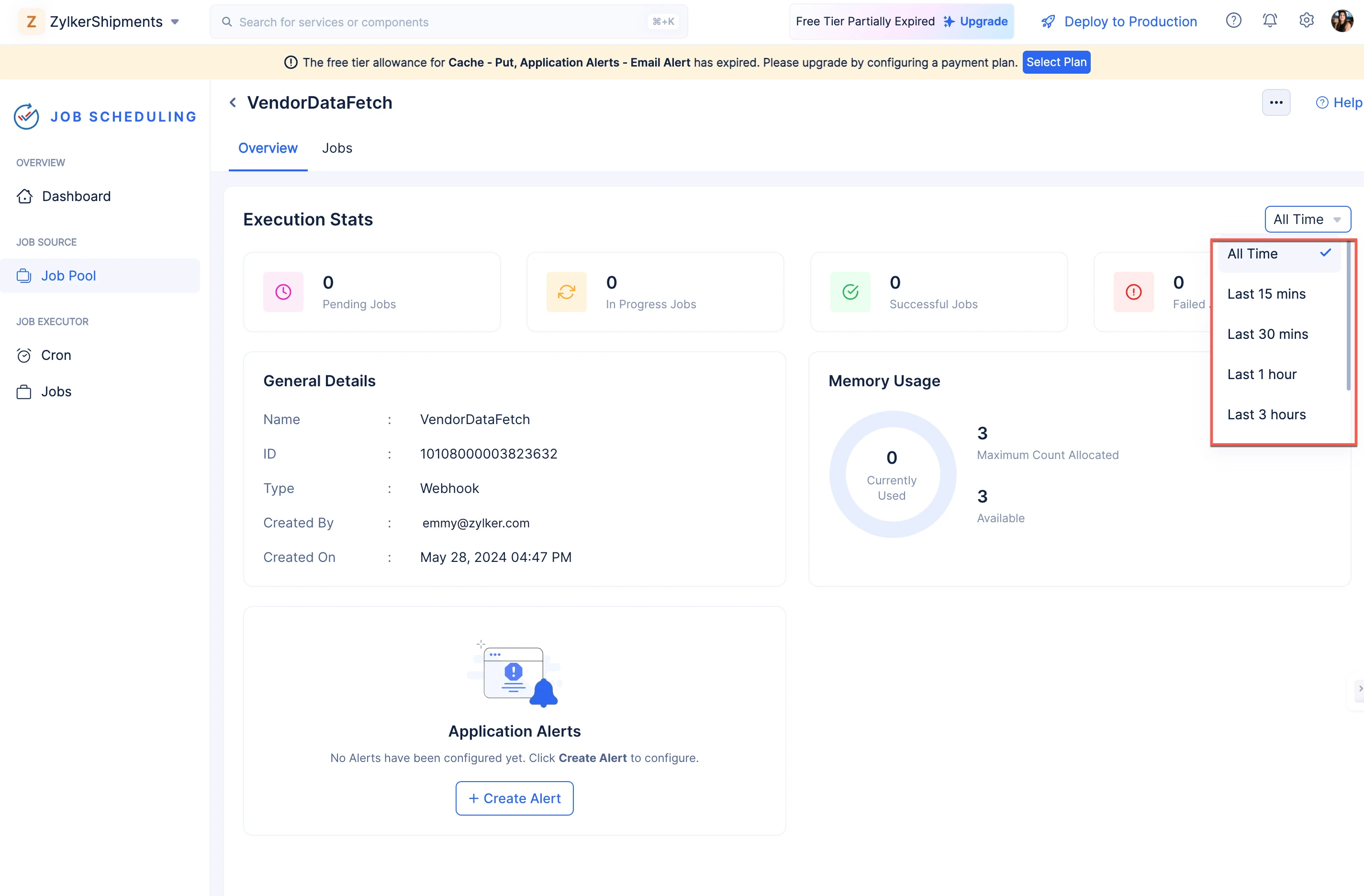
右側のドロップダウンフィルターにアクセスして、全期間の統計または特定の期間の統計を表示することもできます。
Circuit Job Poolを作成する
-
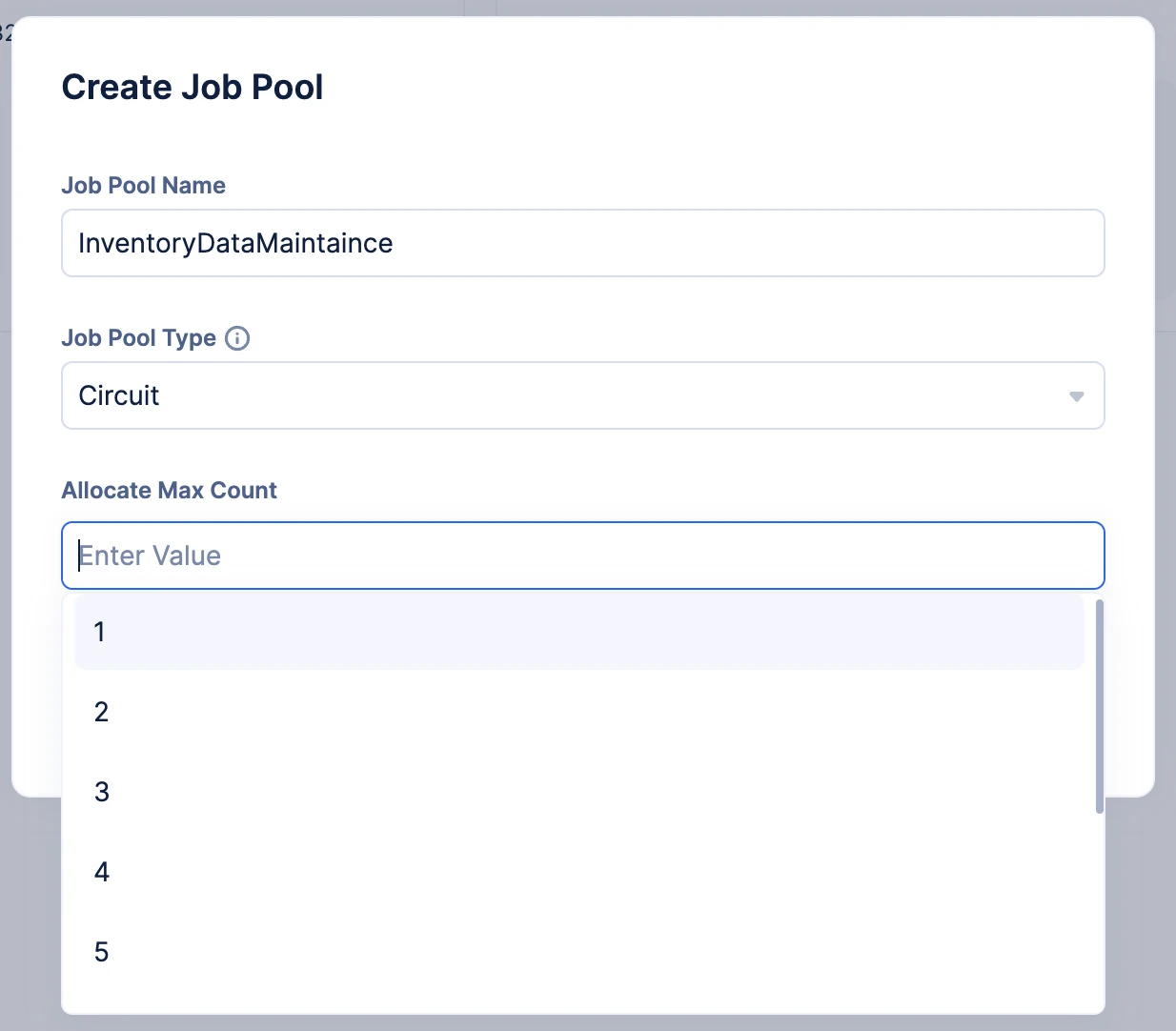
Allocate Max Countドロップダウンから、並列でトリガーするCircuitsの数を選択します。
-
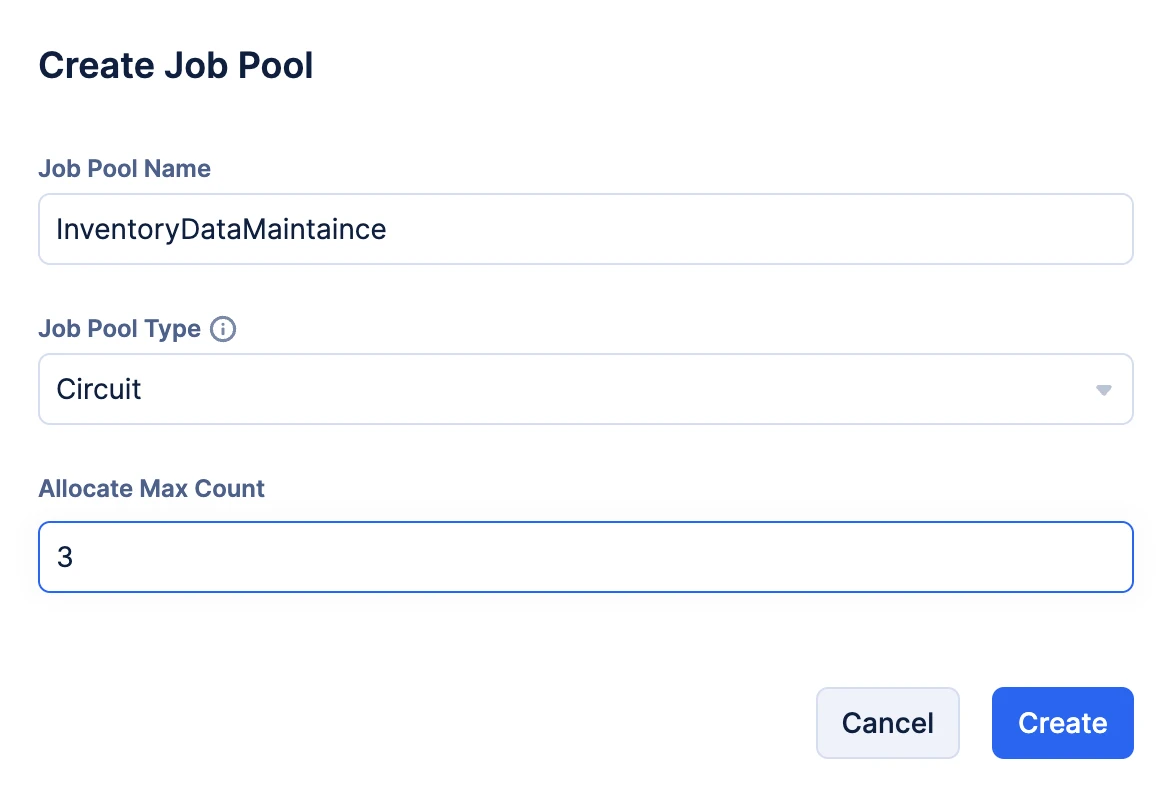
Createをクリックします。
Job Poolが作成され、Job PoolのOverviewセクションに移動します。
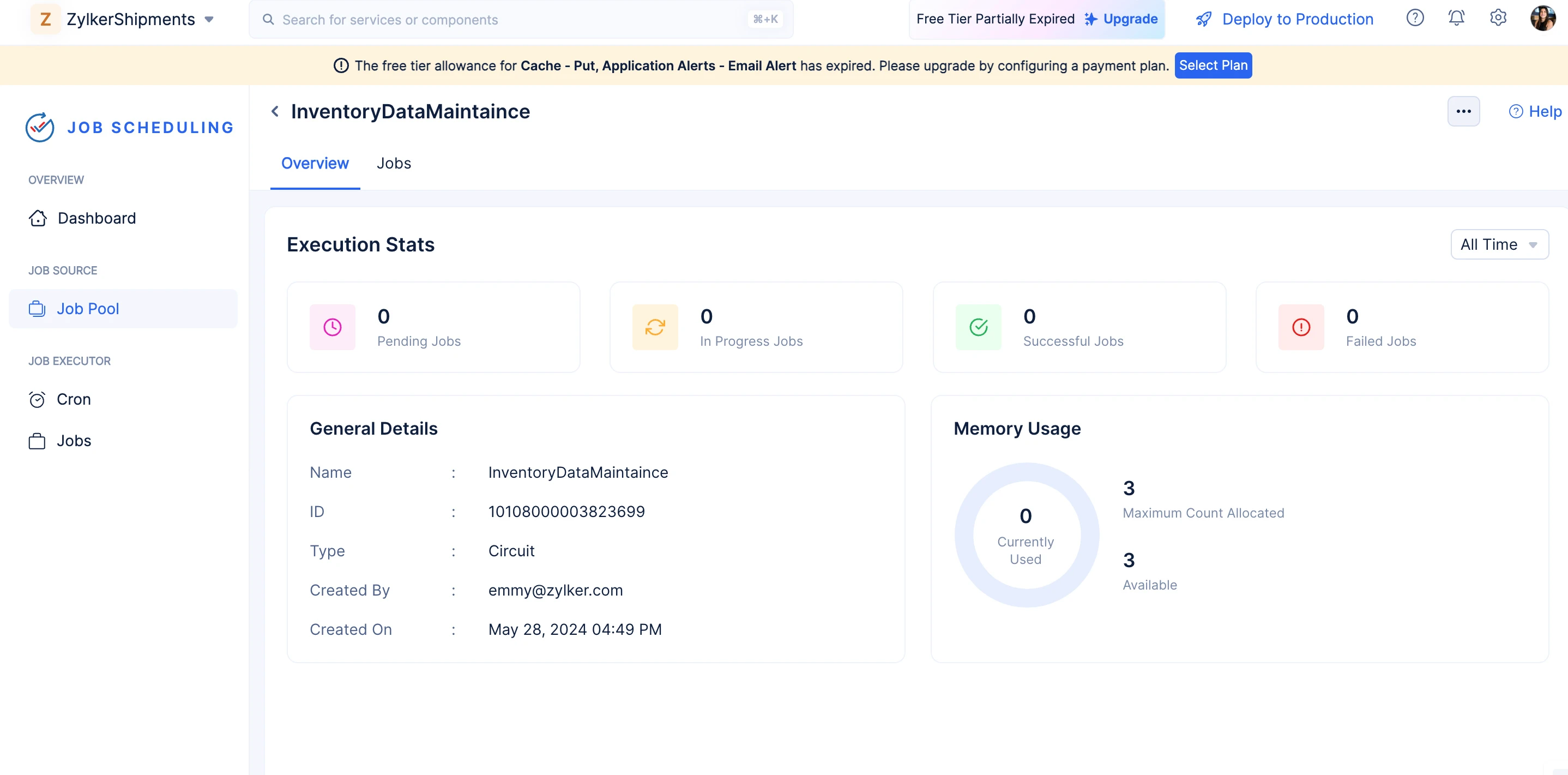
Overviewセクションでは、以下を確認できます:
-
Job Poolの一般的な詳細:Name、ID、Type、Job Poolの作成日時と作成者。
-
Job Poolで実行されているジョブのExecution Stats(Pending、In Progress、Successful、Failedのジョブ数)。
-
Job Poolのメモリ使用量。
これらの統計と値はすべて、Job Pool内の各ジョブのパフォーマンスを把握し、最適化の可能性に関する洞察を提供するために表示されます。
右側のドロップダウンフィルターにアクセスして、全期間の統計または特定の期間の統計を表示することもできます。
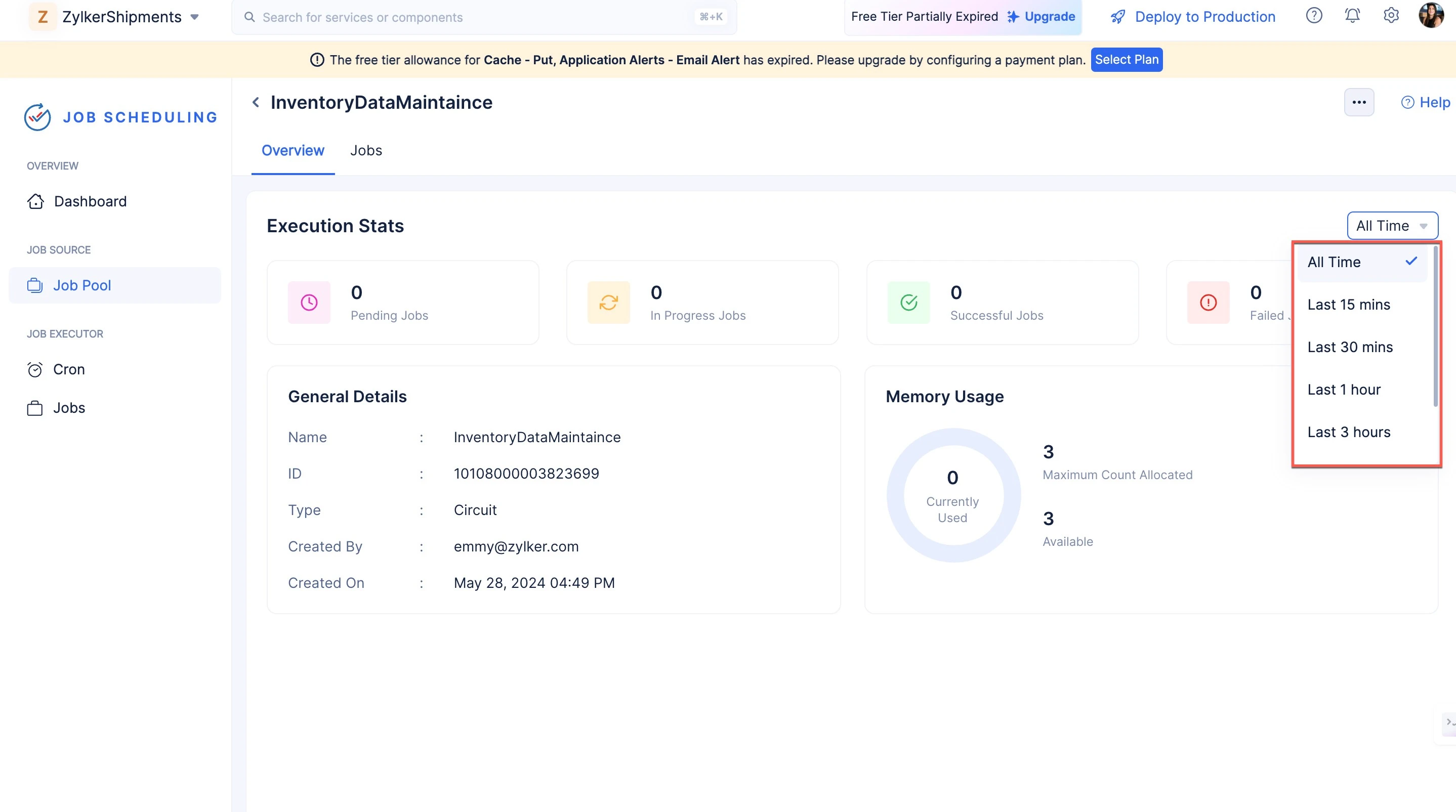
AppSail Job Poolを作成する
-
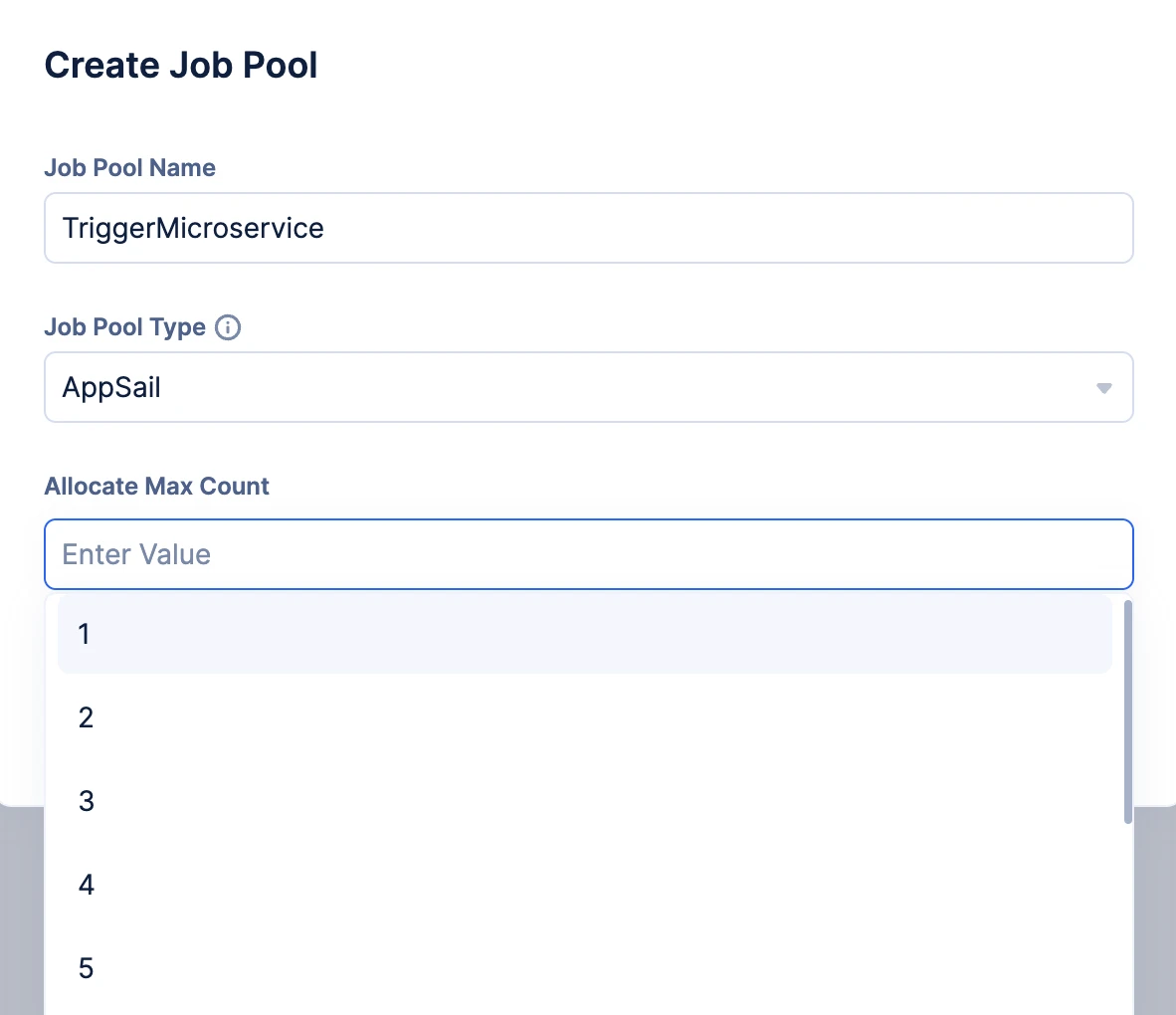
Allocate Max Countドロップダウンから、並列でトリガーするAppSail servicesの数を選択します。
-
Createをクリックします。
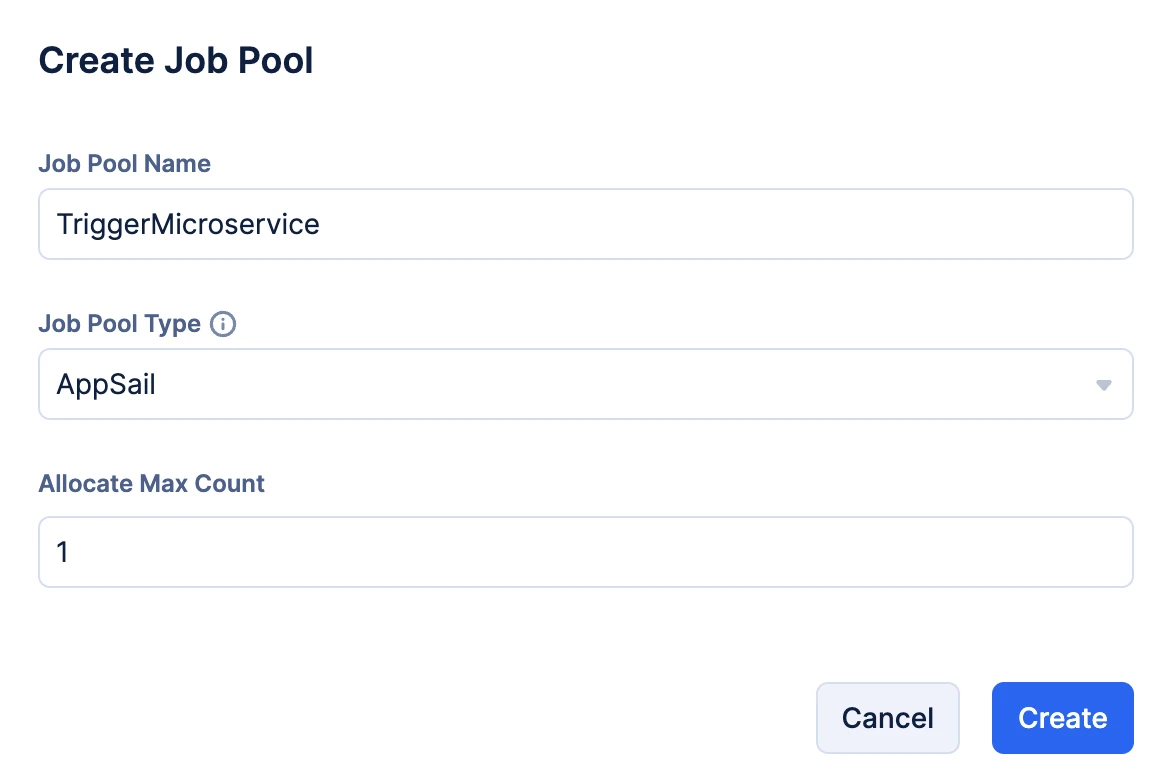
Job Poolが作成され、Job PoolのOverviewセクションに移動します。
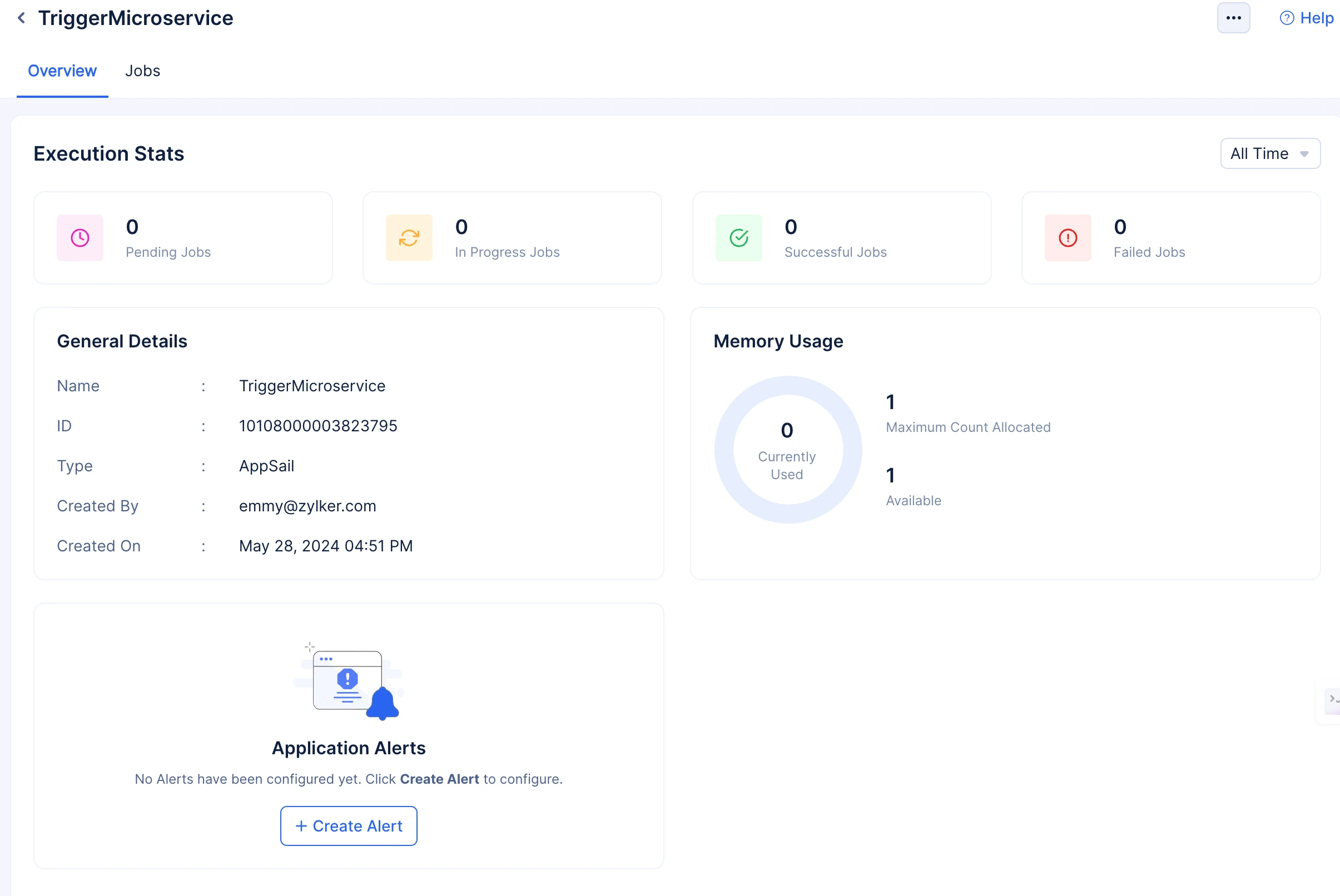
Overviewセクションでは、以下を確認できます:
-
Job Poolの一般的な詳細:Name、ID、Type、Job Poolの作成日時と作成者。
-
Job Poolで実行されているジョブのExecution Stats(Pending、In Progress、Successful、Failedのジョブ数)。
-
Job Poolのメモリ使用量。
これらの統計と値はすべて、Job Pool内の各ジョブのパフォーマンスを把握し、最適化の可能性に関する洞察を提供するために表示されます。
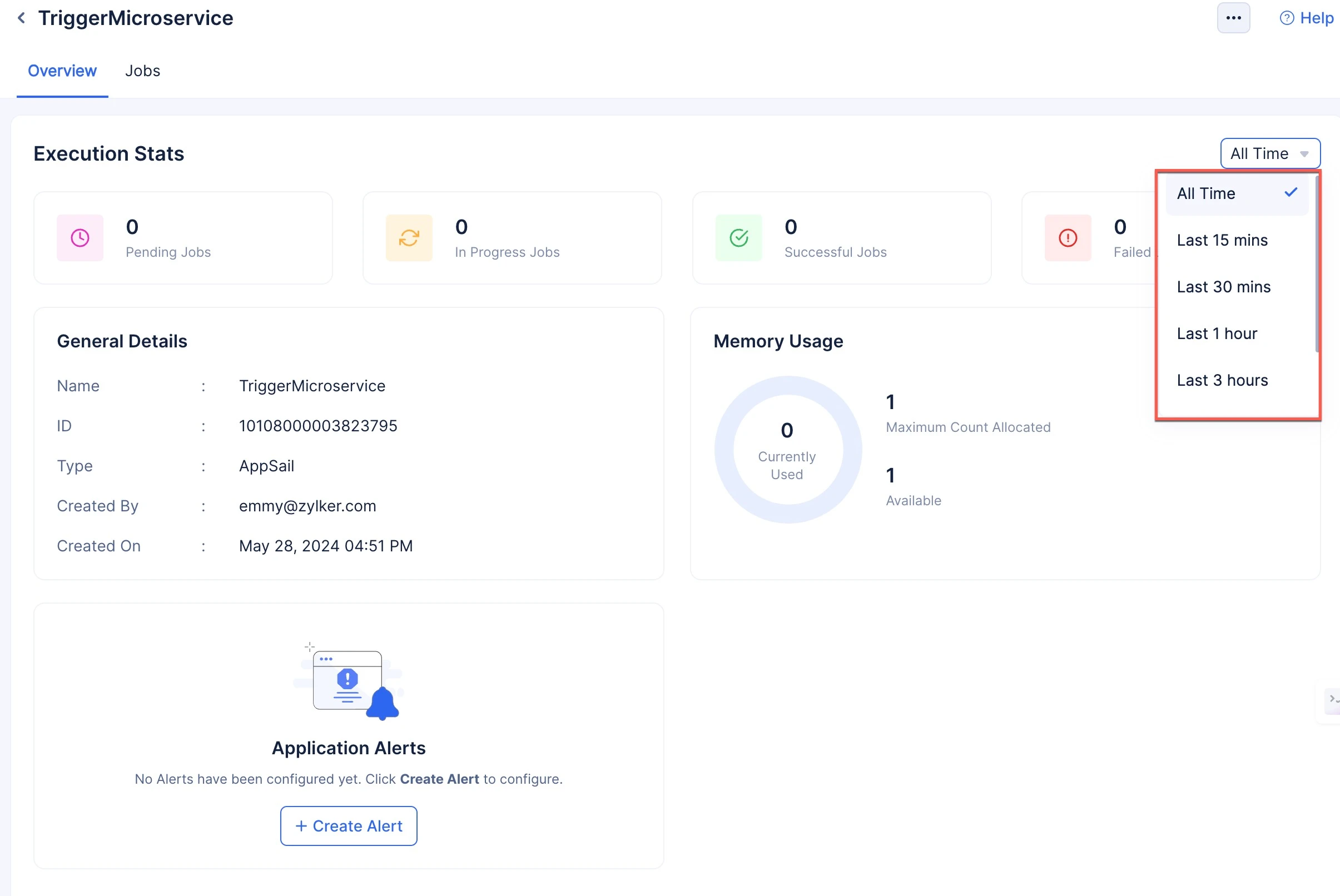
右側のドロップダウンフィルターにアクセスして、全期間の統計または特定の期間の統計を表示することもできます。
最終更新日 2026-08-17 17:46:04 +0530 IST
Yes
No
Send your feedback to us
 Ask ChatGPT
 Ask Claude
 Ask Perplexity