実装
このセクションでは、CatalystコンソールでのImage Moderationの操作のみを扱います。アプリケーションのコードでImage Moderationを実装する方法については、SDKおよびAPIドキュメントのセクションを参照してください。
前述のとおり、コンソールからImage ModerationをCatalystアプリケーションに統合するためのコードテンプレートにアクセスでき、また画像をアップロードして結果を取得することで機能をテストすることもできます。
Image Moderationへのアクセス
CatalystコンソールでImage Moderationにアクセスするには、以下の手順を実行します。
-
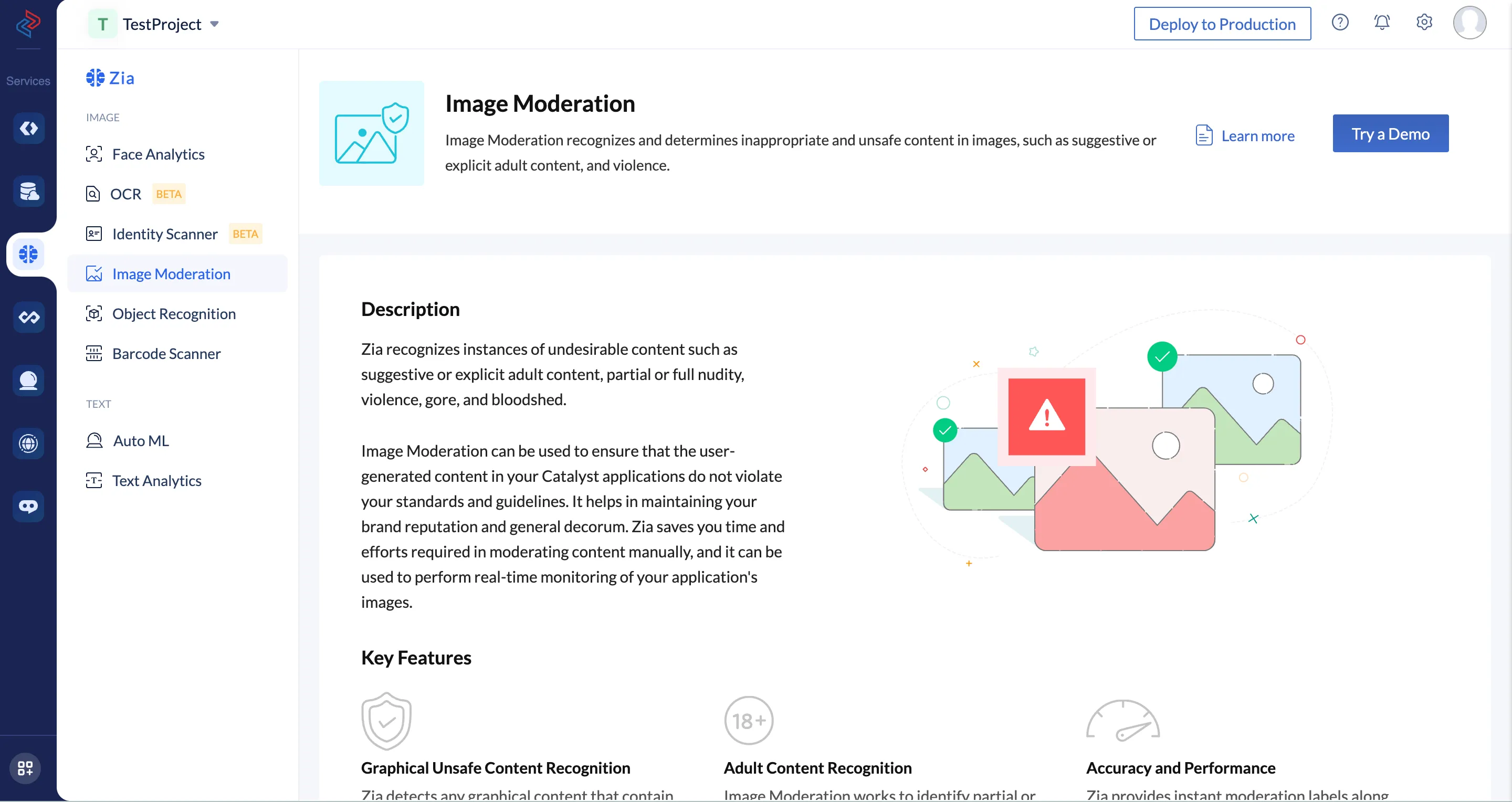
Catalystコンソールの左ペインでZia Servicesに移動し、Image Moderationをクリックします。
-
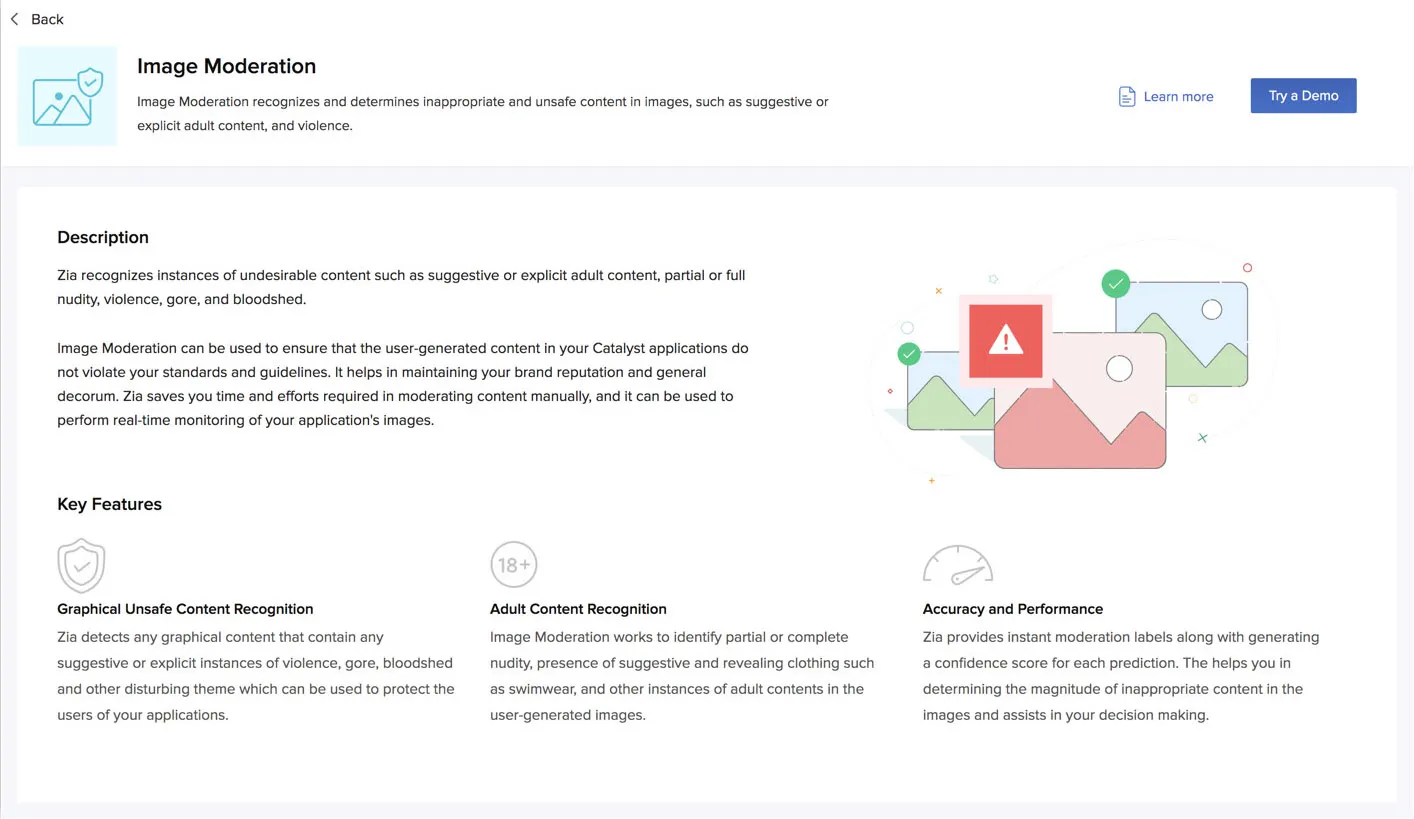
Image Moderationの機能ページでTry a Demoをクリックします。
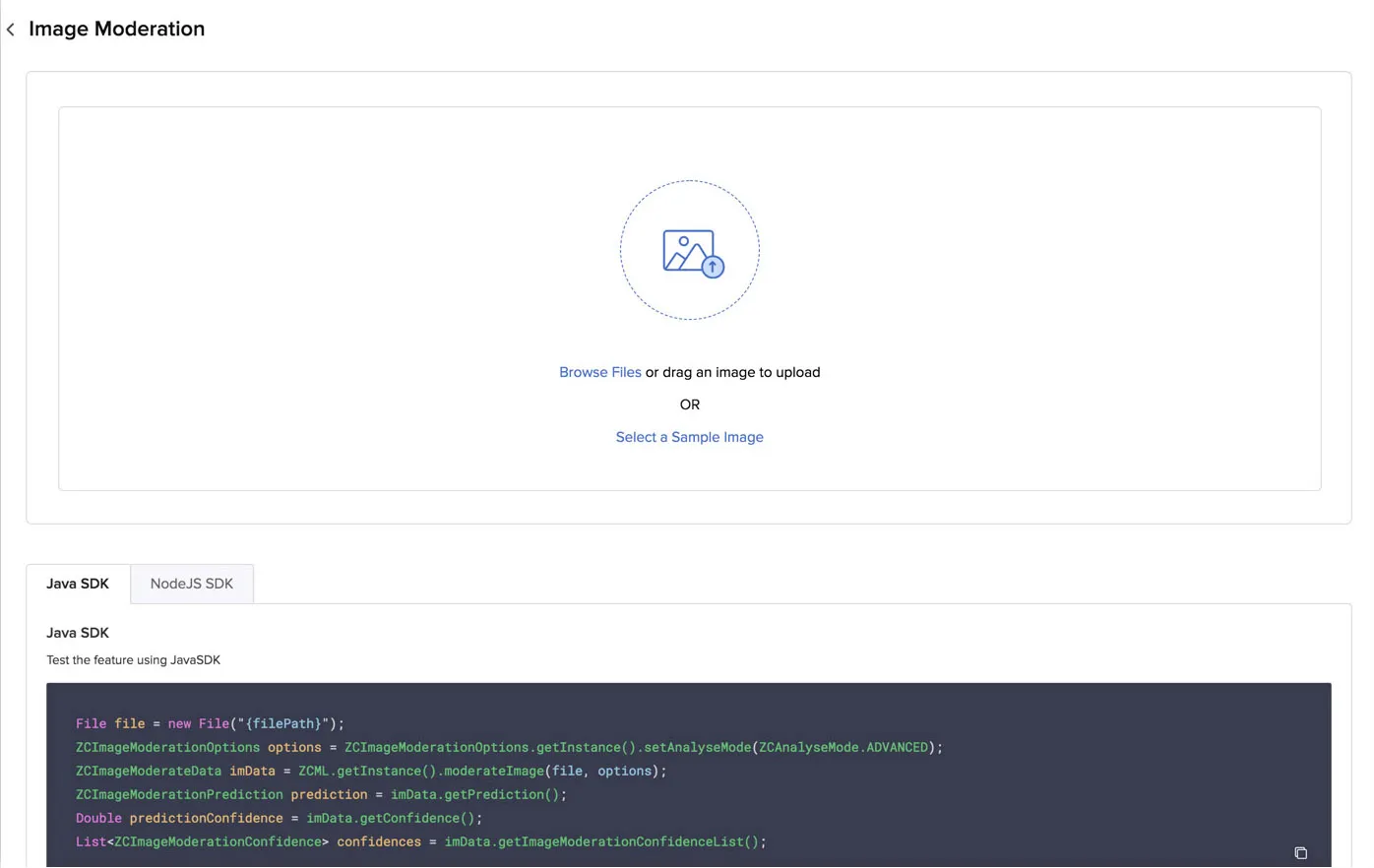
これにより、Image Moderation機能が開きます。
CatalystコンソールでのImage Moderationのテスト
Catalystのサンプル画像を選択するか、独自の画像をアップロードすることで、Image Moderationをテストできます。
サンプル画像をスキャンして結果を表示するには、以下の手順を実行します。
-
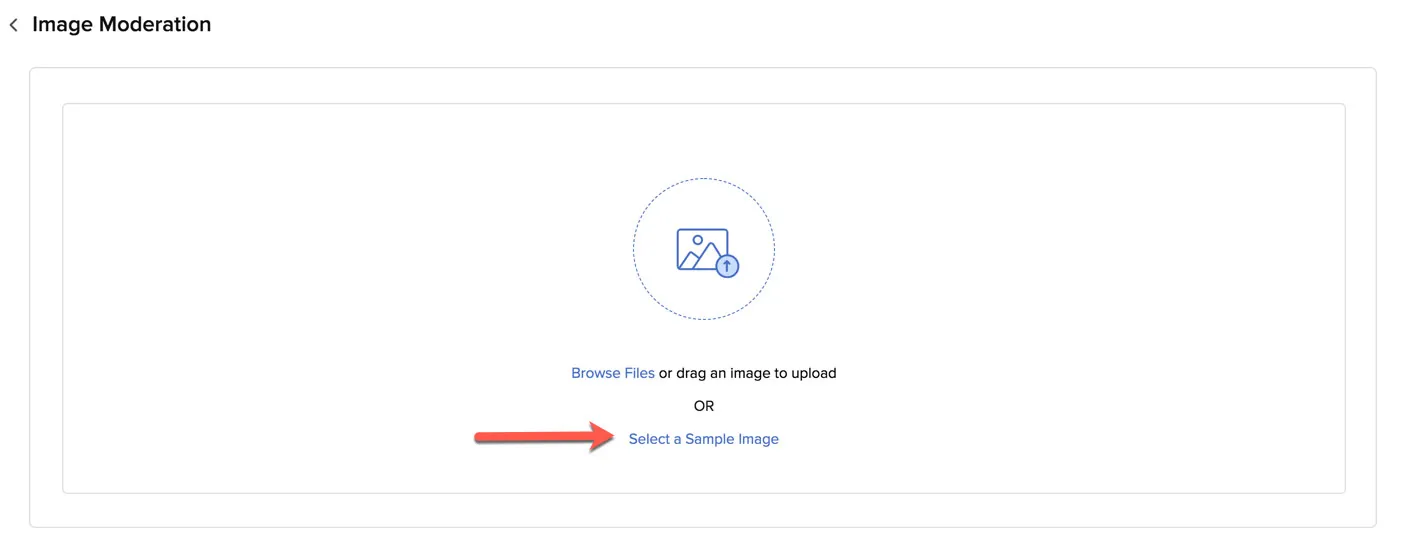
ボックス内のSelect a Sample Imageをクリックします。
-
提供されているサンプルから画像を選択します。
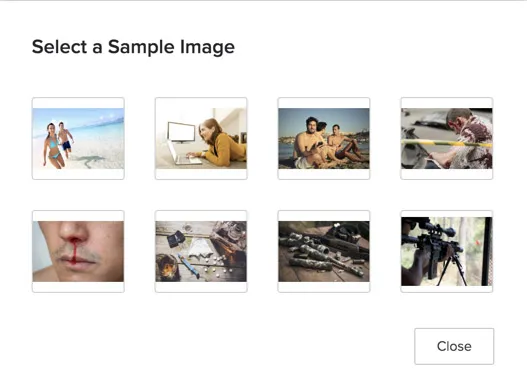
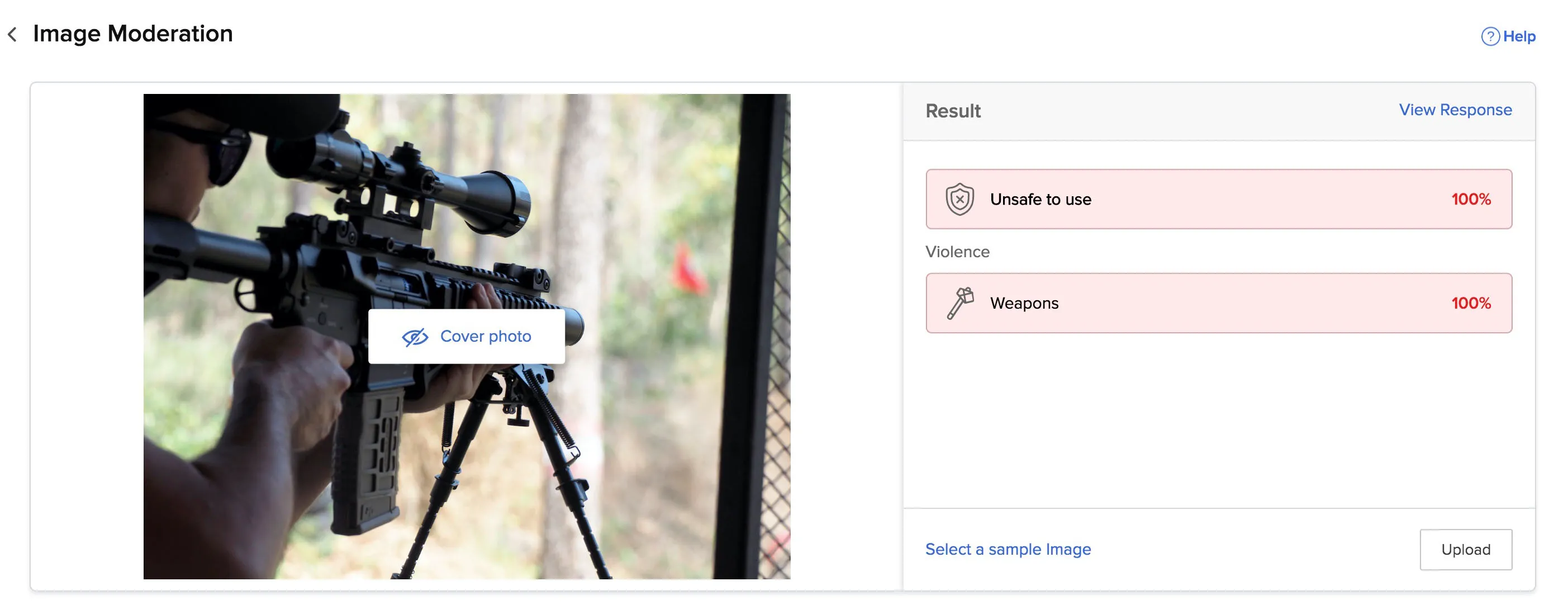
Image Moderationは、advanced modeのすべての基準で不適切なコンテンツの画像をスキャンし、検出された各基準の確率をパーセンテージ値として表示します。
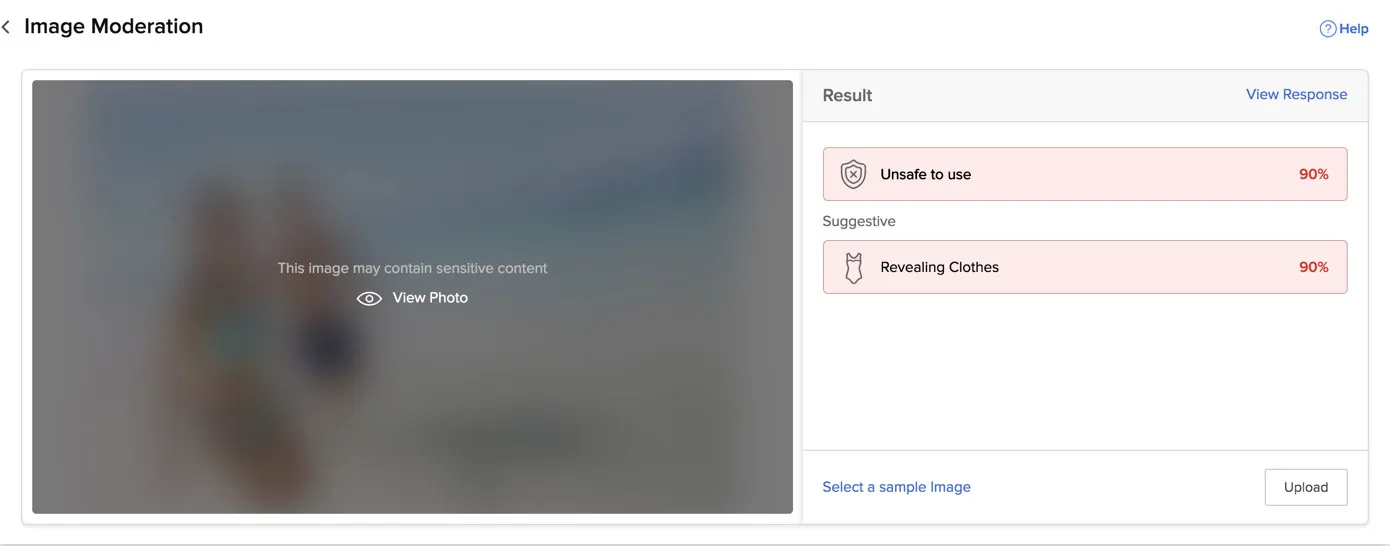
レスポンスバーの色は、画像の安全性を以下のように示します。赤は画像が使用するのに安全でないことを示し、オレンジは画像が部分的に安全であることを示し、緑は画像が使用するのに安全であることを示します。
各検出基準の確率、prediction、およびconfidence scoreを含む完全なJSON responseを表示することもできます。View ResponseをクリックしてJSON responseを表示します。
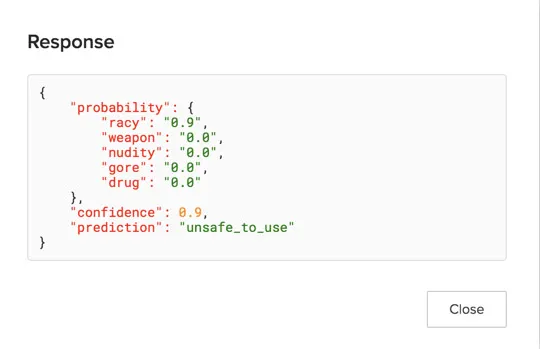
各moderation modeの完全なサンプルJSON responseの構造を表示するには、APIドキュメントを参照してください。
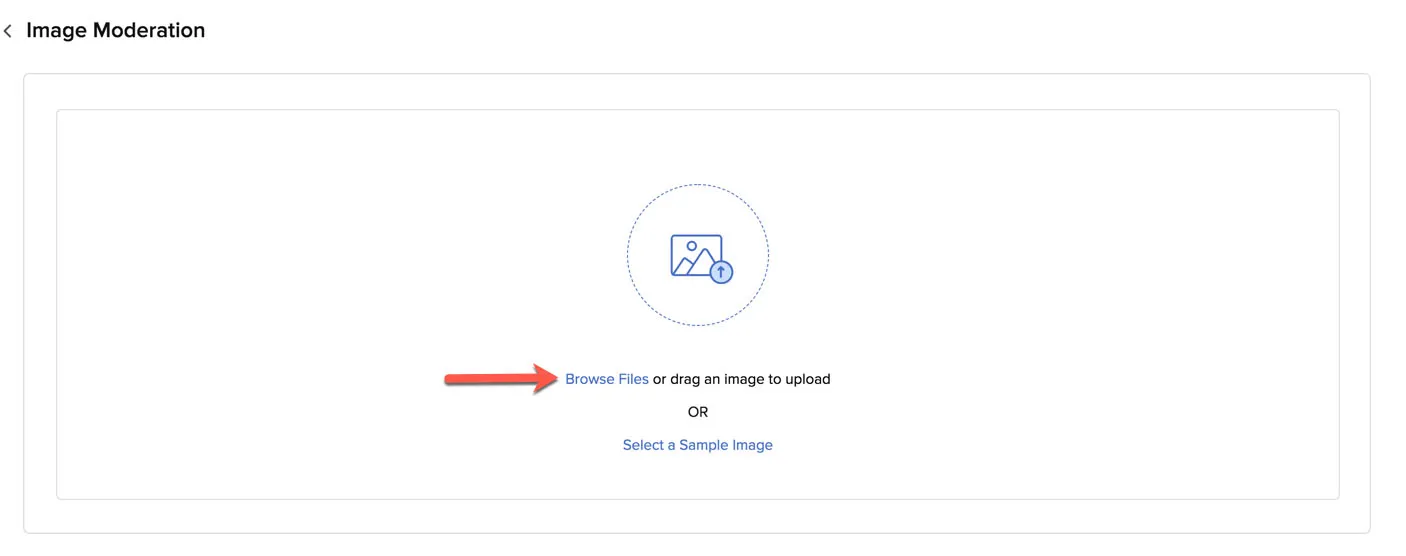
独自の画像をアップロードしてImage Moderationをテストするには、以下の手順を実行します。
-
_Result_セクションの下にあるUploadをクリックします。
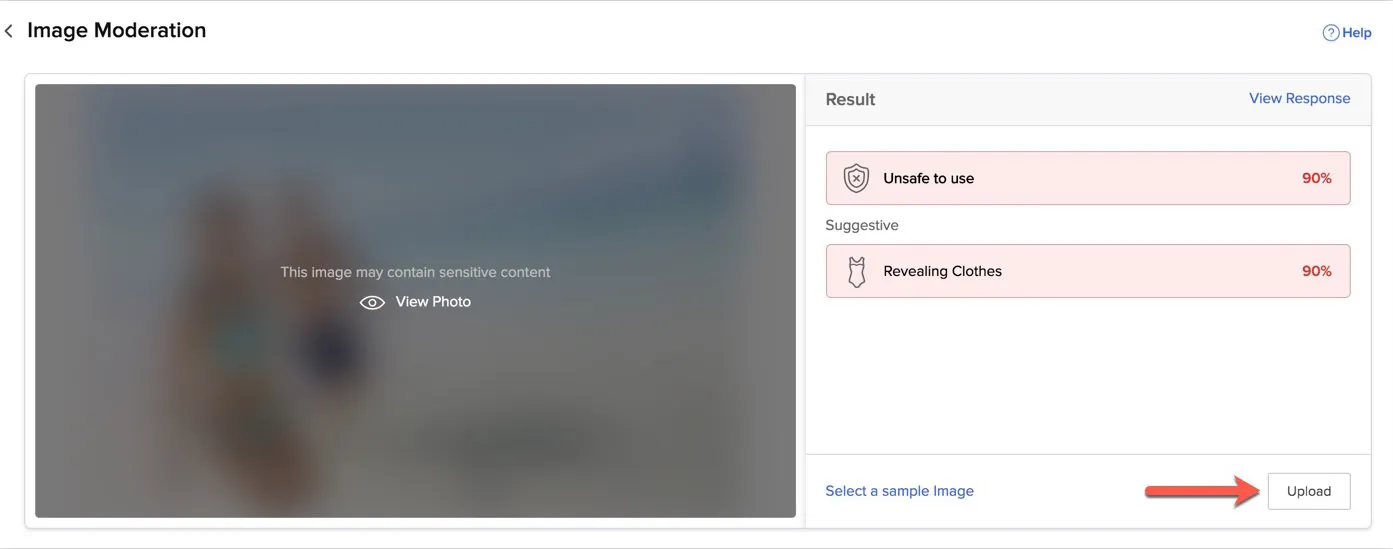
閉じた後にImage Moderationを再度開く場合は、このボックスのBrowse Filesをクリックします。
-
ローカルシステムからファイルをアップロードします。
コンソールが画像の不適切なコンテンツをスキャンし、結果を表示します。
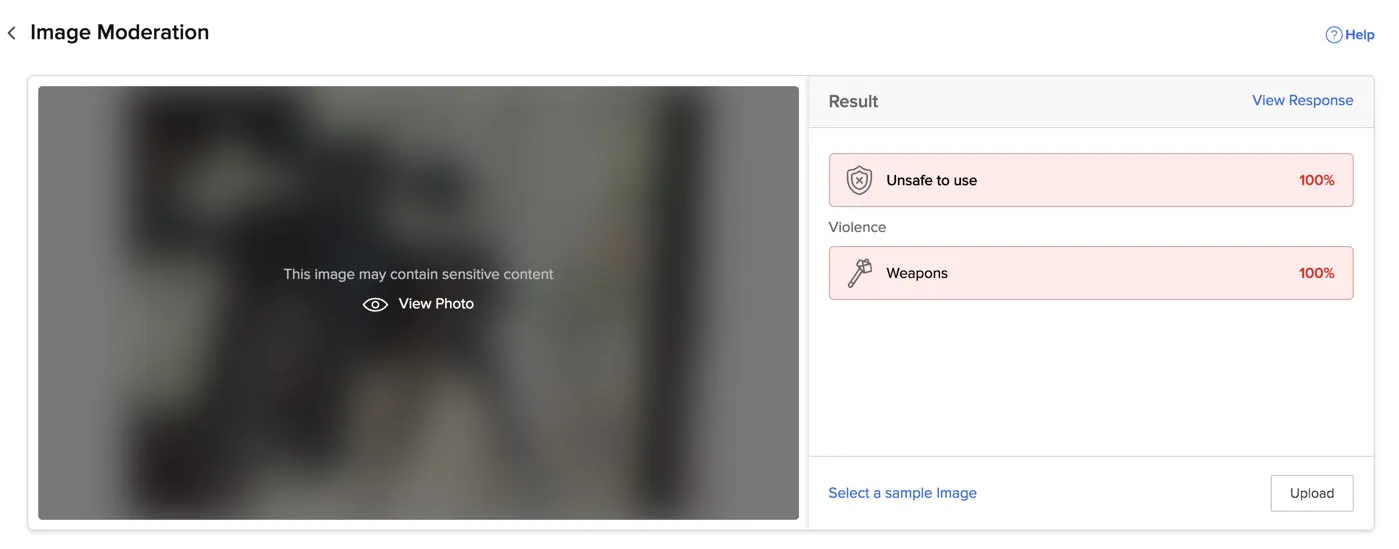
View Photoをクリックすると画像を表示できます。
同様にJSON responseも表示できます。
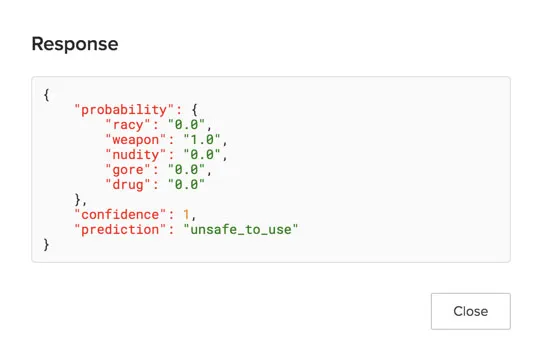
Image Moderationのコードテンプレートへのアクセス
CatalystがJava、Node.js、Pythonプラットフォーム用に提供するコードテンプレートを使用して、CatalystアプリケーションにImage Moderationを実装できます。
テストウィンドウの下のセクションからアクセスできます。Java SDKまたはNodeJS SDKタブをクリックし、コピーアイコンを使用してコードをコピーします。このコードを、必要な箇所でWebまたはAndroidアプリケーションのコードに貼り付けることができます。
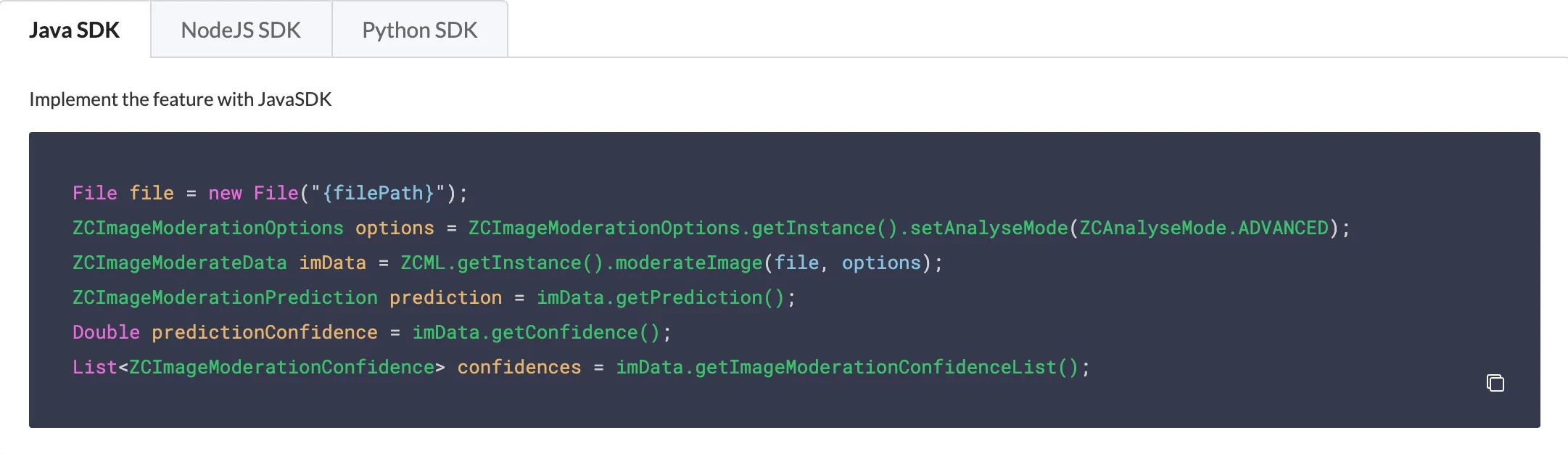
Javaでは、入力ファイルを新しいFileとして処理できます。ZCImageModerationOptionsモジュールを使用すると、setAnalyseModeを使用してmoderation modeをBASIC、MODERATE、またはADVANCEDに設定できます。
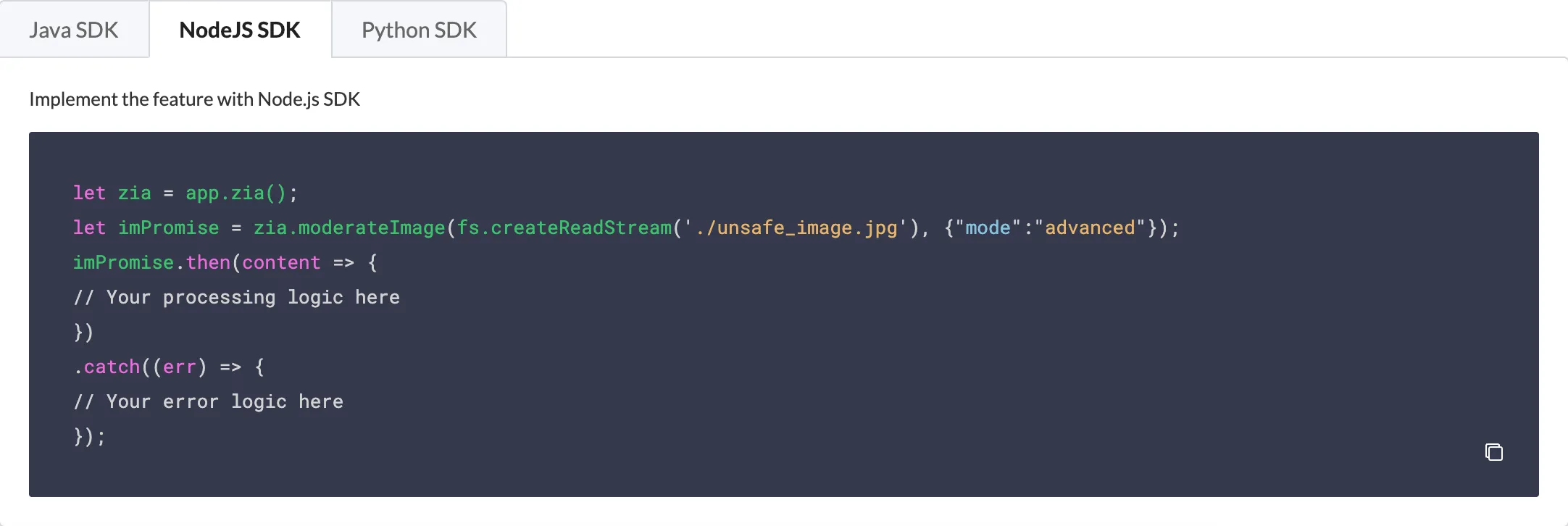
Node.jsでは、imPromiseオブジェクトを使用して、入力画像ファイルとそれに設定されたmoderation modeを保持します。modeをbasic、moderate、またはadvancedとして指定し、必要なモードで画像を処理できます。
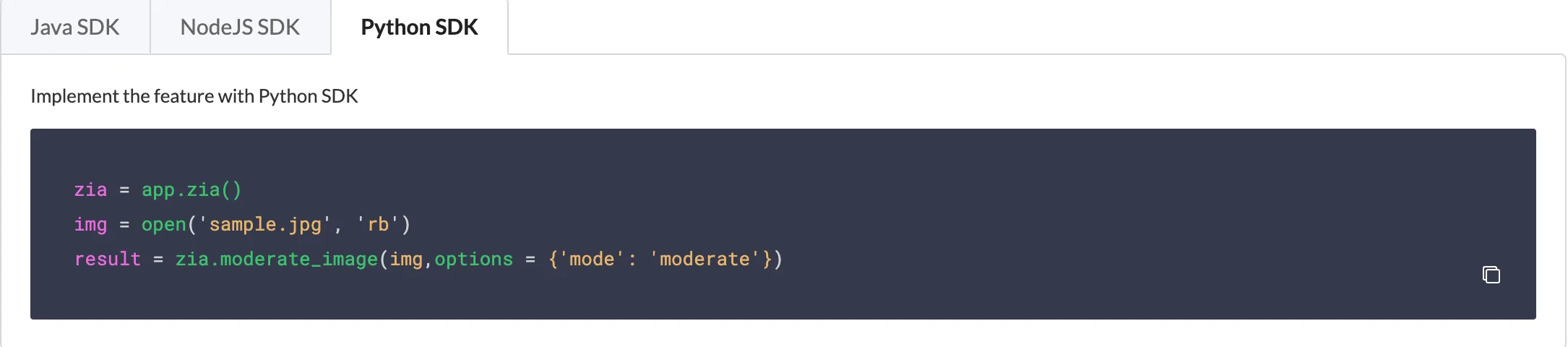
Pythonでは、.webp/.jpegまたは.pngファイルをopen()メソッドへの入力として提供できます。このメソッドはレスポンスとして画像ファイルオブジェクトを返します。zia.moderate_imageメソッドでは、画像ファイルオブジェクトを渡し、オプションでmoderation modeをBASIC、MODERATE、またはADVANCEDに設定できます。画像はデフォルトでADVANCEDモードで処理されます。
レスポンスは、各基準の確率とconfidence score、および画像がsafe_to_useまたはunsafe_to_useであるというpredictionを返します。
最終更新日 2026-08-17 17:46:04 +0530 IST
Yes
No
Send your feedback to us
 Ask ChatGPT
 Ask Claude
 Ask Perplexity