実装
このセクションでは、CatalystコンソールでのOCRの操作のみを扱います。アプリケーションのコードでZia OCRを実装する方法については、SDKおよびAPIドキュメントのセクションを参照してください。
前述のとおり、コンソールからOCRをCatalystアプリケーションに統合するためのコードテンプレートにアクセスでき、またサンプル画像や書類をアップロードして認識されたテキストを取得することで機能をテストすることもできます。
Optical Character Recognitionへのアクセス
CatalystコンソールでOptical Character Recognitionにアクセスするには、以下の手順を実行します。
- Catalystコンソールの左ペインでZia servicesに移動し、OCRをクリックして機能にアクセスします。
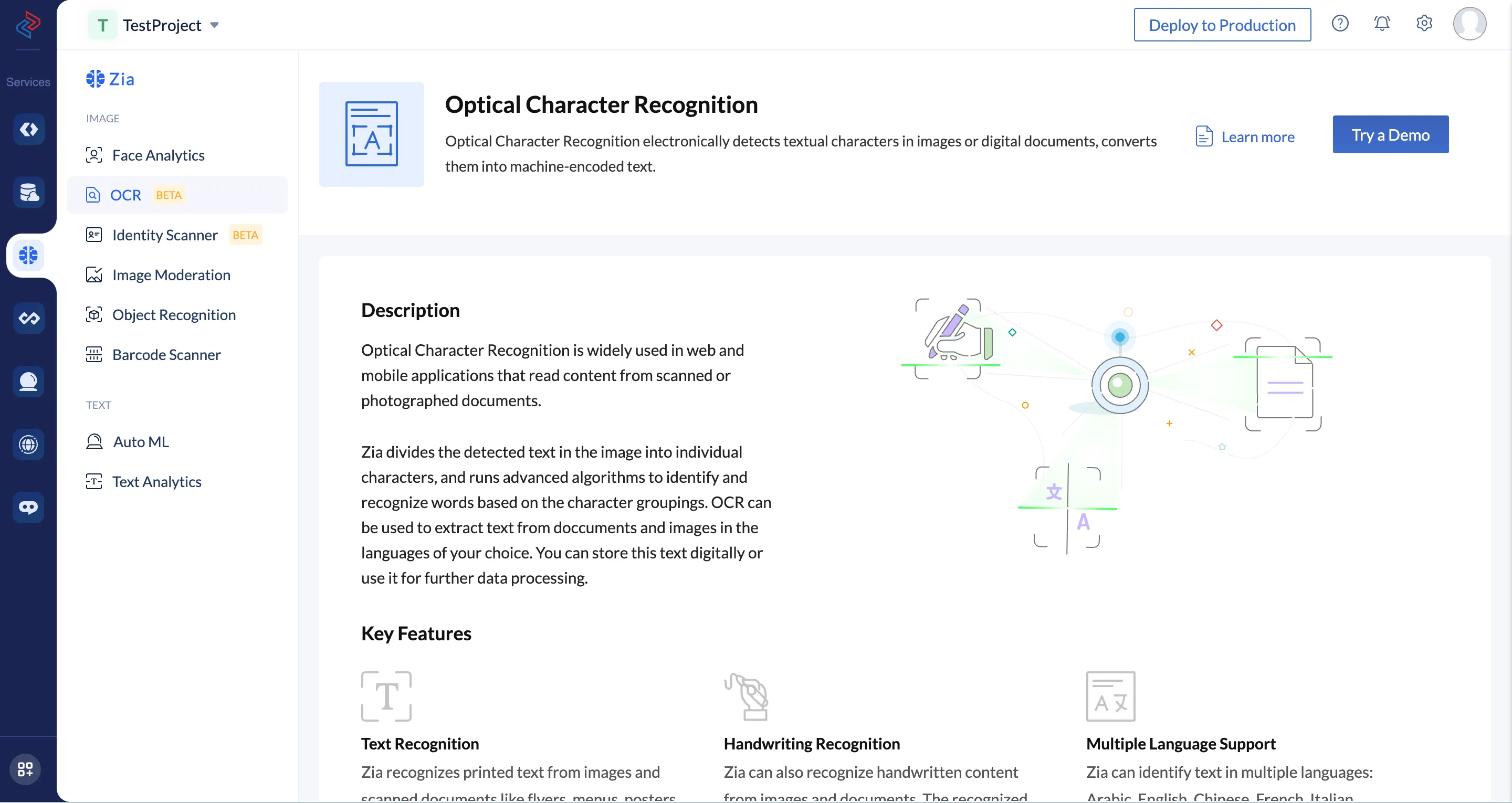
- Optical Character Recognitionの機能ページでTry a Demoをクリックします。
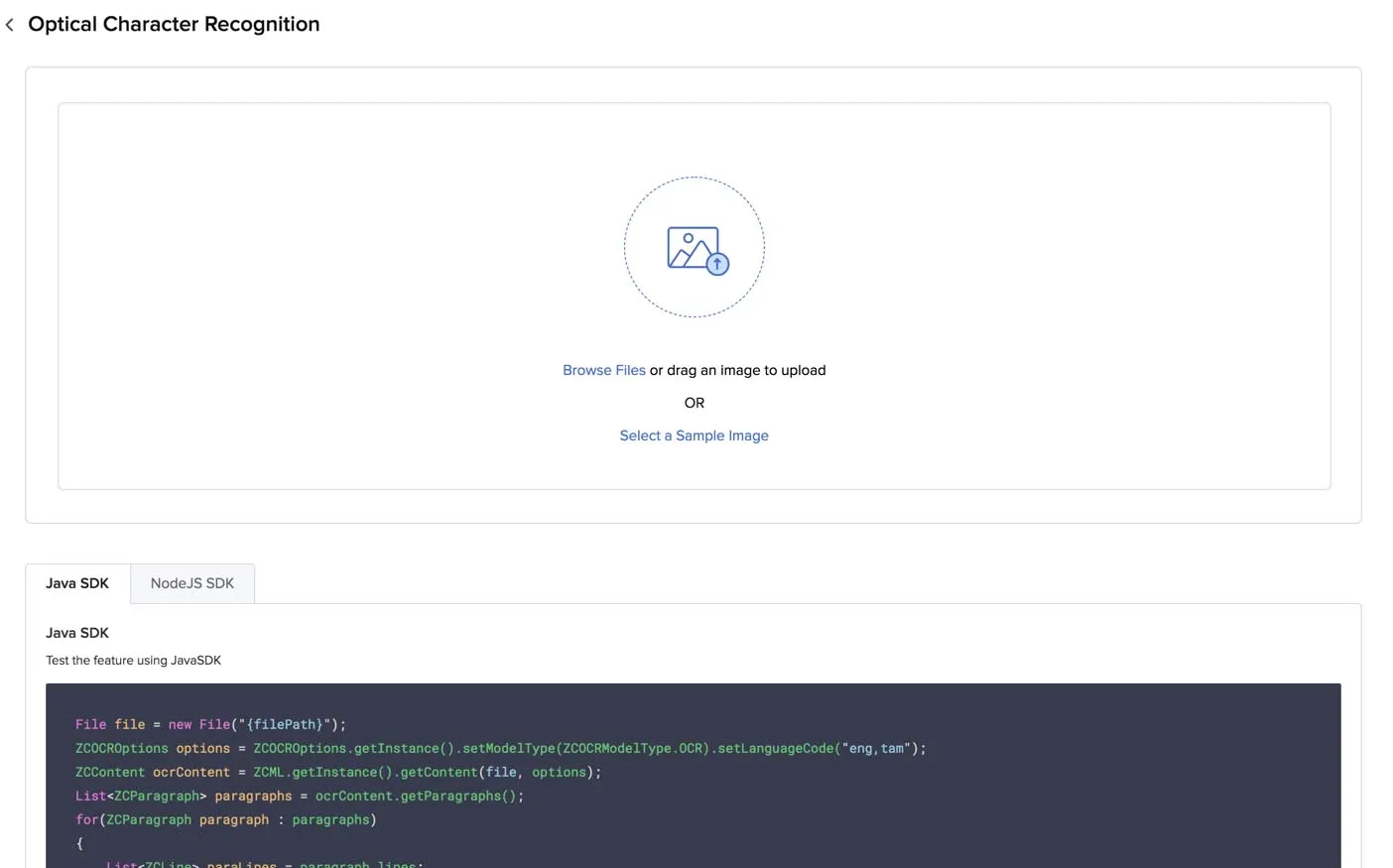
CatalystコンソールでのOptical Character Recognitionのテスト
Catalystのサンプル画像またはPDFファイルを選択するか、独自のファイルをアップロードすることで、OCRをテストできます。
サンプルファイルを処理して結果を取得するには、以下の手順を実行します。
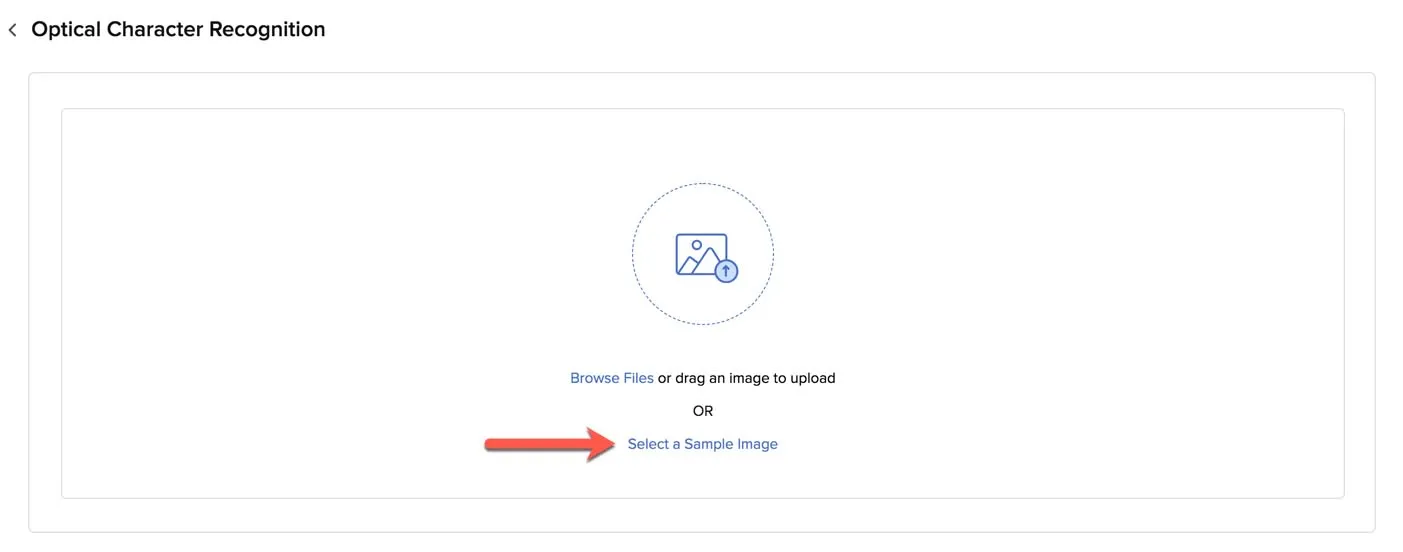
- ボックス内のSelect a Sample Imageをクリックします。
- 提供されているサンプルから画像またはPDFファイルを選択します。
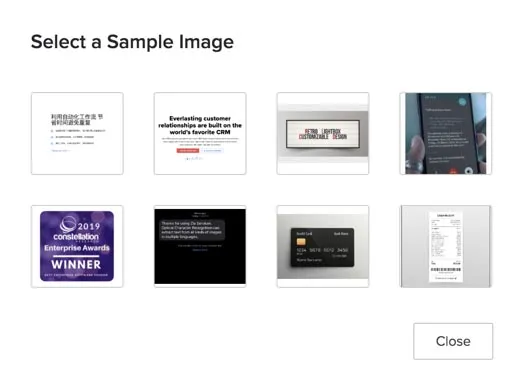
OCRがファイルを処理し、その中のテキストコンテンツを検出・識別します。サンプルファイルであるため、テキストの言語とモデルタイプはCatalystによって自動的に提供されます。
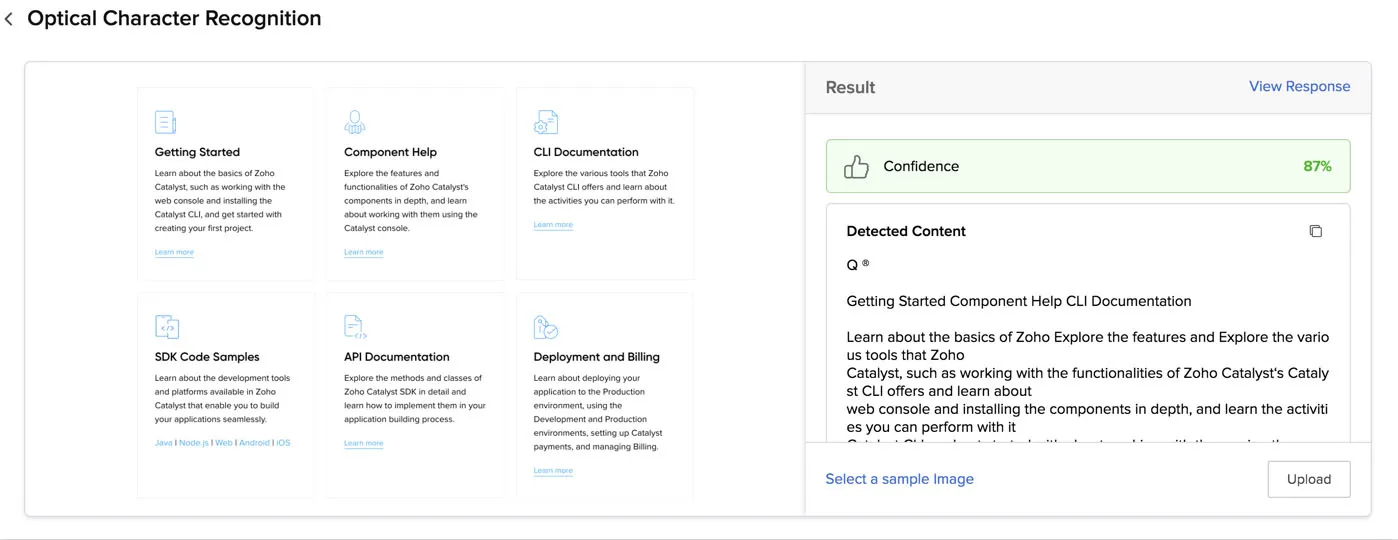
認識されたテキストは、コンソールの_Result_セクションの下に表示されます。
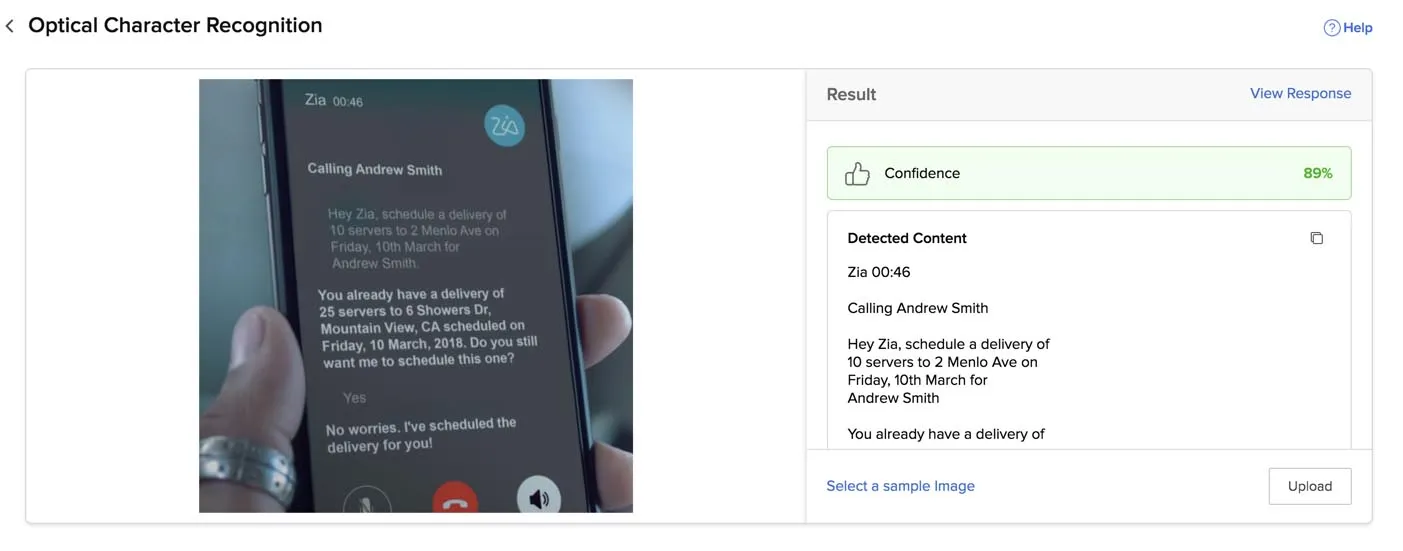
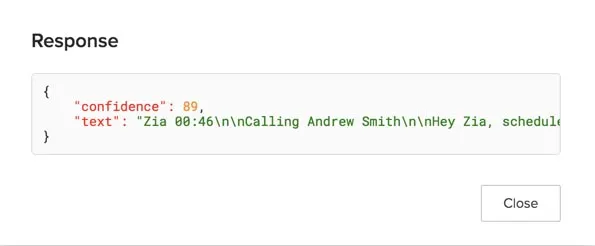
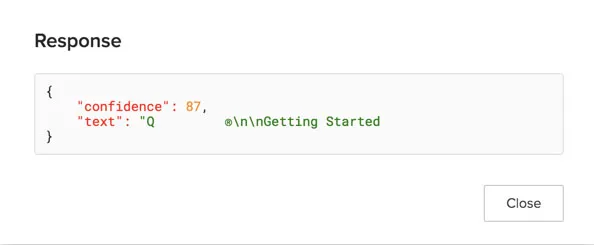
View ResponseをクリックしてJSON responseを表示できます。
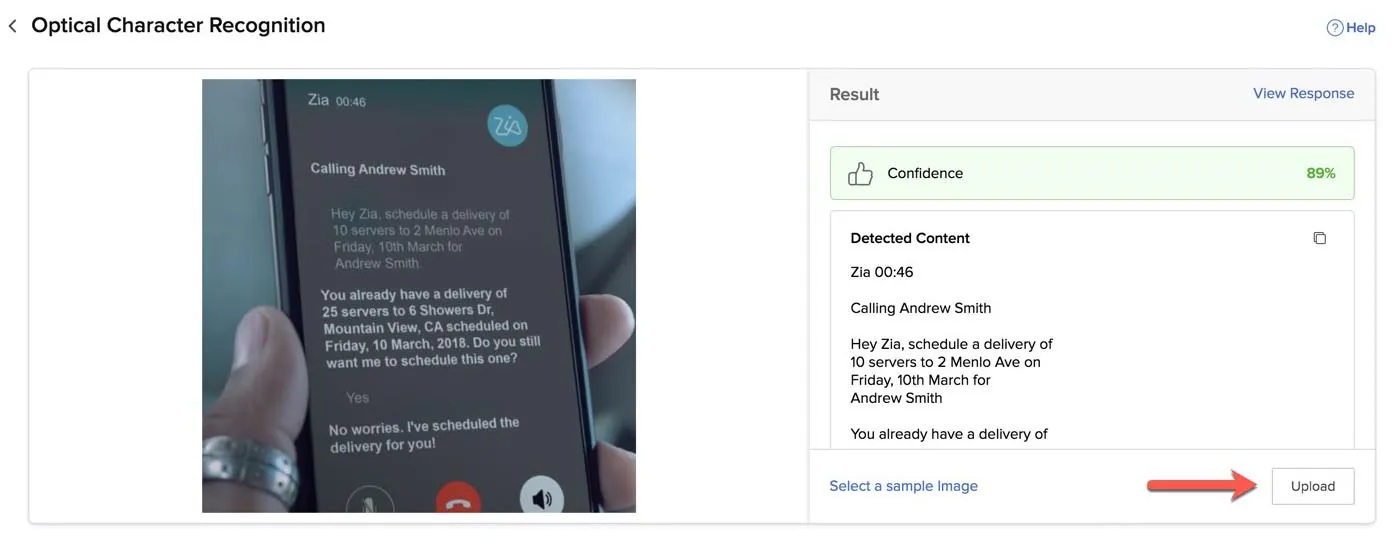
テキストを含む独自の画像またはPDFファイルをアップロードするには、以下の手順を実行します。
-
_Result_セクションの下にあるUploadをクリックします。
閉じた後にOptical Character Recognitionを再度開く場合は、このボックスのBrowse Filesをクリックします。
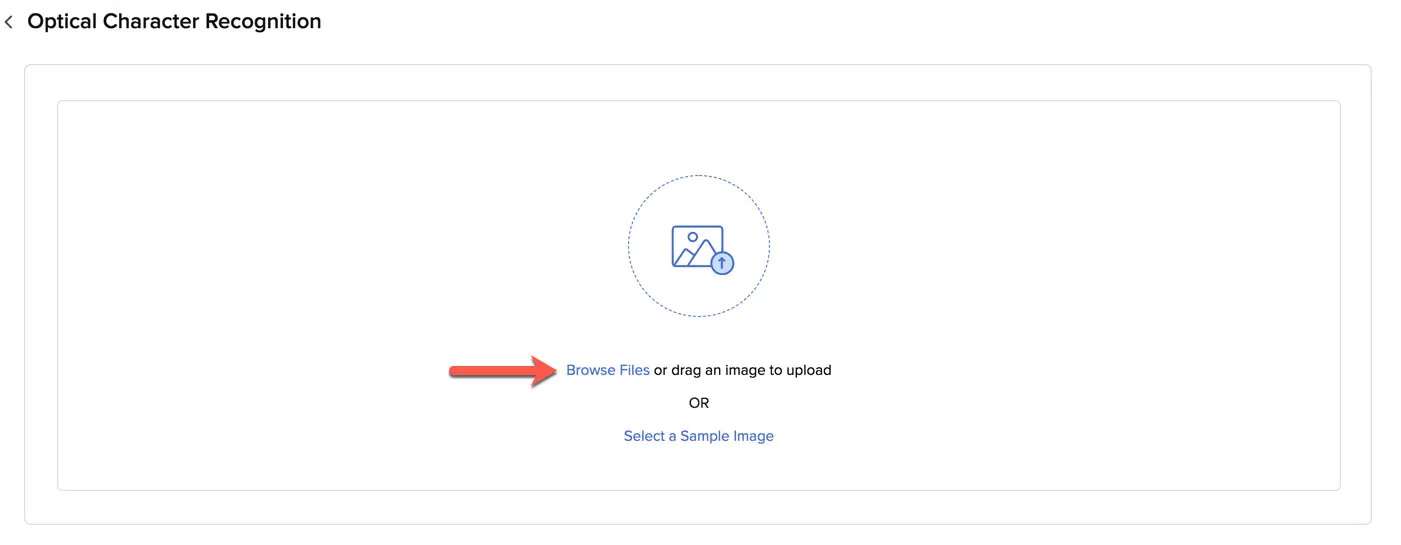
-
ローカルシステムからファイルをアップロードします。
-
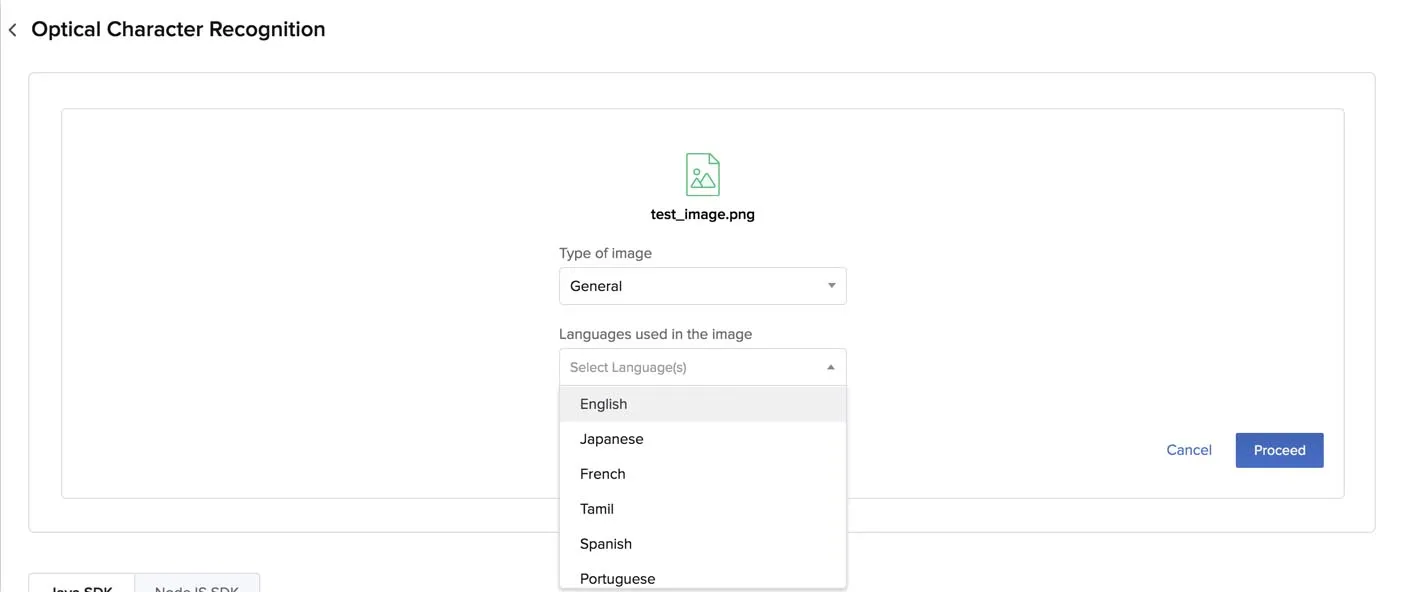
ファイルのテキストのモデルタイプと言語がわかっている場合は選択します。OCRモデルにはGeneralを選択できます。ファイルに複数の言語のテキストが含まれている場合は、複数の言語を選択できます。
-
Proceedをクリックします。
コンソールがファイルを処理し、認識されたテキストコンテンツを表示し、OCRモデルタイプの場合はconfidence scoreも表示します。コピーアイコンを使用して認識されたテキストをコピーできます。
同様にJSON responseも確認できます。
Optical Character Recognitionのコードテンプレートへのアクセス
CatalystがJava、Node.js、Pythonプラットフォーム用に提供するコードテンプレートを使用して、CatalystアプリケーションにOptical Character Recognitionを実装できます。
テストウィンドウの下のセクションからアクセスできます。Java SDK、NodeJS SDK、またはPython SDKタブをクリックし、コピーアイコンを使用してコードをコピーします。このコードを、必要な箇所でWebまたはAndroidアプリケーションのコードに貼り付けることができます。
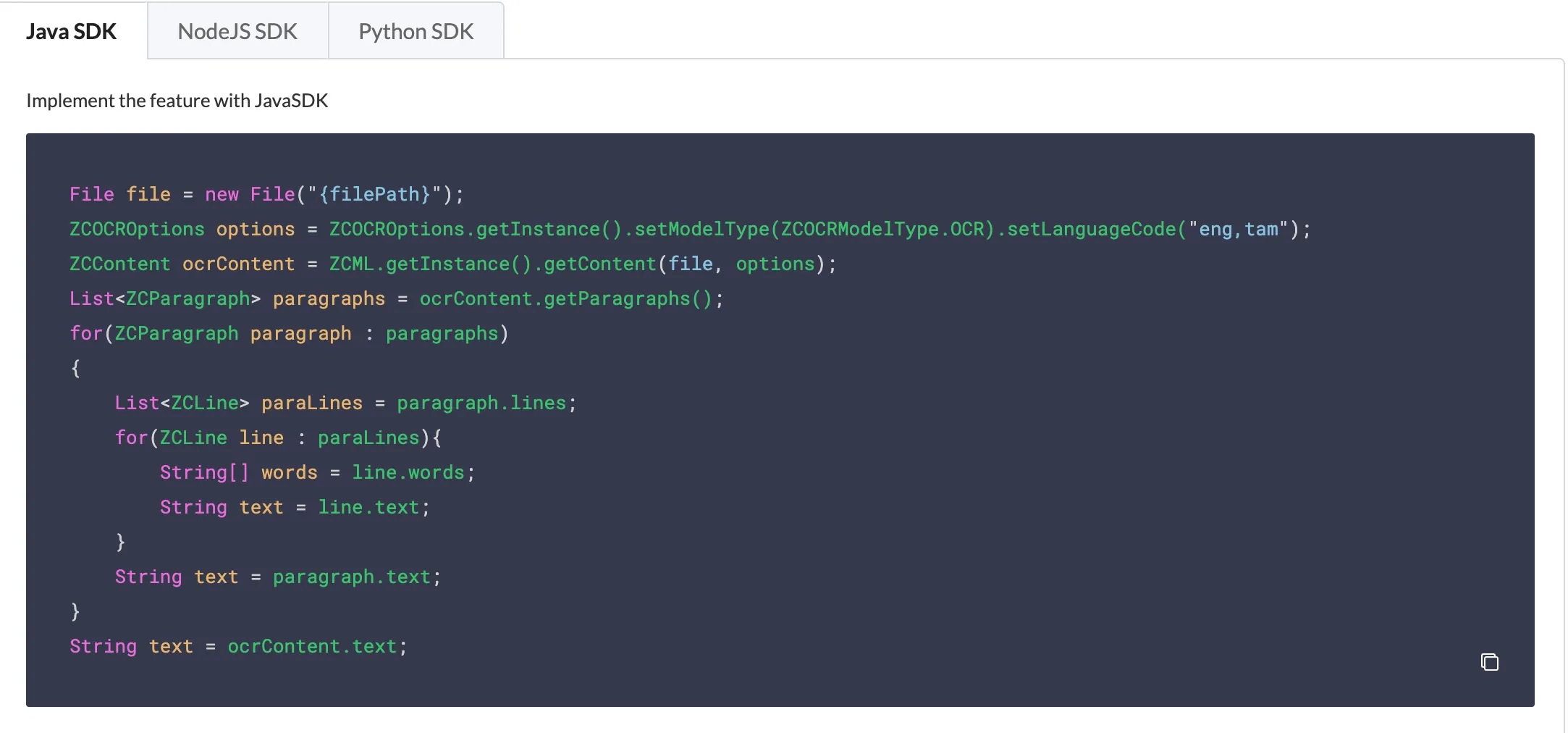
Javaでは、入力ファイルを新しいFileとして処理し、ZCOCRModelTypeを使用してモデルタイプを指定し、setLanguageCodeを使用して言語を指定できます。サポートされている言語とモデルタイプのキーについては、APIドキュメントを参照してください。
前述のとおり、受信したJSON responseをフォーマットできます。Javaコードでは、特定の段落、段落内の個々の行、または行内の個々の単語を取得できます。
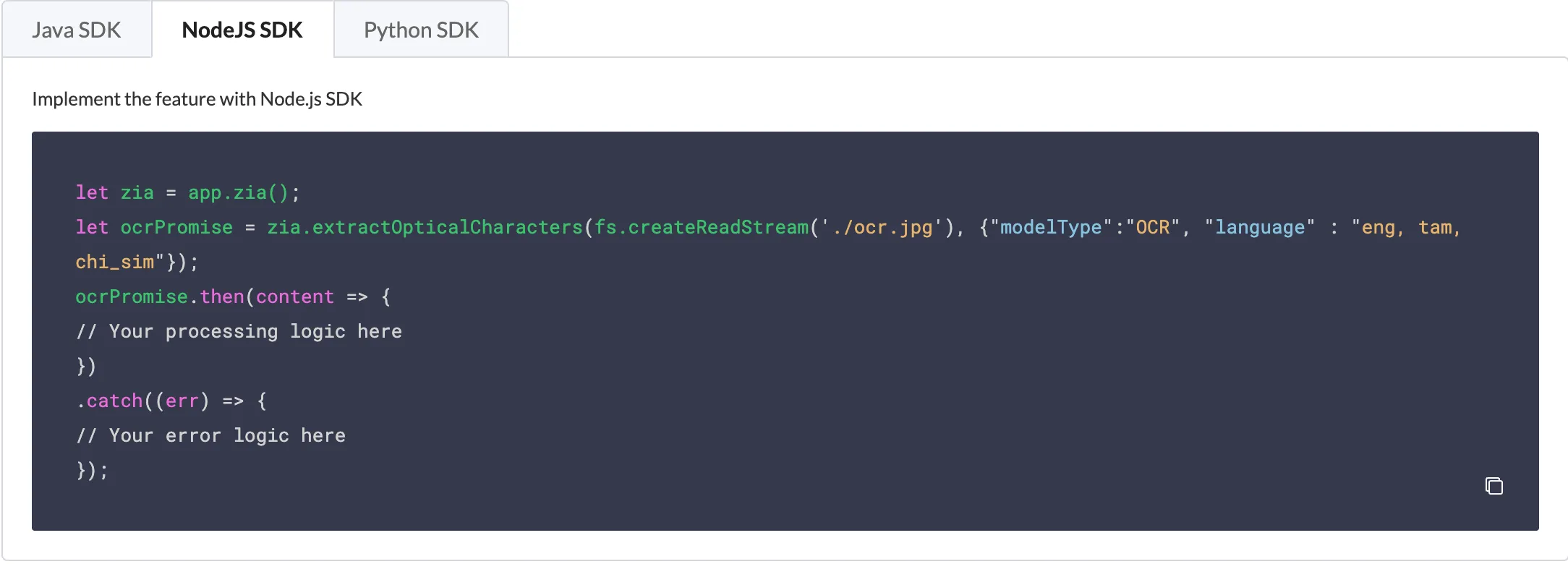
Node.jsコードは、入力ファイルをオブジェクトocrPromiseとして処理します。入力ファイル名を提供し、modelTypeを使用してモデルタイプを設定し、languageを使用して言語を設定できます。
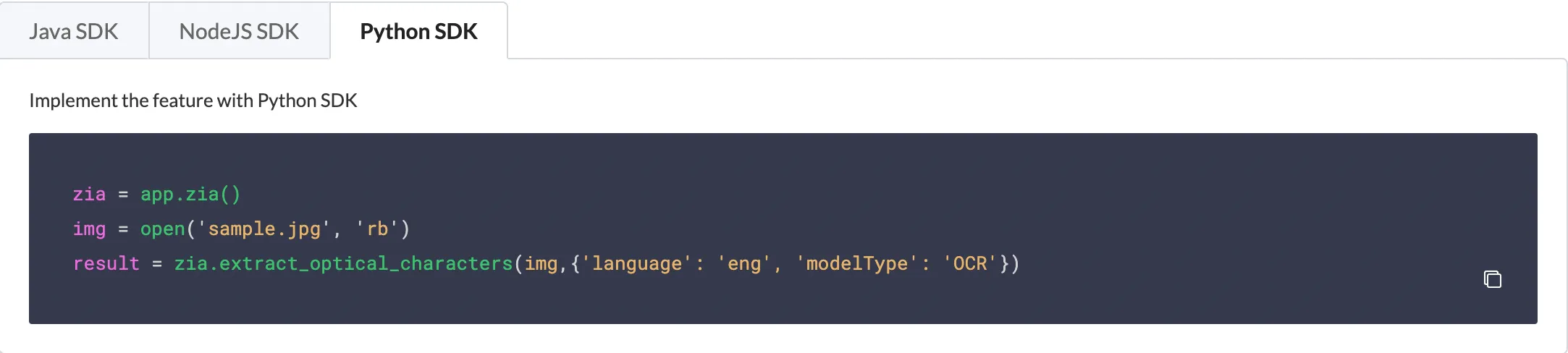
Pythonでは、ファイルパス、モデルタイプ、言語をextract_optical_characters()メソッドの引数として渡す必要があります。ただし、モデルタイプと言語の値はオプションです。デフォルトではOCRモデルタイプとして渡され、言語が指定されていない場合は自動的に検出されます。
最終更新日 2026-08-17 17:46:04 +0530 IST
Yes
No
Send your feedback to us
 Ask ChatGPT
 Ask Claude
 Ask Perplexity