アプリケーションをテストする
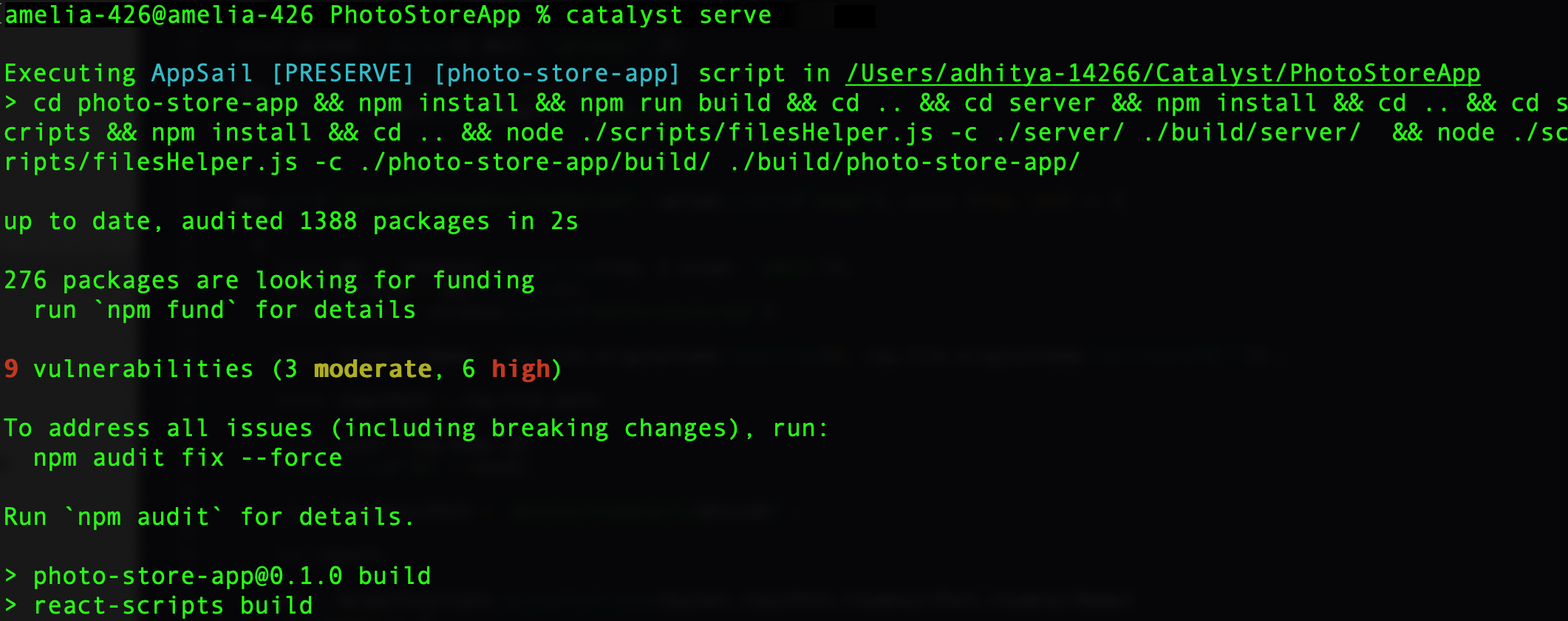
アプリケーションをリモートコンソールにデプロイする前に、Catalyst CLIを使用してローカルサーバーでアプリケーションをテストし、すべてが正常に動作するか確認できます。
Catalystプロジェクトをローカルで提供するには、プロジェクトディレクトリから以下のコマンドを実行します:
アプリケーションは通常、デフォルトポート3001で提供されます。
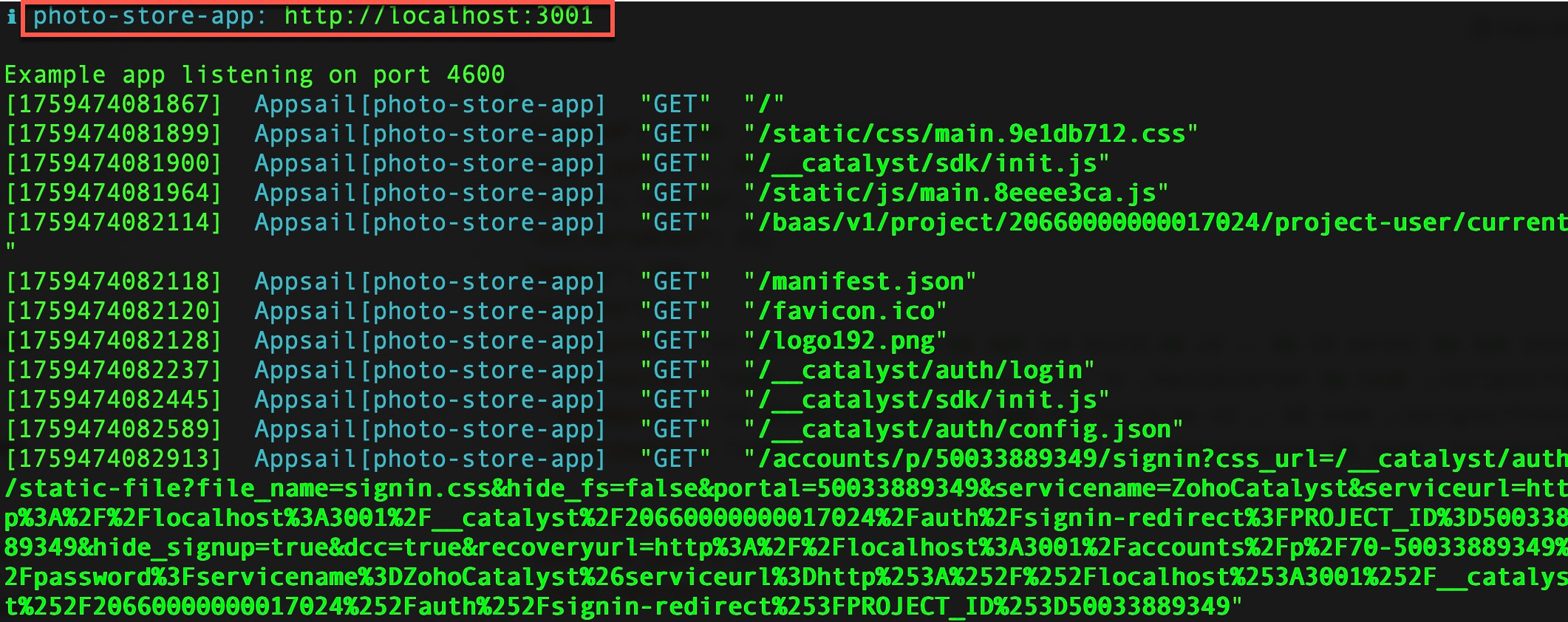
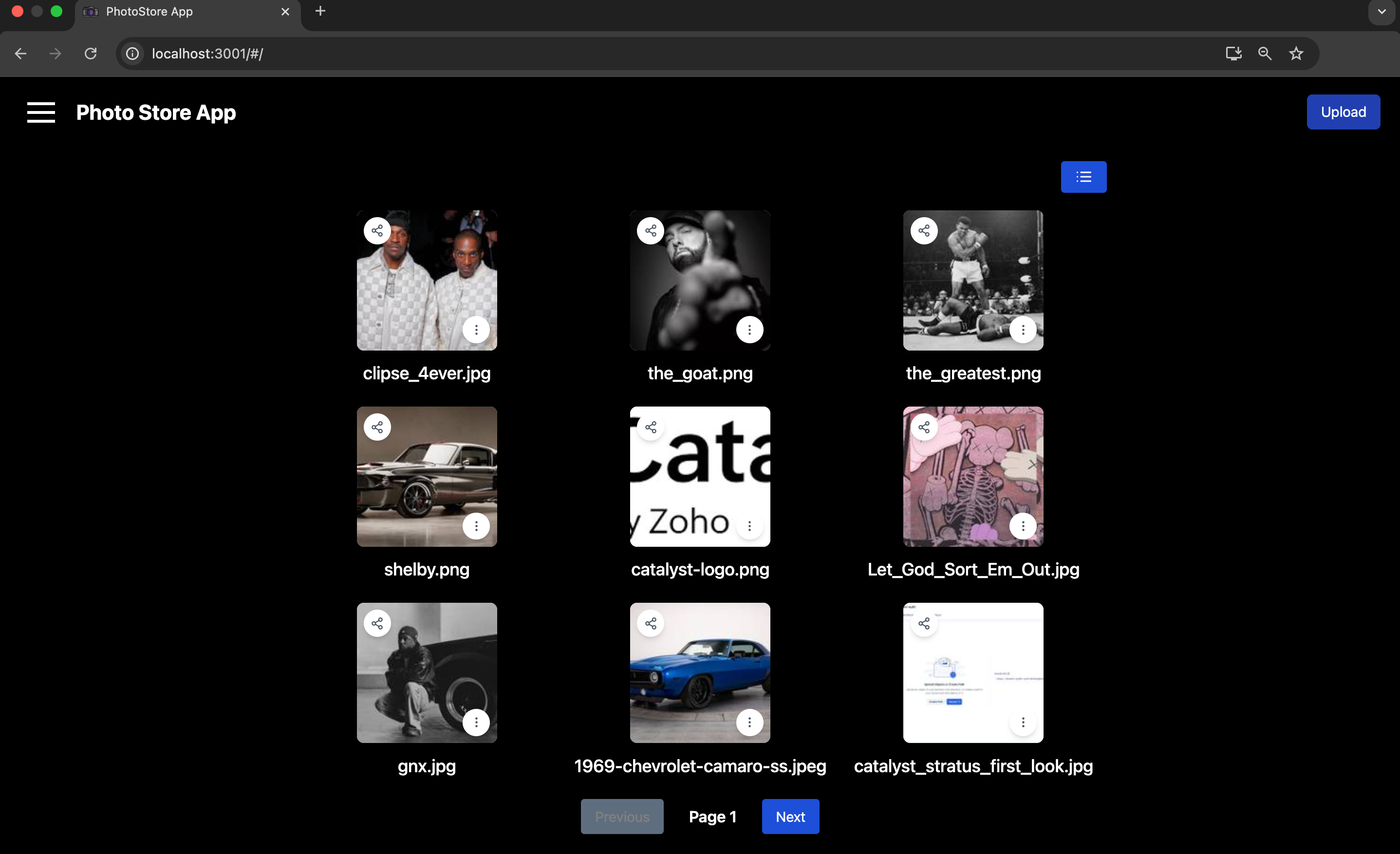
ブラウザでアプリケーションのlocalhost URLを開いて、PhotoStoreAppアプリケーションにアクセスできます。
テストケース1: ログイン機能
アプリケーションの最初のページはログイン画面です。
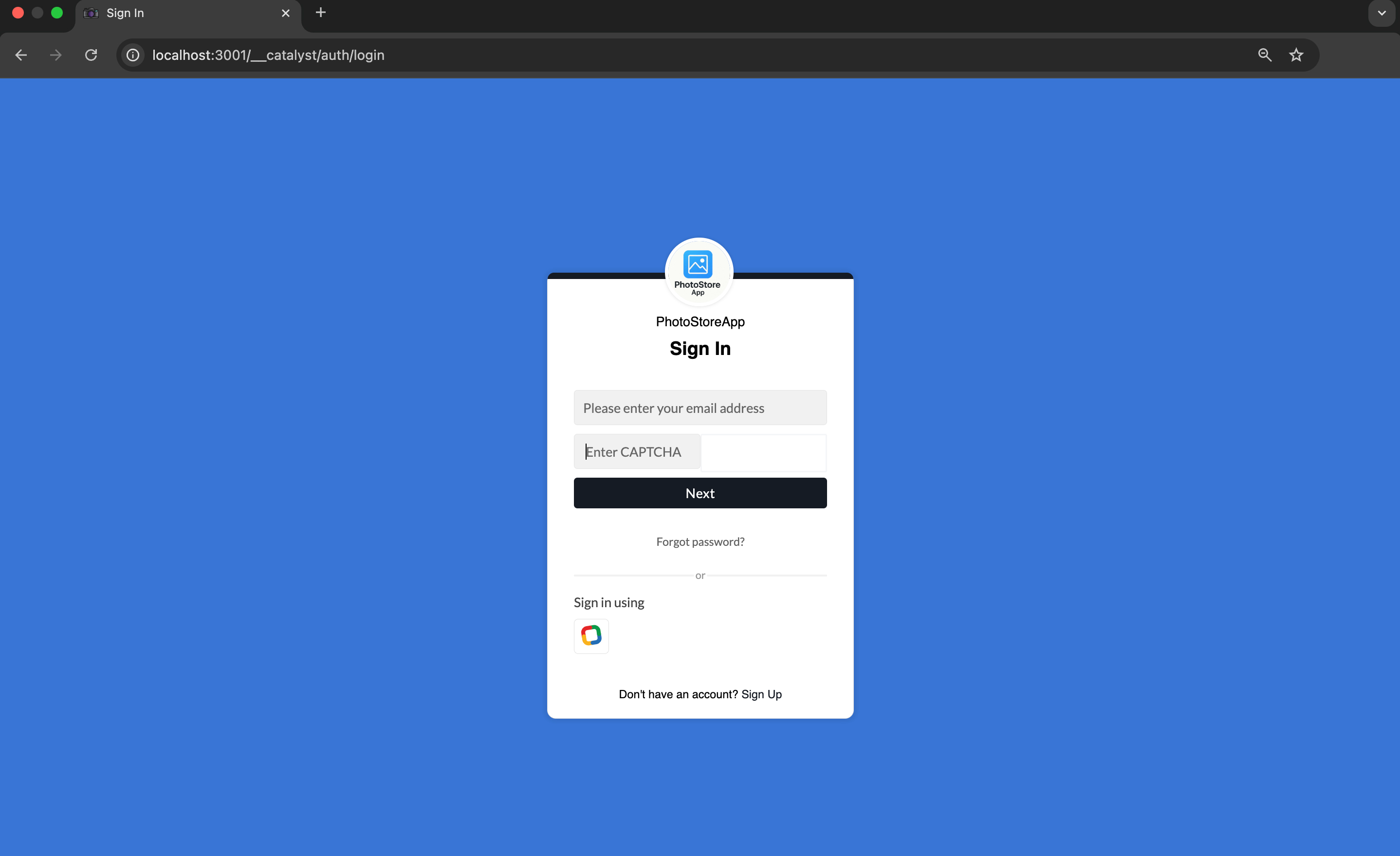
ログインプロセスが完了すると、アプリケーションに追加され、すべてのアプリケーション機能にアクセスできるようになります。
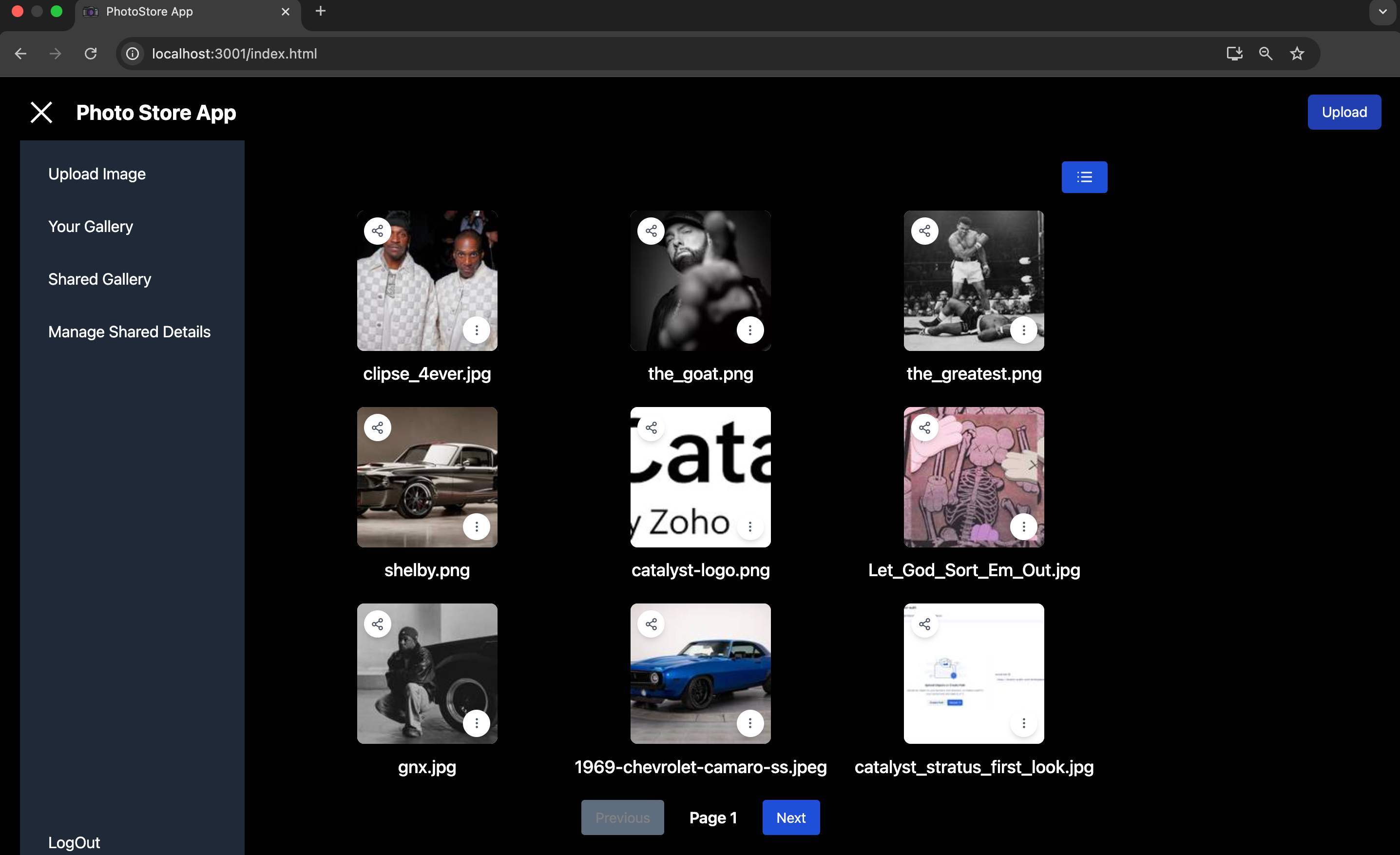
AuthenticationコンポーネントにあるUser Management機能を使用して、エンドユーザーのサインアップを管理できます。
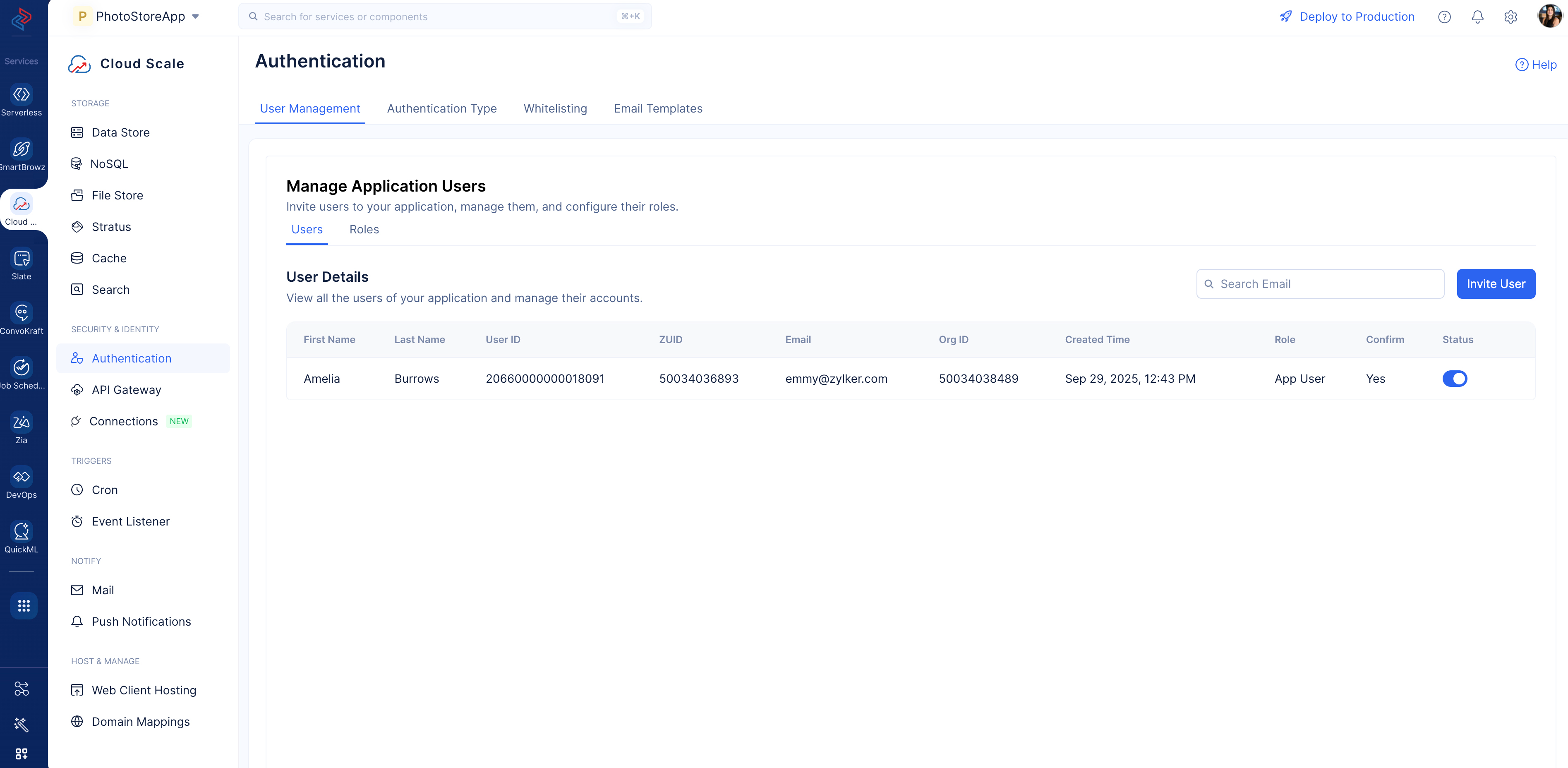
テストケース2: アップロード機能
Uploadボタンをクリックして、ローカルシステムからアプリケーションに画像をアップロードしてみることができます。
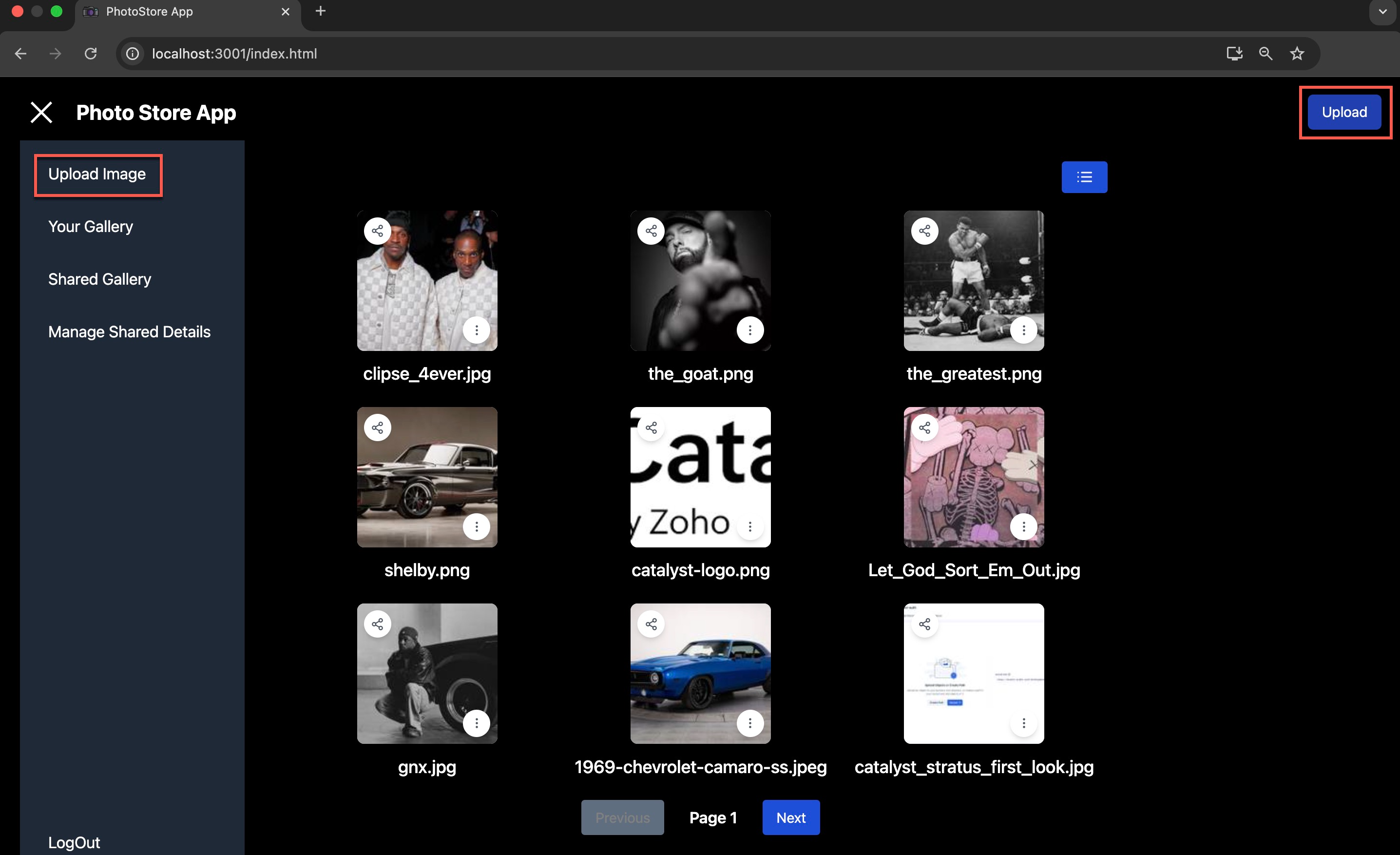
ローカルシステムからファイルを選択したら、Uploadをクリックします。
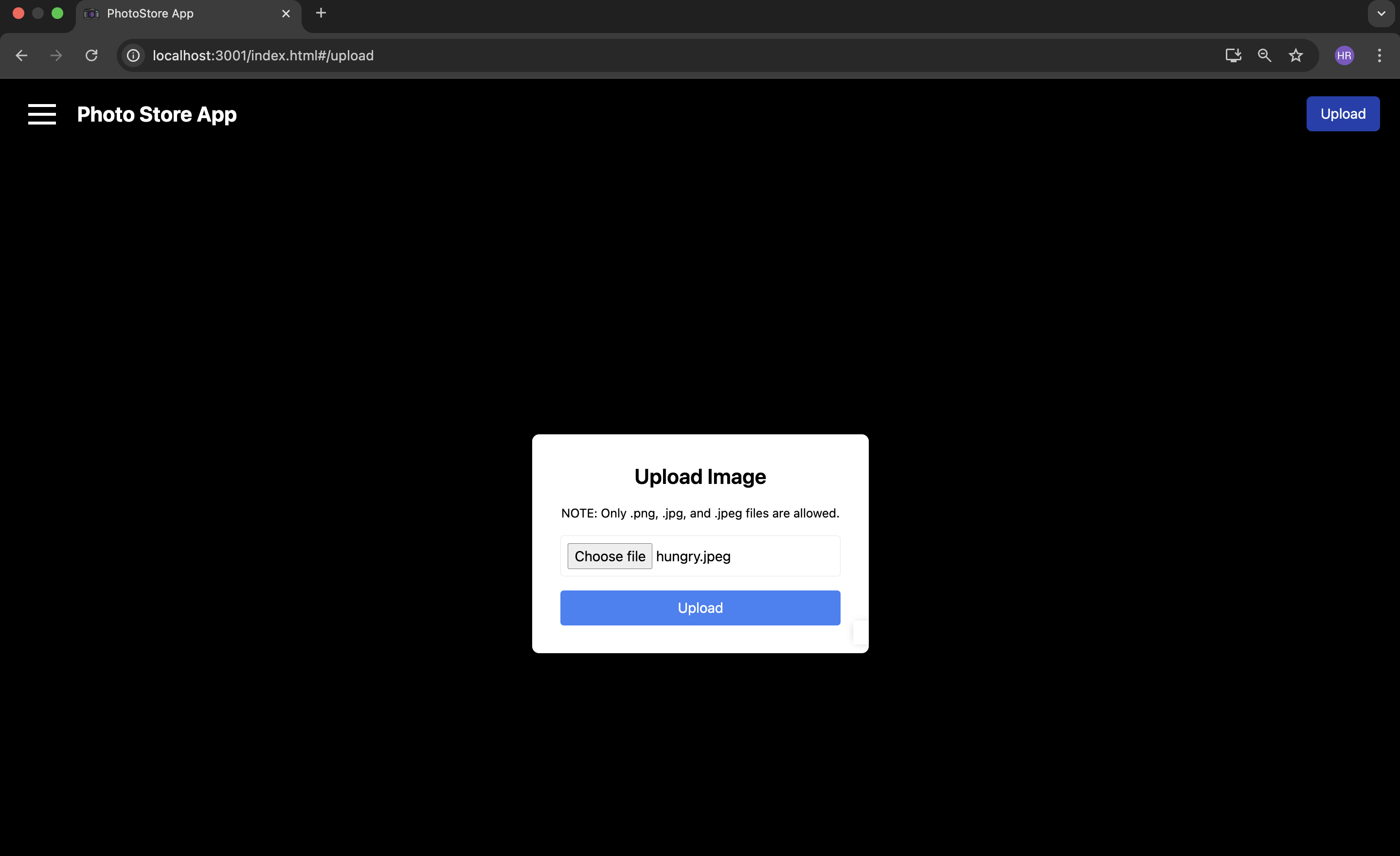
画像がバケットにアップロードされ、アプリケーションに表示されます。
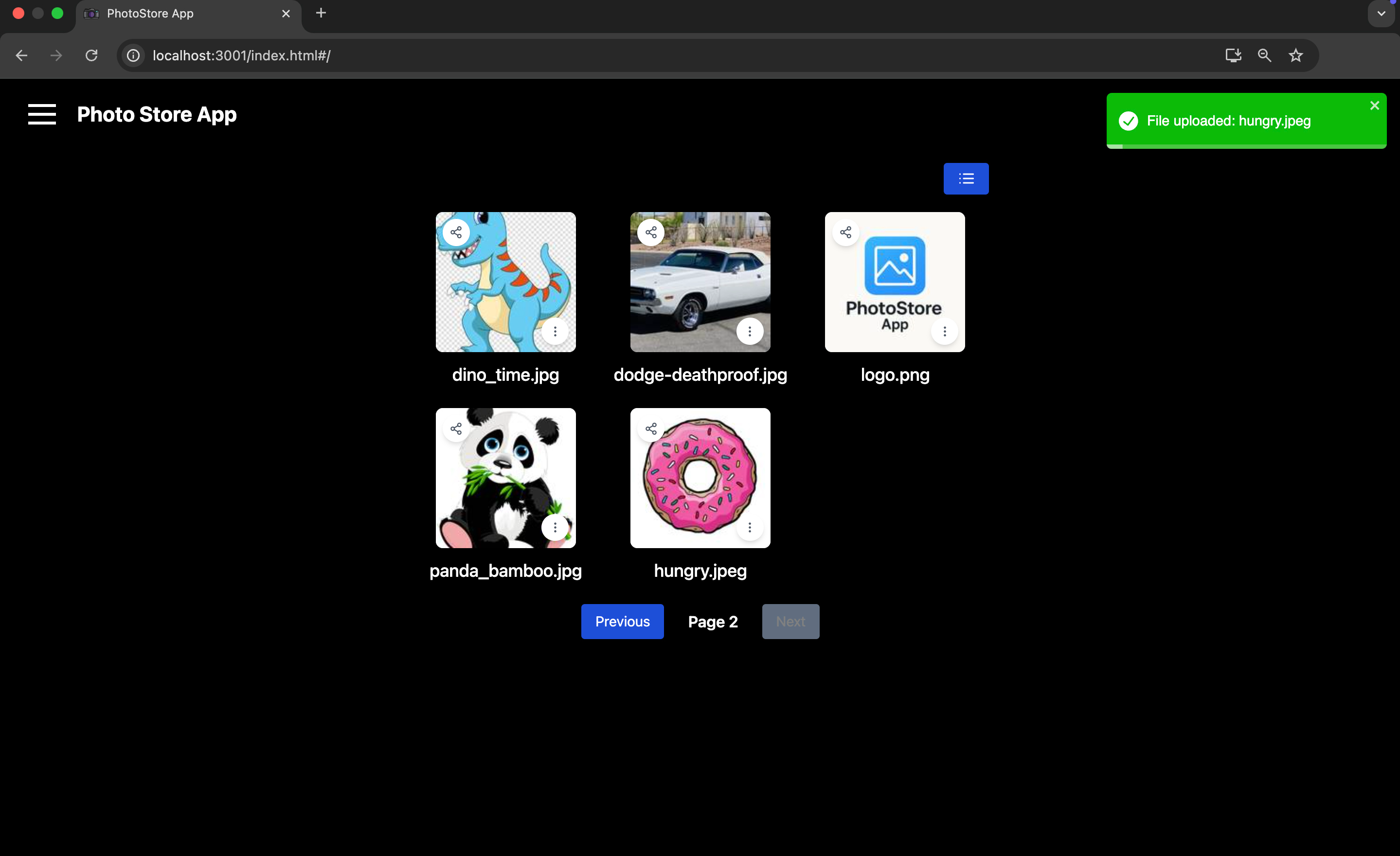
バケットでアップロードを確認できます。
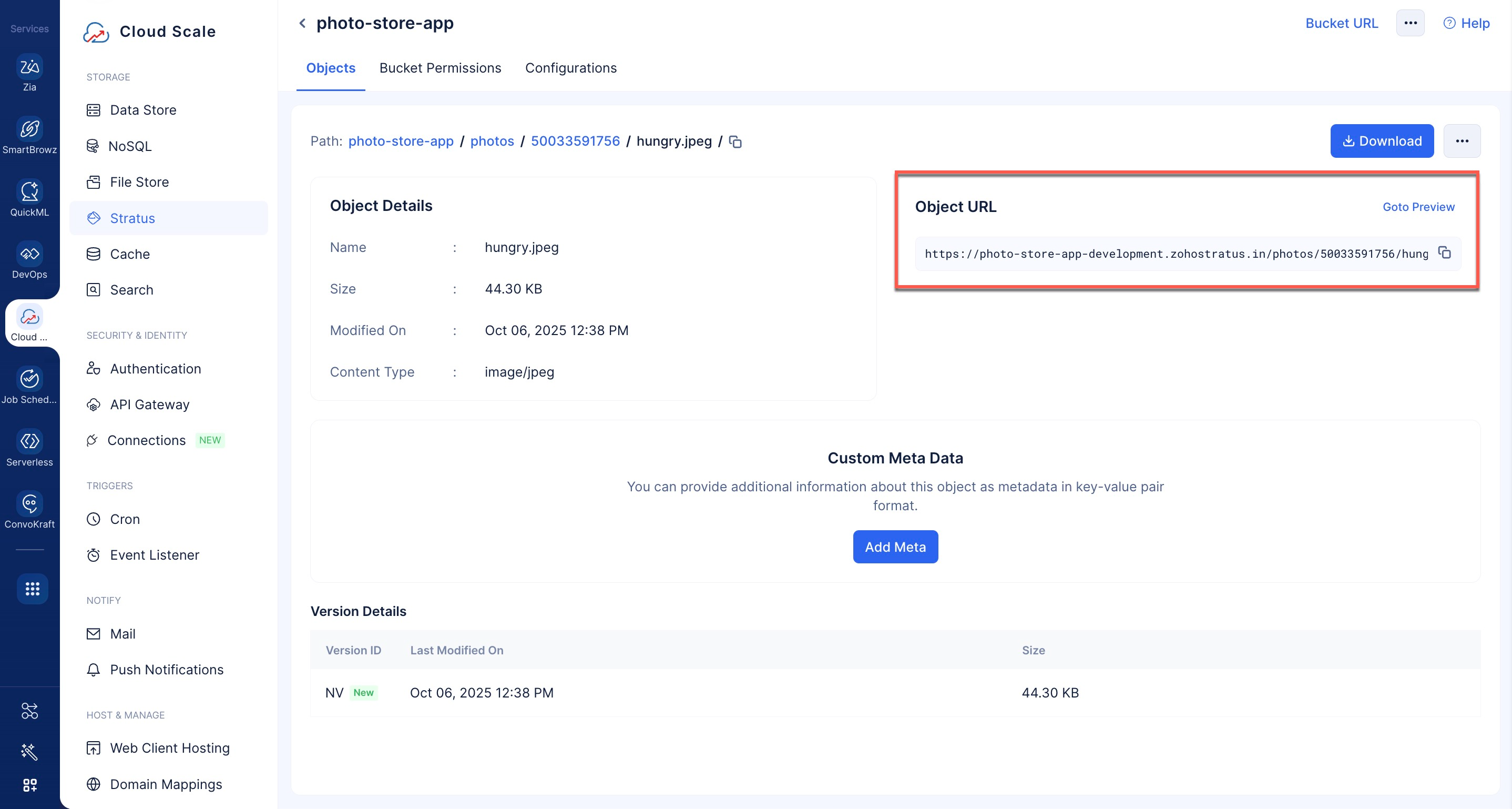
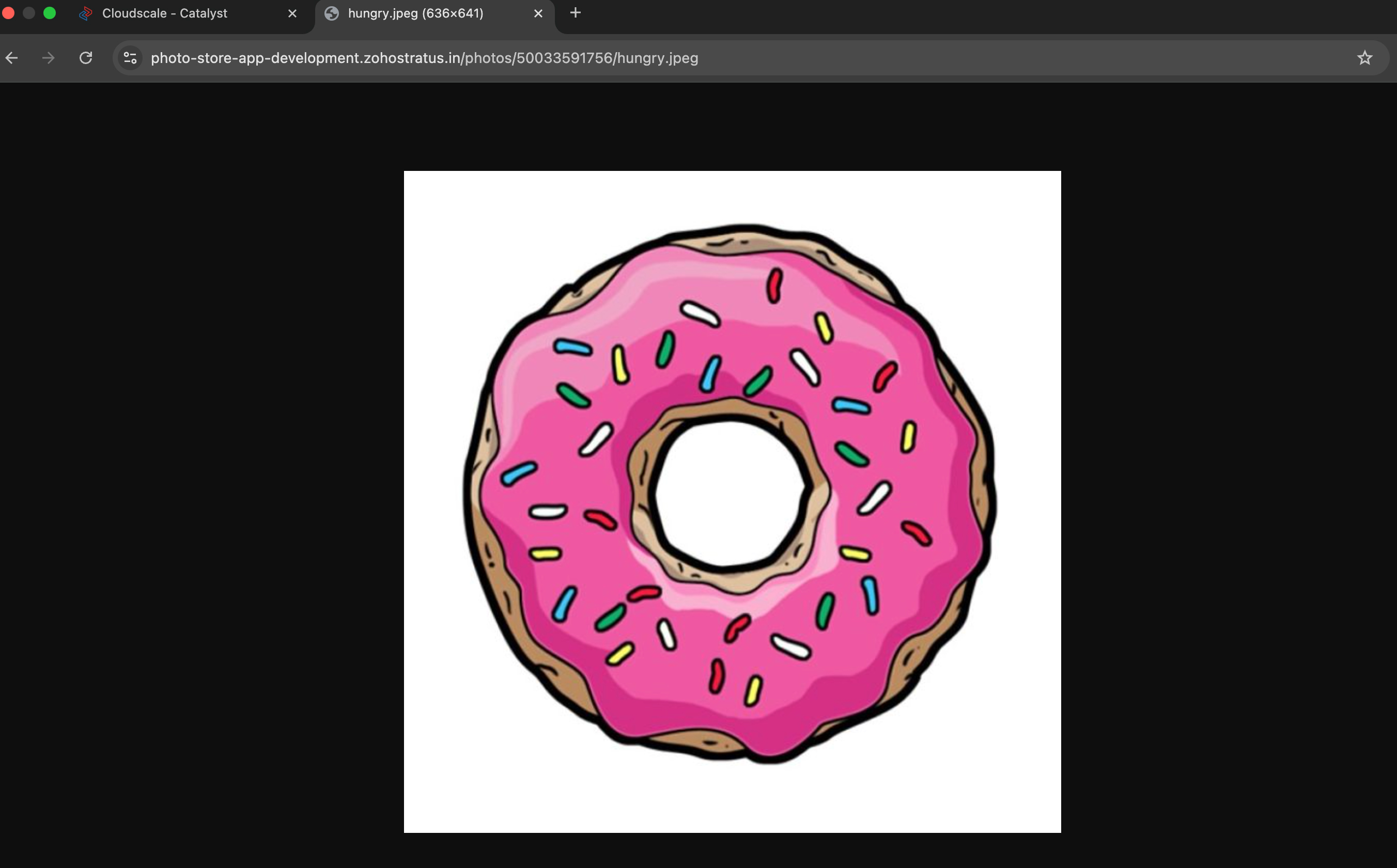
オブジェクトを表示するには、Goto Previewボタンをクリックするか、Object URLを実行してオブジェクトを表示できます。
テストケース3: 表示機能
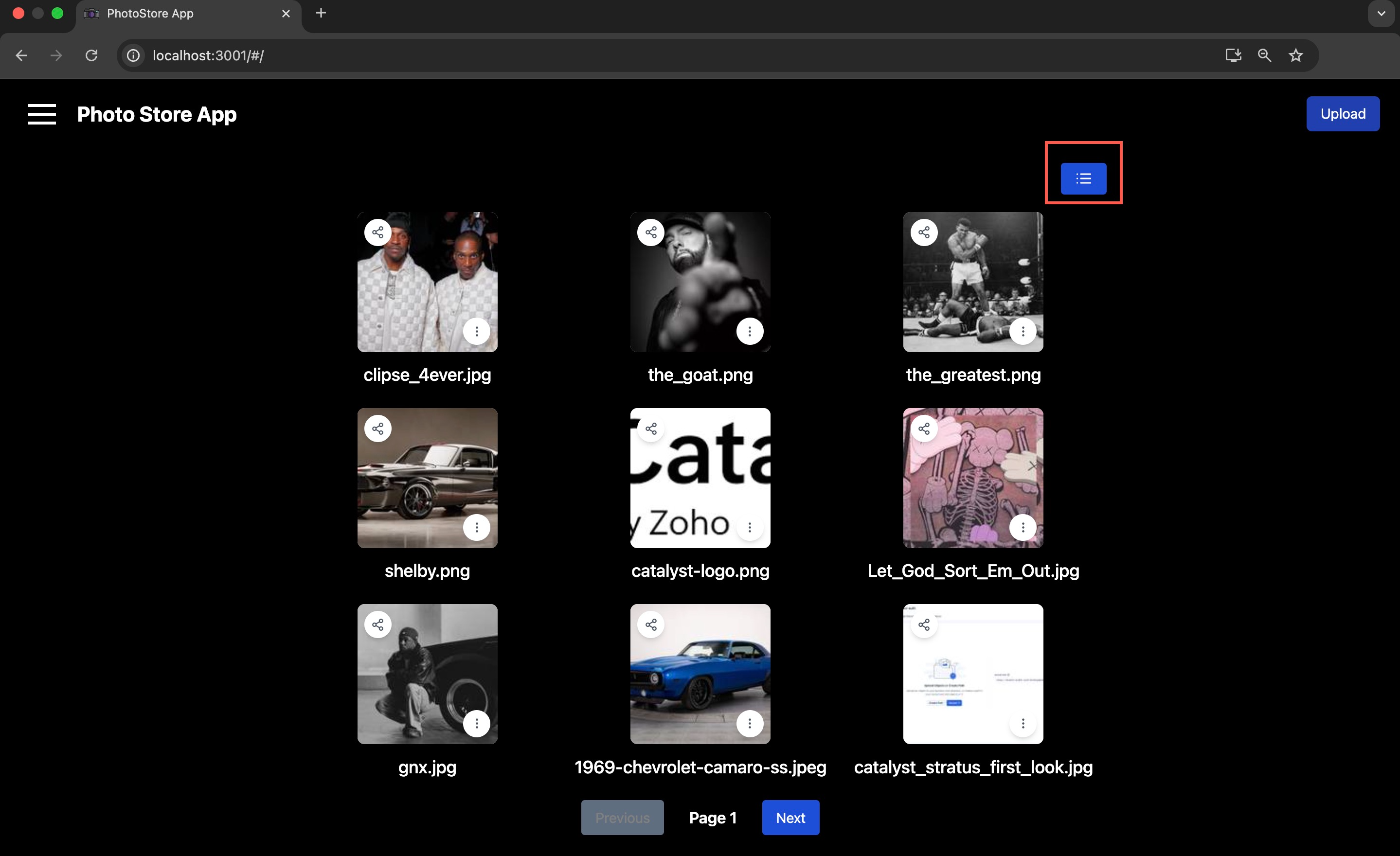
ハンバーガーメニューアイコンをクリックして、アップロードされた画像をリストビューで表示できます。
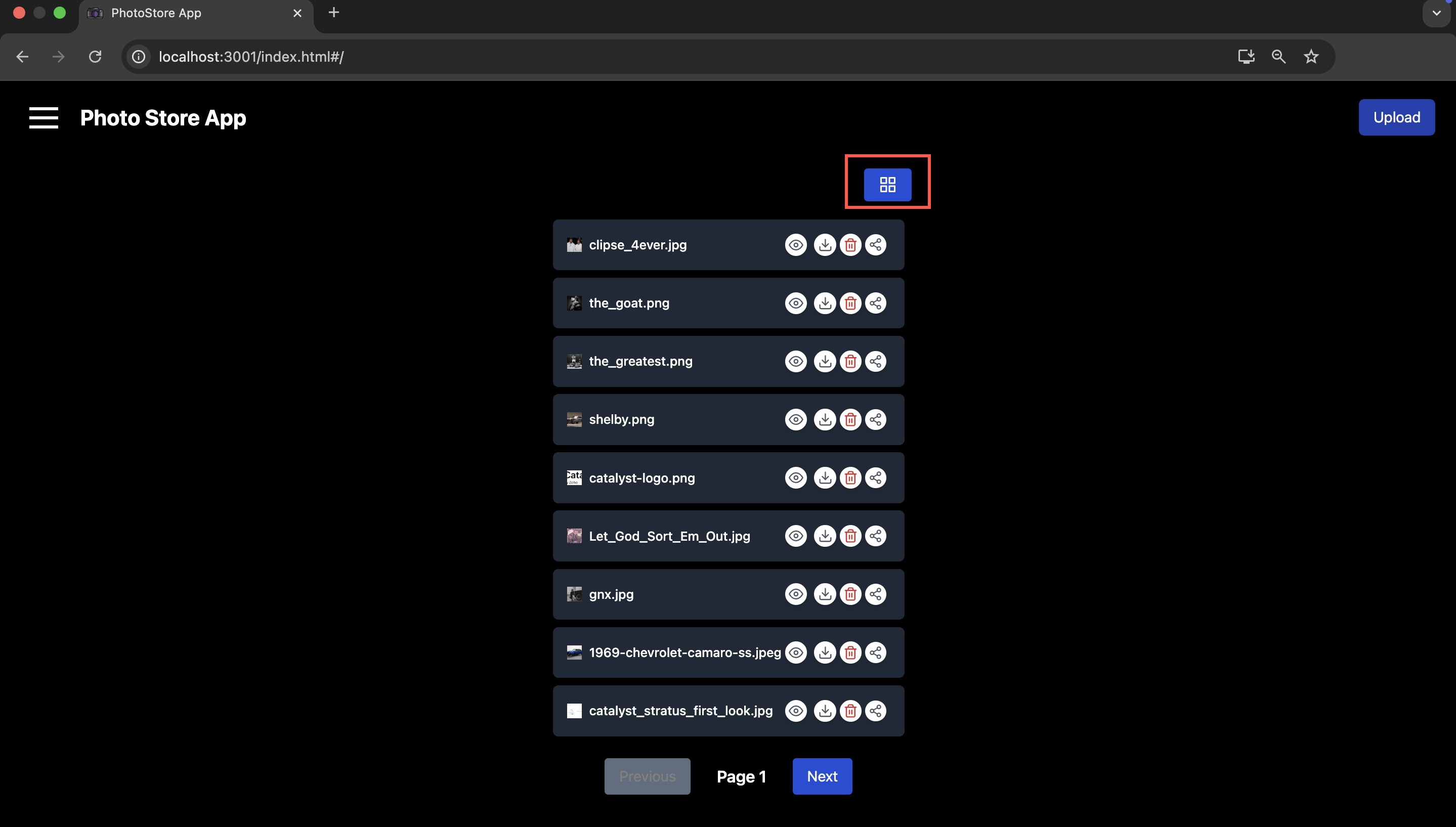
ハンバーガーアイコンを再度使用して、表示をサムネイルに戻すことができます。
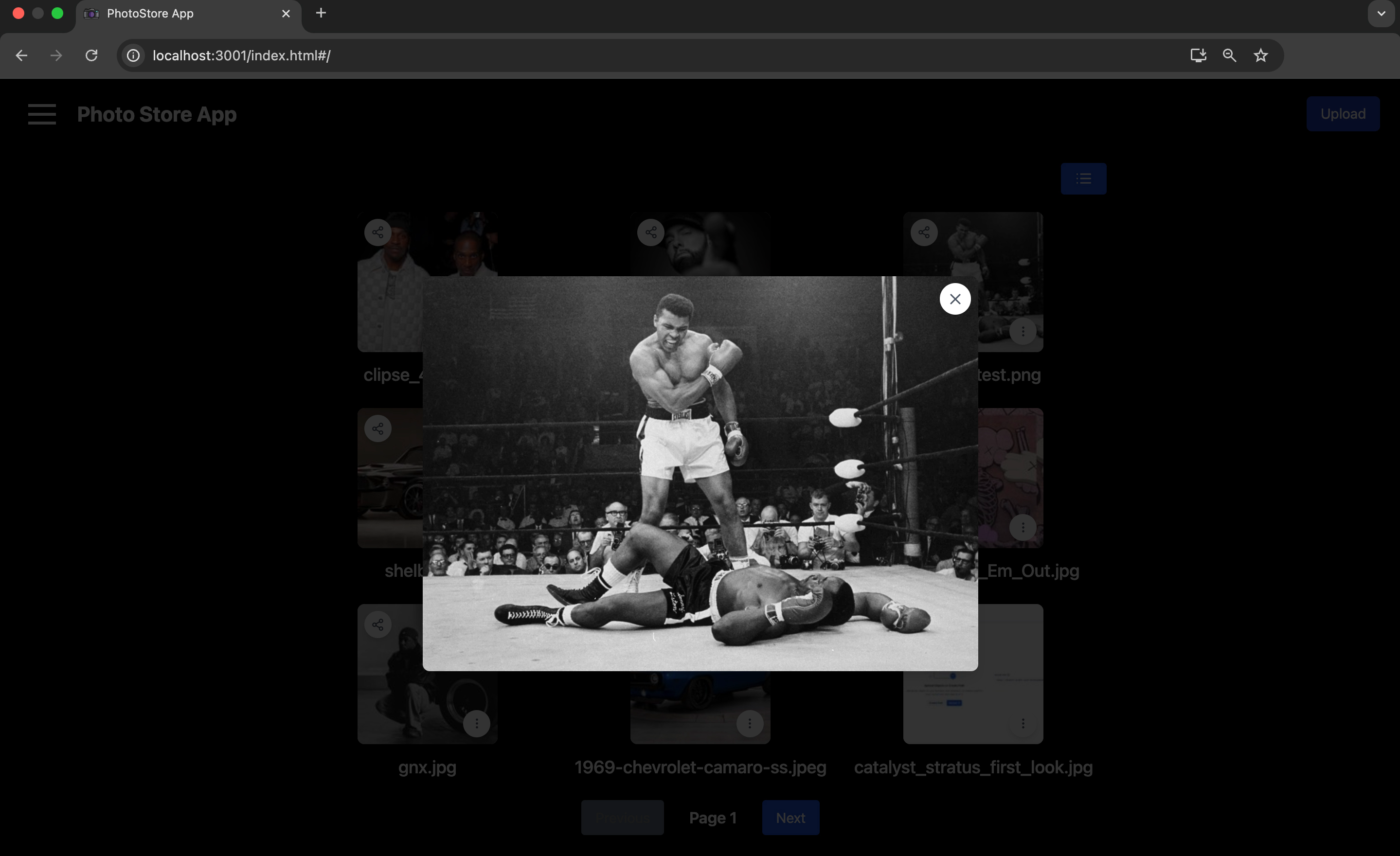
必要な画像をクリックして、元のサイズで表示することもできます。
テストケース4: 削除とダウンロード機能
アップロードされた画像をダウンロードまたは削除するオプションがあります。
画像を削除するには、リストビューで削除アイコンをクリックするか、サムネイルビューで省略記号アイコンをクリックしてDeleteをクリックします。
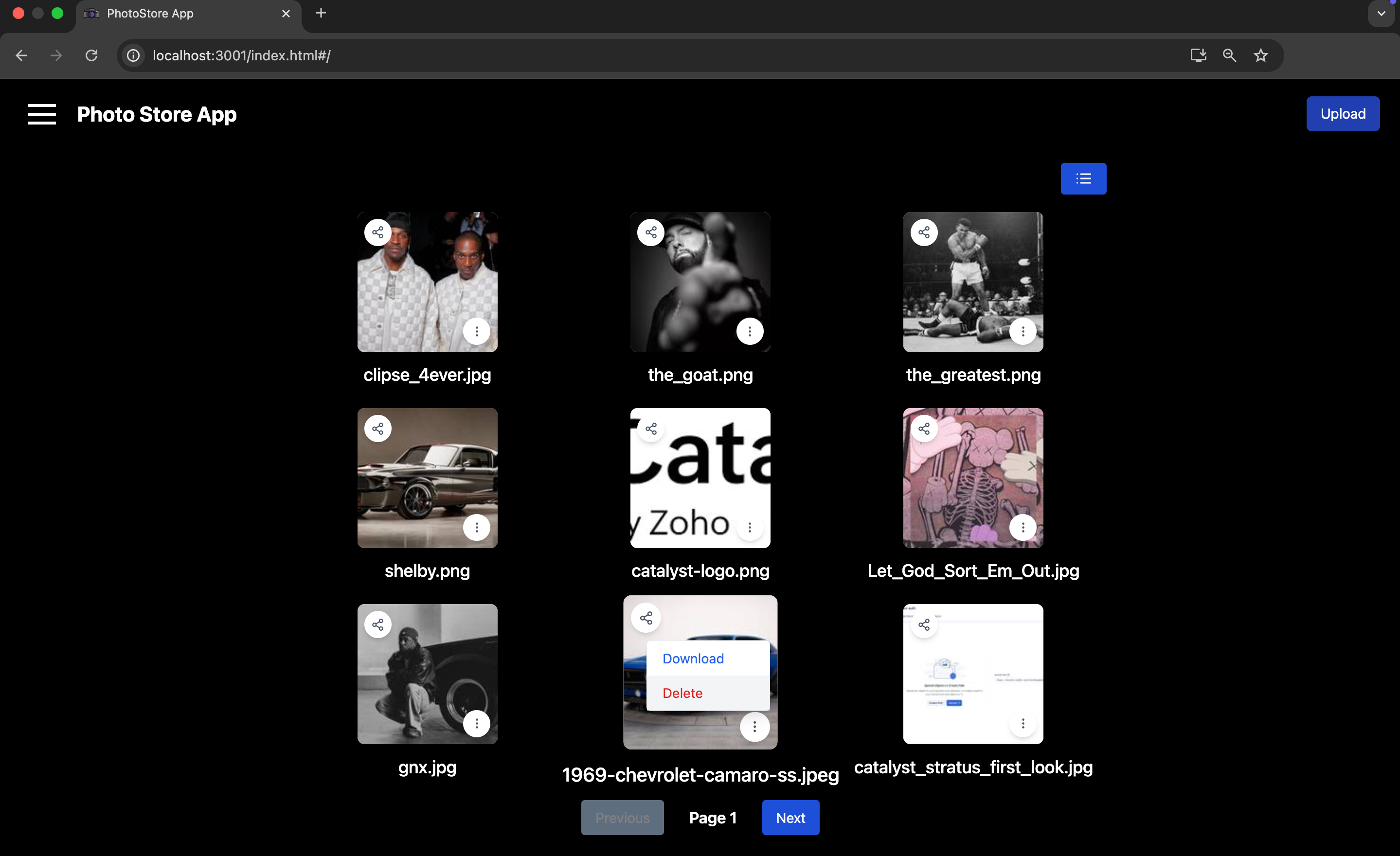
画像が削除されます。
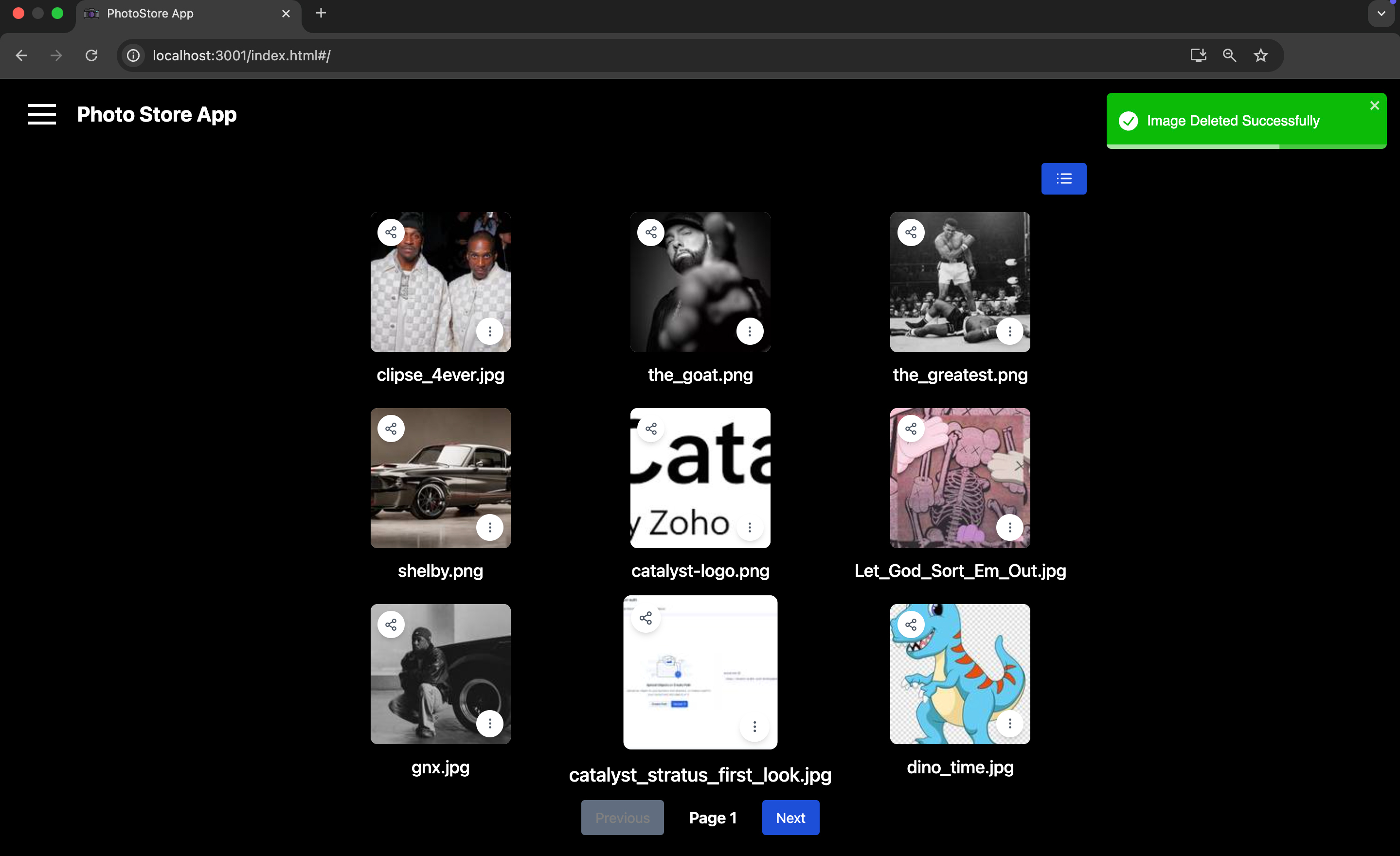
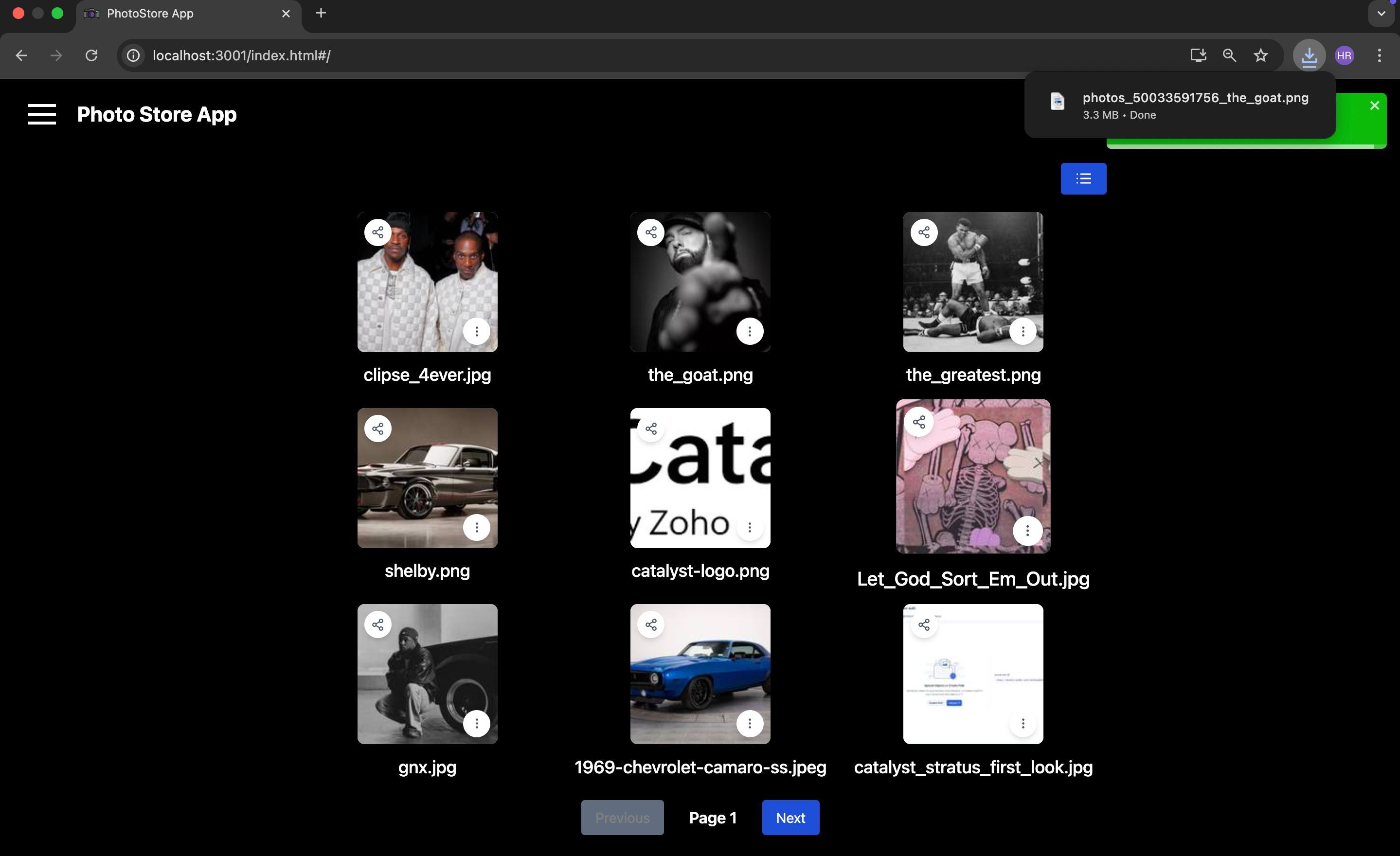
同様に、画像をダウンロードするには、リストビューでダウンロードアイコンをクリックするか、サムネイルビューで省略記号アイコンをクリックしてDownloadをクリックします。
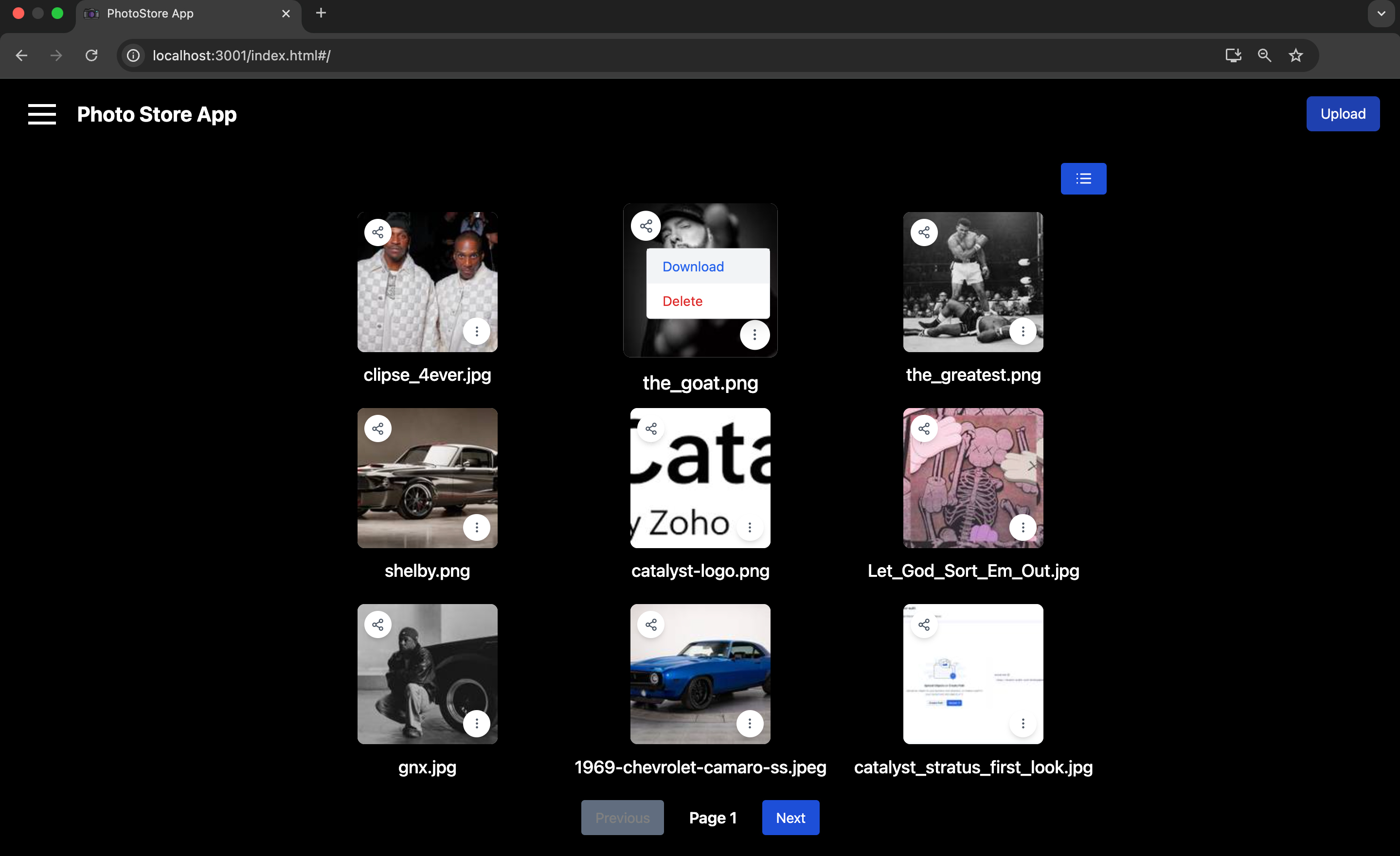
必要な画像がローカルシステムにダウンロードされます。
テストケース5: 共有機能
他の登録エンドユーザーと画像を共有することができます。
共有アイコンをクリックして、必要な画像を他の登録エンドユーザーと共有します。
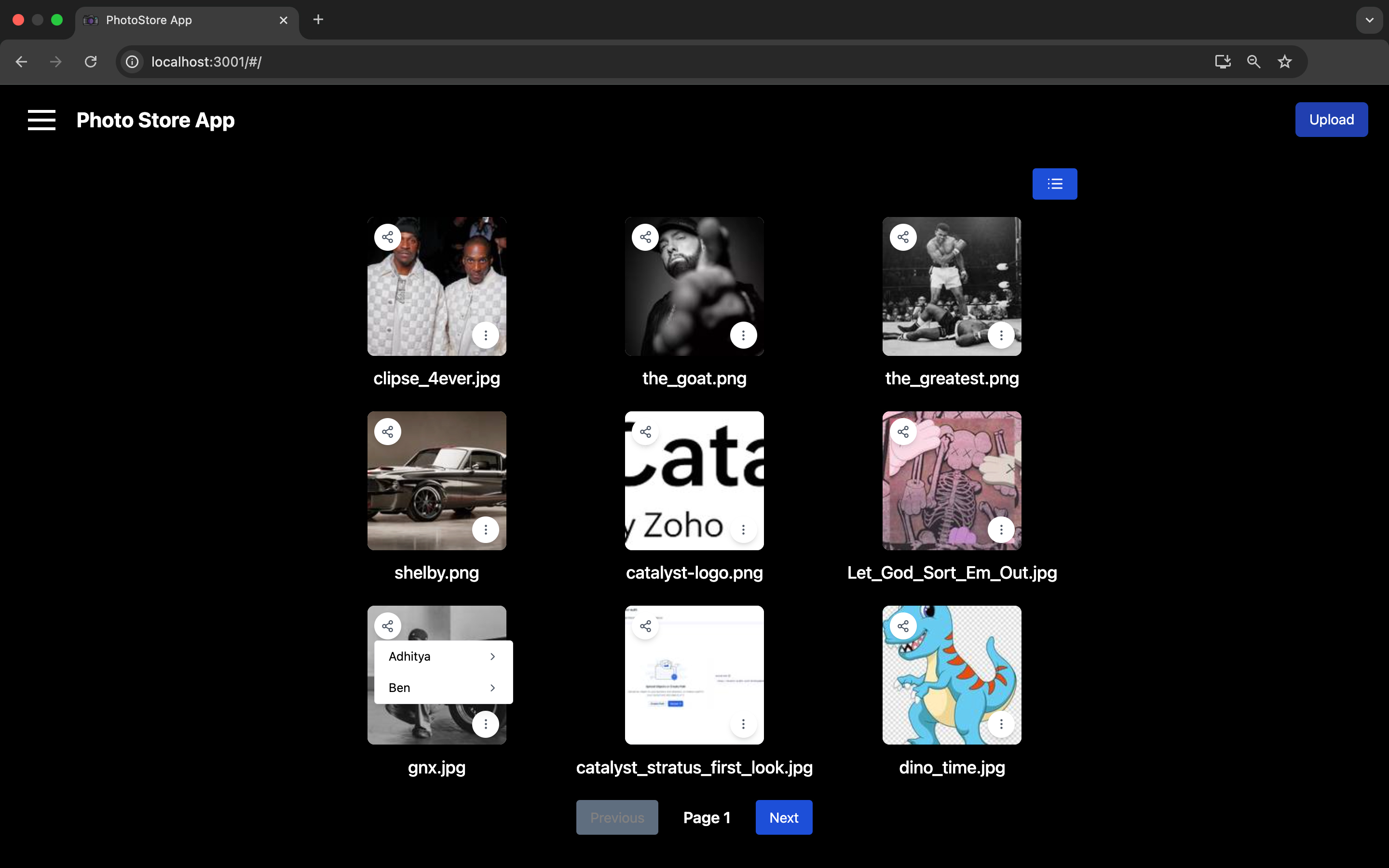
登録ユーザーにViewまたはEditアクセスで画像を共有することもできます。
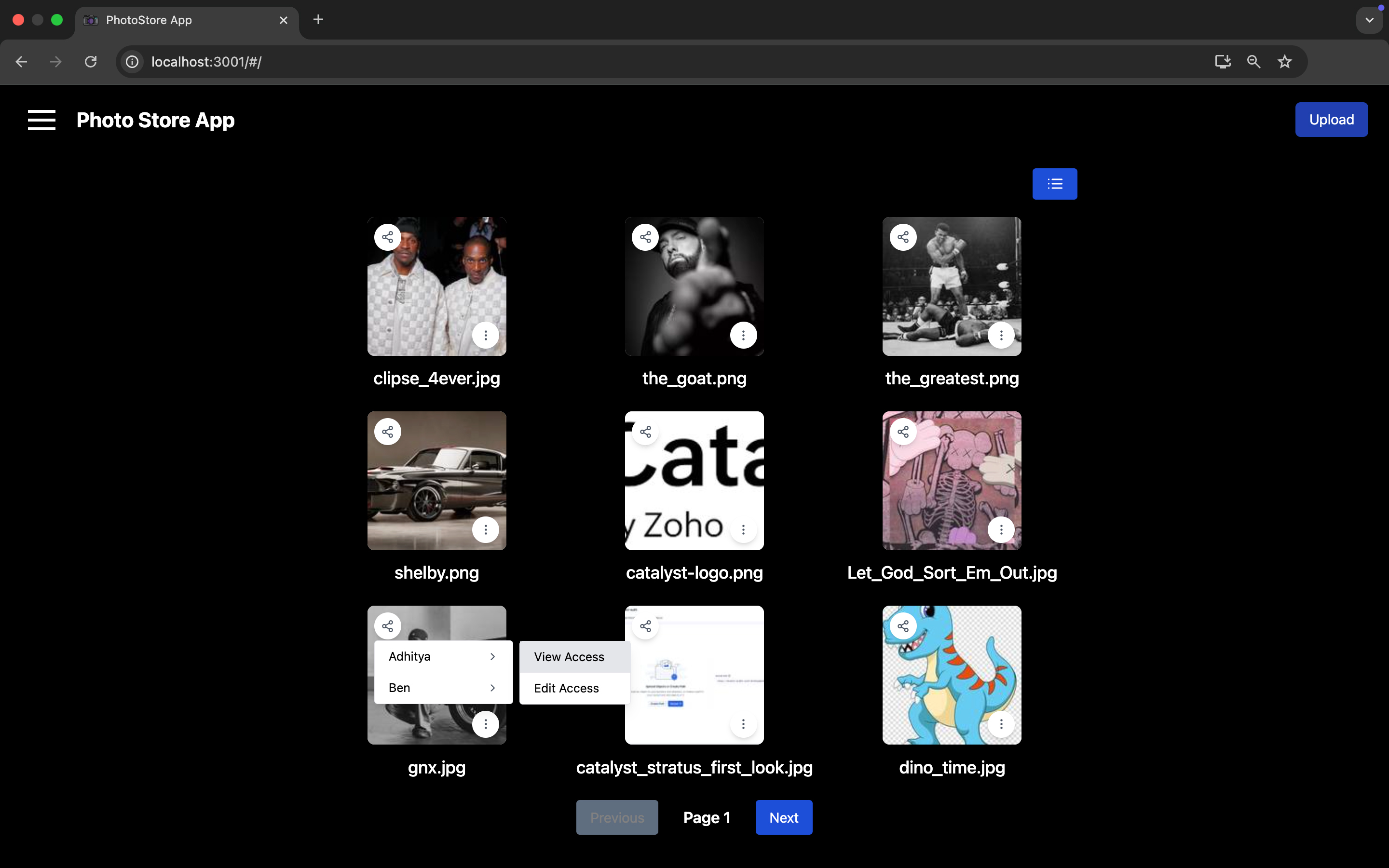
View Accessでは、エンドユーザーは画像のダウンロードのみが許可されます。Edit Accessでは、エンドユーザーは画像の更新、削除、ダウンロードが許可されます。
画像をエンドユーザーに共有すると、そのエンドユーザーは共有された画像を自分のShared Galleryで表示できるようになります。
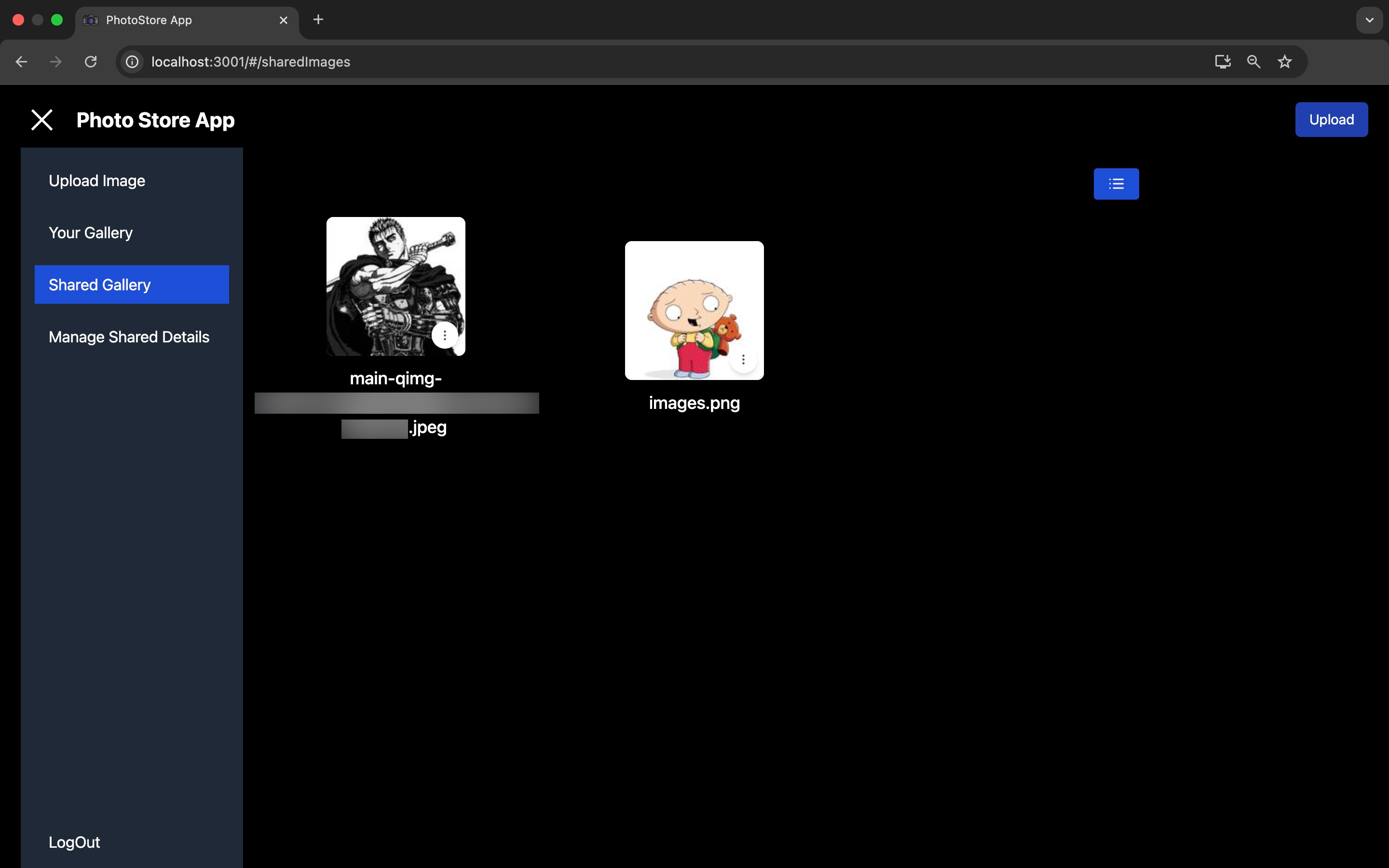
Manage Shared Detailsセクションを使用して、画像のアクセスレベルを更新できます。
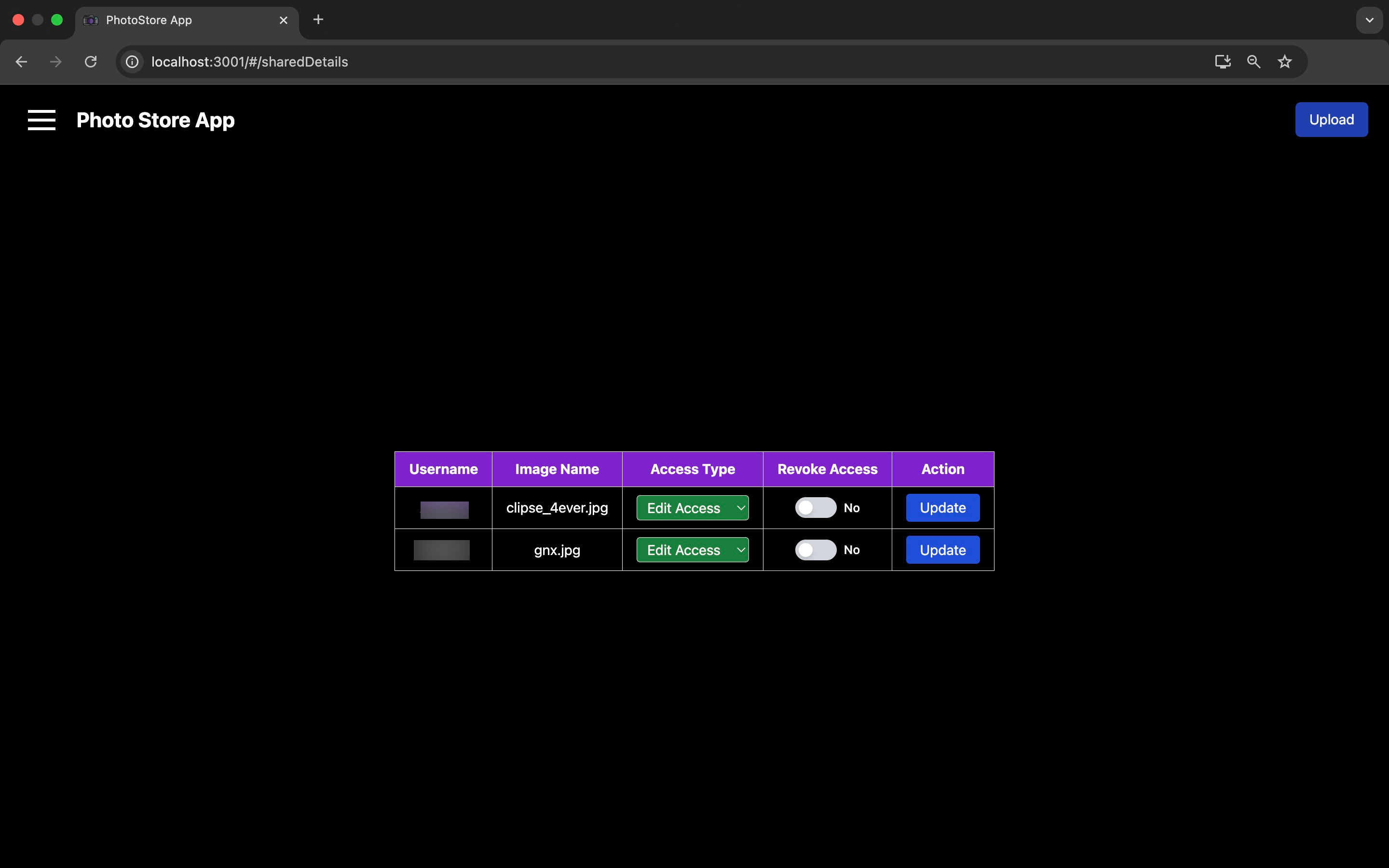
Access Typeドロップダウンを使用して、必要な画像のアクセスレベルを更新し、Updateをクリックして変更を反映します。
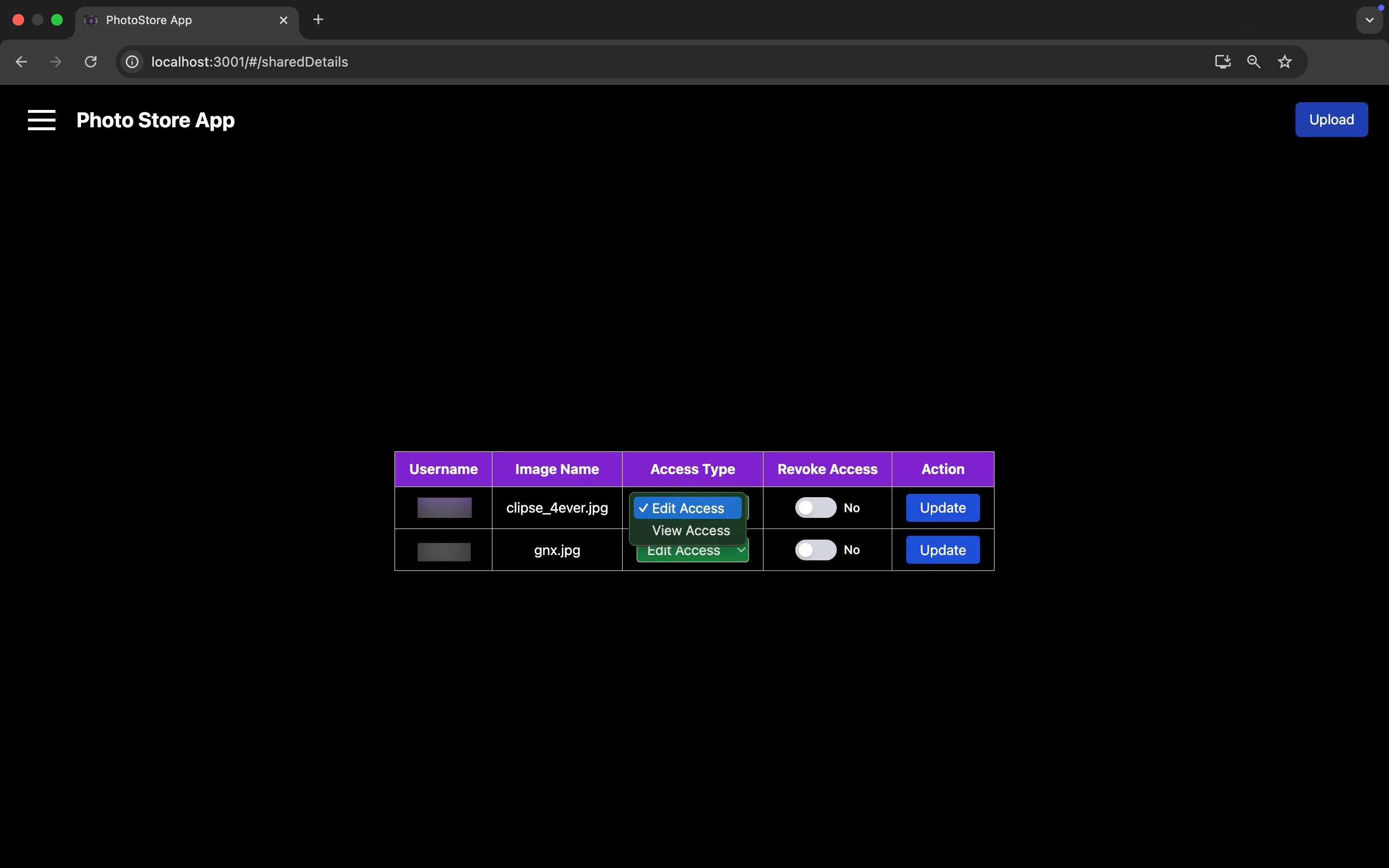
Revoke Accessトグルを使用し、Updateをクリックして、必要な画像へのすべてのアクセスを削除することもできます。
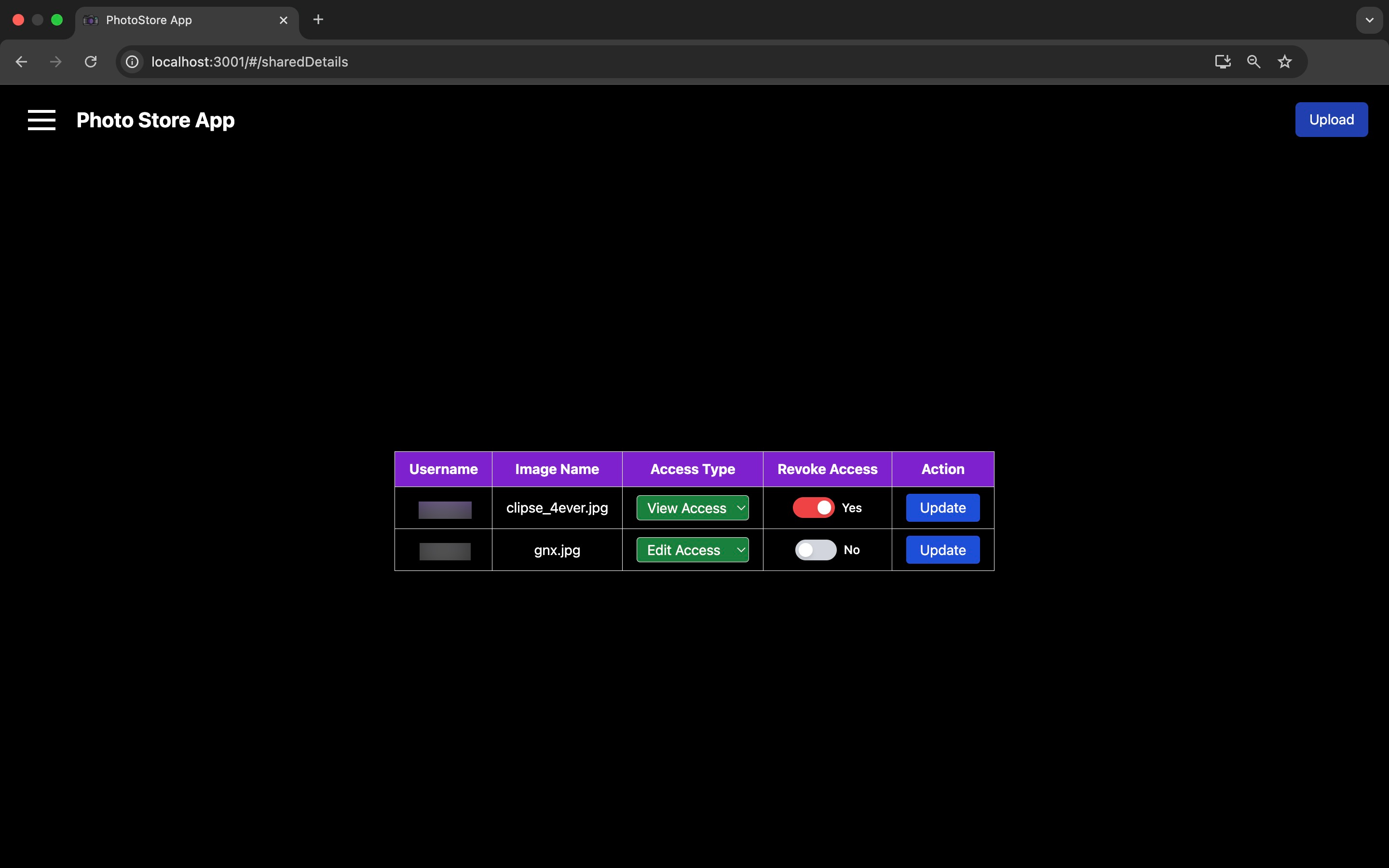
共有ユーザーは、以前共有された画像を表示できなくなります。
このページで定義されているとおりにアプリケーションが動作している場合は、アプリケーションをデプロイできます。
最終更新日 2026-08-17 17:46:04 +0530 IST