プロジェクトの初期化
CLIからCatalystプロジェクトの作業を開始できます。最初のステップは、空のディレクトリでプロジェクトを初期化することです。これがプロジェクトのホームディレクトリとなり、すべてのプロジェクトファイルがここに保存されます。
詳細については、プロジェクトディレクトリ構造のヘルプページを参照してください。プロジェクトの初期化の詳細については、CLIヘルプドキュメントを参照してください。
このアプリケーションでは、プロジェクトの初期化のみを行います。ファンクションやクライアントコンポーネントの初期化は行いません。
-
ローカルマシンにプロジェクト用のフォルダを作成し、ターミナルからそのフォルダに移動します。
-
そのディレクトリから以下のコマンドを実行してプロジェクトを初期化します:
矢印キーを使用してナビゲートし、お好みのポータルを選択してEnterをクリックします。アカウントに関連付けられた他の組織がない場合、デフォルトが自動的に選択されます。
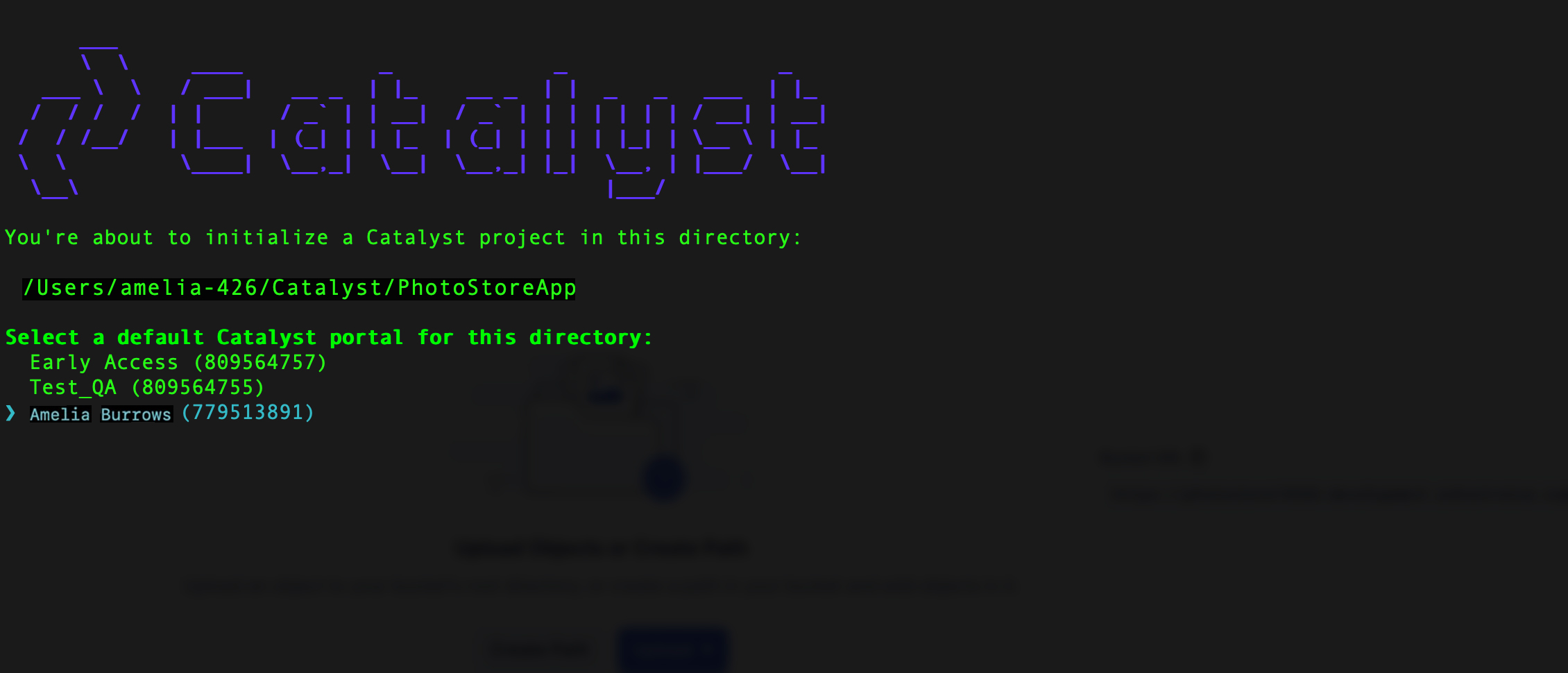
-
CLIがCatalystプロジェクトをディレクトリに関連付けるよう求めます。先ほどコンソールから作成したプロジェクトに関連付けます。リストからPhotoStoreAppを選択し、Enterをクリックします。
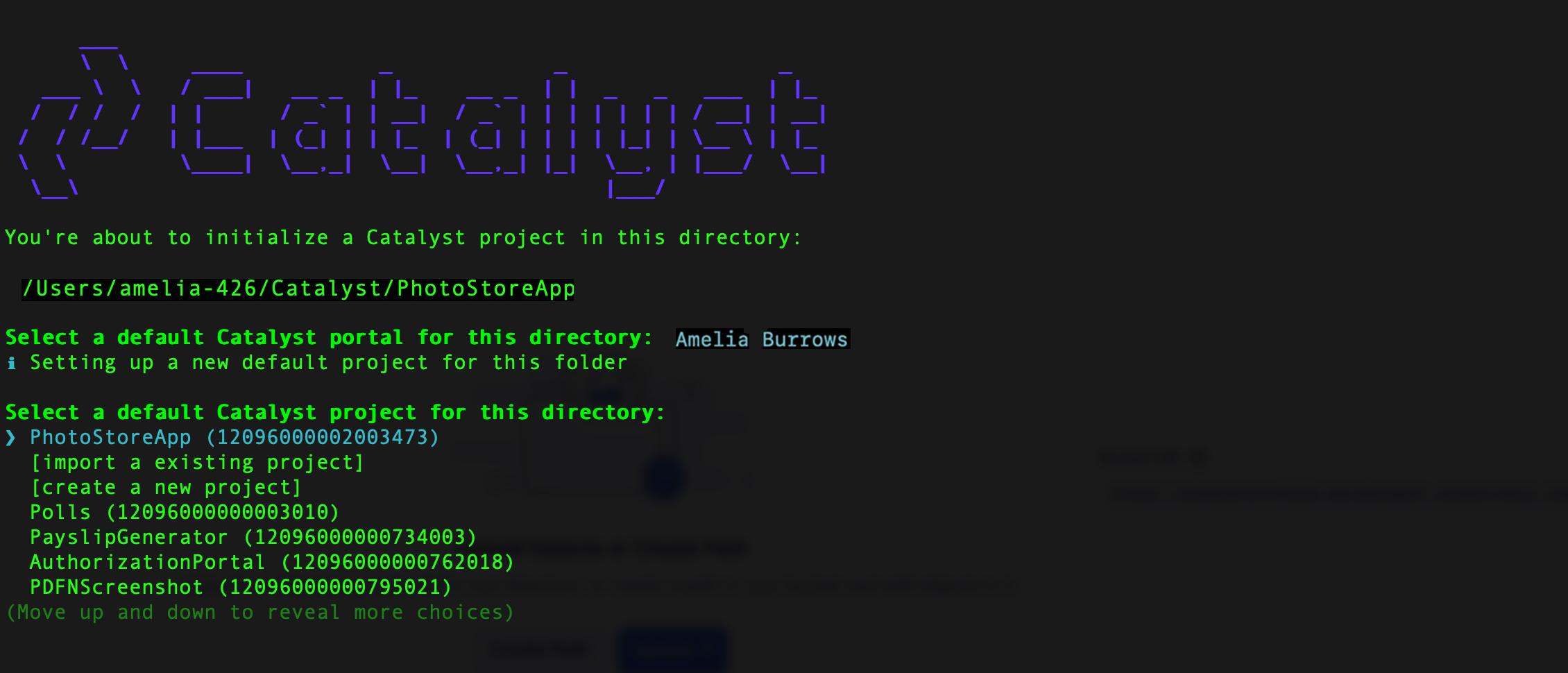
-
何も選択せずにEnterを押します。
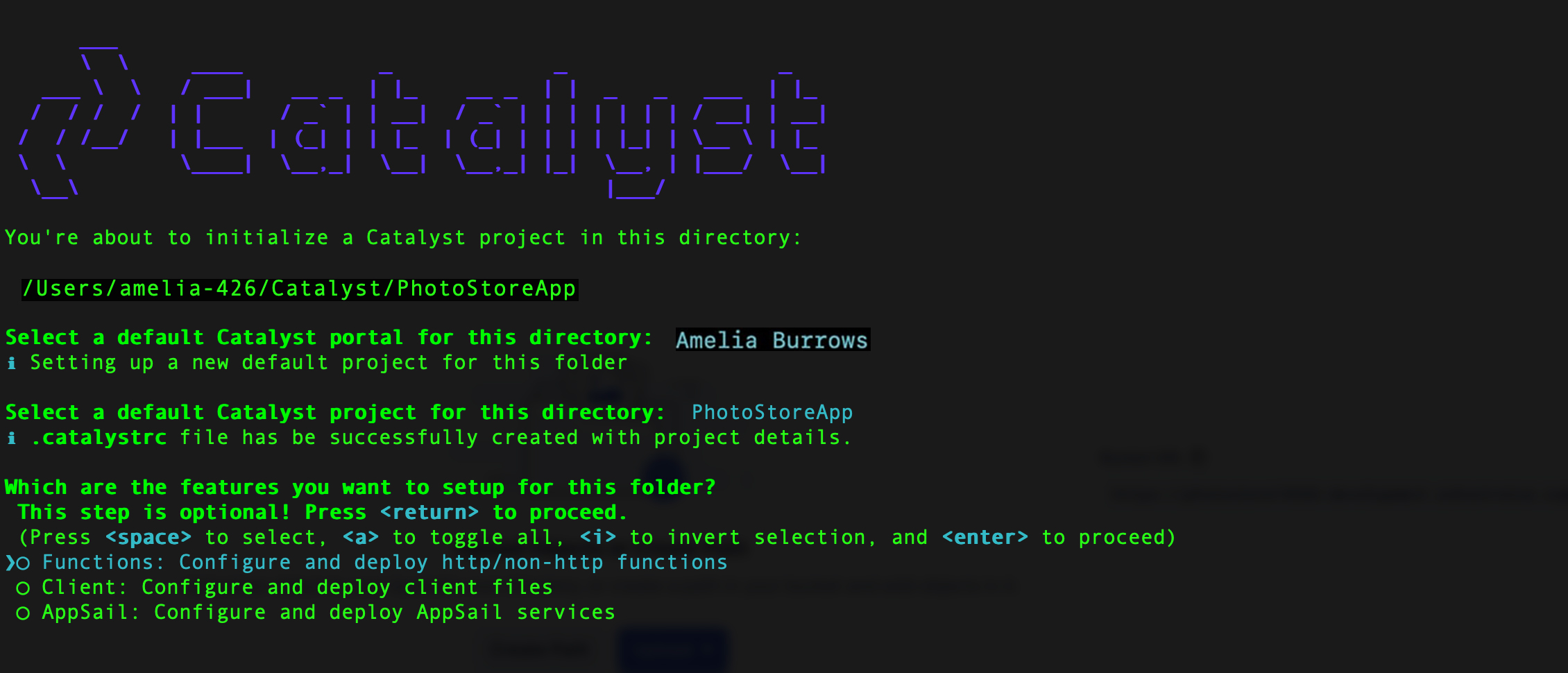
プロジェクトが初期化され、catalyst.jsonファイルが作成されます。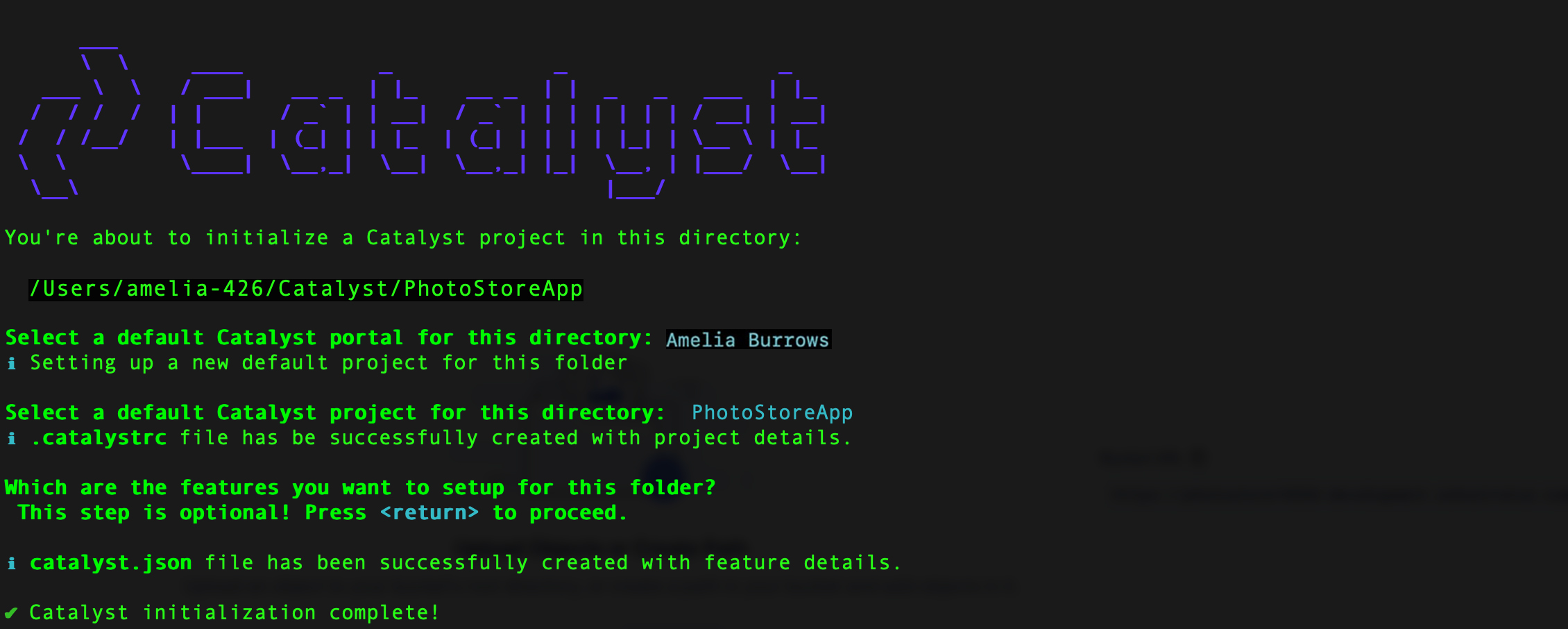
-
以下のCLIコマンドを実行して、プロジェクトディレクトリにAppSailサービスを初期化します:
-
CLIがCatalyst-Managed RuntimeとDocker Imageのどちらかを選択するよう求めます。Catalyst-Managed Runtimeの1つからこのプロジェクトを作成しているため、Catalyst-Managed Runtimeを選択してEnterをクリックします。

-
AppSailサービスの名前として「photo-store-app」と入力します。

-
ビルドパスとして「.」を入力し、AppSailサービスのファンクションスタックとしてNode.jsの最新ランタイムを選択します。

プロジェクト用にAppSailサービスが初期化されます。
-
クライアントをReact Webアプリとして初期化するために、以下のコマンドを実行します:

クライアントがReact Webアプリとして初期化されます。
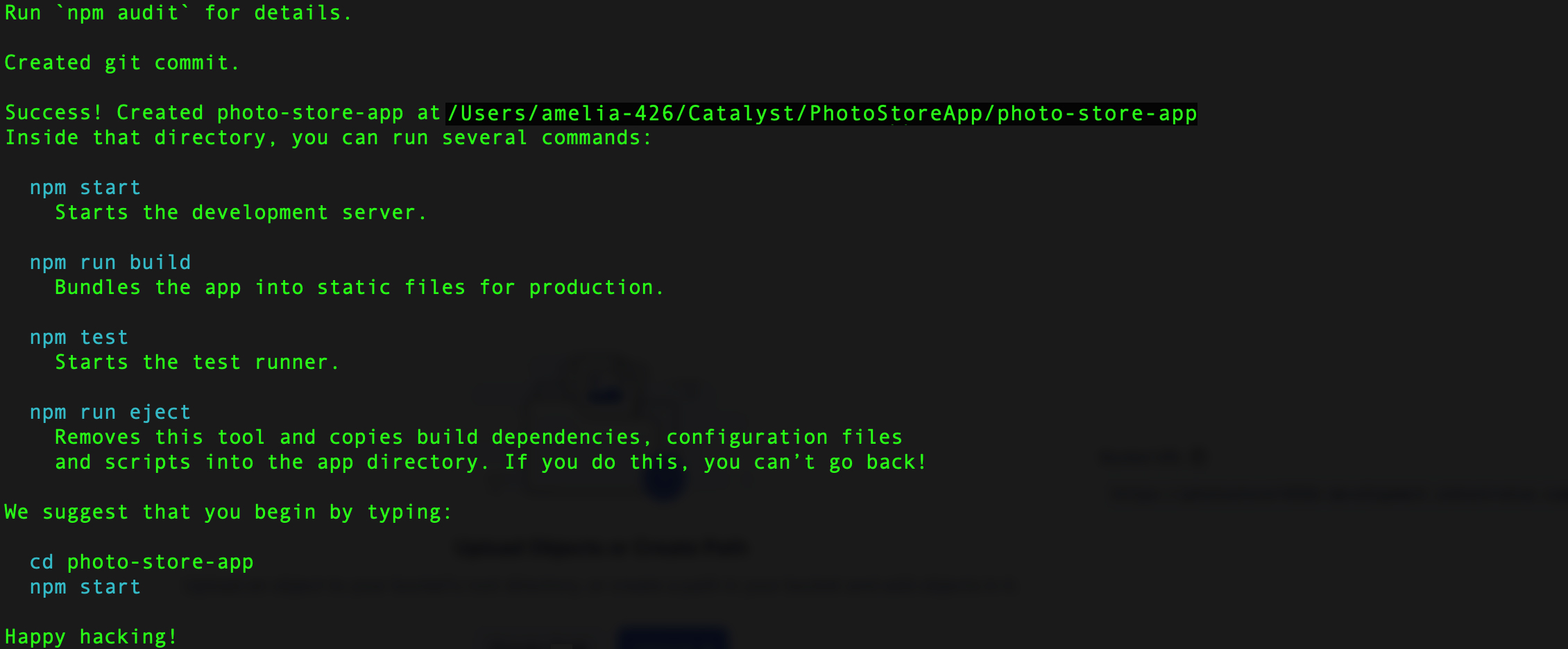
アプリケーションのクライアントとバックエンドが初期化され、要件に合わせて設定する準備が整いました。
- PhotostoreApp/photo-store-appディレクトリで以下のコマンドを実行します。
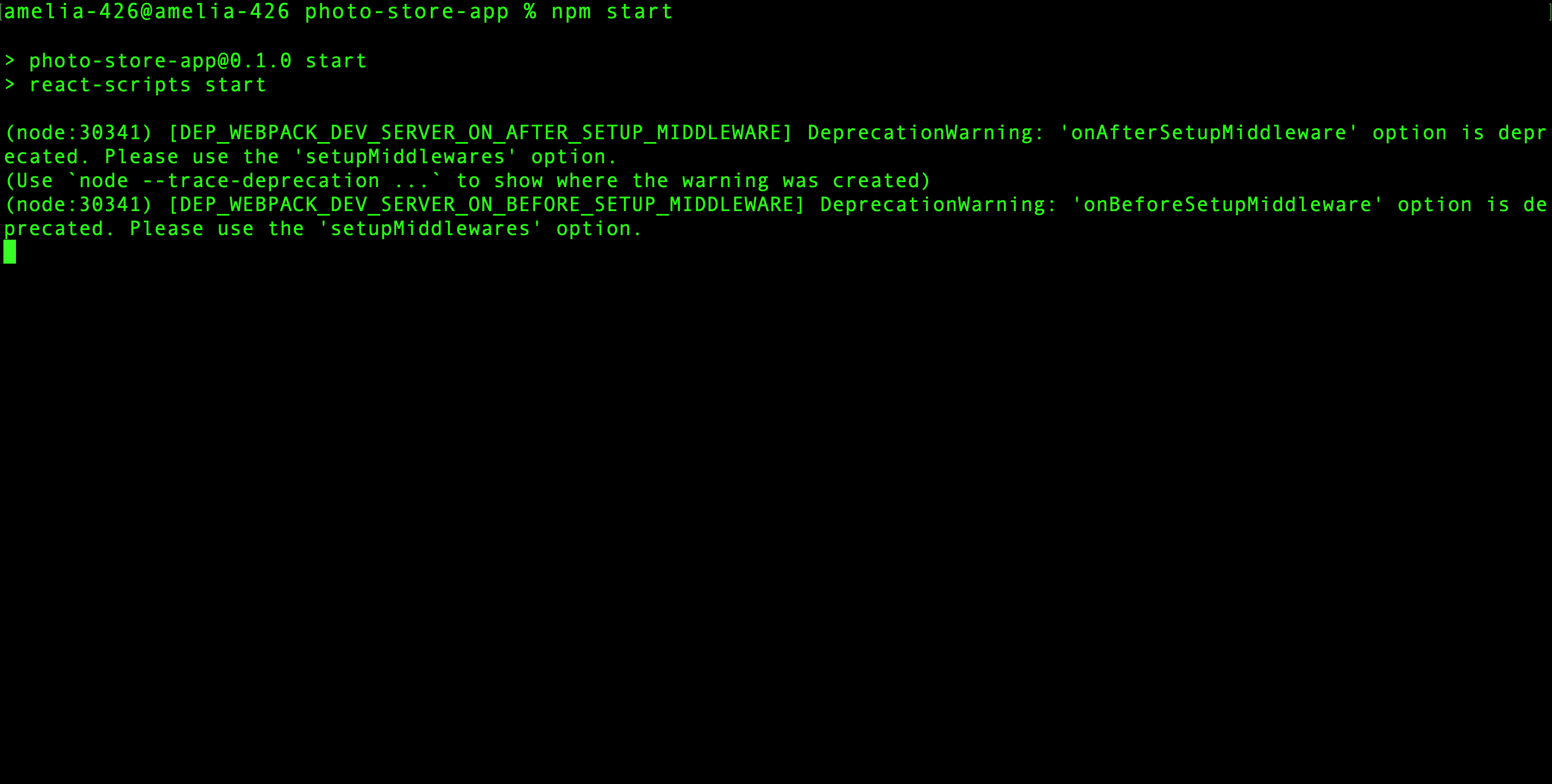
これは、プロジェクトがlocalhostでエラーなく提供されていることを確認するためです。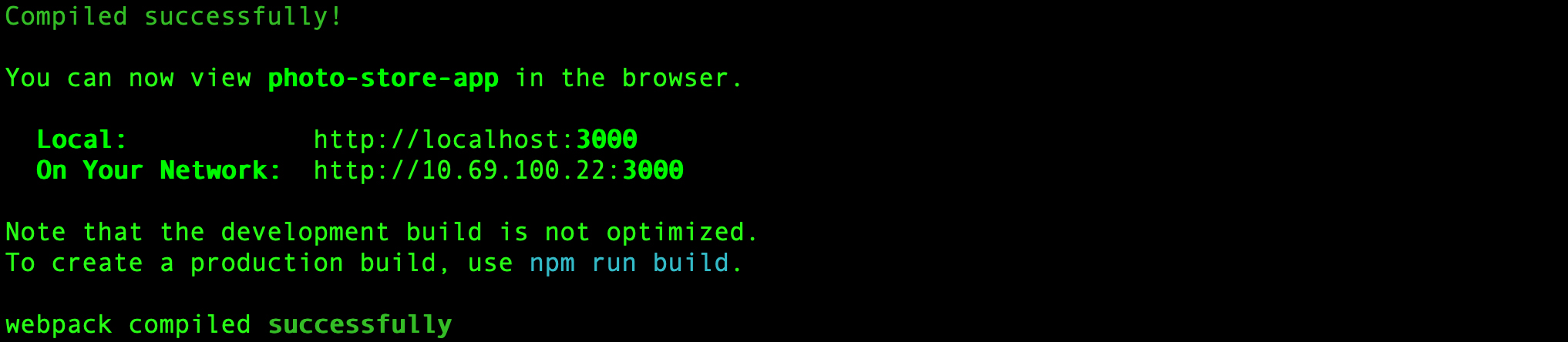
現在のプロジェクトディレクトリは以下のように表示されるはずです: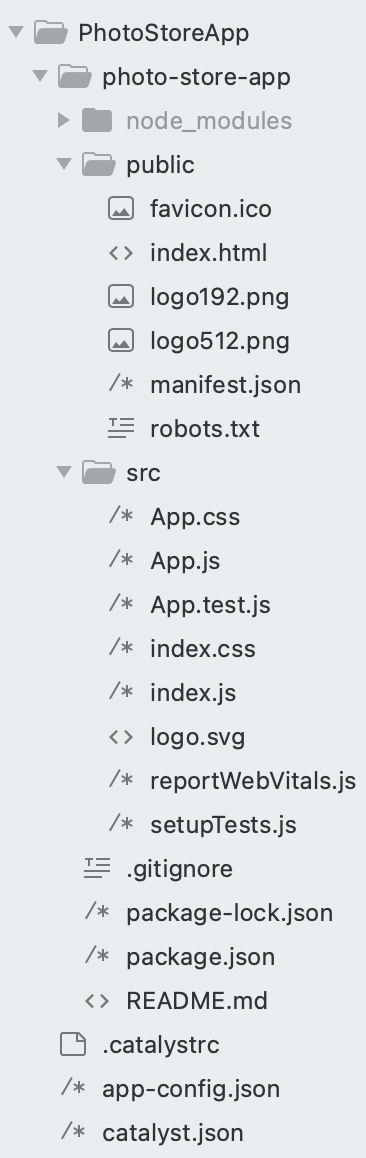
AppSailサービスがアプリケーション用に初期化されました。
最終更新日 2026-08-17 17:46:04 +0530 IST