認証の有効化
このチュートリアルでは、Hosted Authenticationタイプを有効にします。このネイティブ認証タイプにより、各ログイン要素専用のページが提供されます。
アプリケーションでHosted Authenticationタイプを有効にするには:
-
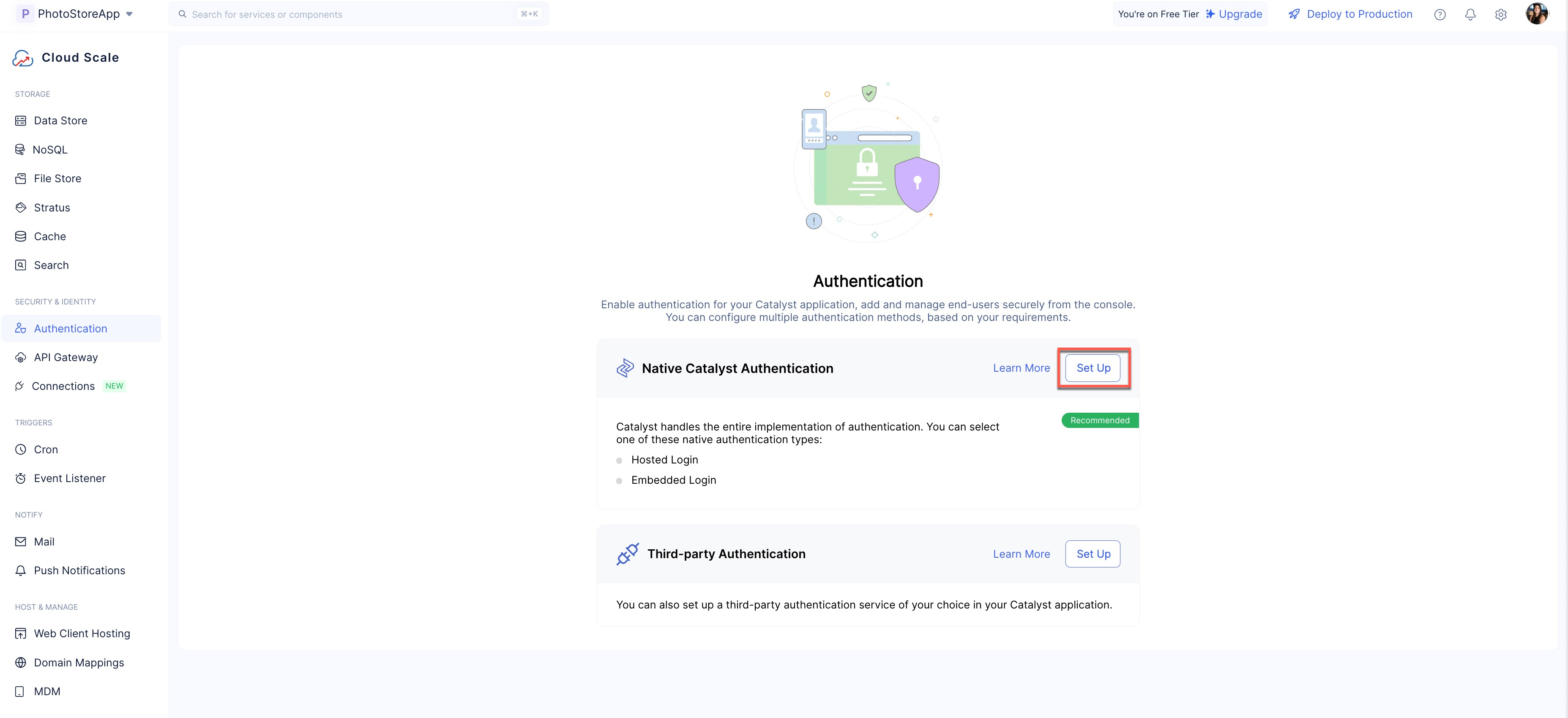
Security and Identityの下にあるAuthenticationコンポーネントに移動し、Native Catalyst AuthenticationオプションでSet Upをクリックします。
-
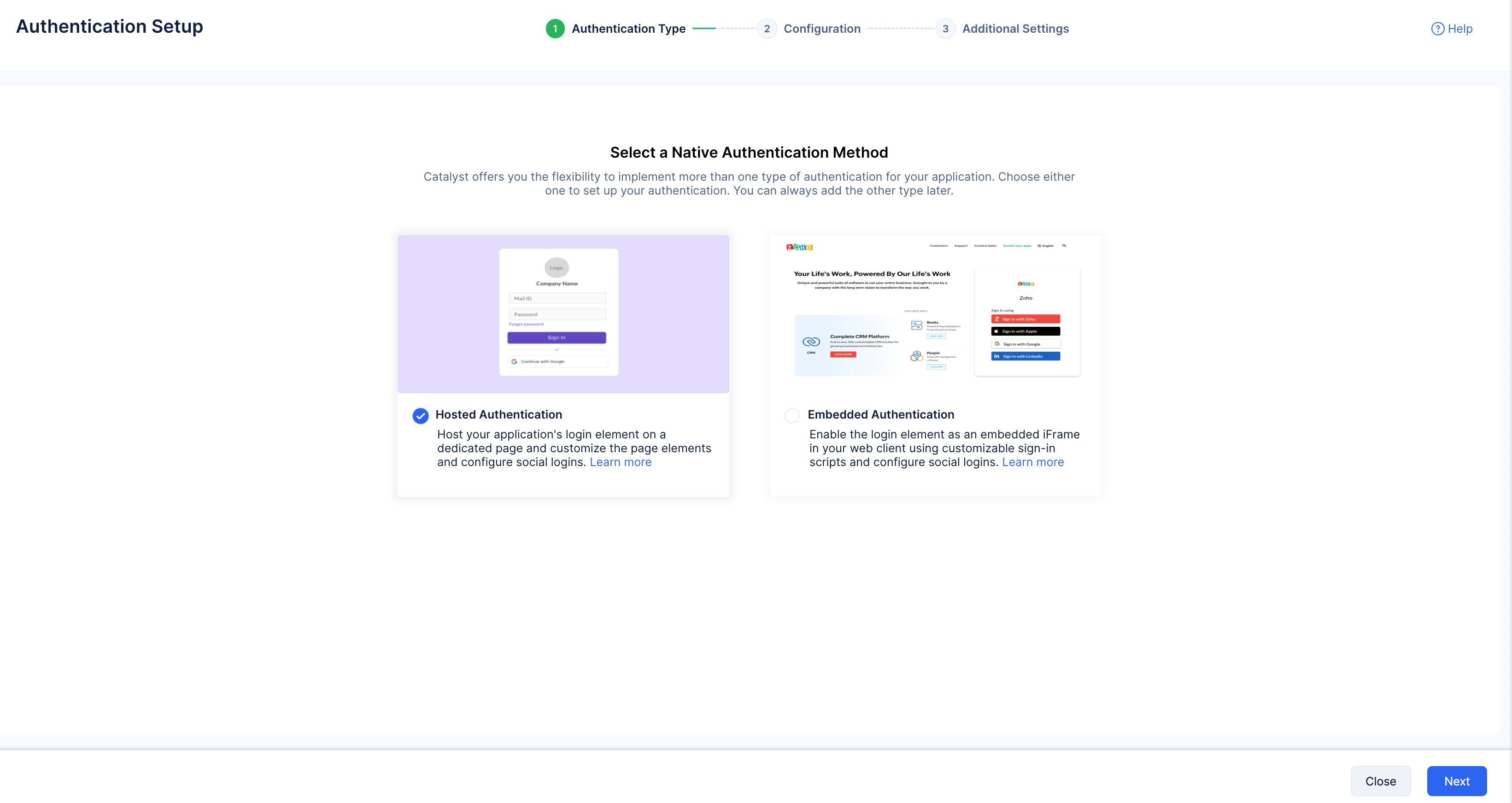
Hosted Authenticationを選択し、Nextをクリックします。
Info:
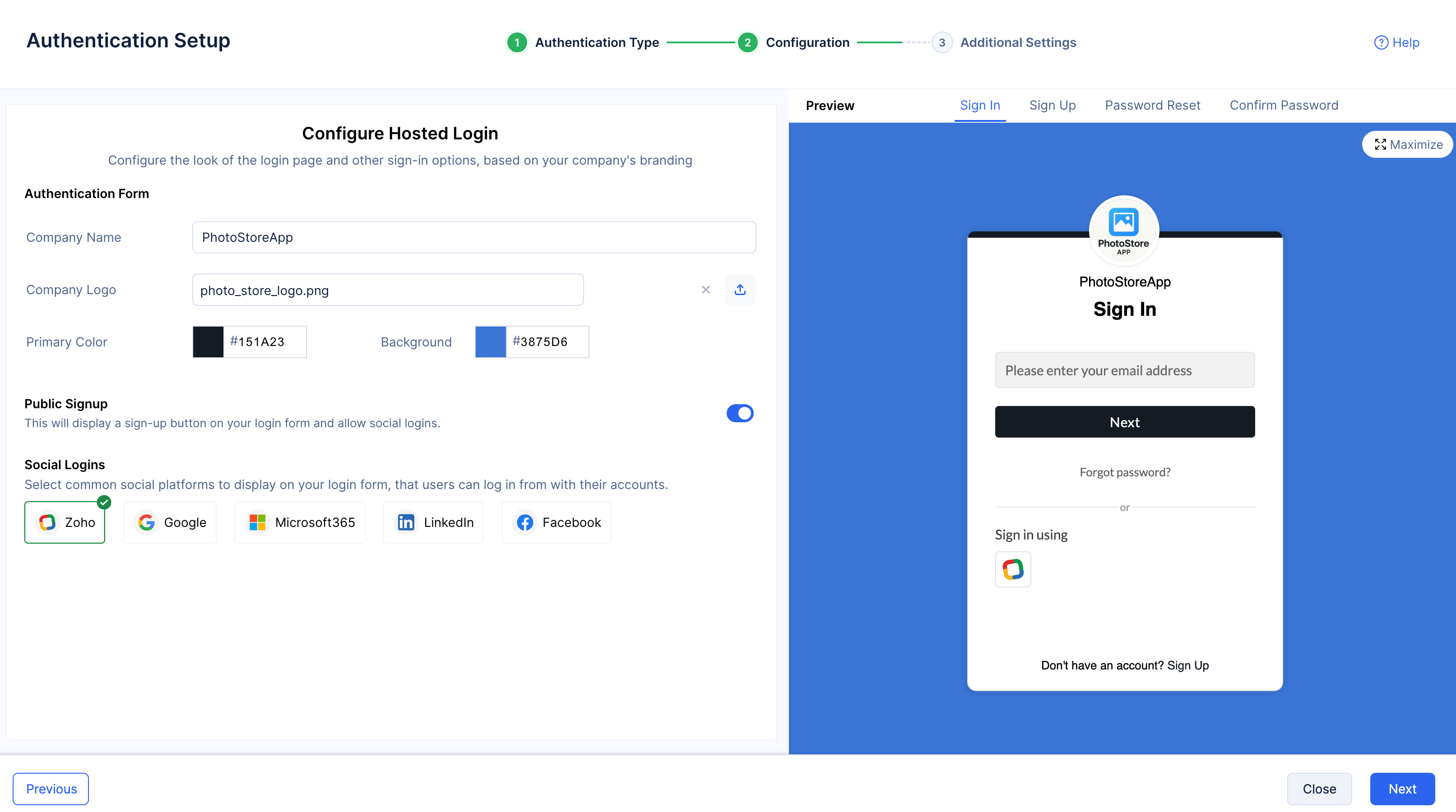
- ブランド名を入力し、ロゴを画像としてアップロードします。コンソールのカラーパレットを使用してログイン要素のスタイルを設定できます。右側のPreviewセクションを使用して、お好みに合わせてログイン要素をデザインしてください。
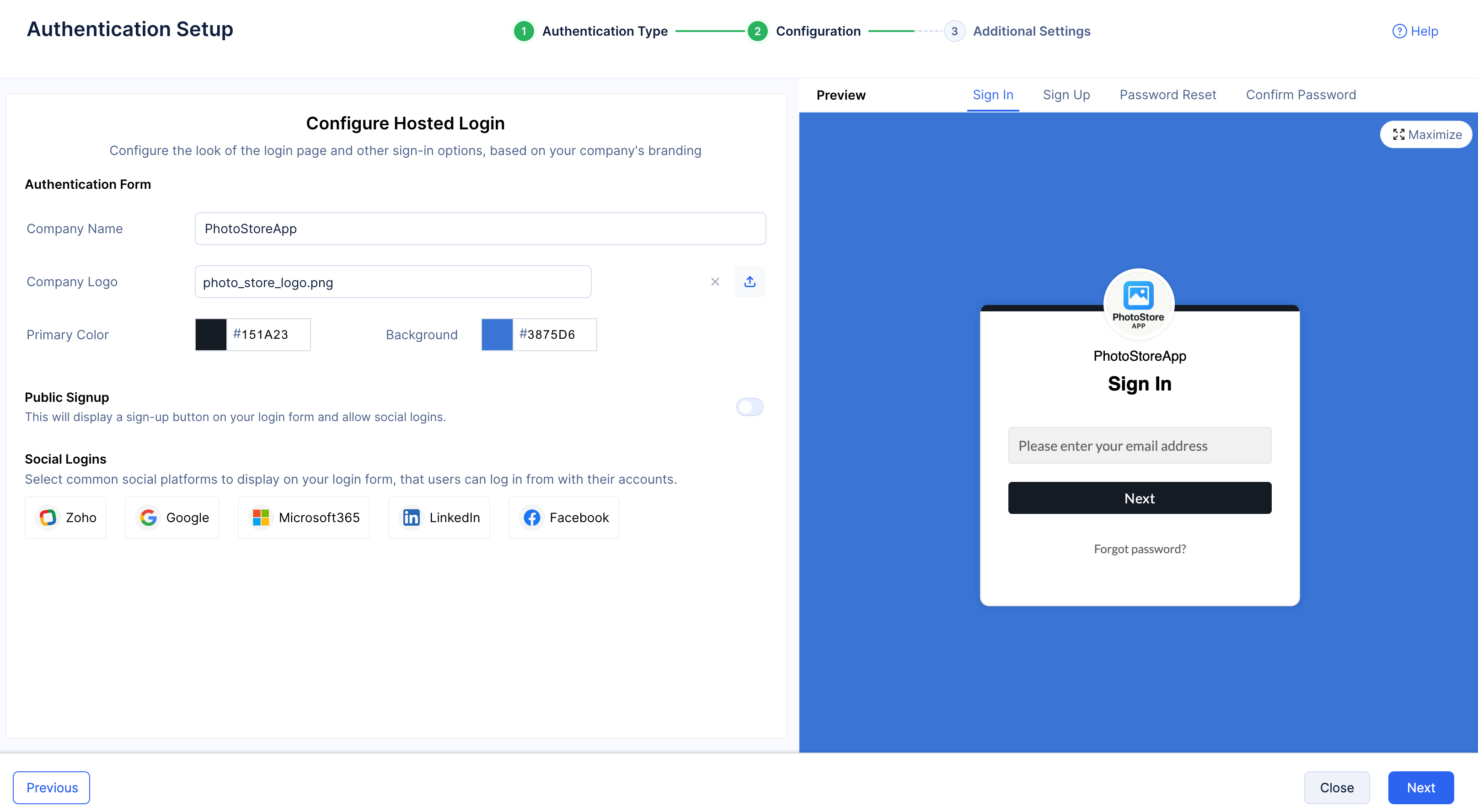
Note: Previewセクションを使用して、Sign In、Sign Up、Password Reset、Confirm Passwordのログイン要素のスタイルを同時に確認できます。ただし、Sign Upページを表示するには、Public Signupを有効にする必要があります。Public Signupを有効にする手順は以下に詳述されています。
- トグルボタンをクリックしてPublic Signupを有効にします。
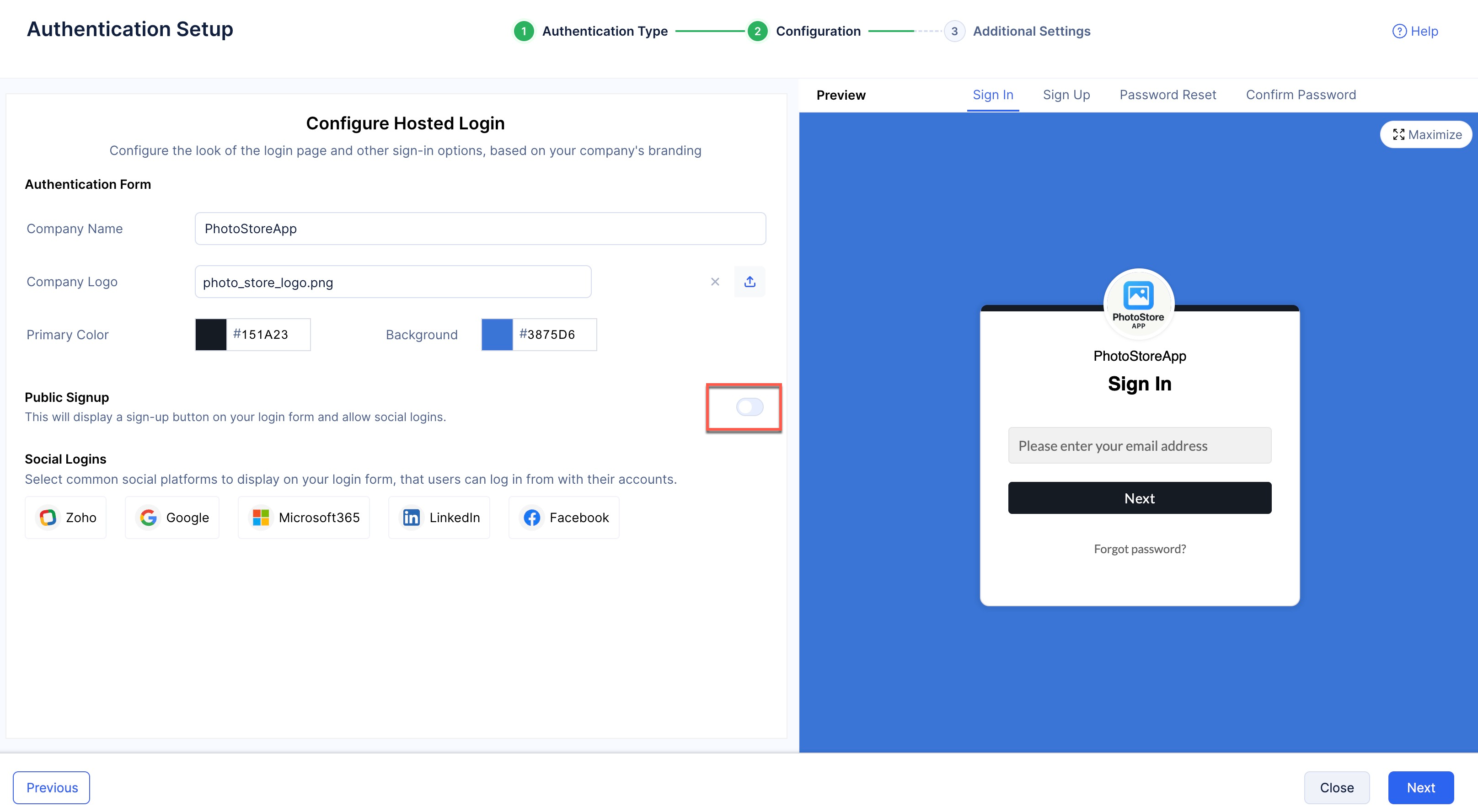
情報ポップアップを読み、Yes, Proceedをクリックします。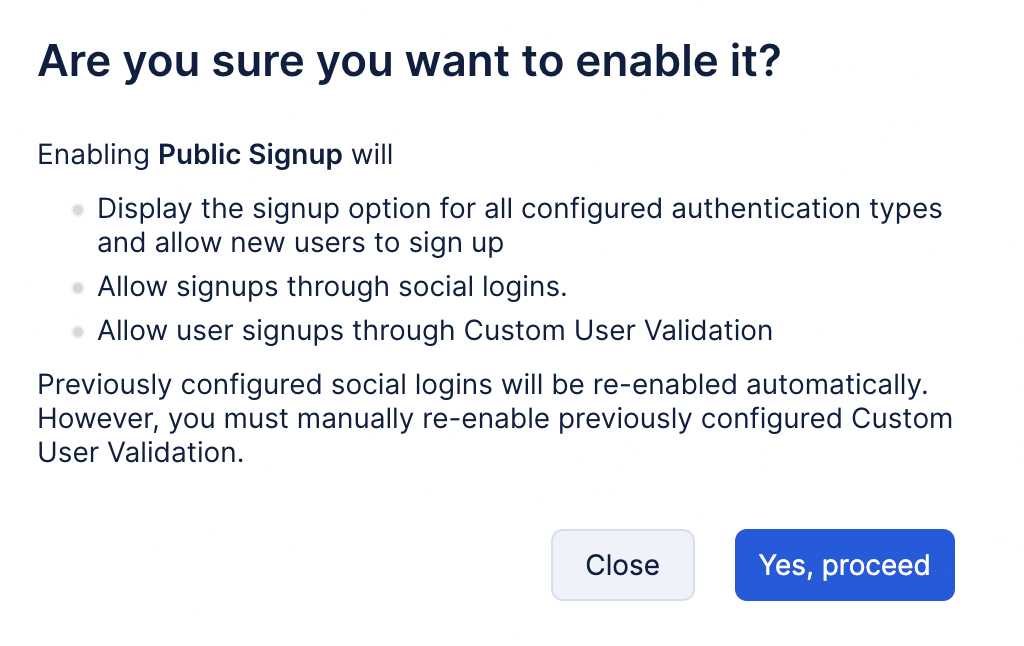
Info: Public Signupについて詳しく学ぶ。
- お好みに応じて、任意のSocial Loginsを有効にできます。
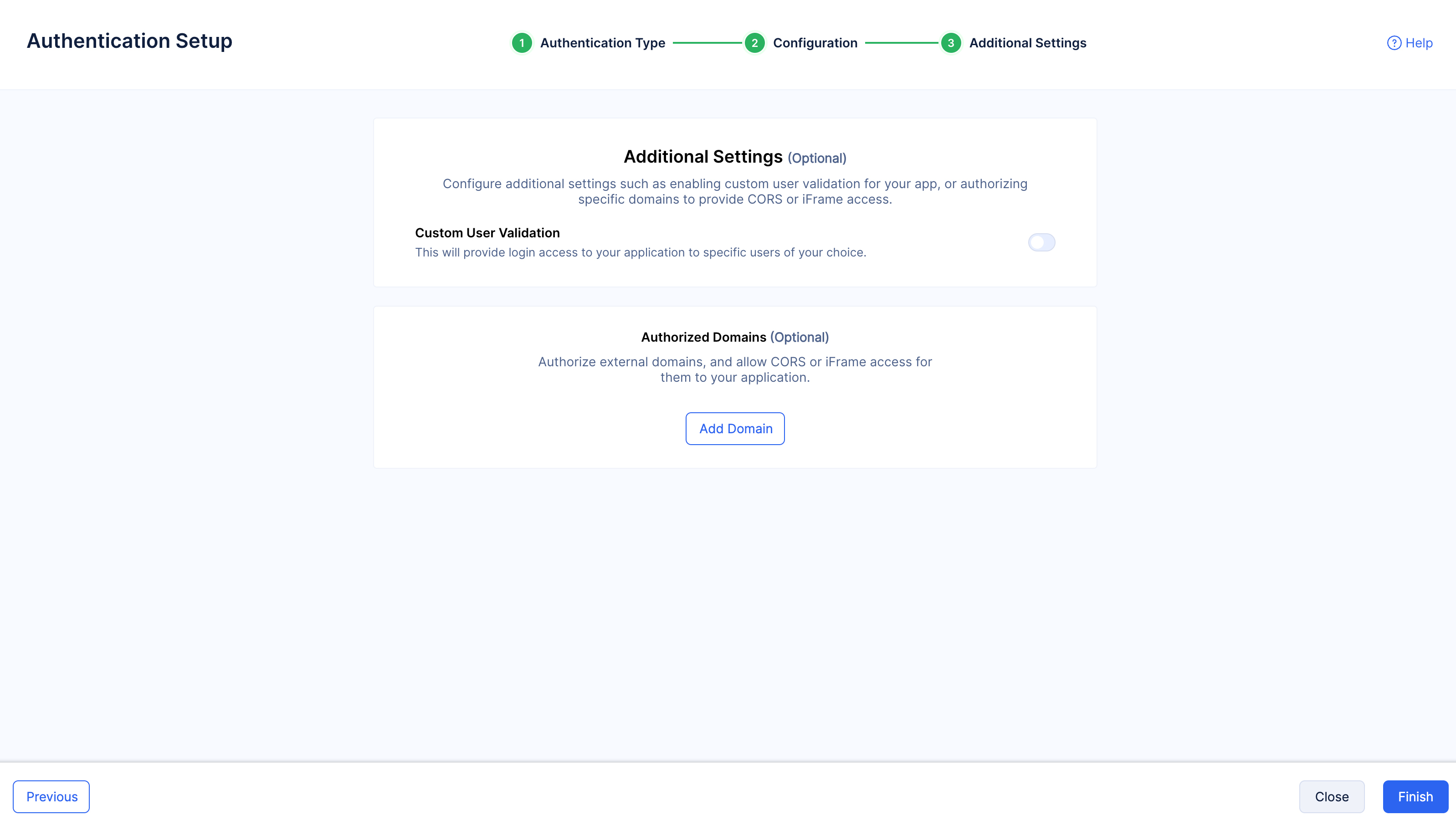
- 現時点ではAdditional Settingsセクションをスキップします。このセクションにあるAuthorized Domains機能は、後のステップで再度確認します。Finishをクリックします。
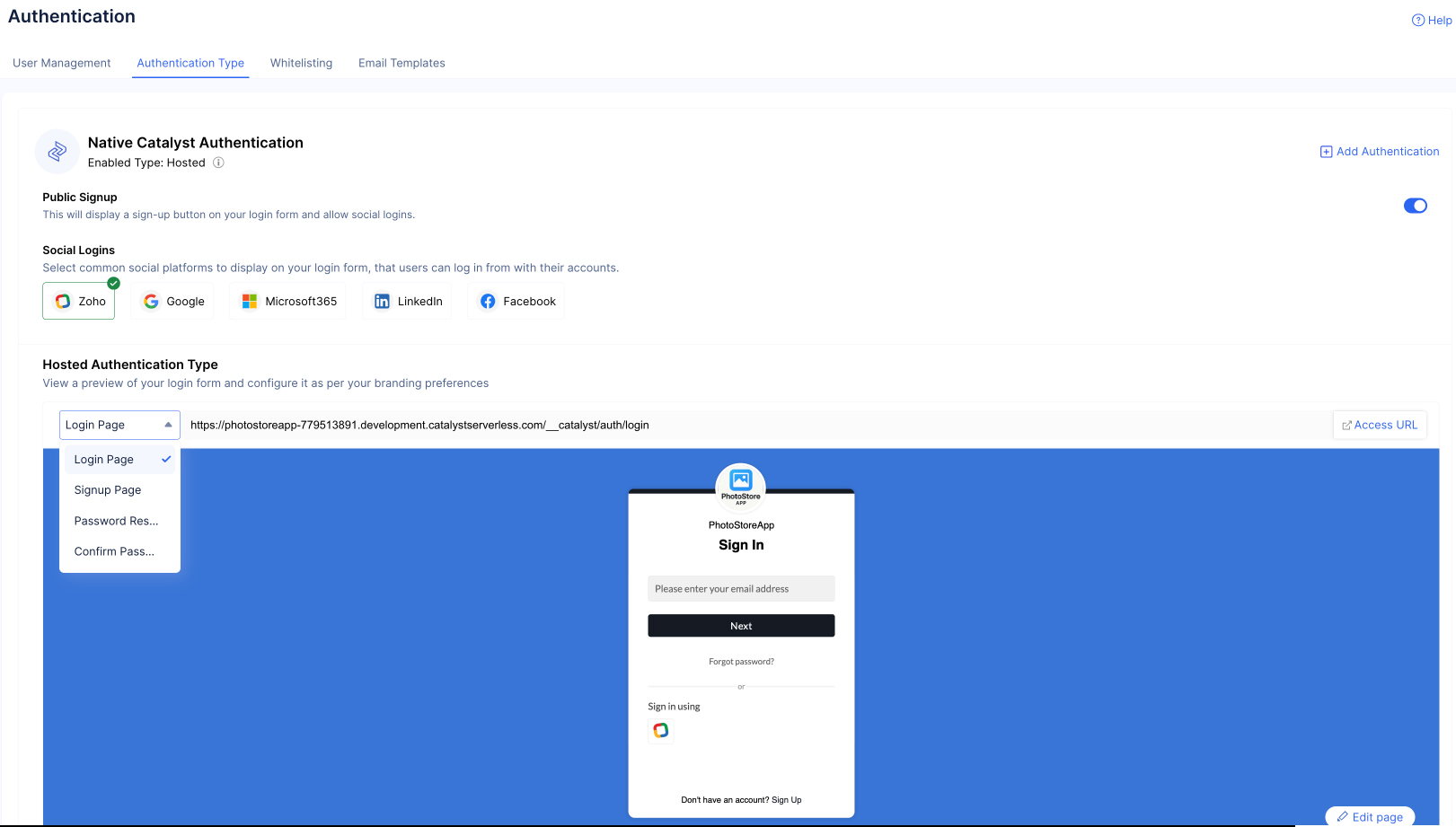
アプリケーションでHosted Authenticationが有効になります。
Authentication Typesセクションで、各ログイン要素に対して生成されたスタイルとセキュアアクセスURLを確認できます。
Info: 残りのセクションはアプリケーションの機能には必要ありません。ただし、以下のリンクからそれらについて学ぶことができます:
最終更新日 2026-08-17 17:46:04 +0530 IST