テーブルの作成
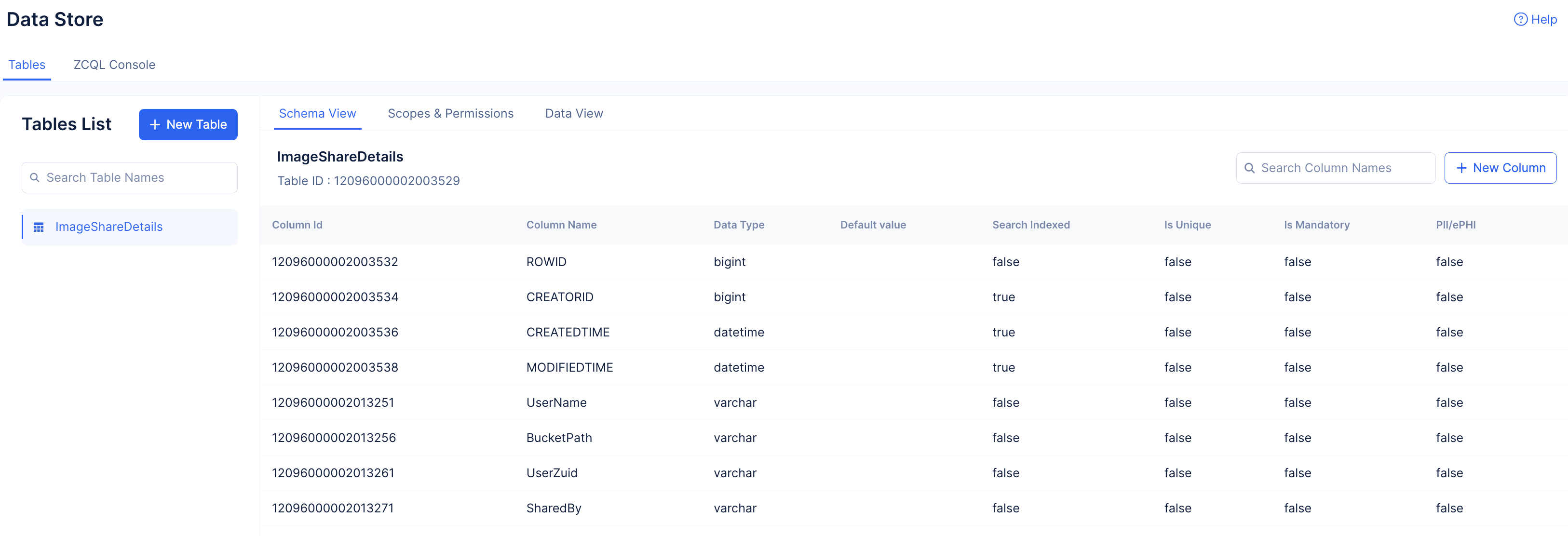
Data Storeにテーブルを作成しましょう。このテーブルは、必要な情報を保存するために以下のカラムを作成するために使用されます。
| カラム名 | データ型 | 目的 |
|---|---|---|
| UserName | Var Char | アプリケーションにアクセスするユーザーの情報を保存するため。 |
| BucketPath | Var Char | 必要な画像(オブジェクト)のパスを保存するため。 |
| UserZuid | Var Char | アプリケーションにサインアップしたエンドユーザーの一意のユーザーIDを保存するため。 |
| IsUpdate | Boolean | 共有画像のアクセスタイプをBooleanで保存するため:Trueは編集、Falseは閲覧。 |
| SharedBy | Var Char | 画像を共有した登録ユーザーの情報を保存するため。 |
テーブルを作成するには:
-
コンソールのCatalyst Cloud Scaleサービスセクションに移動し、Start Exploringをクリックします。
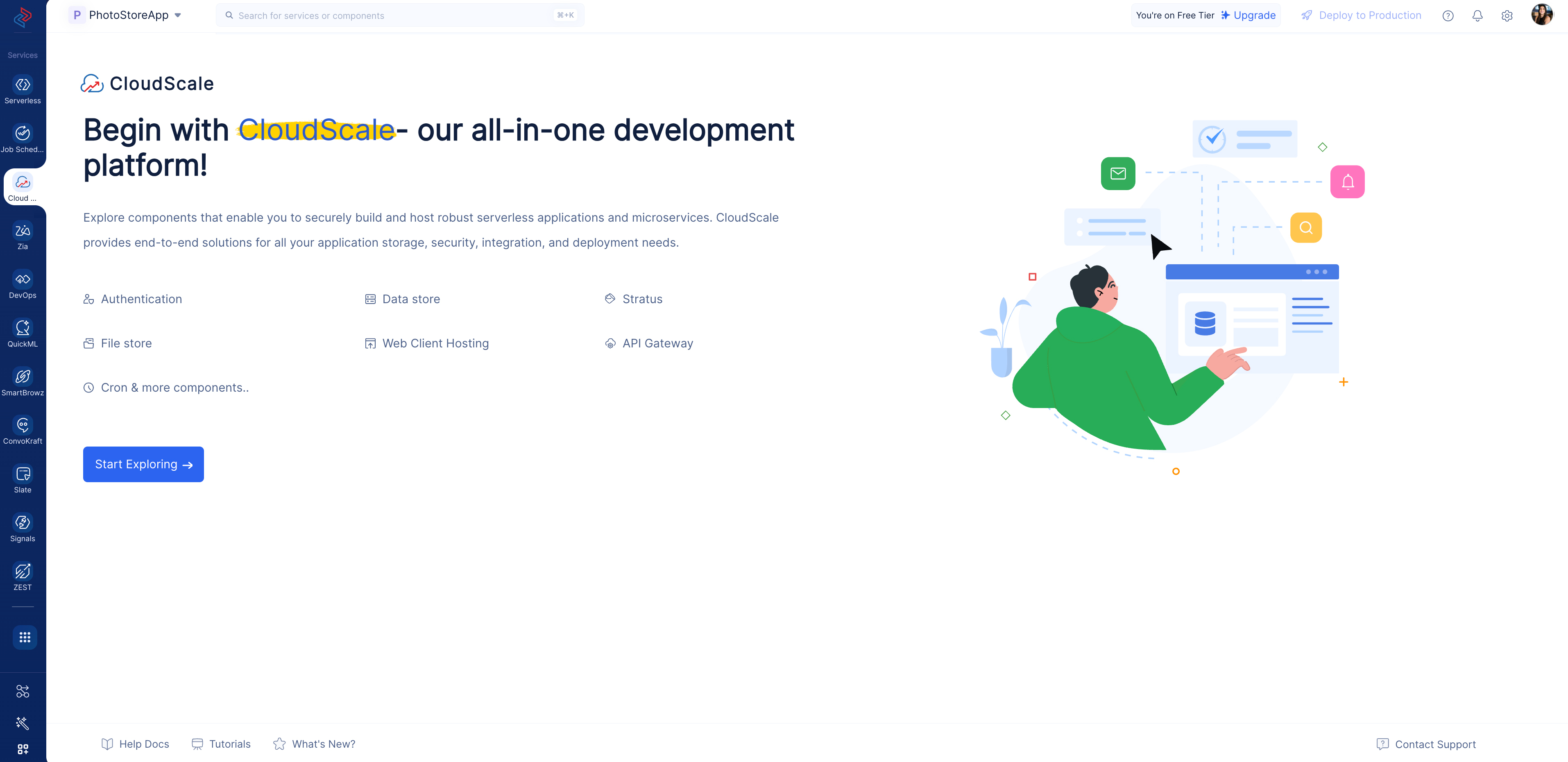
-
StorageセクションにあるData Storeコンポーネントに移動し、Create a new Tableをクリックします。
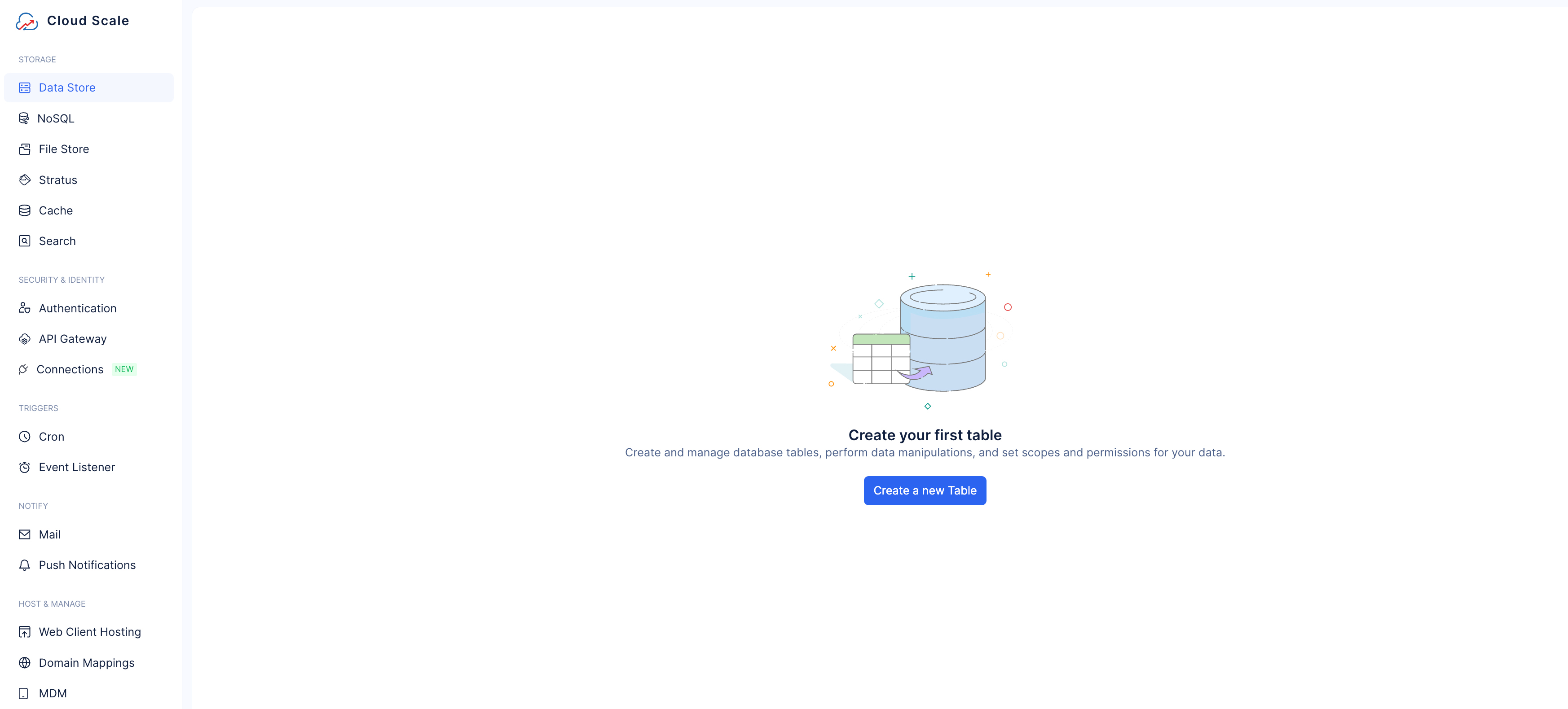
-
テーブル名として「ImageShareDetails」と入力し、Createをクリックします。
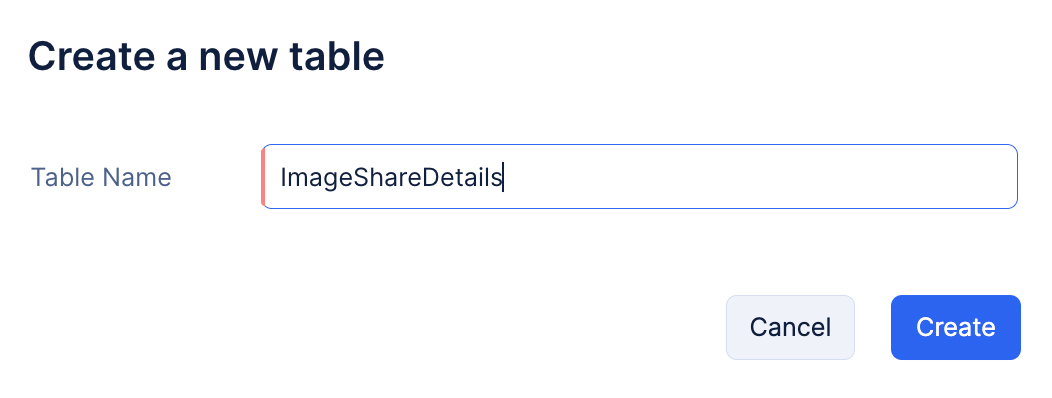
テーブルが作成されます。
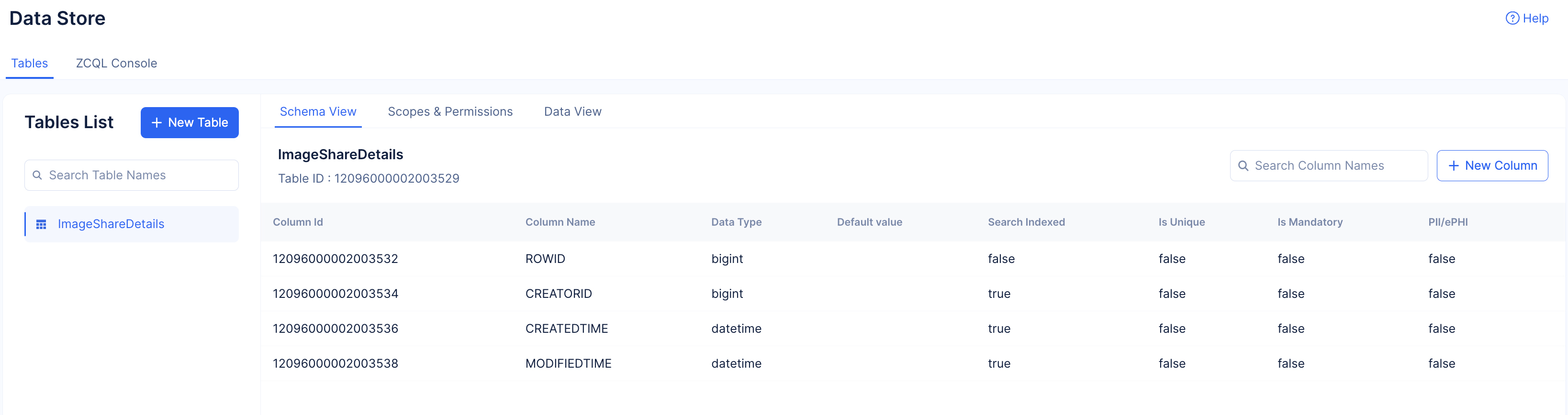
次に、必要な4つのカラムを作成しましょう。
-
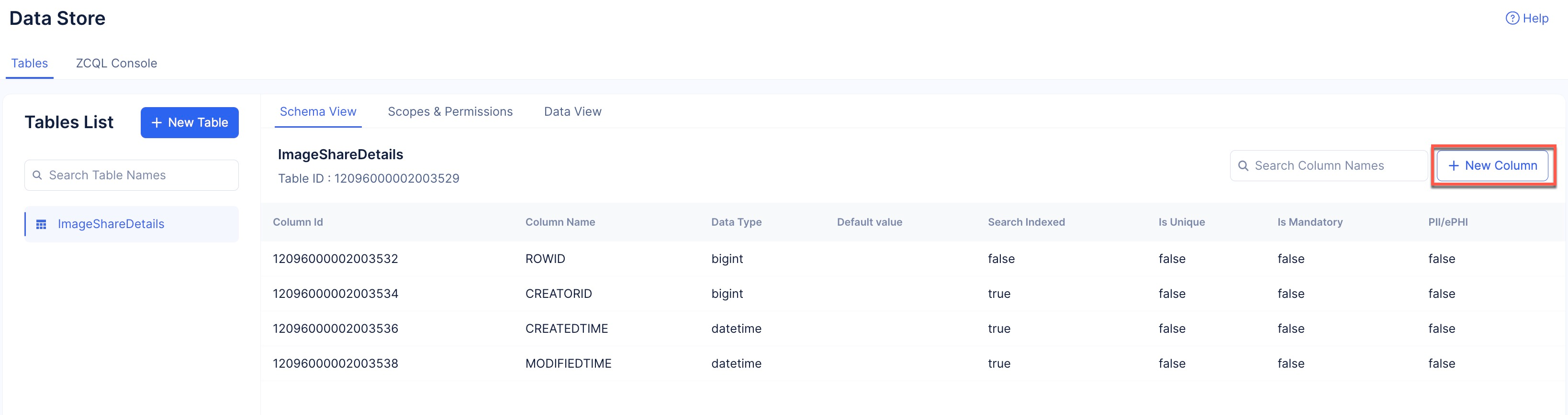
Schema ViewセクションでNew Columnをクリックします。
-
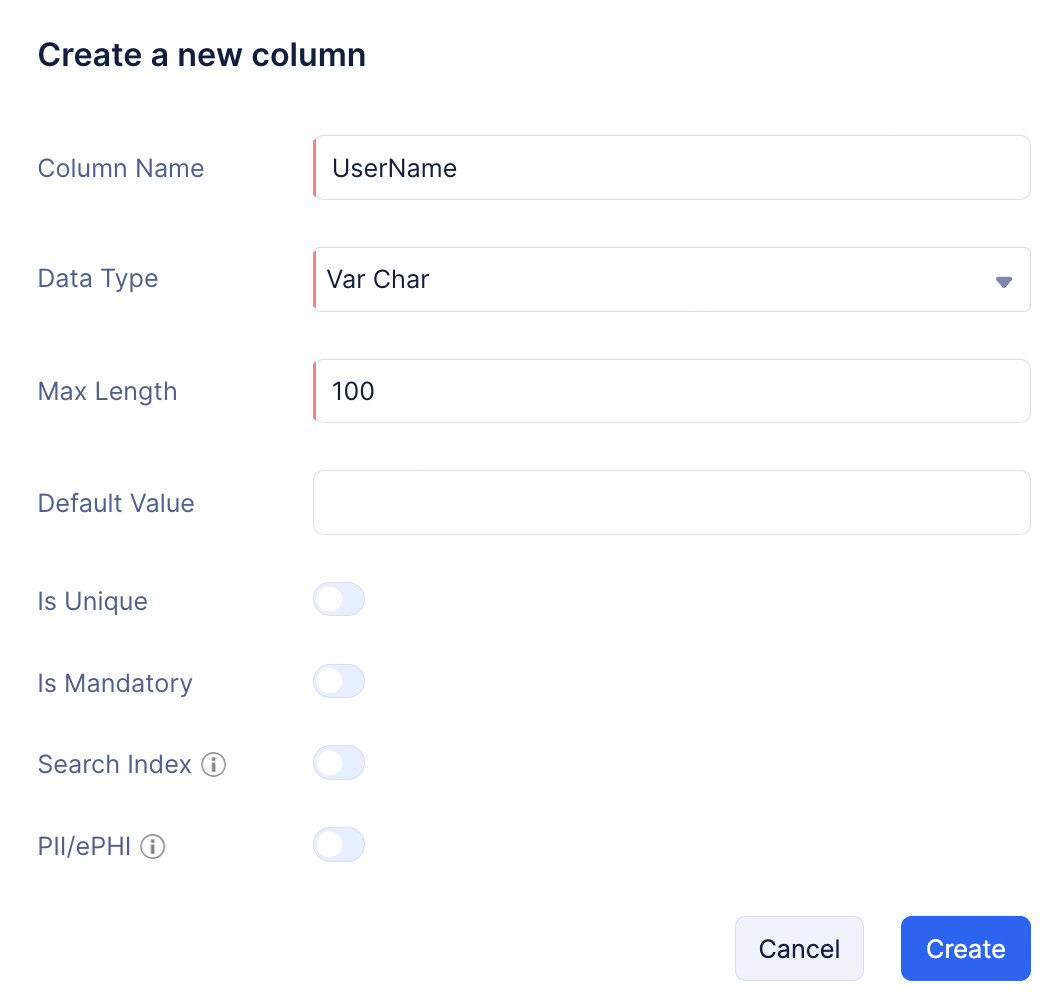
カラム名として「UserName」と入力します。データ型としてVar Charを選択し、Max Lengthに100を入力して、Createをクリックします。
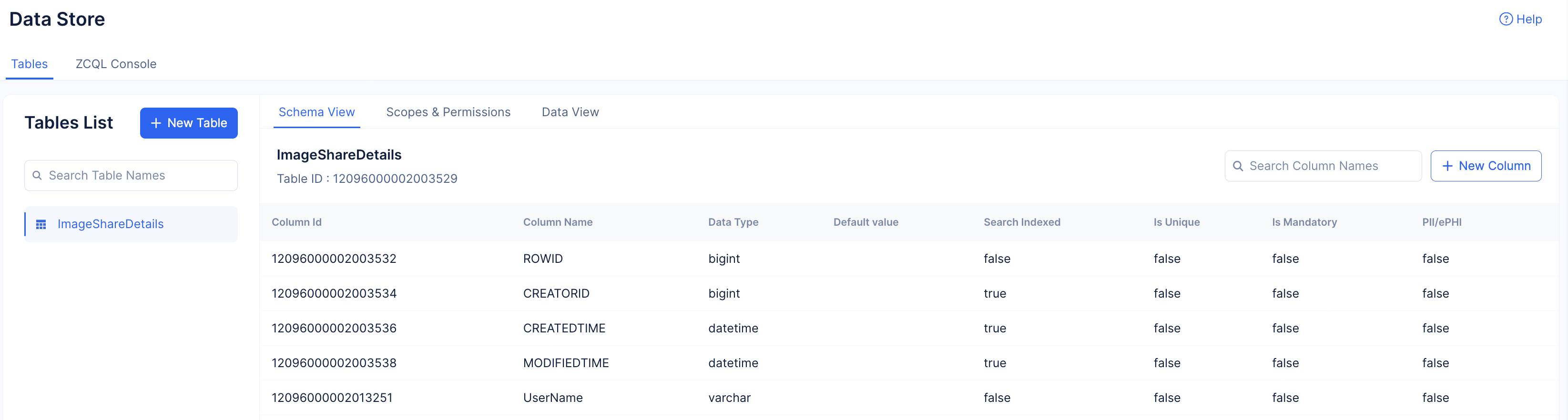
カラムが作成されます。
-
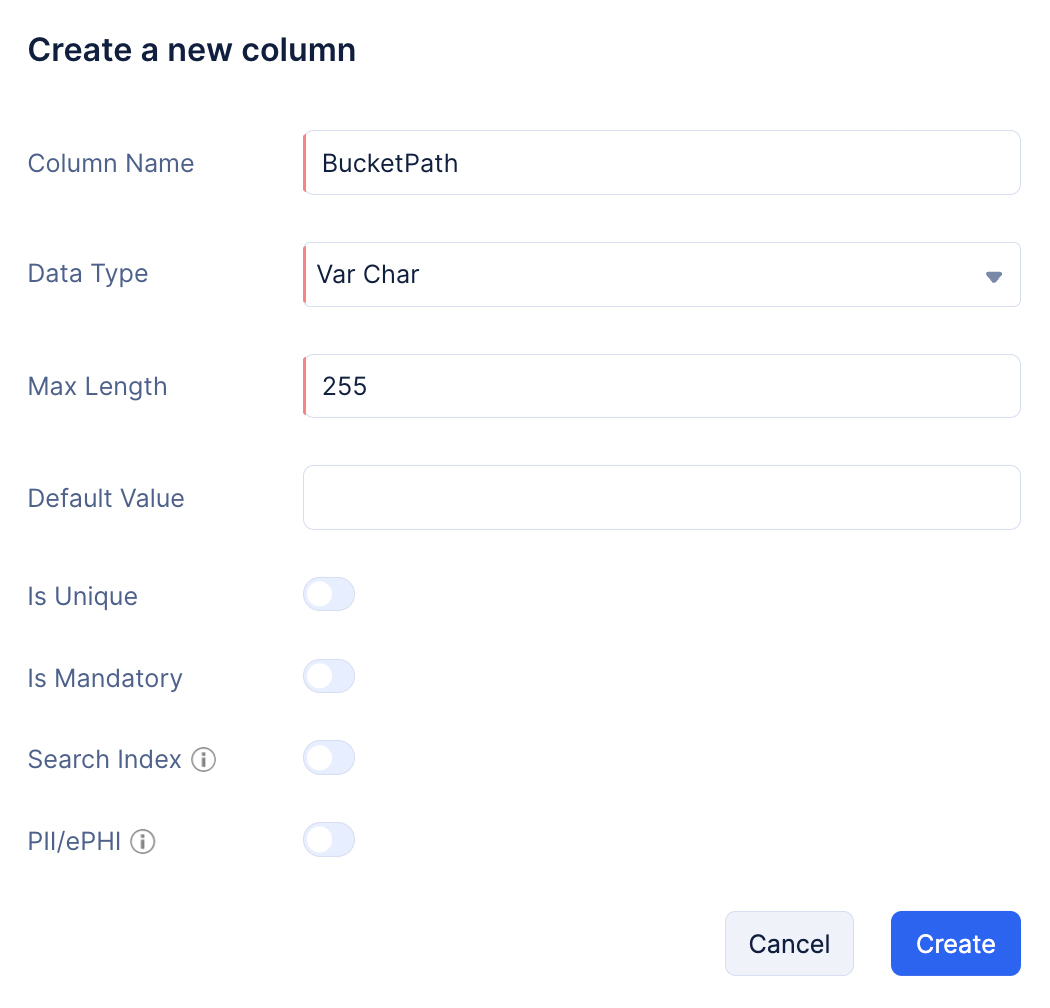
New Columnボタンを再度クリックして、2番目のカラムを作成します。カラム名を「BucketPath」とします。データ型としてVar Charを選択し、Max Lengthに255を入力します。Createをクリックします。
-
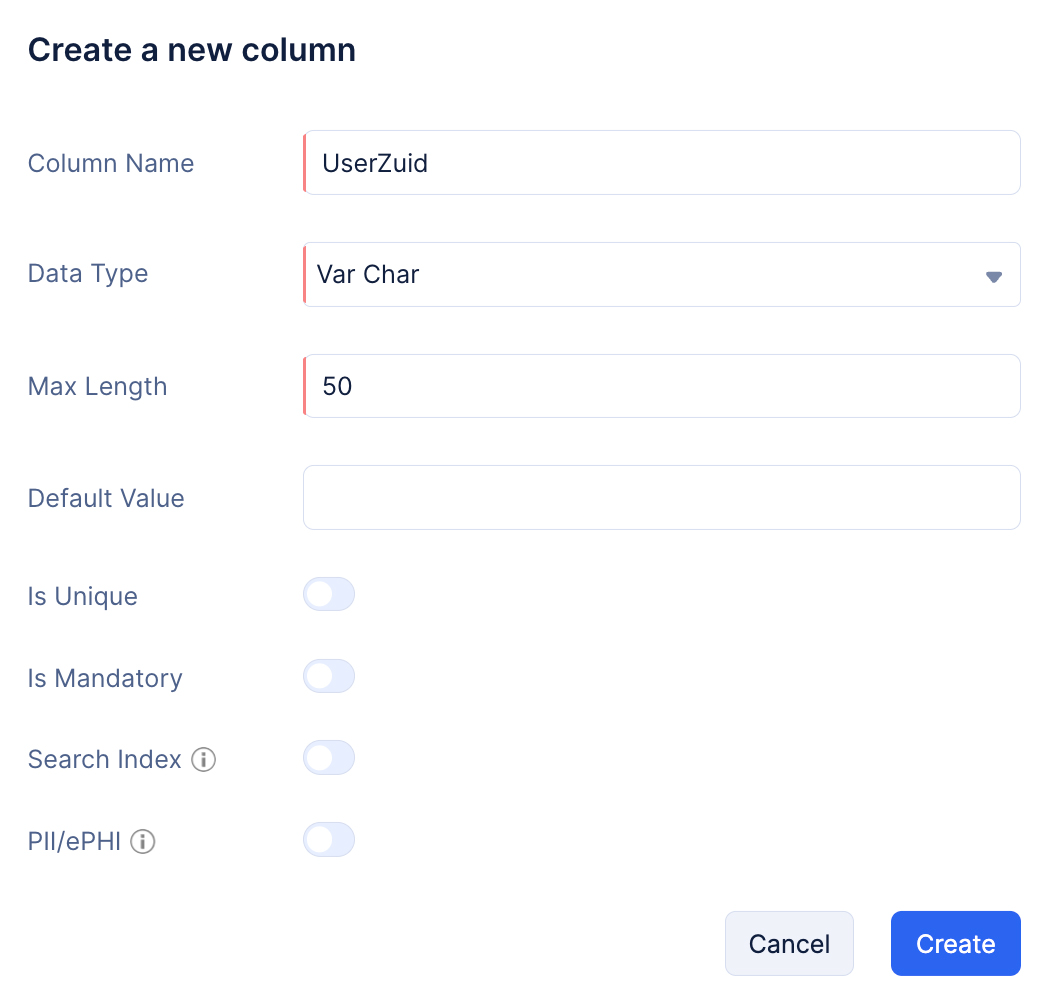
New Columnボタンを再度クリックして、3番目のカラムを作成します。カラム名を「UserZuid」とします。データ型としてVar Charを選択し、Max Lengthに50を入力します。Createをクリックします。
-
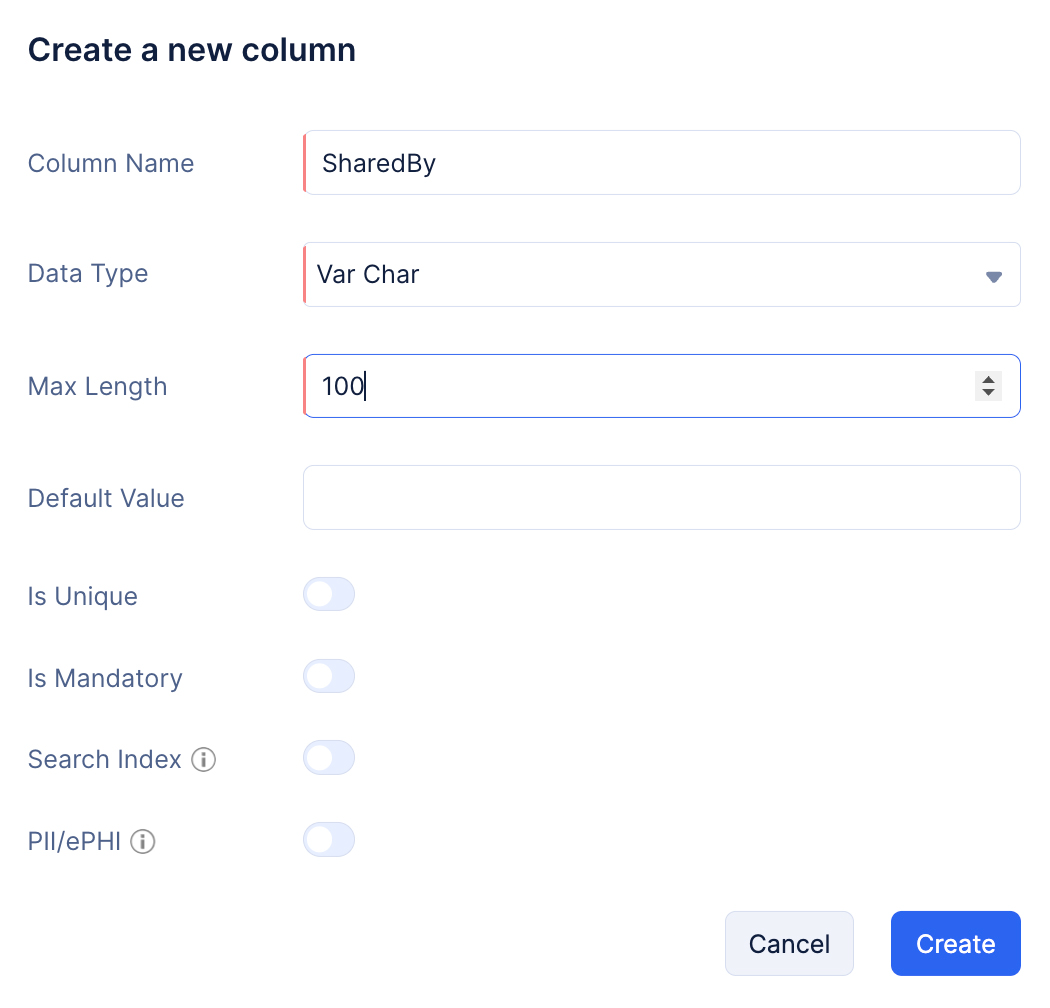
New Columnボタンを再度クリックして、4番目のカラムを作成します。カラム名を「SharedBy」とします。データ型としてVar Charを選択し、Max Lengthに100を入力します。Createをクリックします。
必要なカラムがすべて作成されました。
Configure Scopes and Permissions
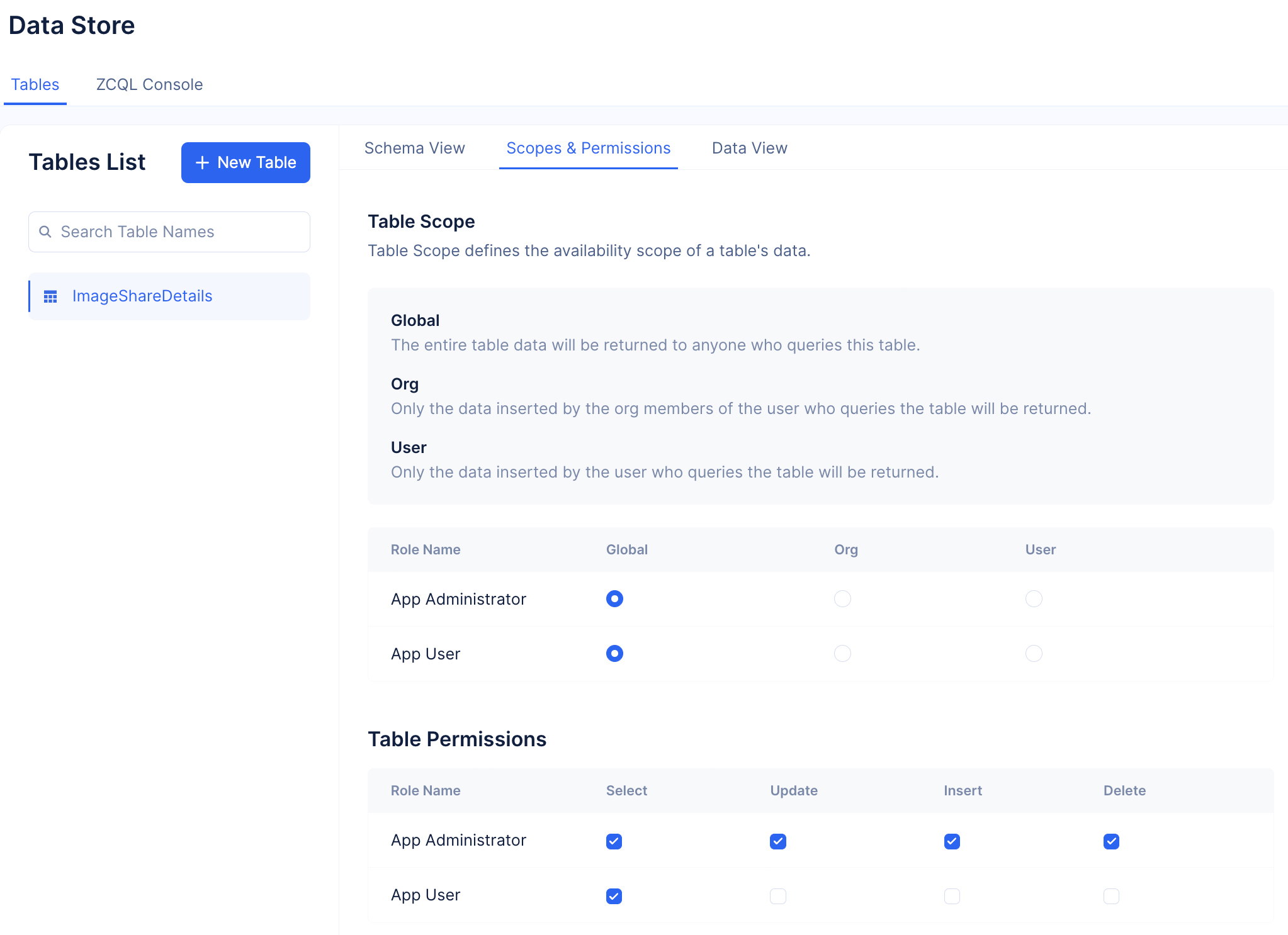
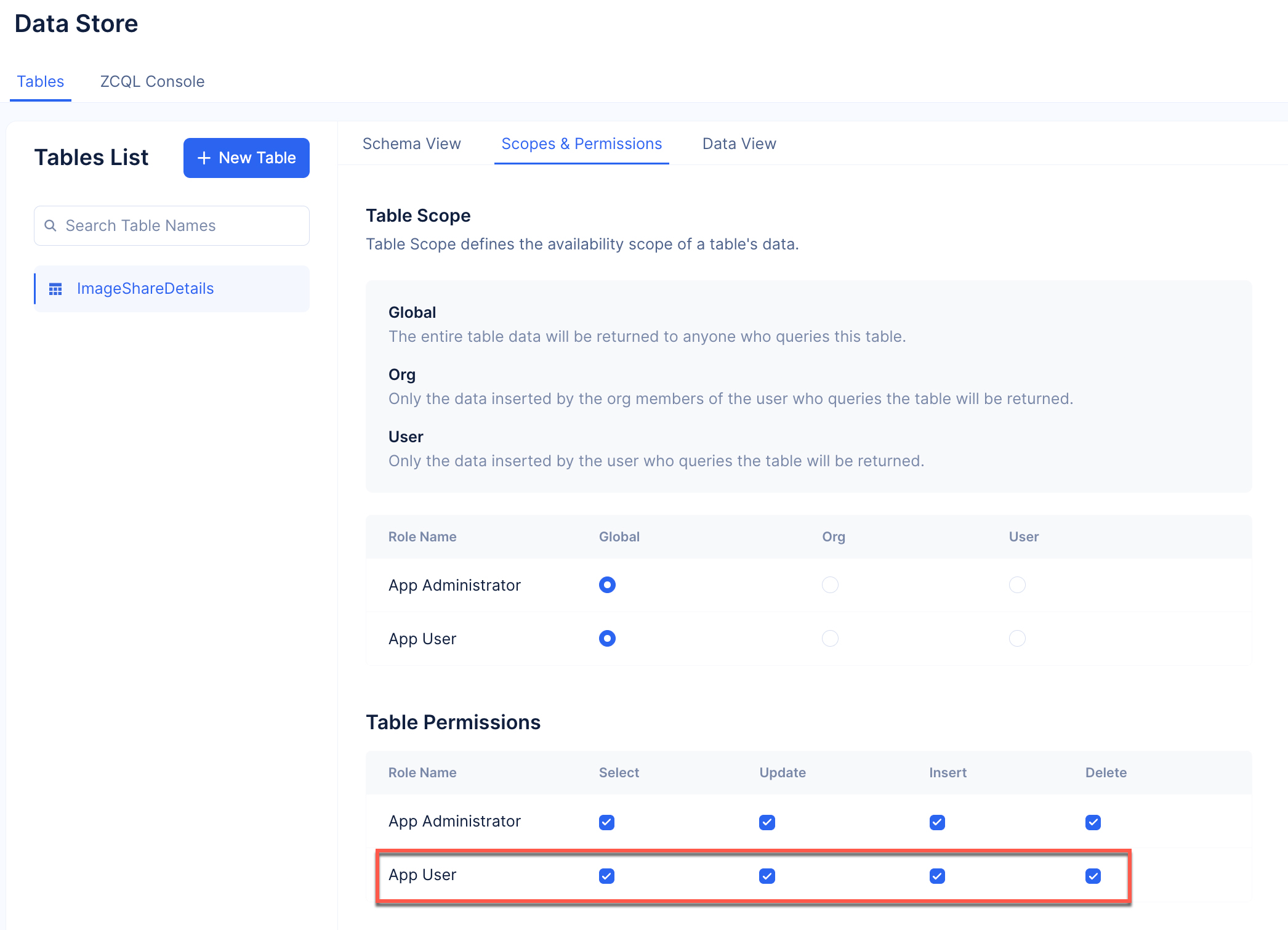
エンドユーザーが作成したカラムにデータを入力できるようにするには、App Userプロファイルに必要な権限を有効にする必要があります。
必要な権限を有効にするには:
-
Scopes & Permissionsタブをクリックします。
-
それぞれのチェックボックスをクリックして、App UserのUpdate、Insert、Delete権限を選択します。他の権限設定は変更しないようにしてください。
Data Storeコンポーネントがアプリケーション用に設定されました。
最終更新日 2026-08-17 17:46:04 +0530 IST