Probar su aplicación
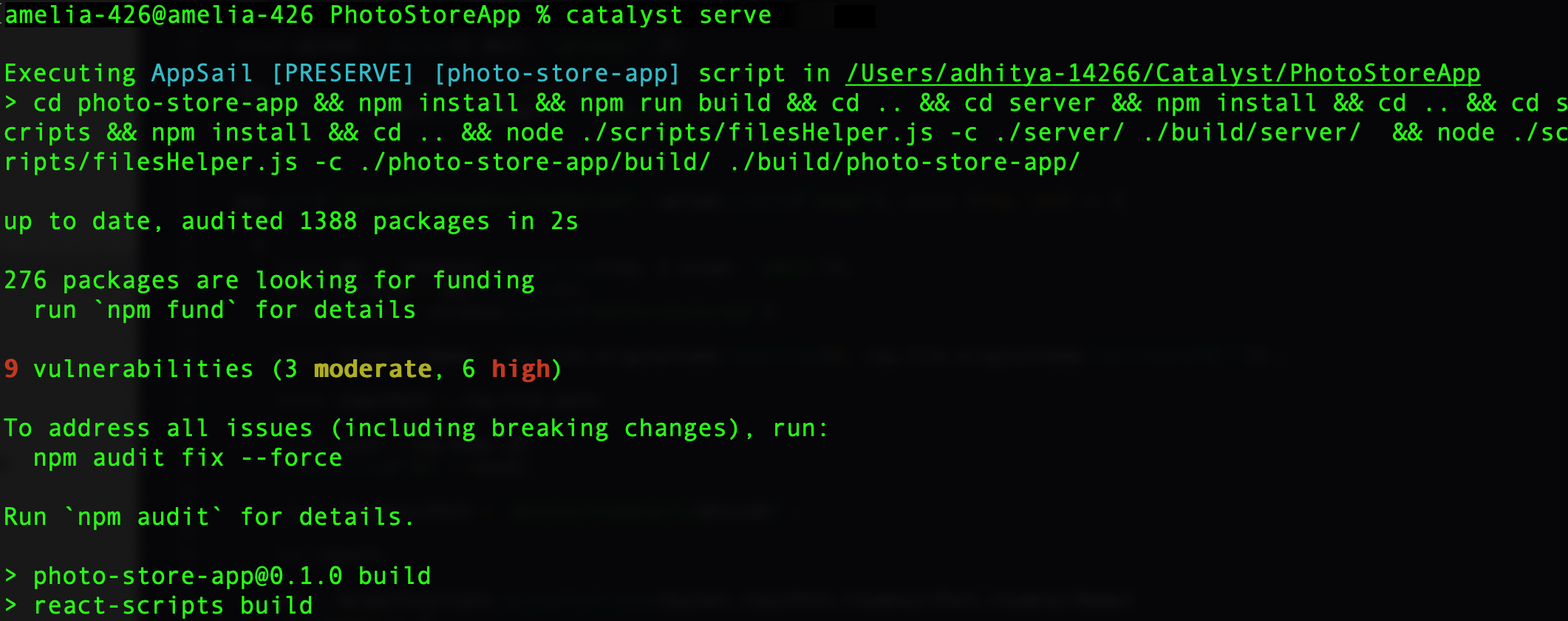
Antes de desplegar la aplicación en la consola remota, puede probar la aplicación en un servidor local y verificar si todo funciona usando la CLI de Catalyst.
Para servir el proyecto de Catalyst localmente, ejecute el siguiente comando desde el directorio de su proyecto:
La aplicación se servirá idealmente en el puerto predeterminado 3001.
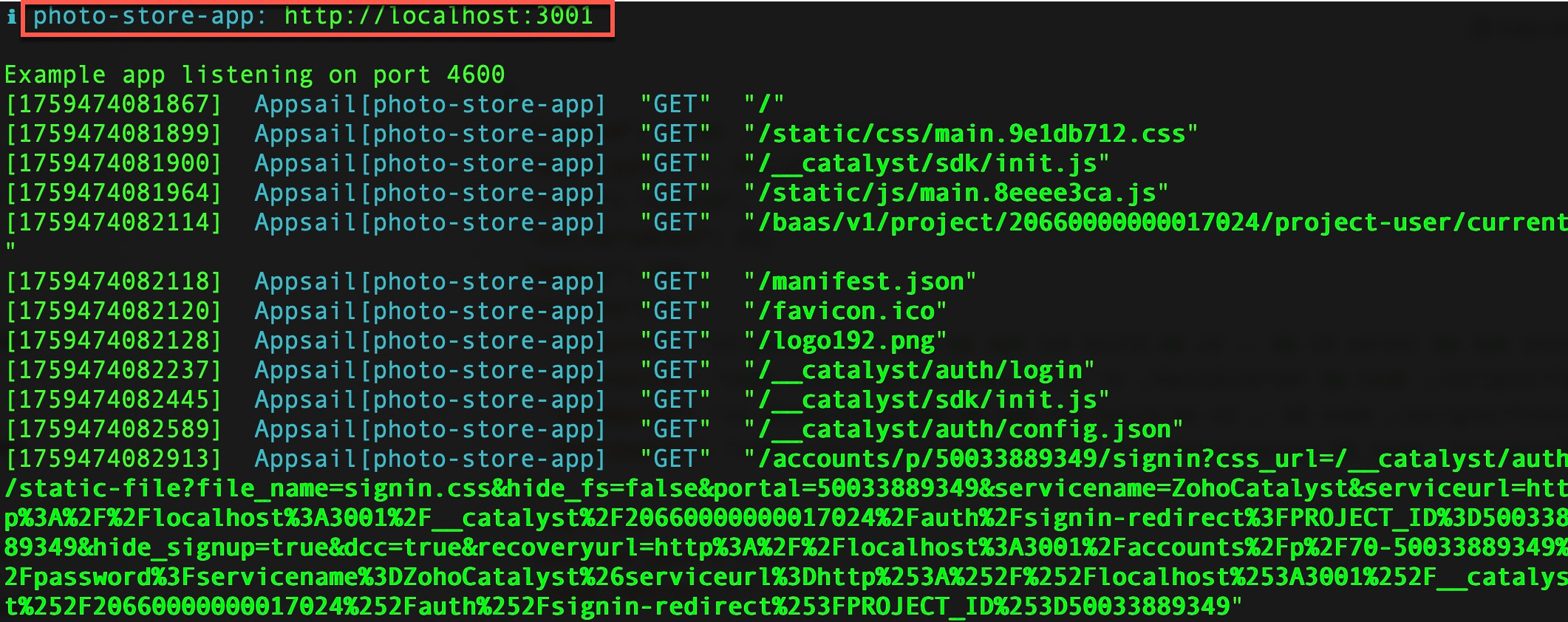
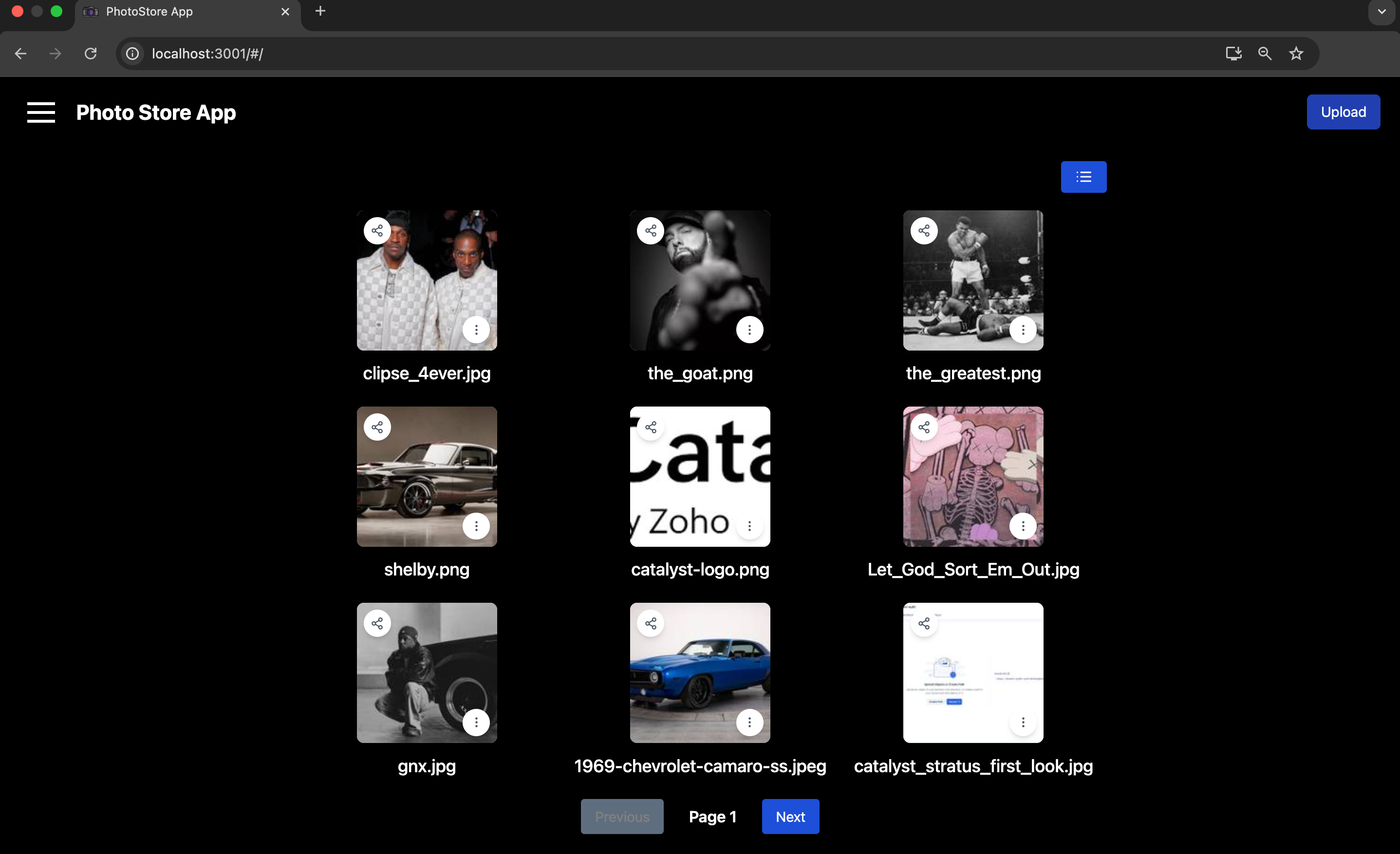
Ahora puede abrir la URL de localhost de la aplicación en un navegador para acceder a la aplicación PhotoStoreApp.
Caso de prueba 1: Funcionalidad de inicio de sesión
La primera página de la aplicación será la pantalla de inicio de sesión.
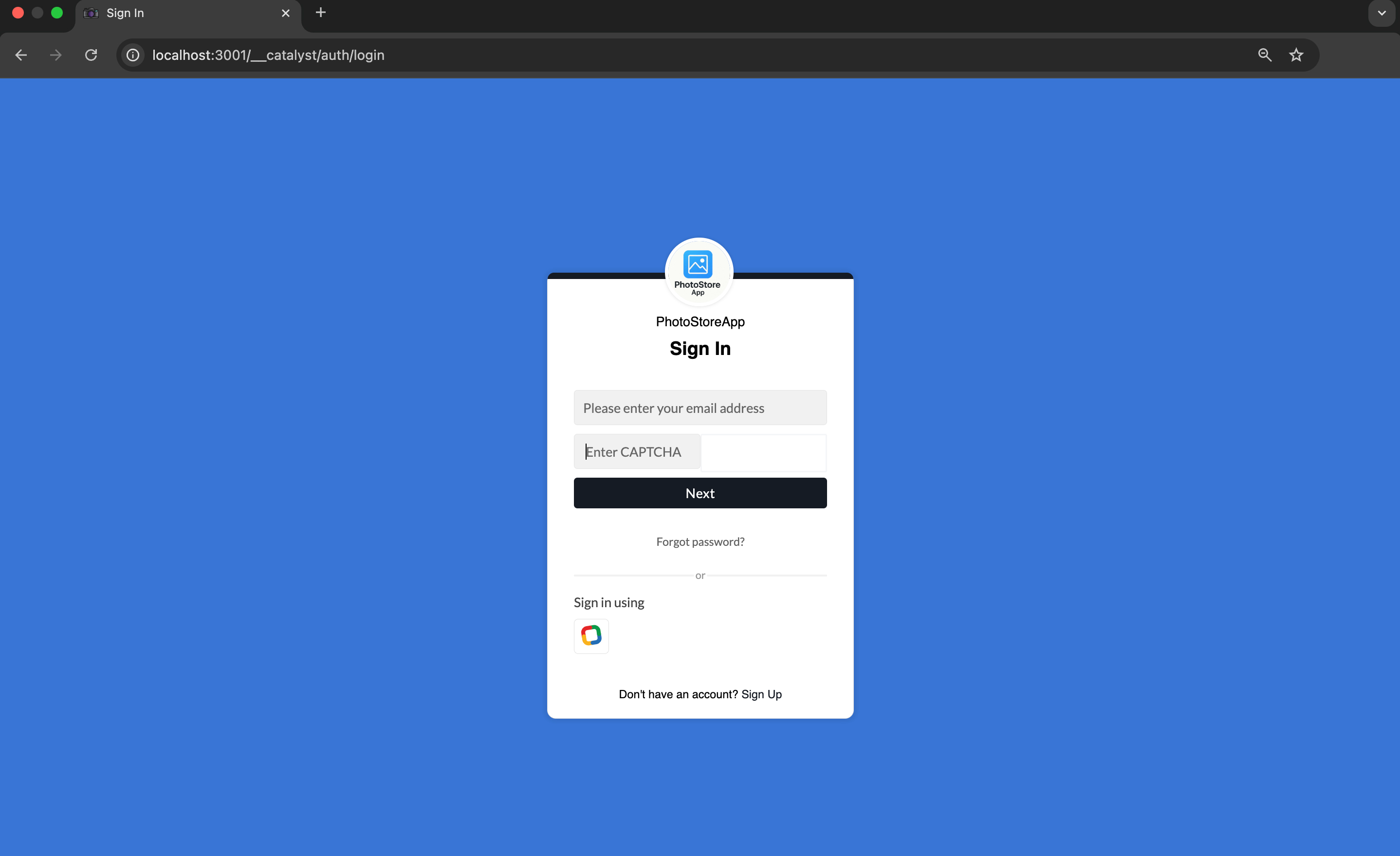
Una vez que complete el proceso de inicio de sesión, será agregado a la aplicación y podrá acceder a todas las funcionalidades de la aplicación.
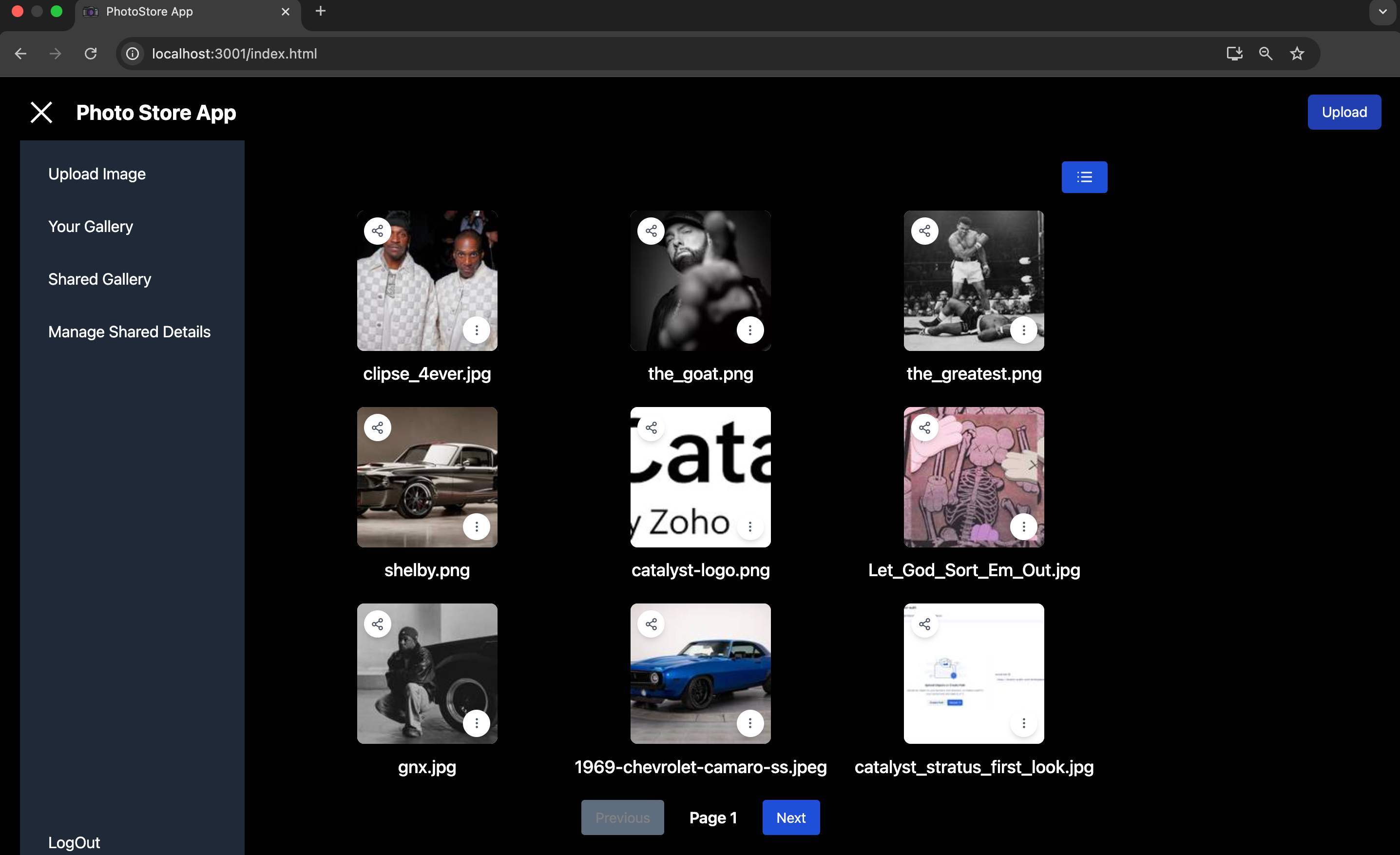
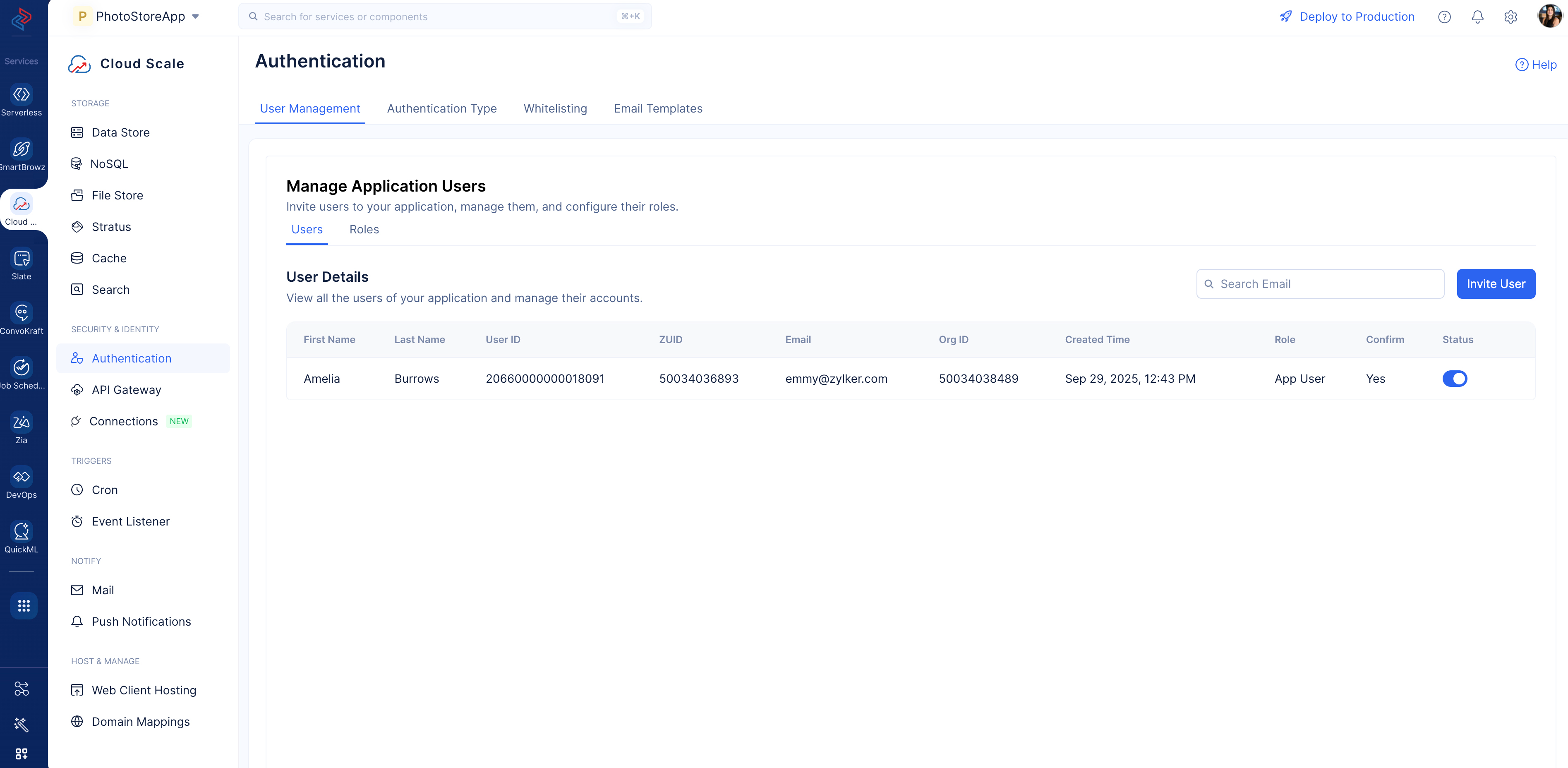
Puede gestionar los registros de usuarios finales usando la función User Management presente en el componente Authentication.
Caso de prueba 2: Funcionalidad de carga
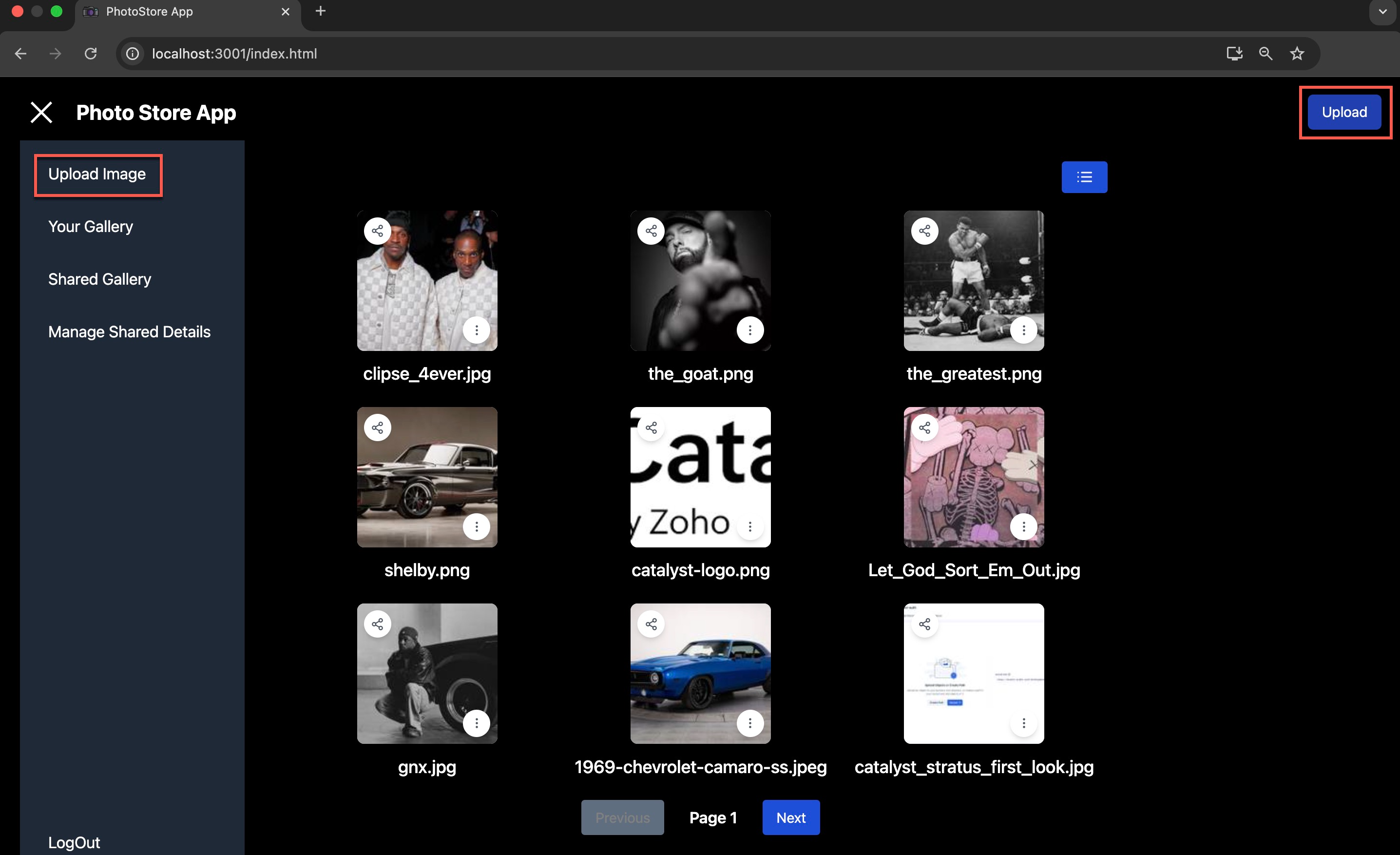
Puede intentar cargar una imagen desde su sistema local a la aplicación haciendo clic en el botón Upload.
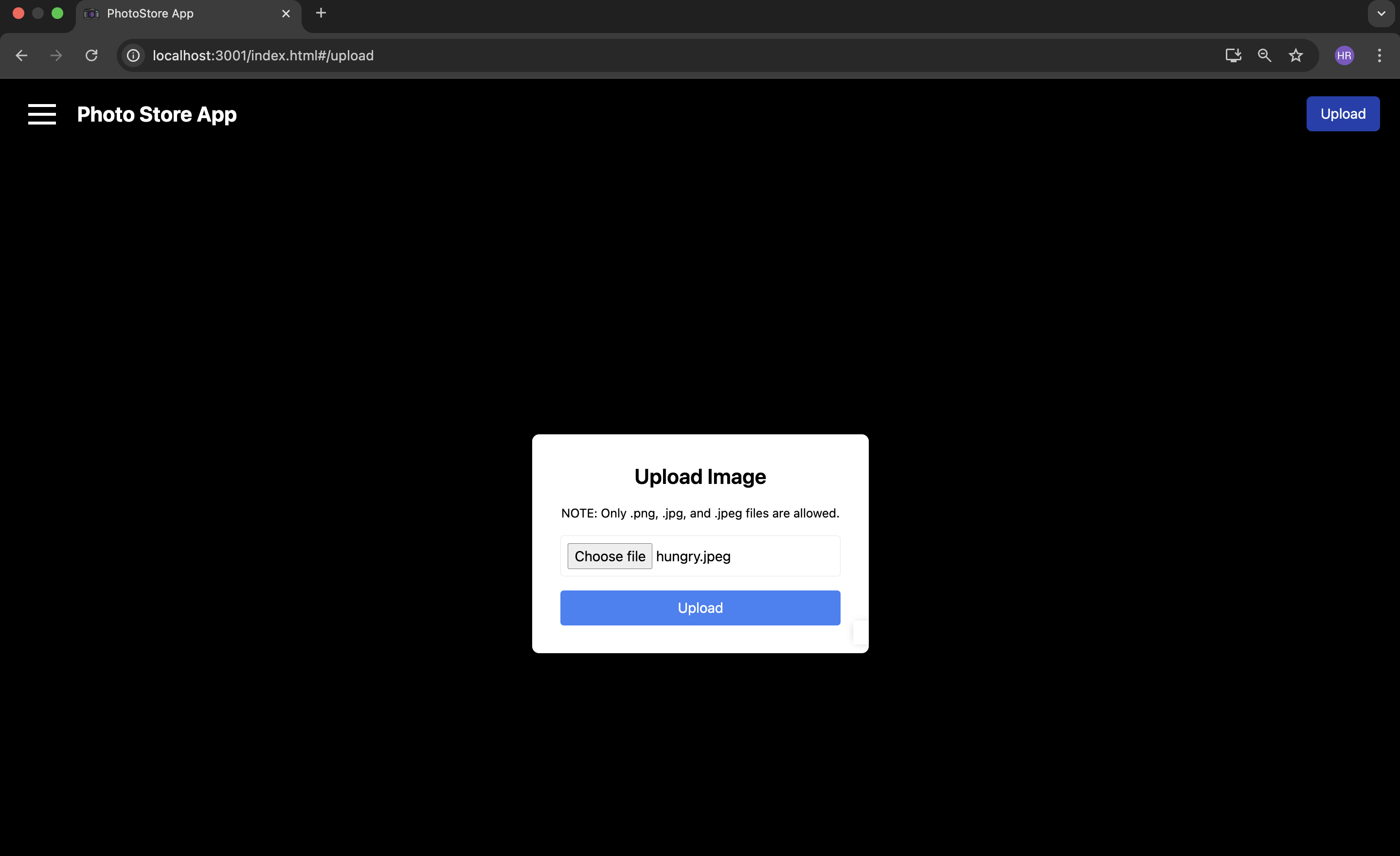
Haga clic en Upload una vez que haya elegido un archivo de su sistema local.
La imagen se cargará en el bucket y se renderizará en la aplicación.
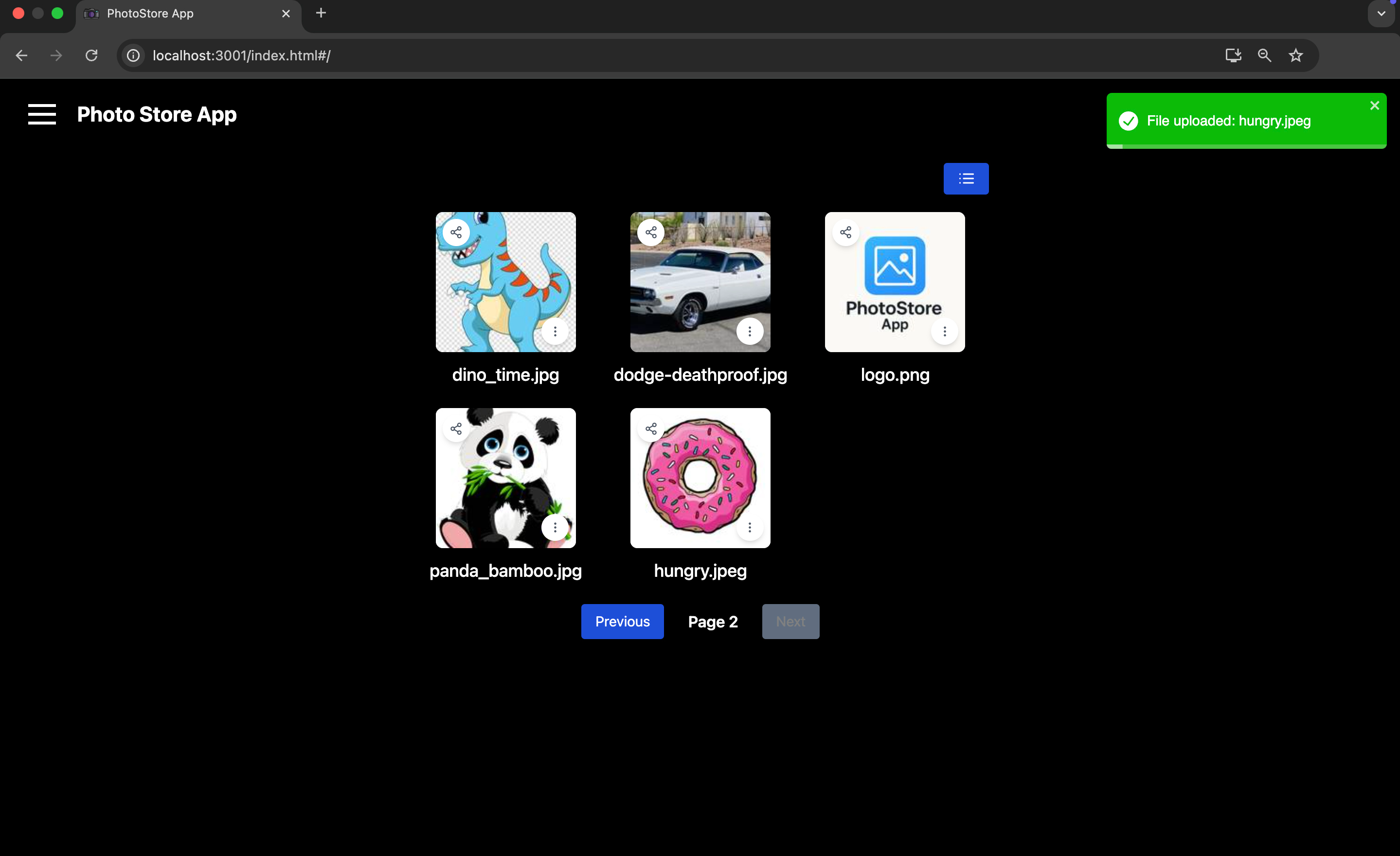
Puede verificar la carga en el bucket.
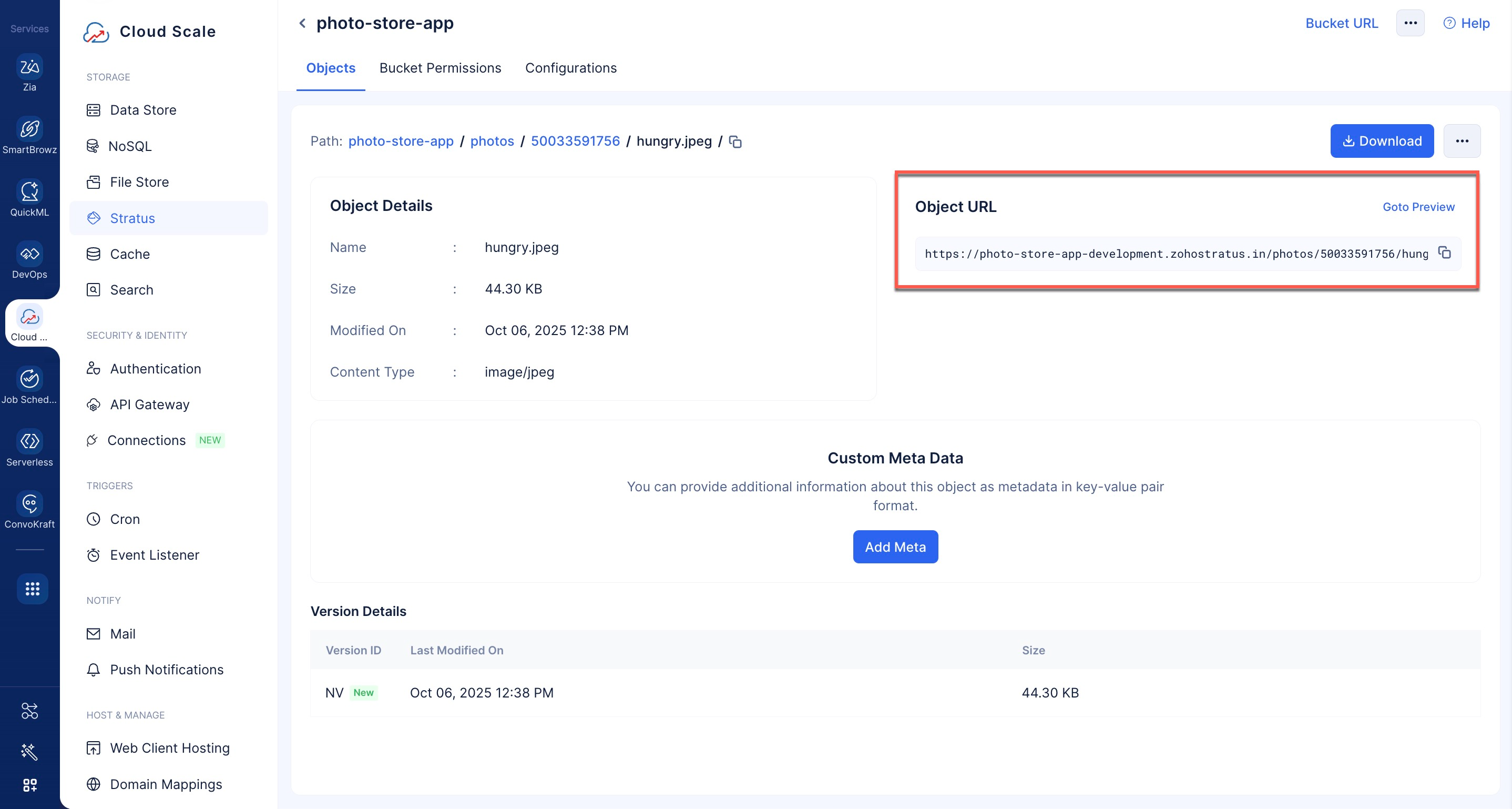
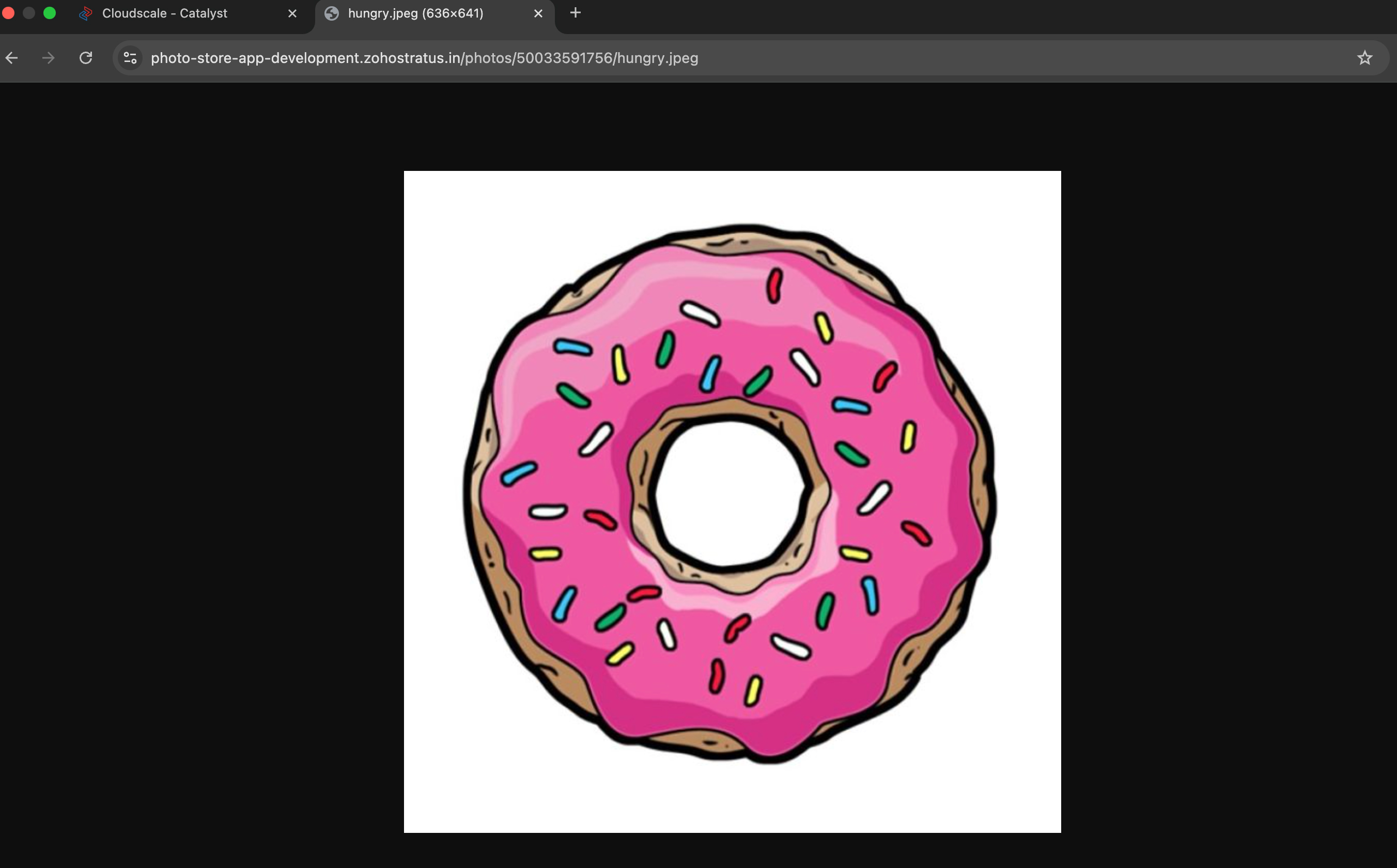
Para ver el objeto, puede hacer clic en el botón Goto Preview o ejecutar la Object URL para ver el objeto.
Caso de prueba 3: Funcionalidad de visualización
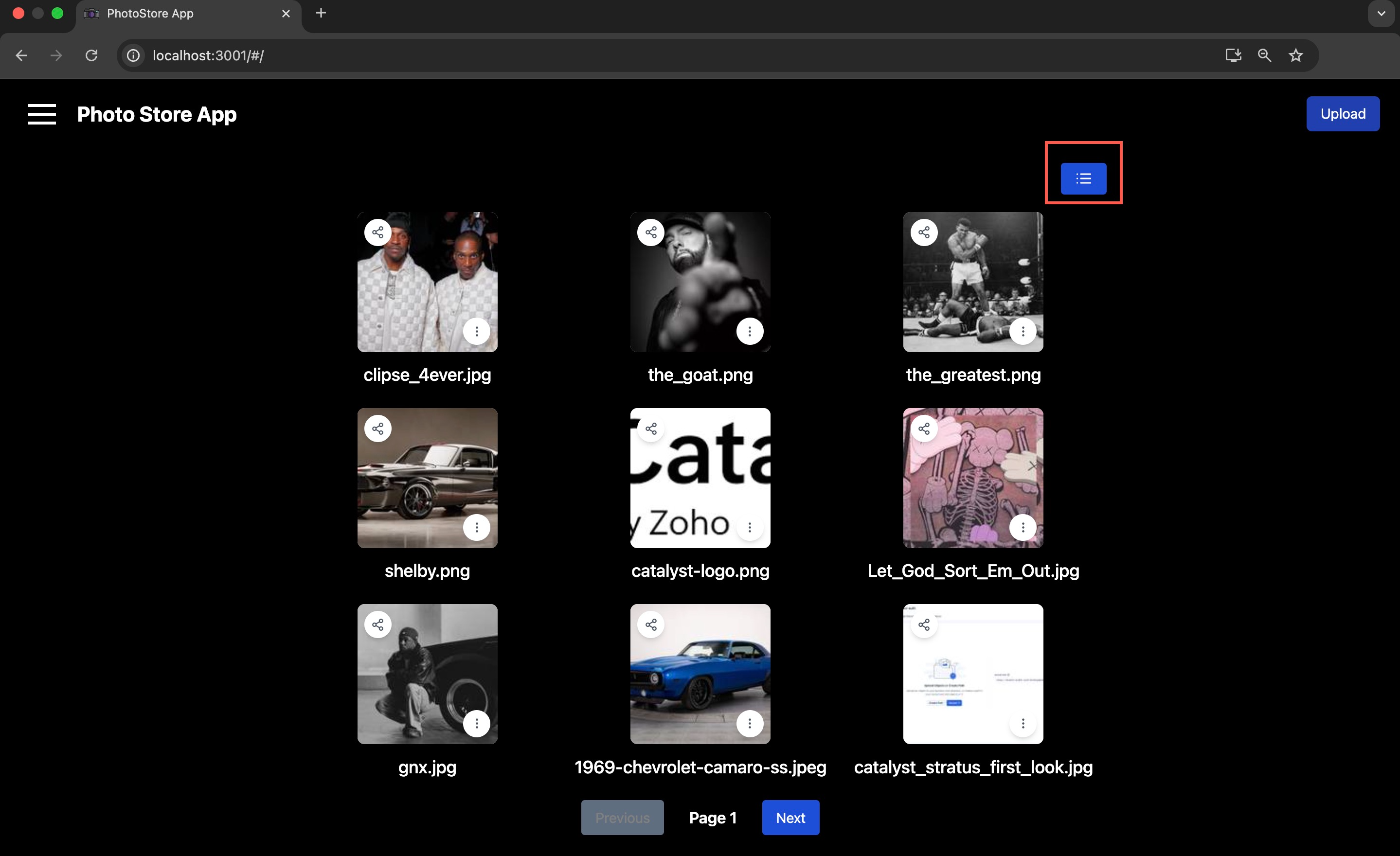
Puede hacer clic en el ícono del menú hamburguesa para ver las imágenes cargadas en la vista de lista.
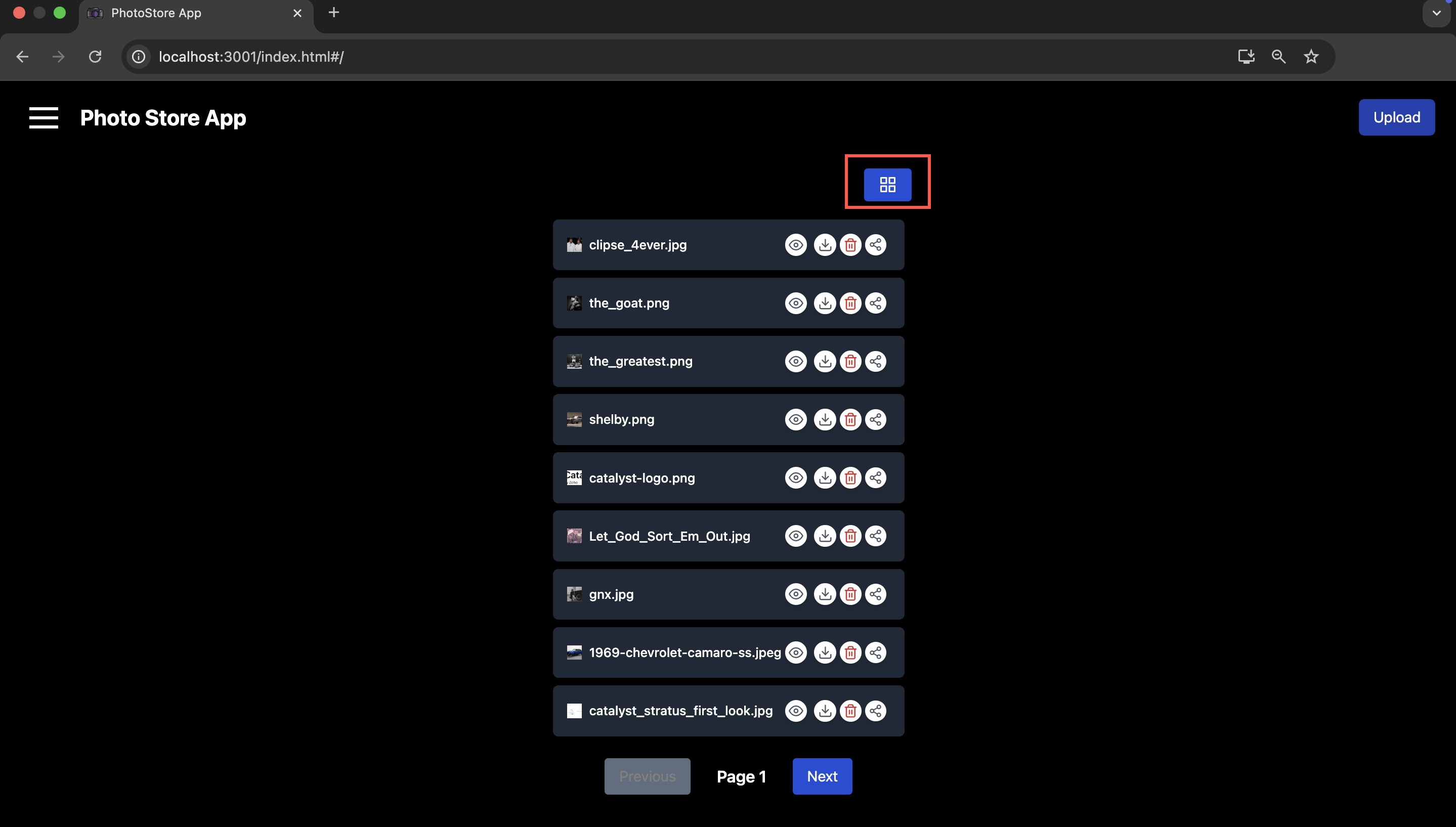
Puede usar el ícono hamburguesa nuevamente para cambiar la vista de vuelta a miniaturas.
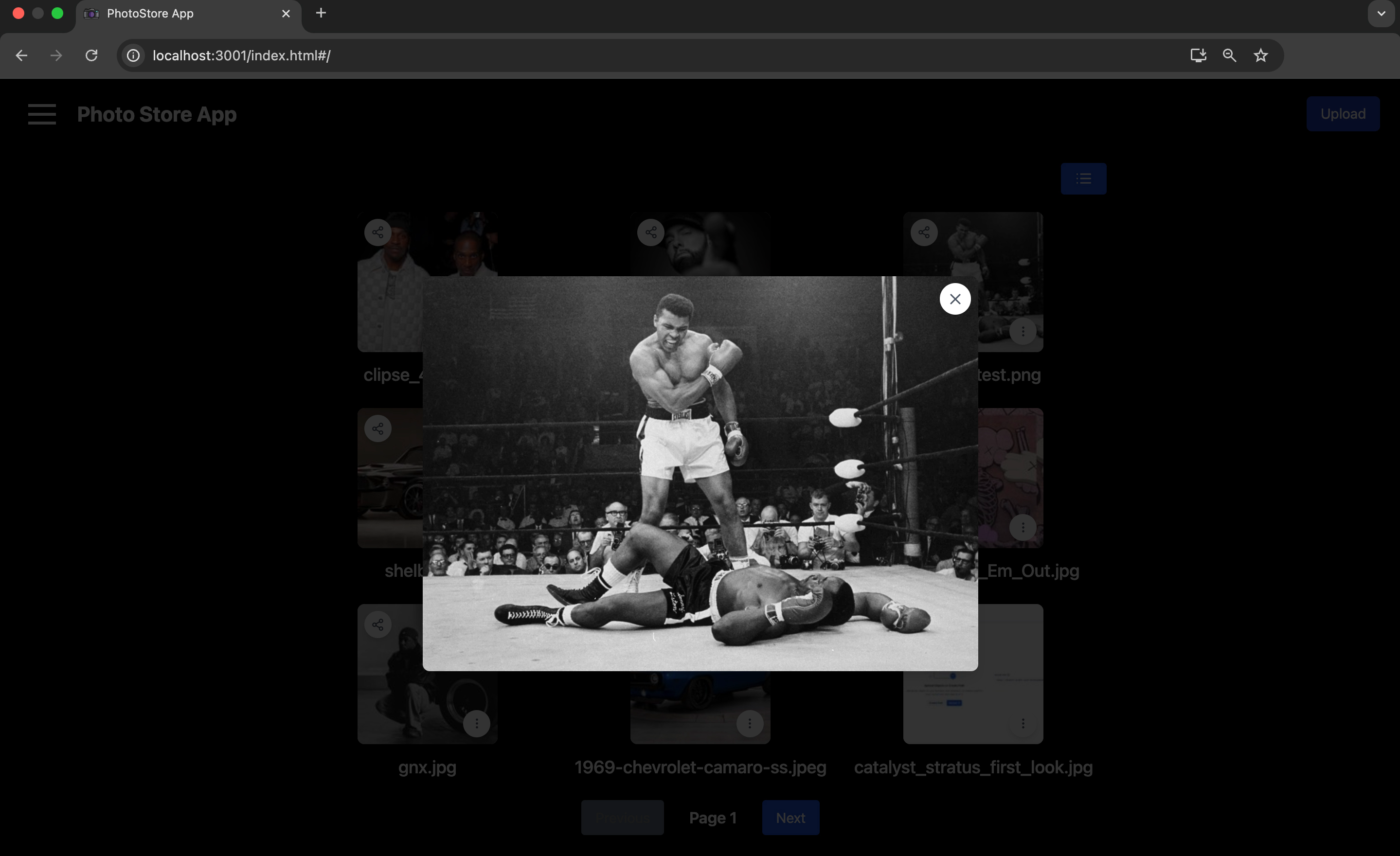
También puede hacer clic en la imagen requerida para verla en su tamaño original.
Caso de prueba 4: Funcionalidad de eliminación y descarga
Tiene la opción de descargar o eliminar una imagen cargada.
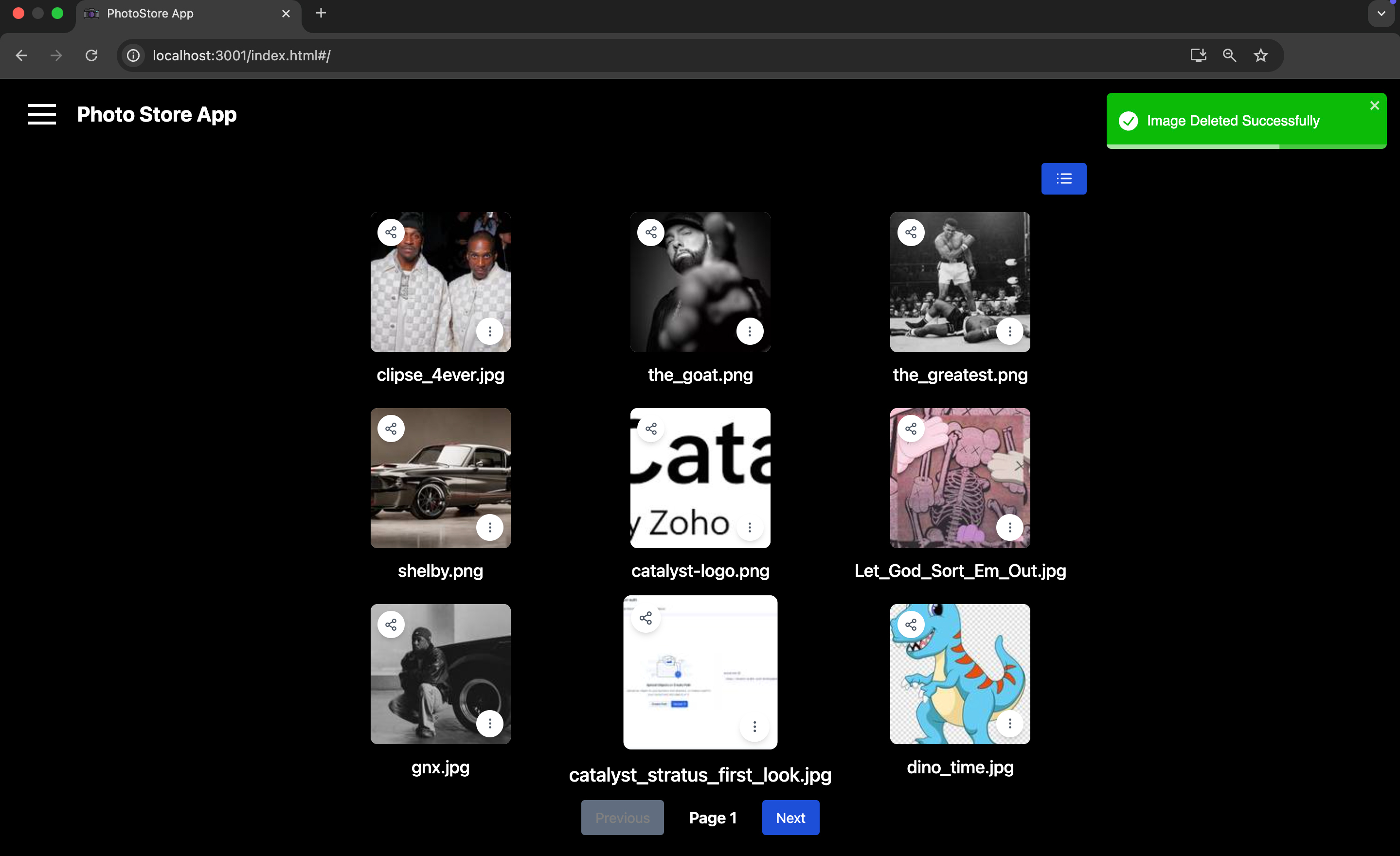
Para eliminar una imagen, puede hacer clic en el ícono de eliminar en la vista de lista o hacer clic en el ícono de puntos suspensivos y hacer clic en Delete en la vista de miniaturas.
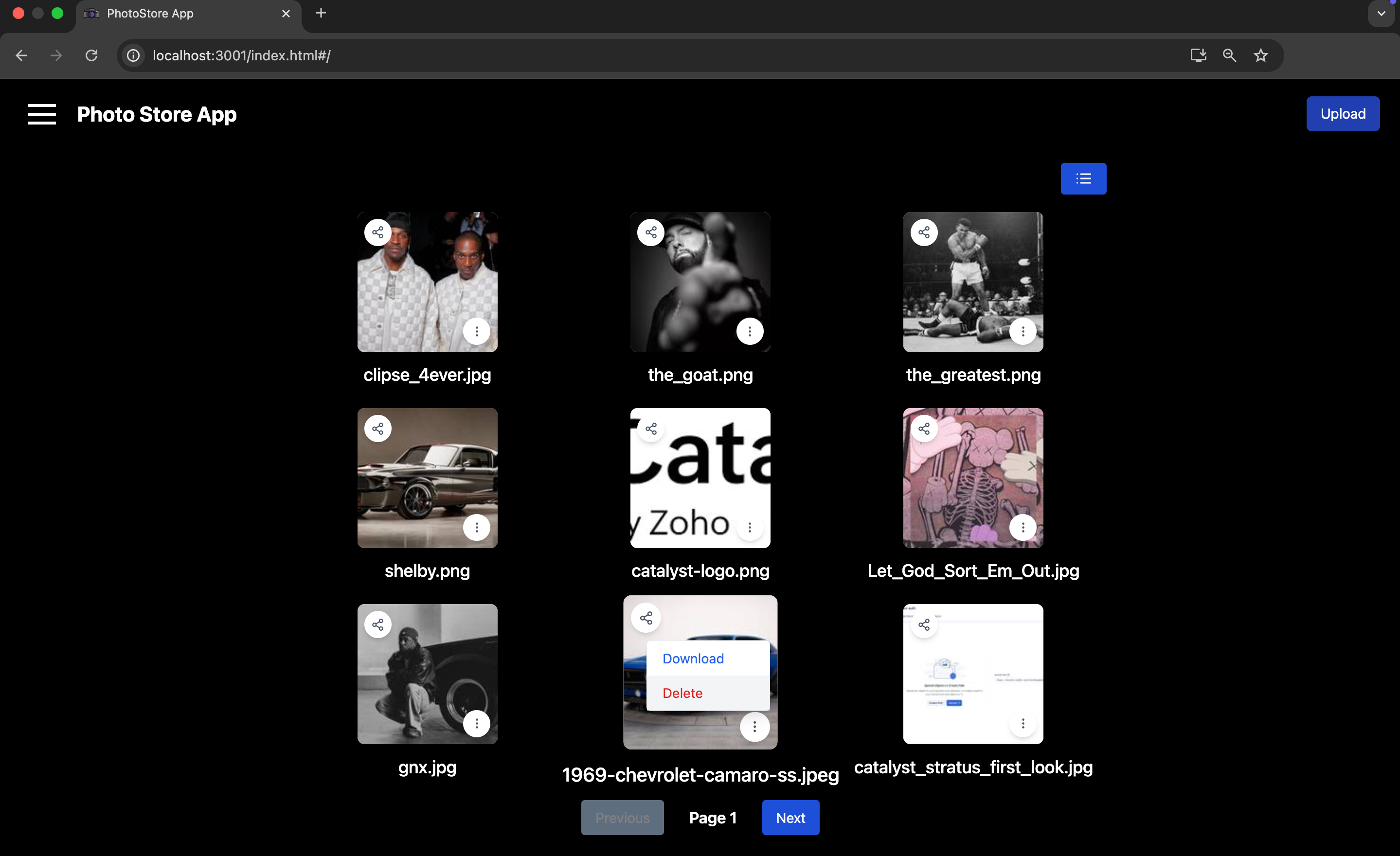
La imagen será eliminada.
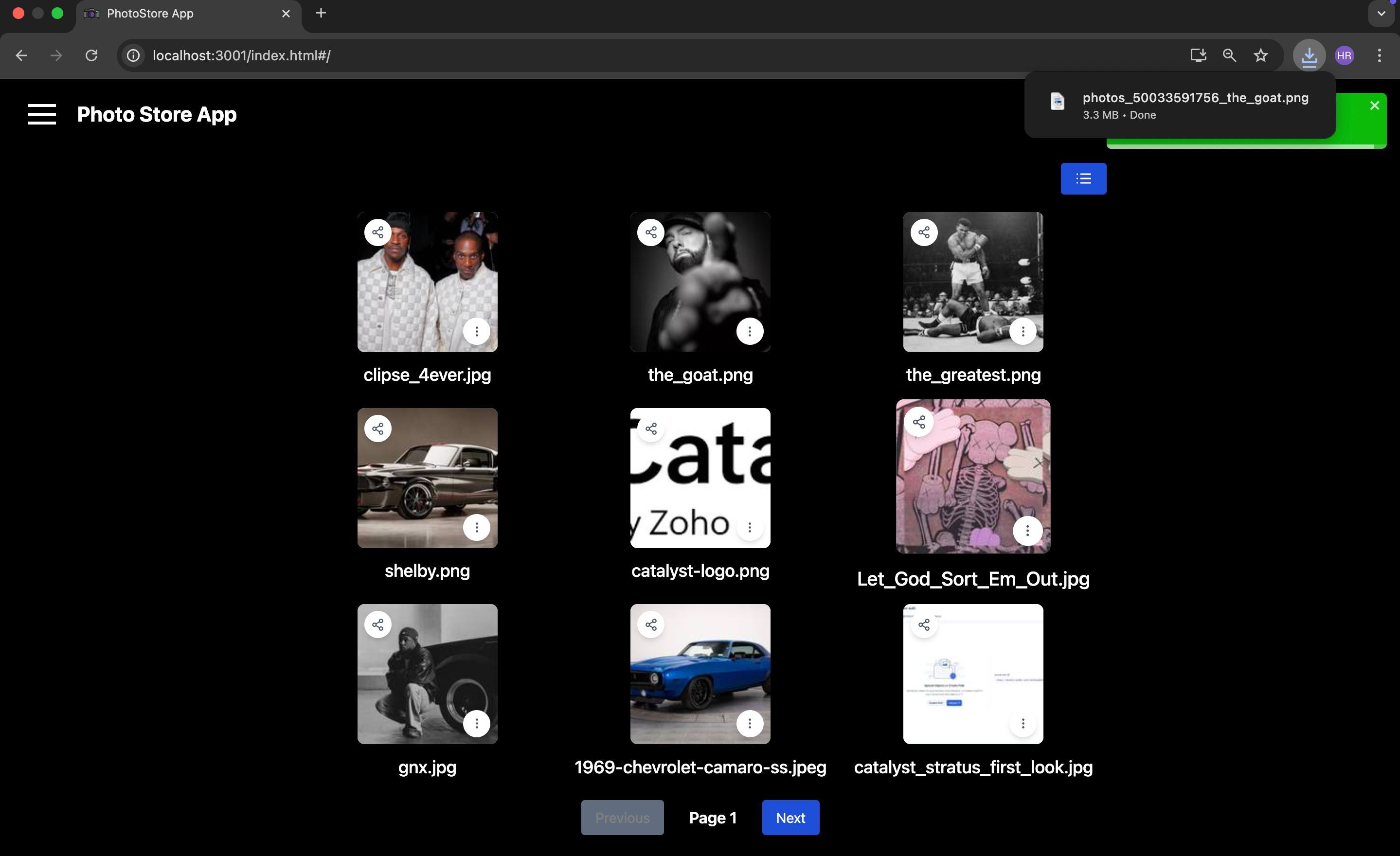
De manera similar, para descargar una imagen, puede hacer clic en el ícono de descarga en la vista de lista o hacer clic en el ícono de puntos suspensivos y hacer clic en Download en la vista de miniaturas.
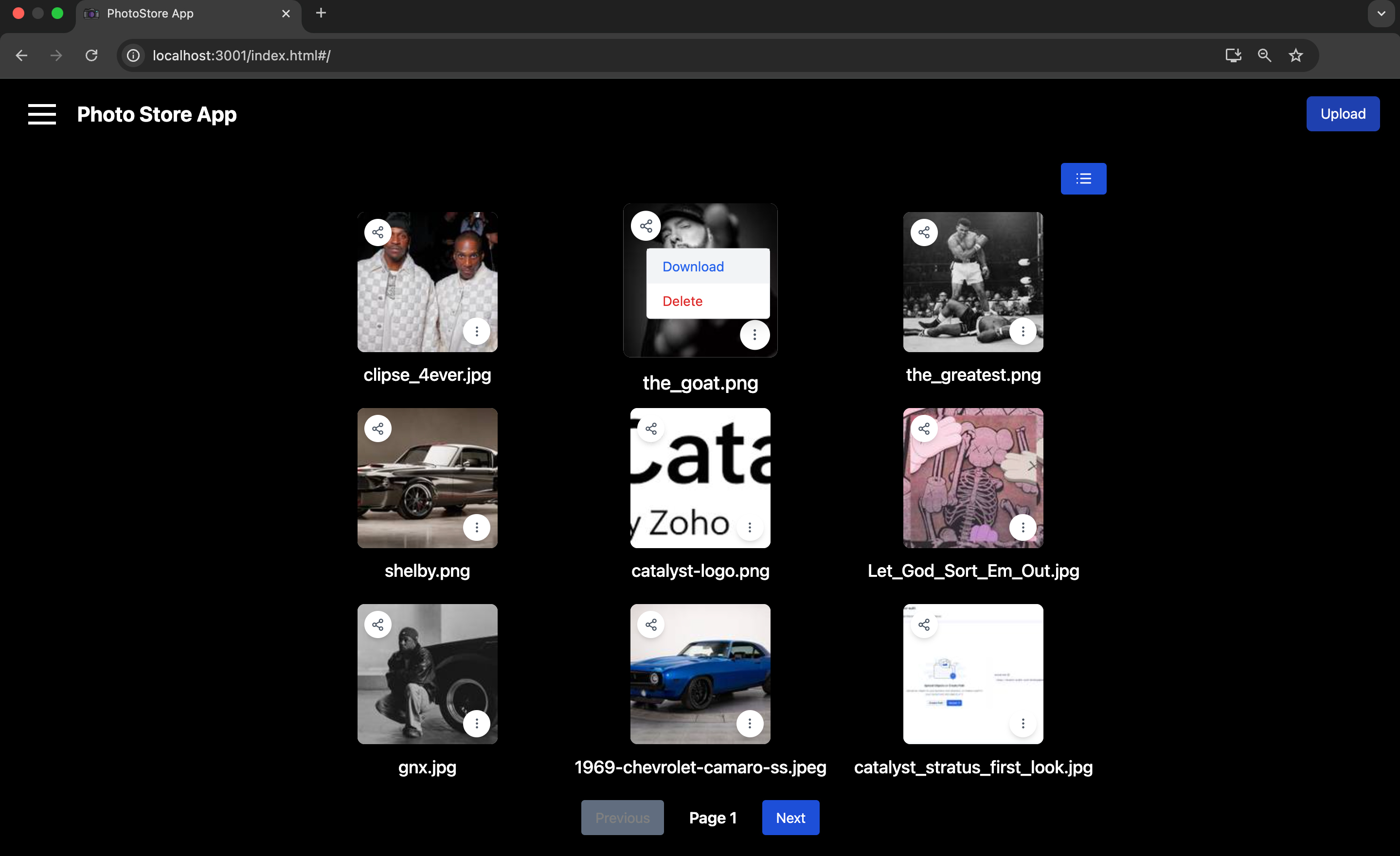
La imagen requerida se descargará a su sistema local.
Caso de prueba 5: Funcionalidad de compartir
Puede elegir compartir imágenes con otros usuarios finales registrados.
Haga clic en el ícono de compartir para compartir la imagen requerida con otros usuarios finales registrados.
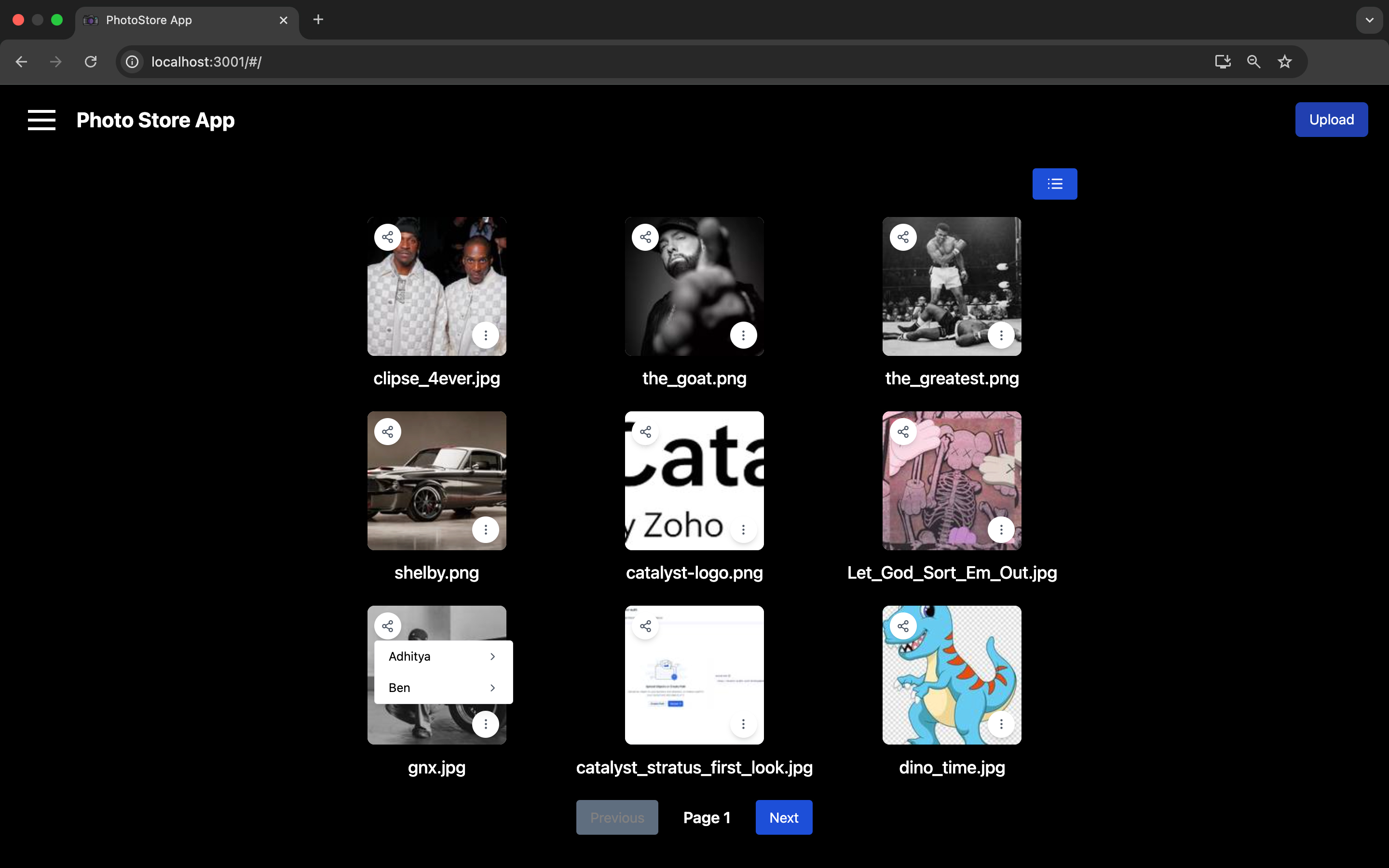
También puede elegir compartir la imagen con el usuario registrado con acceso de View o Edit.
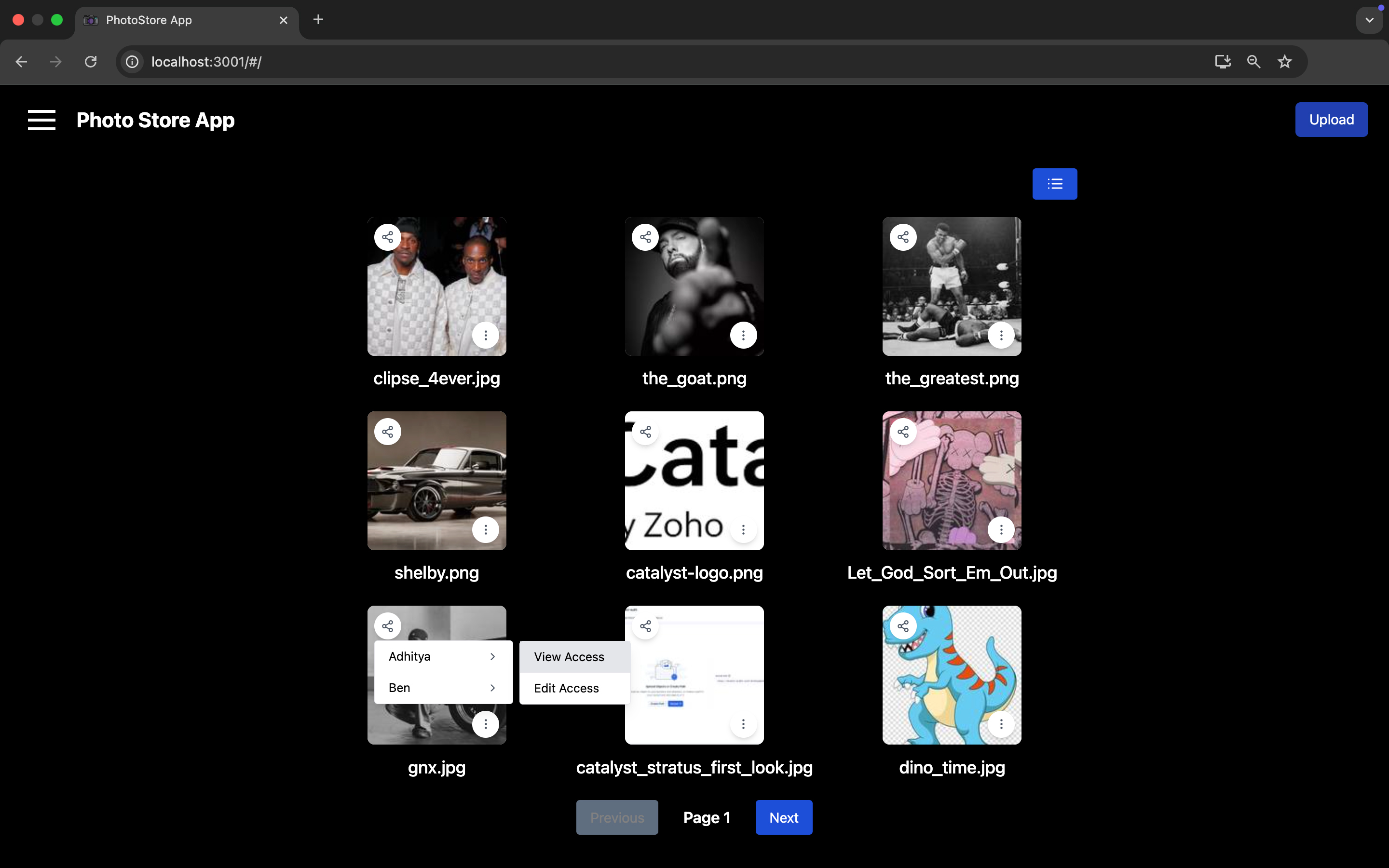
El acceso View solo permitirá al usuario final descargar la imagen. El acceso Edit permite al usuario final actualizar, eliminar y descargar la imagen.
Una vez que haya compartido una imagen con el usuario final, este podrá ver la imagen compartida en su Shared Gallery.
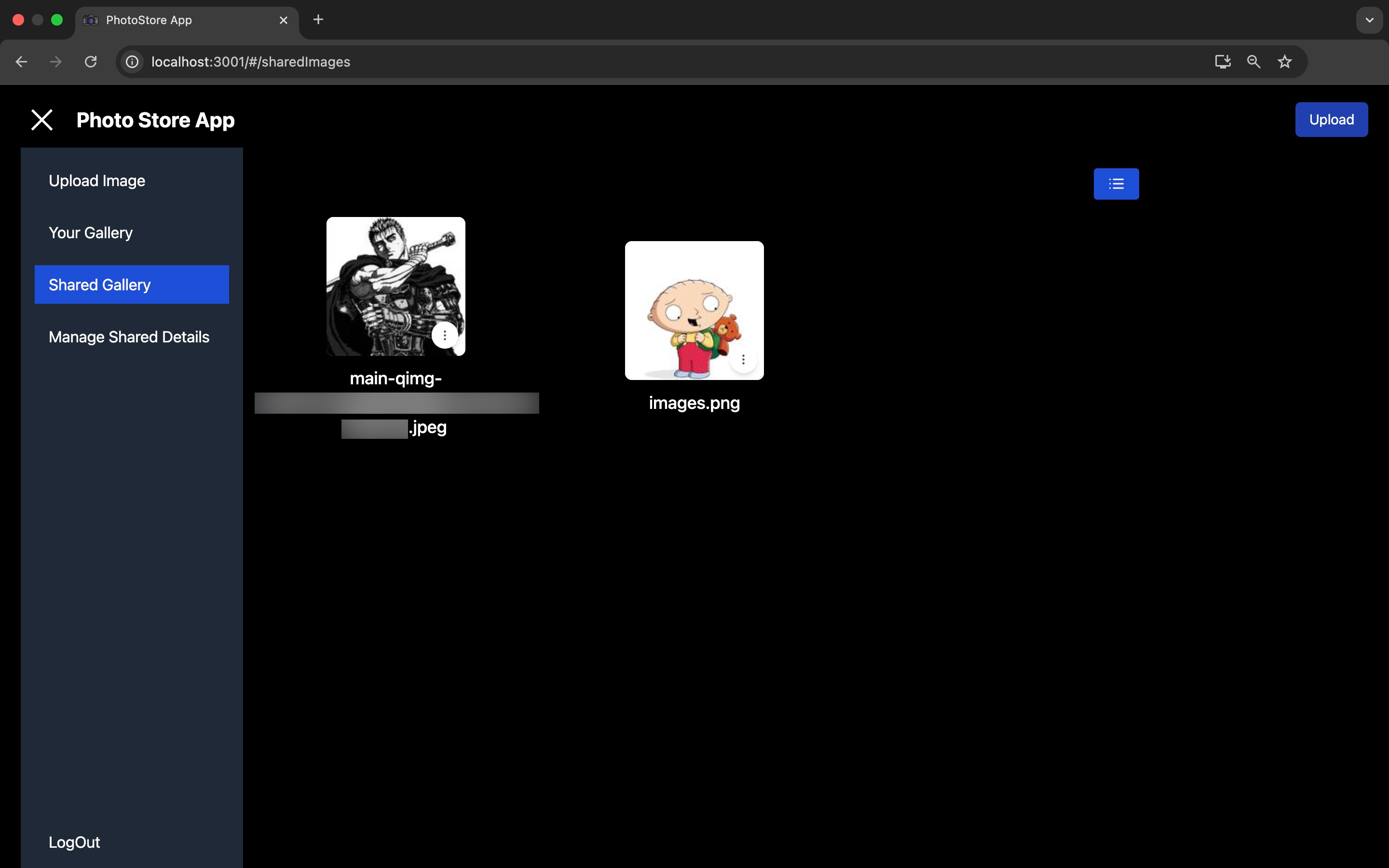
Puede usar la sección Manage Shared Details para actualizar el nivel de acceso de las imágenes.
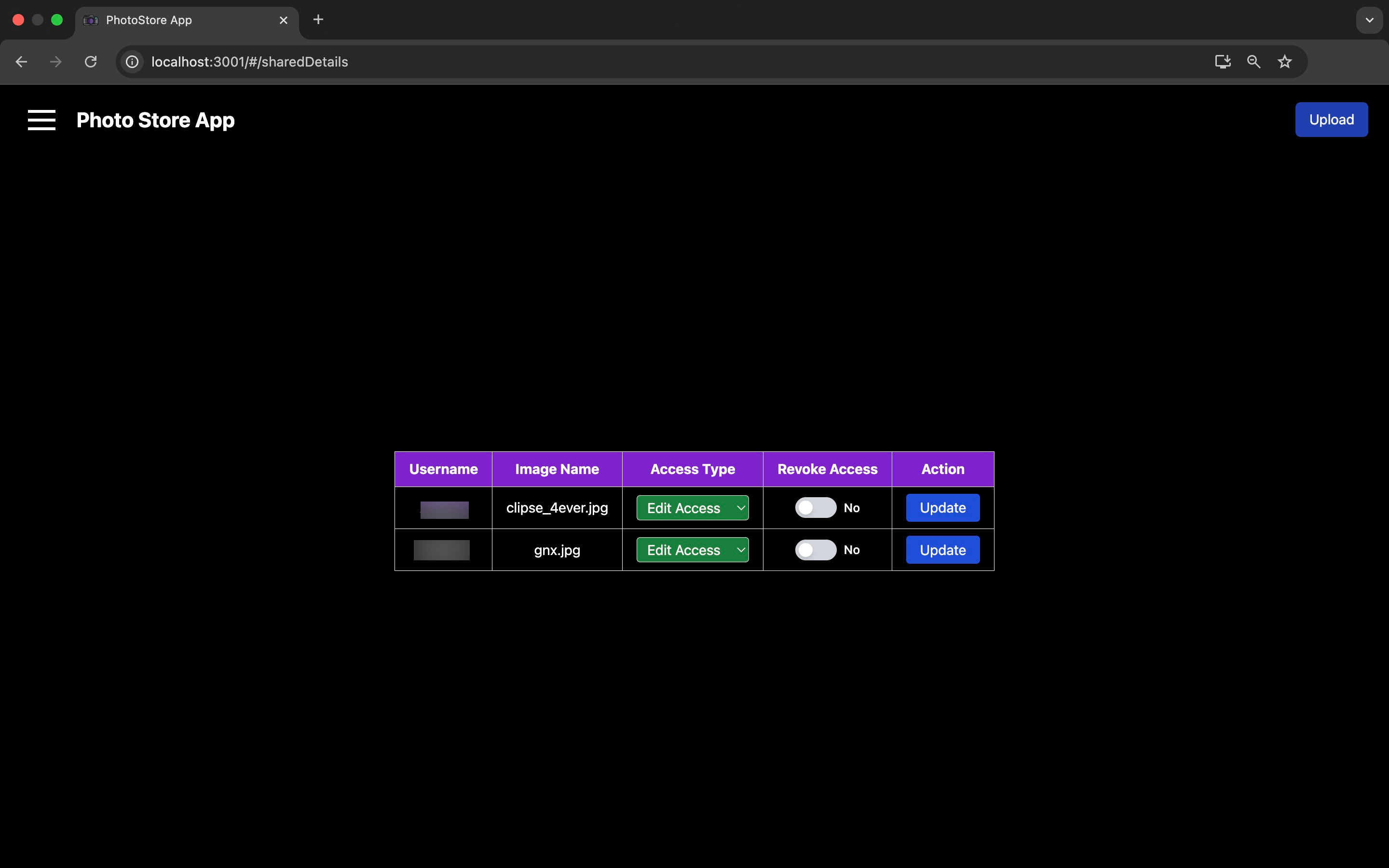
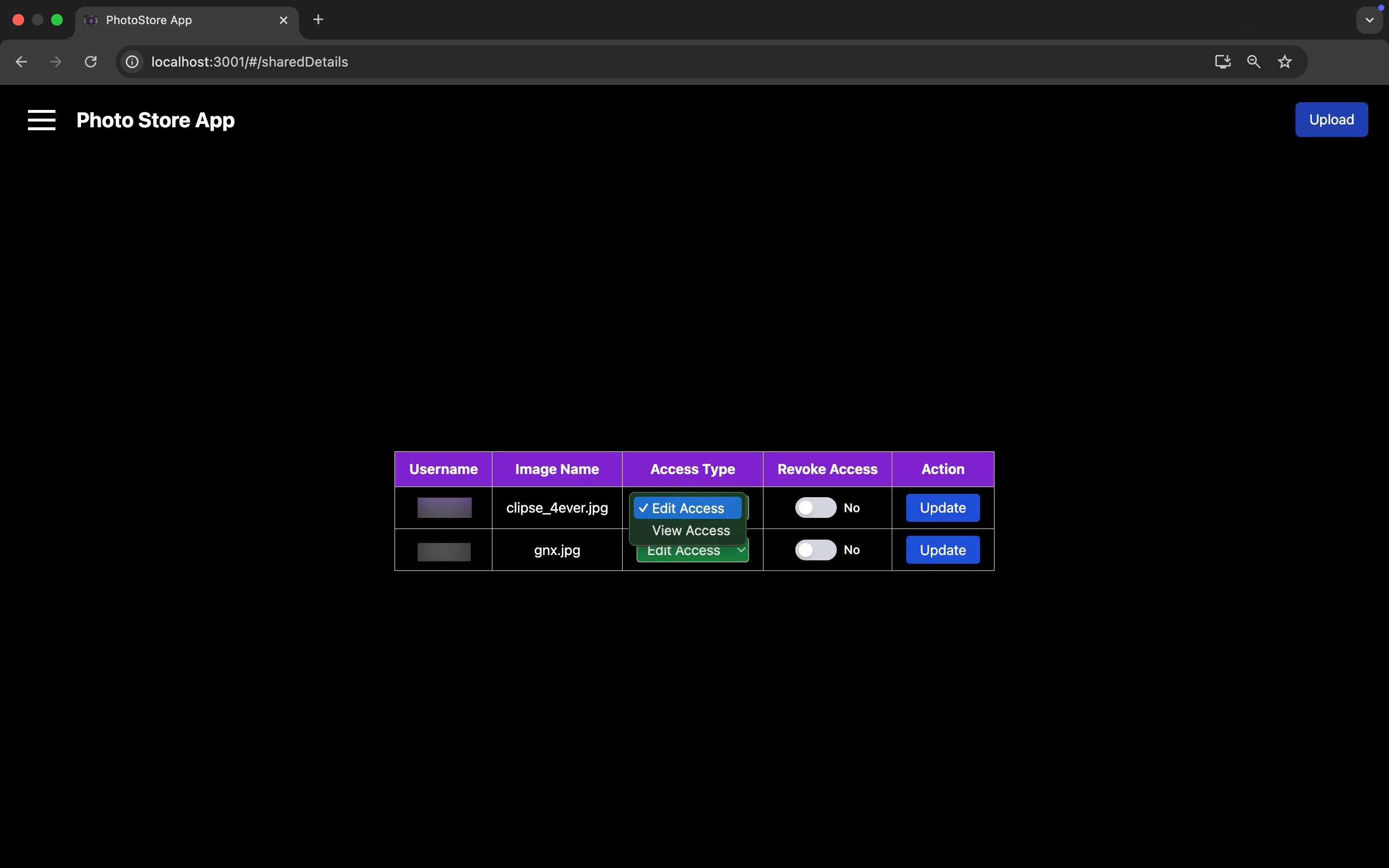
Use el menú desplegable Access Type para actualizar el nivel de acceso de la imagen requerida y haga clic en Update para aplicar los cambios.
También puede usar el interruptor Revoke Access y hacer clic en Update para eliminar todo acceso a la imagen requerida.
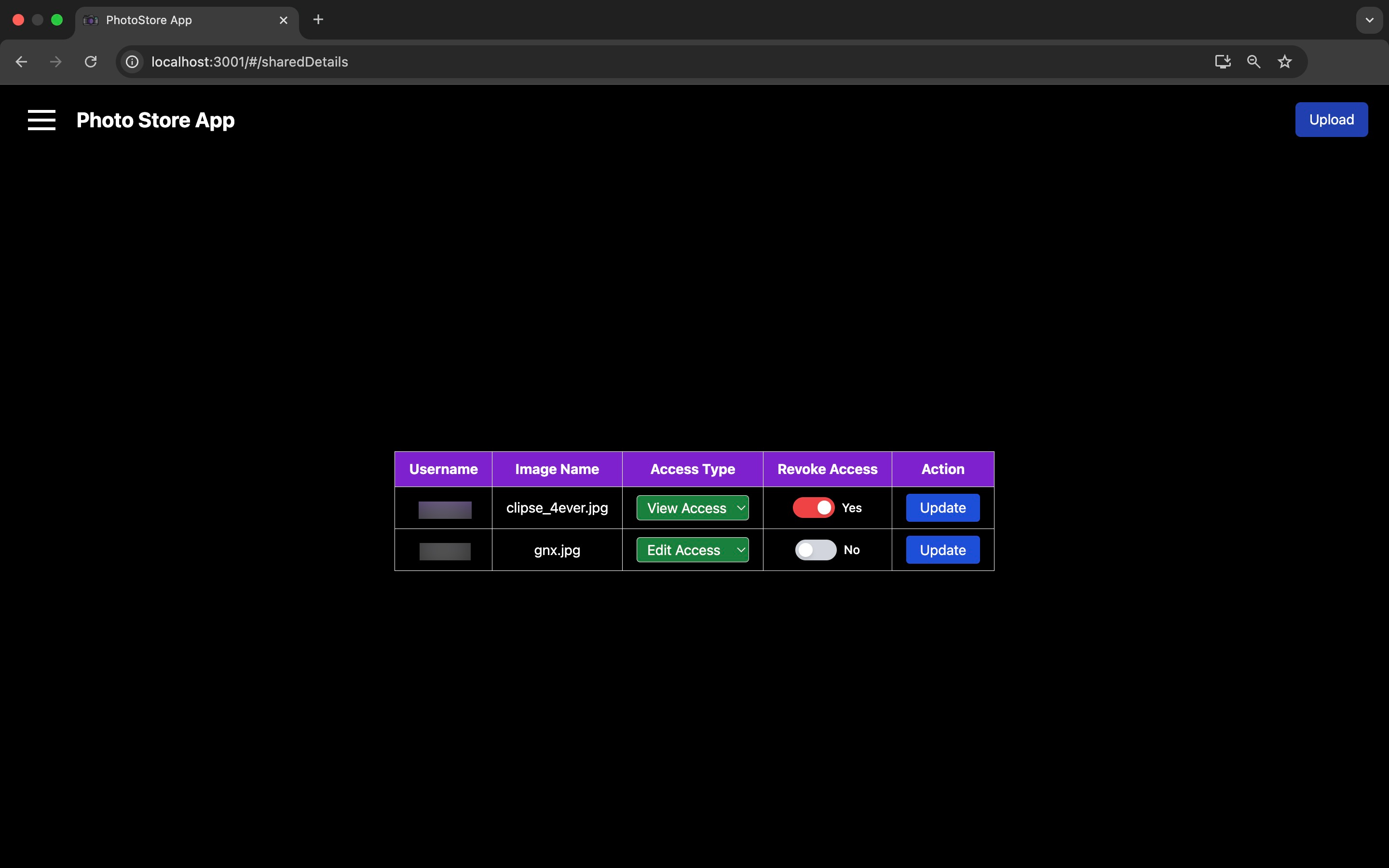
El usuario compartido ya no podrá ver la imagen previamente compartida.
Si la aplicación funciona como se define en esta página, entonces puede desplegar la aplicación.
Última actualización 2026-08-17 17:46:04 +0530 IST