アプリケーションをデプロイする
Catalystコンソールと必要なGitHubリポジトリの両方でアプリケーションをデプロイおよび管理するために、Catalyst Pipelinesサービスを使用します。
Pipelinesサービスを使用すると、Sharpのようなプラットフォーム依存パッケージを使用できます。クライアントでアップロードされた画像をサムネイルとして変換・表示するためにSharpパッケージが必要です。
CatalystはLinuxマシン上で動作するため、sharpパッケージを使用してCatalystでホストするには、Linux向けパッケージライブラリをインストールしてアプリケーションをデプロイする方法があります。あるいは、Catalyst Pipelinesサービスを使用して簡単にアプリケーションをデプロイでき、必要な依存関係はすべて自動的に処理されます。Pipelinesサービスを使用すると、GitHubリポジトリとCatalystコンソール間でアプリケーションファイルをシームレスに同期できます。
Pipelinesを使用してアプリケーションをデプロイするには:
-
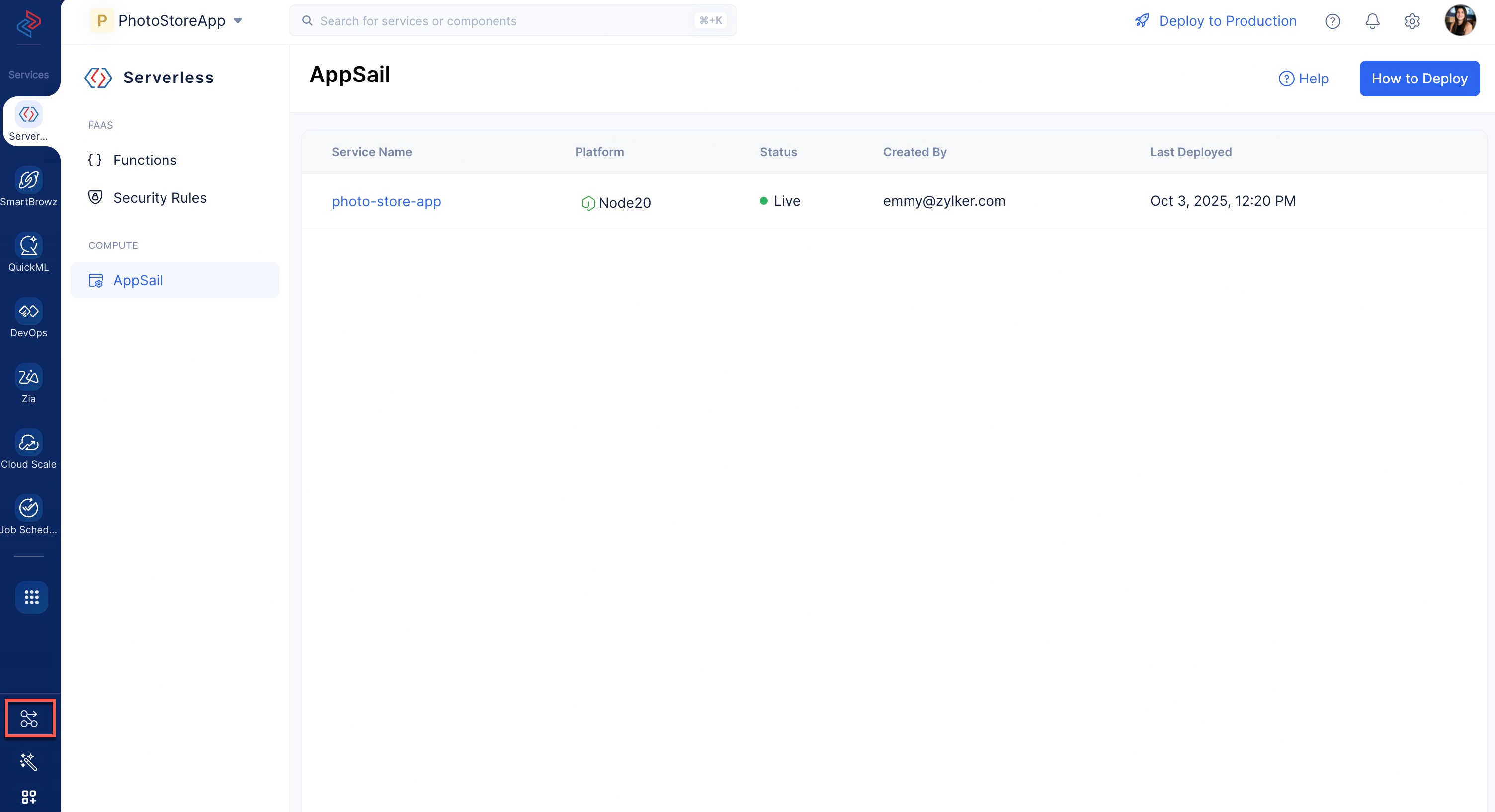
コンソールのサイドバーにあるPipelines iconをクリックして、Pipelinesサービスにアクセスします。
-
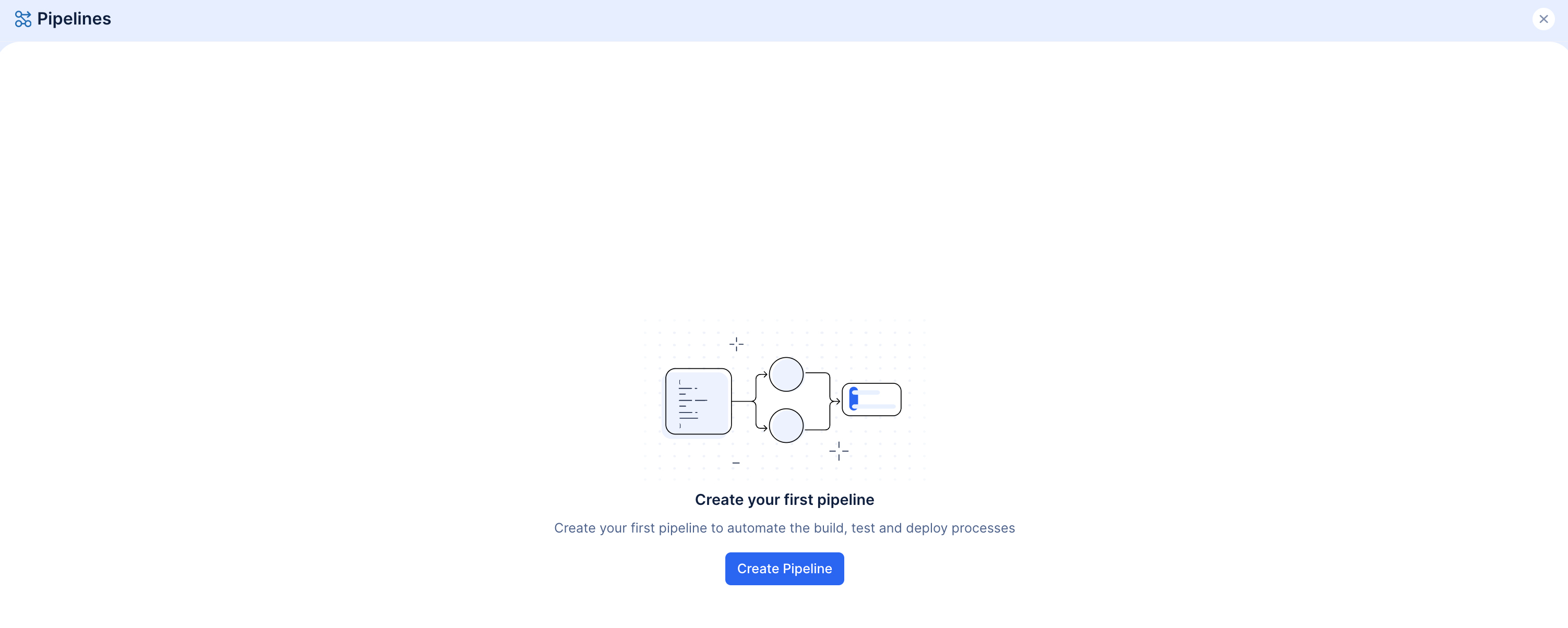
Create Pipelinesをクリックします。
-
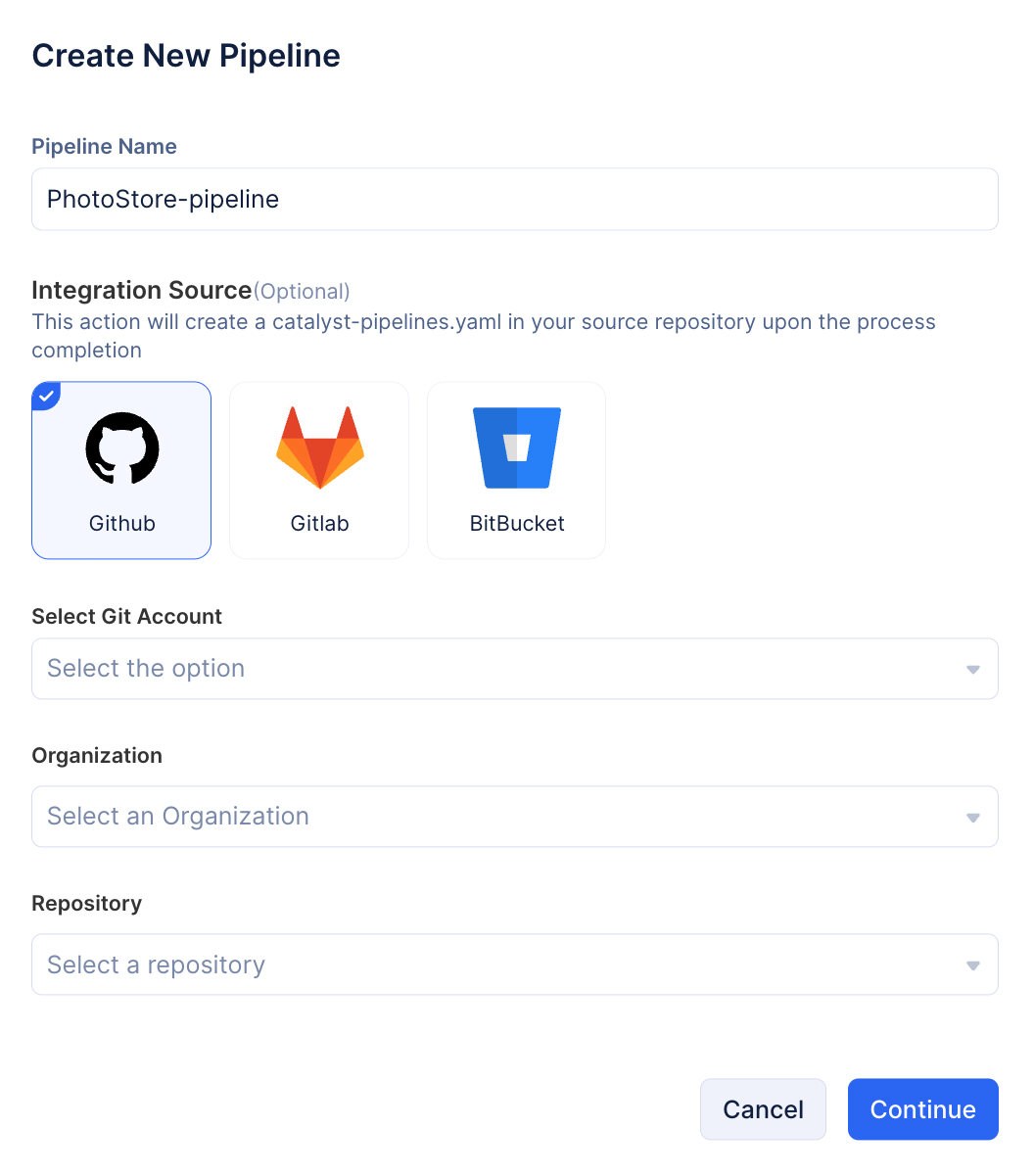
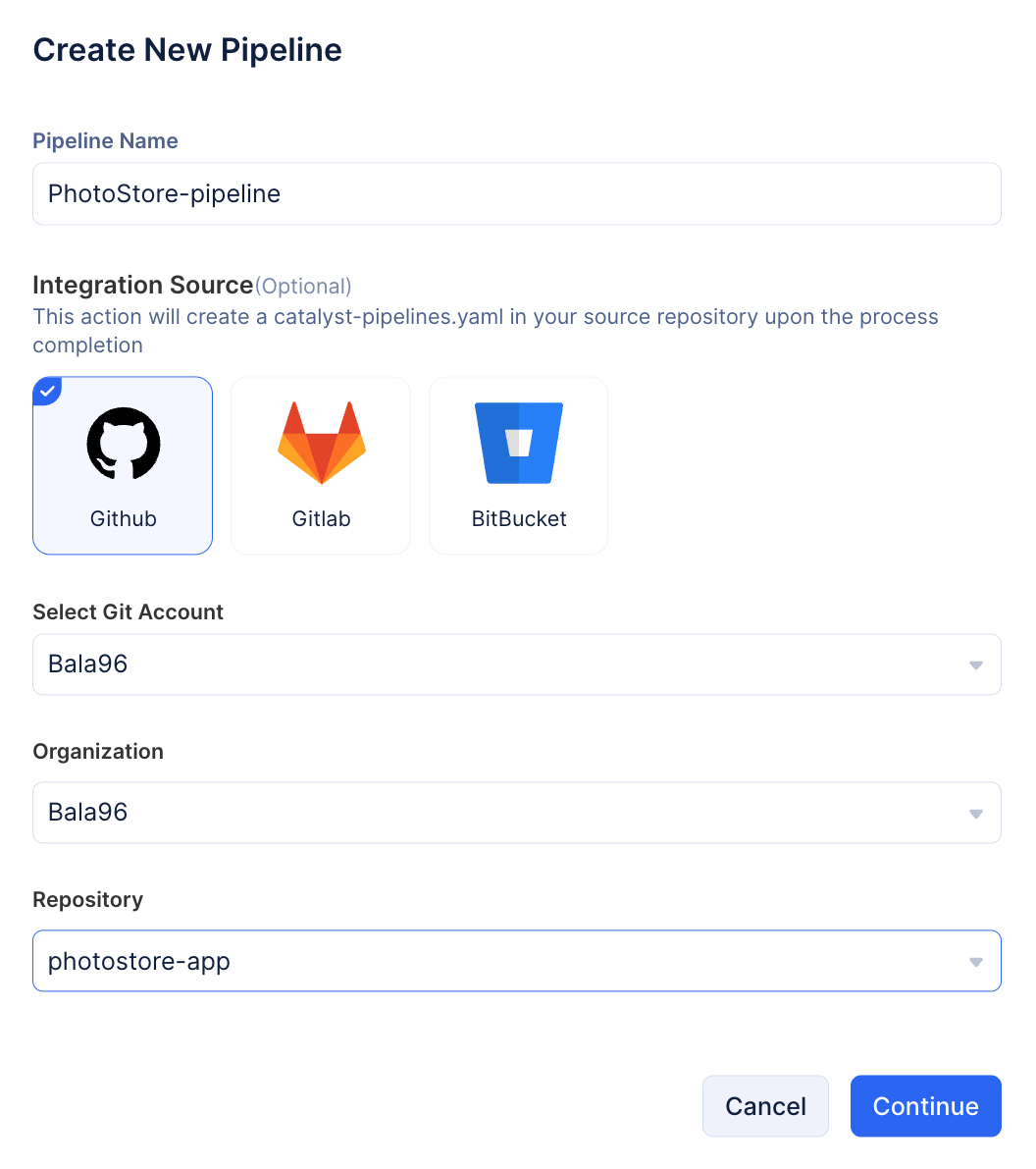
パイプラインの名前を「PhotoStore-pipeline」とし、統合ソースとしてGitHubを選択します。
-
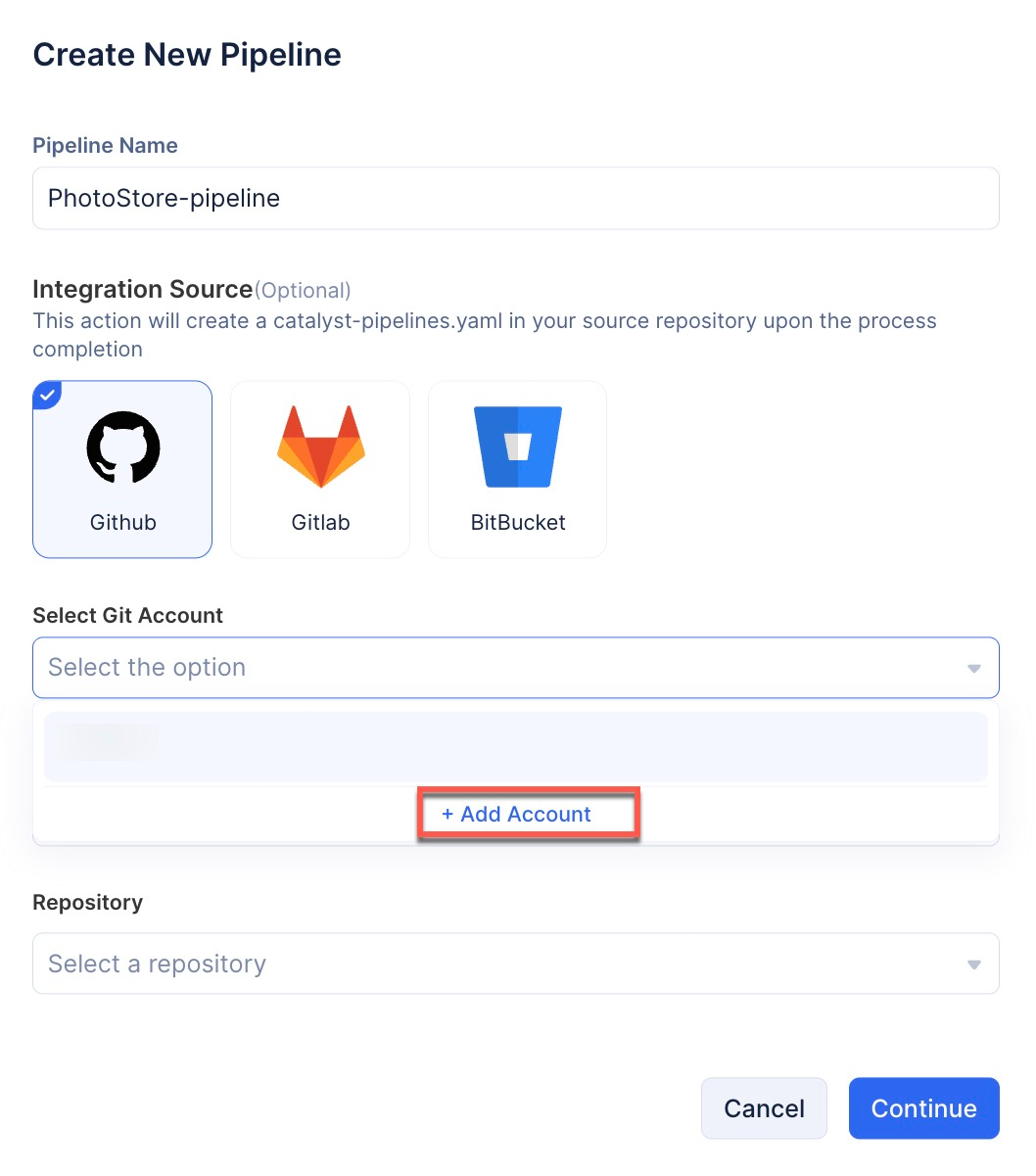
ドロップダウンからGitHubアカウントを追加します。以前に追加していない場合は、+Add Accountボタンをクリックしてログイン手順に従い、GitHubアカウントをCatalyst Pipelinesサービスに追加できます。
-
必要なGitHubのOrganizationと、アプリケーションファイルを管理するために先ほど作成したリポジトリを選択します。
-
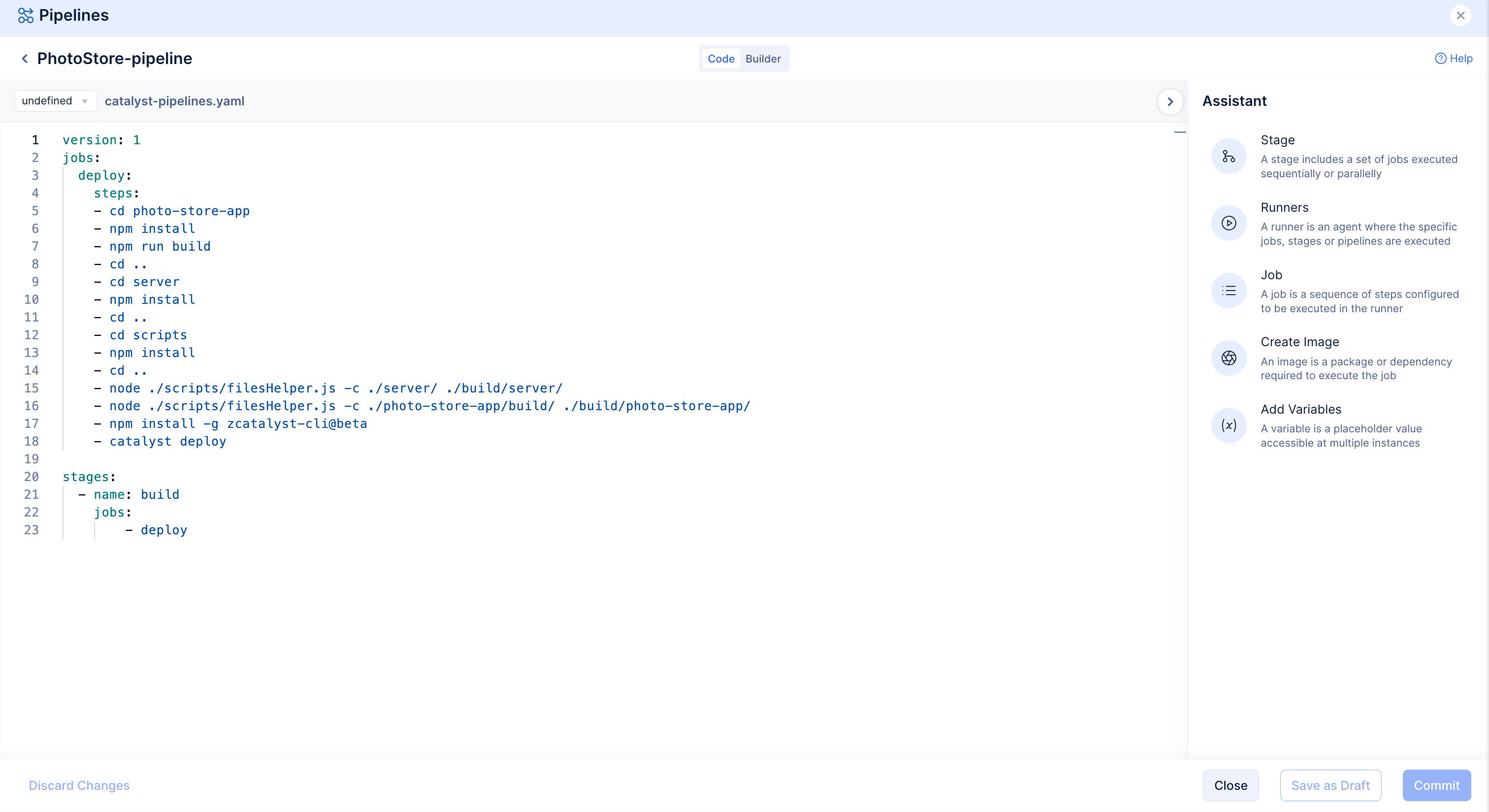
catalyst-pipelines.yamlファイルのcode-viewに移動します。
Builderタブをクリックして、UIを使用して.yamlファイルを設定することもできます。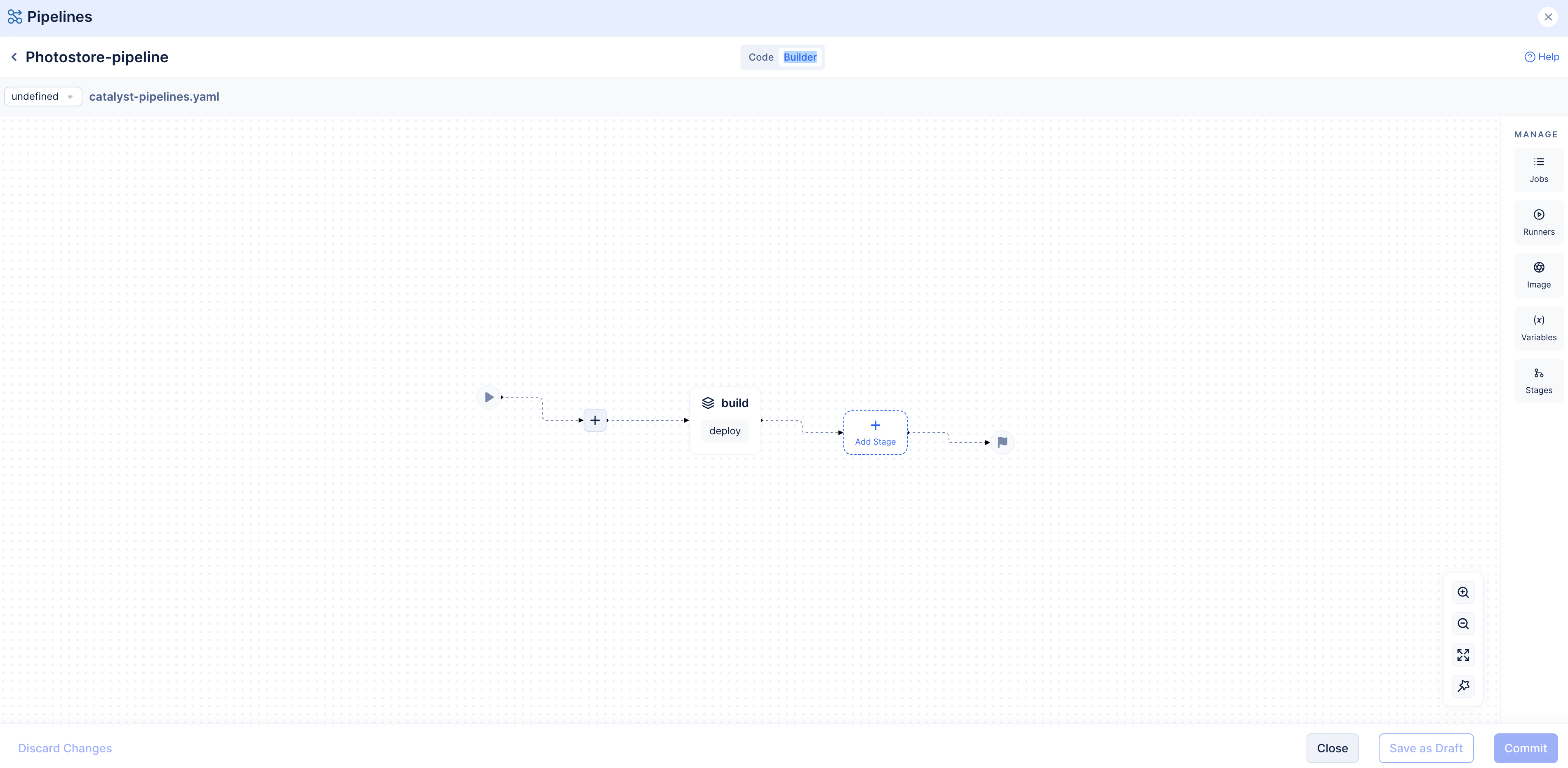
-
以下のスニペットをコピーして貼り付け、ステージのシーケンスを定義し、Pipelineのフローを設定します。
version: 1
jobs:
  deploy:
    steps:
      - cd photo-store-app
      - npm install
      - npm run build
      - cd ..
      - cd server
      - npm install
      - cd ..
      - cd scripts
      - npm install
      - cd ..
      - node ./scripts/filesHelper.js -c ./server/ ./build/server/
      - node ./scripts/filesHelper.js -c ./photo-store-app/build/ ./build/photo-store-app/
      - npm install -g zcatalyst-cli@beta
      - catalyst deploy
stages:
  - name: build
    jobs:
      - deploy
-
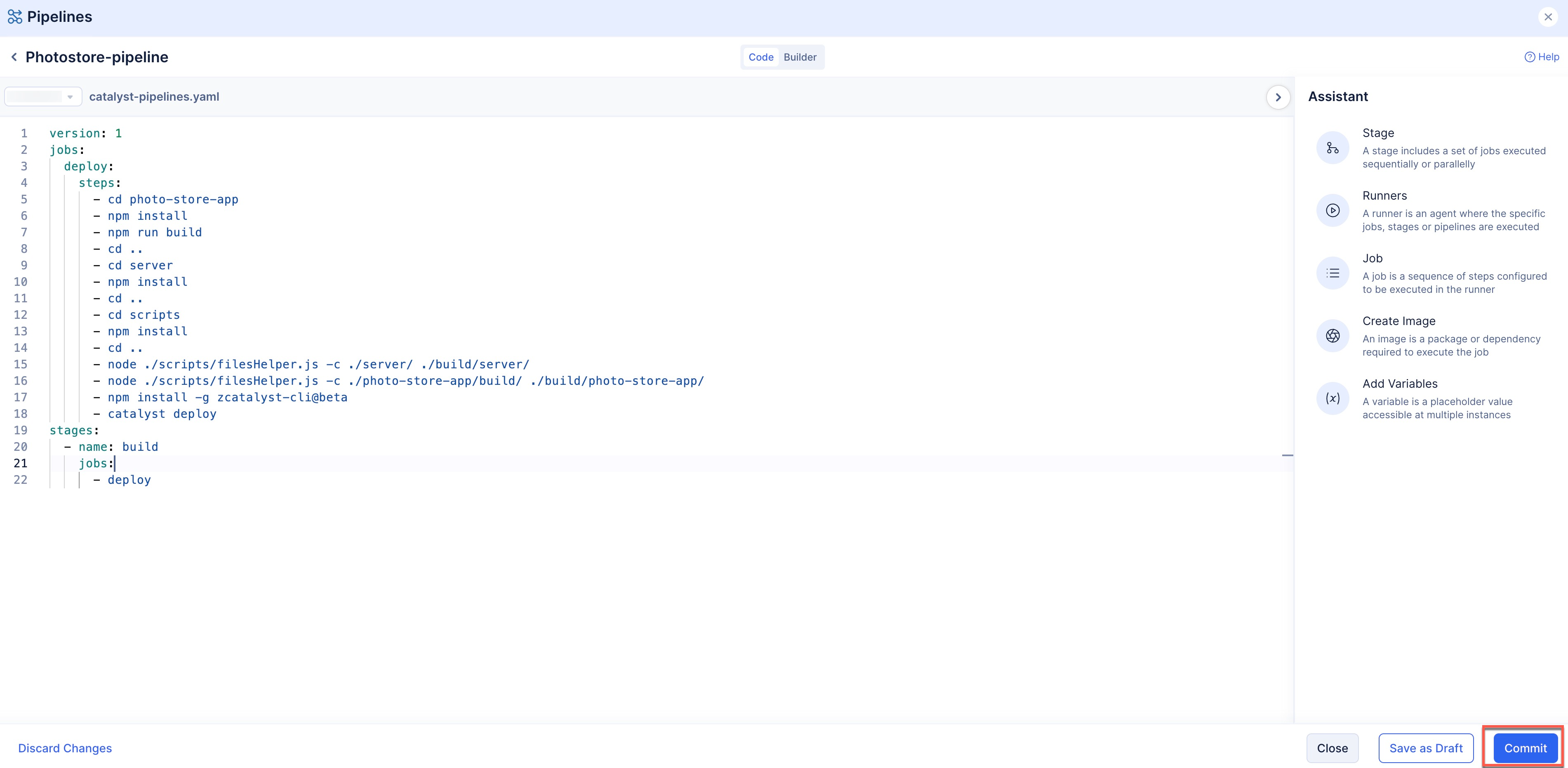
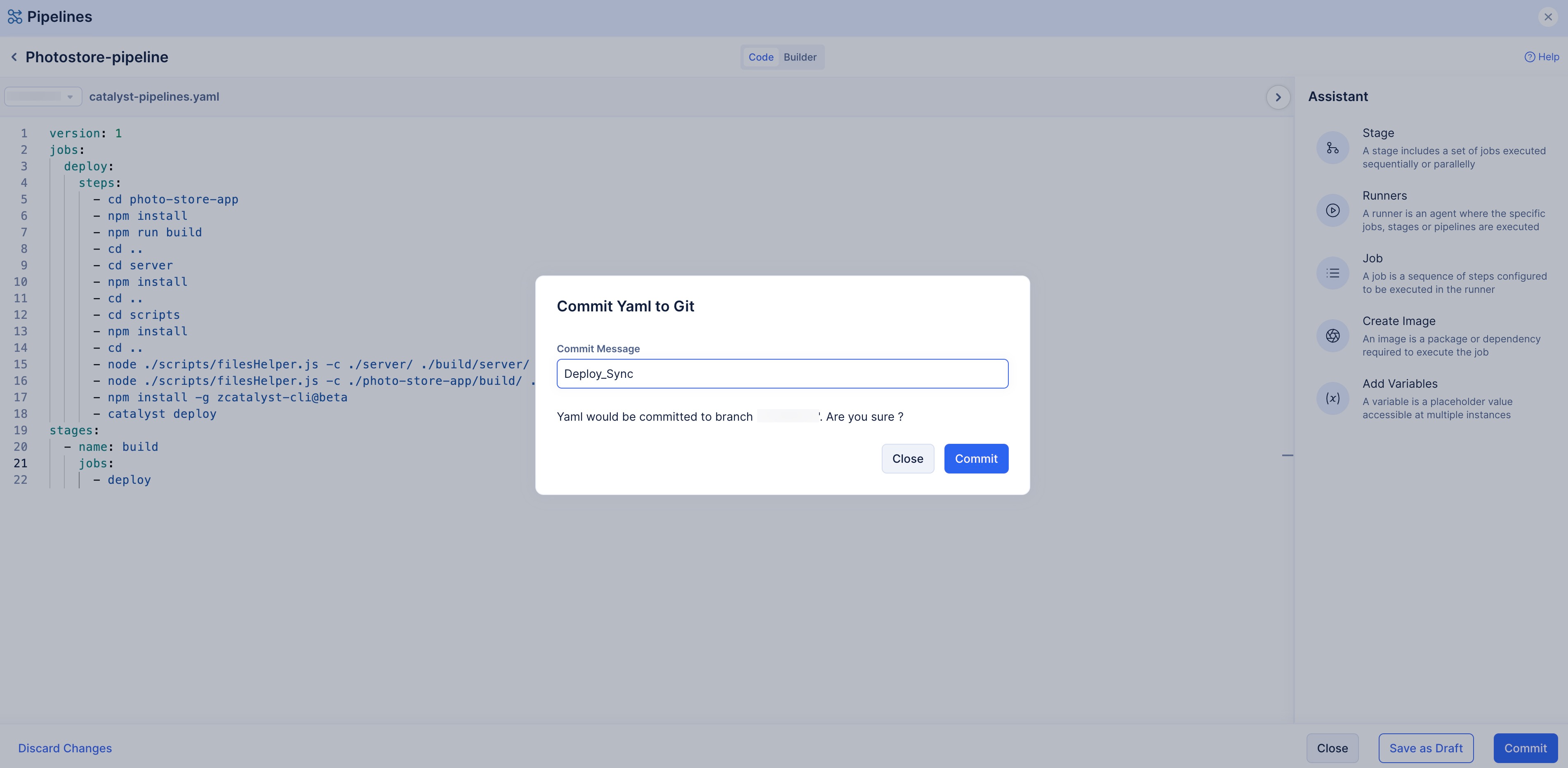
CommitをクリックしてPipelineを実行します。
-
コミットメッセージを入力し、Commitをクリックします。
概要セクションに移動し、パイプラインのステータスとその他の一般的な詳細が表示されます。
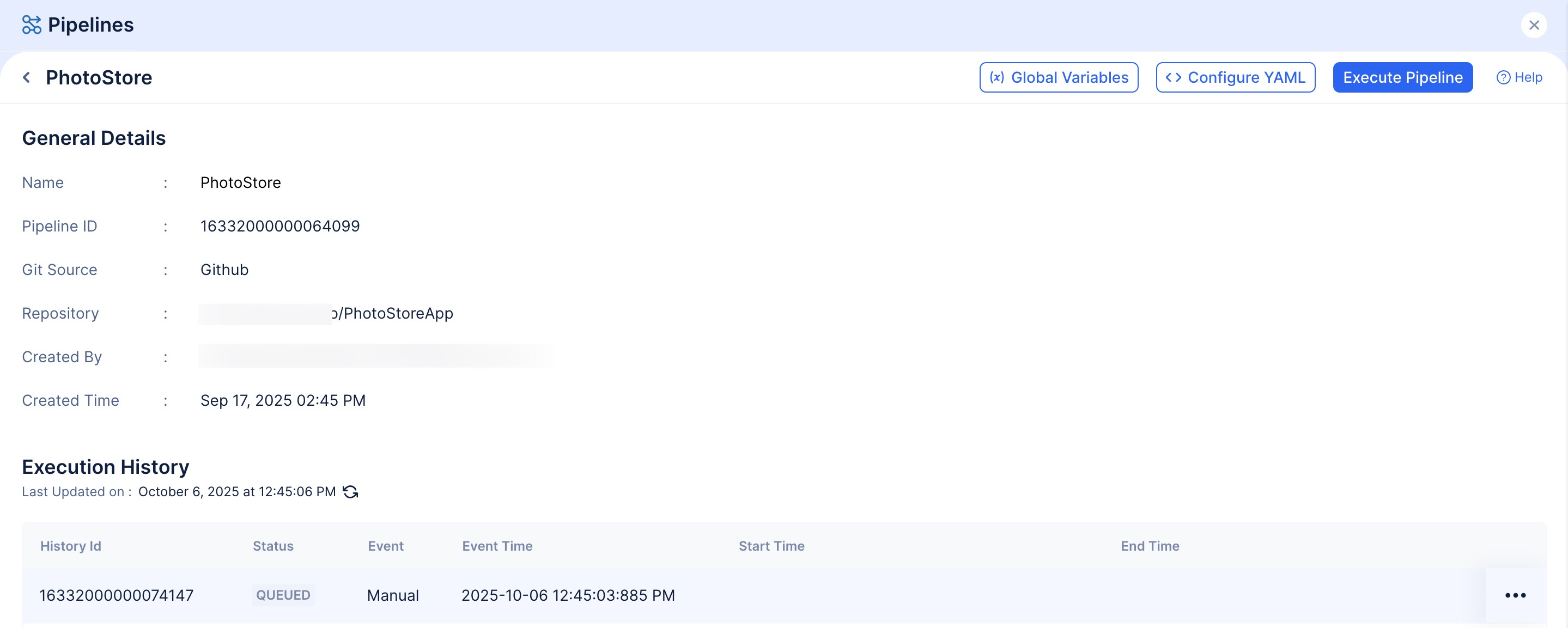
このステップでPipelineが設定され、自動的に実行が開始されます。
グローバル変数の追加
このPipelineに2つのGlobal Variablesを追加します。
- CATALYST_TOKEN: この変数は、ローカルCLIをPipelineに接続するために追加する必要があります。必要なトークンを生成する手順は以下に記載されています。
- CI: 値をFalseに設定する必要があります。これにより、コードに警告があってもPipelineが失敗しないことが保証されます。
Catalystトークンの生成
ローカルシステムからPipelineにCatalyst CLIコマンドを実行できるようにするためのトークンを生成する必要があります。
トークンを生成するには:
- CLIで以下のコマンドを実行します。
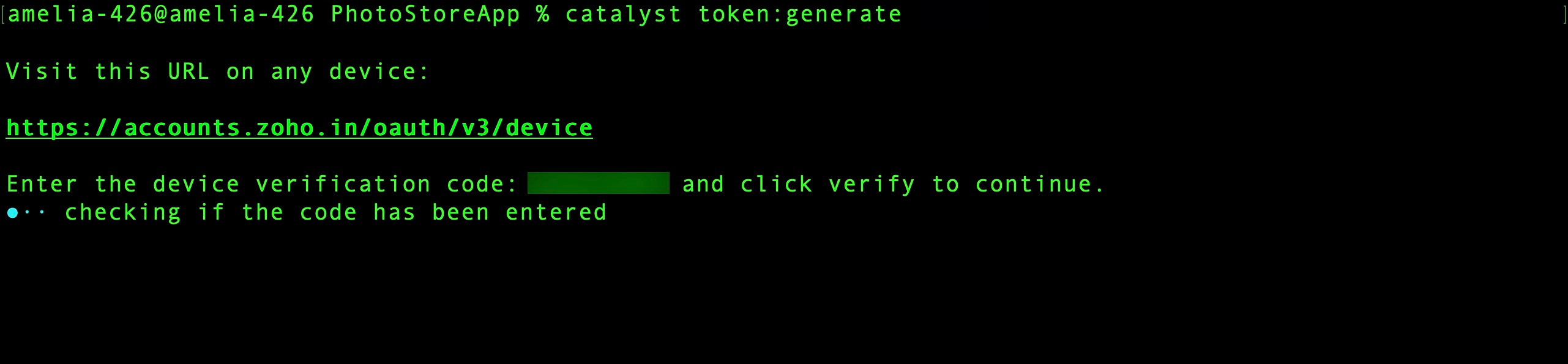
- CLIに表示されたURLに移動し、CLIで生成された確認コードを入力して、Verifyをクリックします。
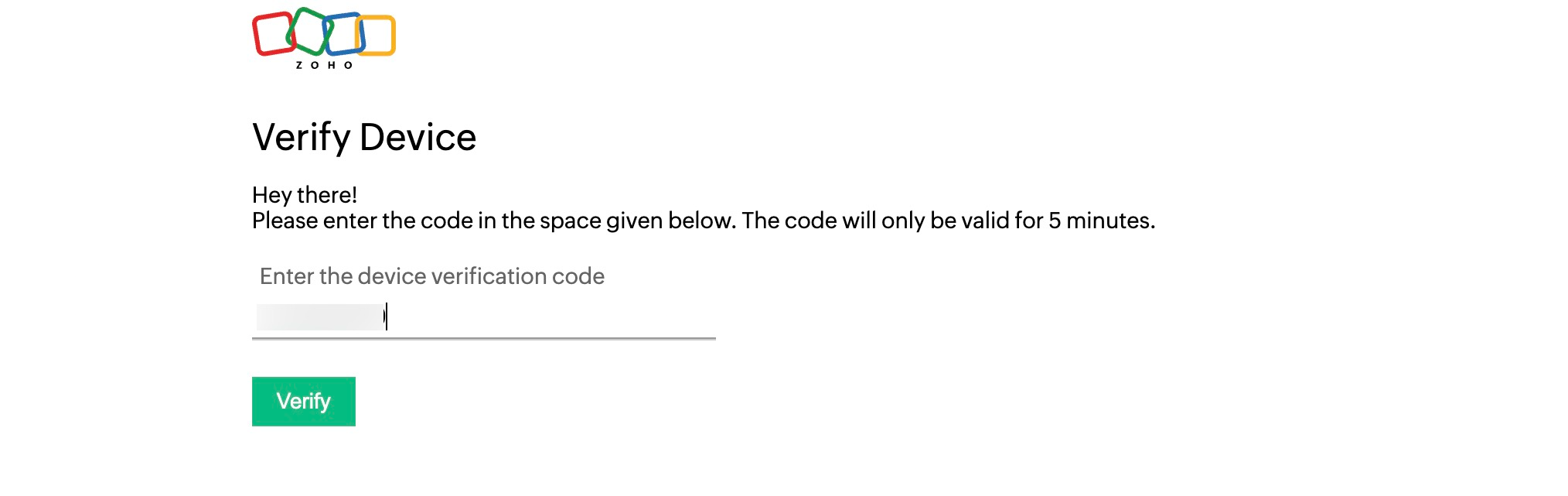
CLIが確認されると、トークンが生成されます。

次に、必要なグローバル変数の追加を開始しましょう。
Global Variablesを追加するには:
-
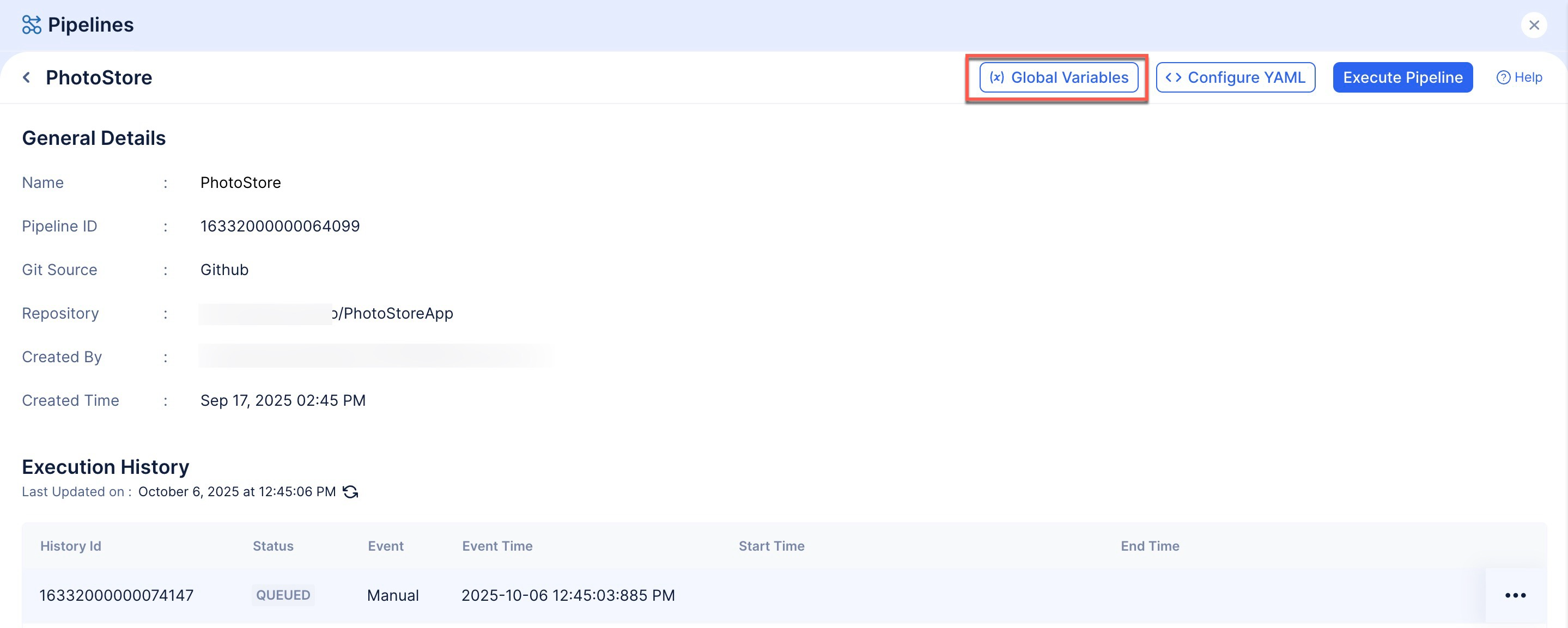
Global Variablesをクリックします。
-
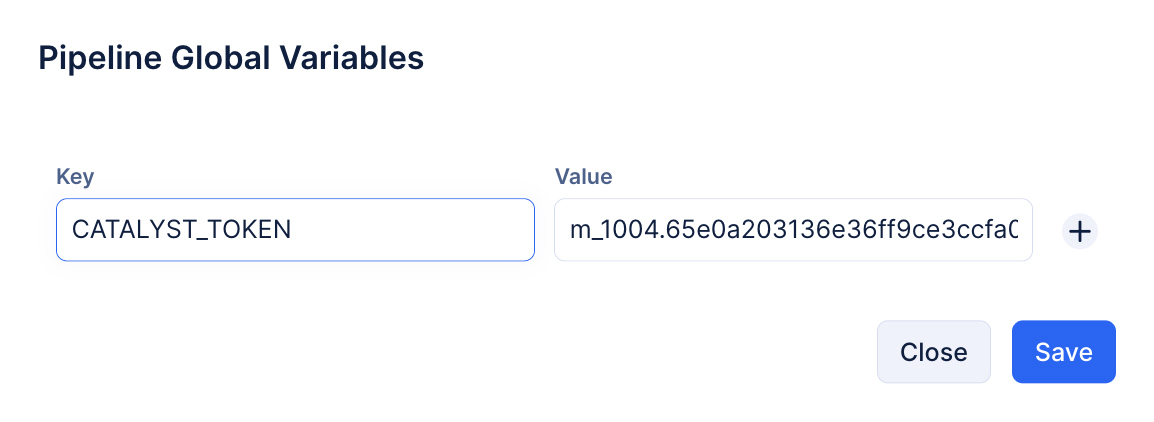
キーとしてCATALYST_TOKENを入力し、値として生成されたトークンを入力します。+ iconをクリックして次のトークンを追加します。
-
キーとしてCIを入力し、値としてFalseを入力します。Saveをクリックして変数を追加します。
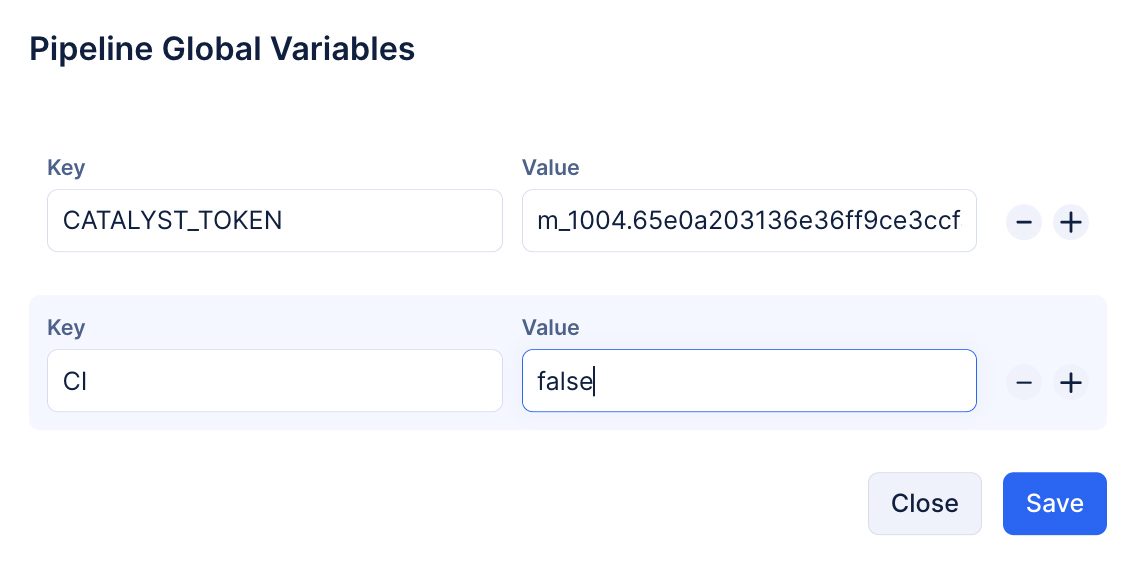
必要な変数が追加されました。
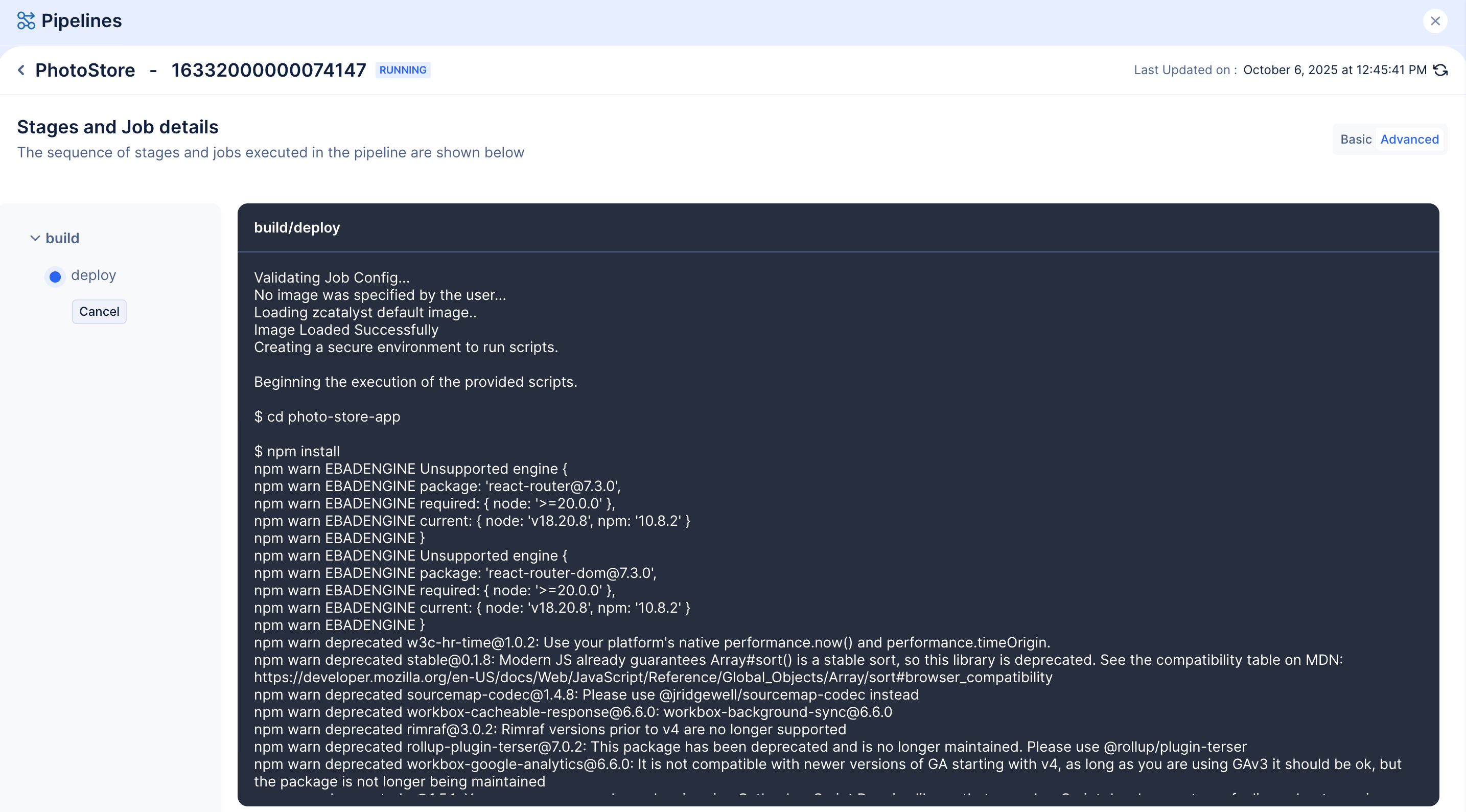
実行されたパイプラインをクリックして、パイプラインのステータスを確認できます。
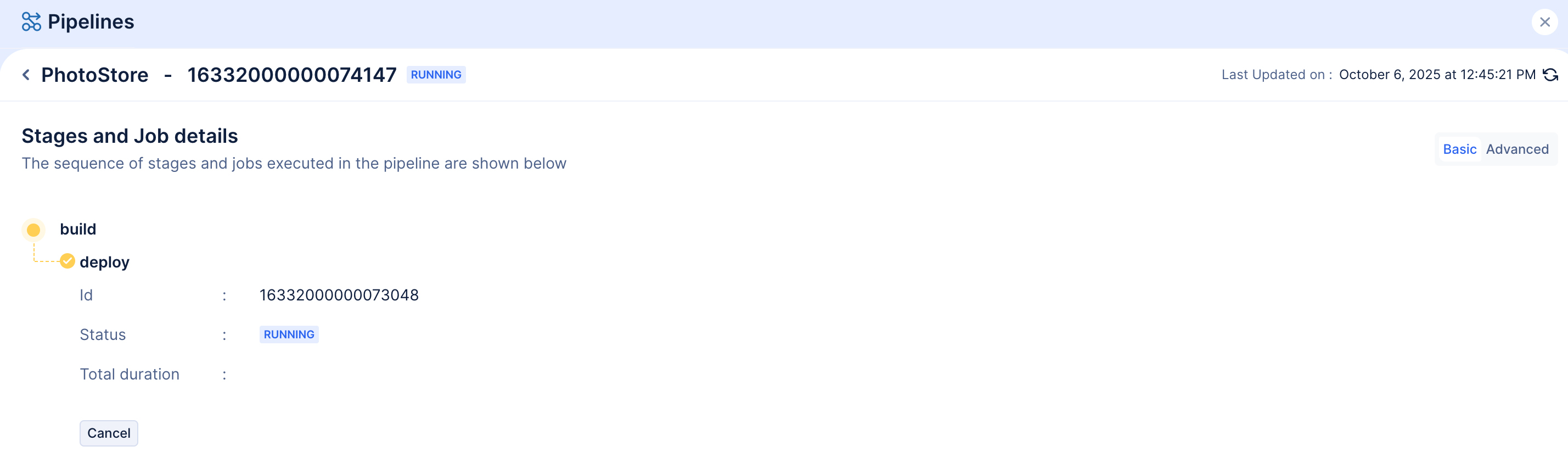
Advancedタブをクリックして、プロセスの詳細を確認できます。
最終更新日 2026-08-17 17:46:04 +0530 IST