Inicializar el proyecto
Ahora puede comenzar a trabajar en su proyecto de Catalyst desde la CLI. El primer paso es inicializar el proyecto en un directorio vacío. Este será el directorio principal de su proyecto y todos los archivos del proyecto se guardarán en él.
Puede obtener más información sobre esto en la página de ayuda de la estructura del directorio del proyecto. Puede conocer en detalle cómo inicializar un proyecto en la documentación de ayuda de la CLI.
Para esta aplicación, solo inicializaremos el proyecto. No inicializaremos ningún componente de función o cliente.
-
Cree una carpeta para el proyecto en su máquina local y navegue hasta ella desde la terminal.
-
Inicialice un proyecto ejecutando el siguiente comando desde ese directorio:
Navegue usando las teclas de flecha y seleccione su portal preferido y presione Enter. Si no tiene otras organizaciones asociadas a la cuenta, se seleccionará la predeterminada automáticamente.
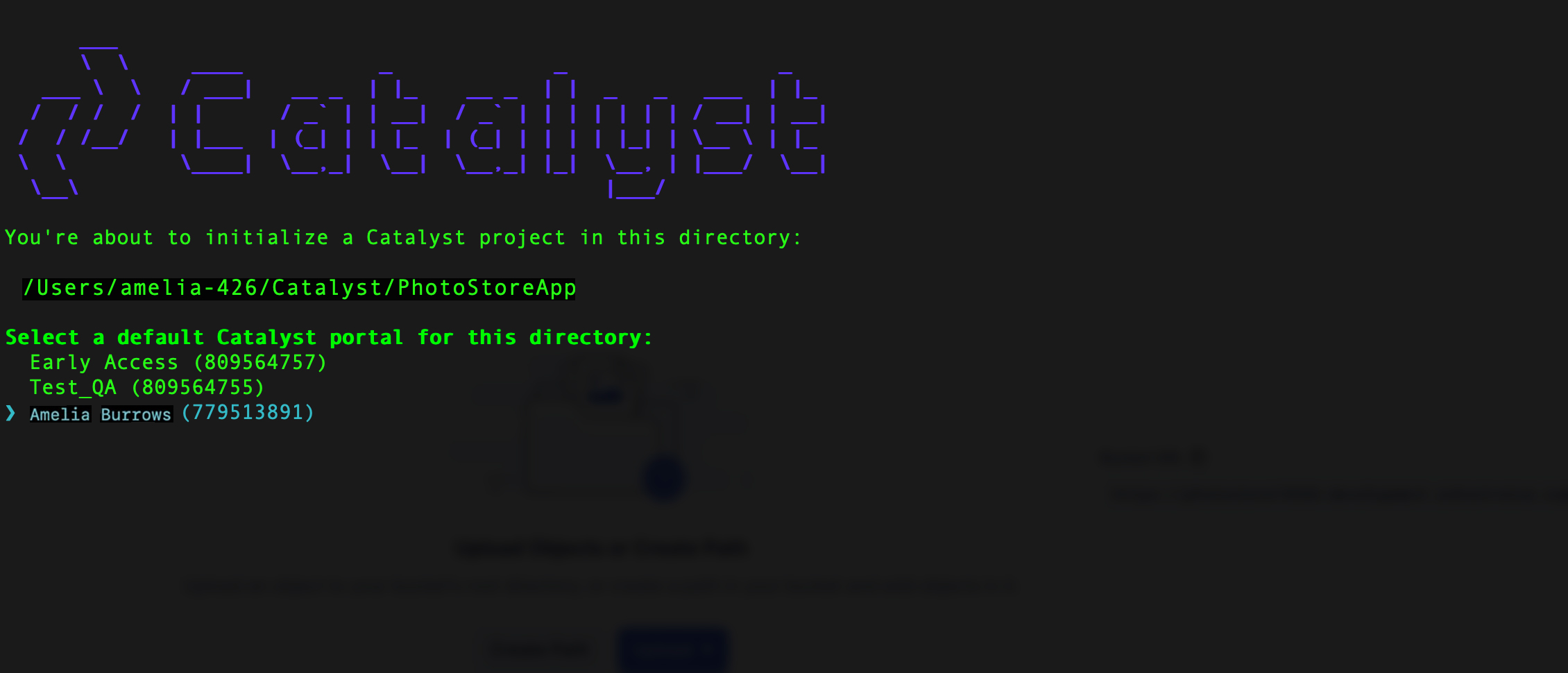
-
La CLI ahora le pedirá que asocie un proyecto de Catalyst con el directorio. Asócielo con el proyecto que creamos anteriormente desde la consola. Seleccione PhotoStoreApp de la lista y presione Enter.
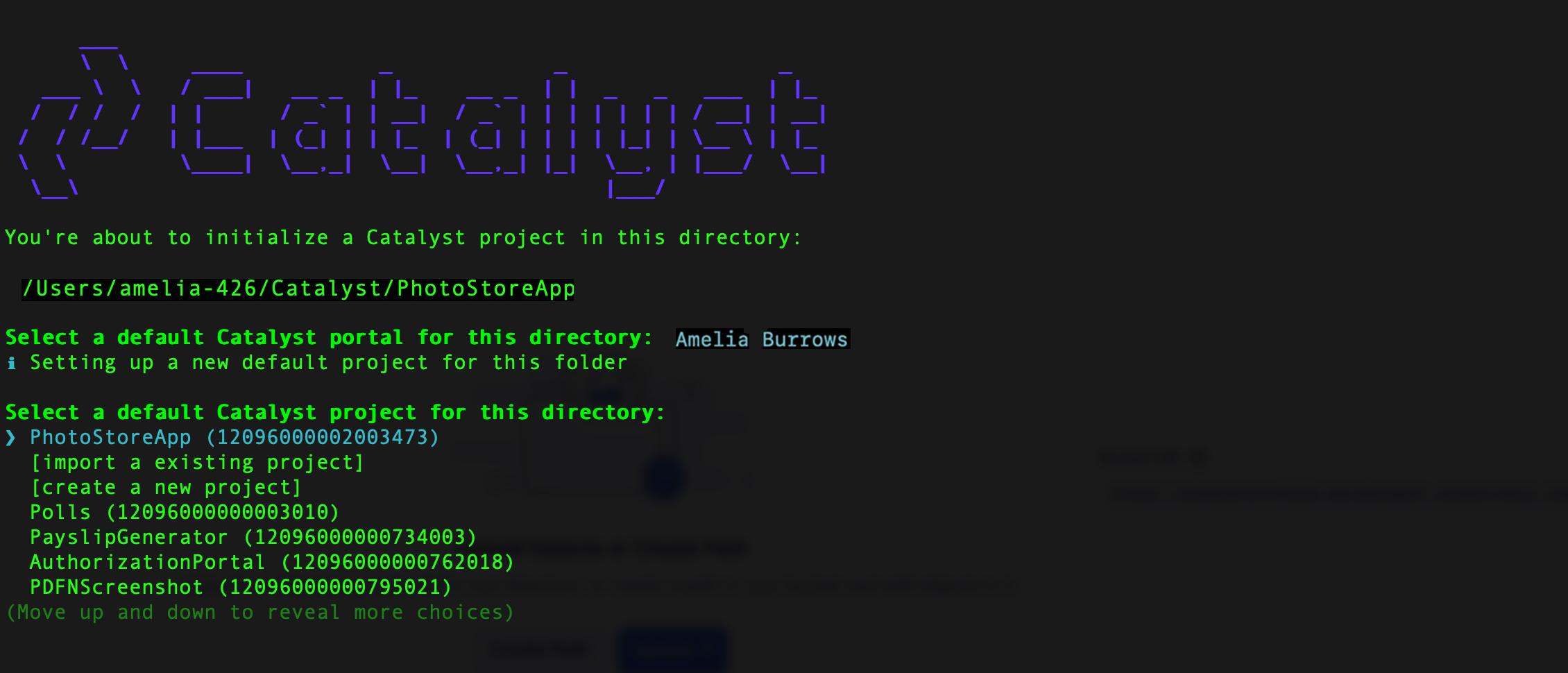
-
Presione Enter sin realizar ninguna selección.
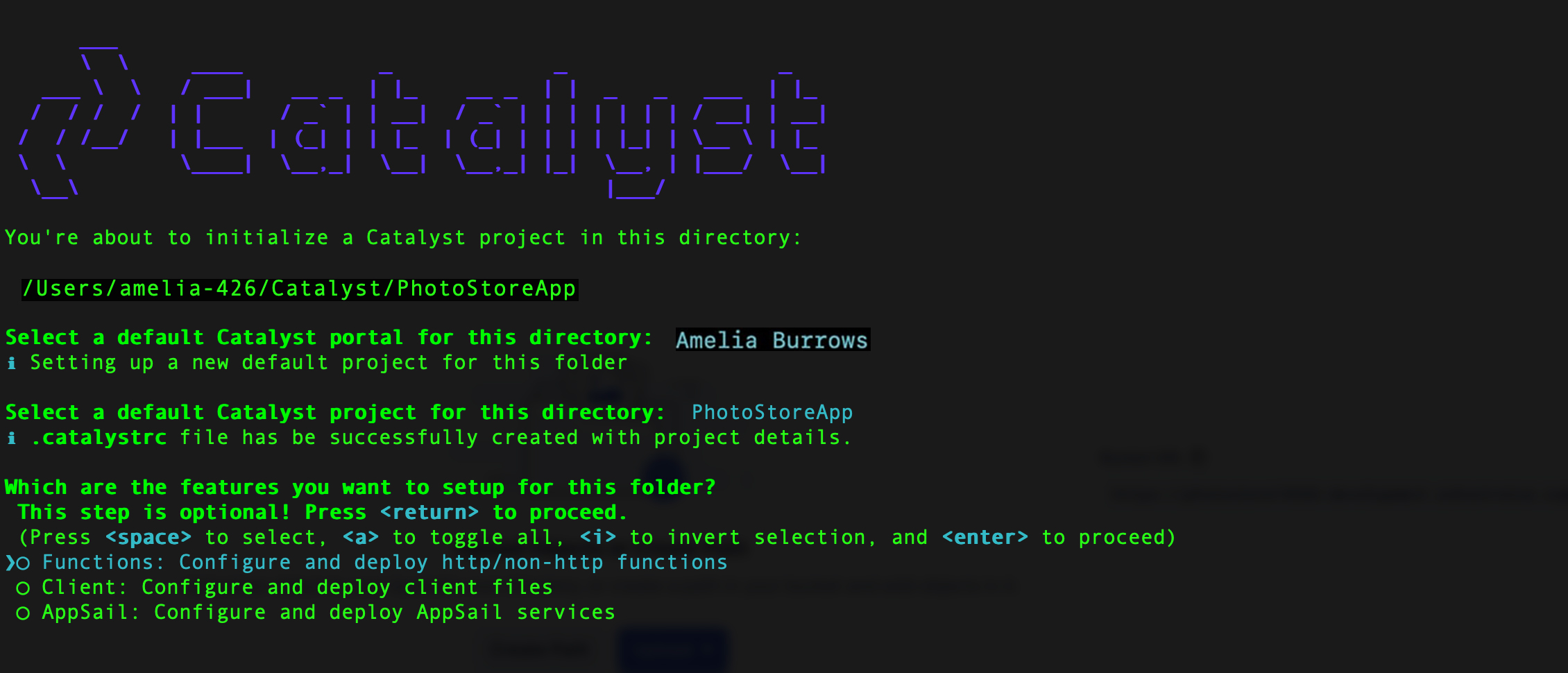
El proyecto será inicializado y se creará un archivo catalyst.json.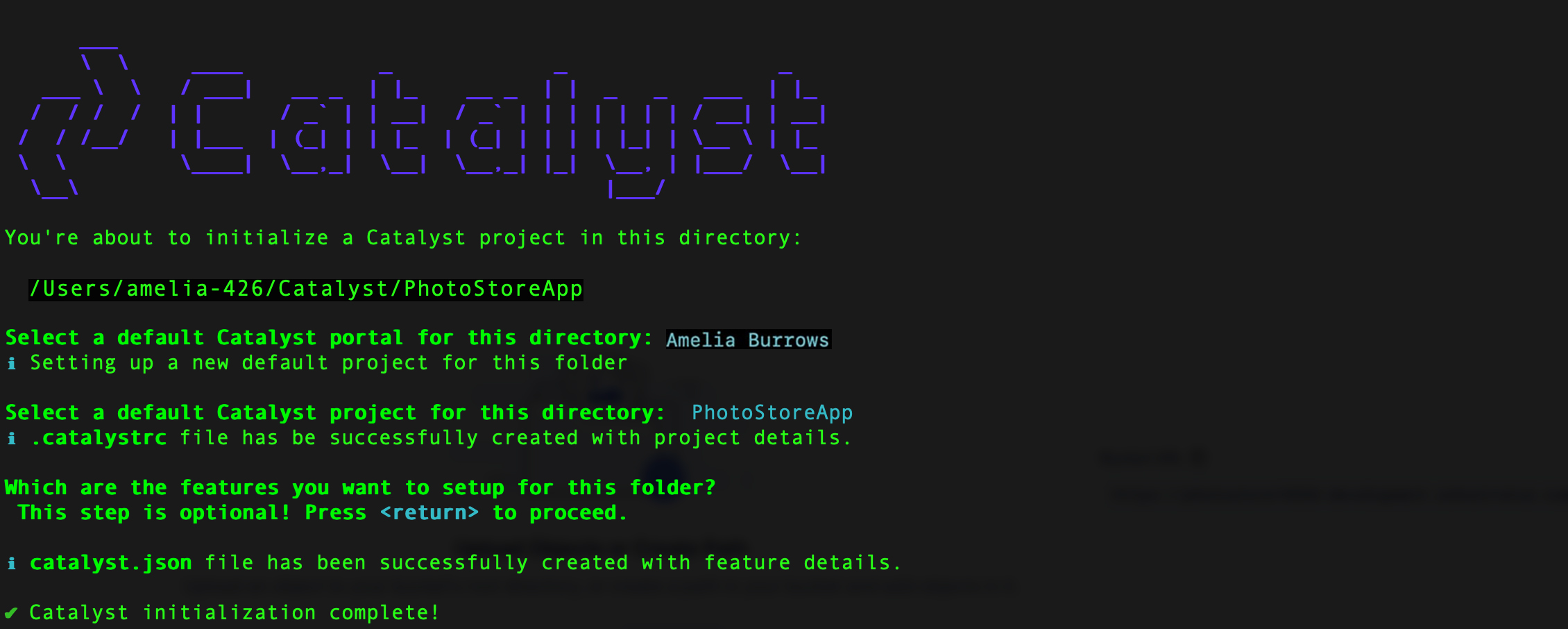
-
Inicialice un servicio AppSail en el directorio de su proyecto ejecutando el siguiente comando de la CLI de Catalyst:
-
La CLI le pedirá que elija entre Catalyst-Managed Runtime y Docker Image. Como está creando este proyecto desde uno de los Catalyst-Managed Runtime, seleccione Catalyst-Managed Runtime y presione Enter.

-
Ingrese “photo-store-app” como el nombre del servicio AppSail.

-
Ingrese “.” como la ruta de compilación y seleccione el runtime más reciente de Node.js como el stack de funciones para su servicio AppSail.

El servicio AppSail será inicializado para su proyecto.
-
Para inicializar el cliente como una aplicación web React, ejecute el siguiente comando:

El cliente será inicializado como una aplicación web React.
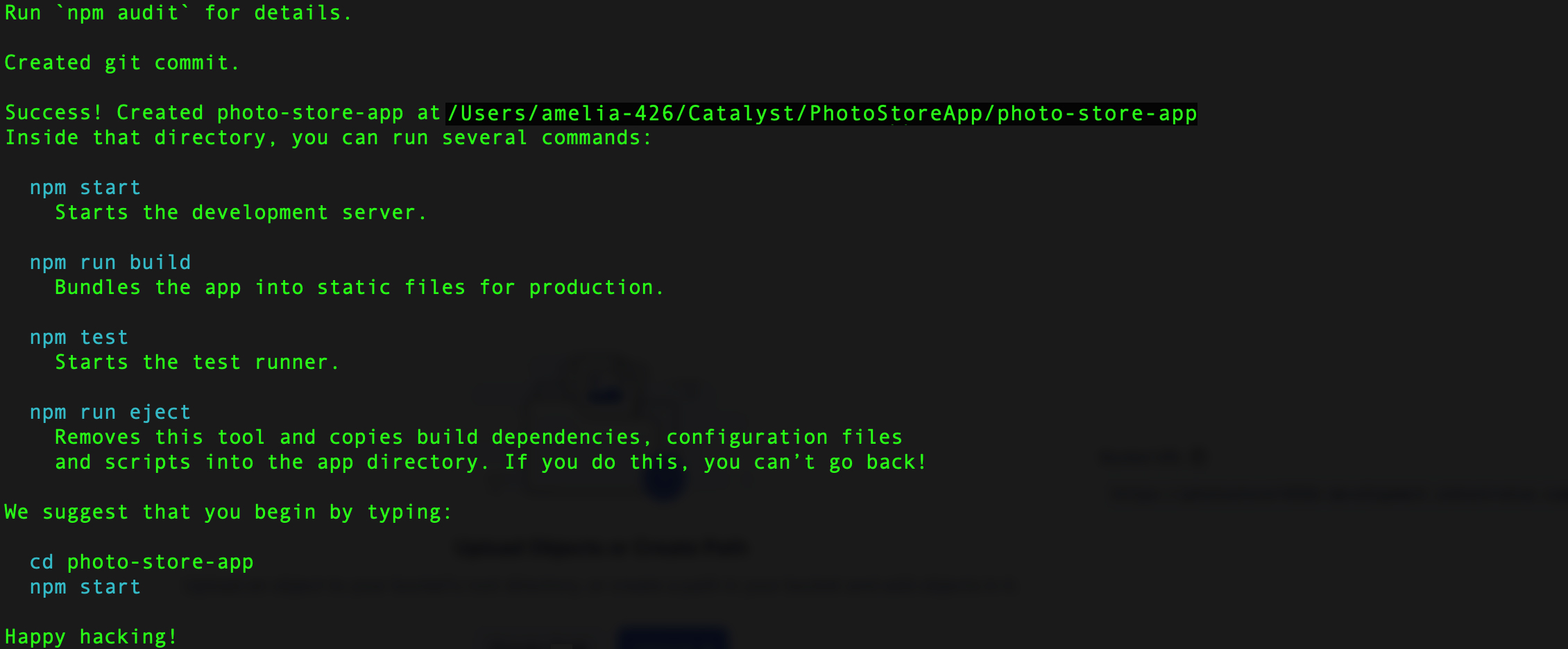
El cliente y el backend de la aplicación han sido inicializados y están listos para ser configurados según nuestros requisitos.
- Ejecute el siguiente comando en el directorio PhotostoreApp/photo-store-app.
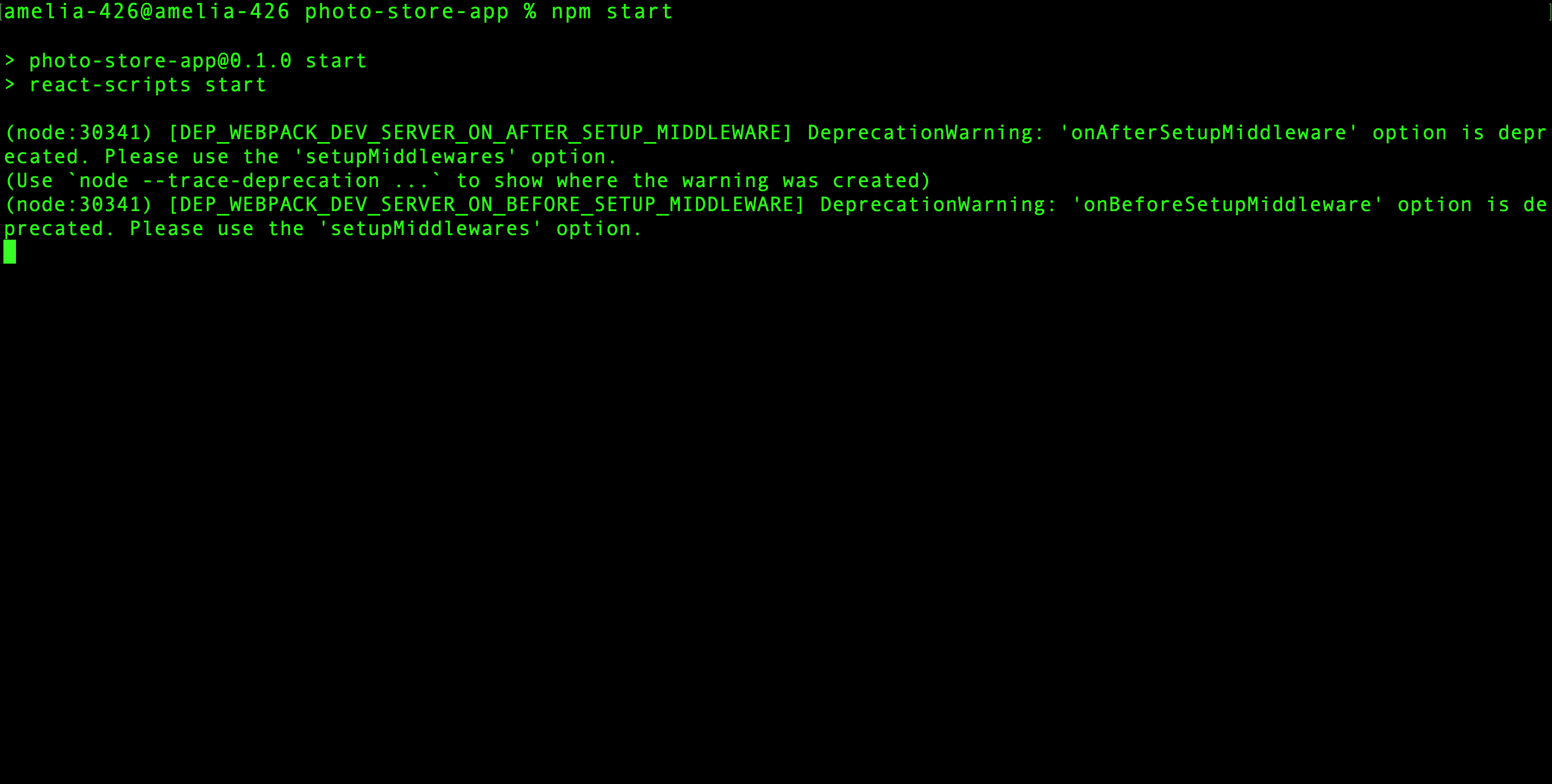
Esto es para asegurar que el proyecto se está sirviendo en localhost sin errores.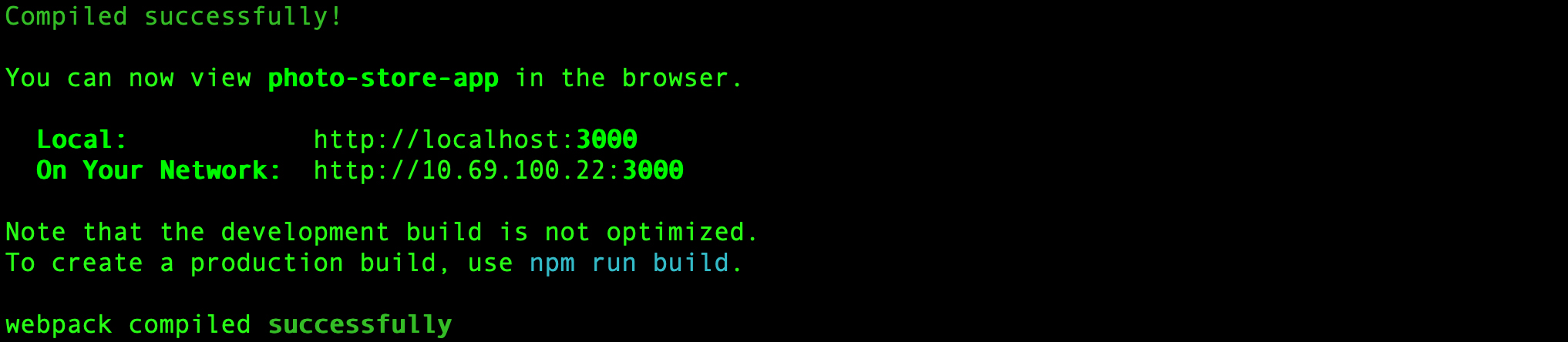
El directorio actual de su proyecto debería aparecer de la siguiente manera: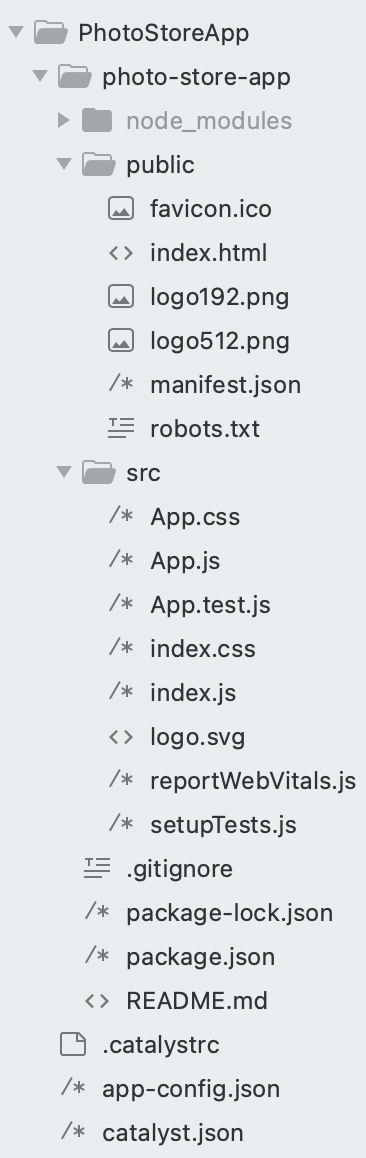
El servicio AppSail ha sido inicializado para su aplicación.
Última actualización 2026-08-17 17:46:04 +0530 IST