Habilitar Authentication
Para este tutorial, habilitaremos el tipo Embedded Authentication para agregar usuarios finales a la aplicación.
Para habilitar Embedded Authentication para tu aplicación:
-
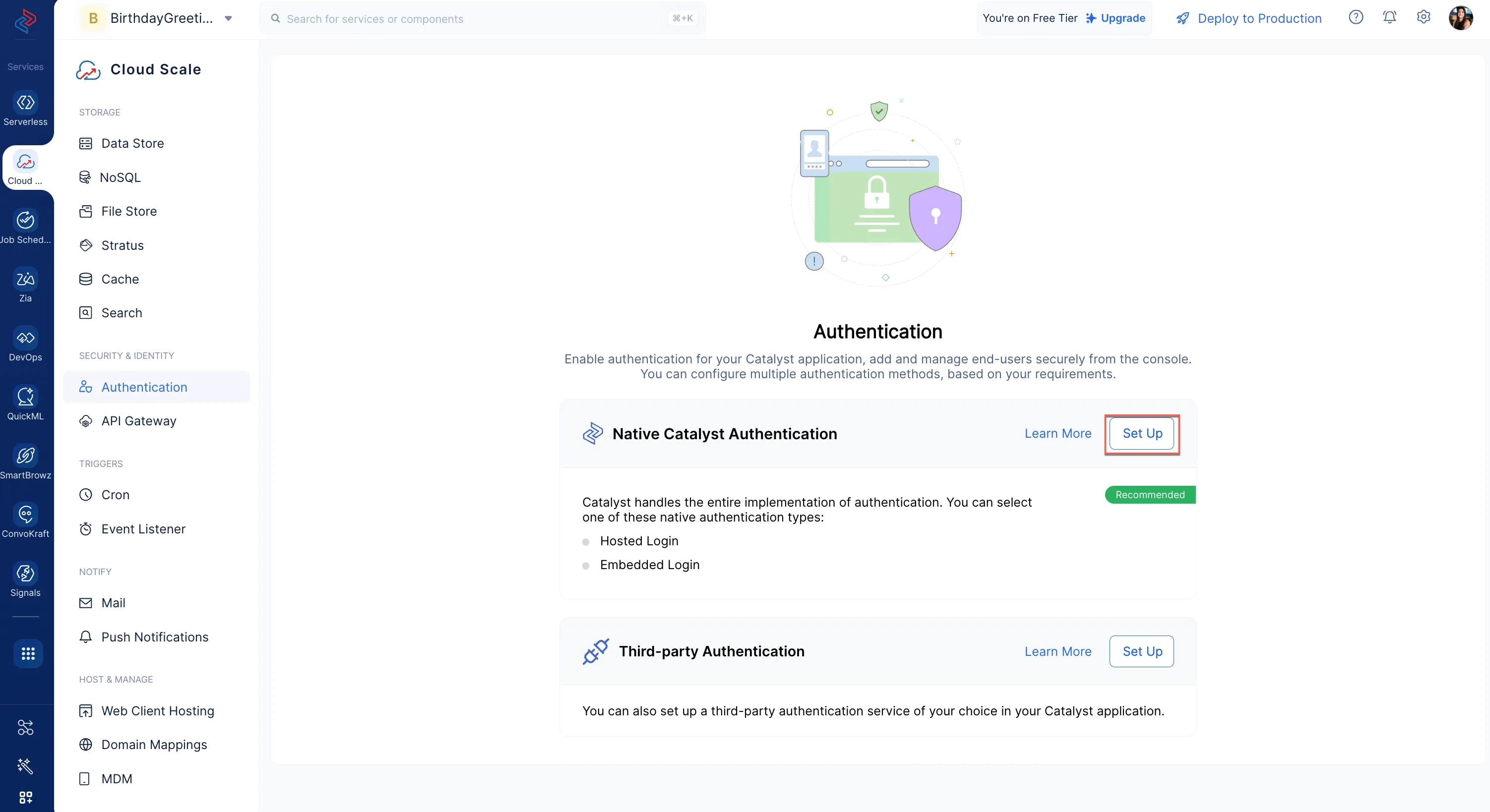
Navega al componente Authentication en SECURITY & IDENTITY y haz clic en Set Up en la opción Native Authentication.
-
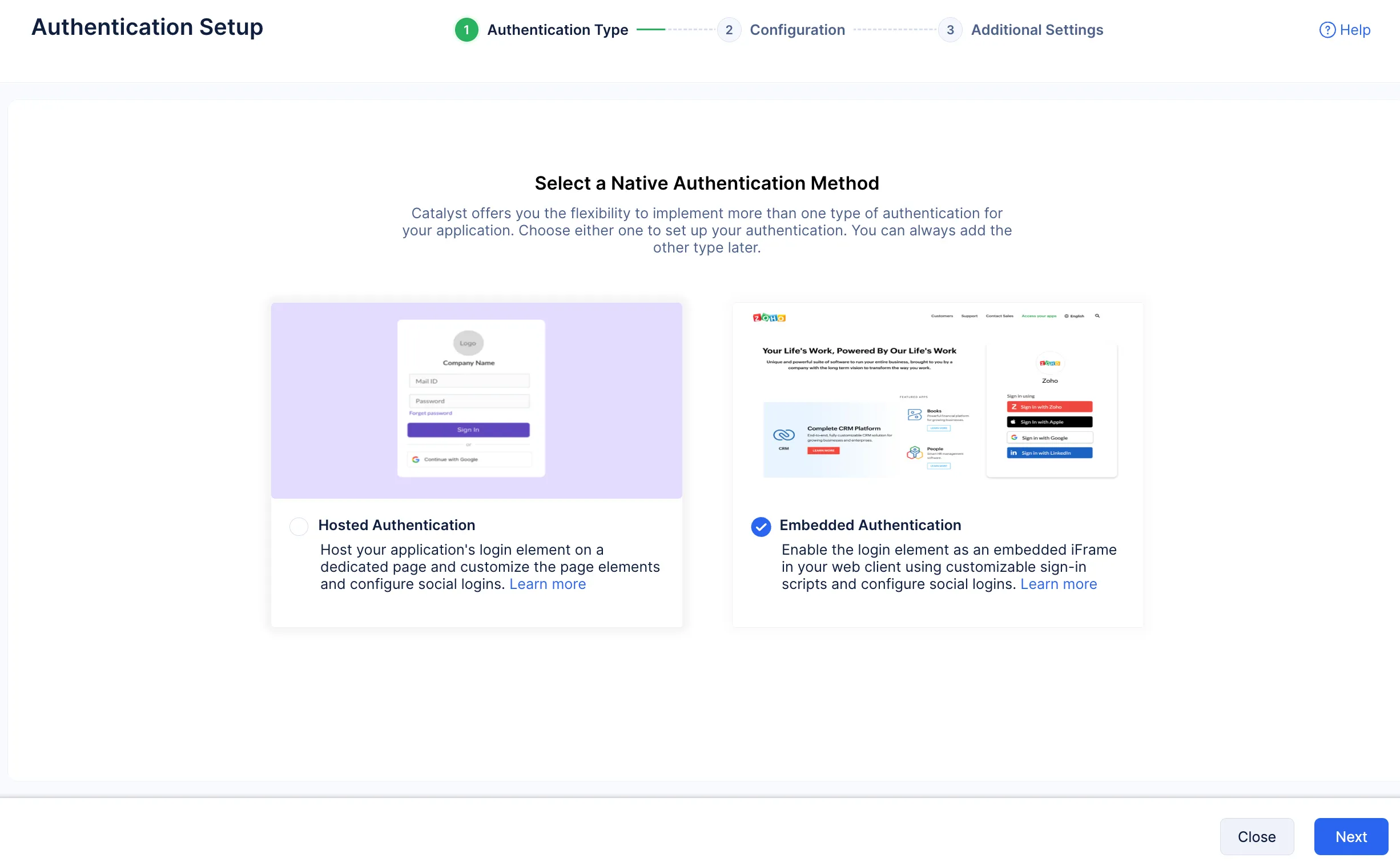
Selecciona Embedded Authentication y haz clic en Next.
-
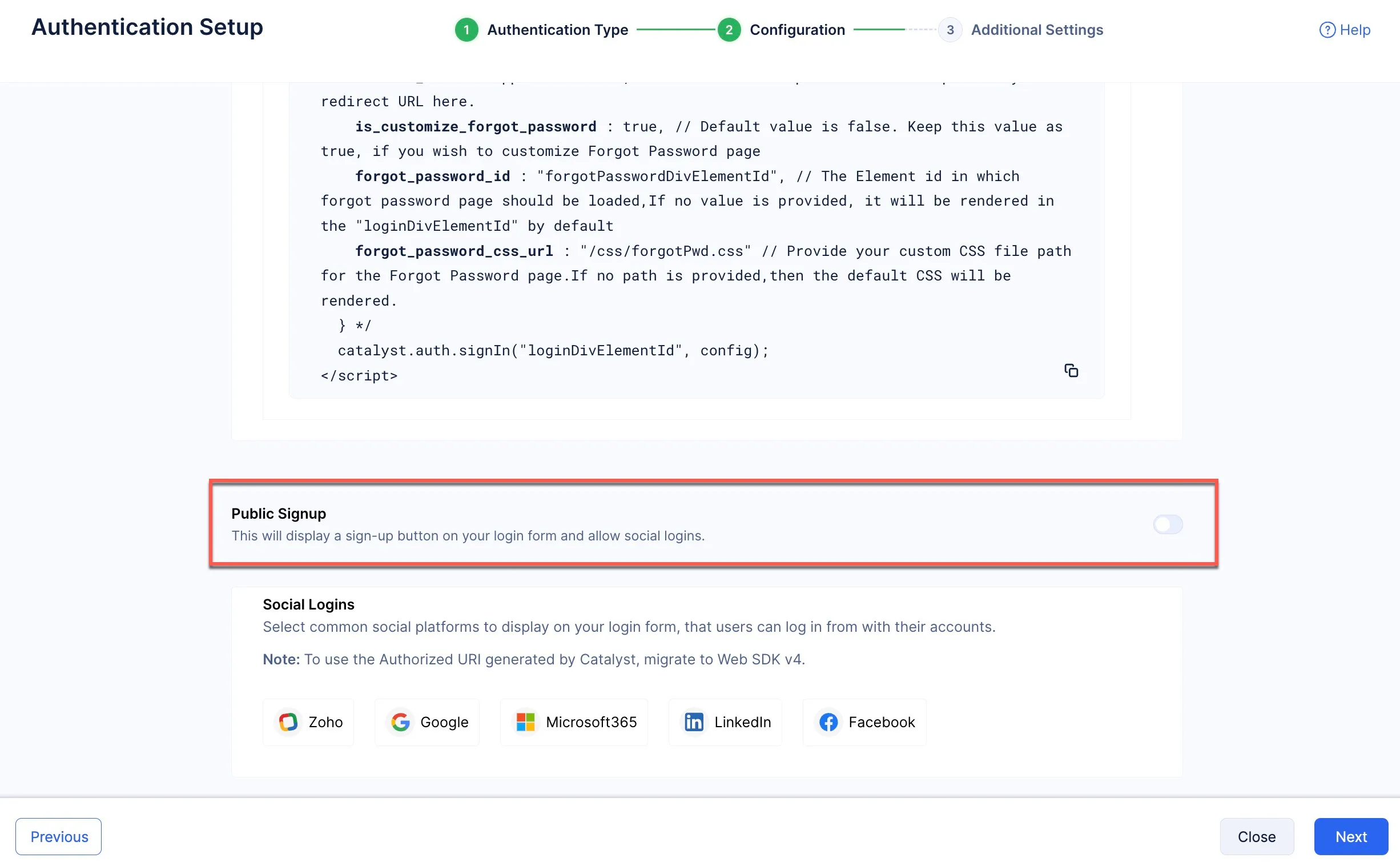
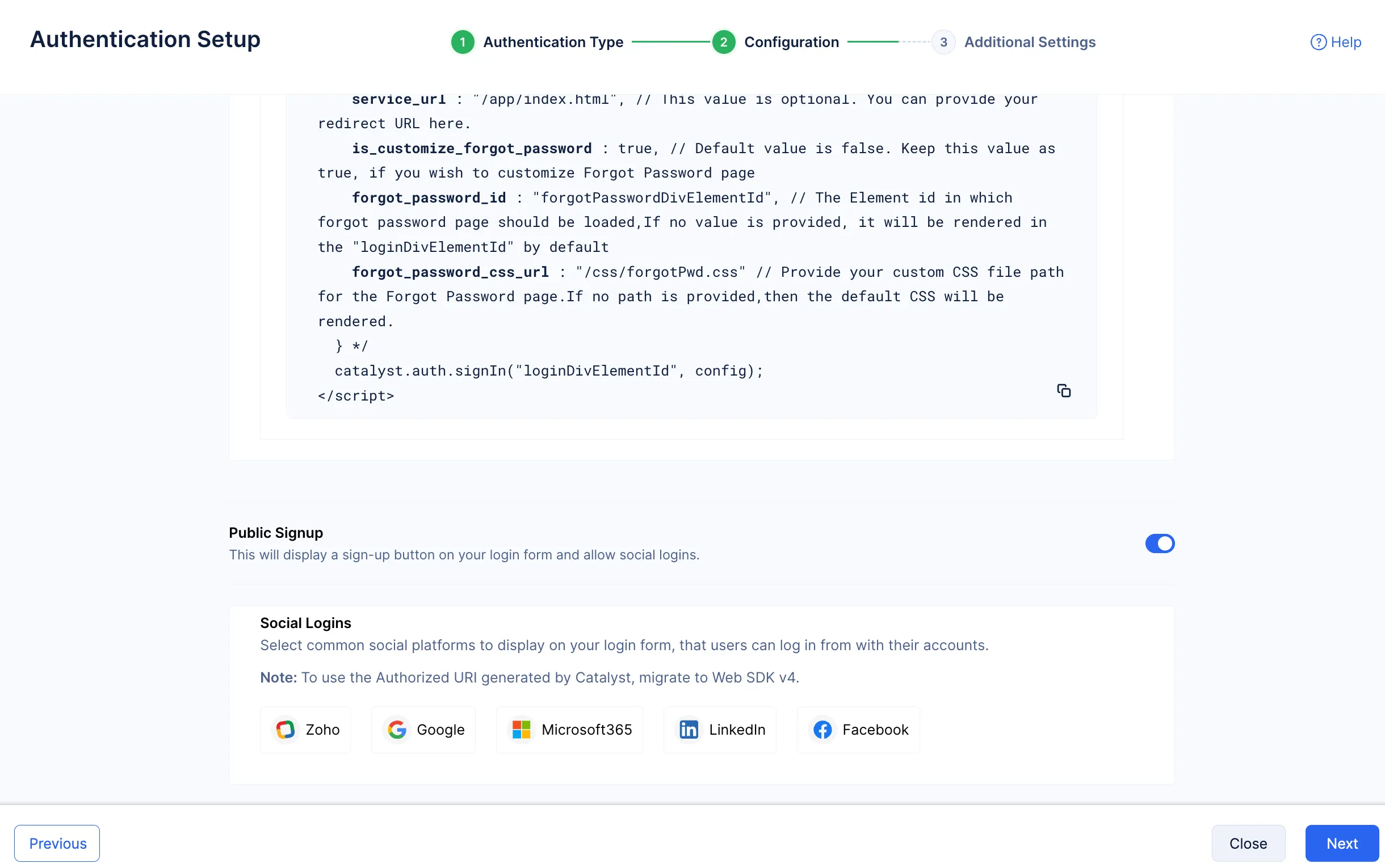
Implementaremos el script listado en esta sección cuando configuremos nuestro cliente. Por ahora, haz clic en el toggle de Public Signup para permitir que los usuarios se registren en tu aplicación.
-
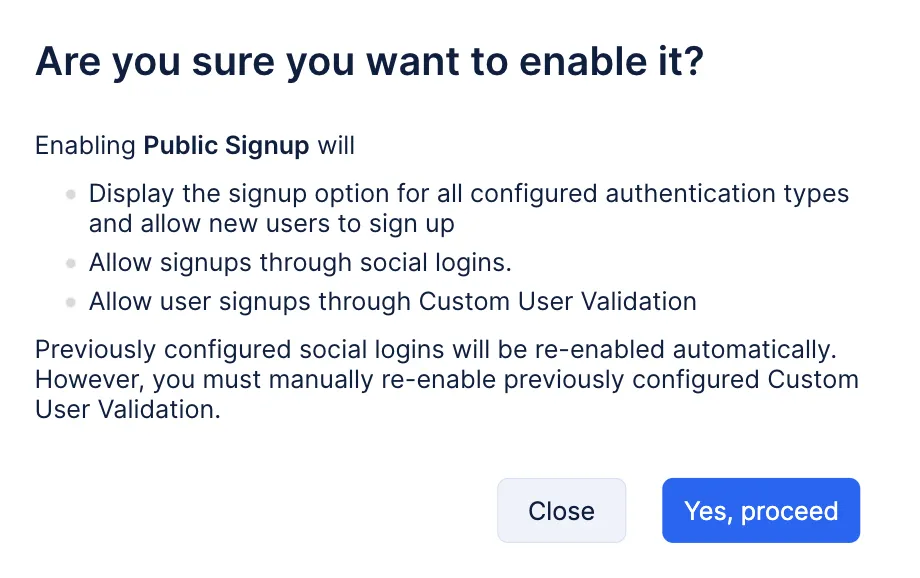
Lee la información en la ventana emergente y haz clic en Yes, Proceed.
-
Public Signup ha sido habilitado. Tus usuarios finales pueden registrarse en tu aplicación, y si lo eliges, puedes permitirles registrarse usando sus Social Logins. Haz clic en Next.
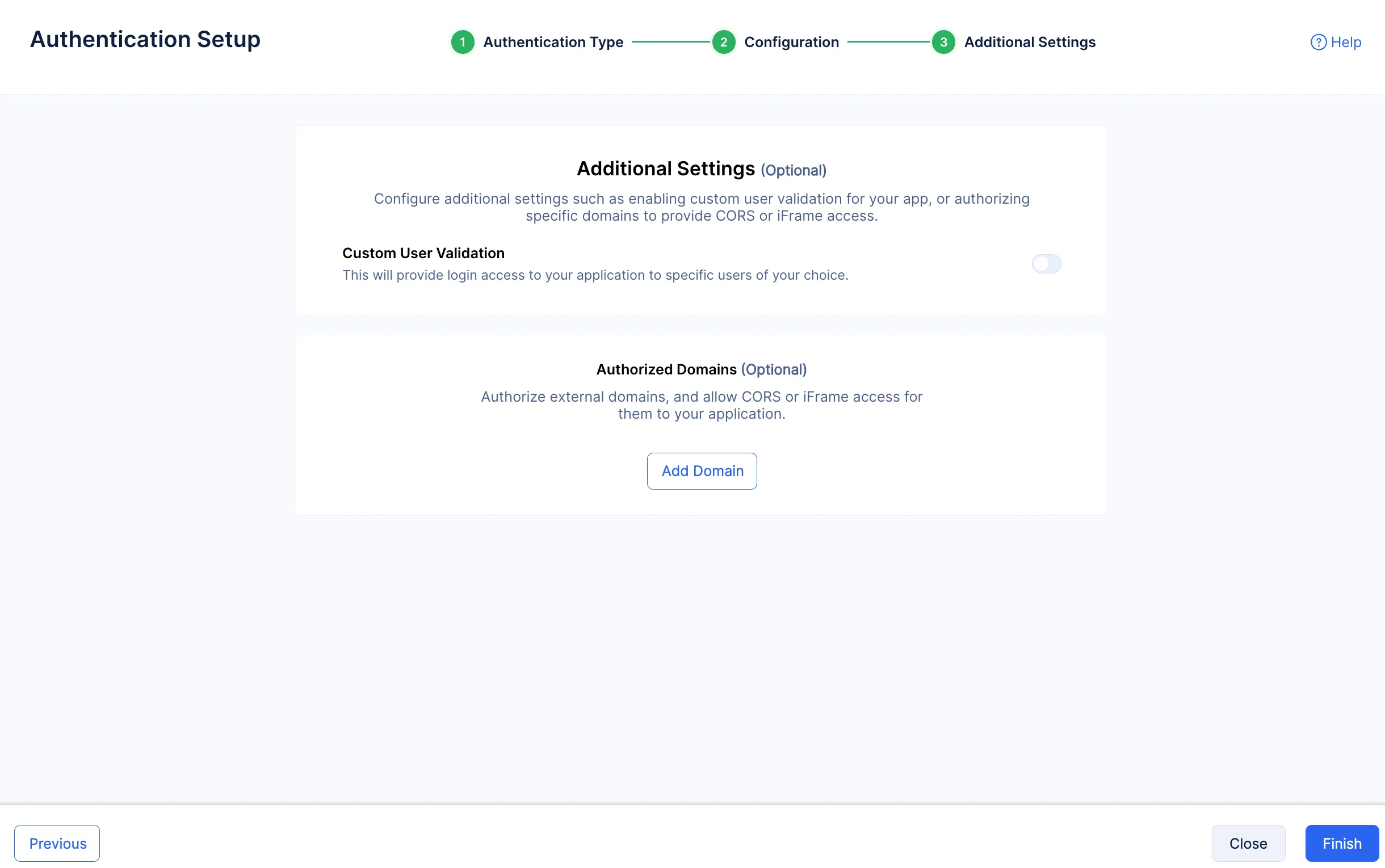
- Omitiremos la sección Additional Settings por ahora. Revisitaremos la característica Custom User Validation presente en esta sección en un paso posterior. Haz clic en Finish.
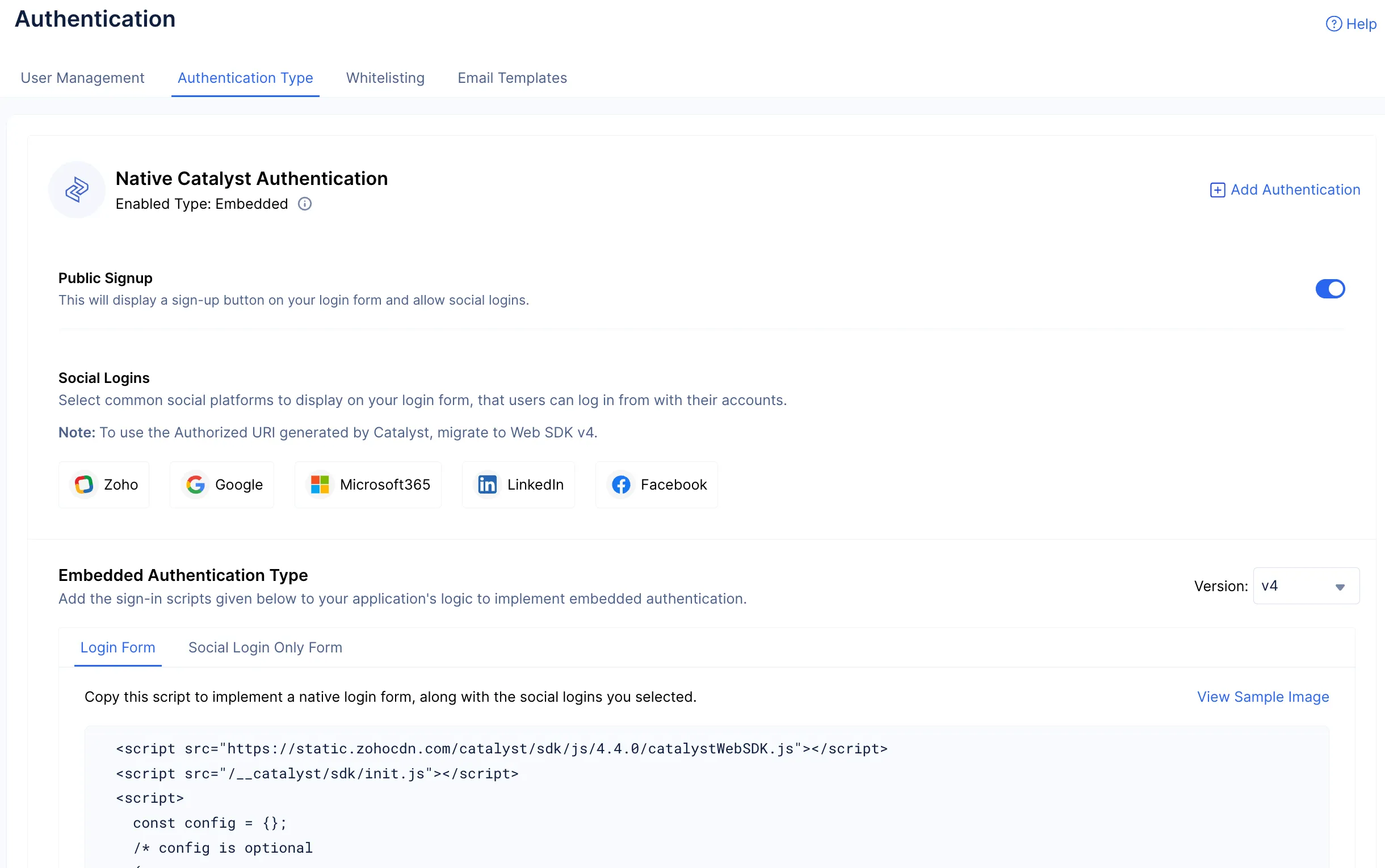
Embedded Authentication ha sido habilitado para tu aplicación.
Configurar Email Templates
Email Templates es una característica en Authentication que te permite diseñar y personalizar los correos de Email Verification y Password Reset que se enviarán desde tu aplicación cuando un usuario final intente registrarse o restablecer su contraseña.
Para configurar las plantillas de correo requeridas:
-
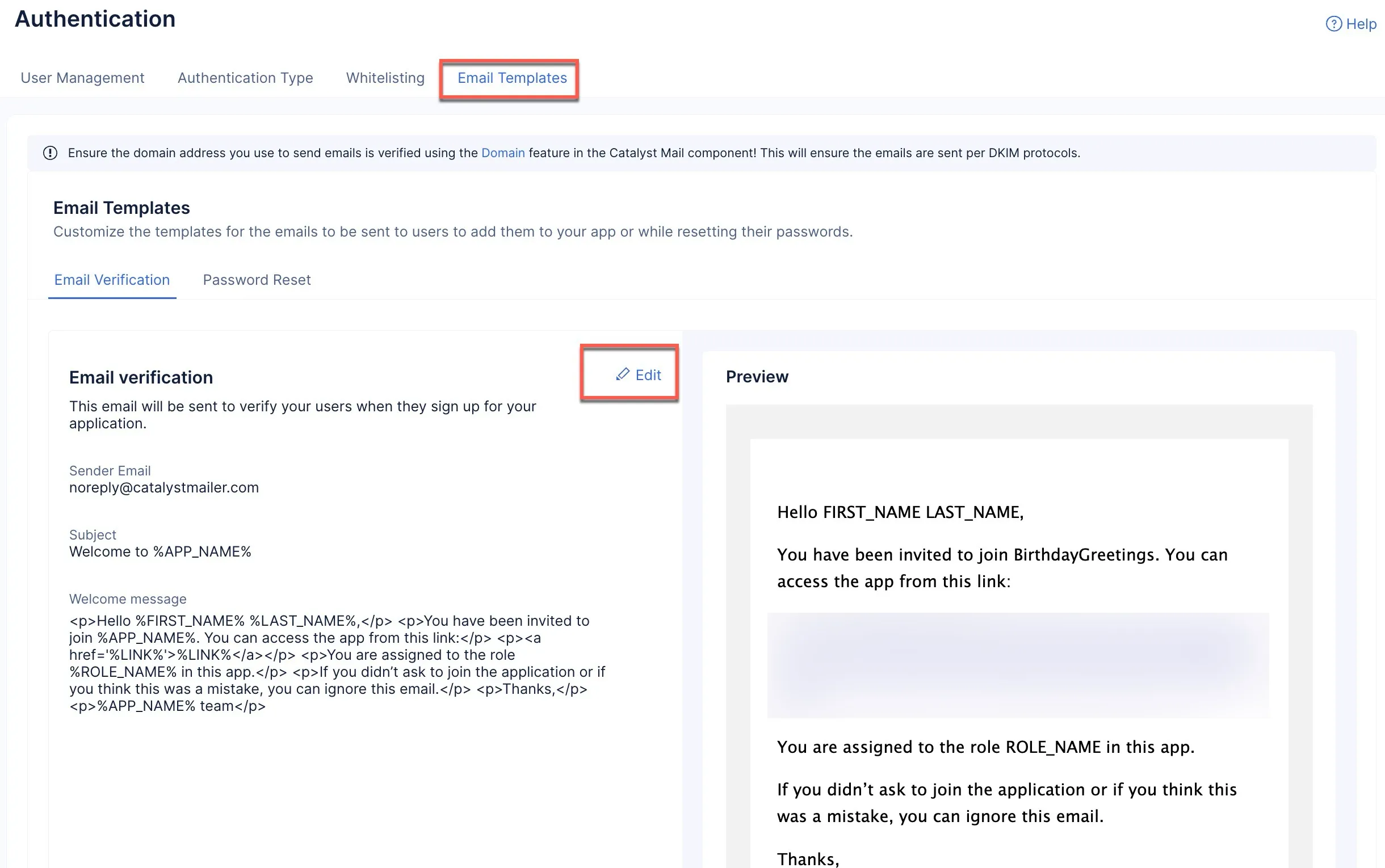
Haz clic en la pestaña Email Templates en el componente Authentication para navegar a la sección relevante. Haz clic en Edit para personalizar la plantilla de Email Verification.
-
Personaliza y edita el contenido. También puedes incluir placeholders en las plantillas para los valores que necesitan ser poblados dinámicamente cuando se invocan los correos. Realiza los cambios necesarios y haz clic en Save.
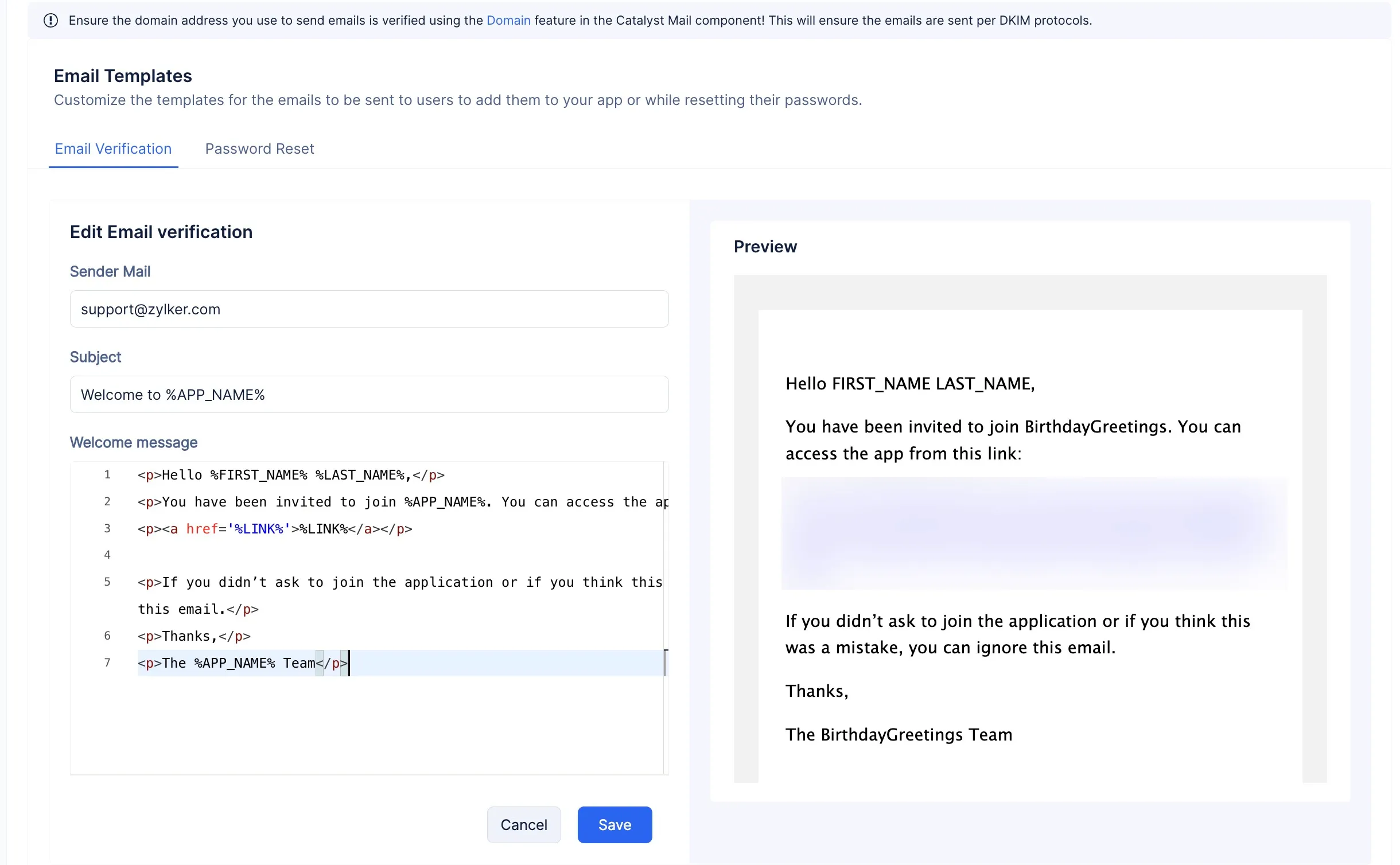
-
Puedes personalizar el contenido del correo según tu preferencia.
-
El contenido del placeholder (contenido presente entre %%) será alterado dinámicamente y renderizado basándose en los detalles del usuario.
-
El placeholder %LINK% contendrá el enlace de la aplicación que es generado automáticamente por Catalyst. También puedes proporcionar un enlace personalizado.
- Para personalizar la plantilla de correo de Reset Password, haz clic en la pestaña Password Reset y personaliza el contenido del correo de la misma manera que arriba.
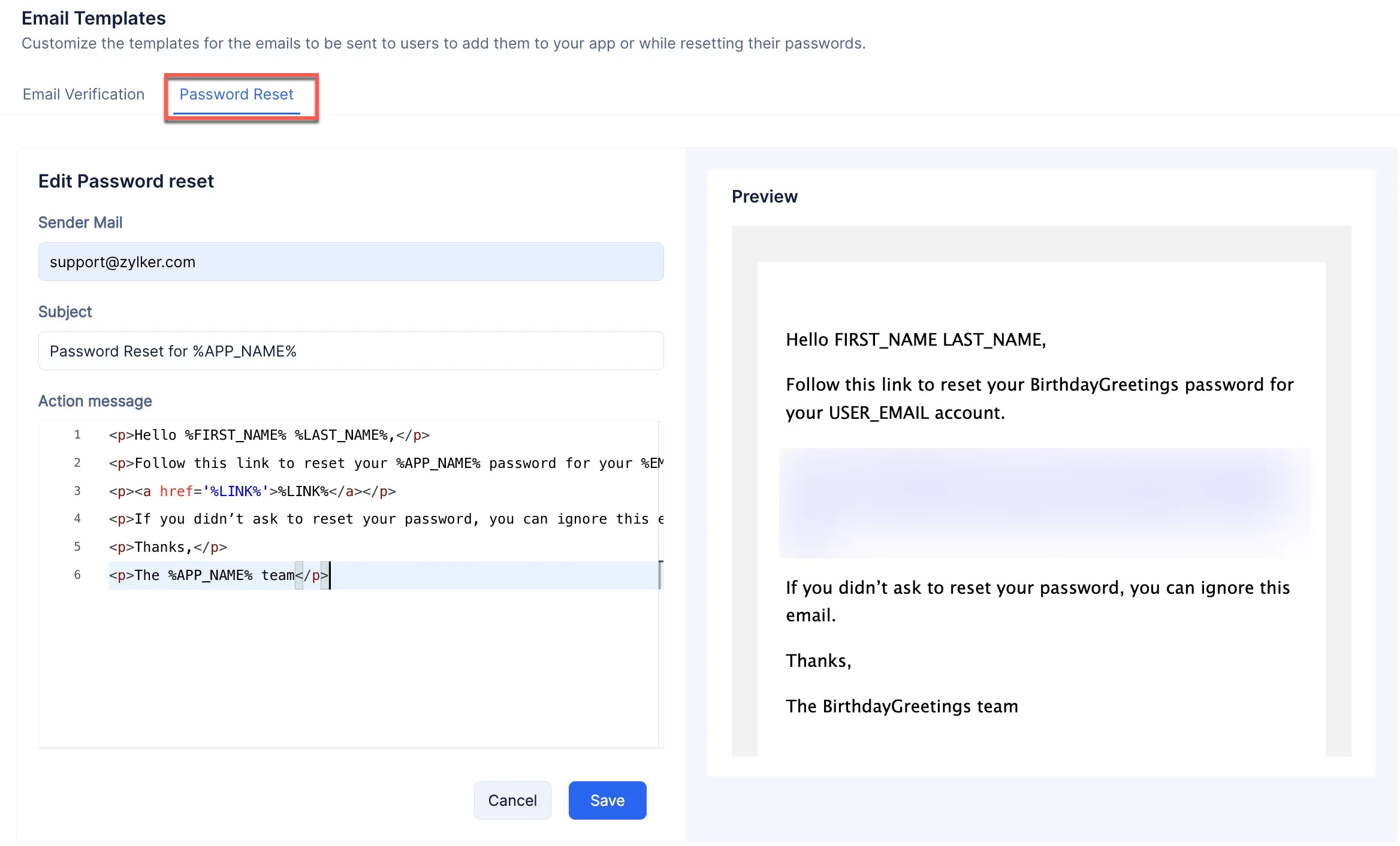
Las plantillas de correo ahora estarán configuradas.
- Puedes aprender más sobre Email Templates en este documento de ayuda.
- Debido a que estamos usando Embedded Authentication (un tipo de Native Authentication) para autenticar esta aplicación, el manejo del envío de estos correos en las instancias requeridas será configurado automáticamente por Catalyst, por lo que no tienes que codificar la lógica para activar estos correos.
Última actualización 2026-08-17 17:46:04 +0530 IST