Gestionar Jobs
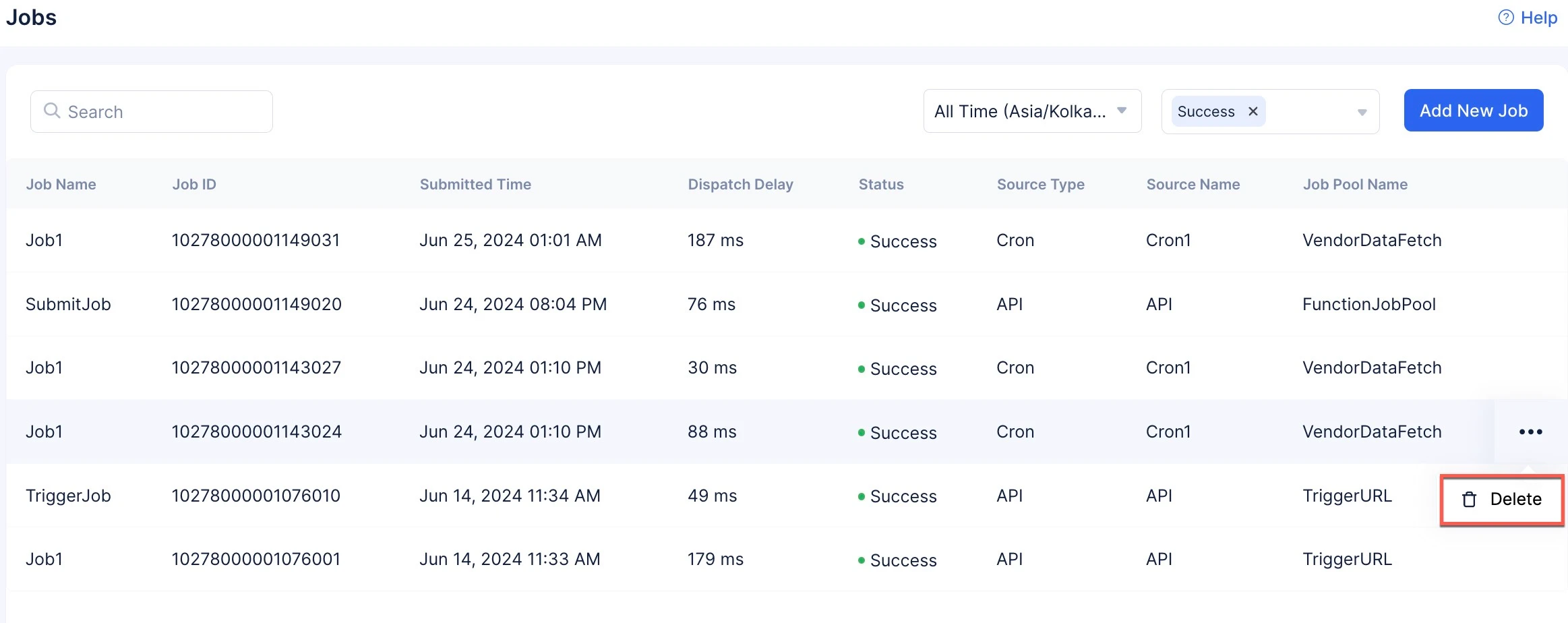
Después de crear tus jobs, podrás acceder a la siguiente sección.
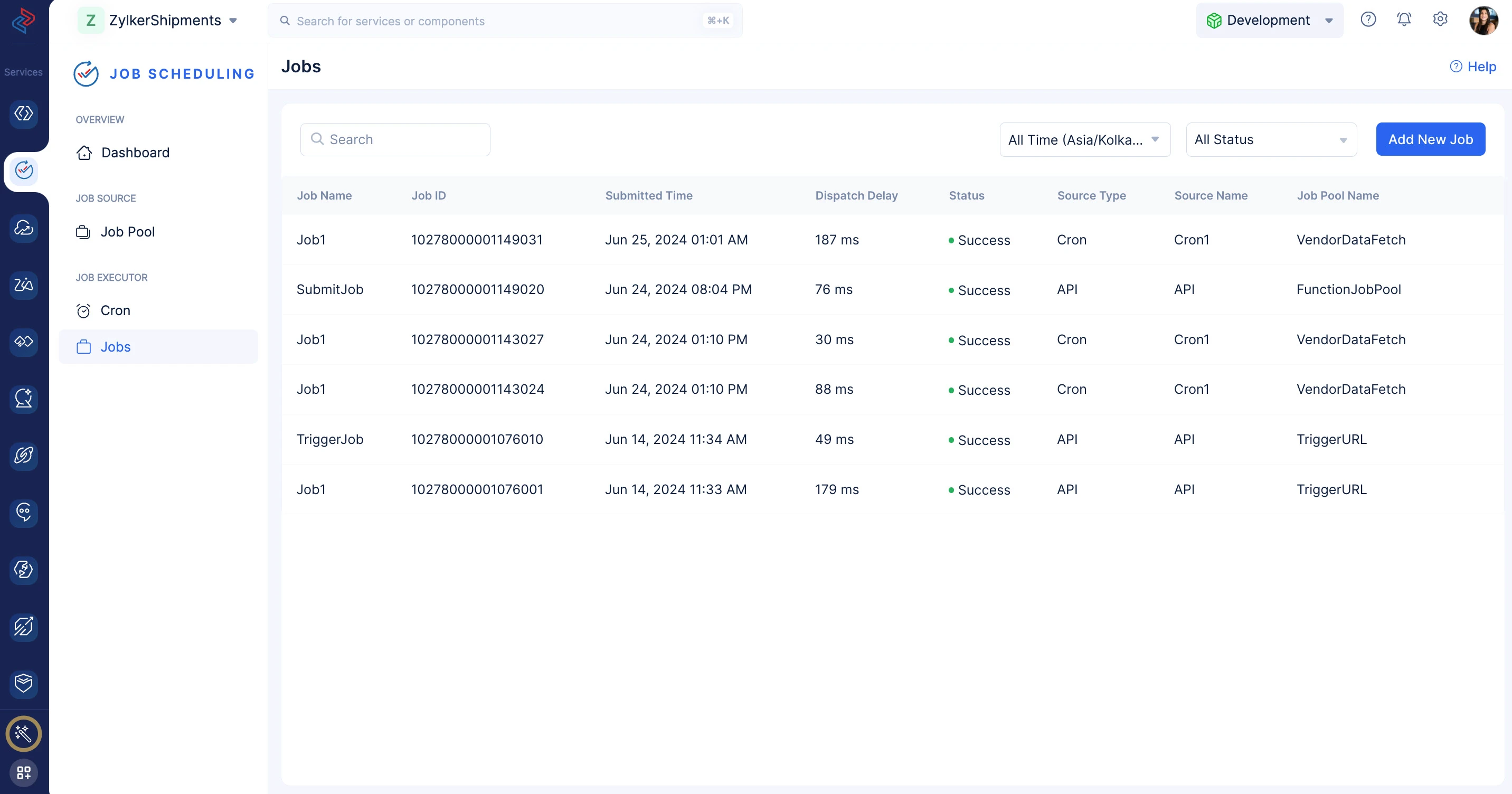
En esta sección, podrás ver los siguientes detalles:
- Job Name
- Job ID
- Submitted Time
- Dispatch Delay Time
- Execution Status
- Source Type
- Source name
- Job Pool Name
Operaciones de filtrado y búsqueda
Puedes realizar las siguientes acciones en la sección del componente Jobs:
- Realizar operaciones de búsqueda en la lista de jobs.
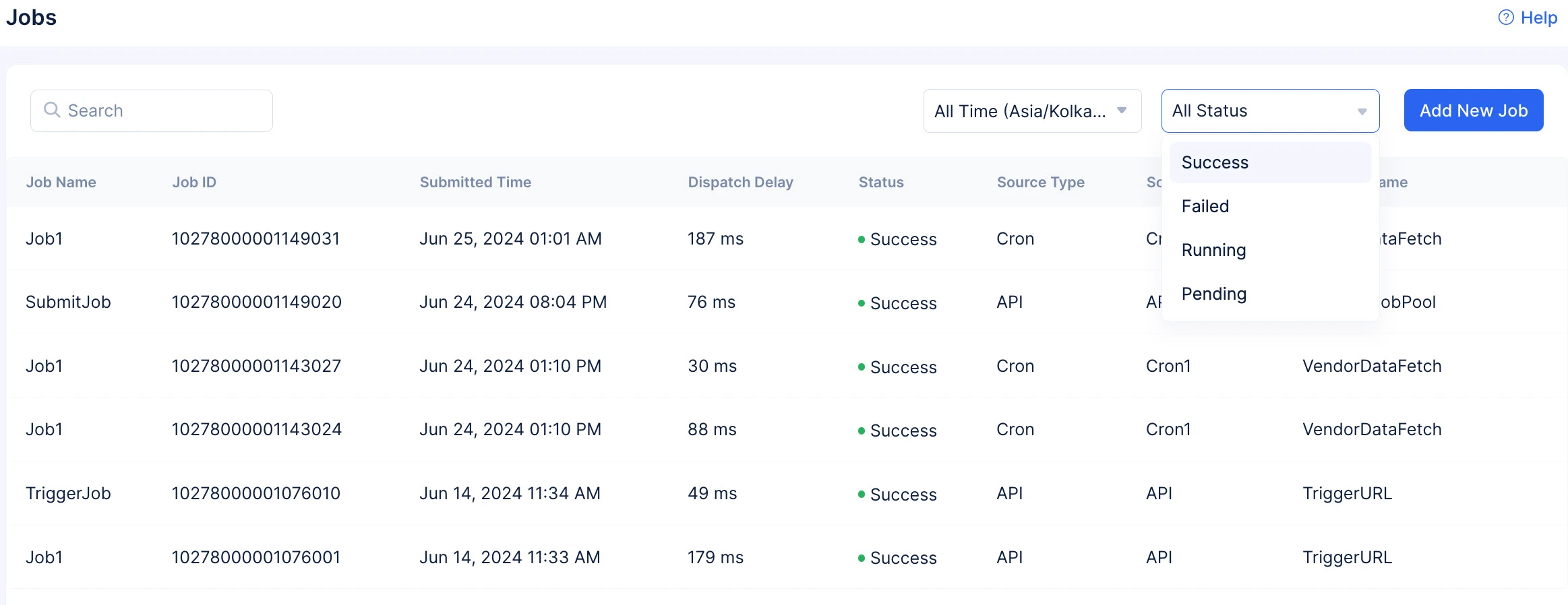
- Filtrar la lista de jobs creados para tu proyecto según los siguientes filtros:
- Status
- Timezone & Time Duration y Time Intervals
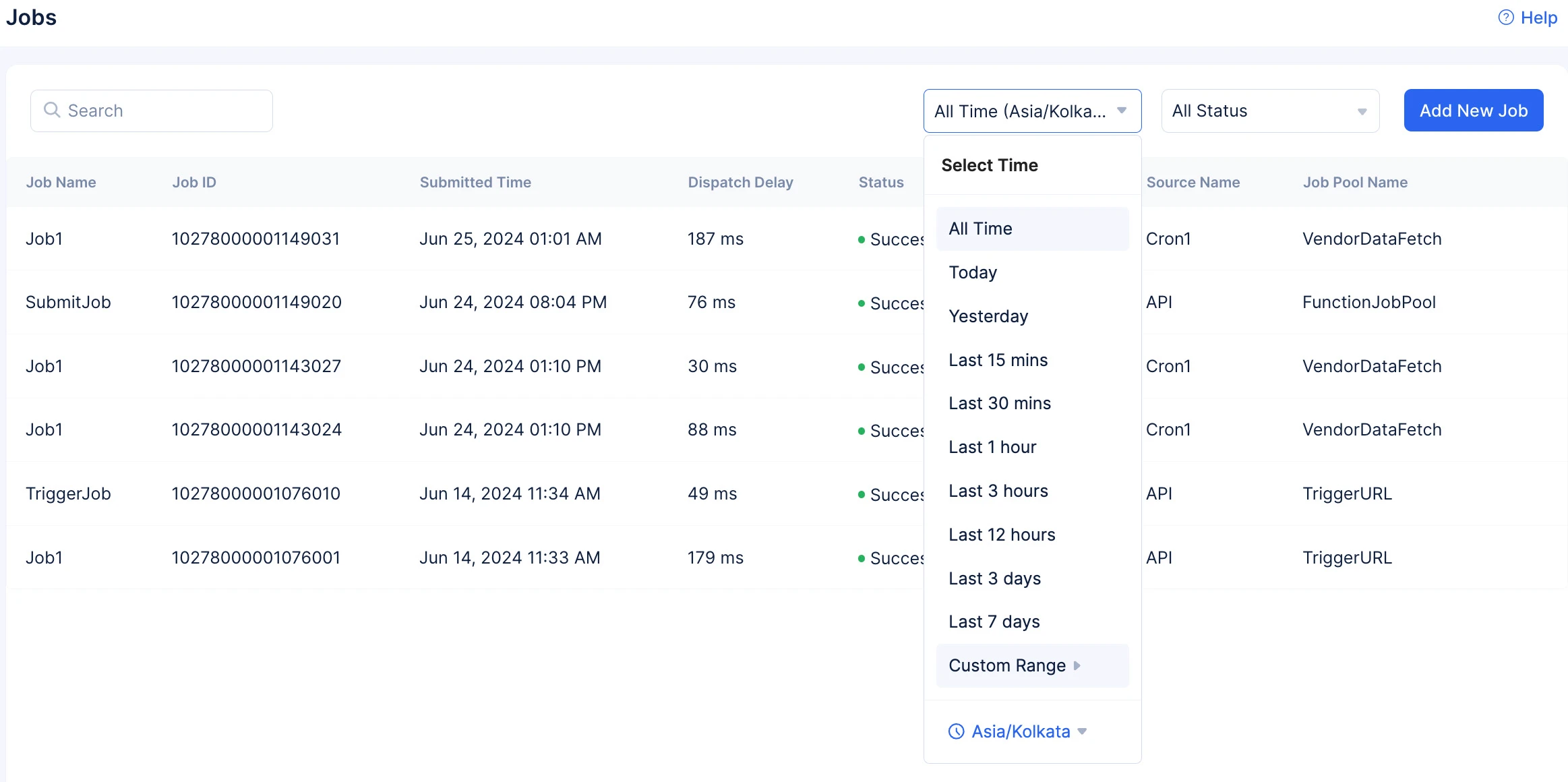
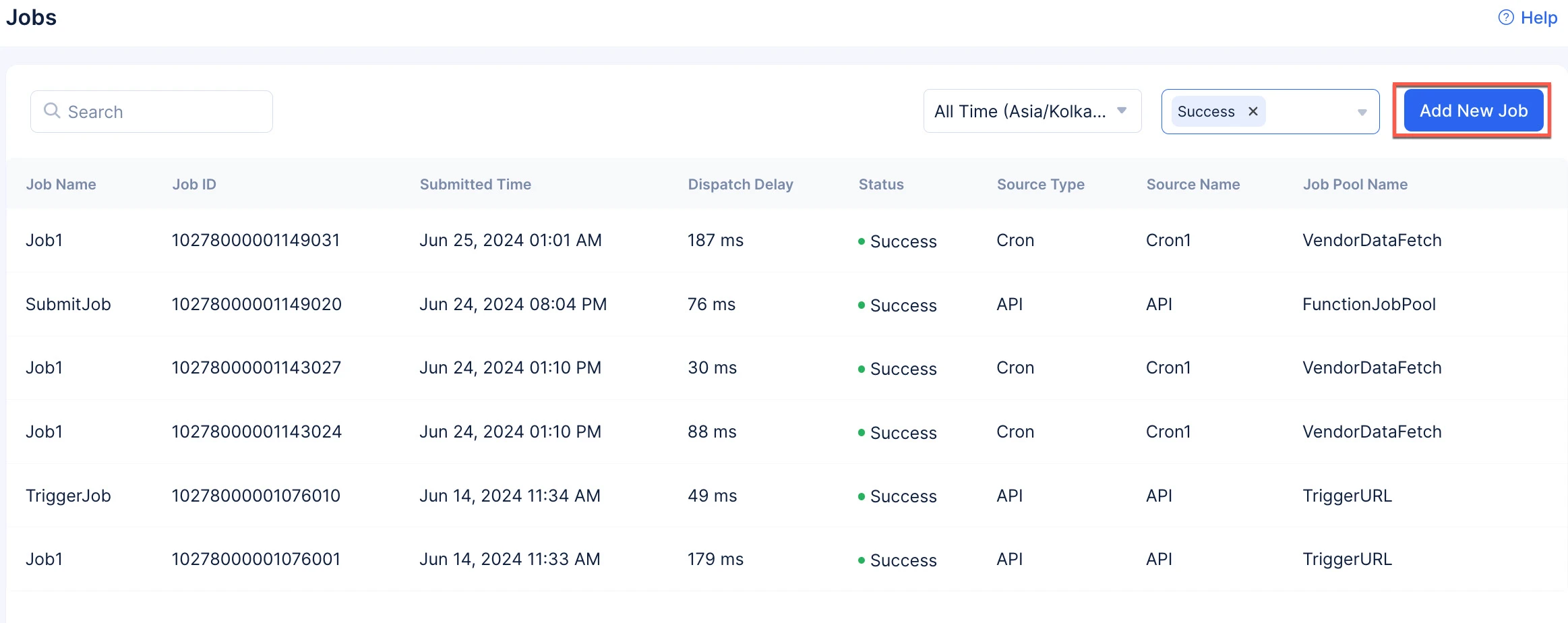
Nota: Puedes hacer clic en Custom Range para filtrar tus jobs según el rango de fecha, hora y zona horaria requeridos. - Envía un nuevo job a tu job pool haciendo clic en el botón Add New Job.
- Status
Eliminar un Job
Para eliminar un job:
-
Haz clic en el icono de puntos suspensivos junto a cada job y haz clic en Delete.
-
Confirma tu decisión haciendo clic en Delete en el cuadro de confirmación.
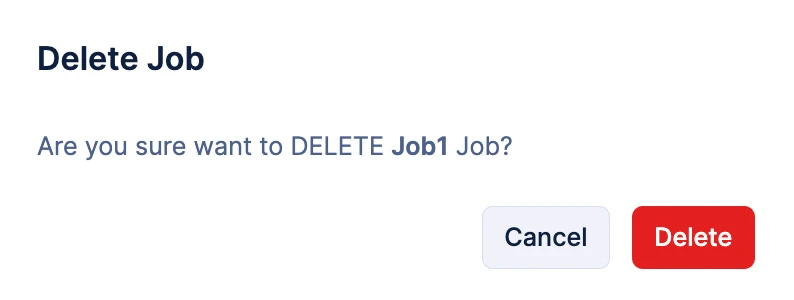
El job será eliminado.
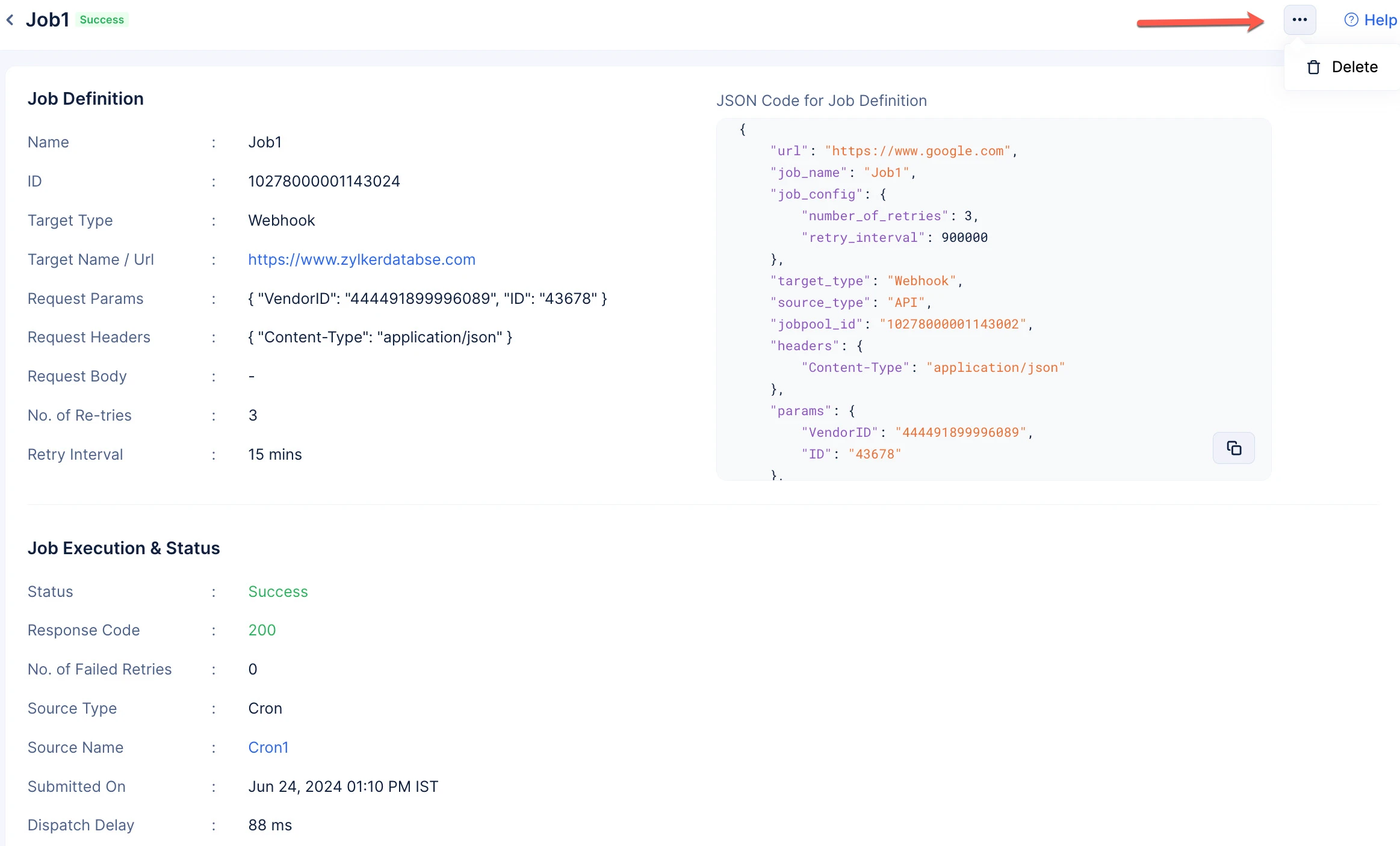
Alternativamente, también puedes realizar la operación de eliminación desde la página Job Definition.
-
Haz clic en el icono de puntos suspensivos a la derecha y haz clic en Delete.
-
Confirma tu decisión haciendo clic en Delete en el cuadro de confirmación.
Última actualización 2026-08-17 17:46:04 +0530 IST
Yes
No
Send your feedback to us
Skip
Submit
 Ask ChatGPT
 Ask Claude
 Ask Perplexity