Crear una tabla
Vamos a crear una tabla en el Data Store. Esta tabla se utiliza para crear las siguientes columnas y almacenar los detalles requeridos:
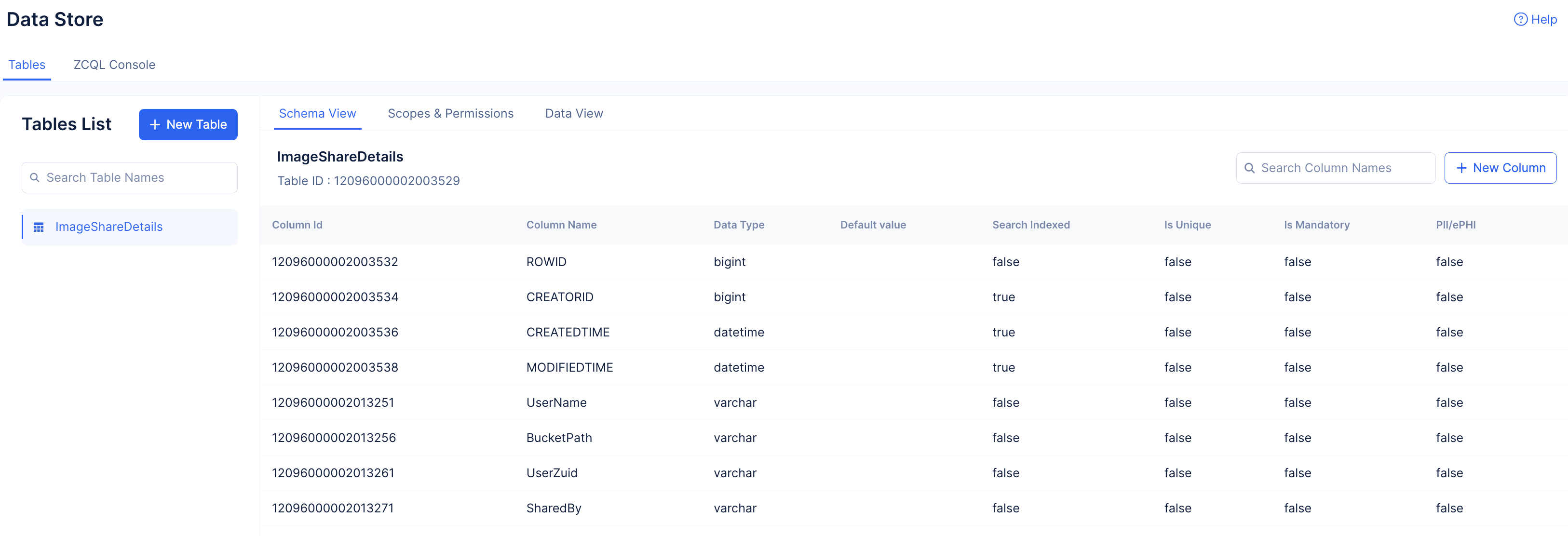
| Nombre de la columna | Tipo de dato | Propósito |
|---|---|---|
| UserName | Var Char | Para almacenar los detalles del usuario que accede a la aplicación. |
| BucketPath | Var Char | Para almacenar la ruta de la imagen (objeto) requerida. |
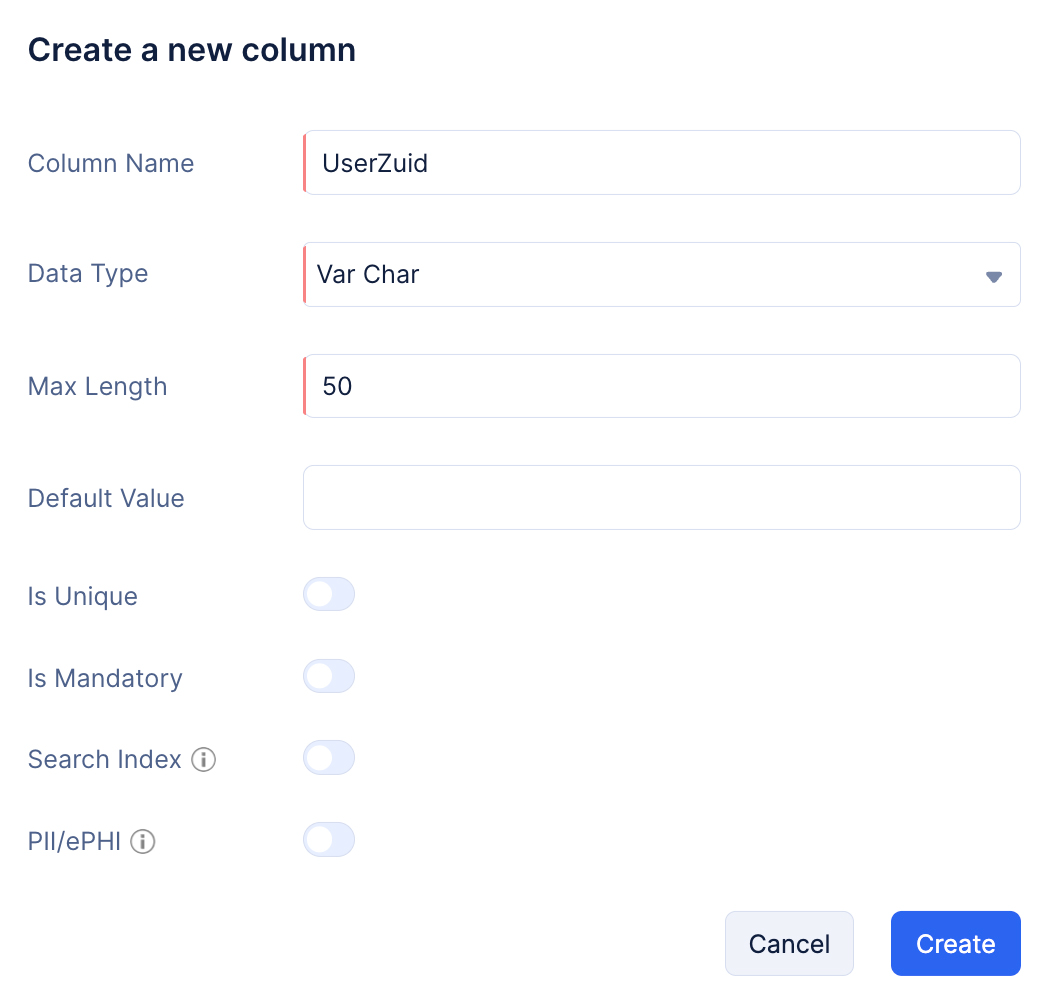
| UserZuid | Var Char | Para almacenar el ID de usuario único del usuario final registrado en su aplicación. |
| IsUpdate | Boolean | Para almacenar el tipo de acceso de imagen compartida como un booleano: True para Editar, False para Ver. |
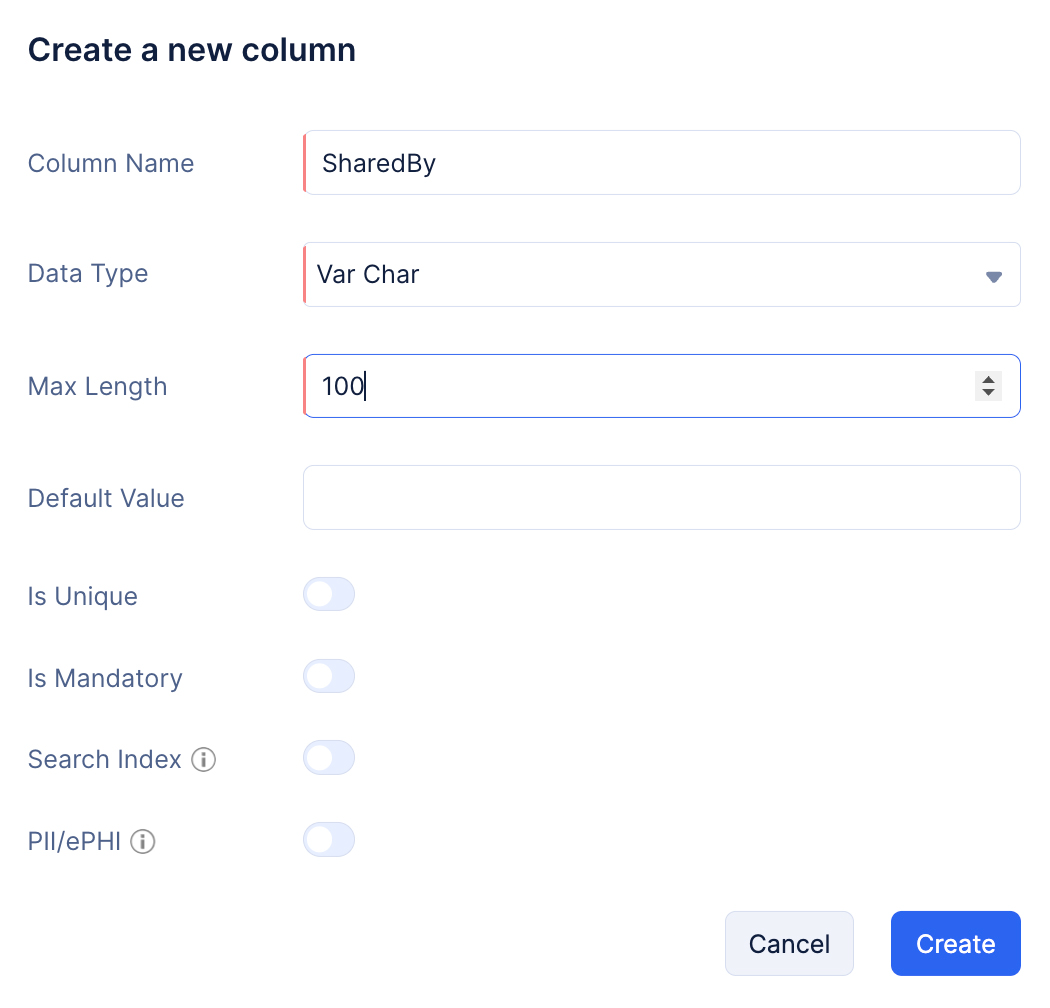
| SharedBy | Var Char | Para almacenar los detalles del usuario registrado que compartió la imagen. |
Para crear una tabla:
-
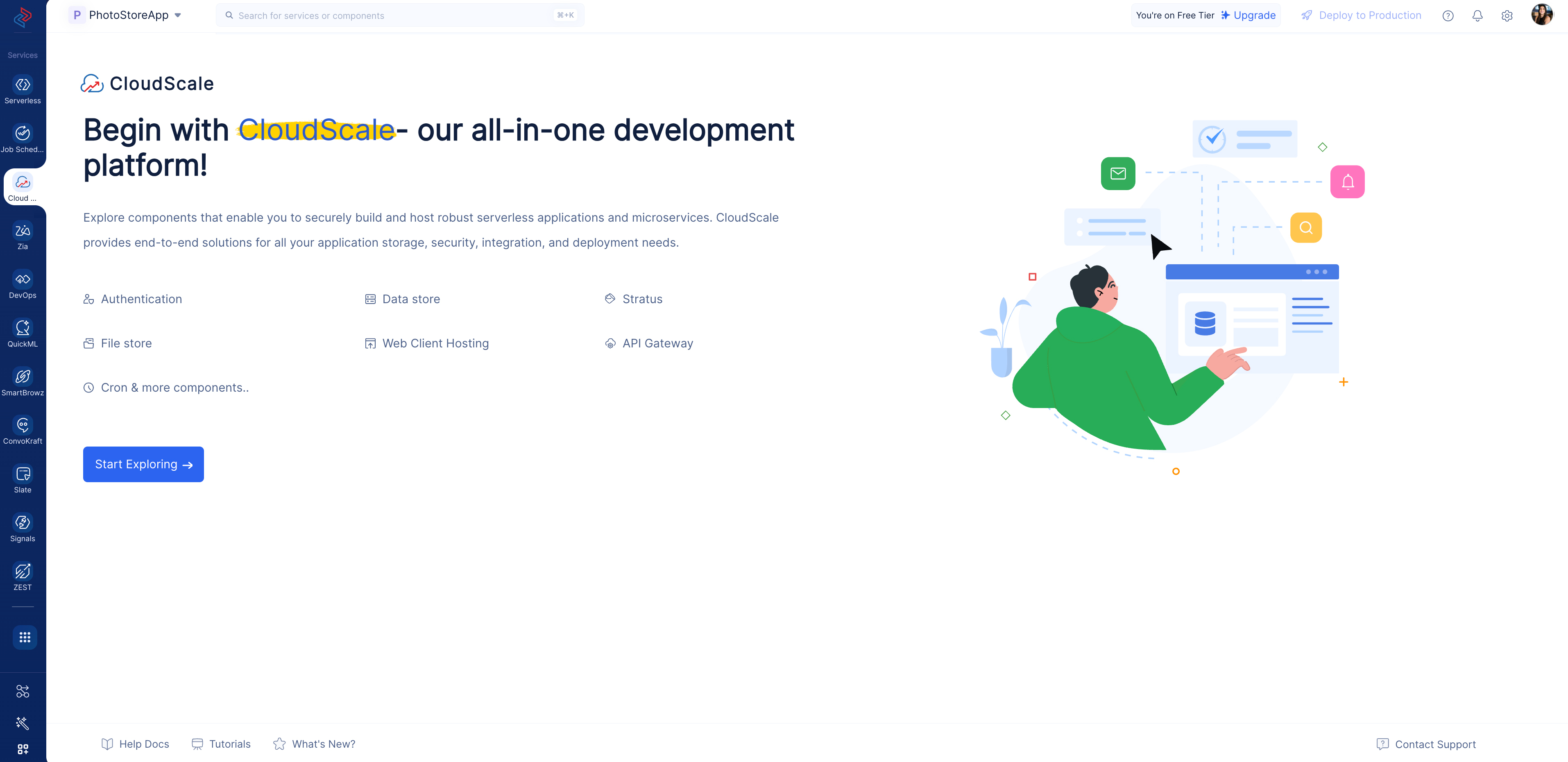
Navegue a la sección del servicio Catalyst Cloud Scale en la consola y haga clic en Start Exploring.
-
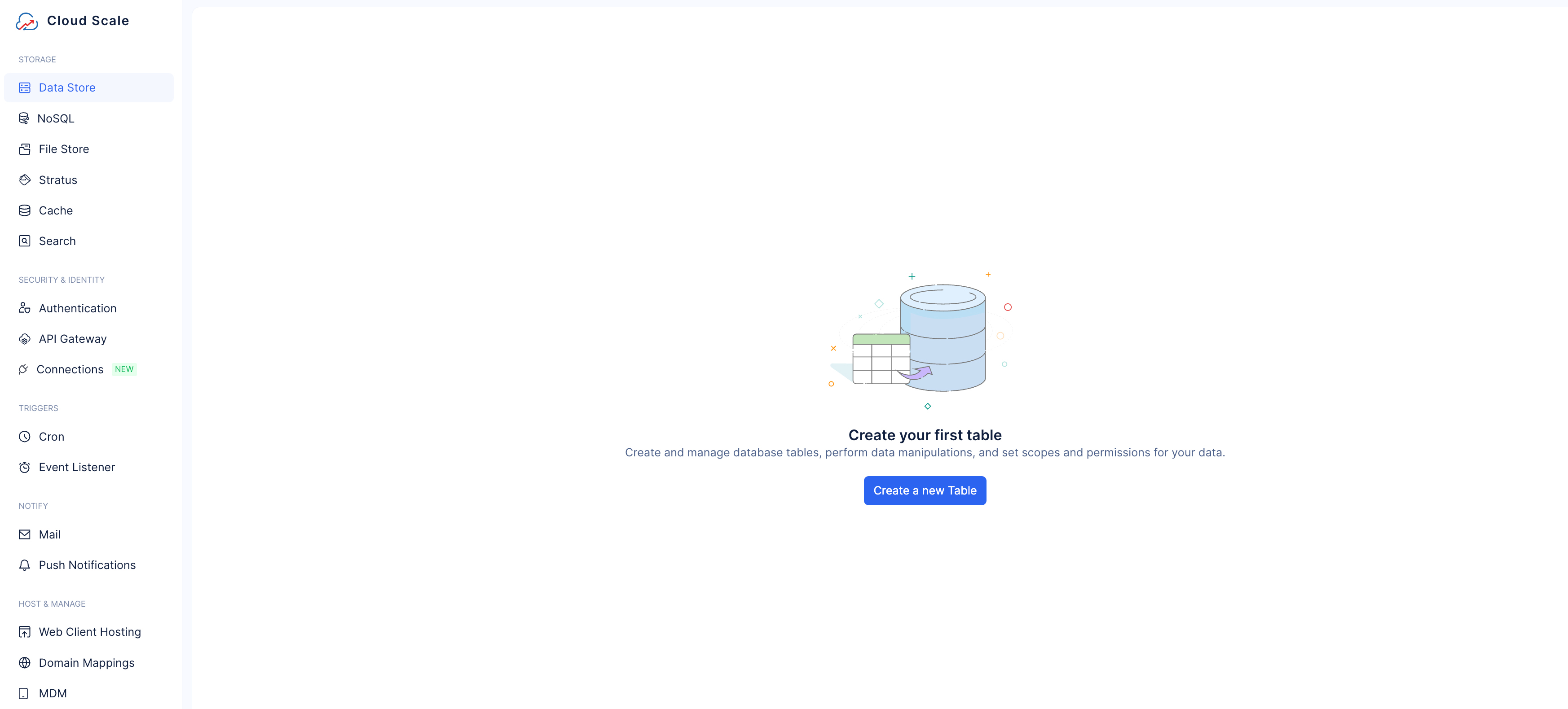
Navegue al componente Data Store presente en la sección Storage y haga clic en Create a new Table.
-
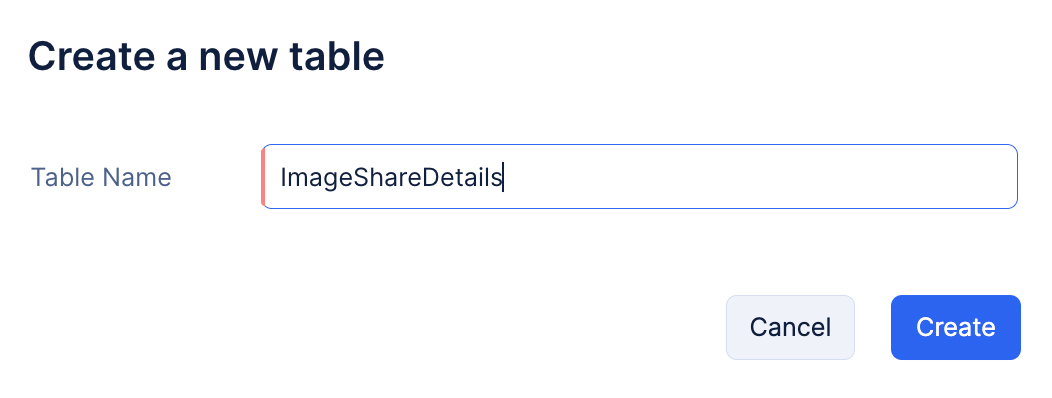
Ingrese “ImageShareDetails” como el nombre de la tabla y haga clic en Create.
La tabla será creada.
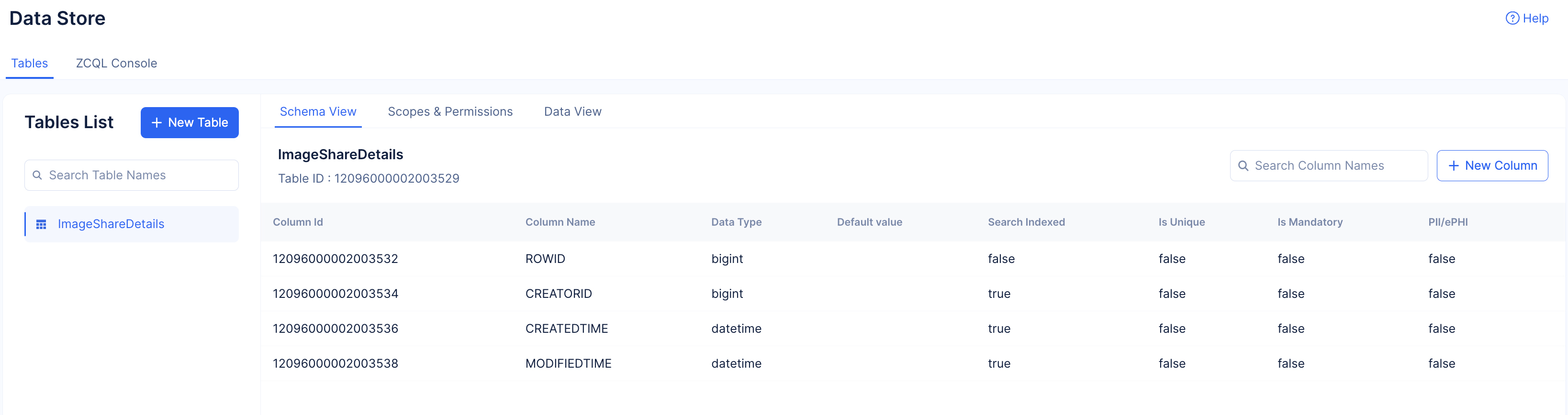
Ahora, vamos a crear las cuatro columnas requeridas.
-
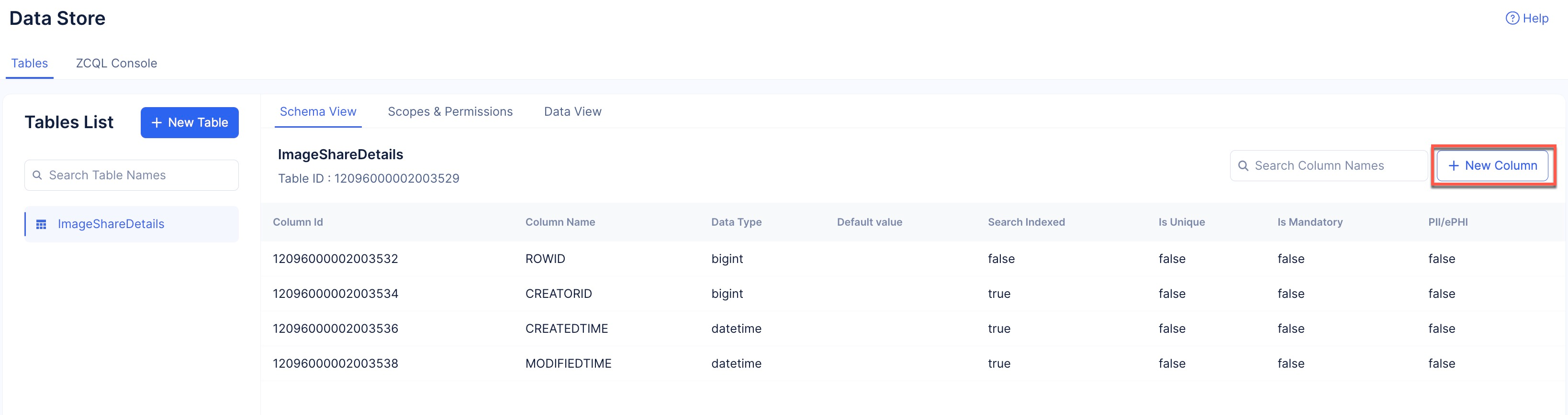
Haga clic en New Column en la sección Schema View.
-
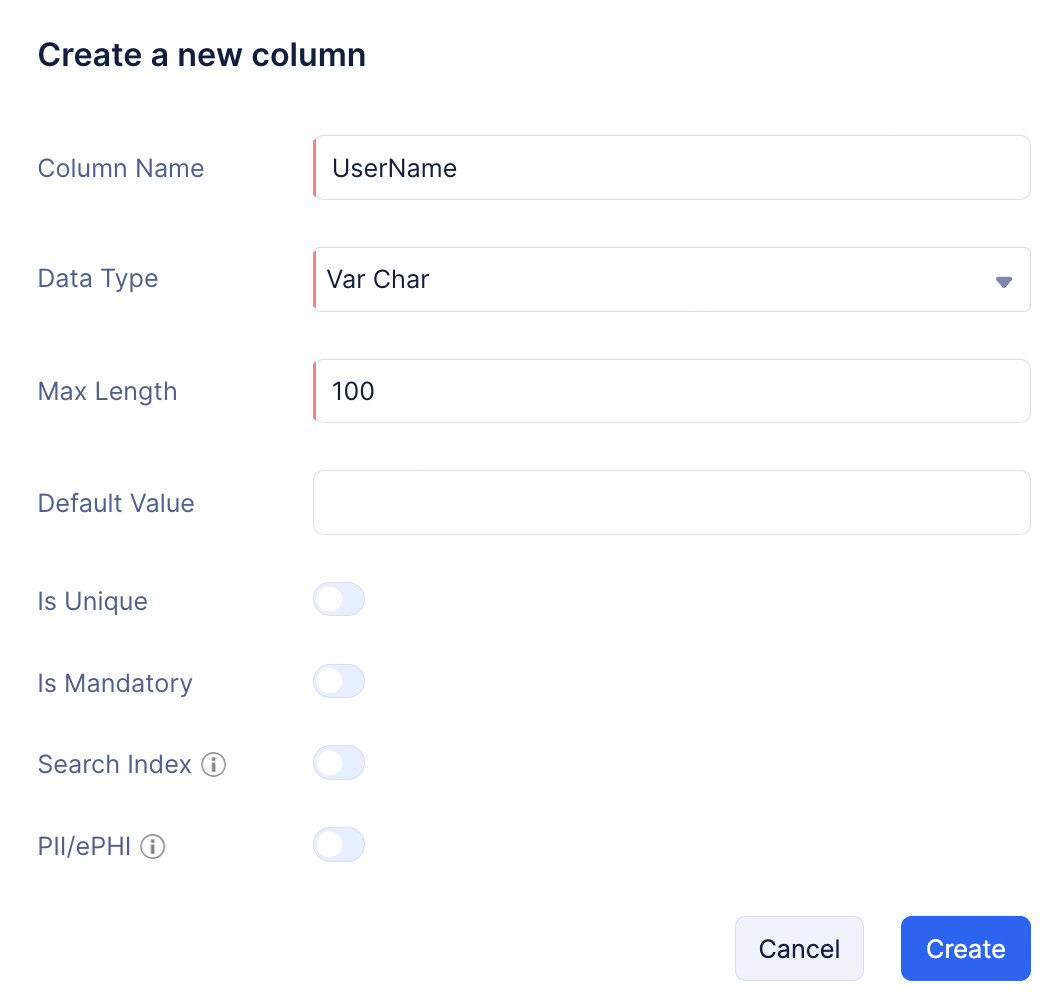
Ingrese el nombre de la columna como “UserName”. Seleccione Var Char como su tipo de dato, ingrese Max Length como 100 y haga clic en Create.
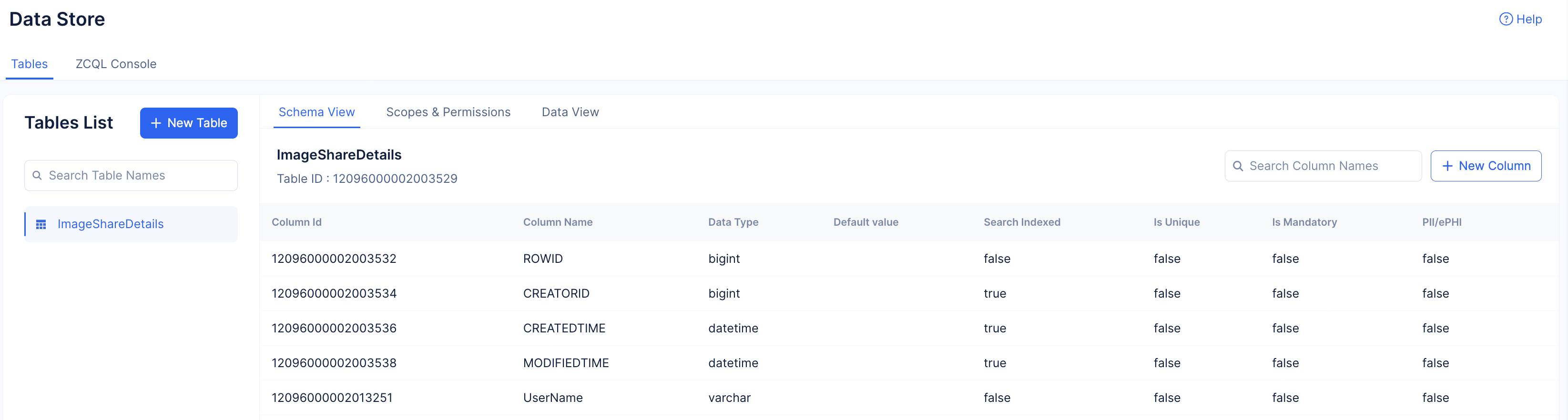
La columna será creada.
-
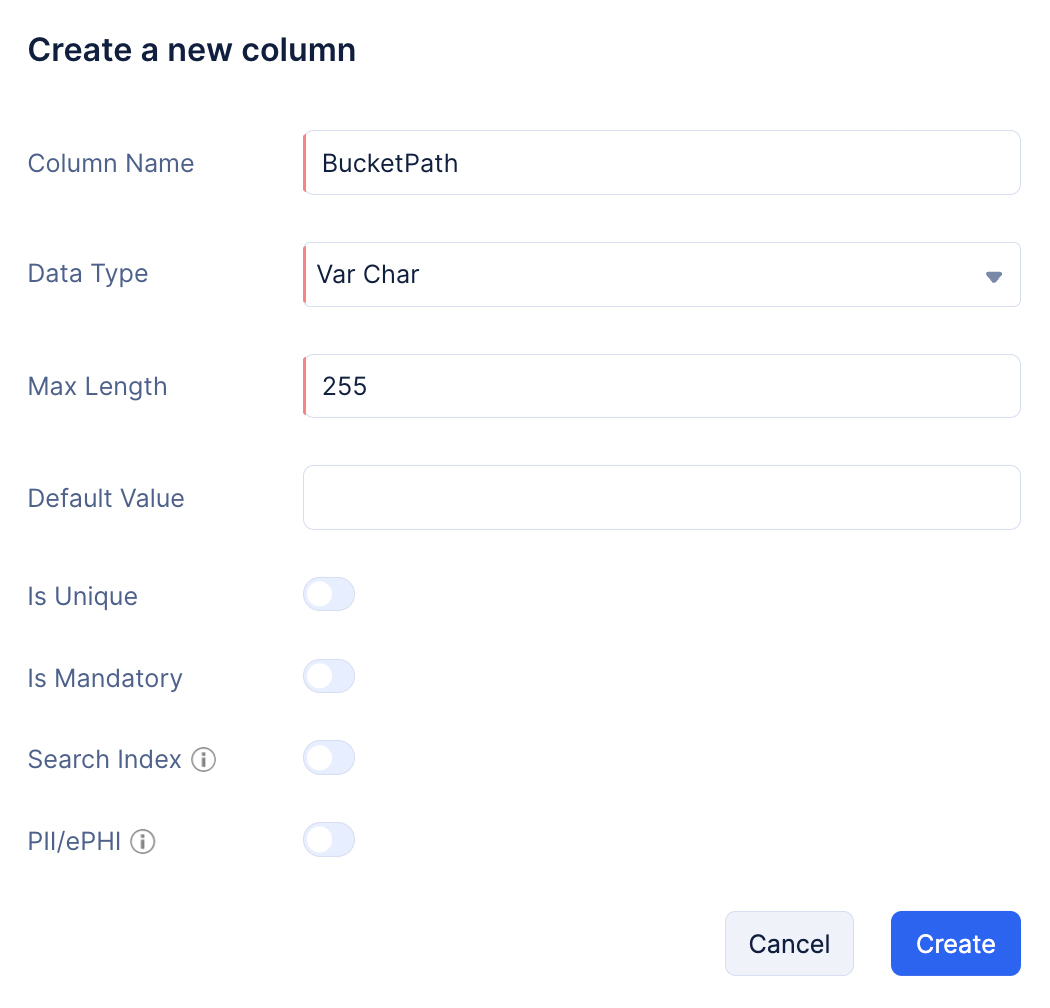
Haga clic en el botón New Column nuevamente para crear la segunda columna. Nombre la columna como “BucketPath”. Seleccione Var Char como el tipo de dato e ingrese 255 como Max Length. Haga clic en Create.
-
Haga clic en el botón New Column nuevamente para crear la tercera columna. Nombre la columna “UserZuid”. Seleccione Var Char como el tipo de dato e ingrese 50 como Max Length. Haga clic en Create.
-
Haga clic en el botón New Column nuevamente para crear la cuarta columna. Nombre la columna “SharedBy”. Seleccione Var Char como el tipo de dato e ingrese 100 como Max Length. Haga clic en Create.
Todas las columnas requeridas han sido creadas.
Configurar alcances y permisos
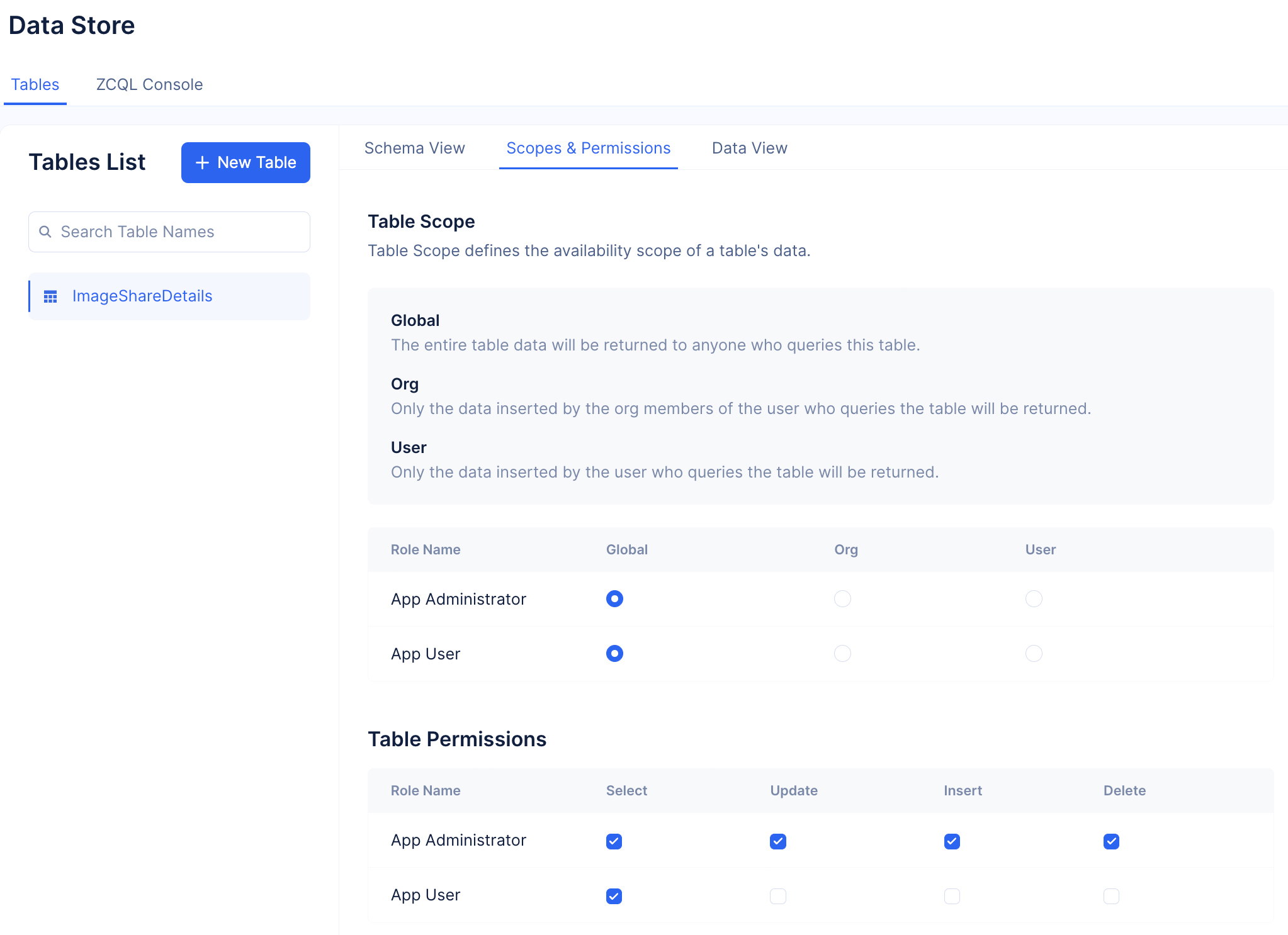
Para permitir que sus usuarios finales proporcionen los datos requeridos para poblar las columnas creadas, necesita habilitar los permisos necesarios para el perfil de App User.
Para habilitar los permisos requeridos:
-
Haga clic en la pestaña Scopes & Permissions.
-
Seleccione los permisos de Update, Insert y Delete para el App User haciendo clic en las casillas de verificación respectivas. Asegúrese de no cambiar ninguna otra configuración de permisos.
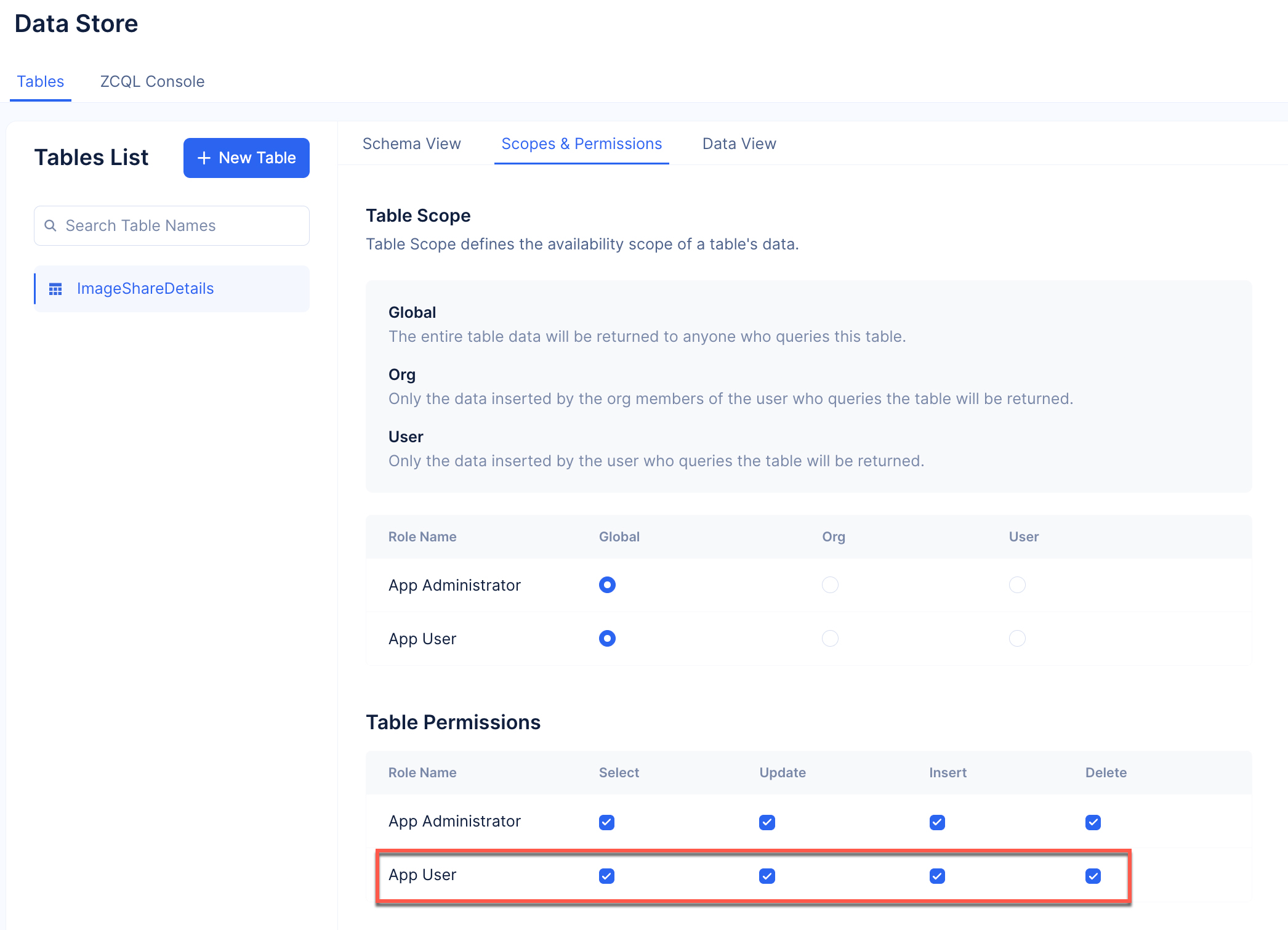
El componente Data Store está ahora configurado para la aplicación.
Última actualización 2026-08-17 17:46:04 +0530 IST