Entrenar y probar el bot
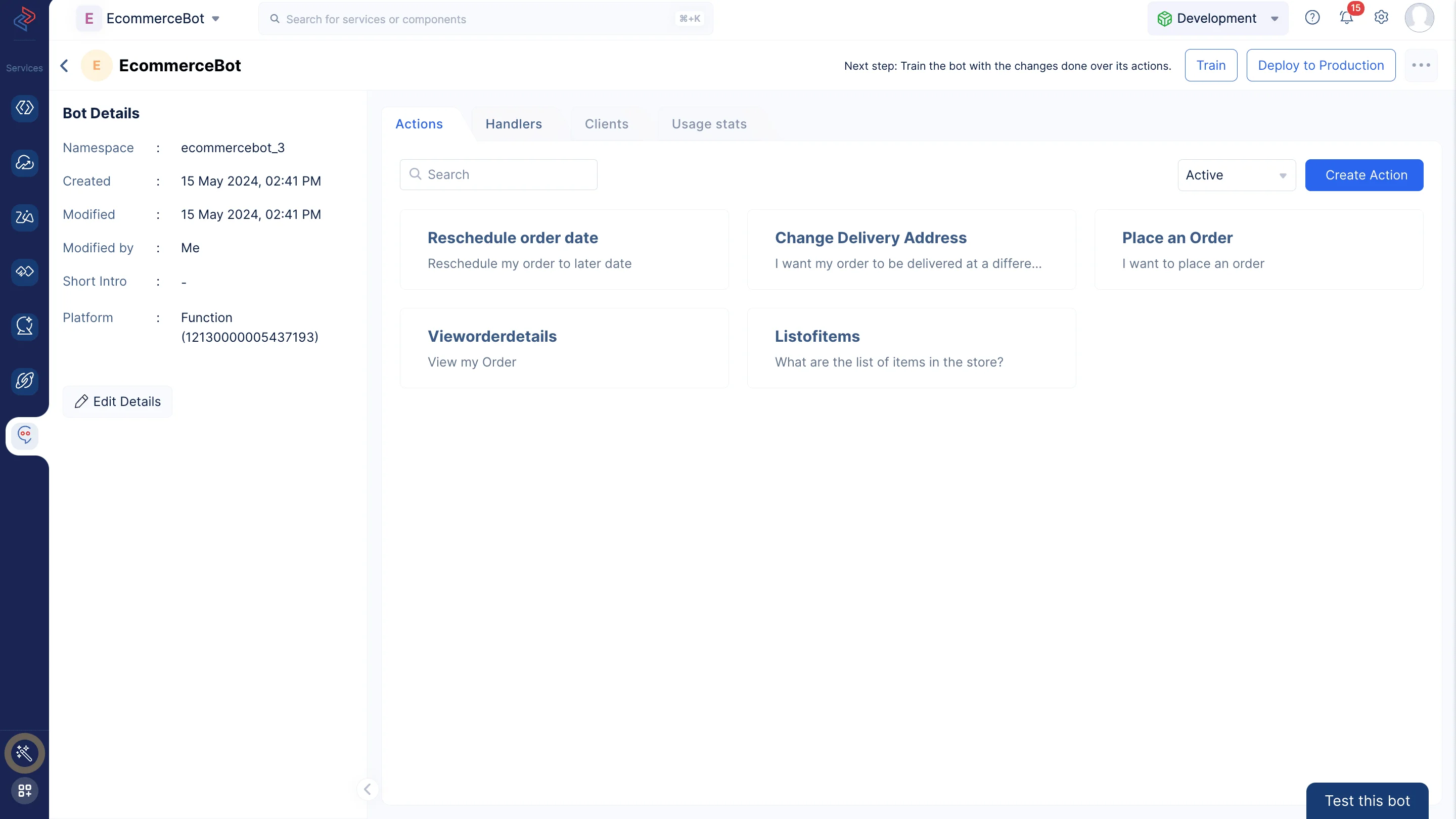
Después de crear las actions necesarias y configurar la lógica de negocio para ellas, puedes entrenar y probar el bot con todas las actions desde la página de detalles del bot haciendo clic en Train y Test this bot respectivamente.
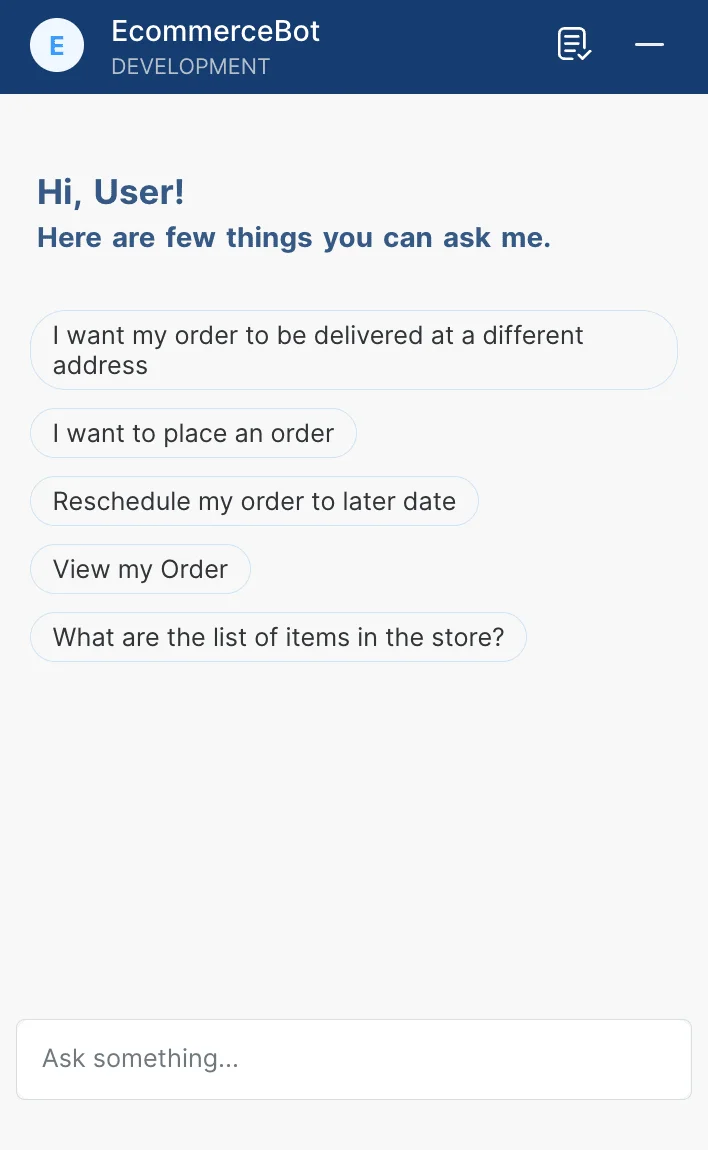
Puedes elegir seleccionar una tarea de las sugerencias mostradas o iniciar conversaciones nuevas en la ventana de chat. Para obtener más información sobre la función Test this bot, consulta esta página.
Haz clic en list the items available in the store.
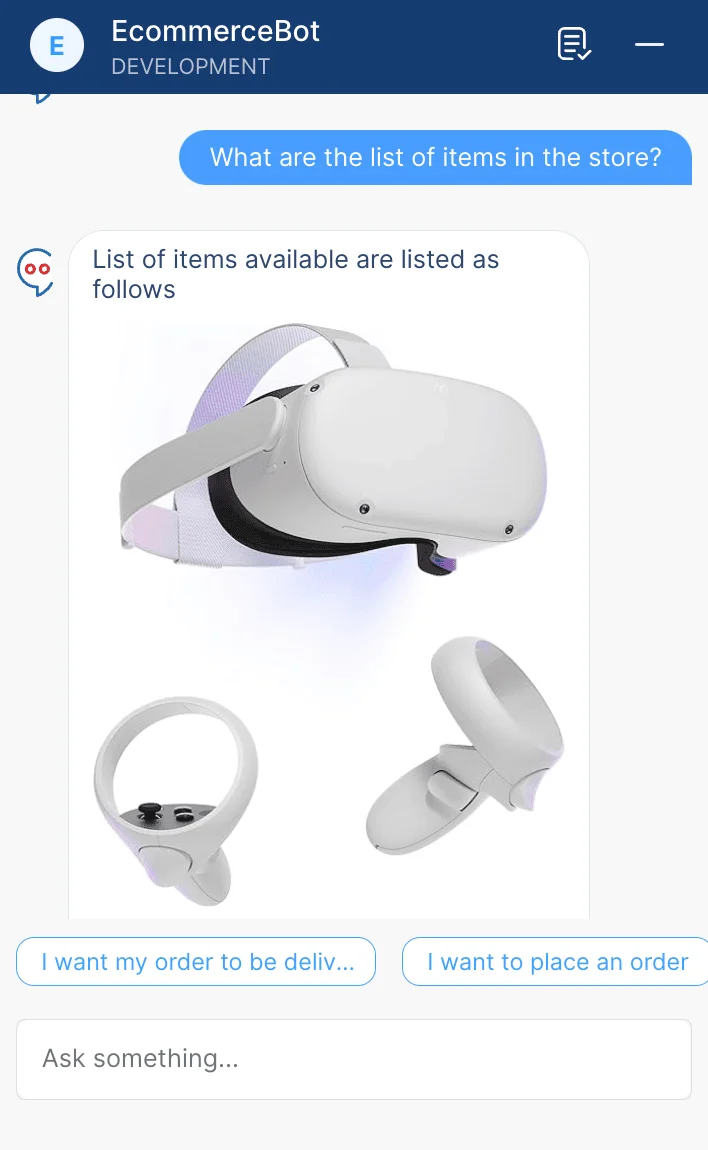
El bot obtiene la lista del módulo CRM EcomProducts y la muestra al usuario.
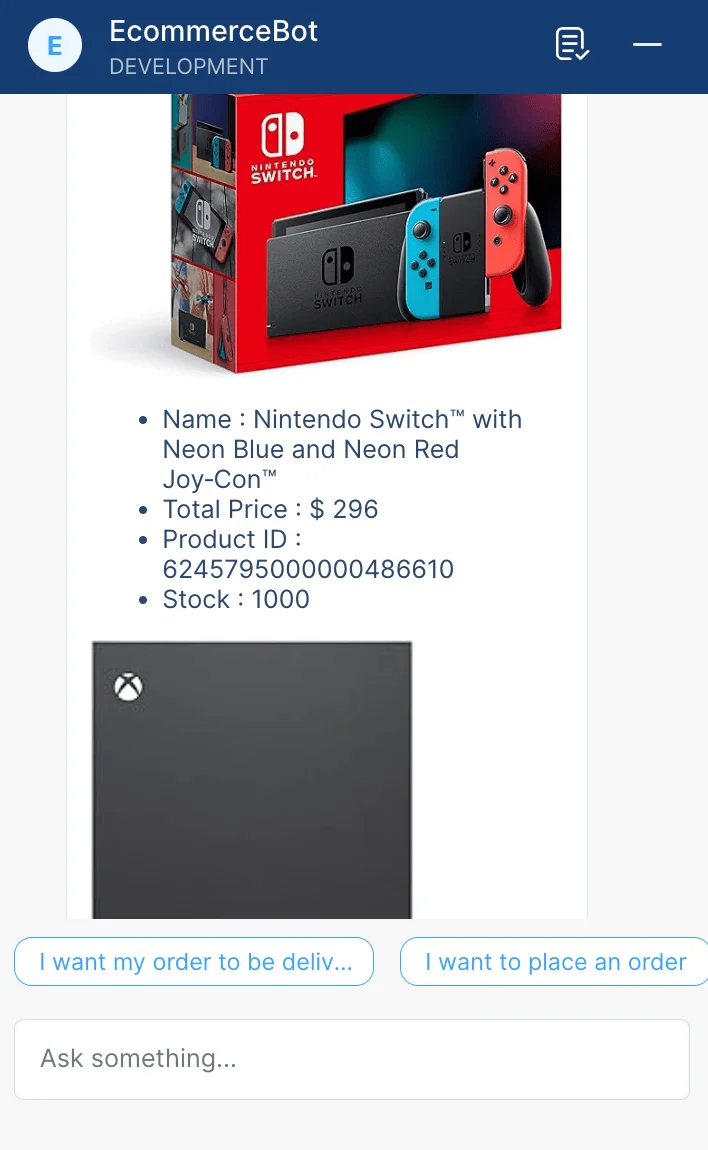
Puedes ver la lista de artículos disponibles y tomar nota de los IDs de producto necesarios para realizar un pedido en el siguiente paso.
A continuación, haz clic en I want to place an order. Proporciona los detalles solicitados por el bot como el ID del producto, la dirección de correo electrónico y la dirección de entrega.
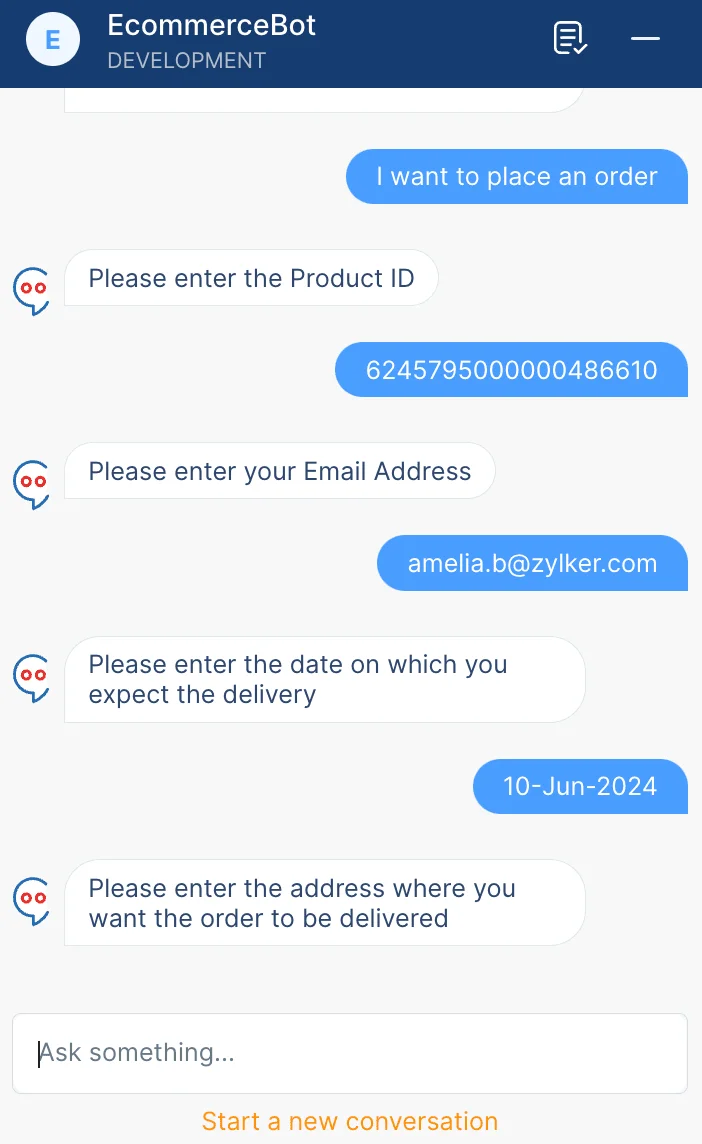
El pedido se ha realizado exitosamente.
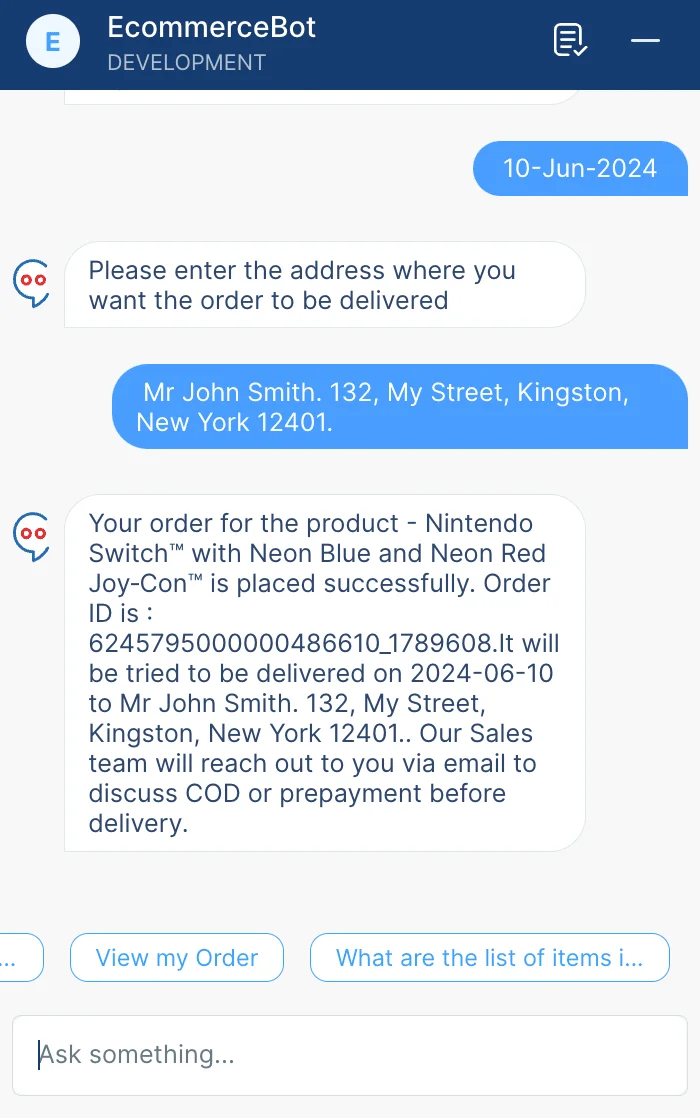
Toma nota del orderID, para usarlo y verificar más detalles de tu pedido con el EcommerceBot.
Ahora, intentemos ver los detalles de nuestro pedido. Haz clic en View my Order. Proporciona la dirección de correo electrónico asociada con tu pedido.
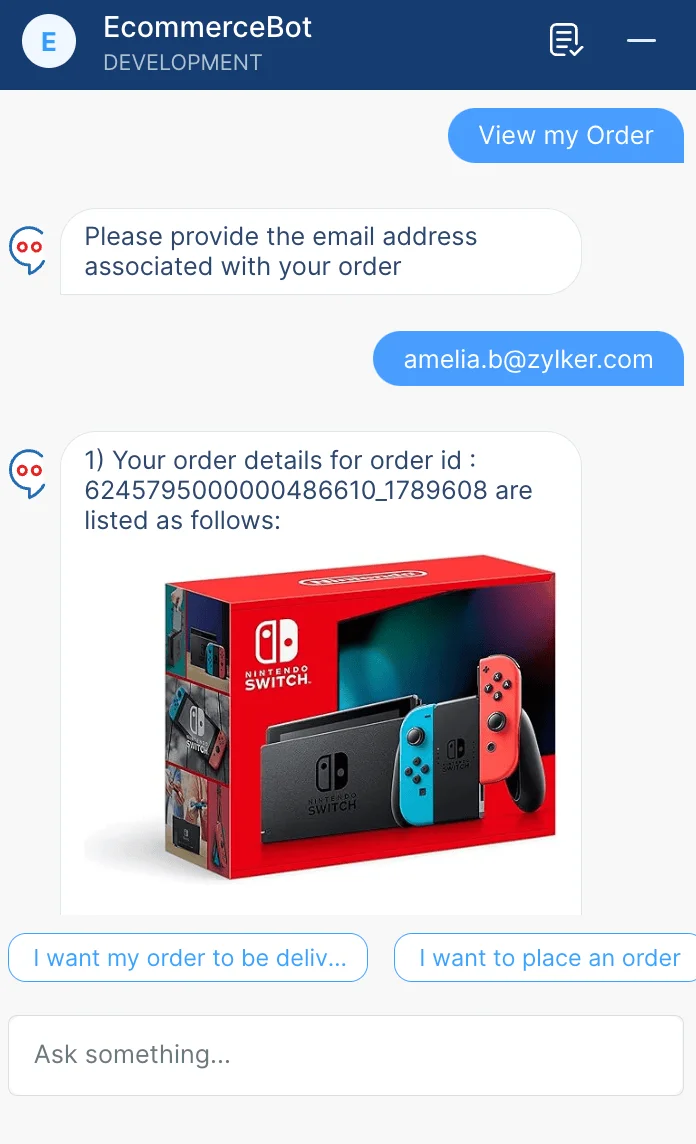
Los detalles del pedido se han obtenido del módulo CRM Orders.
De manera similar, puedes reprogramar tu pedido a una fecha posterior haciendo clic en la sugerencia correspondiente. También puedes escribir tu consulta directamente para chatear con el bot.
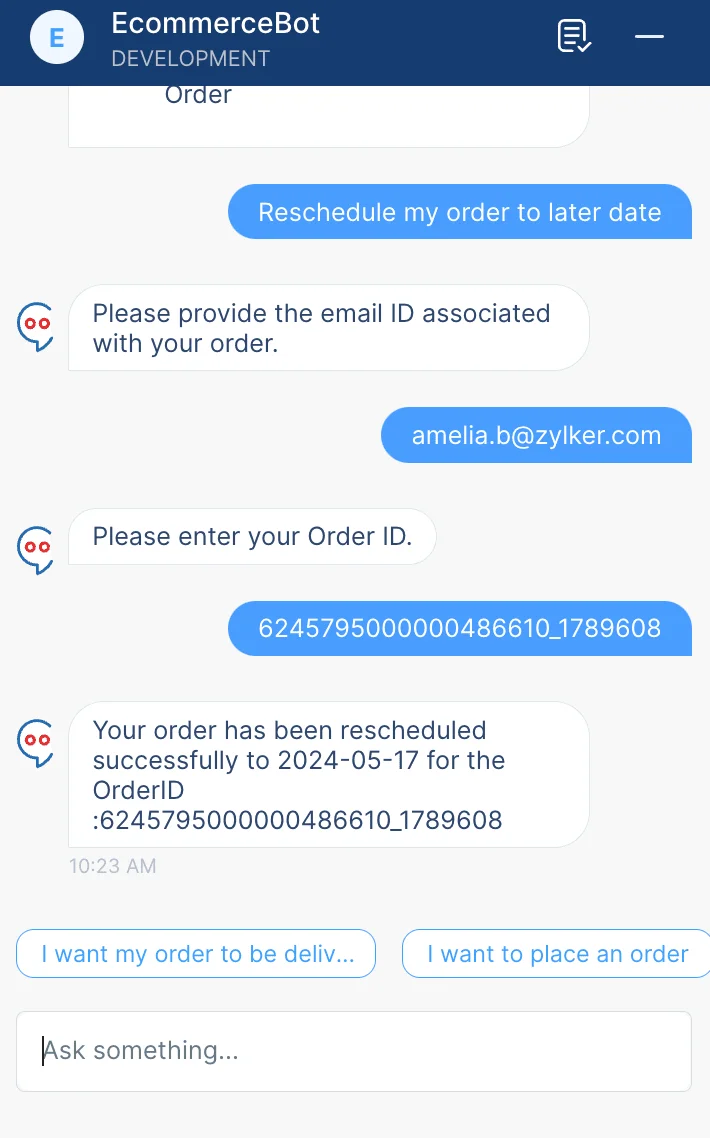
El pedido se ha reprogramado exitosamente. De manera similar, también puedes cambiar la dirección de entrega de tu pedido, si es necesario.
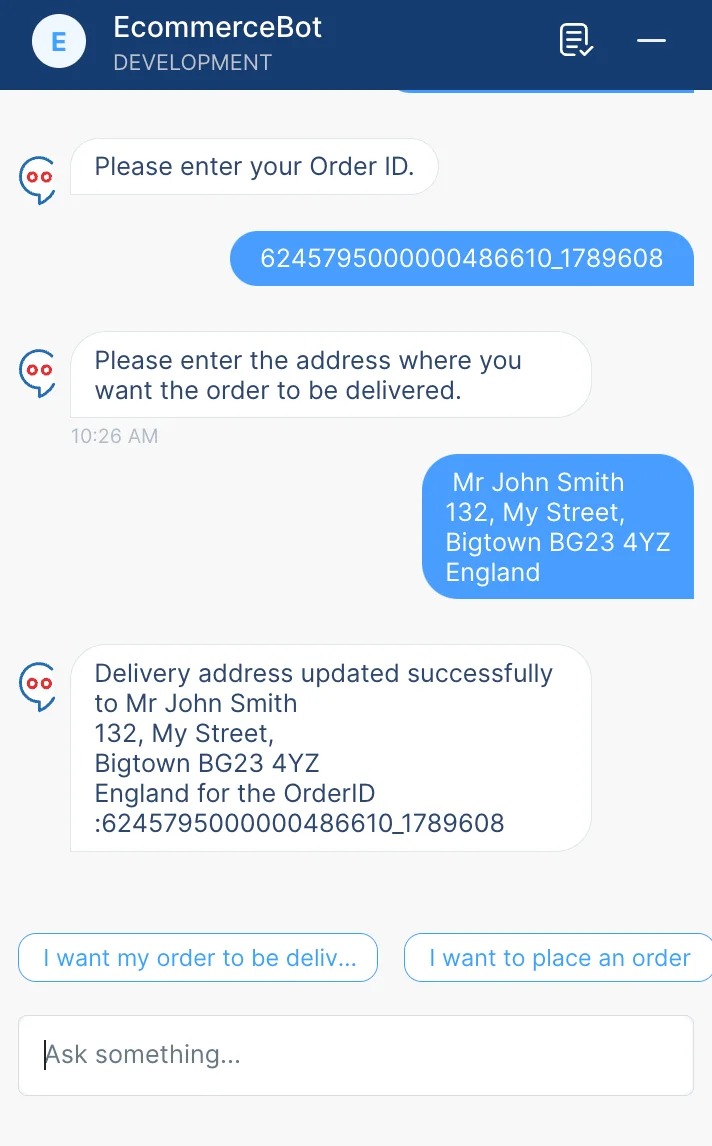
El pedido se ha actualizado con su nueva dirección de entrega.
Ahora, hemos probado exitosamente nuestro bot en el entorno de desarrollo. Lo desplegaremos a producción en la siguiente sección.
Última actualización 2026-08-17 17:46:04 +0530 IST