ボットのトレーニングとテスト
必要なアクションを作成し、ビジネスロジックを設定した後、Bots DetailsページからTrainとTest this botをそれぞれクリックして、すべてのアクションでボットをトレーニングおよびテストできます。
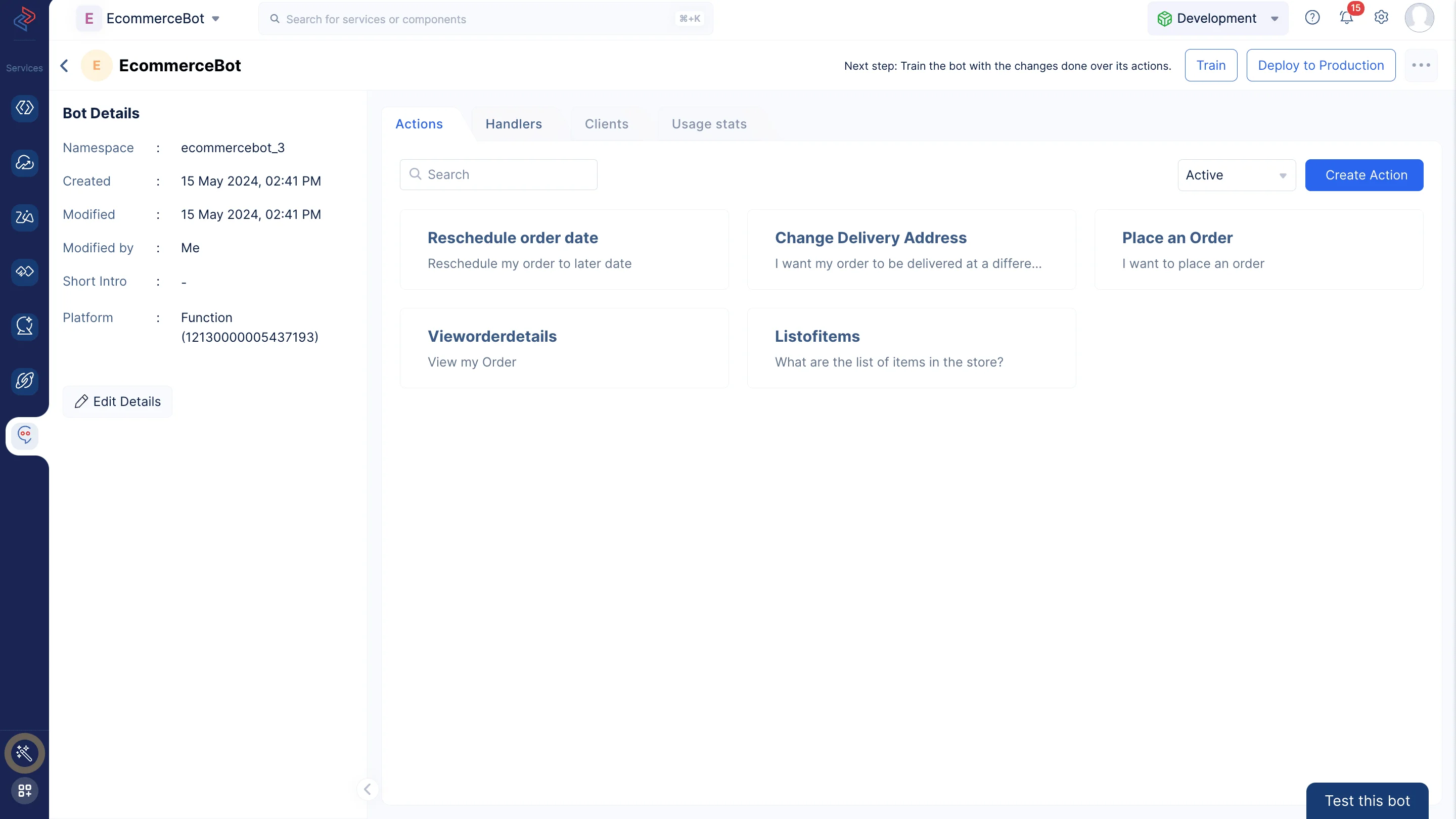
表示されたサジェストからタスクを選択するか、チャットウィンドウで新しい会話を開始できます。Test this bot機能の詳細については、こちらのページをご覧ください。
list the items available in the storeをクリックします。
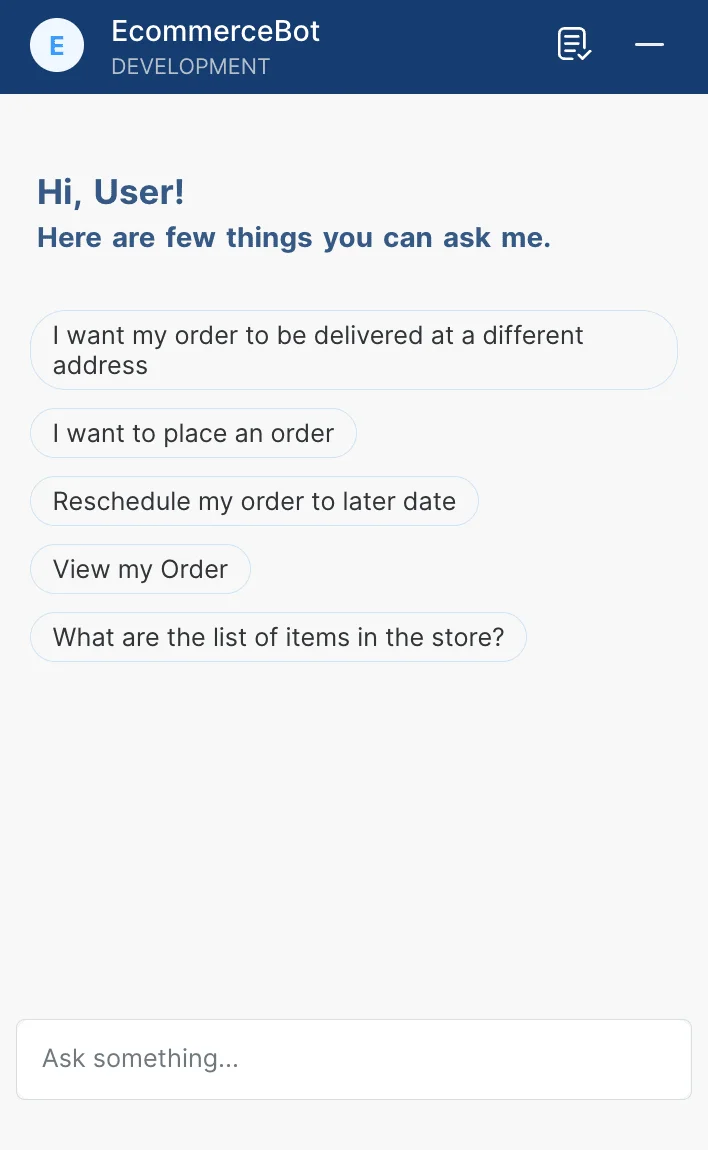
ボットがEcomProducts CRMモジュールからリストを取得し、ユーザーに表示します。
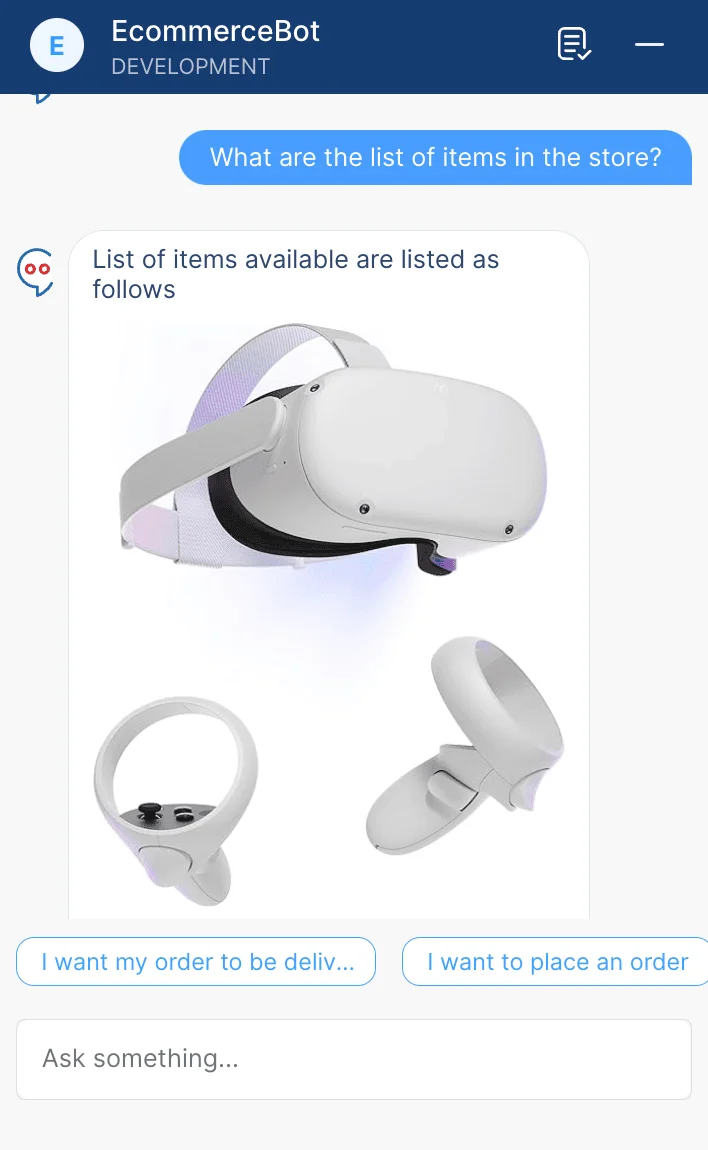
利用可能な商品のリストを確認し、次のステップで注文するために必要な商品IDをメモしてください。
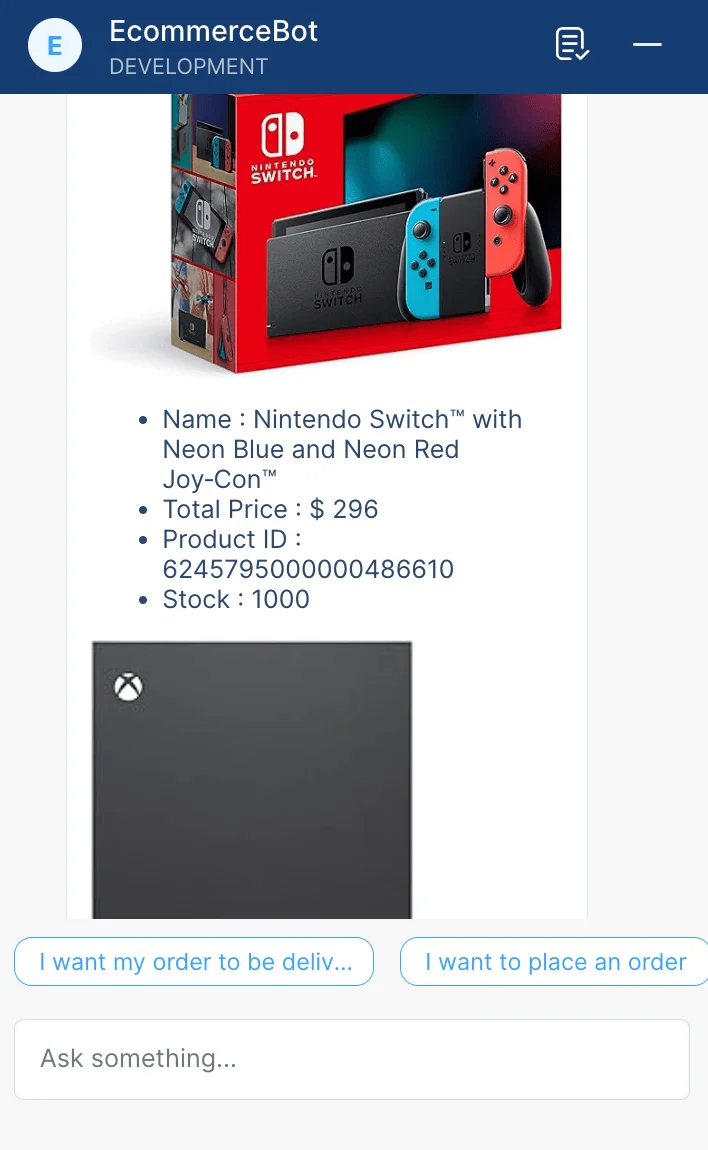
次に、I want to place an orderをクリックします。商品ID、メールアドレス、配送先住所など、ボットが要求する情報を入力します。
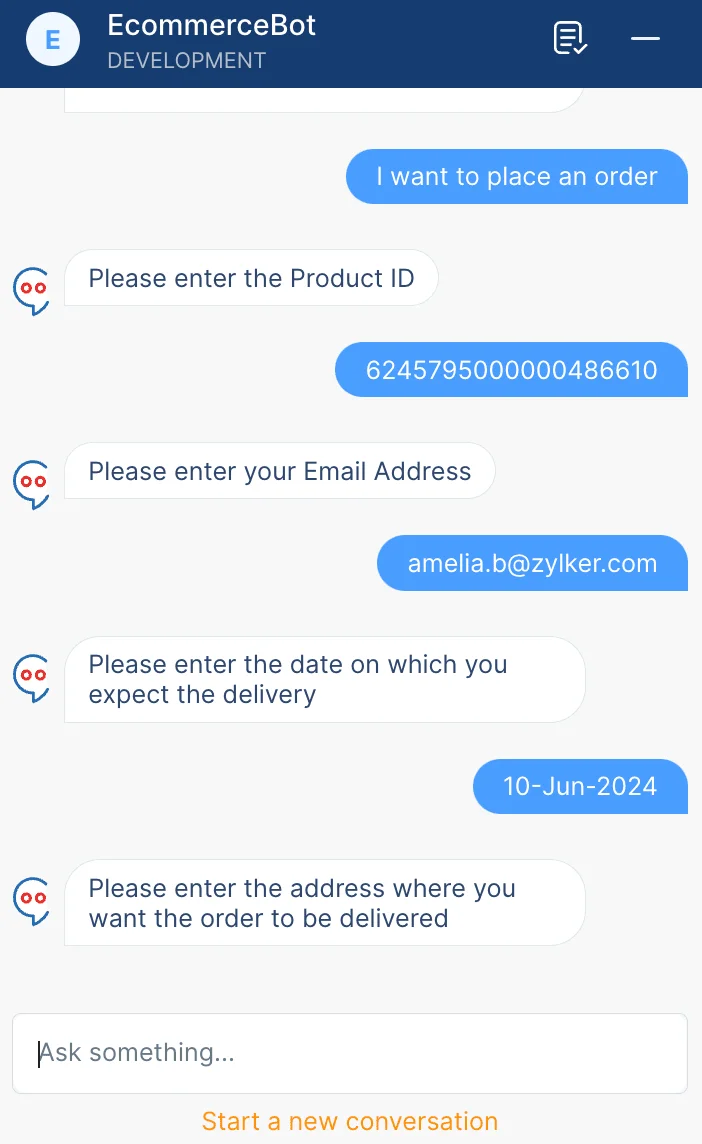
注文が正常に行われました。
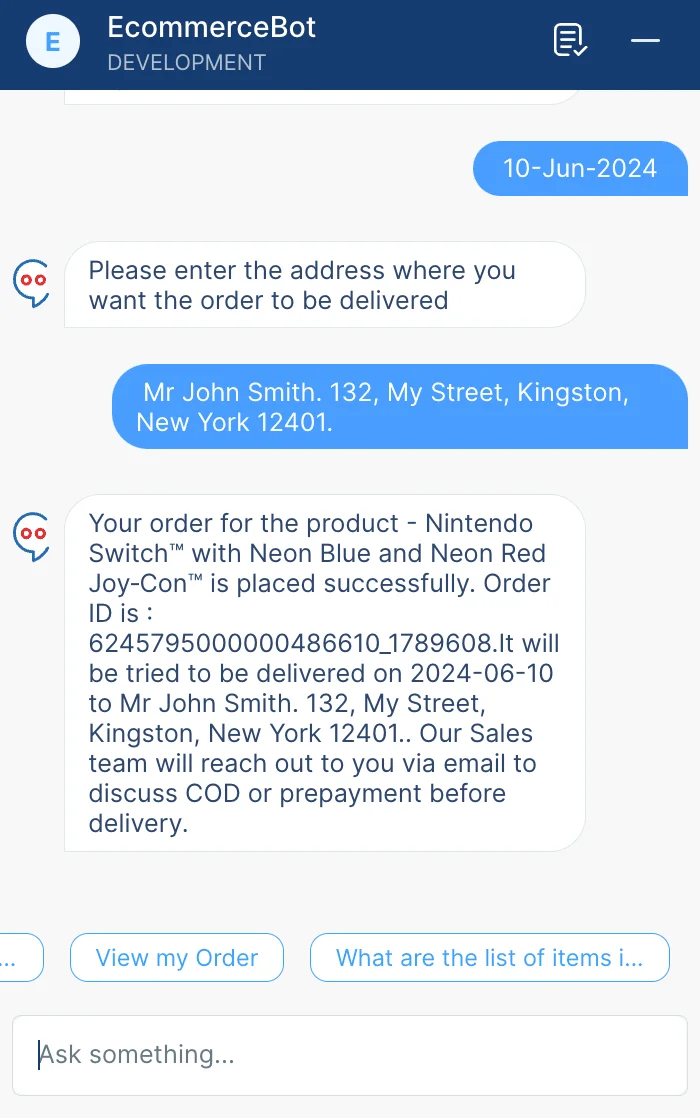
EcommerceBotで注文の詳細を確認するために、注文IDをメモしてください。
次に、注文の詳細を確認してみましょう。View my Orderをクリックします。注文に関連付けられたメールアドレスを入力します。
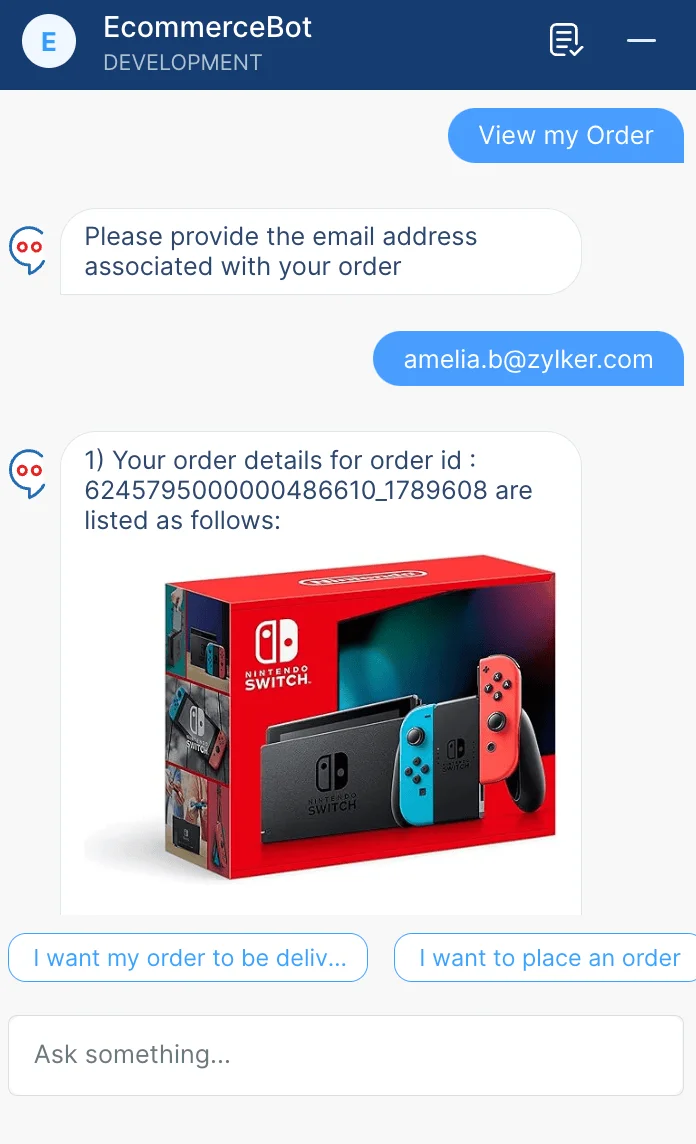
Orders CRMモジュールから注文の詳細が取得されました。
同様に、該当するサジェストをクリックして、注文を後日に再スケジュールできます。また、直接クエリを入力してボットとチャットすることもできます。
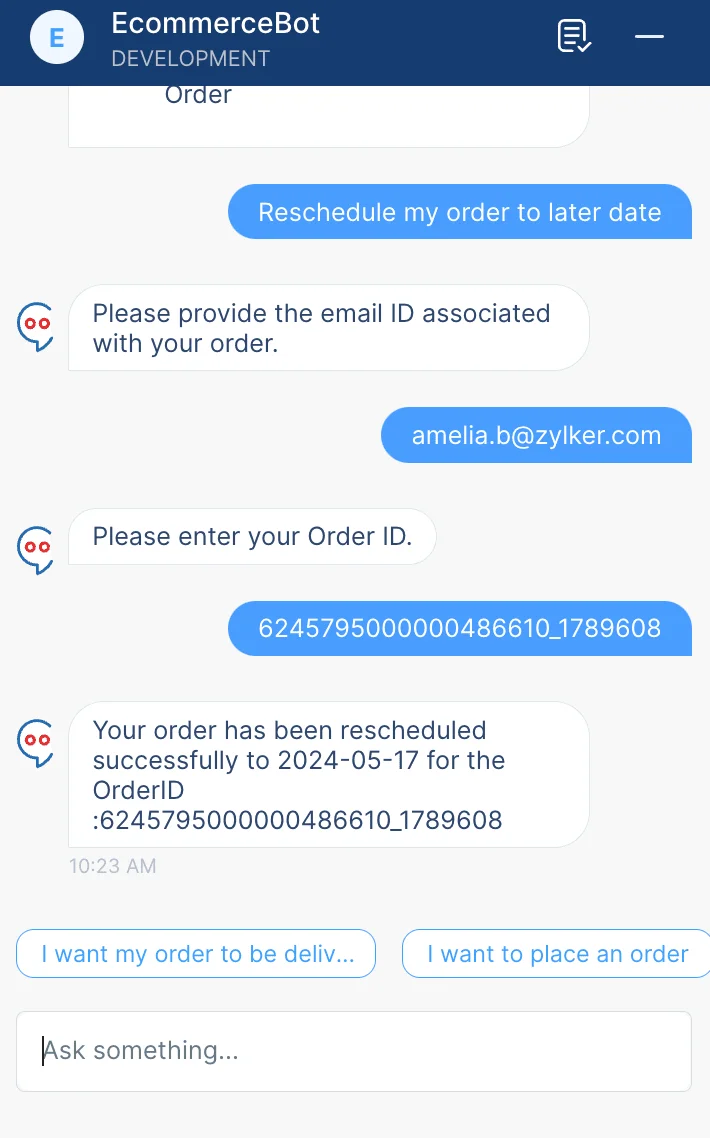
注文が正常に再スケジュールされました。同様に、必要に応じて注文の配送先住所を変更することもできます。
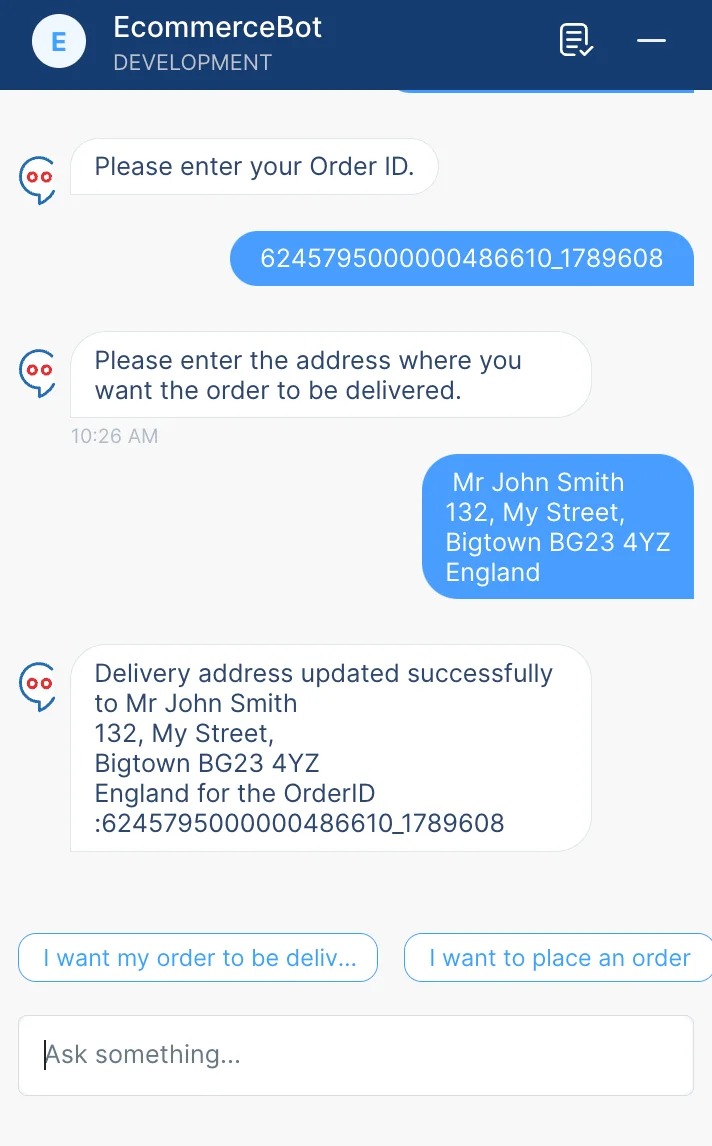
注文に新しい配送先住所が更新されました。
これで、開発環境でボットのテストが正常に完了しました。次のセクションでは、本番環境へのデプロイを行います。
最終更新日 2026-08-17 17:46:04 +0530 IST