Configurar Actions
Después de crear el bot, necesitarás crear actions y configurar las respuestas de esas actions según sea necesario. Generalmente puedes elegir configurar la respuesta de una action para que esté basada en una lógica de negocio o una respuesta directa estática sin involucrar ninguna operación. En este tutorial, la respuesta de todas las actions se configurará basada en la ejecución de una lógica de negocio.
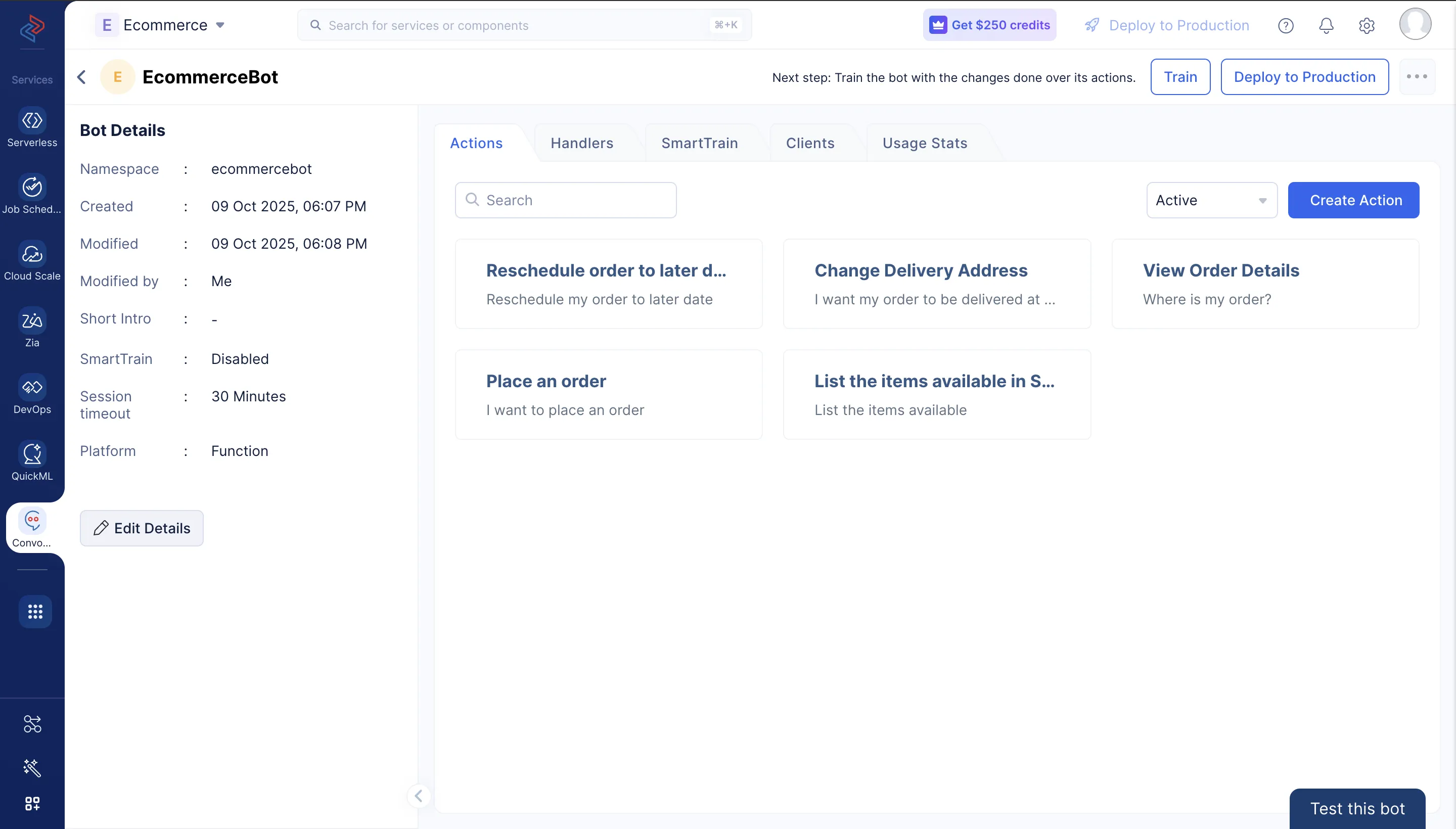
Crearemos el siguiente conjunto de actions para el bot de comercio electrónico, de modo que los usuarios puedan interactuar directamente con el bot y realizar acciones cuando lo necesiten.
- Para listar los productos en la tienda de comercio electrónico
- Para realizar un nuevo pedido
- Para ver los detalles de un pedido
- Para cambiar la dirección de entrega
- Para reprogramar el pedido a una fecha posterior
Para configurar una action basada en las necesidades específicas de tu aplicación, debes definir las oraciones de ejemplo y los params apropiados para ella. En esta sección, discutiremos en detalle sobre las oraciones de ejemplo y los params a configurar para las actions mencionadas anteriormente para tu bot de comercio electrónico.
Después de crear un bot de ConvoKraft y elegir la plataforma de desarrollo apropiada para construir la lógica de negocio, se mostrará la página de detalles del bot.
Sigue los pasos listados a continuación para crear y configurar actions para el bot de comercio electrónico:
-
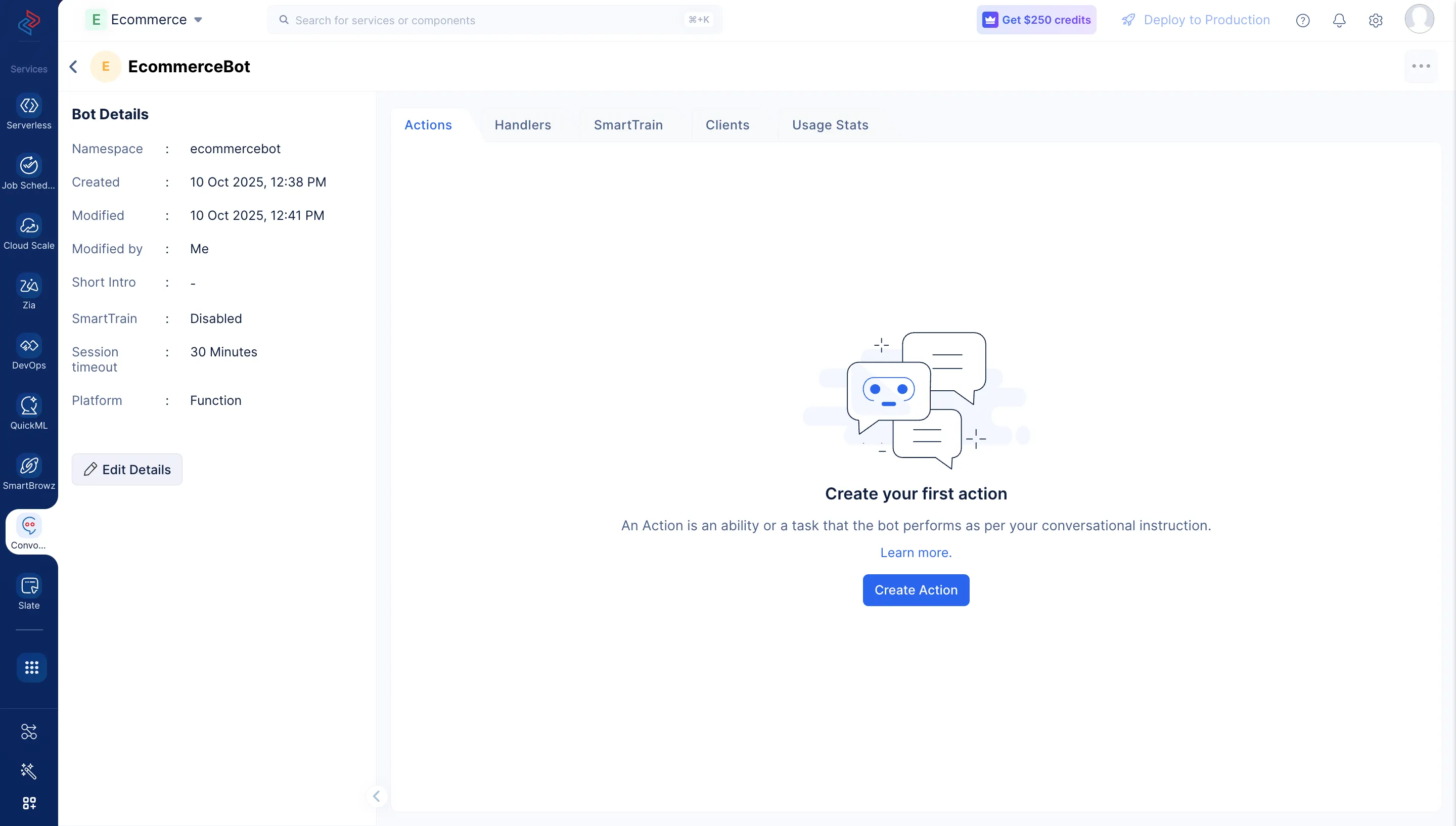
Haz clic en Create Action después de abrir el bot para agregar una nueva action.
-
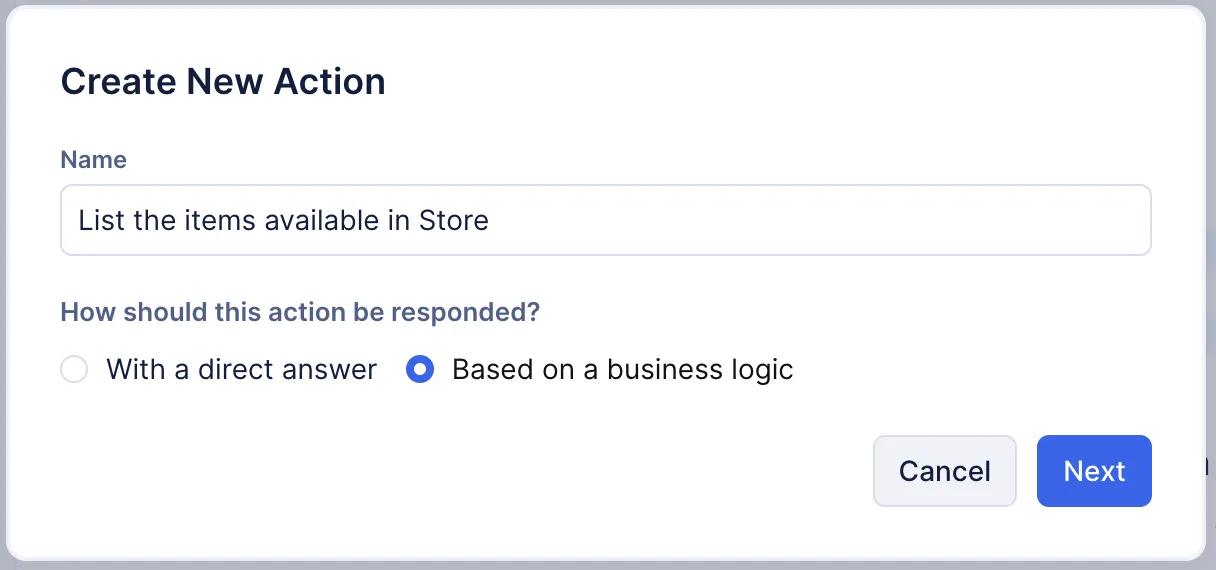
Crearemos la primera action para nuestro bot de comercio electrónico para listar los artículos disponibles en la tienda. En la ventana emergente que se abre, proporciona el nombre de la action como “List the items available in Store”. Selecciona la respuesta como Based on a business logic, luego haz clic en Next.
-
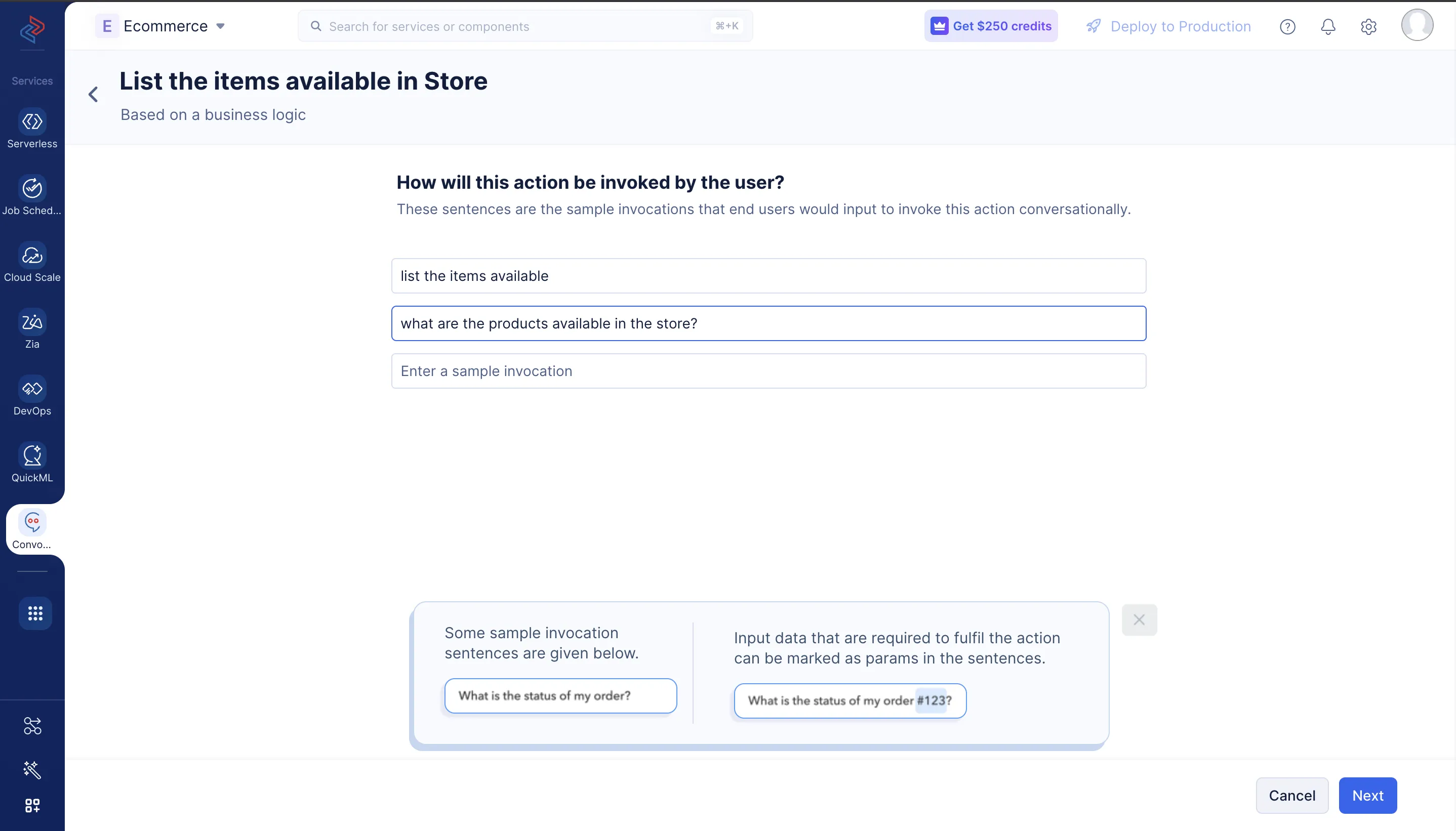
Configura las oraciones de ejemplo aplicables. De manera conversacional, el usuario activaría esta action de muchas formas, como “list the items available” o “what are the products available in the store?”.
-
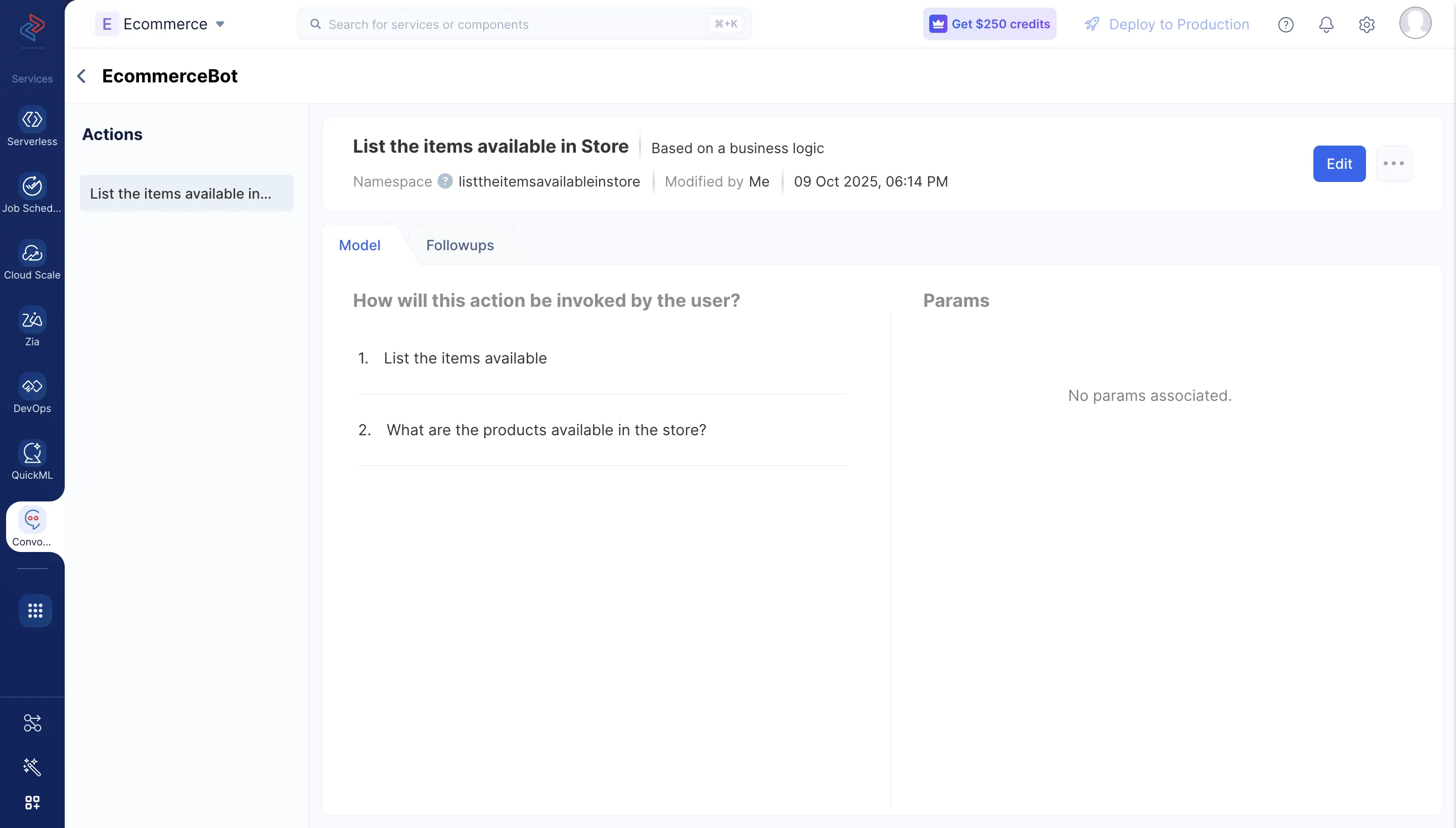
No configuraremos ningún param para esta action. Por lo tanto, puedes omitir este paso y proceder a hacer clic en Save.
De manera similar, los pasos para crear las actions restantes del bot de comercio electrónico se indican a continuación. Los pasos mencionados anteriormente se aplicarán a todas las actions, y adicionalmente podrías necesitar crear params para ciertas actions.
Place an Order
-
Crea una nueva action desde la página de detalles del bot para responder basándose en la lógica de negocio como se discutió en el paso anterior, y nómbrala como “Place an order”. Las oraciones de ejemplo para esta action se pueden definir de la siguiente manera:
-
“I want to place an order”
-
“Need to place order”
-
“I have an account amelia.burrows@zylker.com and I would like to place an order of the product id : 18392188283 to be delivered on 11-Dec-2025”
-
-
Haz clic en Next después de configurar las oraciones.
-
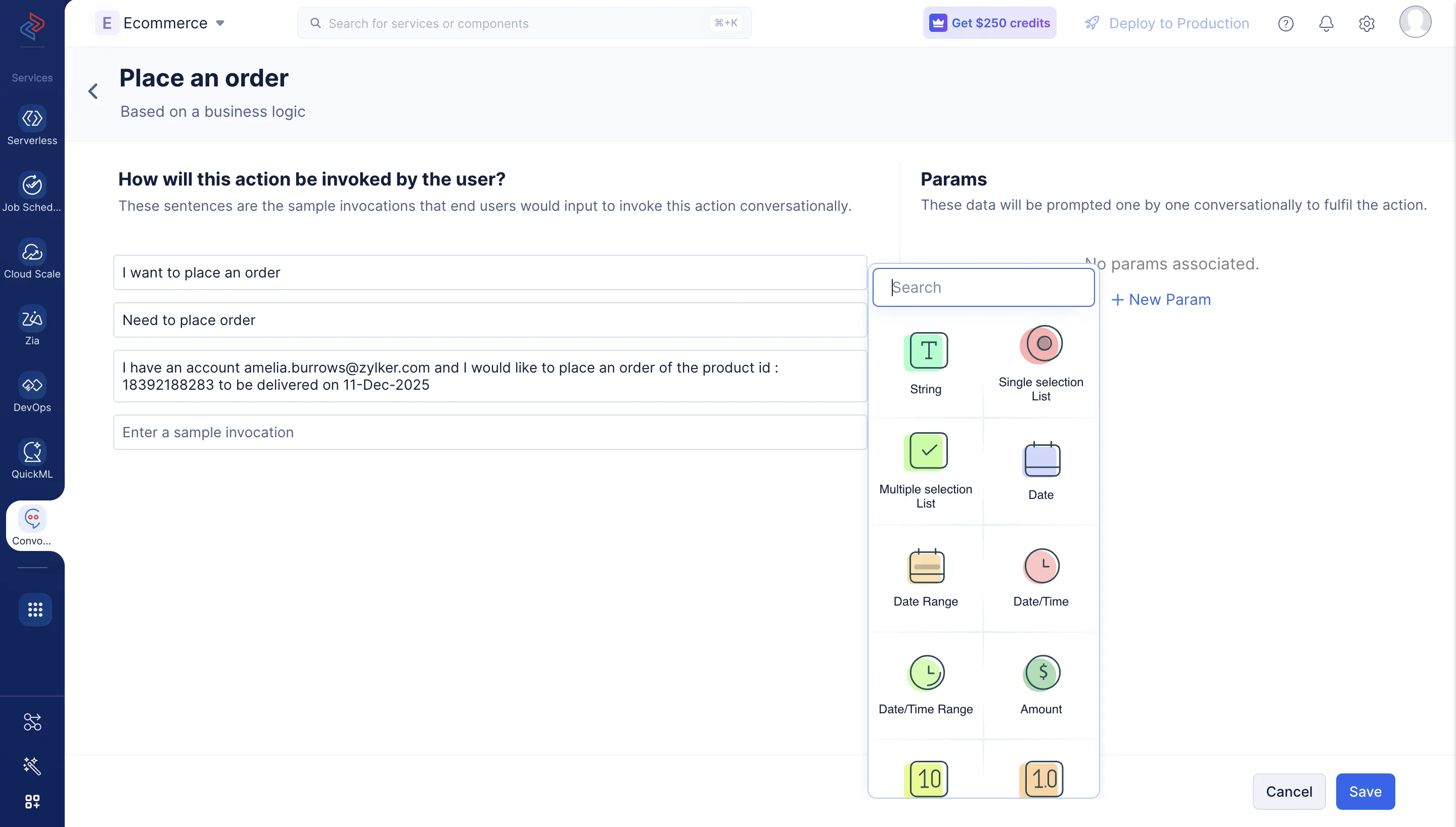
Haz clic en New Param y selecciona el tipo de param, como se indica a continuación. Haz clic en String y se abrirá un cuadro de diálogo New Param.
Proporciona el nombre del param como “productid” y agrega un mensaje de solicitud consultando la tabla a continuación. Para obtener más información sobre los atributos de cada tipo de param en detalle, consulta esta página.
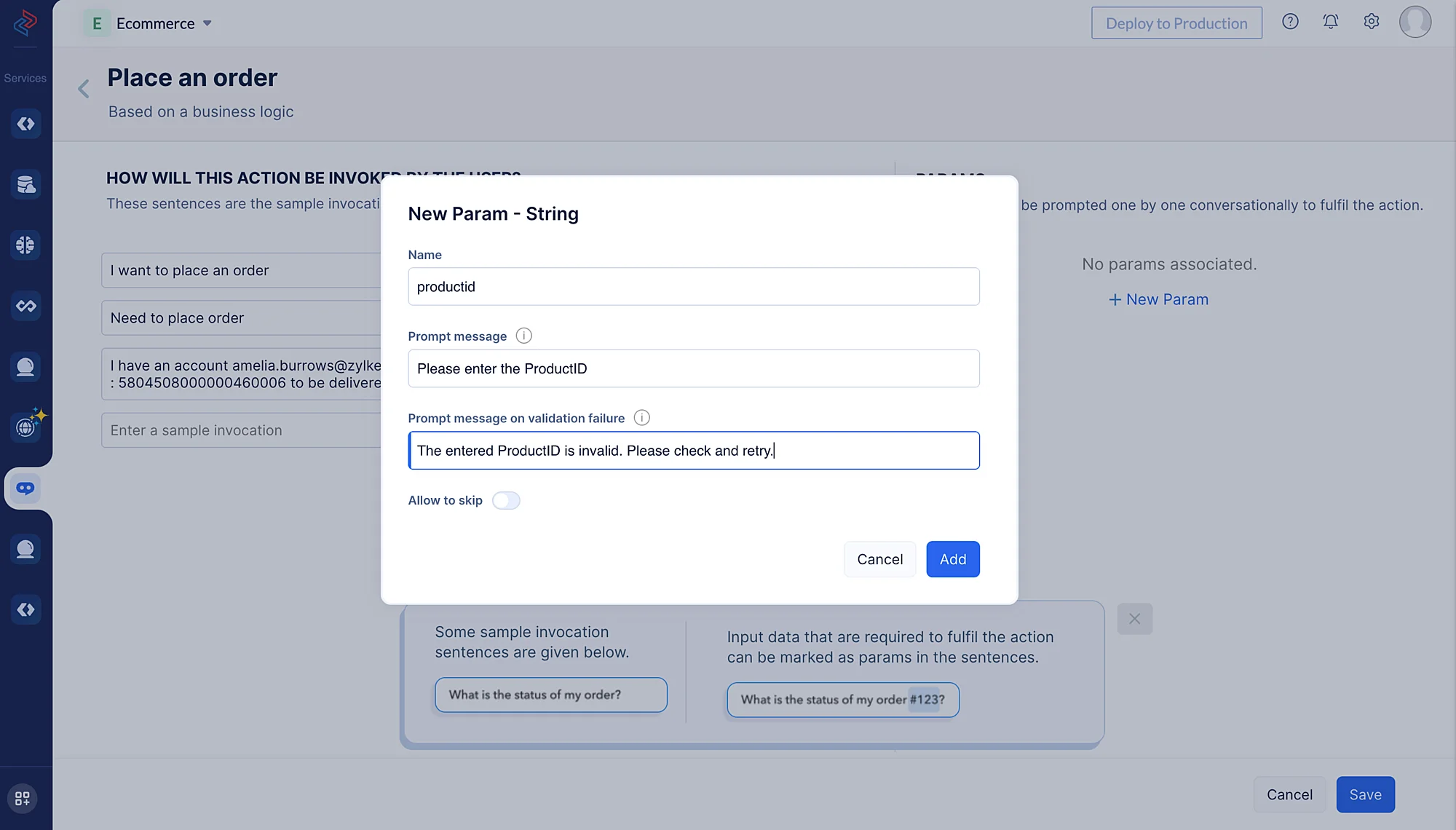
Crearemos los siguientes params para esta action:
| Param Type | Name | Prompt message | Prompt message for validation failure |
|---|---|---|---|
| String | productid | Please enter the Product ID | The entered ProductID is invalid. Please check and retry. |
| cxemail | Please enter your Email Address | The entered email address is invalid. Please check and retry. | |
| Date | cxdate | Please enter the date on which you expect the delivery | The entered date is invalid. Please check and retry. |
| String | cxaddr | Please enter the address where you want the order to be delivered | The entered address is invalid. Please check and retry. |
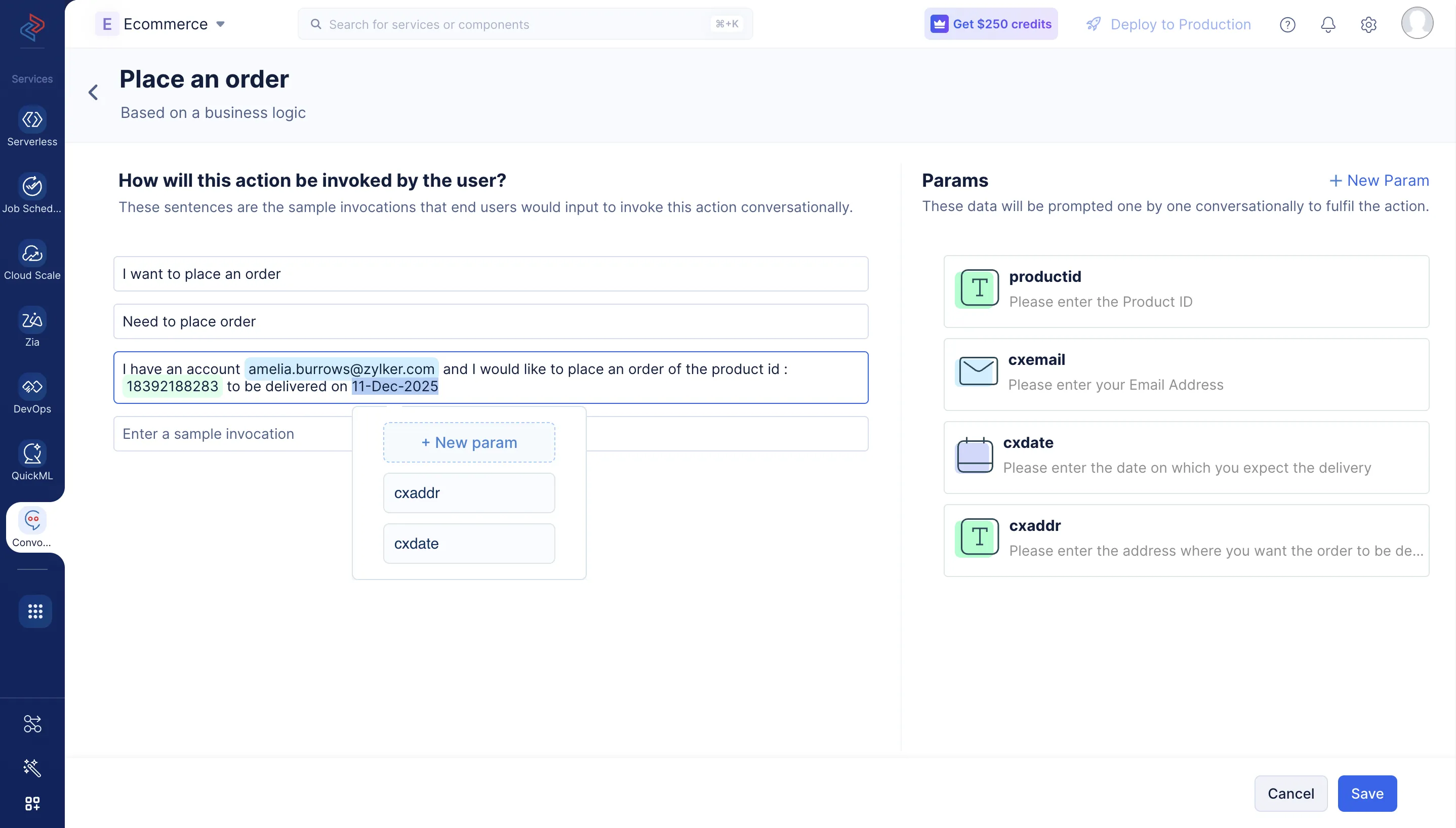
De manera similar, crea los otros tres params, “cxemail”, “cxdate” y “cxaddr” con el tipo de param y mensajes de solicitud como se mencionan en la tabla anterior.
-
Puedes mapear los params con el texto correspondiente en las oraciones de ejemplo, para indicar al bot que solicite las entradas al usuario de forma consecutiva en la conversación. Para esto, pasa el cursor sobre el texto en la oración de ejemplo y elige el param correspondiente para asociarlos.
-
Después de configurar las oraciones de ejemplo y los params para la action, haz clic en Save.
View Order Details
-
Crea una nueva action y elige configurar una respuesta basada en lógica de negocio. Nómbrala como “View Order Details”.
-
Agrega las siguientes oraciones de ejemplo para la action:
-
“Where is my order?”
-
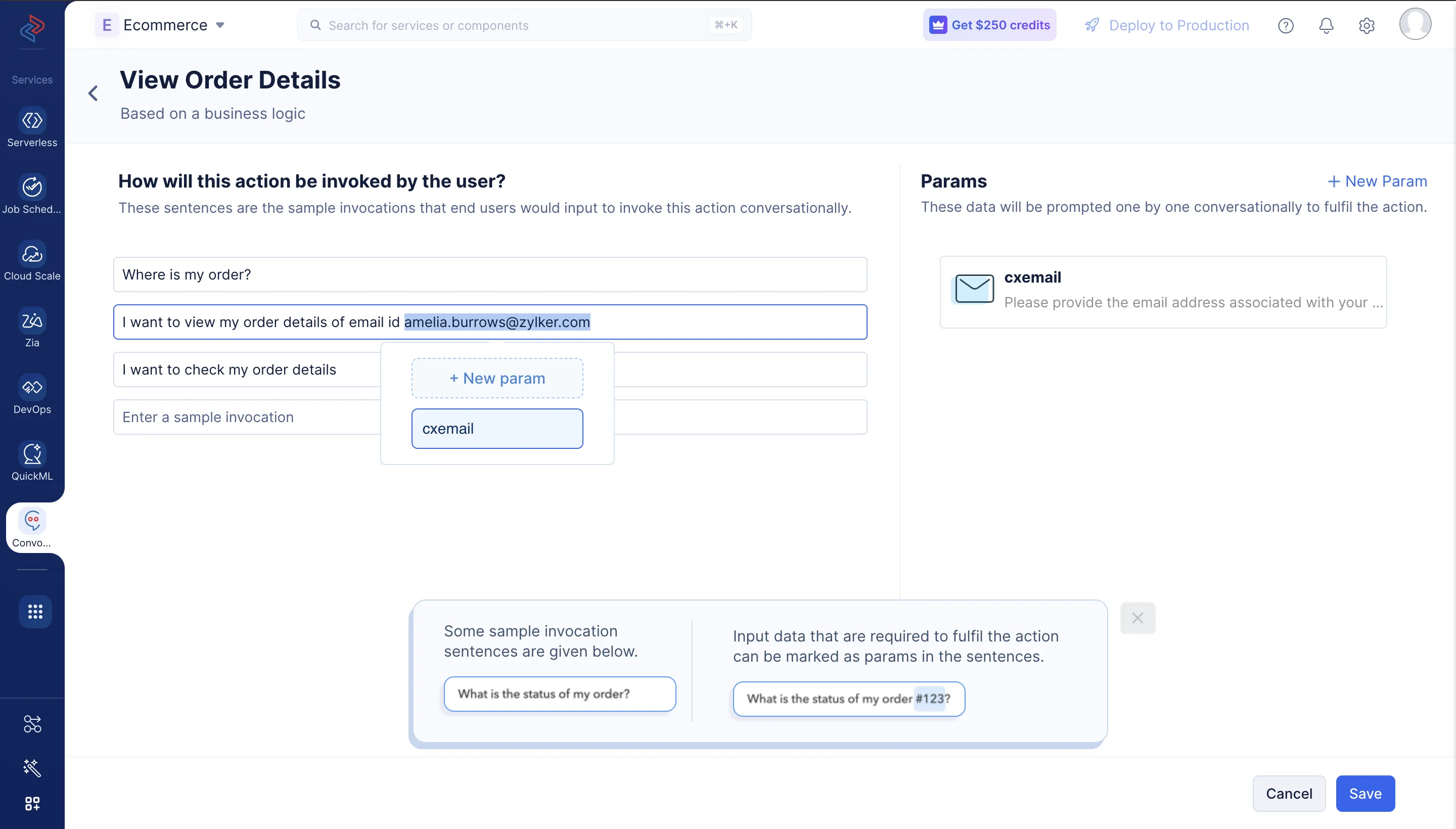
“I want to view my order details of email id amelia.burrows@zylker.com”
-
“I want to check my order details”
-
-
Define los params especificados a continuación para la action como se discutió en la sección anterior. Puedes asociar los params con la oración de ejemplo como se muestra en la captura de pantalla anterior y hacer clic en Save.
| Param Type | Name | Prompt message | Prompt message for validation failure |
|---|---|---|---|
| cxemail | Please provide the email address associated with your order | The entered email address is invalid. Please check and retry. |
Change Delivery Address
-
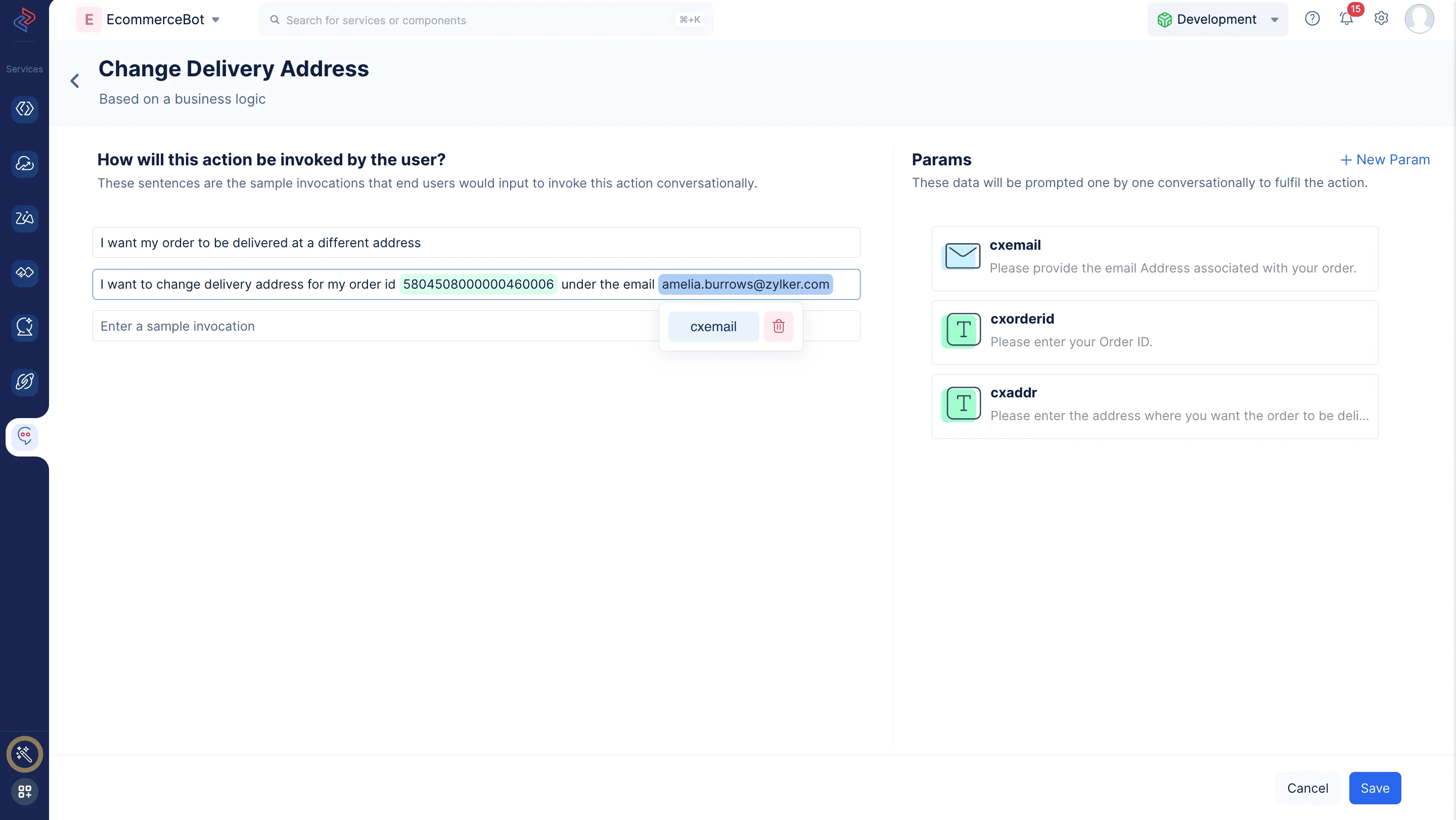
Similar a las actions creadas anteriormente, configuraremos la respuesta de esta action para que esté basada en una lógica de negocio. Ingresa el nombre de la action como “Change Delivery Address”. Para esta action, puedes definir las oraciones de ejemplo indicadas a continuación:
- “I want my order to be delivered at a different address”
- “I want to change delivery address for my order id 5804508000000460006 under the email amelia.burrows@zylker.com”
-
Agrega los params indicados a continuación para la action:
| Param Type | Name | Prompt message | Prompt message for validation failure |
|---|---|---|---|
| cxemail | Please provide the email Address associated with your order. | The entered email address is invalid. Please check and retry. | |
| String | cxorderid | Please enter your Order ID. | The entered OrderID is invalid. Please check and retry. |
| String | cxaddr | Please enter the address where you want the order to be delivered. | The entered address is invalid. Please check and retry. |
Re-schedule order date
-
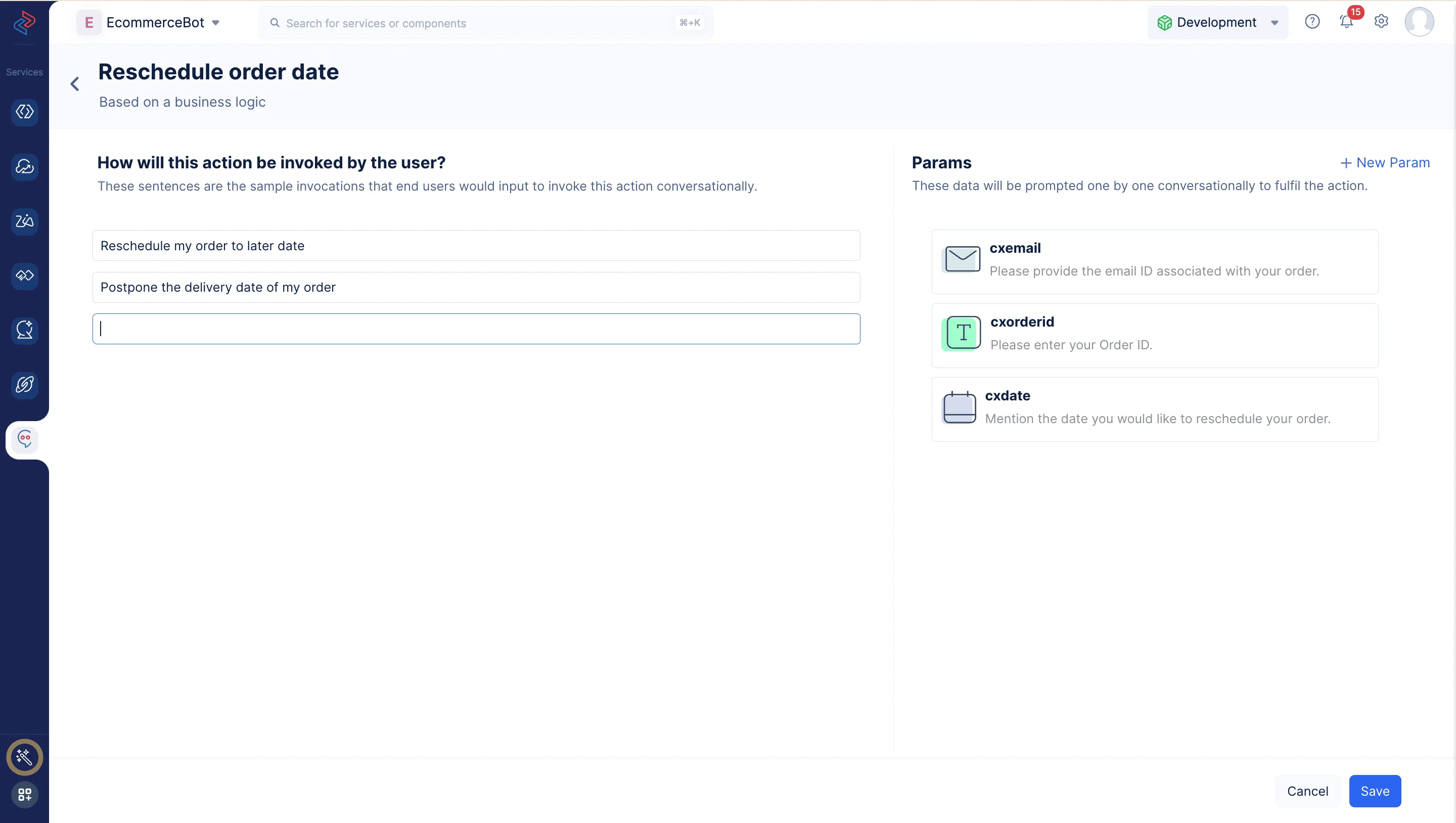
Ingresa el nombre de la action como “Reschedule order date”. Puedes definir las siguientes oraciones de ejemplo para la action:
- “Reschedule my order to later date”
- “Postpone the delivery date of my order”
- “I want to change my orders delivery date as 19/07/2023 for my order id 5804508000000460006 of my email amelia.burrows@zylker.com”
-
Agrega los params a continuación para la action:
| Param Type | Name | Prompt message | Prompt message for validation failure |
|---|---|---|---|
| cxemail | Please provide the email ID associated with your order. | The entered email ID is invalid. Please check and retry. | |
| String | cxorderid | Please enter your Order ID. | The entered OrderID is invalid. Please check and retry. |
| Date | cxdate | Mention the date you would like to reschedule your order | The entered date is invalid. Please check and retry. |
Las actions están ahora configuradas para el bot.
Última actualización 2026-08-17 17:46:04 +0530 IST