Desplegar en la consola
Para entrenar y probar el bot de comercio electrónico configurado en ConvoKraft desde la consola, primero necesitarás desplegar el proyecto en la consola.
- Para desplegar tu proyecto de Catalyst desde el CLI, ejecuta el siguiente comando en tu terminal desde el directorio de tu proyecto:

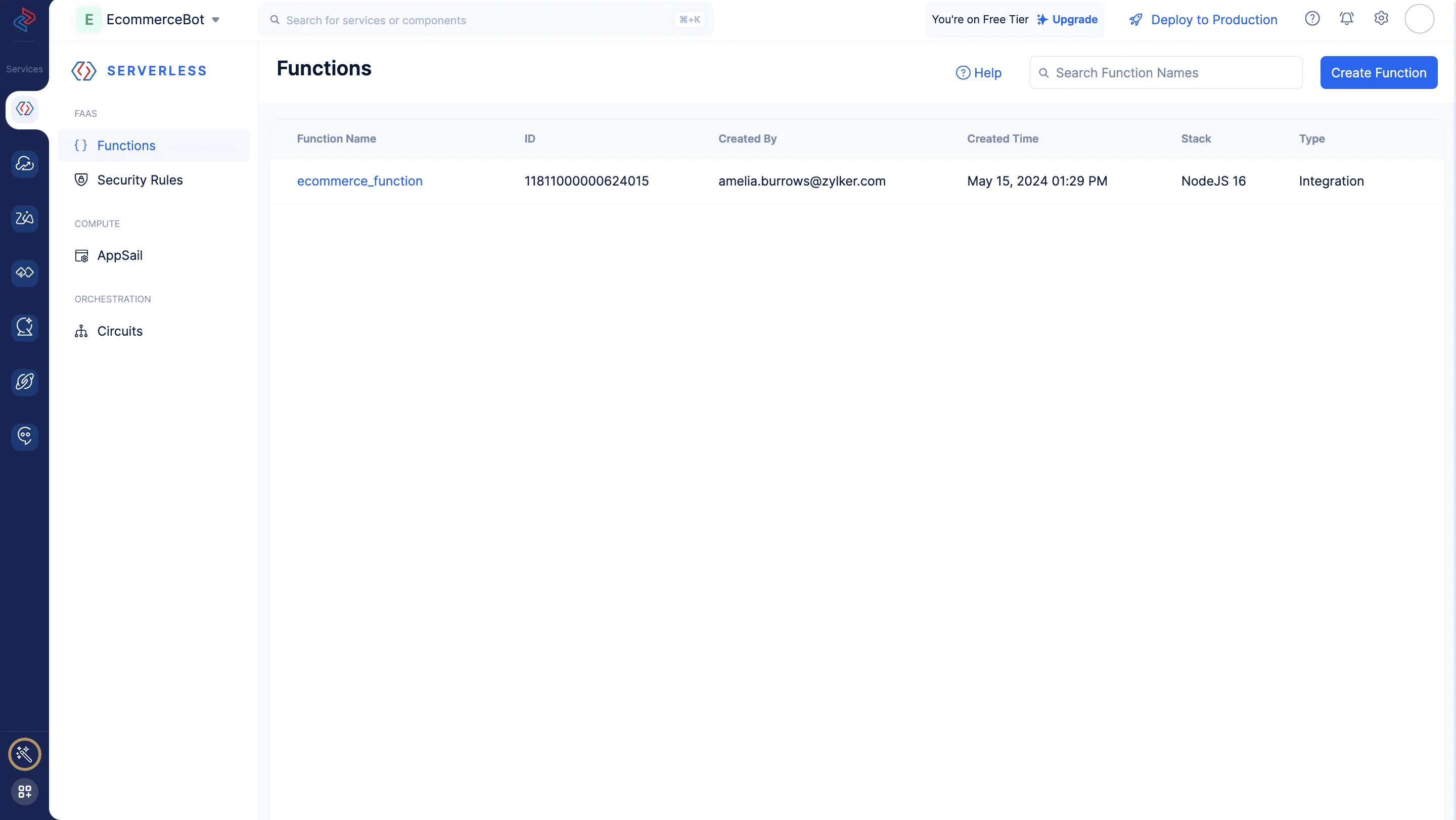
Después de desplegar el directorio de funciones, estará disponible en el componente Serverless Functions de la consola de Catalyst.
-
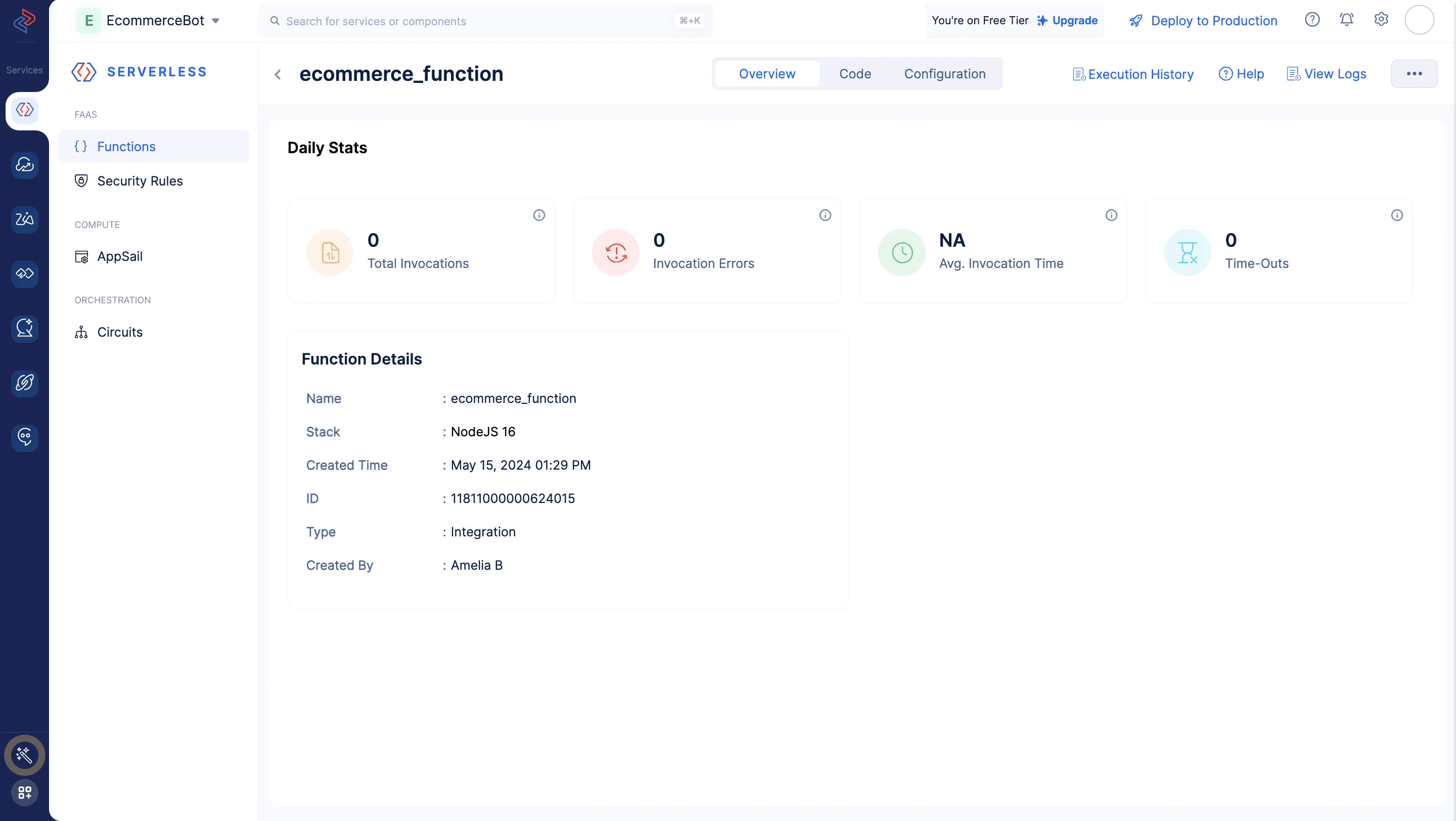
Haz clic en el nombre de la función ecommerce_function. Cambia a la pestaña Code. Puedes editar la función desde aquí y hacer clic en Save, si es necesario.
-
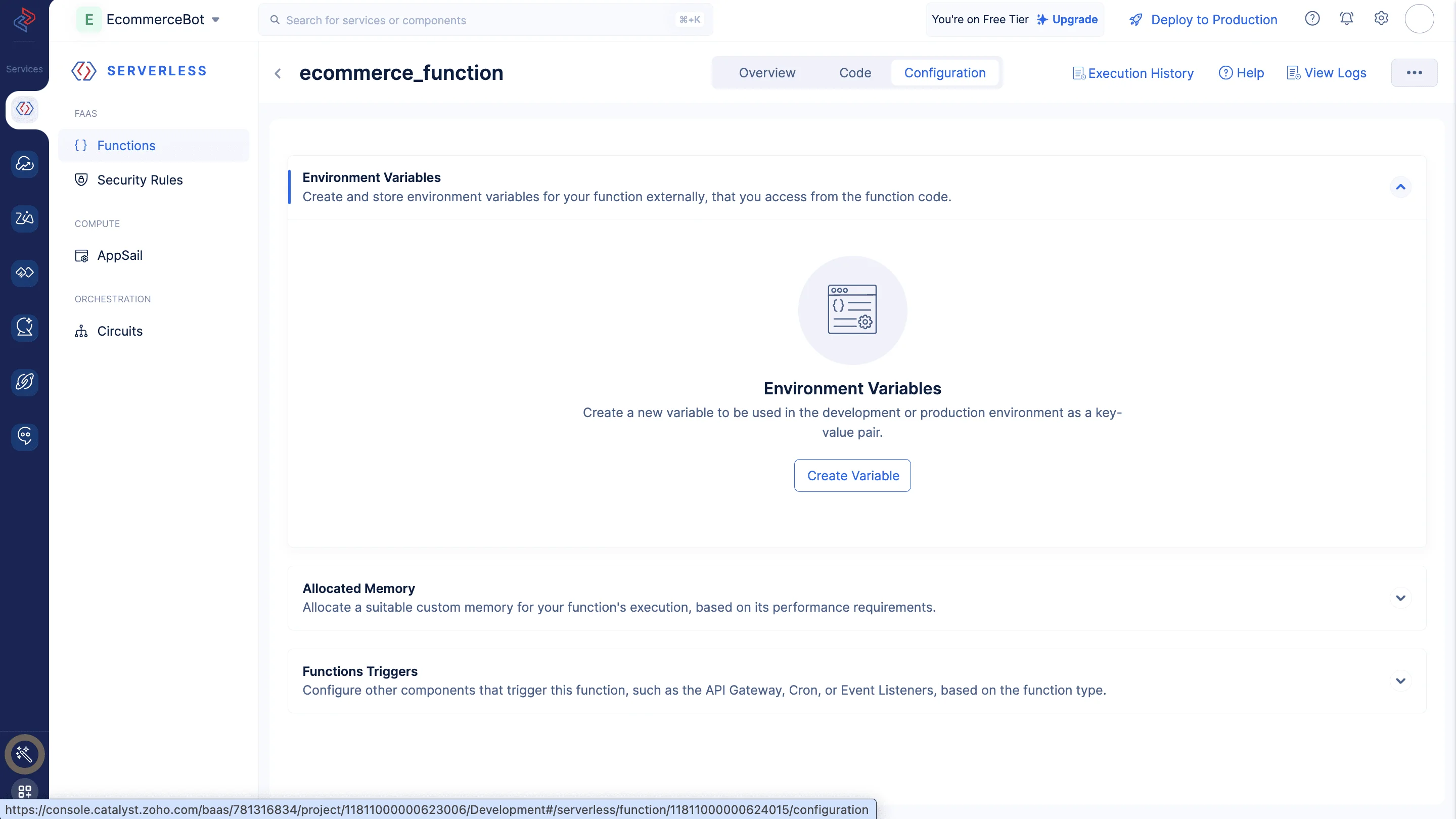
Cambia a la pestaña Configuration y expande la pestaña Environmental variables. Haz clic en Create Variable.
-
Proporciona la clave como client_id y agrega el valor del ClientID que guardamos anteriormente en este paso como valor de desarrollo aquí. Haz clic en Save.
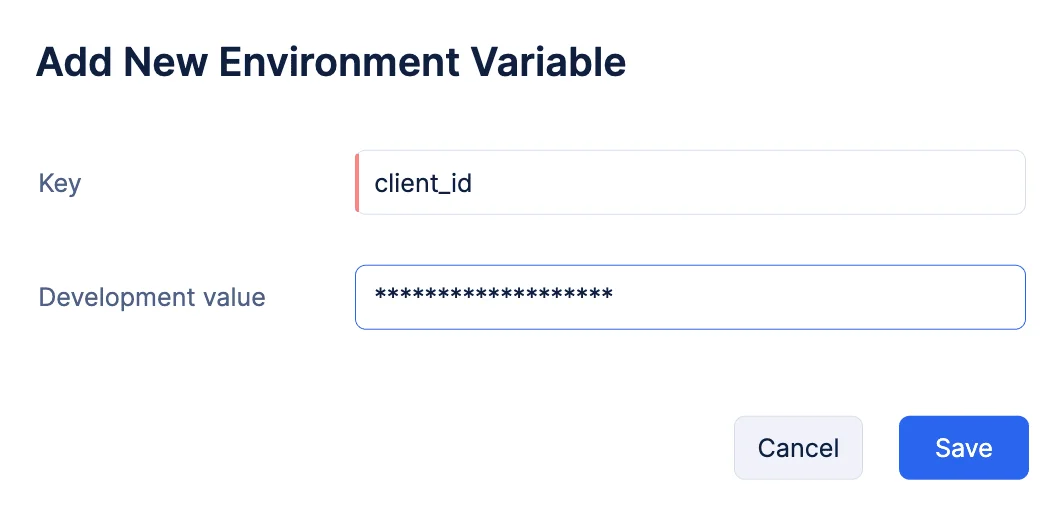
De manera similar, debes crear las siguientes variables de entorno:
| Key | Development Value |
|---|---|
| client_secret | Value fetched from the API console |
| auth_url | https://accounts.zoho.com/oauth/v2/auth |
| refresh_url | https://accounts.zoho.com/oauth/v2/token |
| refresh_token | Value fetched from the API console |
| crmapiurl | www.zohoapis.com |
- Los valores de client_secret y refresh_token son las credenciales generadas en este paso.
- Para los valores de crmapiurl, auth_url, refresh_url, asegúrate de agregar las URLs específicas de tu DC.
Antes de proceder a alojar el client, necesitamos asociar la función de Catalyst creada con nuestro bot de ConvoKraft. Asegúrate de seguir los pasos listados a continuación.
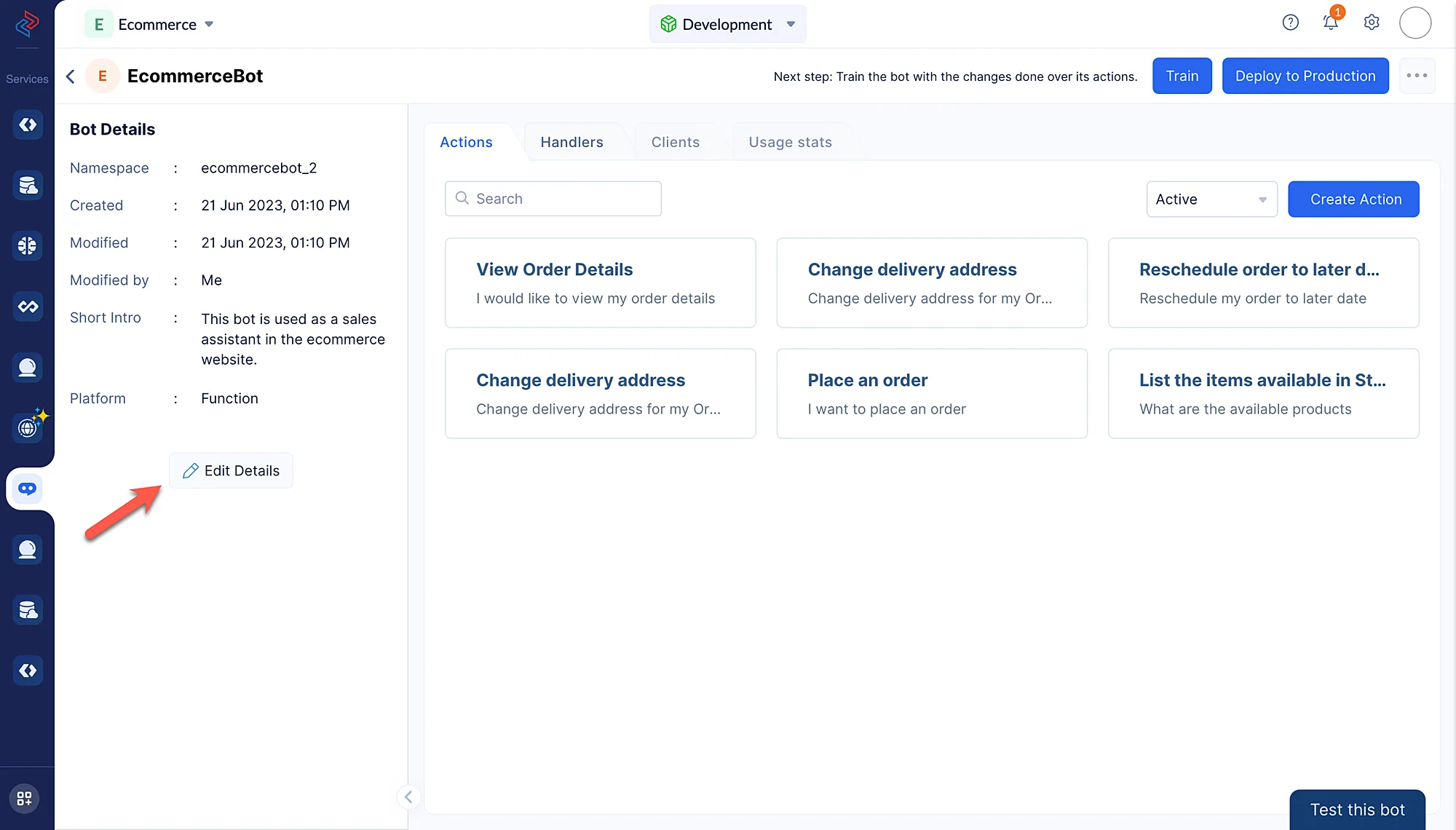
Navega al servicio ConvoKraft y haz clic en EcommerceBot. Se mostrará la página de detalles del bot. Haz clic en Edit Details como se muestra en la captura de pantalla a continuación:
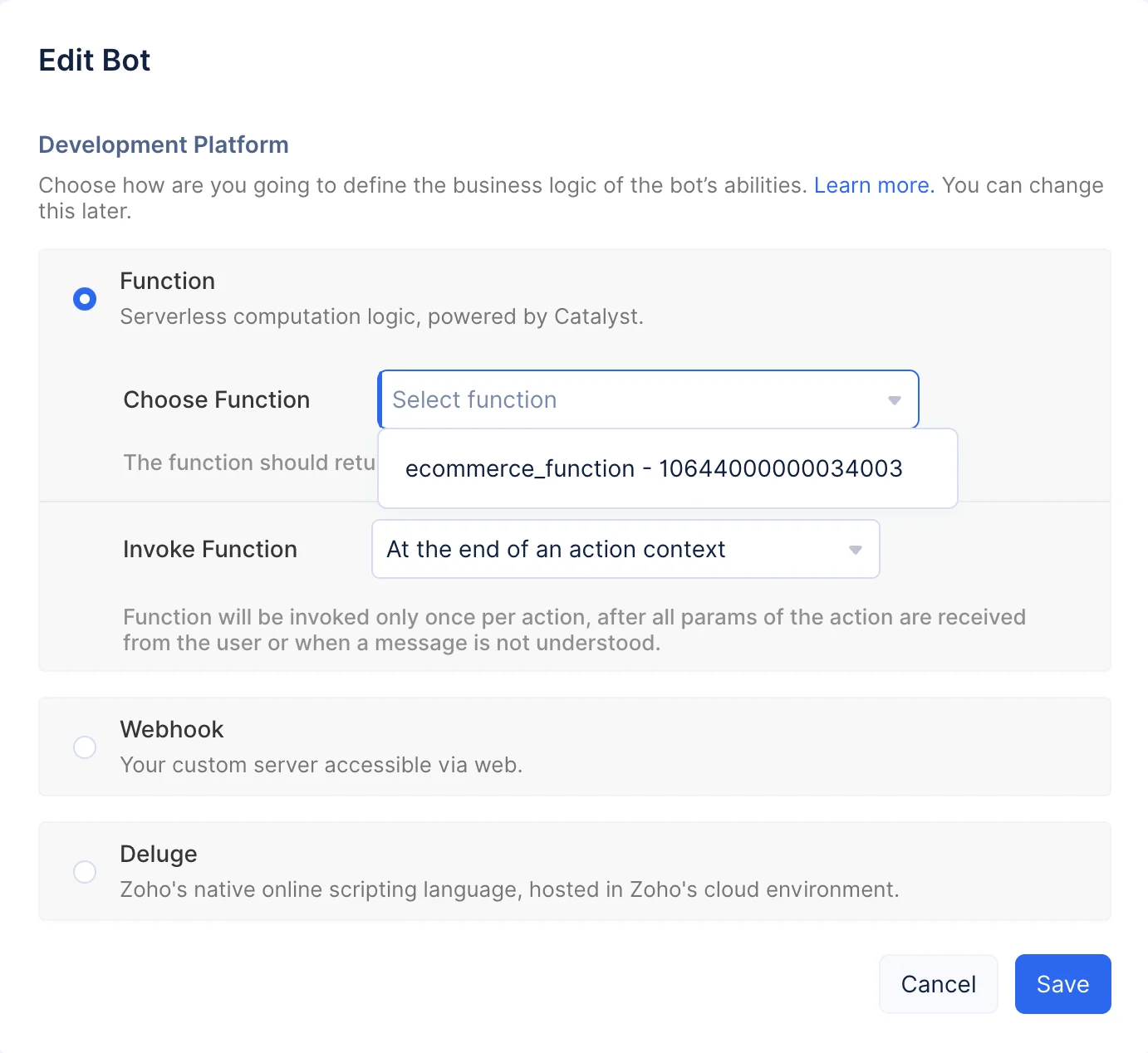
En el cuadro de diálogo Edit Bot, selecciona ecommerce_function, elige At the end of an action context y haz clic en Save.
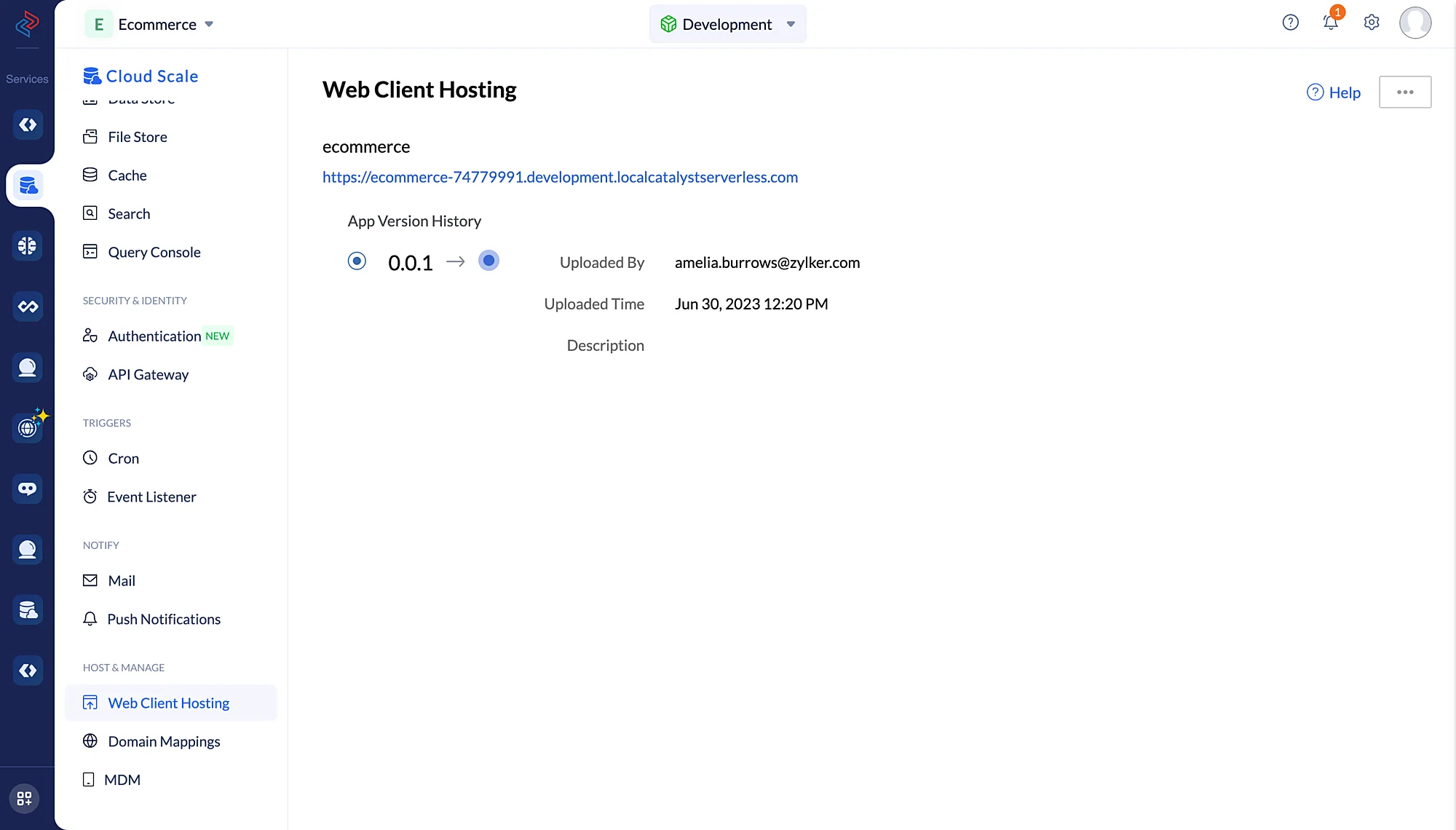
Navega al servicio Cloud Scale haciendo clic en su ícono en el panel izquierdo de la consola de Catalyst como se muestra en la captura de pantalla a continuación. Haz clic en Web Client Hosting. Puedes acceder a la URL del client alojado desde aquí. Para obtener más información sobre el componente de Web Client Hosting, puedes consultar esta página.
Última actualización 2026-08-17 17:46:04 +0530 IST