Probar la Aplicación
Antes de desplegar la aplicación en la consola remota, puedes probar la aplicación en un servidor local y verificar si todo funciona correctamente usando el CLI de Catalyst.
Para servir el proyecto de Catalyst localmente, ejecuta el siguiente comando desde el directorio de tu proyecto:
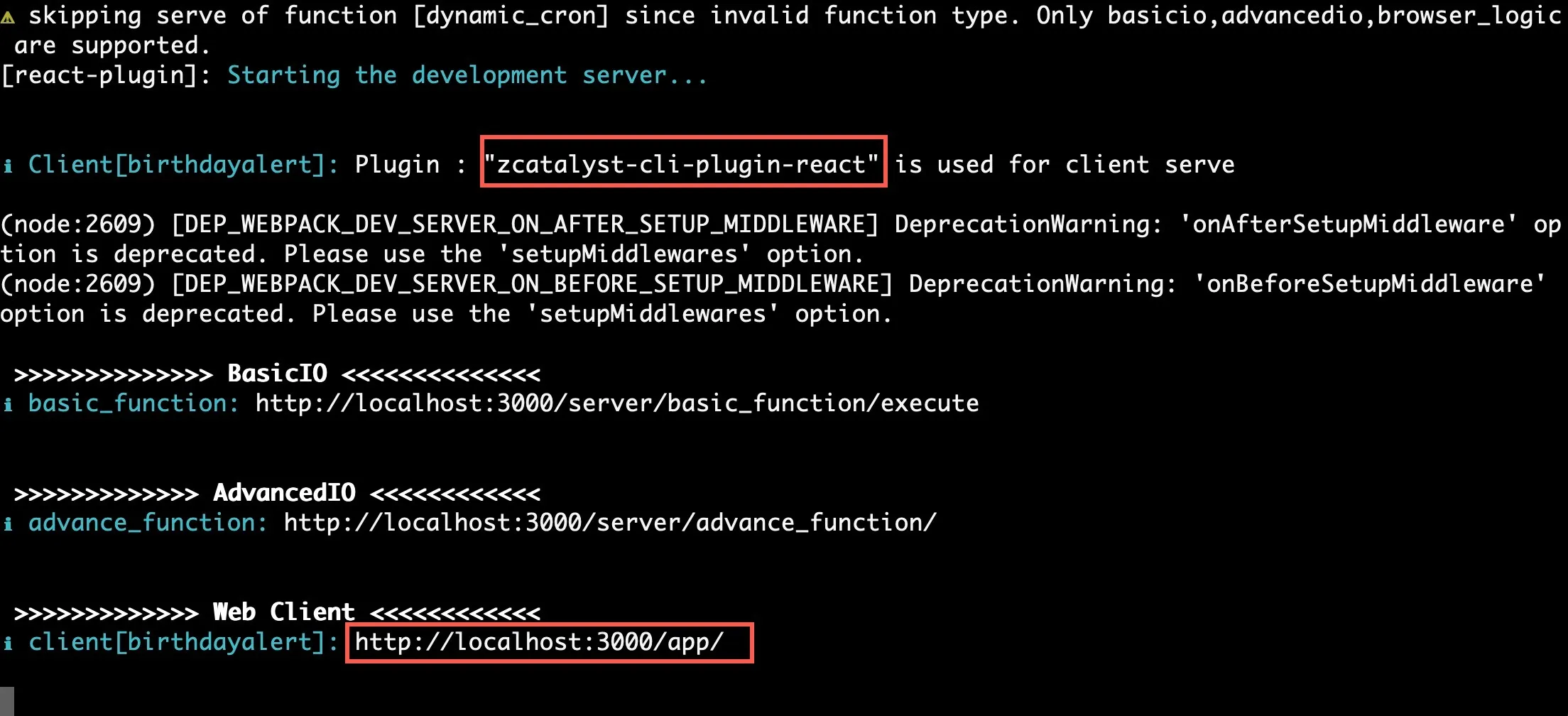
La aplicación Birthday Greetings ahora se servirá en el puerto 3000 por defecto. Se mostrarán las URLs de los endpoints locales de los componentes.
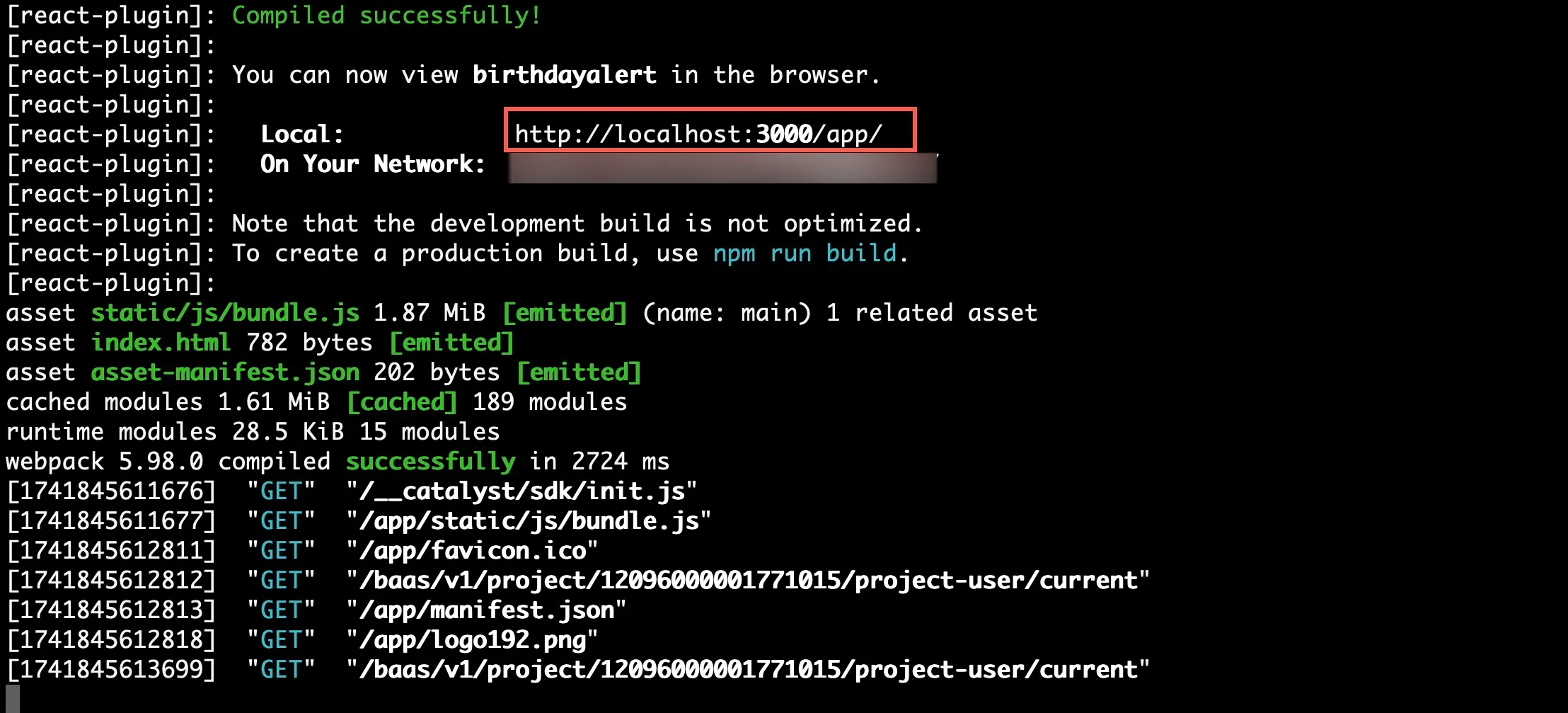
Ahora puedes abrir la aplicación en un navegador usando la URL local del client mostrada en el CLI.
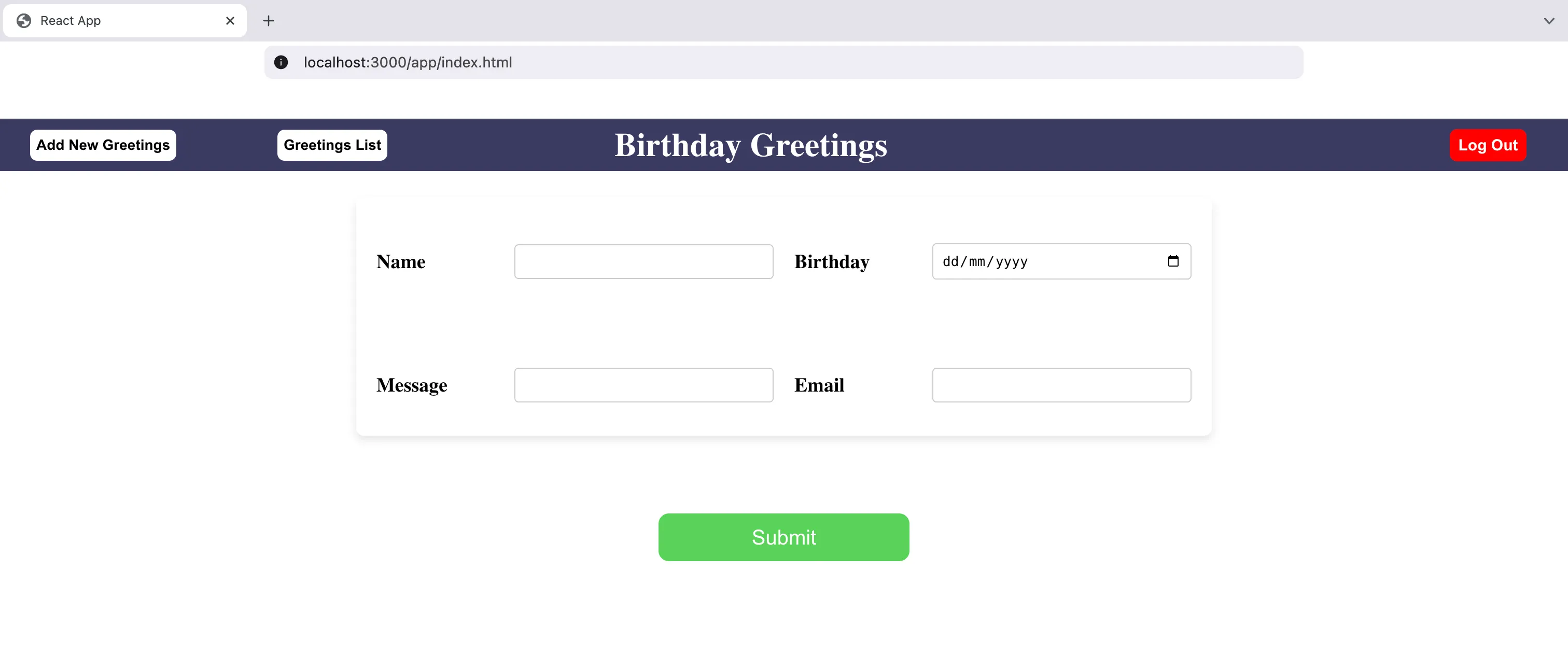
Registro/Inicio de Sesión
Cuando sirvas la aplicación, la primera página que encontrarás es la página de inicio de sesión. Dado que no te has registrado en la aplicación, haz clic en la opción Sign Up.
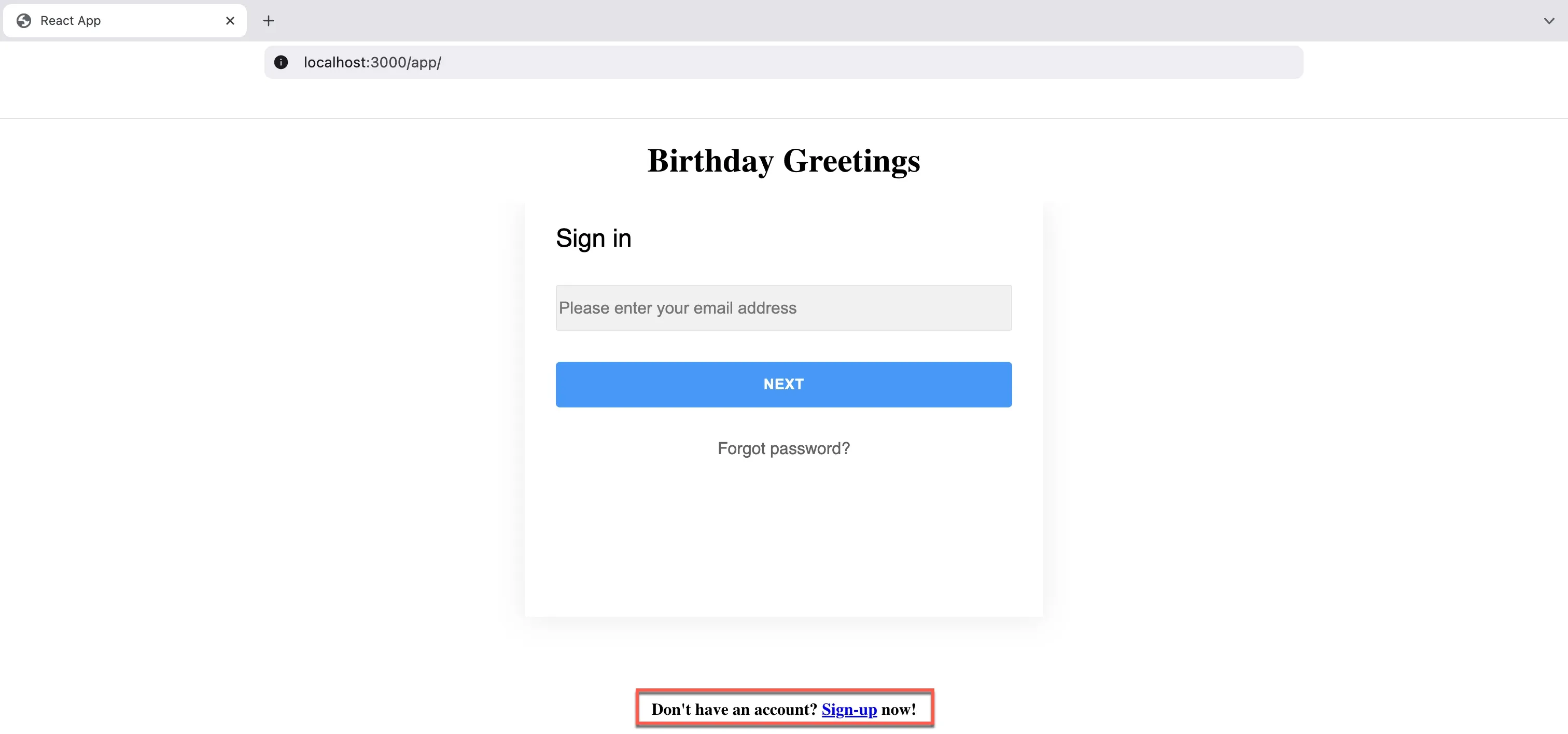
Proporciona los detalles requeridos y haz clic en el botón Sign Up.
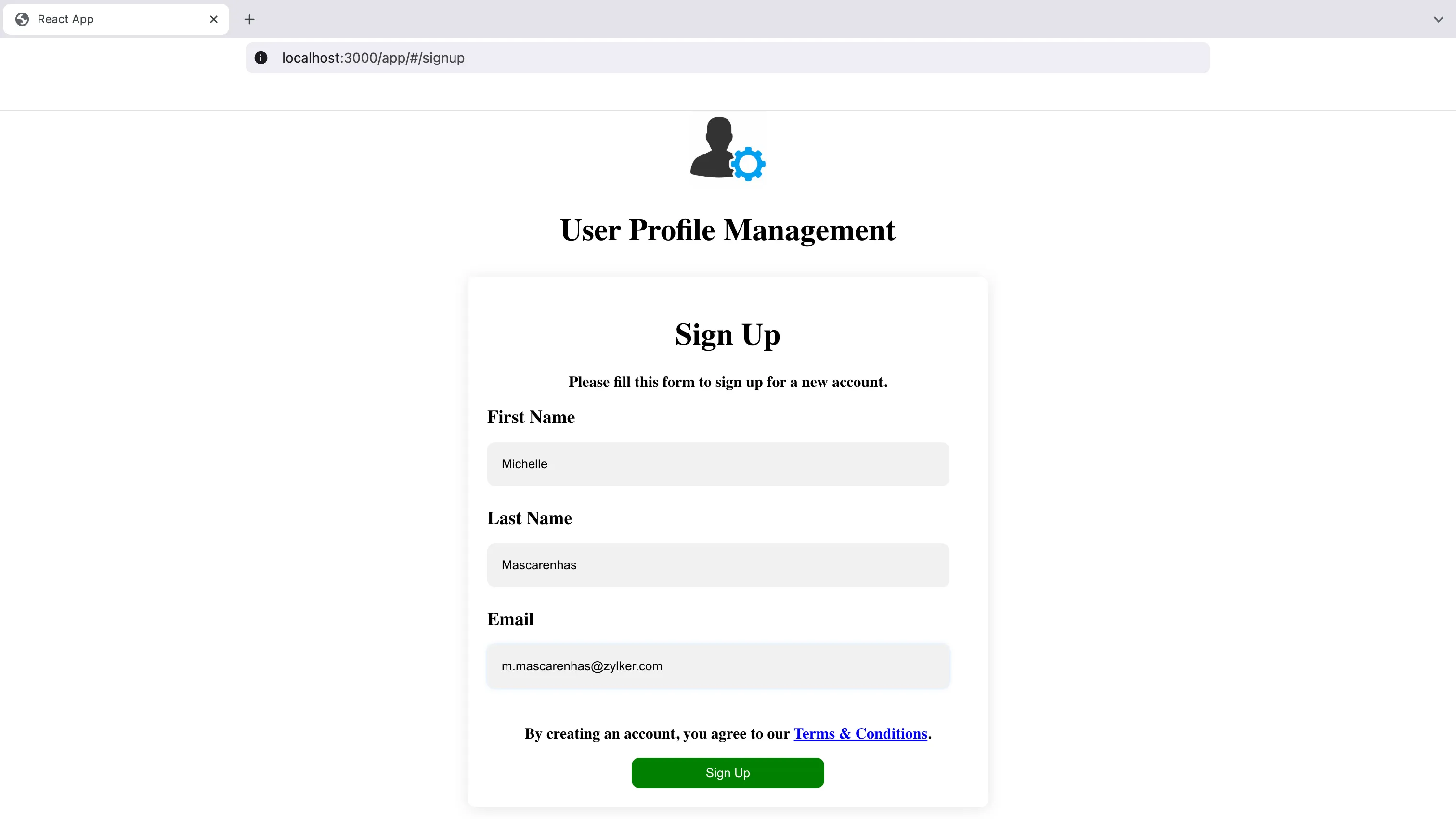
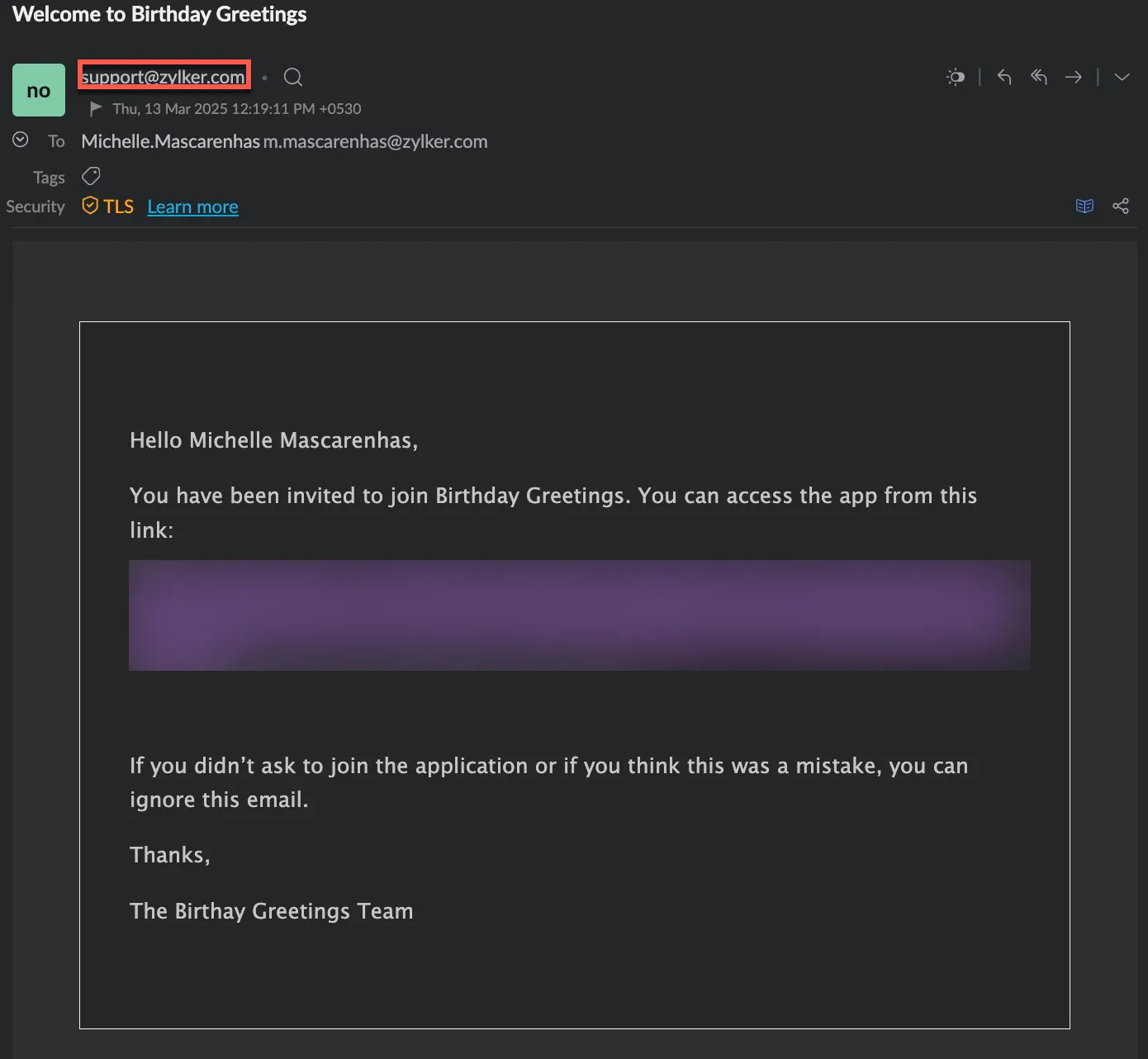
Tendrás que verificar tu cuenta usando el enlace enviado a tu correo electrónico. El contenido del correo será el que configuraste usando la funcionalidad Email Templates.
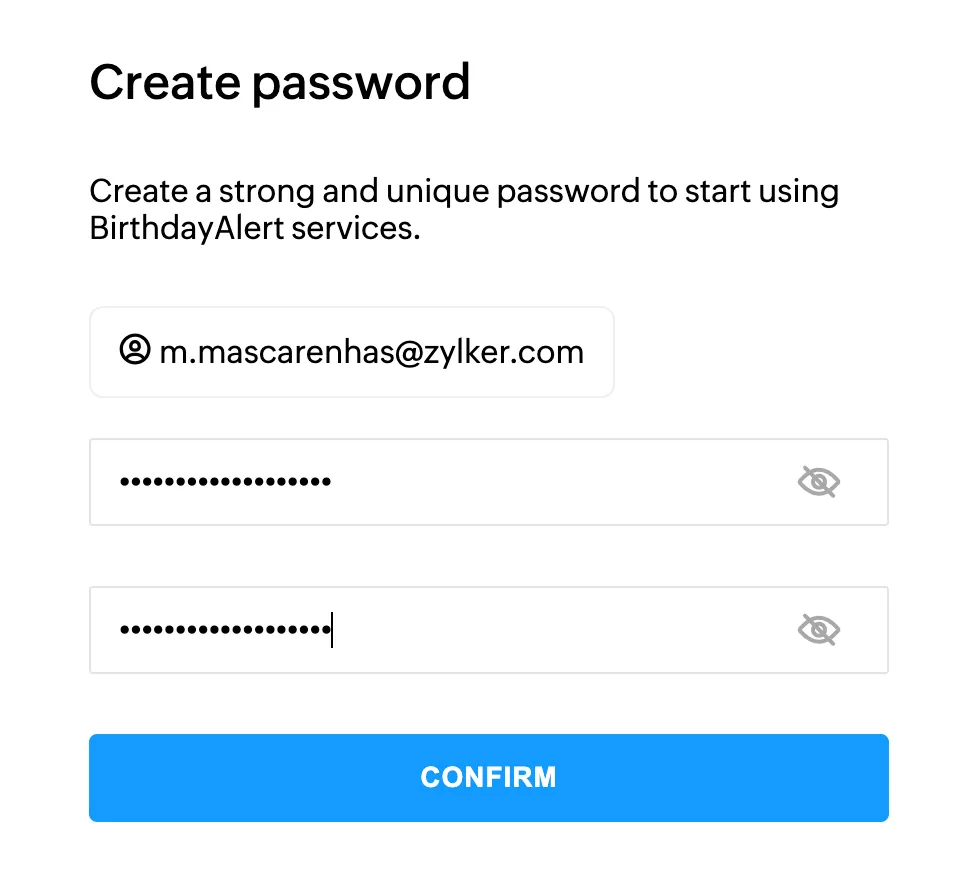
Una vez que hagas clic en el enlace, se te pedirá que crees una contraseña.
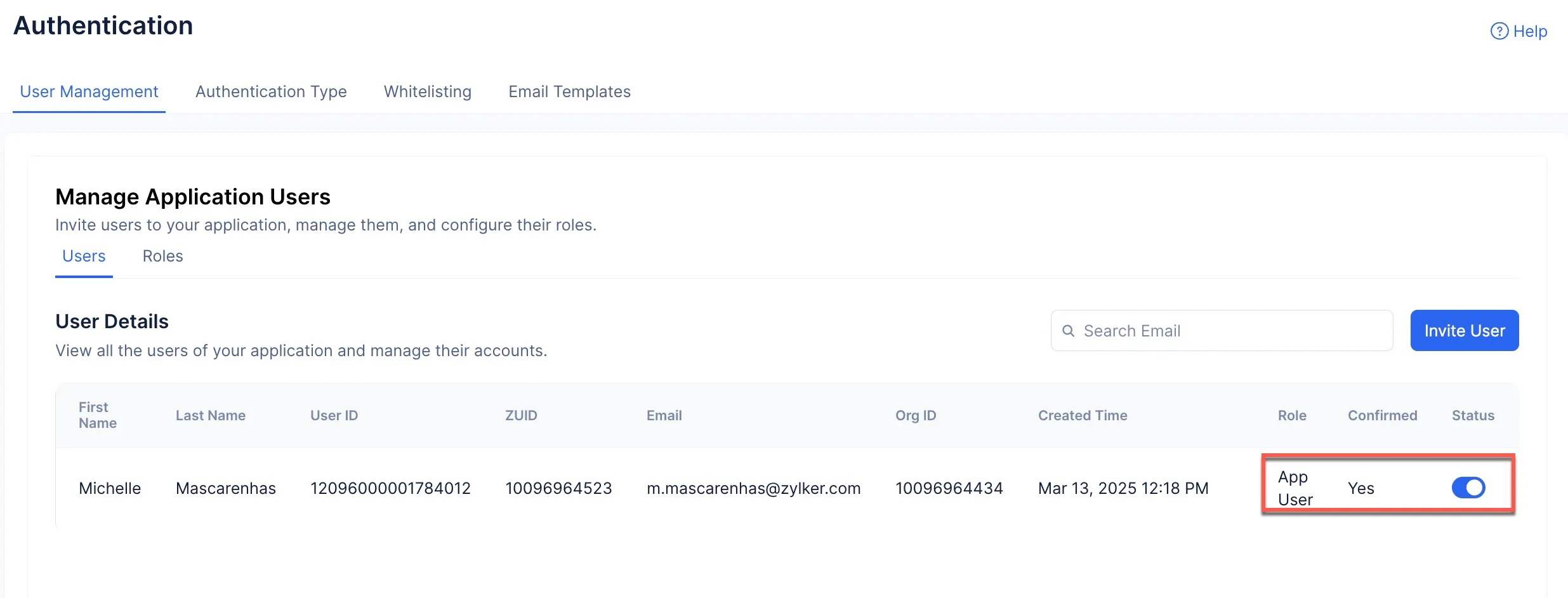
Tu cuenta será registrada en la aplicación, y esto se puede confirmar en la sección User Management en el componente Authentication. También podrás ver que el rol App User será asignado a la cuenta.
Ahora podrás acceder a la aplicación.
Crear Saludos
Ingresa los detalles requeridos en la aplicación client y haz clic en Submit para crear el saludo requerido.
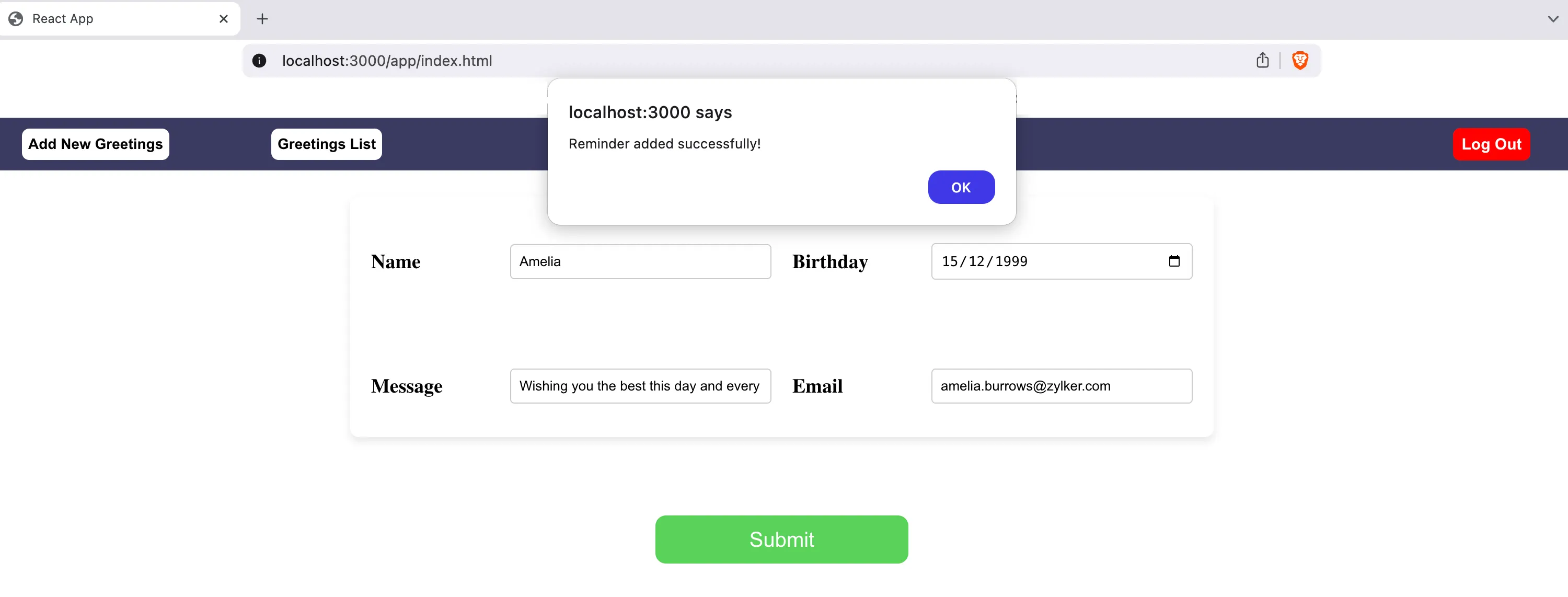
Esta acción habrá creado un Dynamic Cron en el servicio Job Scheduling. Navega al componente Cron presente en el servicio Job Scheduling para ver los detalles del cron.
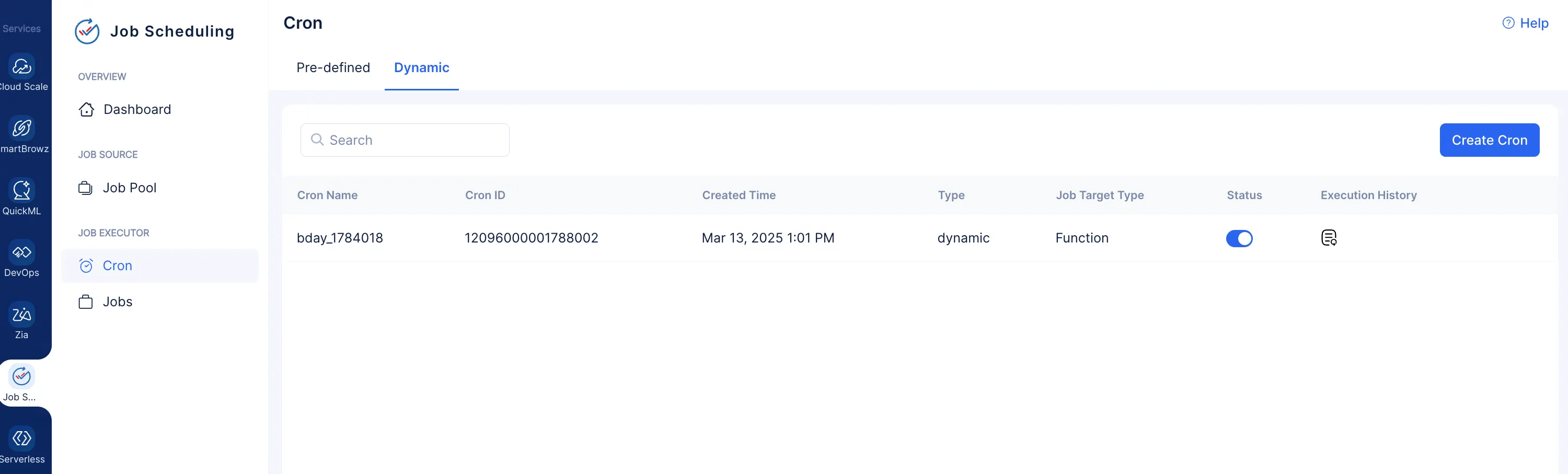
Haz clic en el cron para ver sus detalles.
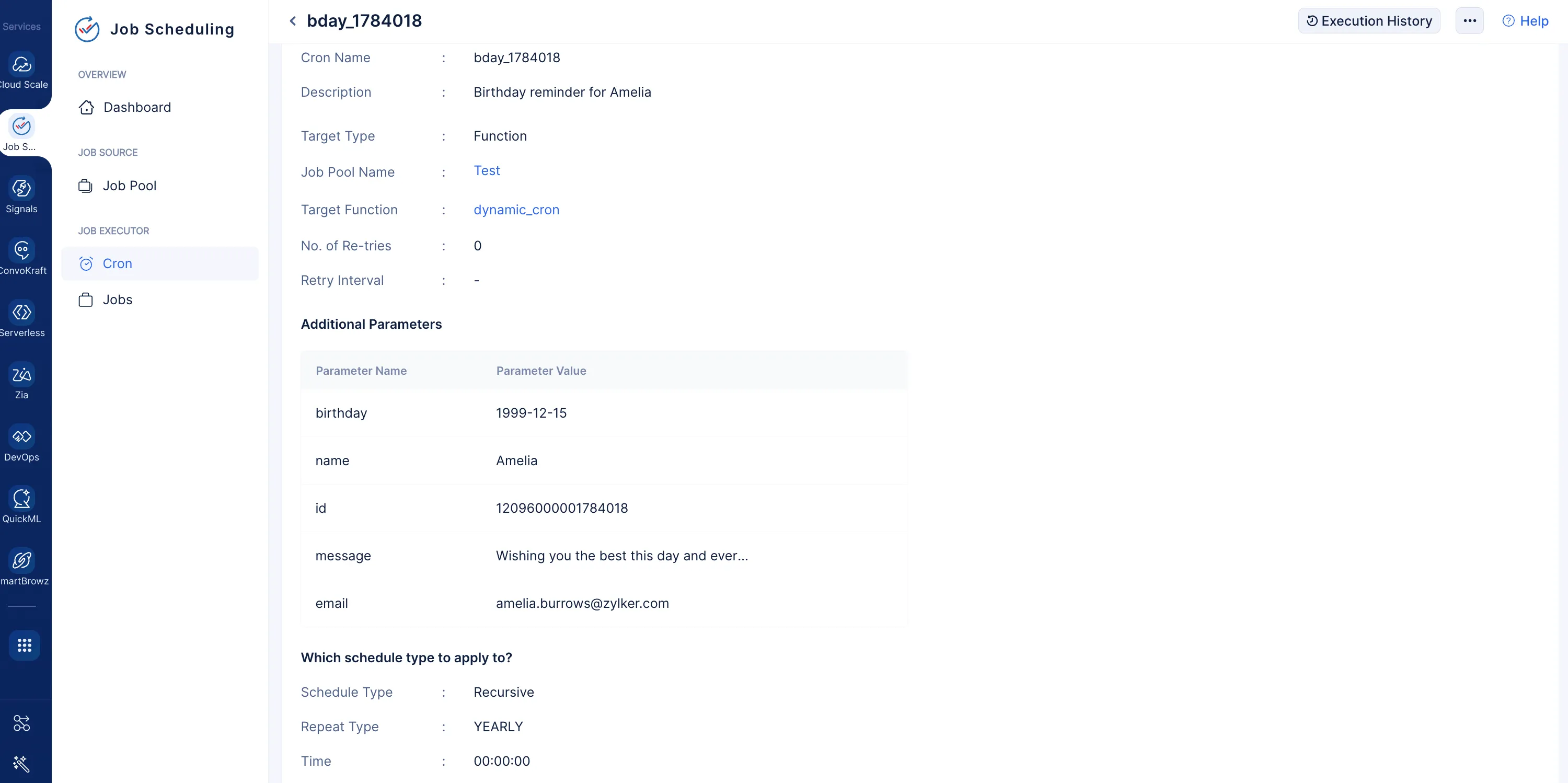
A partir de estos detalles, podemos entender que el cron ha sido programado para enviar un job al job pool a las 12 AM en la fecha del cumpleaños. Sin embargo, para nuestros propósitos de prueba, puedes hacer clic en el botón Submit Job para enviar un job al job pool de forma instantánea.
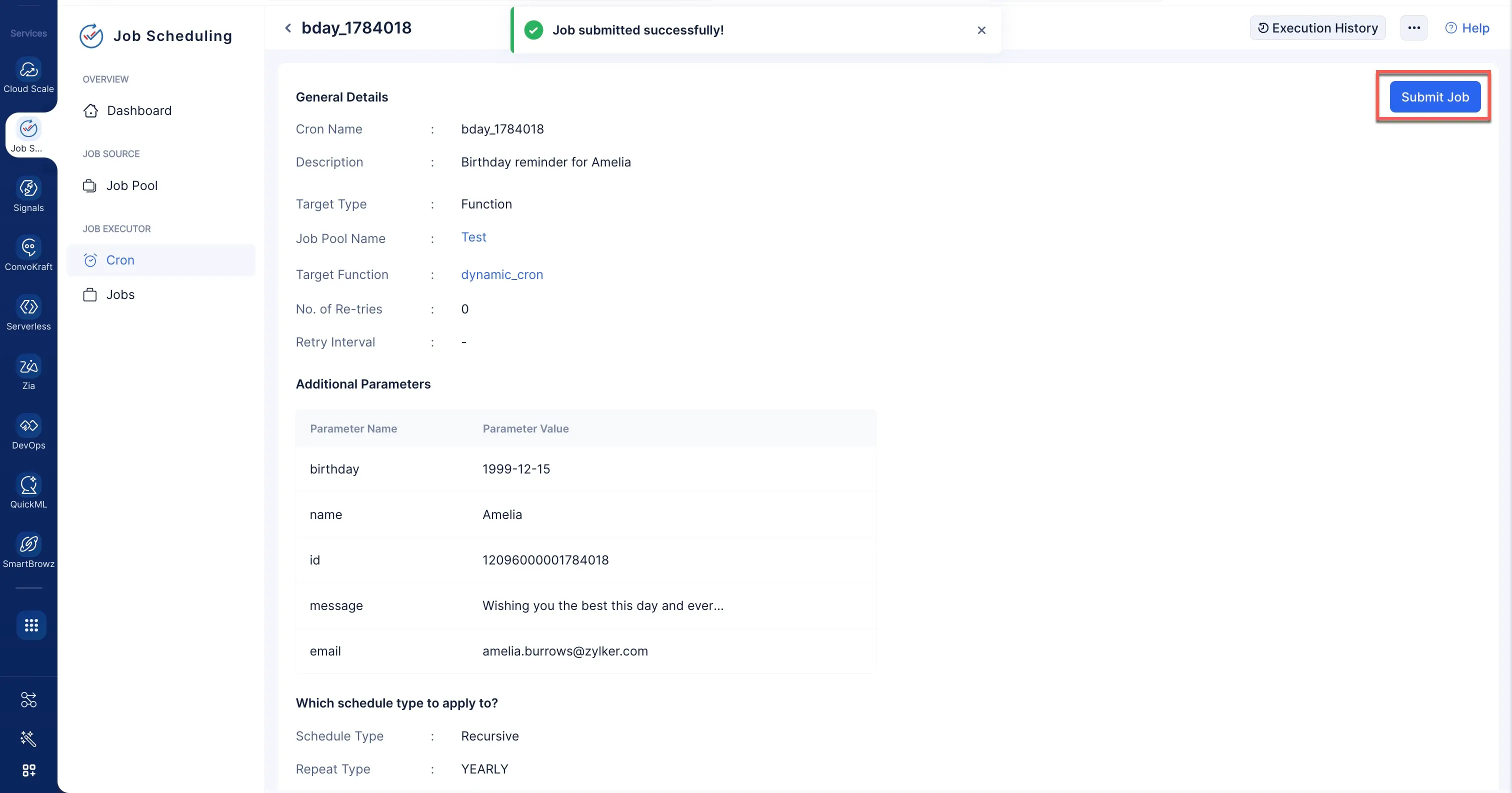
Puedes verificar el estado del job haciendo clic en el botón Execution History.

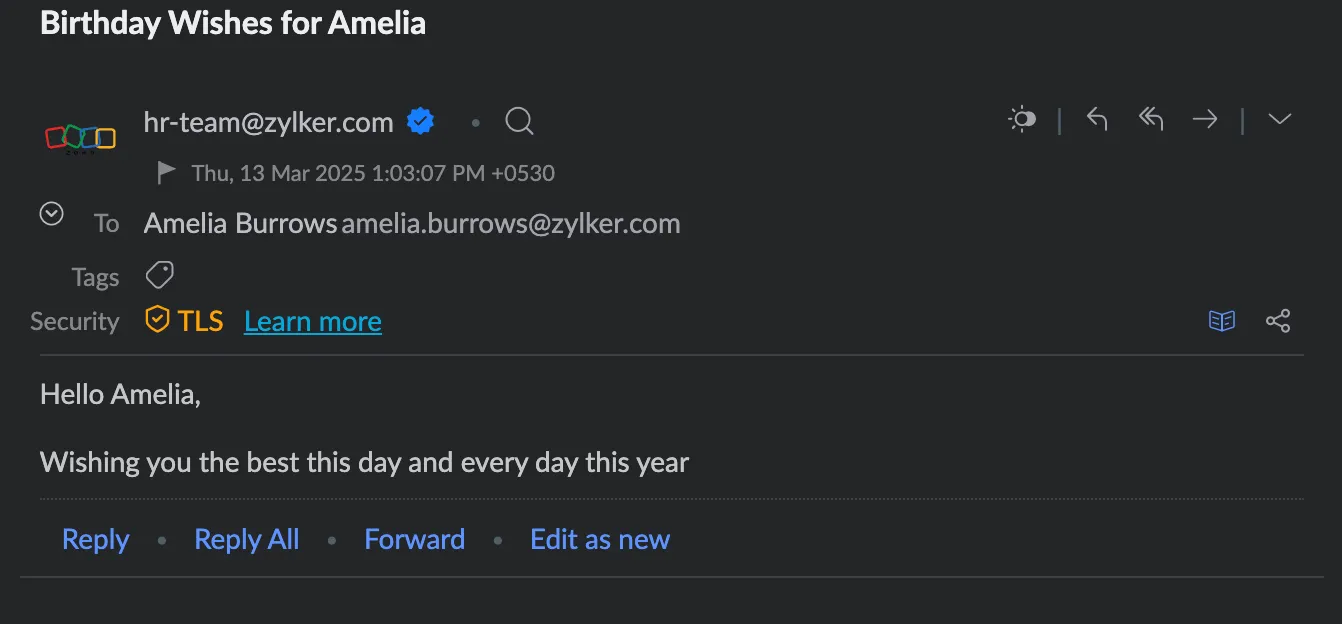
Ahora, si verificas el correo electrónico configurado como receptor, habrás recibido el saludo de cumpleaños desde la dirección de correo del remitente que configuraste usando el componente Mail.
Gestionar Recordatorios
Puedes hacer clic en el botón Greetings List para ver la lista de recordatorios que has configurado.

Puedes editar los recordatorios haciendo clic en el botón Edit.
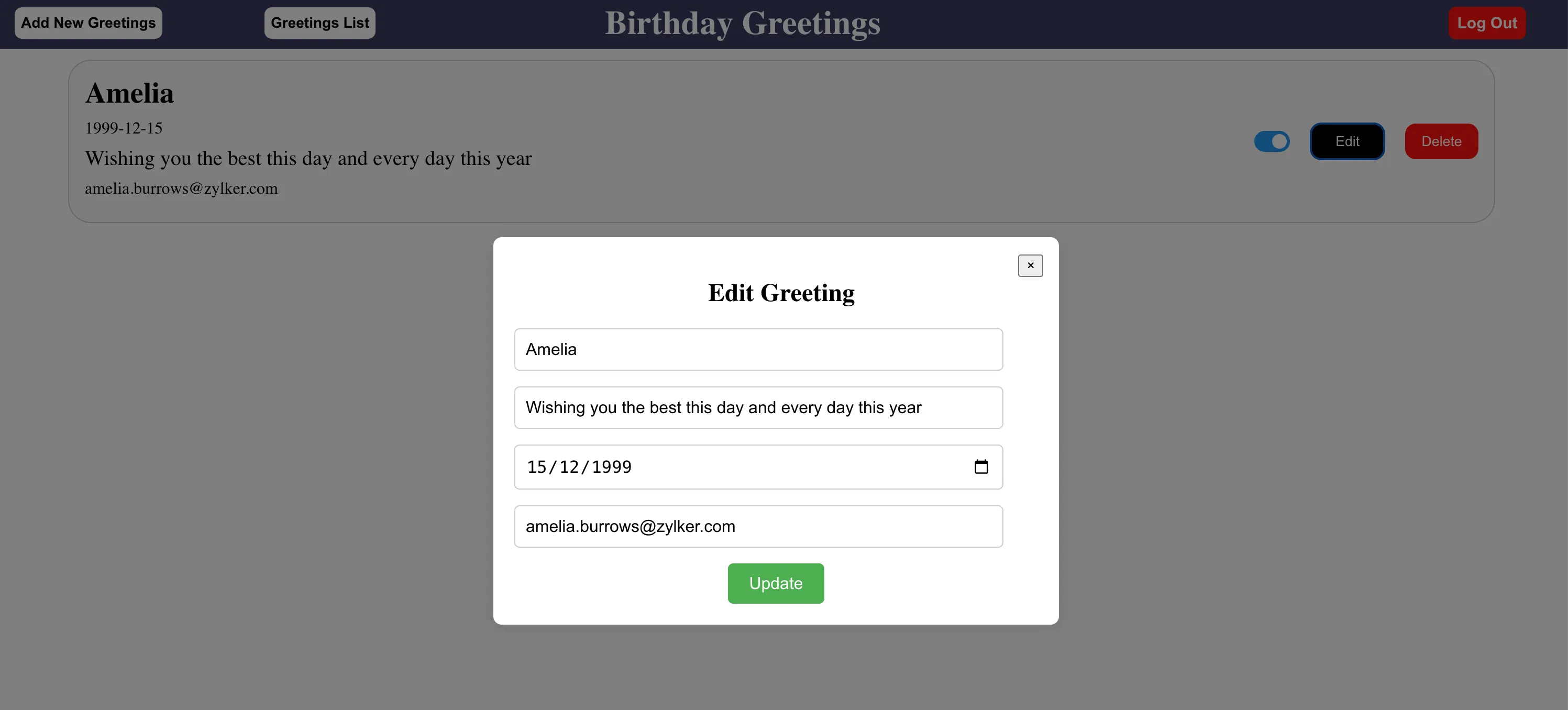
Haz clic en Update para aplicar los cambios requeridos.
Puedes desactivar el cron haciendo clic en el toggle para deshabilitar el envío del saludo. También puedes eliminar el saludo haciendo clic en el botón Delete.
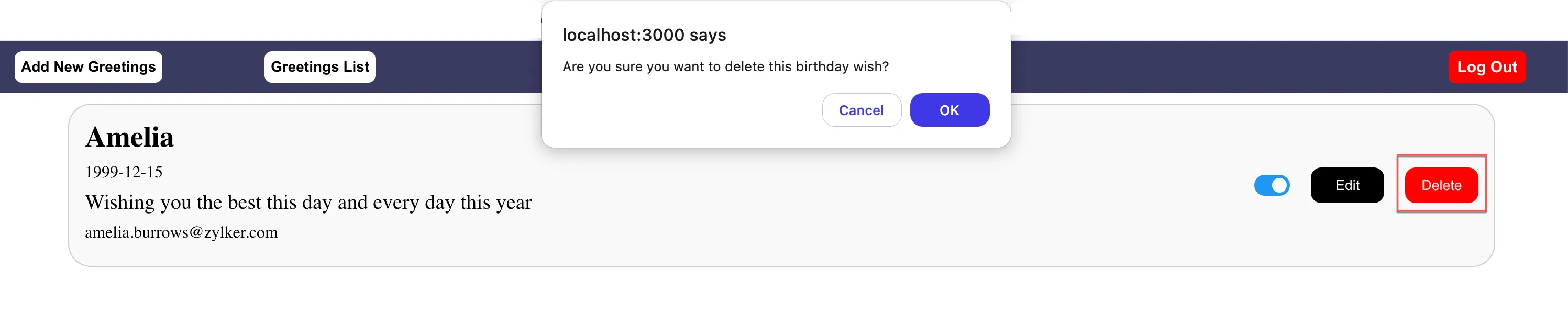
Todos los cambios realizados en la aplicación se reflejarán en el Data Store, y el cron se ajustará en consecuencia.
La aplicación ahora está funcionando según lo previsto.
Última actualización 2026-08-17 17:46:04 +0530 IST