Habilitar Custom User Validation
Codificar tu lógica de autenticación personalizada
Ahora, codificaremos nuestra lógica personalizada que debe emplearse cuando un usuario final intenta registrarse en tu aplicación.
El directorio de funciones, BirthdayGreetings/functions/basic_function/ contiene:
- El archivo principal de la función index.js
- El archivo de configuración catalyst-config.json
- Módulos de Node
- Archivos de dependencias package.json y package-lock.json.
Agregarás código en el archivo index.js.
La función contiene las siguientes funcionalidades:
- Los detalles del usuario final serán proporcionados como una entrada JSON a la función de Custom User Validation.
- La función está codificada para implementar una lógica personalizada basada en la cual el usuario final será autenticado o denegado.
Copia el código dado a continuación y pégalo en el archivo index.js en el directorio BirthdayGreetings/functions/basic_function de tu proyecto, y guarda el archivo.
Puedes usar cualquier IDE de tu preferencia para trabajar con los archivos de la aplicación.
const catalyst = require('zcatalyst-sdk-node')
module.exports = (context, basicIO) => {
    const catalystApp = catalyst.initialize(context)
    const requestDetails = catalystApp.userManagement().getSignupValidationRequest(basicIO)
    if (requestDetails) {
        if (requestDetails.user_details.email_id.includes('@zylker.com')) {
            basicIO.write(JSON.stringify({
                status: 'success',
                user_details: {
                    first_name: requestDetails.user_details.first_name,
                    last_name: requestDetails.user_details.last_name,
                    email_id: requestDetails.user_details.email_id,
                    role_identifier: 'App User',
                    org_id: ''
                }
            }))
        } else {
            // El usuario no pasó la autenticación
            basicIO.write(JSON.stringify({
                status: 'failure'
            }))
        }
    }
    context.close()
}
-
Asegúrate de cambiar el nombre de dominio en la línea 6 con uno que coincida con tu requisito.
-
También puedes usar este SDK para codificar tu propia lógica personalizada en lugar de la implementada arriba.
Desplegar la función y configurar Custom User Validation
Para aplicar esta lógica personalizada, necesitamos desplegar esta función a la consola para asegurar que esté disponible para habilitar la opción de Custom User Validation presente en la consola.
Para desplegar la función, ejecuta el siguiente comando CLI para desplegar solo el componente de funciones a la consola.
catalyst deploy –only functions:function_name
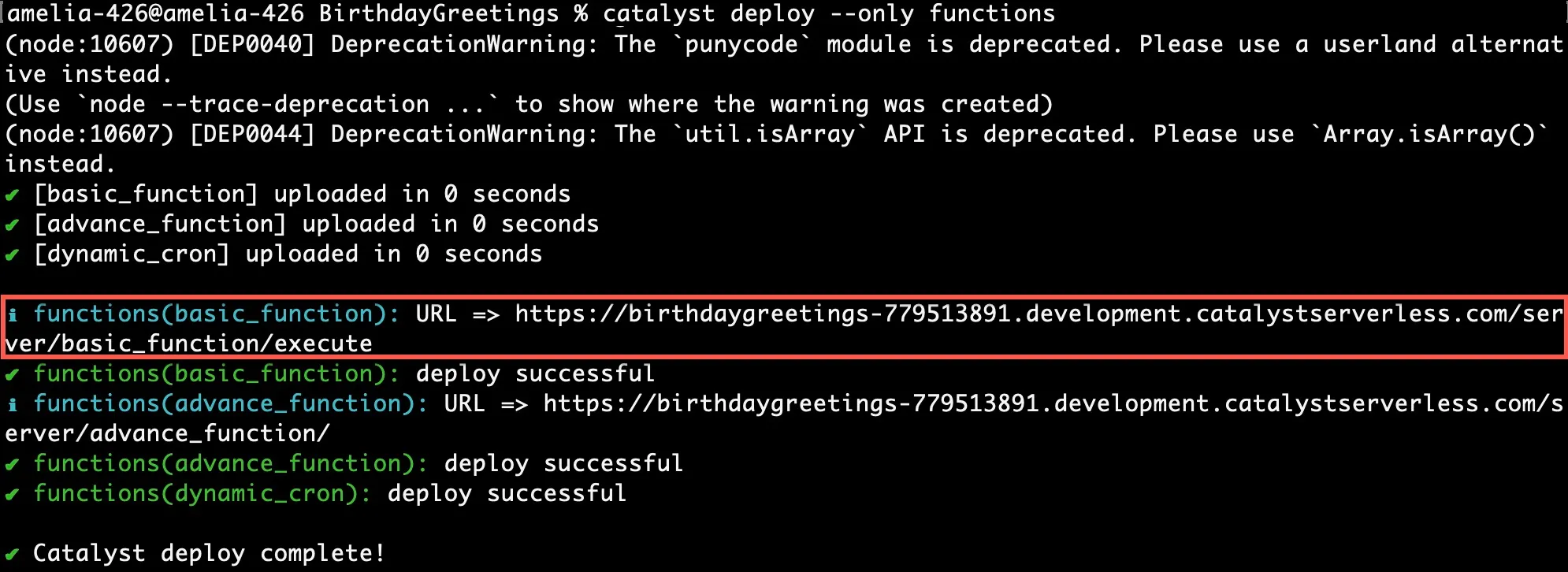
Se crearán endpoints de función para todas las funciones. Esto te permitirá acceder a las funciones directamente.
Las funciones serán desplegadas a la consola. Se puede acceder a ellas en la consola usando el componente Functions en la sección Serverless de la consola.
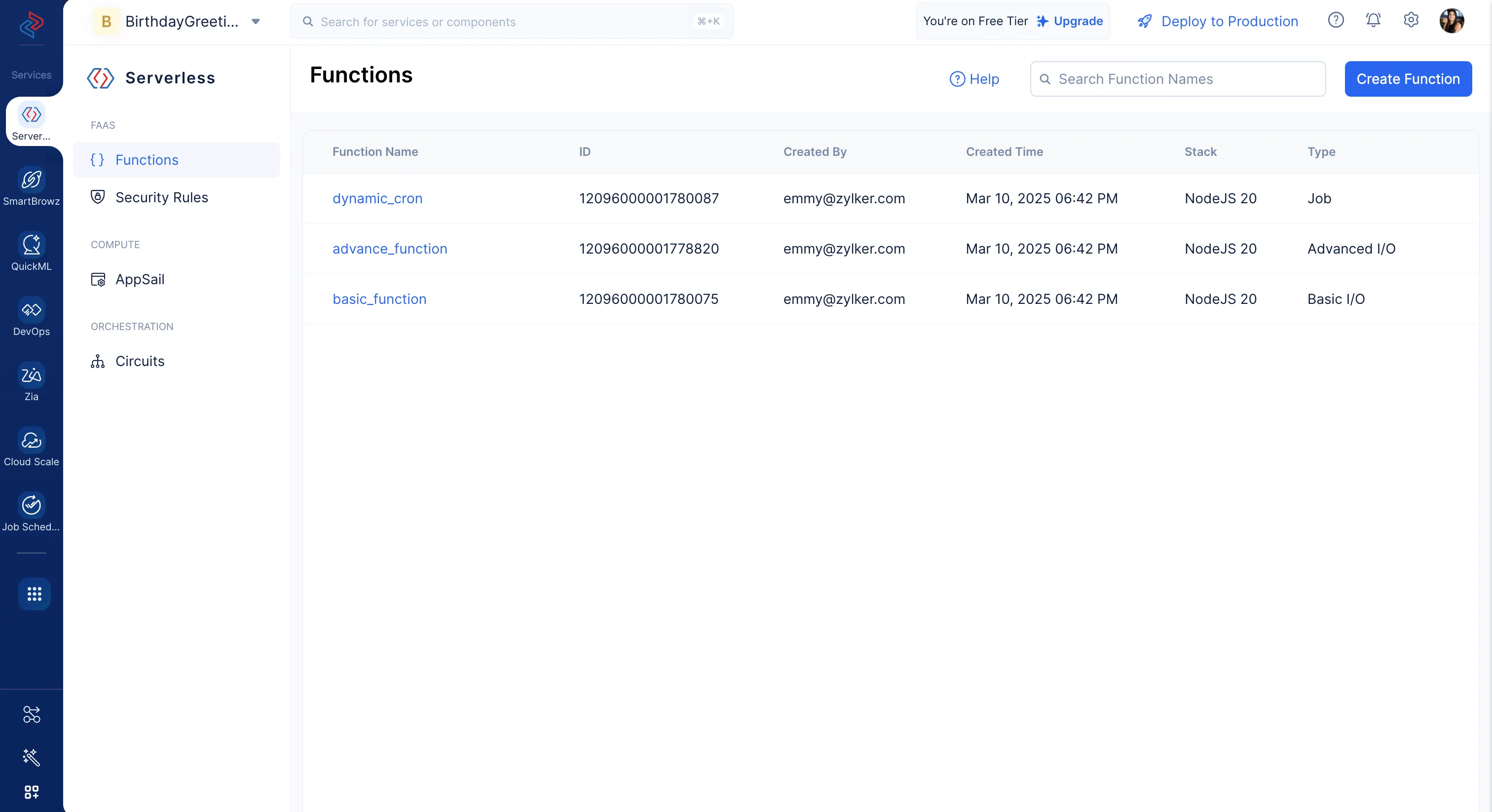
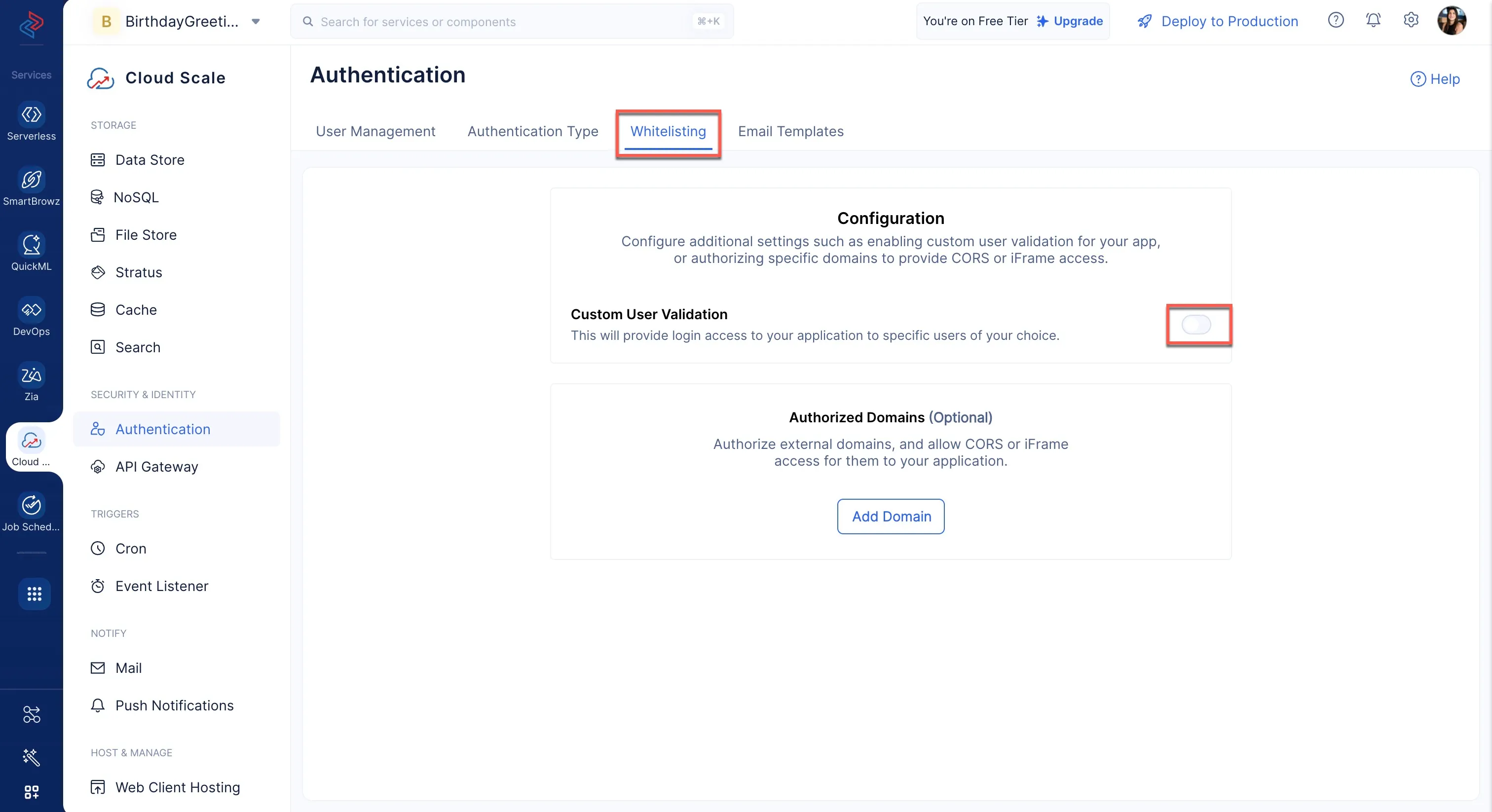
Ahora, ve al componente Authentication presente en la sección Cloud Scale de la consola e implementa los siguientes pasos:
-
Navega a la sección Whitelisting en el componente Authentication y haz clic en el toggle de Custom User Validation.
-
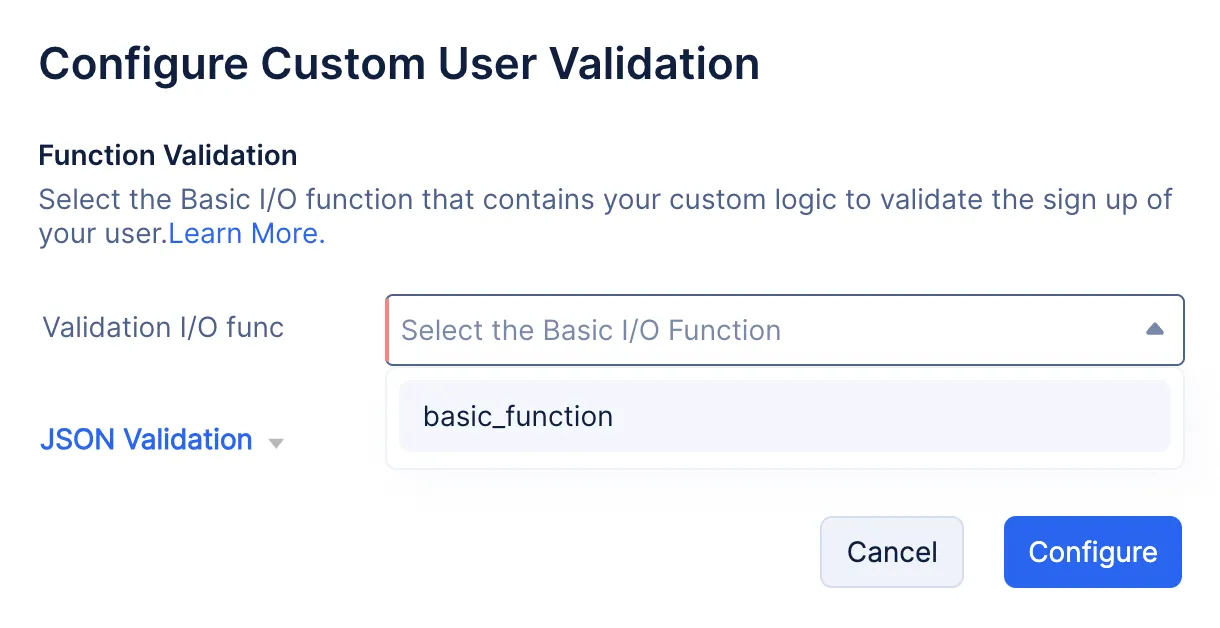
Selecciona la función Basic I/O del menú desplegable en la ventana emergente.
-
Haz clic en Configure.
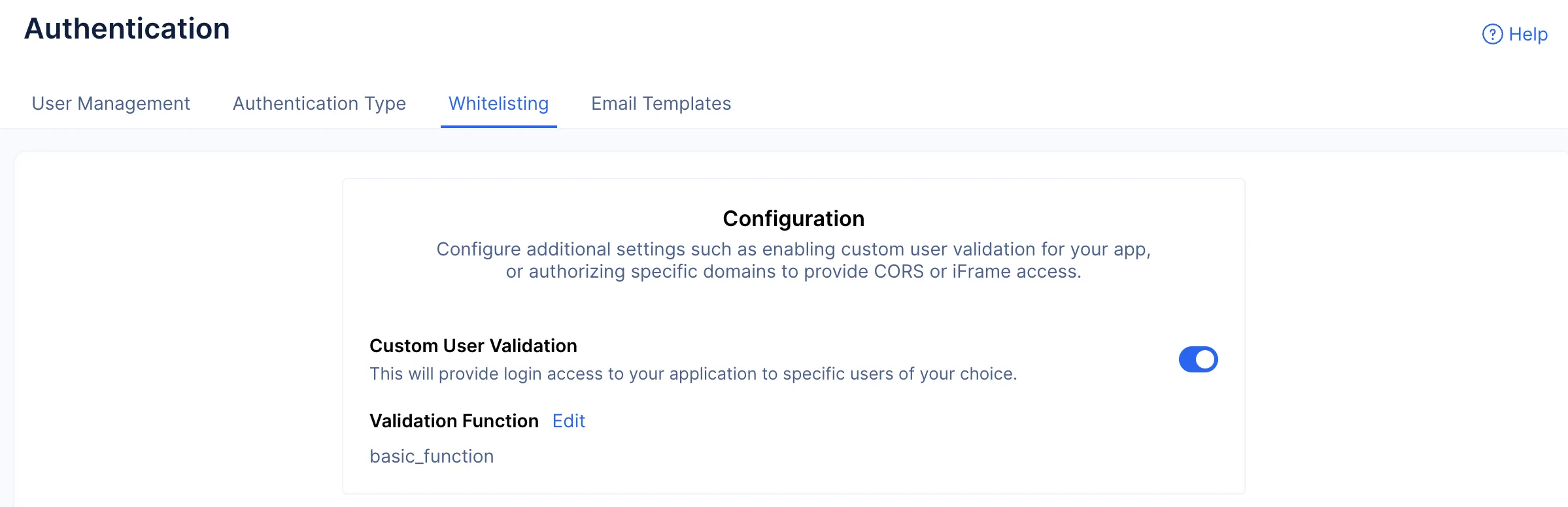
La función de Custom User Validation ha sido habilitada para el proyecto, y los usuarios finales que se registren en tu aplicación ahora serán autenticados adicionalmente usando esta función.
Última actualización 2026-08-17 17:46:04 +0530 IST